Ничего лишнего: как быстро удалять ненужные письма из Gmail

Минимизация данных — первый шаг к безопасности. Неплохо также освободить место и навести порядок! Теплица рассказывает, какой быстрой и безболезненной может быть чистка почтового ящика в Gmail.
Почему это важно
Электронная почта — бабушка современных коммуникаций. Она родилась более 50 лет назад. С тех пор сервисы немало совершенствовались, становились удобнее и функциональнее.
Но email остается одним из самых небезопасных каналов связи. Письма часто лежат на серверах без адекватной защиты. В каждом смартфоне установлен почтовый клиент. И злоумышленнику достаточно получить доступ к устройству, чтобы читать почту владельца — не нужен даже пароль к почтовому аккаунту.
Для защиты своего почтового ящика можно использовать сервисы понадежнее и осваивать шифрование. Но первый наш совет такой: избавьтесь от избыточной информации. От старых писем, которые вы не собираетесь перечитывать, но их при случае с интересом изучит кто-то другой.
Чистим Gmail
В почте Gооgle есть удобная система фильтров. Она позволяет искать письма по метаданным: тема, размер, дата, наличие или отсутствие вложения. Так можно отфильтровать и удалить самые старые и «тяжелые» сообщения.
Зайдите в Gmail и обратите внимание на строку поиска в верхней части экрана. Справа в этой строке есть кнопка «Показать параметры поиска». Нажмите эту кнопку. В открывшемся окне выберите нужные критерии. И нажмите синюю кнопку «Поиск».
Можно добавлять фильтры в строку поиска вручную. Например (параметры следует указывать без скобок):
- адресат — from: (адрес почты);
- давность письма — after: (дата в формате год/месяц/день, после которой пришло письмо), before: (дата в формате год/месяц/день, до которой пришло письмо);
- размер — size: (размер сообщения), larger: (размер сообщения), smaller: (размер сообщения);
- тема — subject: (слово);
- наличие прикрепленных файлов — has:attachment.
Скажем, требуется отобрать все сообщения до 25 января 2022 года объемом более 50 Мб (каждое) и с вложениями:
after:2022/01/25 larger:50M has:attachment
Из найденных сообщений можно выбрать нужные и удалить их одним кликом. Полный список фильтров есть в разделе «Справка — Gmail».
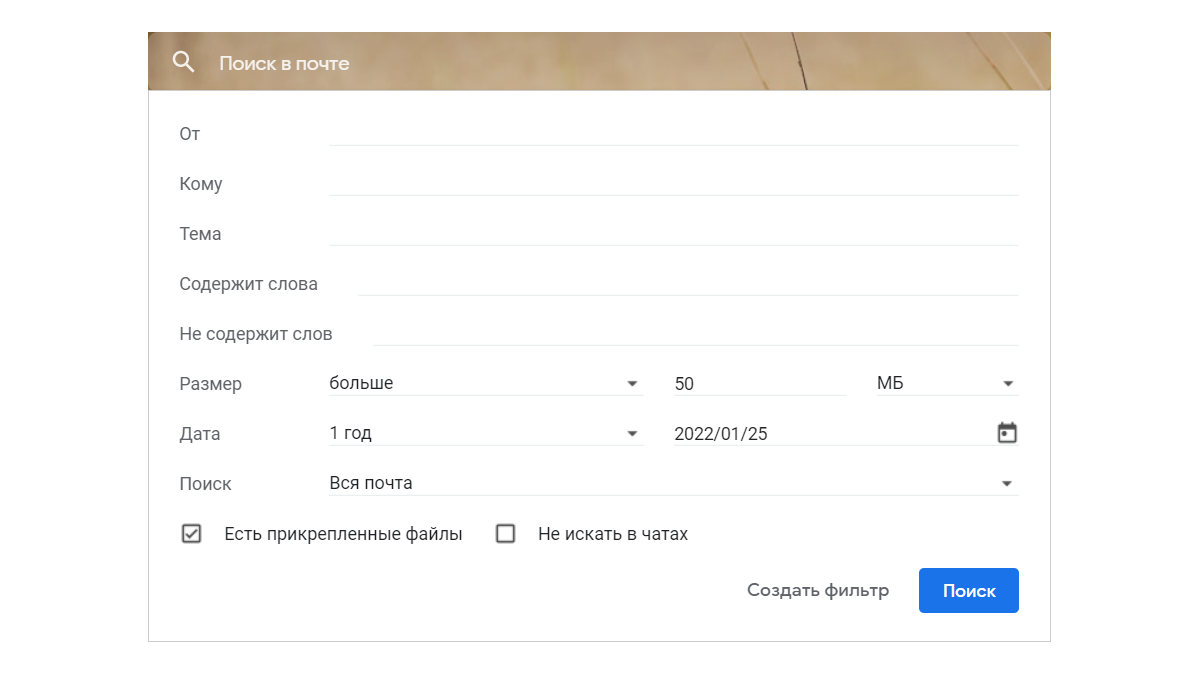
Фильтры Gmail. Скриншот
Можно также удалить вообще все письма из ящика Gmail:
- выберите в левом меню раздел «Вся почта»;
- поставьте галочку в квадратике «Выбрать», чтобы отметить все сообщения на странице;
- нажмите на появившуюся ссылку «Выбрать все сообщения в разделе ‘Вся почта’»;
- нажмите значок корзины.
Удаленные сообщения сначала помещаются в корзину. Они по-прежнему занимают место в ящике, а главное — их можно легко восстановить. Чтобы окончательно удалить сообщения, очистите корзину. Письма из корзины старше 30 дней удаляются автоматически.
Сохраняем резервные копии писем
Резервное копирование не менее важно, чем чистка почтового ящика. (Это относится не только к Gmail.) Резервные копии подстраховывают от неприятностей, связанных с недоступностью аккаунта. А если вы чистите почтовый ящик, резервное копирование тем более необходимо. Удалите что-нибудь случайно — сможете при необходимости восстановить.
С помощью Google Архиватор можно экспортировать данные из аккаунта. Не только сообщения Gmail, но и более сорока других видов контента и настроек, включая файлы Google Диск.
В зависимости от объема данных экспорт файлов может занимать от часа до нескольких дней. Когда копирование будет завершено, вы получите электронное письмо со ссылкой. По ней вы сможете скачать файлы в течение недели и сохранить их в облаке, на компьютере или на внешнем носителе.
Вы также можете настроить регулярный экспорт ваших писем и других файлов из аккаунта Google. Тогда резервная копия будет сохраняться автоматически каждые два месяца в течение года.
Как быстро удалить все электронные письма из почтового ящика Gmail
Доброго времени суток уважаемые читатели блога Шарки. В этой статье мы расскажем вам, как удалить все письма из почтового ящика Gmail, а так же, как использовать фильтры для быстрой и эффективной очистки входящих писем.
Если ваш почтовый ящик Gmail забился мусором, и вы хотите очистить его, тогда решением вашей проблемы может стать удаление большей части или даже всех писем. B этой статье мы покажем вам, как удалить абсолютно все письма из Gmail, как стереть только письма от одного контакта и как избавиться от писем по ключевому слову. Последние два метода удобны, если вы получаете много новостных рассылок и никогда их не удаляете. На уборку почтового ящика не потребуется много времени, если делать всё правильно.
Удаление всех писем
Удалить все письма из почтового ящика Gmail очень просто. Откройте Gmail, выберите вкладку, содержимое которой хотите удалить (« Несортированные », « Промоакции » и так далее) и нажмите на небольшой символ пустого квадрата в левой верхней части экрана. Это позволит вам выделить все письма на текущей странице. Если в вашем почтовом ящике накопилось более 50 писем, придётся нажать на ссылку «Выбрать все цепочки (X) в разделе Y», где X — общее количество писем, а Y — название выбранной вкладки.
Нажмите на иконку корзины, чтобы удалить все выбранные письма. Они будут перемещены в корзину Gmail, поэтому вы всегда сможете восстановить сообщения, которые не хотели удалять. Однако помните, что Gmail очищает корзину каждые 30 дней. Этим методом так же можно использовать для удаления только определённых писем.

Удаление писем, отмеченных ярлыком
Если ваши электронные письма отмечены ярлыками, их можно удалить похожим способом. Выберите нужный ярлык из списка в левой панели и используйте иконку пустого квадрата для выделения всех писем на одной странице или выберите все цепочки. Затем нажмите кнопку «Удалить», чтобы переместить все сообщения в корзину.

Удаление всех писем от одного контакта
Если вы хотите найти и удалить все письма, полученные от одного контакта, просто введите его имя в строку поиска. После завершения поиска, наведите курсор мыши на имя контакта и дождитесь появления всплывающего окна. Затем нажмите « Переписка ». Таким образом, вы найдёте все письма, отправленные этому контакту и полученные от него. Вы можете удалить эти письма способом, описанным в предыдущих шагах. Если вы хотите избавиться только от входящих сообщений от этого контакта, переходите к шагу №5.
Как почистить почту Gmail
Подготовка учетной записи зависит от причины удаления учетной записи и важности сохранения файлов, связанных с ней. Если пользователь просто выходит из учетной записи, то не нужно копировать какую-либо информацию.
Как подготовиться к удалению почты
Если пользователь полностью удаляет учетную запись, рекомендуется скопировать следующие важные данные:
- файлы, хранящиеся в облаке;
- информация об игровых сервисах;
- история посещений;
- письма из учетной записи электронной почты;
- телефонные контакты.
Как заархивировать почту
Нужно запустить приложение Gmail на смартфоне и выбрать электронное письмо, которое нужно заархивировать. Затем нажать на него и после нажать стрелку вниз в верхней части экрана.
Электронное письмо будет автоматически сохранено в архив и доступно на вкладке «Вся почта».
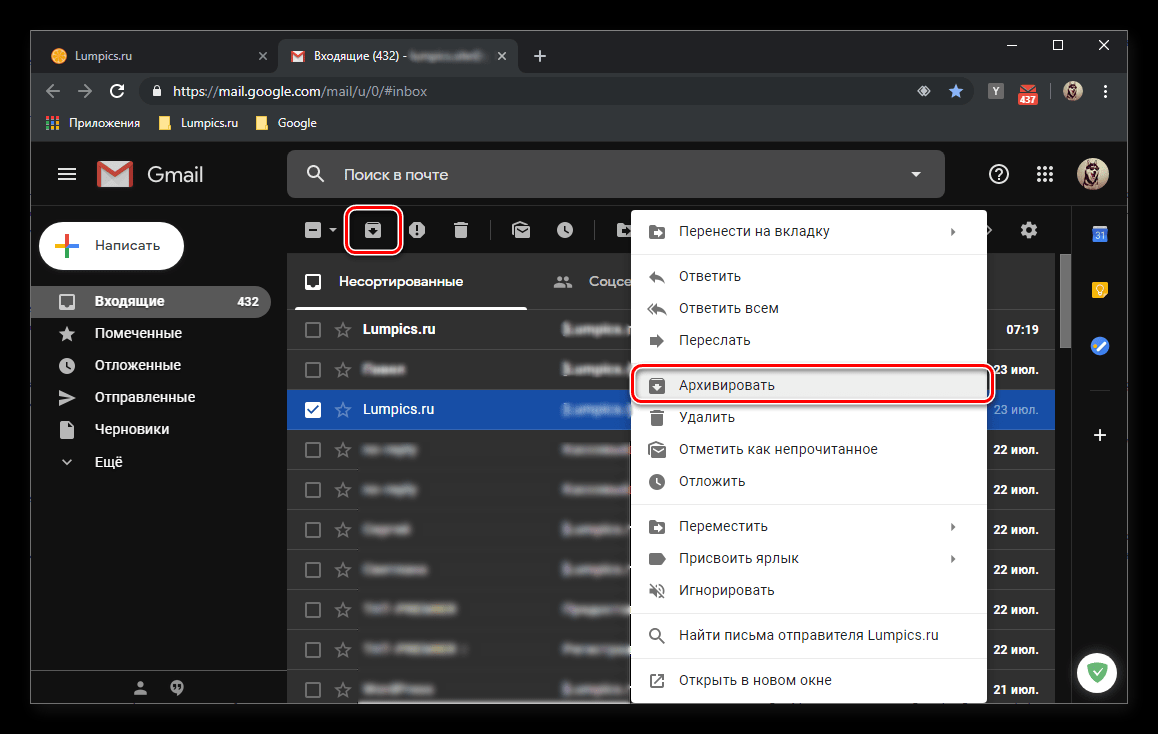
Как удалить полностью всю почту в Gmail
Существуют различные способы, чтобы удалить все письма в gmail. Однако способы различны в зависимости от девайса, на котором будет удалятся почта.
На ПК
Существует три способа фильтрации писем в Gmail перед их удалением.
- Если нужно удалить только те письма, которые соответствуют определенным критериям поиска, следует ввести в поле поиска «искать письма» и нажать кнопку «Поиск».
- Затем нужно нажать кнопку «Ввод». Кроме того, нажать на существующий ярлык в левой боковой панели, чтобы увидеть все письма, соответствующие этому ярлыку.
- Третий вариант — выбрать «Все сообщения электронной почты», чтобы получать все сообщения электронной почты в учетной записи. Этот вариант доступен только в том случае, если нужно использовать опцию для удаления всех отправленных и полученных писем.Выбрать «Все электронные письма». Когда будут видны письма, которые нужно удалить, следует нажать кнопку «Выбрать» вверху. Все письма на этой странице будут выделены. Далее нужно нажать кнопку «Удалить», чтобы удалить их с этой страницы.
Однако если письма, которые нужно удалить, находятся на нескольких страницах, можно выбрать только одну страницу за один раз, нажав кнопку «Выбрать». Чтобы удалить все письма сразу, следует нажать на ссылку «Выбрать все диалоги», чтобы выбрать все письма. Теперь нажать кнопку «Удалить».
Это переместит все в папку «Корзина», что облегчит восстановление писем. Далее нужно перейти в папку «Корзина», выбрать все письма, которые нужно восстановить, нажать на значок «Переместить» (папка со стрелкой) и выбрать «Входящие» или другую папку.
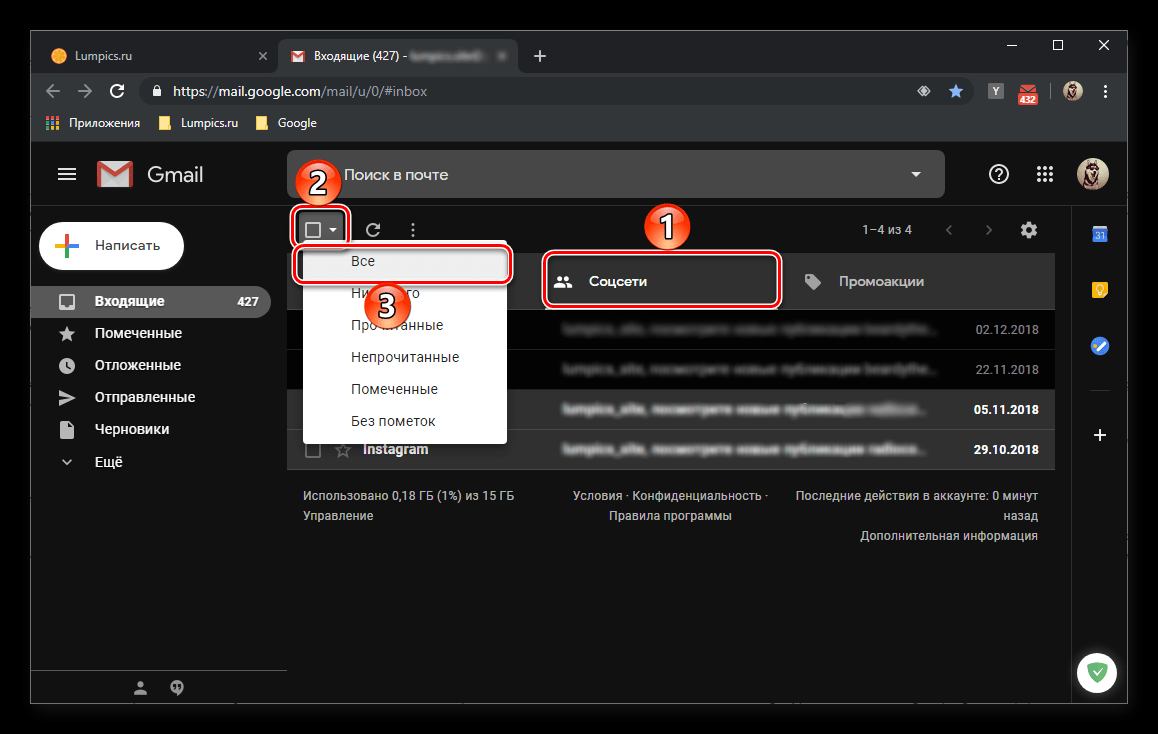
Важно! Через 30 дней папка Gmail Trash автоматически опустеет, и письма исчезнут навсегда.
На смартфоне
Важно знать, что невозможно удалить большое количество писем в мобильном приложении Gmail. Придется удалять письма по одному, перемещая их в Корзину. Если большое количество писем, это может занять много времени. По этой причине рекомендуется делать это из браузера компьютера.
Удаление отдельных писем
В зависимости от того, нужно ли удалить одно или несколько писем, следует выполнить следующие действия. Чтобы удалить одно электронное письмо в Gmail нужно установить флажок рядом с письмом, которое планируется удалить, и нажать кнопку «Удалить» на панели инструментов. Также можно сделать это через контекстное меню. В обоих случаях вам нужно будет нажать кнопку «OK» во всплывающем окне, чтобы подтвердить удаление.
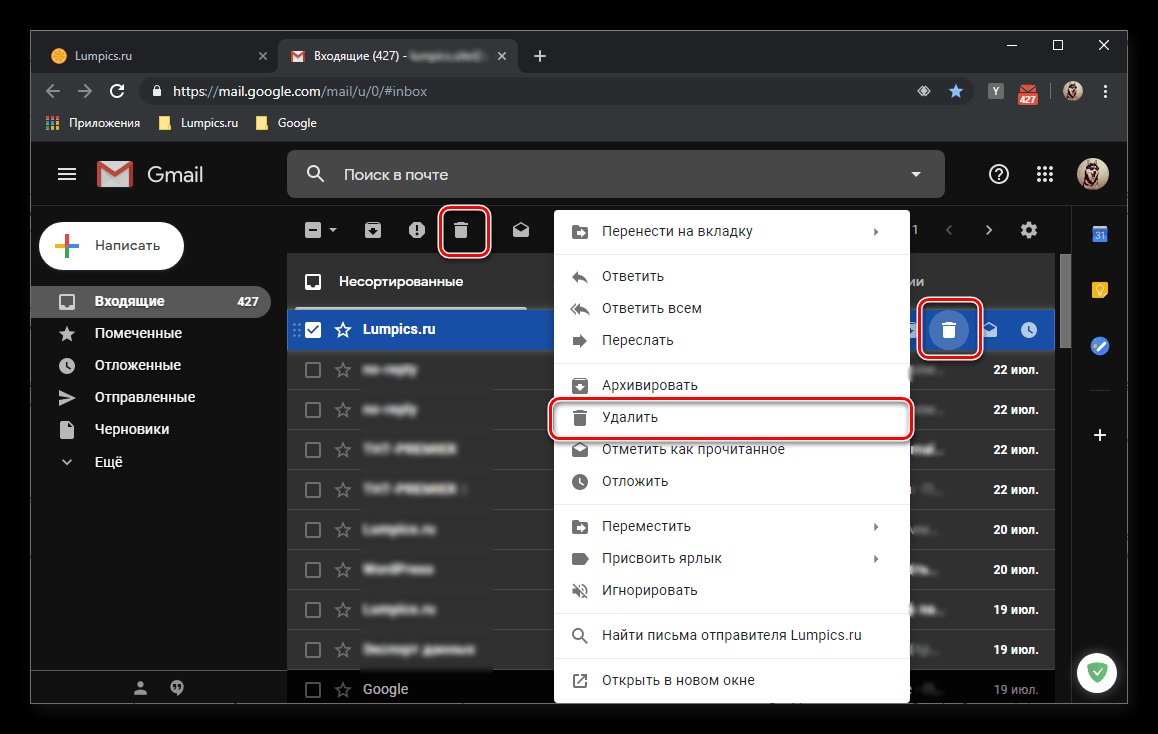
Как удалить старые письма Gmail за определенный период
Чтобы удалить письма за определенный период, нужно выполнить следующие действия:
- 1) При поиске писем с указанием даты ввести следующие параметры: например, (после: 2015/01/01) и (до: 2016/08/01).

- Нажать «Поиск писем может занять несколько минут в зависимости от объема данных».
- После создания фильтра все электронные письма, соответствующие критериям, будут найдены и отображены.
- Нужно выбрать все письма и поместить их в корзину, чтобы удалить.
Как удалить почту из Gmail от одного контакта
Нужно открыть определенный контакт в адресной книге. В верхней панели будут представлены доступные действия. Из карточки можно написать письмо, изменить информацию, убрать контакт из адресной книги, удалить от него почту или добавить его в группу.
Как удалить рассылки с почты
Если пользователь является активным пользователем электронной почты, будь то Google или любой другой сервис, и подписывается на различные веб-сайты через электронную почту, он, скорее всего, будет получать множество ненужных, но очень частых писем. Это относительно бесполезные или просто неинтересные сообщения, такие как реклама, акции, скидки и «привлекательные» предложения. Отказ от подписки на такие письма — хороший способ избежать загромождения своего почтового ящика цифровым мусором. Конечно, также можно отказаться от подписки в Gmail.
Можно отписываться от писем, которые не хочется получать, вручную (с каждого адреса по отдельности) или в полуавтоматическом режиме; что делать с почтовым ящиком Gmail — решать каждому пользователю самостоятельно.
Способ 1: Ручная отписка
Если нужно сохранить свой почтовый ящик «чистым и опрятным», то самым удобным, а в данном случае просто лучшим решением будет отписаться от рассылки. Такая опция доступна практически для всех электронных писем, и можно использовать ее для «наведения порядка».
Нужно открыть папку «Входящие» с адреса, с которого больше не хочется получать письма, и прокрутить страницу вниз. Затем открыть свой почтовый ящик в GMail и найти рассылку, от которой нужно отписаться. Затем найти ссылку «отписаться» и нажать на нее. После нажатия на ссылку нужно отписаться от рассылки GMail.
В большинстве случаев ссылка на отписку будет написана мелкими буквами, едва заметна или скрыта за менее информативным символом. В этом случае нужно просмотреть полный текст письма, чтобы узнать, есть ли возможность отписаться от рассылки.
Существуют также и другие варианты отказа от рассылки, доступные в Gmail. При переходе по ссылке в письме, нужно прочитать уведомление о положительном результате (успешной отписке) или, если необходимо, подтвердить свое решение отписаться от рассылки. Это может быть кнопка, форма, которую необходимо заполнить сначала (например, адрес электронной почты или просто причина), или короткая анкета. В любом случае, нужно следовать очевидным шагам, необходимым для отписки от электронной почты для услуги, на которую пользователь подписался.
После того как пользователь отписался от одного адреса электронной почты, нужно выполнить ту же процедуру для всех остальных писем, которые не хочется получать. Это позволит не получать письма, которые неинтересны или просто не нужны.
Способов 2.
Чтобы отписаться от нескольких писем, придется воспользоваться специальным онлайн-сервисом. Одним из таких сервисов является Unroll.Me, который пользуется популярностью у многих пользователей и используется в качестве примера для решения этой проблемы.
Зайдя на сайт по ссылке выше, нужно нажать кнопку «Начать работу». На перенаправленной странице входа нужно выбрать первую доступную опцию «Войти с помощью Google». Далее ознакомиться с тем, как Unroll.me будет использовать информацию об аккаунте, и нажать «Я согласен». Чтобы отписаться от рассылки Unroll.me, пользователь должен согласиться с Условиями использования. Затем выбрать аккаунт Google (например, Gmail), от которого нужно отписаться, или войти в него, используя свое имя пользователя и пароль. Нужно разрешить службе отписки Unroll.me получить доступ к данным аккаунта Google. Нужно подтвердить свое намерение отписаться от сервиса электронной почты Unroll.me.
Иногда Unroll.Me не может найти список писем, от которых можно отписаться. Причина в том, что сервис не распознает, что некоторые письма являются нежелательными. В этом случае единственным возможным решением является первый способ в этой статье — отписаться вручную.
Как удалить большие вложения в Gmail
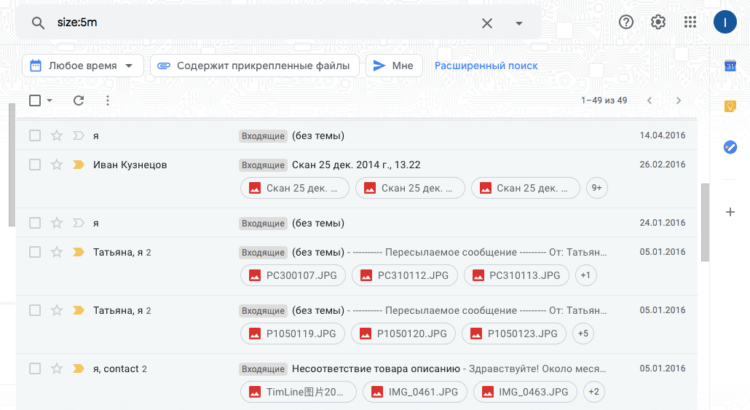
Недостаточно просто удалять рекламные рассылки. Не менее важно разобраться с вложениями, которые имеют большой вес и занимают большую часть дискового пространства. Нужно ввести «size:5m» в строке поиска вверху, чтобы увидеть письма с вложениями размером более 5 МБ (можно выбрать и другие размеры). Нужно выбрать ненужные письма с вложениями и переместить их в Корзину. Затем нужно открыть корзину на боковой панели Gmail и очистить удаленные письма.
Как пометить все как прочитанное
Используя веб-версию Gmail, проще и эффективнее отмечать все сообщения, полученные на этой платформе, как прочитанные.
Для этого нужно выполнить следующие действия. На компьютере нужно открыть предпочитаемый веб-браузер, перейти на страницу Gmail и войти в свой аккаунт. Оказавшись в папке «Входящие», перейти в левый верхний угол и нажать на первый значок со стрелкой вниз (слева направо).
В меню выбрать опцию «Все», это позволит выбрать все электронные письма, содержащиеся на этой странице интерфейса.
Среди доступных опций в верхней части найти и выбрать опцию «Еще» (или значок с тремя горизонтальными точками).
Как удалить все письма в Gmail
Несмотря на большой объем почтового ящика в 25 Гб, периодически необходимо чистить свою почту от неактуальных писем. Иногда полезно принять решение удалить все письма в Gmail разом, как бы жалко не было избавляться от своего «прошлого». Это важно сделать не только для того, чтобы освободить место для новых сообщений, но и для того, чтобы не запутаться в огромном количестве ненужной информации.

Тотальная чистка
Периодически каждому пользователю необходимо чистить свой Gmail. Мало того, что в ворохе информации, такой как бесконечные маркетинговые рассылки и предложения о «выгодном» сотрудничестве, сложно отыскать по-настоящему важные данные, так еще и размер почты ограничен. Некоторые настолько запускают свой ящик, что проще всего просто и сразу удалить все письма в Gmail, чтобы начать работу и жизнь «с чистого листа».
Для удаления всех писем в почте необходимо выполнить следующие действия:

- Перейти с компьютера, ноутбука или планшета на сайт Gmail.
- Выбрать вкладку с сообщениями, которые следует уничтожить, например, «Несортированные».
- Найти сверху слева значок пустого квадратика. Нажать на него.
- Выбрать опцию «Все», после чего содержимое папки будет выделено.
- Далее нажать на значок в виде мусорного ведра, который появится после выделения писем.
- Сообщения будут удалены.
Чтобы удалить письма из корзины Gmail, необходимо перейти во вкладку на панели слева «Корзина», нажав на «Еще», и почистить ее вручную. Чтобы уничтожить все данные, следует нажать на «Очистить корзину».

Если в ящике более 50 писем, то придется перейти по ссылке «Выбрать все цепочки (A) в B», где A – общее число писем, B – текущая вкладка.
Как удалить только старые письма? Для этого необходимо в поисковой строке Gmail ввести команду older_than:2y, где 2y – 2 year, т. е. 2 календарных года. Период можно устанавливать самостоятельно. Например, если принято решение уничтожить данные старше полугода, команда будет выглядеть как older_than:6m.
Быстро удалить в Gmail можно как письма, расположенные в отдельных папках, так и отдельные файлы. Многим будет полезна функция поиска файлов по формату. Для этого необходимо в строку поиска вбить команду filename:mp3 – для поиска аудиофайлов, или filename:mov, позволяющую отыскать видео любых форматов.

Удаление лишних медиафайлов позволяет освободить огромное количество пространства. Кроме того, сотрудники Google реализовали возможность поиска файлов больших размеров. Ввод команды larger:5m в поисковой строке позволяет найти исключительно сообщения с вложениями, больше 5 Мбайт. Можно самостоятельно установить нужный размер файлов и освободить дополнительное место методом «ручной чистки».
- Зайти в почту.
- Ввести в поисковой строке сочетание слов label:unread (или же «ярлык:непрочитанное»). Нажать на ввод.
- Выделить информацию посредством функции «Select».
- Выбрать функцию «Отметить как прочитанное», нажав на значок с тремя точками, расположенными перпендикулярно.
- Нажать на значок в виде мусорного ведра, либо на правую кнопку мыши и выбрать «Удалить».
- Ненужное будет удалено.

Функция «Отменить отправку»
Бывает, сразу после отправки мэйла пользователь внезапно вспоминает, что забыл прикрепить важный файл, не исправил текст сообщения, либо просто задумывается о том, насколько уместно было его отправлять. Причины, почему людей волнует, как удалить отправленное письмо у получателя Gmail, могут быть разными. Но от осознания глубинного смысла своего поступка легче почему-то не становится. Возможно ли удалить отправленное письмо в Gmail или придется смириться с тем, что ситуацию уже не исправить, и в следующий раз более тщательно контролировать процесс отправки писем?
К радости многих пользователей, специалисты Google смогли реализовать волшебную функцию, которая позволяет удалить отправленное письмо в Gmail.
Доступна отмена отправки только в веб-интерфейсе Google-почты. Для отмены совершенного действия необходимо:
- Открыть свой почтовый ящик.
- Найти в правом верхнем углу экрана значок в виде шестеренки – «Настройки». Перейти к ним.
- Во вкладке «Общие» выбрать пятый сверху блок – «Отмена отправки» (по-английски «Undo Send»). Настроить промежуток времени, в течение которого можно будет вернуть мэйл после отсылки адресанту. Диапазон задержки составляет 5, 10, 20 или 30 сек.

Обратите внимание! Данная функция не решает вопрос удаления письма из почты получателя Gmail. Пользователь может только отсрочить отсылку своих сообщений на определенное время, исчисляемое в секундах, но точно не удалять отправленные мэйлы из почты адресанта.
Это и логично: если бы такую возможность предоставили людям, то начался бы полнейший хаос. Особенно это касается деловой переписки, в которой важно сохранять малейшие детали по каждой сделке. Не очень приятная ситуация, когда деловой партнер удаляет отправленные им документы из личной почты другого пользователя, когда ему вздумается. Поэтому такая функция, как удаление письма у получателя, в Gmail не будет реализована никогда, так как по своему юридическому содержанию подобные ухищрения противоправны.
Лайфхак по сохранению старой почты
Если информация из старых писем может еще пригодиться, но в почте нет места для ее хранения, то можно сохранить данные на компьютере. Для этого можно воспользоваться замечательной утилитой gmvault. Но придется ее скачать. После инсталляции необходимо ввести в командной строке утилиты код: gmvault sync adress@gmail.com, где вместо «adress» нужно указать адрес электронного ящика.

После ввода команды откроется окно браузера, после чего начнется backup. Для восстановления почты достаточно будет задать команду gmvault restore address_2@gmail.com. Таким образом, благодаря gmvault почта будет храниться на компьютере, не засоряя ящик. В любой момент можно загрузить ее обратно в Gmail.
Восстановить удаленные данные
Как найти удаленное письмо? Для этого пользователь должен:
- зайти на вкладку «Корзина»;
- найти вручную, либо воспользовавшись строкой поиска, введя ключевую фразу или адрес отправителя.

Для того чтобы восстановить удаленные данные, необходимо:
- Открыть мусорное ведро в интерфейсе, расположенном на крайней левой панели.
- Выбрать вручную данные для восстановления, установив на них флажок.
- Нажать на значок папки со стрелкой, направленной вправо.
- Выбрать необходимый ярлык для переноса данных.

Обратите внимание! Удаленные сообщения будут храниться 1 месяц. После того, как пройдет 30 дней, посмотреть удаленные письма в Gmail будет невозможно, так как система сотрет их без возможности восстановления.