Как закрыть приложения на iPhone
Каждый пользователь iPhone работает с десятками различных приложений, и, естественно, возникает вопрос, каким образом их можно закрывать. Сегодня мы рассмотрим, как это правильно сделать.
Закрываем приложения на iPhone
Принцип полного закрытия программы будет зависеть от версии iPhone: на одних моделях задействуется кнопка «Домой», а на других (новых) — жесты, так как они лишены аппаратного элемента.
Вариант 1: Кнопка «Домой»
Длительное время Apple-устройства наделялись кнопкой «Домой», которая выполняет массу задач: возвращает на главный экран, запускает Siri, Apple Pay, а также отображает список запущенных приложений.
- Разблокируйте смартфон, а затем дважды нажмите кнопку «Home».
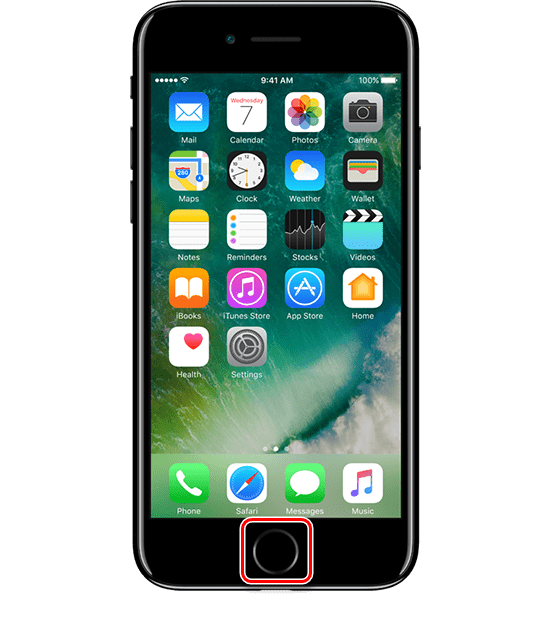
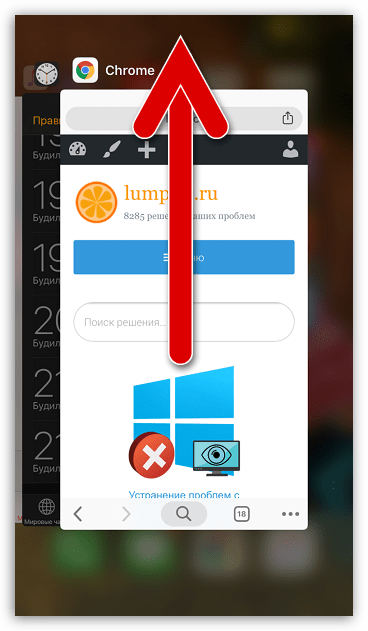
- В следующее мгновение на экране отобразится список запущенных программ. Чтобы закрыть более ненужную, просто смахните ее вверх, после чего она тут же будет выгружена из памяти. Таким же образом поступите с остальными приложениями, если имеется такая необходимость.
Вариант 2: Жесты
Последние модели яблочных смартфонов (первопроходцем стал iPhone X) лишились кнопки «Home», поэтому закрытие программ реализовано несколько иным образом.
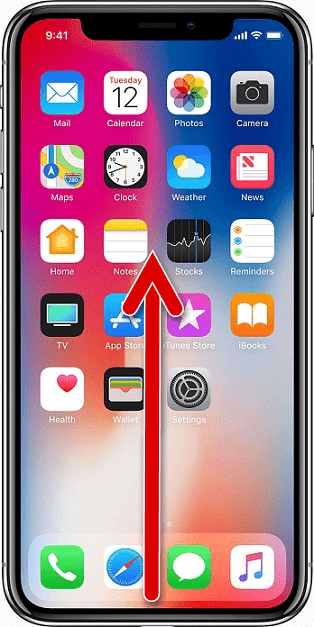
- На разблокированном iPhone сделайте свайп снизу вверх примерно до середины экрана.
- На экране появится окно с ранее открытыми приложениями. Все дальнейшие действия буду полностью совпадать с теми, которые были описаны в первом варианте статьи, во втором и третьем шагах.
Нужно ли закрывать приложения
Операционная система iOS устроена несколько другим образом, нежели Android, для поддержания производительности которой следует выгружать приложения из оперативной памяти. В действительности же закрывать их на iPhone нет никакой необходимости, и данная информация была подтверждена вице-президентом Apple по программному обеспечению.
Дело в том, что iOS, после сворачивания приложений, не хранит их в памяти, а «замораживает», значит, после этого прекращается потребление ресурсов устройства. Однако функция закрытия может пригодиться вам в следующих случаях:
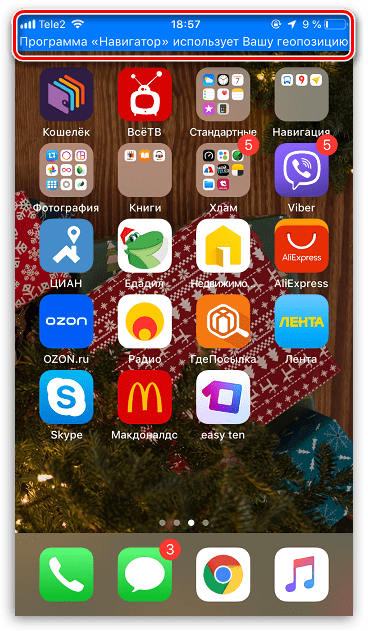
- Программа работает в фоновом режиме. Например, такой инструмент, как навигатор, как правило, при сворачивании продолжает свою работу — в этот момент в верхней части iPhone будет отображаться сообщение;
- Приложение требуется перезагрузить. Если та или иная программа перестала корректно работать, ее следует выгрузить из памяти, а затем запустить вновь;
- Программа не оптимизирована. Разработчики приложений должны регулярно выпускать обновления для своих продуктов, чтобы обеспечить их корректную работу на всех моделях iPhone и версиях iOS. Однако, такое бывает далеко не всегда. Если вы откроете настройки, перейдете в раздел «Аккумулятор», то будете видеть, какая программа сколько потребляет заряда аккумулятора. Если при этом большую часть времени она находится в свернутом состоянии — ее следует каждый раз выгружать из памяти.
Данные рекомендации позволят вам без проблем закрывать приложения на своем iPhone.
Как остановить работу приложения на айфоне?
Закрытие и открытие приложения на iPhone · Чтобы закрыть приложение, откройте переключатель приложений, смахните вправо, чтобы найти нужное приложение, затем .
Как временно остановить приложение на айфоне?
Сегодня мы расскажем, как на некоторое время ее отключить. Для начала откройте настройки на вашем iPhone или iPad и прокрутите до раздела iTunes и App Store. Здесь вы увидите меню «Предлагаемые программы». Просто переключите оба тумблера в положение «Выключено».
Как на айфоне отключить работу приложений в фоновом режиме?
Отключите фоновое обновление Чтобы увеличить время работы iPhone, вы можете полностью запретить обновление приложений в фоновом режиме или ограничить его для конкретной программы. Сделать это можно в меню «Настройки» > «Основные» > «Обновление контента».
Как принудительно остановить работу приложения?
Принудительно закрыть приложение Android Шаг 1: Открой Настройки Программы. Шаг 2: Выберите Программы или Приложения и уведомления вариант. Шаг 3: Вам может потребоваться выбрать Посмотреть все приложения для просмотра всех открытых приложений. Шаг 4: Коснитесь приложения, которое хотите принудительно закрыть.
Как на время отключить приложение?
Отключение приложений Для того, чтобы отключить приложение на Android 5, 6 или 7, проделайте следующие шаги: Зайдите в Настройки — Приложения и включите отображение всех приложений (обычно, включено по умолчанию). Выберите то приложение из списка, которое нужно отключить.
Как отключить фоновую работу приложений?
Первым делом перейдите в ”Настройки”, далее ”Система”, потом ”Дополнительно” и ”Параметры разработчика”. В этом меню надо найти пункт ”Работающие службы”. Внутри вы увидите, какие приложения потребляют оперативную память и сможете их установить.
Как отключить фоновые приложения?
Чтобы принудительно остановить или удалить приложение вручную через список приложений, перейдите в «Настройки», далее «Приложения», потом «Диспетчер приложений» и выберите приложение, которое вы хотите изменить. Не удаляйте приложения, которые появляются, когда вы выбираете опцию «Показать системные приложения».
Как остановить работу приложения на айфоне? Ответы пользователей
Большинство приложений ваших iPhone и iPad обновляют свою информацию в фоновом режиме. Благодаря этому, как только вы открываете приложение, .
Как отключить фоновое обновление приложения на iPhone и iPad. 1. Зайдите в «Настройки» -> «Основные» -> «Обновить фоновое приложение». 2. Здесь .
Для начала откройте настройки на вашем iPhone или iPad и прокрутите до раздела iTunes и App Store. Здесь вы увидите меню «Предлагаемые программы .
2. Здесь вы можете нажать на каждое приложение отдельно, чтобы отключить эту функцию для каждого приложения, или вы можете использовать главный .
Запустите приложение, а затем потрусите ваш iPhone / iPad, чтобы прекратить работу программ, которые могут работать в фоновом режиме.
Кроме того, никто не сможет гарантировать нормальную работу банковских сервисов на взломанном устройстве. Банки строго следят за безопасностью, .
Как закрыть несколько программ на iPhone одновременно: · Нажмите кнопку Home два раза · Приложите пальцы на плитки приложений, которые вы хотите .
Как заблокировать автоматическое обновление приложений в iOS. . iPhone и iPad после обновления отказываются работать на моих устройствах.
Как закрыть (выгрузить) приложение на iPhone или iPad и нужно ли это делать
Многие владельцы iPhone ошибочно полагают, что принудительное закрытие приложения поможет сэкономить заряд аккумулятора. Это мнение не только ошибочно, но и не приветствуется Apple.

Специалисты компании советуют прибегать к данному способу только в случае, если приложение перестало отвечать. Тем не менее, некоторые пользователи продолжают постоянно принудительно закрывать программы из панели многозадачности.
Запустите «Режим многозадачности»
Чтобы закрыть приложение на iPhone или iPad, вам необходимо открыть встроенный «Режим многозадачности» (Переключатель программ). Эта функция необходима для реализации многозадачности в iOS. С помощью этого переключателя можно легко управлять запущенными приложениями и быстро переключаться между ними.
Вот как запустить «Режим многозадачности»:
- На iPhone X или более новой версии / iPad с iOS 12 или более новой версии. Проведите пальцем вверх от нижнего края экрана до его середины и уберите палец.
- На iPhone и iPad с кнопкой «Домой»: быстро дважды нажмите кнопку «Домой».

Используя «Переключатель программ», мы сможем заставить приложение закрыться. Это означает, что оно будет выгружено из памяти (не удалено с устройства), и при следующем нажатии на ее значок программа снова будет загружена. С помощью такого метода можно исправить некоторые временные проблемы, возникшие с приложением.
Как закрыть (выгрузить) приложение на iPhone
После запуска «Режима многозадачности» на iPhone вы увидите экран, похожий на показанный нами ниже. На дисплее отобразятся большие миниатюры всех недавно открытых приложений. Движением пальцем влево или вправо по экрану вы можете просмотреть этот список.
Перелистывайте пальцем миниатюры, пока вы не найдете нужное приложение, требующее закрытия. Расположите его посередине экрана.
Теперь проведите пальцем вверх по миниатюре приложения, чтобы она исчезла с экрана.
После этого миниатюра больше не будет отображаться на экране «Режима многозадачности», так как программа уже закрыта.

Для перезапуска приложения найдите его значок на главном экране и коснитесь его.
Закрытие приложения на iPad
После запуска «Режима многозадачности» описанным выше способом вы увидите сетку на основе миниатюр всех недавно открытых приложений. Если в последнее время вы запускали много программ, то сможете перемещаться по списку влево или вправо, пока не найдете нужное вам приложение.

Быстро проведите пальцем вверх по миниатюре приложения, пока она не исчезнет. Вы даже можете использовать несколько пальцев, чтобы сразу закрыть несколько приложений.

После того, как вы проведете пальцем по эскизу приложения, оно будет закрыто и уже не будет отображаться на экране «Режима многозадачности».

Чтобы перезапустить приложение, коснитесь его значка на главном экране. Это приведет к новой загрузке приложения в память устройства. Стоит надеяться, что на этот раз оно будет работать правильно.
Все еще возникают проблемы с приложением?
Если после перезагрузки приложения оно по-прежнему зависает, тормозит или создает другие проблемы, то попробуйте перезагрузить iPhone или iPad. Если не помогает уже и это, то можно обратиться к другим методам, в том числе обновить систему или переустановить приложение. Иногда стоит попробовать связаться с разработчиком приложения и рассказать о своей проблеме.
Guide-Apple
Как закрыть приложения на iPhone 13, 13 mini, 13 Pro и 13 Pro Max?
Вот вы покупаете себе новенький iPhone 13 и вдруг понимаете, что не знаете как закрывать открытые приложения.
Это очень легко исправить. Сегодня вы увидите короткий гайд, который вы запомните и будете использовать всё время использования новым девайсом.
Как закрыть открытые вкладки на Айфоне 13, 13 мини, 13 Про и 13 Про Макс?
Жесты появились в далеком iPhone 10 и с тех пор почти не менялись, это относится и к реализации сегодняшней функции.
Если у вас раньше был старый Айфон с кнопкой Домой, то многозадачность вызывалась двойным нажатием. Но теперь, это делается примерно так.
Просто следуйте этим шагам:
- проводите пальцем с центра нижней части экрана и немного задерживаемся в центре;
- теперь у вас перед глазами все открытые программы;
- просто свайпаете их вверх и они закрываются;
- можно закрывать сразу несколько штук.
Кнопки, которая закрывала бы сразу все приложения, к сожалению пока что нет. Но кто знает, может какая-то версия получит и такую возможность.
Также стоит упомянуть, что постоянно открытие программ весьма значительно влияет на работу вашего аккумулятора. Так что лучше не закрывать приложения после каждого его открытия.