Sorry, you have been blocked
This website is using a security service to protect itself from online attacks. The action you just performed triggered the security solution. There are several actions that could trigger this block including submitting a certain word or phrase, a SQL command or malformed data.
What can I do to resolve this?
You can email the site owner to let them know you were blocked. Please include what you were doing when this page came up and the Cloudflare Ray ID found at the bottom of this page.
Cloudflare Ray ID: 8035dd5c0c7f0549 • Your IP: Click to reveal 178.175.133.149 • Performance & security by Cloudflare
Как включить вибрацию в беззвучном режиме на iPhone

У некоторых владельцев iPhone при включении беззвучного режима, например, с помощью аппаратного переключателя на боковой грани, отключается и вибрация при входящих вызовах и сообщениях: иногда именно это и требуется, а в некоторых случаях вибрация, наоборот, была бы полезной.
В этой простой инструкции подробно о том, как включить вибрацию в беззвучном режиме iPhone и от каких настроек зависит работает она или нет в этом режиме. Также может быть интересным: Как установить свой рингтон на iPhone.
Настройки вибрации в беззвучном режиме iPhone
Первый и обычно достаточный способ включить вибрацию, когда телефон находится в беззвучном режиме — изменение настроек звуков и тактильных сигналов. Шаги будут следующими:
- Откройте «Настройки» — «Звуки, тактильные сигналы».

- В разделе «Переключатель Звонок/Бесшумно» убедитесь, что включены тактильные сигналы в бесшумном режиме. Если это не так — включите их.
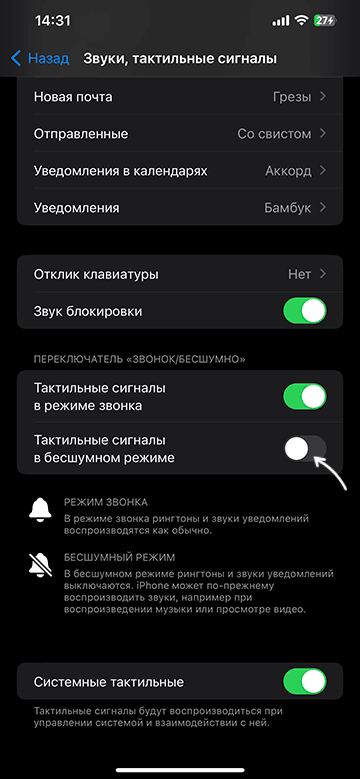
Готово, теперь вибрация в беззвучном режиме должна заработать.
Пункт «Тактильные сигналы в режиме звонка» в том же разделе настроек включает или отключает вибрацию в «обычном» режиме звонка — то есть вы можете отключить вибрацию и оставить рингтон.
Другие настройки iPhone влияющие на работу вибрации
Помимо настроек звуков и тактильных сигналов, параметры вибрации при звонке на iPhone, в том числе в беззвучном режиме могут настраиваться в следующих разделах настроек:
- Универсальный доступ — Касание — Вибрация. Если пункт отключен, вибрация будет отключена для всех типов оповещений.

- Если зайти в Настройки — Звуки и тактильные сигналы — Рингтон — Вибрация, там вы можете выбрать паттерн вибрации или создать свой. Если в этом разделе настроек установлено «Не выбрана», вибрации при звонках не будет. Чтобы включить вибрацию достаточно выбрать один из доступных вариантов или задать свою вибрацию.

- В разделе настроек «Звуки и тактильные сигналы» внизу списка есть параметр «Системные тактильные», включающий или отключающий вибрацию для системных событий.
Дополнительная информация
Если параметры вибрации заданы верно, она включена и при этом не работает ни в беззвучном, ни в обычном режиме, попробуйте:
- Перезагрузить iPhone — выключить его полностью и снова включить.
- Установить последние доступные обновления iOS. .
А если все эти пункты не помогут, причиной может оказаться аппаратная неисправность вибромотора на вашем смартфоне.
Как управлять настройками вибрации при звонке и бесшумном режиме в APPLE IPhone 11 Pro Max?
Как управлять настройками вибрации в APPLE iPhone 11 Pro Max? Как введите настройки вибрации в APPLE iPhone 11 Pro Max? Как изменить параметры вибрации в APPLE iPhone 11 Pro Max? Как включить вибрацию в беззвучном режиме в & APPLE iPhone 11 Pro Max? Как отключить вибрацию в режиме звонка в APPLE iPhone 11 Pro Max? Как отключить вибрацию в APPLE iPhone 11 Pro Max? Как включить вибрацию в APPLE iPhone 11 Pro Max?
В представленном ниже руководстве вы сможете узнать, как плавно получить доступ и управлять настройками вибрации в APPLE iPhone 11 Pro Max. Это замечательный вариант, когда вы предпочитаете всегда узнавать об уведомлениях с помощью легкой вибрации или вы решили полностью отключить любые звуки своего мобильного телефона, а также звук вибрации. Следуйте нашим инструкциям и управляйте настройками вибрации за несколько простых шагов.
- Во-первых, давайте откроем Настройки.

- После перейдите к Звуки и тактильные ощущения.
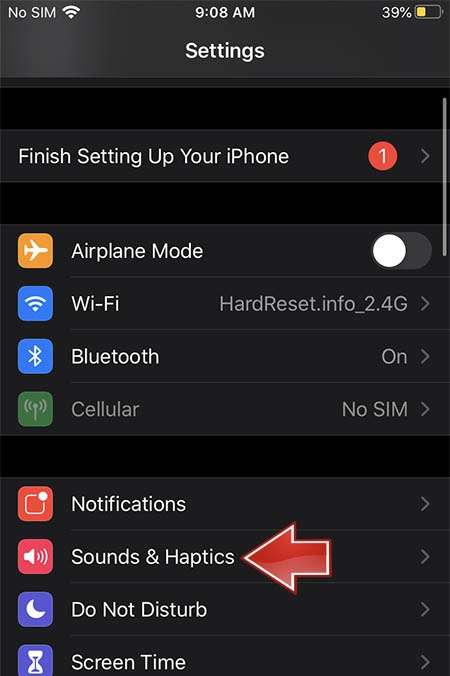
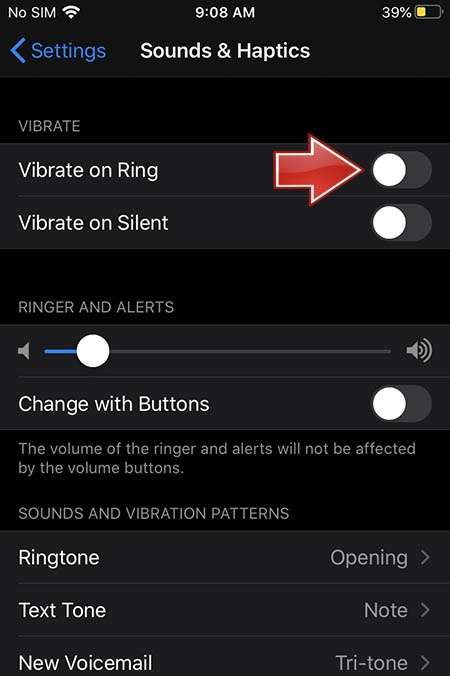
- Там, внутри этого раздела. ты можешь включить / выключить вибрации на Режим звонка.

- Вы также можете управлять вибрацией на Бесшумный режим, решите, что вы хотите продолжать вибрировать, когда ваш мобильный телефон находится в активированном тихом режиме.
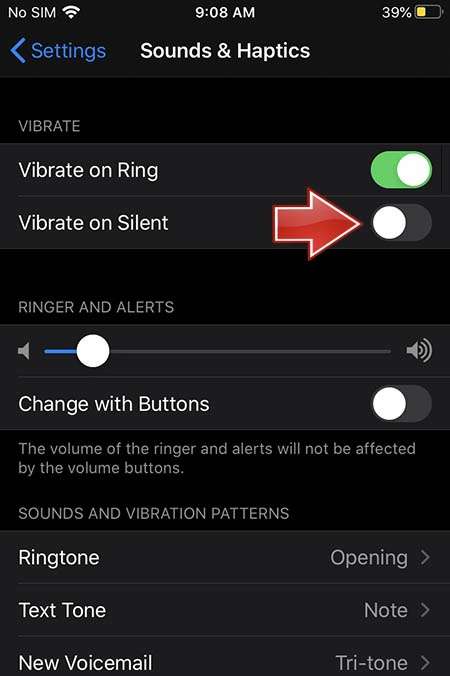

- Это оно! Потрясающая работа!
Как включить и настроить 3D Touch в APPLE IPhone 11 Pro Max?
Как активировать 3D Touch в APPLE iPhone 11 Pro Max? Как включить 3D Touch в APPLE iPhone 11 Pro Max? Как использовать 3D Touch в APPLE iPhone 11 Pro Max? Как активировать 3D Touch в APPLE iPhone 11 Pro Max? Как включи 3D Touch в APPLE iPhone 11 Pro Max? Как использовать 3D Touch в APPLE iPhone 11 Pro Max? Как питание на 3D Touch в APPLE iPhone 11 Pro Max? Как настроить 3D Touch в APPLE iPhone 11 Pro Max?
- Apple iPhone 6S
- Apple iPhone 6S Plus
- Apple iPhone 7
- Apple iPhone 7 Plus
- Apple iPhone 8
- Apple iPhone 8 Plus
- Apple iPhone X
- Apple iPhone XS
- Apple iPhone XS MaИкс
яблоко включили новую сенсорную технологию экрана — 3D Touch, предлагая различные интерактивные уровни для обычных мобильных дисплеев. Технология распознает силу нашего прикосновения, чтобы предложить более точное конкретное действие. Одна из лучших особенностей 3D Touch, если вы можете привыкнуть к ней, — это более быстрый доступ к различным действиям приложения с главного экрана. Давайте следовать нашему короткому руководству и наслаждаться мобильным телефоном с 3DTouch!
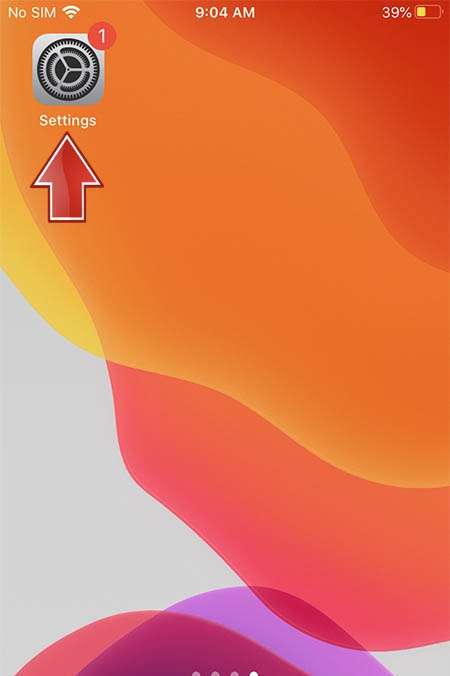
- В первую очередь войдем Настройки.
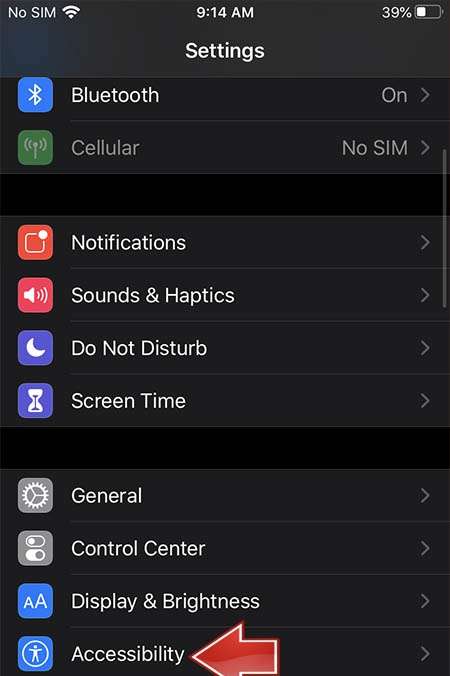
- Затем перейдите к Доступность.
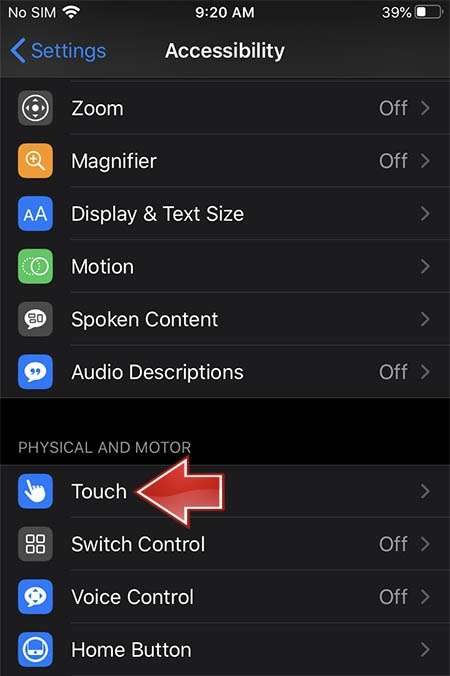
- В-третьих, выберите Touch —> 3D и тактильное прикосновение.
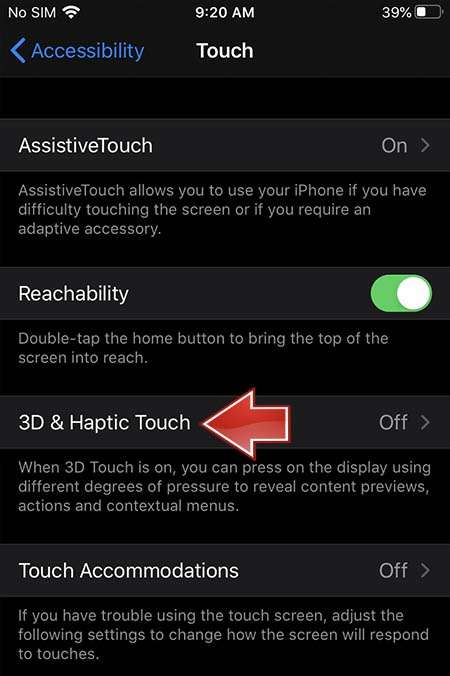
- Там ты можешь включить 3D Touch, просто проведите рядом с ним маленьким переключателем.
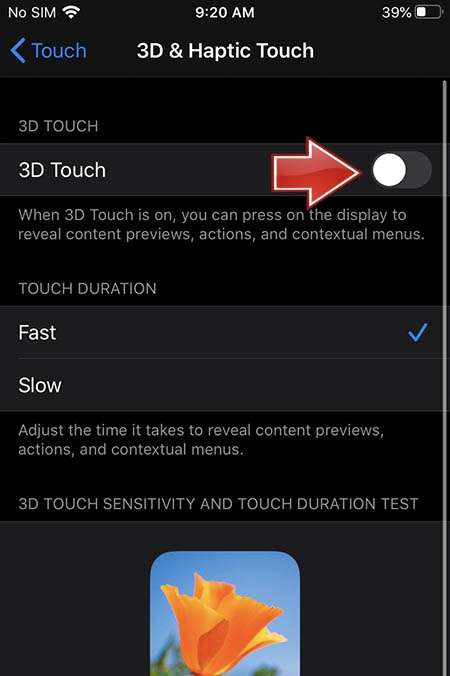
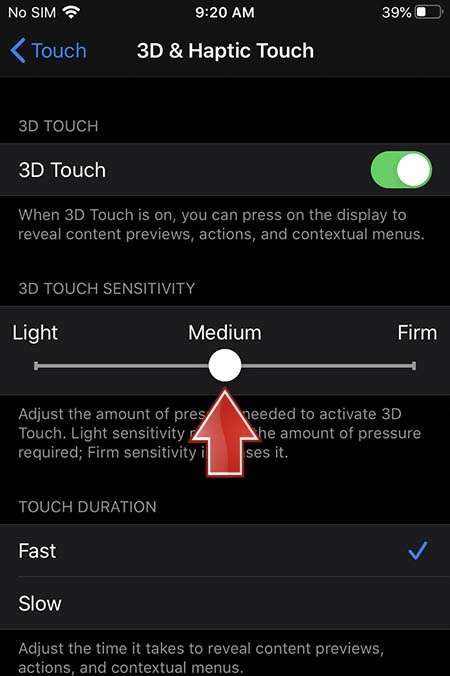
- Если вы включили 3D Touch успешно вы можете изменить его чувствительность сейчас, Светочувствительность снижает необходимое давление.
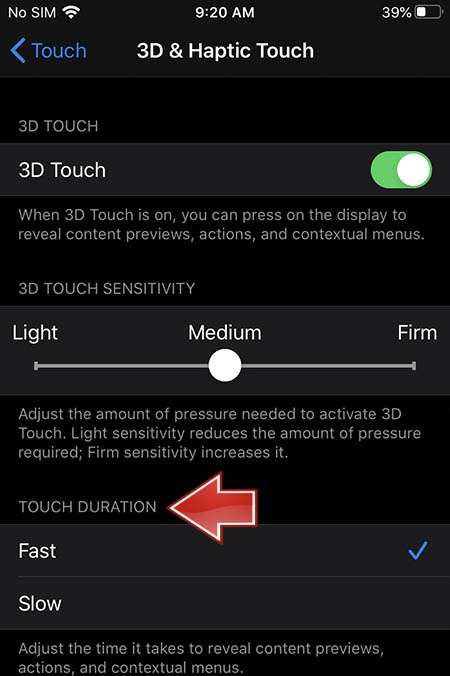
- Вы можете изменить Продолжительность касания а также отрегулируйте время, необходимое для предварительного просмотра содержимого и т. д.
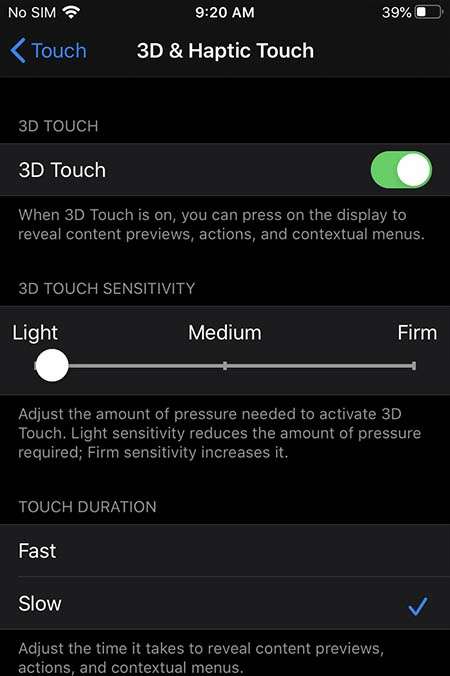
- Это сделано! Теперь 3D Touch должен быть активным и правильно работать, просто попробуйте и наслаждайтесь!
Как активировать детский режим на IPhone и IPad?
Дети могут быть довольно неуклюжими с технологиями, особенно младшие. По ошибке они могут получить доступ ко всем настройкам и параметрам на вашем iOS устройство, возможно удаление или изменение всех видов данных. У вас есть фотографии или видео, которые вы бы хотели сохранить навсегда? Лучше иметь резервную копию, если вы оставите устройство без присмотра с ребенком, иначе вы можете вернуться и обнаружить, что все оно удалено! Вот почему все больше и больше iDevices а также Android телефоны имеют Детский режим Это позволяет родителям ограничивать доступ своих детей к телефону или запрещать им по ошибке выключать игру / мультфильм, проигрываемый по телефону.

На iPhone , iPad и другие яблоко устройств этот режим называется Управляемый доступ . Он позволяет ограничить вашего ребенка одним приложением и даже контролировать, к каким функциям можно получить доступ в самом приложении. Если ваш ребенок немного моложе, ему легко ткнуть в экран и получить доступ к рекламе, видимой во время игры, или выключить YouTube видео с любимым мультфильмом. Не говоря уже о любимой Домашняя кнопка , которую можно увидеть на некоторых старых устройствах, дети очень любят нажимать на нее, поэтому, если вы не выключите ее, ни одна игра или мультфильм не будут оставаться в игре надолго!
Прежде всего — помните, Управляемый доступ — это блокировка, предназначенная для одного приложения, поэтому вам может потребоваться изменить некоторые настройки для другого программного обеспечения, в зависимости от того, игра это ли, мультфильм или музыкальный проигрыватель.
- Начните с открытия Настройки меню.
- Теперь перейдите к Общее и выберите Доступность .
- Прокрутите вниз и найдите Обучение вариант, выберите Управляемый доступ оттуда.
- Включите Общий доступ вариант и выберите свой пароль или используйте Touch ID / Face ID замок. Запомните этот пароль, он нужен для отключения управляемого доступа!
- Затем запустите приложение, которое хотите заблокировать, чтобы ваш ребенок мог использовать только его.
- Теперь быстро нажмите кнопку Домашняя кнопка три раза. Если на вашем устройстве нет Главная вместо этого нажмите кнопку боковая кнопка три раза.
- Это откроется Управляемый доступ и пусть вы сами выбираете для этого правила.
- Вы можете отключить Аппаратные кнопки , Touch экран или установите Лимит времени .
- Аппаратные кнопки позволяет включать / выключать физические кнопки, например Сон / Пробуждение кнопка Объем , Клавиатура и тому подобное.
- Touch позволяет выключить весь экран — просто выберите опцию ВЫКЛ. Вы также можете выбрать ВКЛ, чтобы пролистывать области, которые нужно отключить. Таким образом, ребенок может играть в игру, но, например, можно отключить часть игры с рекламой, чтобы ребенок не нажал на нее по ошибке.
- Лимит времени просто позволяет выбрать, как долго можно использовать приложение, прежде чем телефон будет заблокирован.
- После этого просто нажмите кнопку Начало кнопка.
После этого ваше устройство будет заблокировано в приложении. Нажатие на Главная Кнопка или смахивание вверх не покидает приложение, поэтому ваш ребенок не может сделать что-либо по ошибке. Вы увидите сообщение в верхней части экрана, Управляемый доступ включен. нажмите Главная кнопка или боковая кнопка три раза ввести пароль и выйти Управляемый доступ .
Как заблокировать рекламу в Safari в APPLE IPhone 11 Pro Max?
Как заблокировать рекламу в APPLE iPhone 11 Pro Max? Как установить adblock на APPLE iPhone 11 Pro Max? Как установить Adguard на APPLE iPhone 11 Pro Max? Как заблокировать рекламу на APPLE iPhone 11 Pro Max? Как установить сафари adblock в APPLE iPhone 11 Pro Max? Как блокировать рекламу на сафари в APPLE iPhone 11 Pro Max? Как удалить рекламу на iOS в APPLE iPhone 11 Pro Max? Как выполнить блокировку рекламы в APPLE iPhone 11 Pro Max? Как заблокировать рекламный контент в APPLE iPhone 11 Pro Max? Как отключить рекламу в APPLE iPhone 11 Pro Max? Как активный рекламный блок в APPLE iPhone 11 Pro Max?
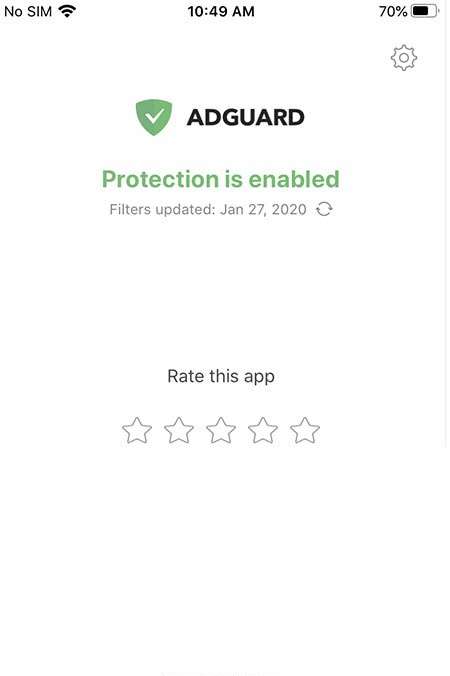
Реклама стал неотъемлемой частью почти каждого веб-сайта. Нас со всех сторон засыпают рекламой, которая может усложнить нашу жизнь. Сегодня мы покажем вам, как можно ограничить количество всплывающих окон на браузер iOS по умолчанию. Следуйте нашим инструкциям и узнайте, как избавиться от рекламы раз и навсегда, выполнив несколько простых шагов. Помните, что наш метод работает только в сафари, поэтому ваши приложения или другие браузеры не будут защищены от рекламы. Чтобы включить блокировку рекламы, вам нужно будет получить одно небольшое приложение из Магазин приложений. Доступно несколько вариантов, например Adblock Plus , AdGuard и т. д. В качестве учебника мы рекомендуем AdGuard. У большинства блокировщиков рекламы будет такой же метод активации, поэтому не беспокойтесь, если вы предпочитаете другое программное обеспечение.
- На первом этапе откроем Магазин приложений.
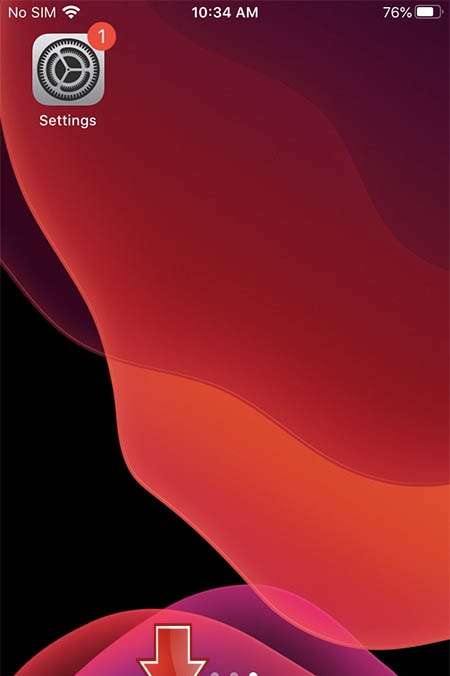
- Во-вторых, давайте найдем приложение, которое вы решили скачать раньше, и установить его.
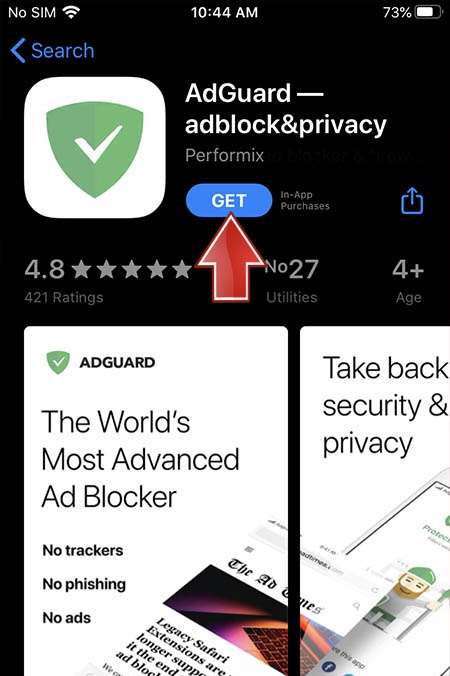
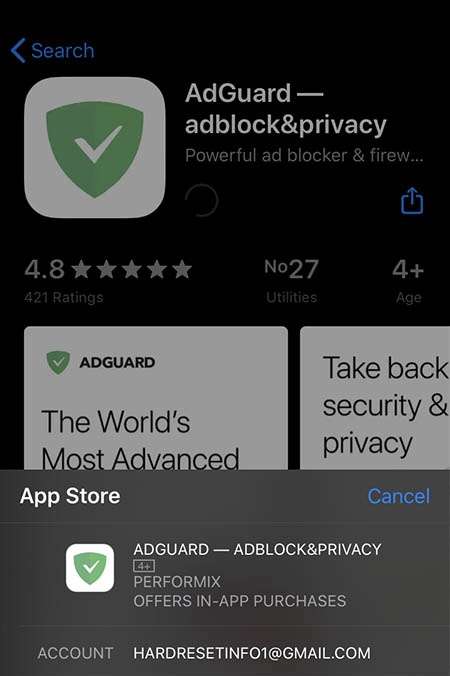
- Хорошо, теперь вернись к Домашний экран а также пробег приложение.
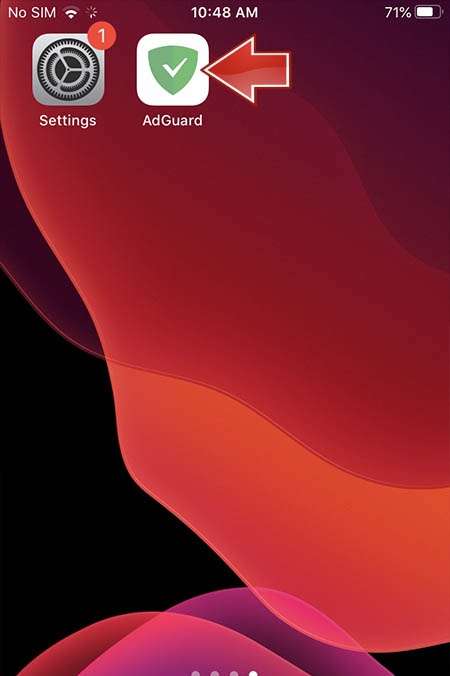
- Вероятно, у вас спросят разрешения, чтобы программа запускалась без проблем разрешить им все.
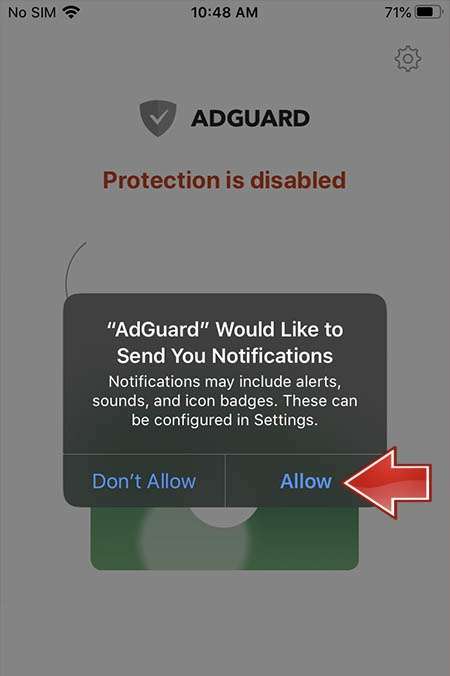
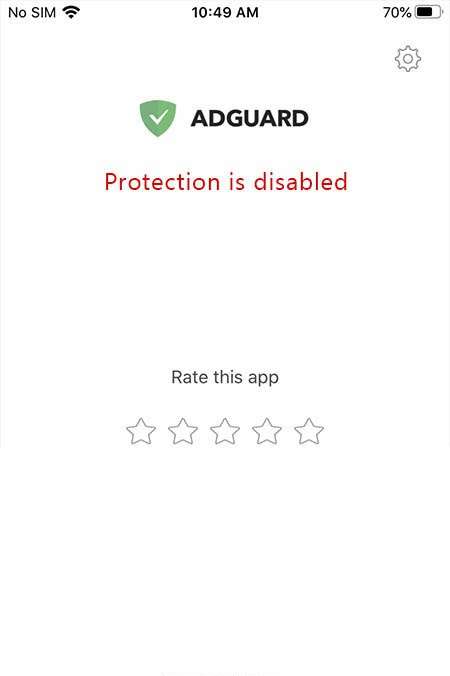
- Теперь вы должны увидеть, что ваш блокировщик рекламы отключен, пора вводить Настройки.
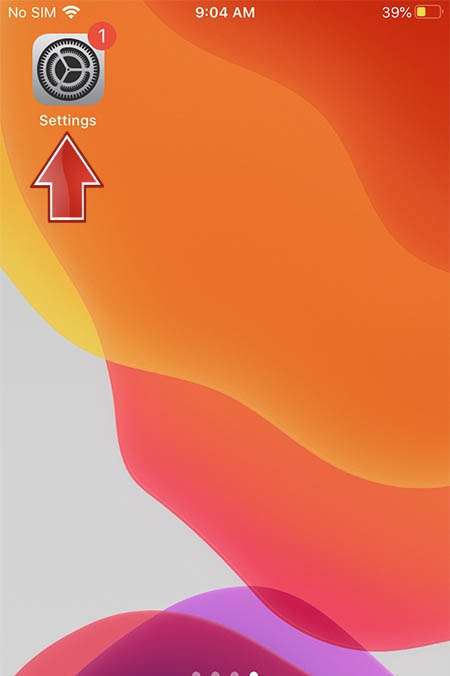
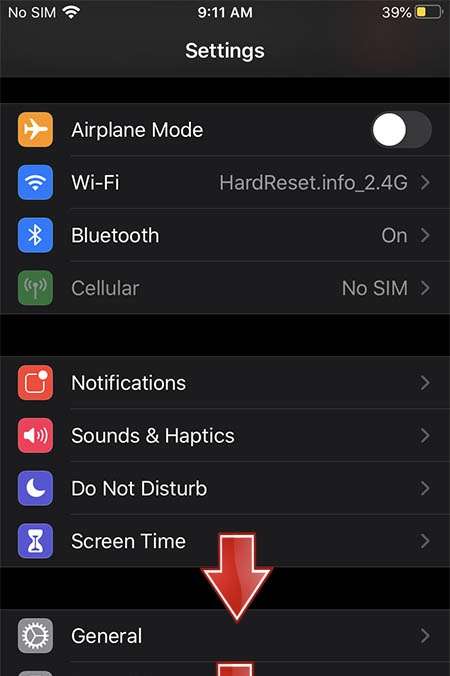
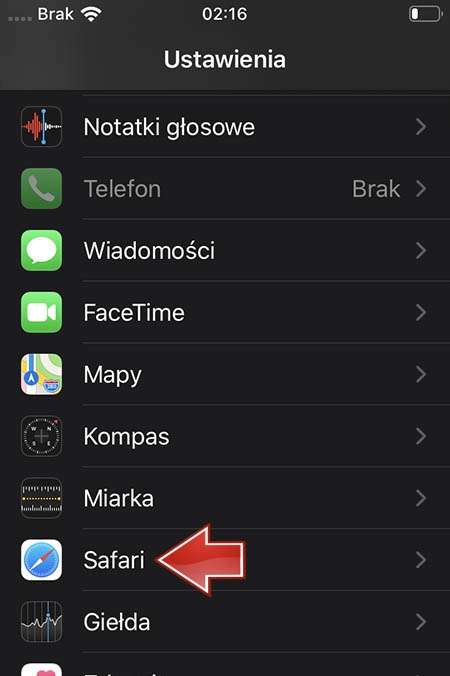
- В настройках прокрутите вниз до Сафари и выберите его.
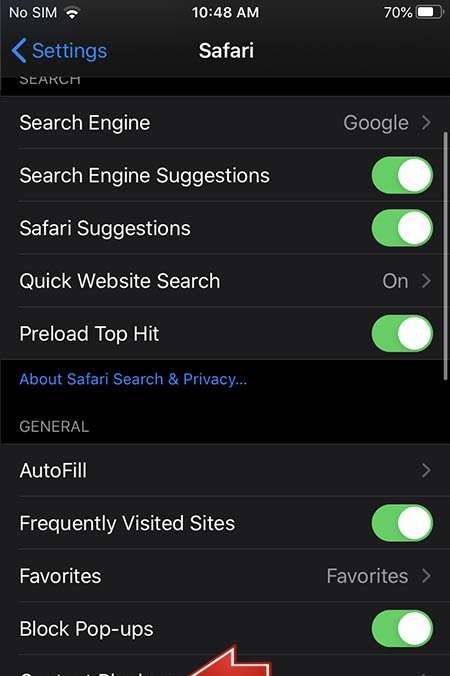
- Внутри Настройки Safari выберите Блокировщики контента.
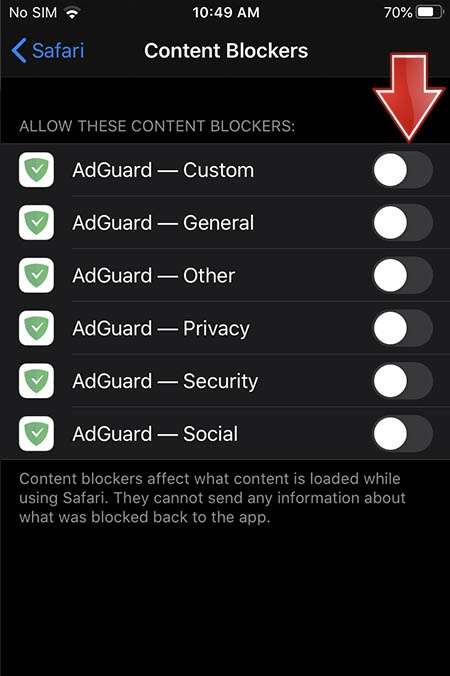
- Наконец, вы должны увидеть все доступные Блокировщики контента, разрешите каждую часть, которую вы хотите заблокировать от рекламы.
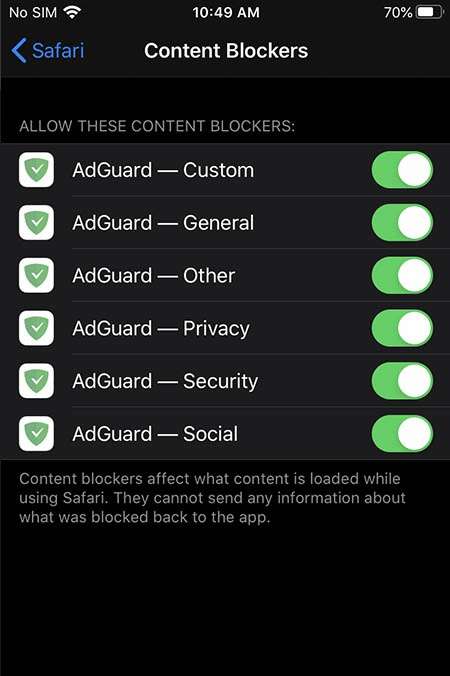
- Отлично сработано! Потрясающая работа!
Как заблокировать SIM-карту на APPLE IPhone 11 Pro Max?
Как активировать Защита от блокировки SIM-карты в APPLE iPhone 11 Pro Max? Как настроить ШТЫРЬ в APPLE iPhone 11 Pro Max? Как пользоваться Защита PIN-кодом в APPLE iPhone 11 Pro Max? Как изменить PIN-код на SIM-карте в APPLE iPhone 11 Pro Max? Как отключить Защита PIN-кодом в APPLE iPhone 11 Pro Max?
Вы знаете, насколько это полезно Защита PIN-кодом в APPLE iPhone 11 Pro Max? В инструкции ниже мы покажем вам, как легко настроить Блокировка SIM-карты в APPLE iPhone 11 Pro Max. Если вы хотите использовать ШТЫРЬ в APPLE iPhone 11 Pro Max, оставайтесь с нами и узнайте, как использовать настройки для активации Защита от блокировки SIM-карты в APPLE iPhone 11 Pro Max. Следуйте нашему руководству и заблокировать SIM-карту с легкостью.
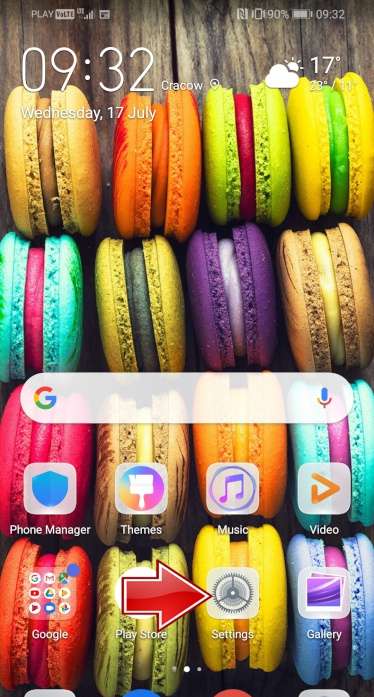
- В самом начале разблокируйте свой APPLE iPhone 11 Pro Max и войдите в Настройки .
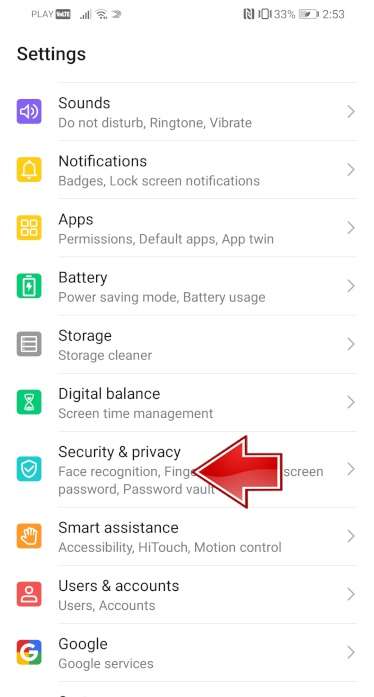
- На втором шаге выберите Безопасность и конфиденциальность .
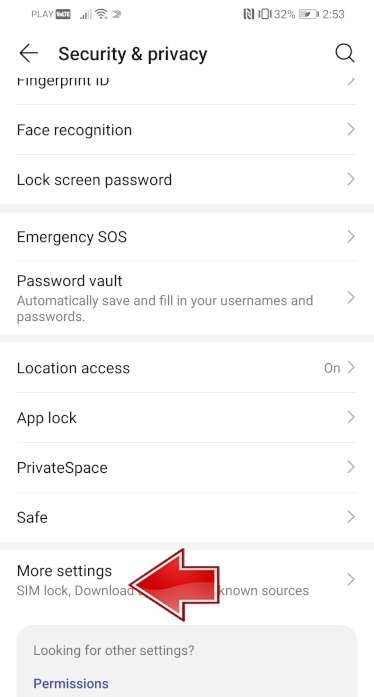
- После этого перейдите в Больше настроек чтобы перейти к дополнительным параметрам.
- Теперь выберите Шифрование и учетные данные .
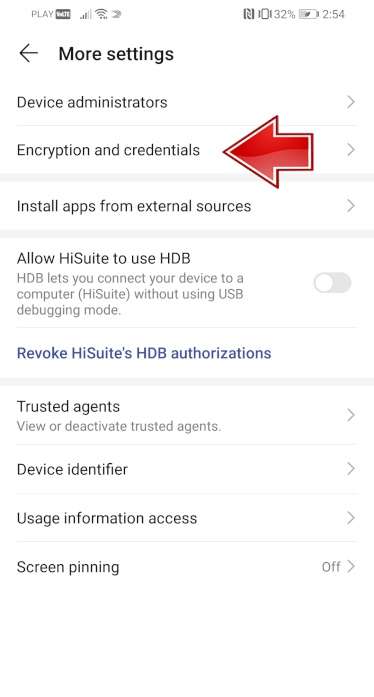
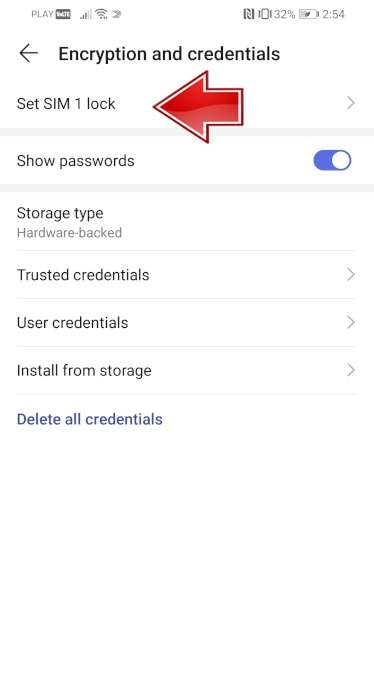
- Пришло время нажать на Установить блокировку SIM-карты 1 .
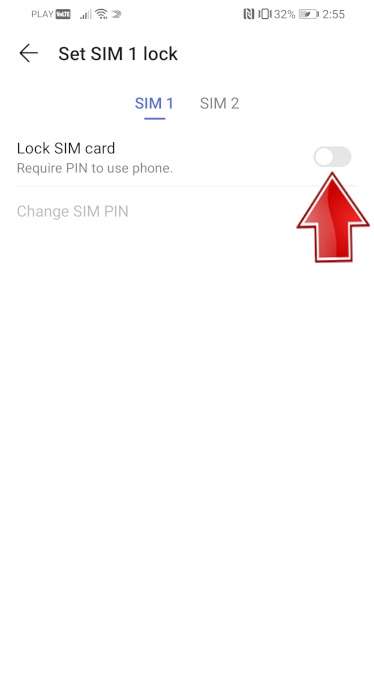
- После этого включите Заблокировать SIM-карту карта переключателем.
- В заключительной части введите свой PIN-код SIM-карты .
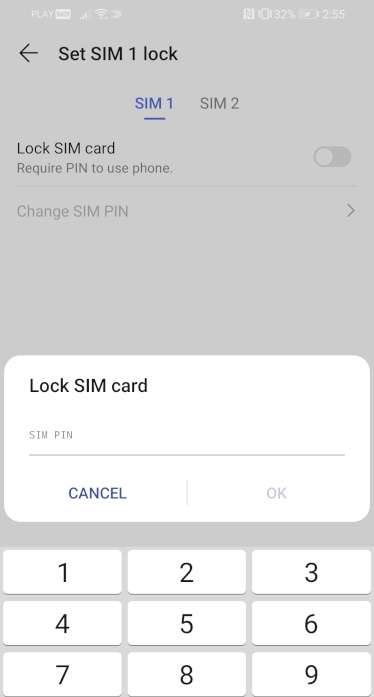
- Отличная работа! PIN-код SIM-карты была активирована.
Вибрация (вибро) на iPhone: как отключать или включать в определенных случаях
Если у вас возникла необходимость убрать эффект вибрации, сопровождающий входящие звонки и сообщения на iPhone, то это очень легко воплотить в жизнь. Для этого следует совершить всего несколько простых действий.

Так называемый виброзвонок оказывается удобным далеко не для всех пользователей. Например, если коммуникатор лежит на твердой поверхности, то при срабатывании эффекта вибрации, он издает громкие, действующие на нервы звуки. Инженеры компании Apple предусмотрели в своих гаджетах возможность выключения виброзвонка.
Как отключить вибрацию на iPhone при входящих вызовах, уведомлениях и сообщениях
1. Первым делом заходим в Настройки устройства;
2. Затем выбираем пункт меню «Звуки, тактильные сигналы»;
3. В разделе «Вибрация» будут находиться тумблеры («Во время звонка» и «В бесшумном режиме»), которые следует перевести в положение «выкл».

4. Сразу же после этого виброзвонок будет отключен. При этом совершенно неважно, в каком режиме находится на этот момент смартфон – в обычном или бесшумном.
Как отключить вибрацию (тактильный отклик) на iPhone при нажатии на экран
По умолчанию при взаимодействии с системой (включение / выключение параметров в Настройках и т.д.) на последних моделях iPhone также появляется вибрация, которую можно отключить по пути Настройки → Звуки, тактильные сигналы → Системные тактильные.

Как отключить вибро в будильнике iPhone
Согласитесь, что звук вибро на будильнике иногда очень некстати, особенно вместе с плавной расслабляющей мелодией. О том, как отключить вибрацию на будильнике iPhone мы посвятили целую отдельную статью (ссылка).
Как убрать (выключить) вибрацию на iPhone на определенное время

В iOS присутствует замечательная опция «Не беспокоить», которая позволяет принудительно или в автоматическом режиме отключить звук и вибро при входящих вызовах и уведомлениях на iPhone. О том, как настроить и пользоваться функцией «Не беспокоить» на iPhone мы подробно рассказали в этом материале.
Почему при входящем звонке на iPhone не слышен звук, а лишь вибрация?
Ответ прост: на корпусе смартфона iPhone есть переключатель, который переводит устройство в беззвучный (бесшумный) режим. Именно с его помощью можно включать и выключать озвучку поступающих вызовов, сообщений и уведомлений.
Этот переключатель затрагивает лишь работу динамика iPhone и на вибрацию никак не влияет.
Режим «Звонок» – вибрация работает, сигналы вызова звонка и уведомления воспроизводятся
Для того чтобы на iPhone активировать режим «Звонок», установите переключатель в положение, при котором не видна оранжевая метка.

Режим «Бесшумно» – вибрация работает, сигналы вызова звонка и уведомления не воспроизводятся
Для того чтобы на iPhone активировать режим «Бесшумно», установите переключатель в положение, при котором видна оранжевая метка.

Как задать отдельный рингтон и рисунок вибрации для определенного контакта на iPhone

Воспользовавшись этой инструкцией вы сможете присвоить контакту уникальный рингтон или вибрацию, а также создать собственный «рисунок вибро», который, например, поможет распознавать звонящего абонента не глядя на экран.
Насколько публикация полезна?
Нажмите на звезду, чтобы оценить!
Средняя оценка 3 / 5. Количество оценок: 4
Оценок пока нет. Поставьте оценку первым.
Я во время дистанционного обучения разозлился и сильно ударил по телефону. Теперь у меня он гудит даже когда выключен, просто так, либо от прикосновений к экрану. Чтобы успокоить, нужно опять сильно ударить, но это не надолго. И настройка на него не действует.