Как открыть крышку корпуса настольного компьютера?
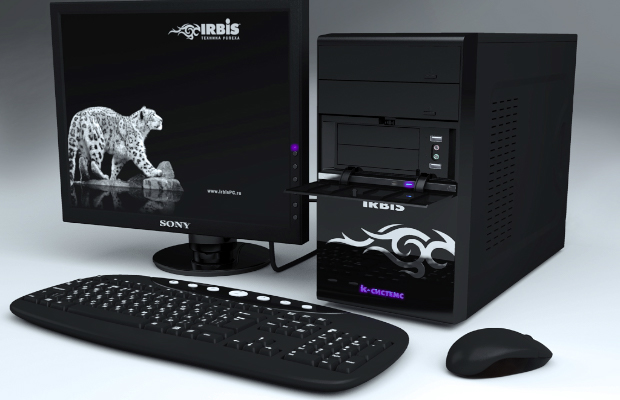
Если вы очень мало знакомы со стационарным компьютером, то вы вероятно еще не знаете о том что нужно учесть перед началом работы. В учет берутся все факторы которые могут повлечь выход из строя некоторых внутренних компонентов, такие как обесточивание оборудования и по возможности использовать антистатический браслет, если его нет то разрядите себя. Если не углубляться в детали, то данная операция выполняется достаточно просто.
Выключить компьютер
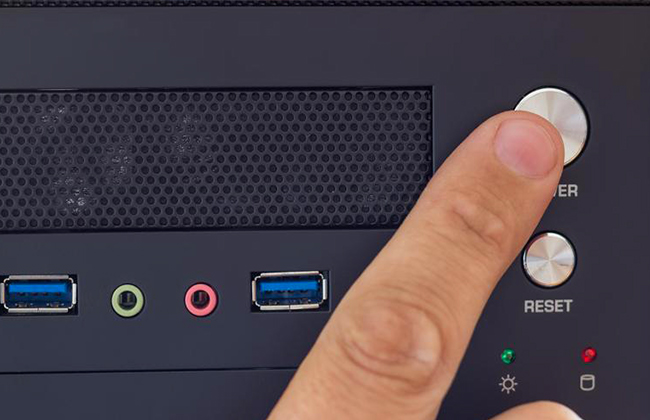
Перед открытием корпуса необходимо выключить компьютер. Завершите работу операционной системы, как обычно. На задней панели компьютера найдите выключатель питания и выключите его, как показано на изображении.
Некоторые компьютеры не имеют выключателя питания на задней панели блока питания. Если вы не нашли его, перейдите к следующему шагу.
Отключите кабель питания

Отключите кабель питания, который в настоящее время подключен к блоку питания на задней панели компьютера.
Это важный шаг! Может показаться чрезмерно осторожным отключать кабель питания в дополнение к обычному выключению компьютера, но некоторые части компьютера остаются включенными, даже если кажется, что компьютер выключен.
Отсоеденить все внешние кабели и навесные устройства

Удалите все кабели и другие устройства, подключенные к вашему компьютеру. Это значительно облегчит работу внутри вашего компьютера и дает возможность перемещать его по мере необходимости.
Снимите крепежные винты боковой панели

Удалите крайние винты из корпуса — те, которые крепят боковые панели к остальной части компьютера. Вам, вероятно, понадобится крестовая отвертка, чтобы удалить эти винты.
Отложите эти винты в сторону. Вам нужно будет использовать их, чтобы снова прикрепить боковые панели на свое место, когда вы будете работать внутри своего компьютера.
Будьте осторожны, чтобы не выкрутить винты, которые крепят блок питания к корпусу. Эти винты распологаются ближе к центру, чем фиксирующие винты корпуса, и могут привести к падению блока питания во внутреннюю часть компьютера, в случае их раскручивания, что может привести к повреждению компонентов.
Снимите боковую панель корпуса

Теперь боковая панель может быть удалена. Иногда панель можно просто снять, в то время как в других случаях ее можно прикрепить к корпусу, задивинув с помощью скользящей блокировки. Независимо от механизма, вы можете легко снять панель.
Как разобрать компьютер
В этой статье речь пойдет именно о разборке персонального компьютера, имеющего системный блок. Если вы являетесь обладателем ноутбука и вас интересует взаимодействие с данным типом устройств, ознакомьтесь с другой общей статьей на нашем сайте, где написано обо всех особенностях выполнения поставленной задачи.
Подробнее: Разбираем ноутбук в домашних условиях
Шаг 1: Подготовительные действия
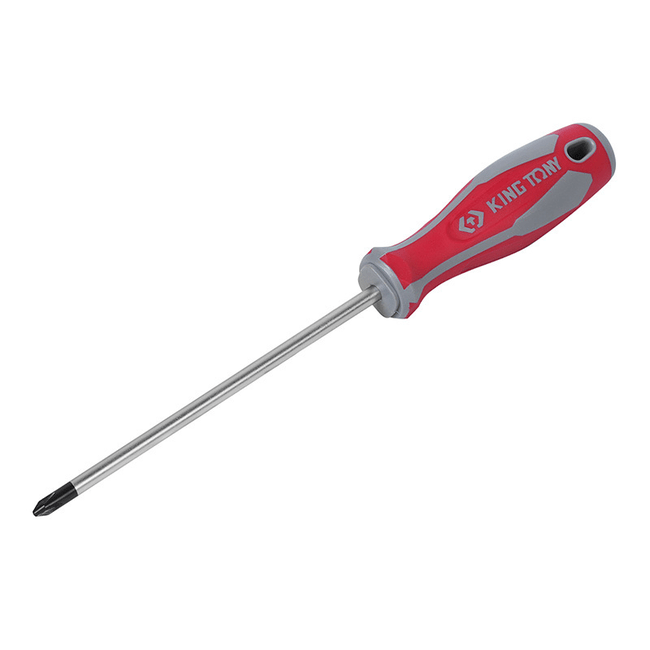
Никаких сложных подготовительных действий перед разборкой ПК пользователю производить не придется, поскольку для работы понадобится только несколько отверток определенных размеров, которые нужно определить самостоятельно, поскольку размер винтов и болтов, находящихся на материнской плате и в корпусе, часто разный. Оцените внешний вид своего системного блока самостоятельно, чтобы понять, какие отвертки необходимы, или заранее приобретите набор для разбора разной электроники в любом магазине инструментов.
Шаг 2: Отключение питания
Нельзя разбирать ПК в то время, как он подключен к сети или вообще находится во включенном состоянии, поскольку это вызывает риск возникновения поломок. Осуществлять горячее отключение большинства компонентов системного блока так же небезопасно. Поэтому перед началом разбора выключите компьютер, нажмите кнопку на блоке питания, чтобы ограничить подачу электричества, после чего вытащите шнур из розетки.
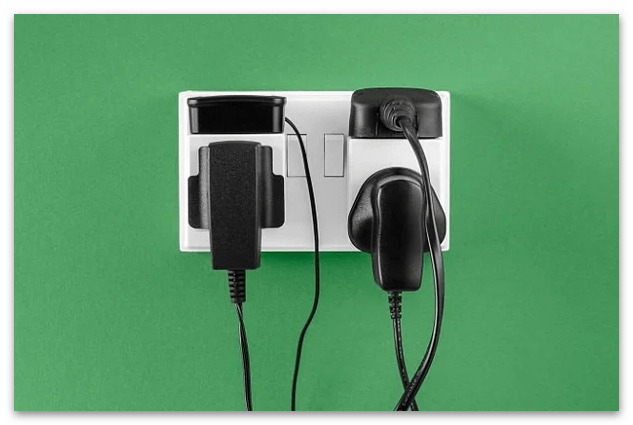
Осталось только отсоединить монитор и другую периферию, после чего переместить системный блок в удобное место, где ничего не помешает заняться его разборкой.
Шаг 3: Получение доступа к внутренностям корпуса
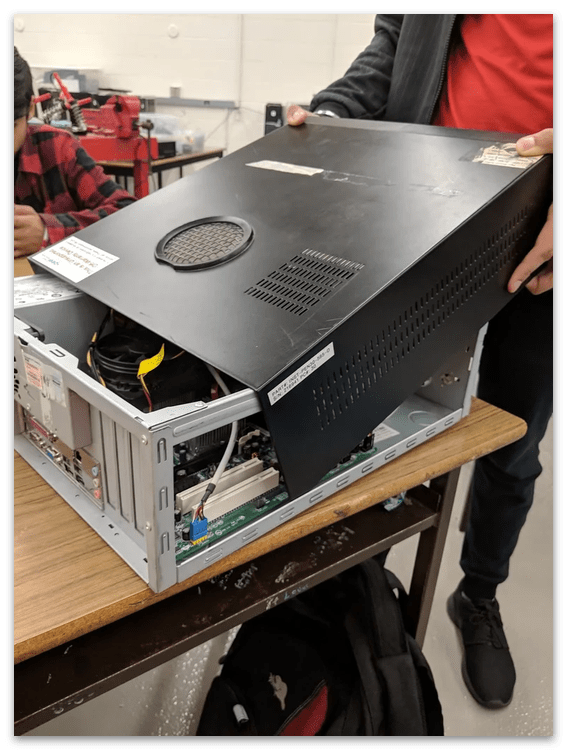
Все комплектующие находятся в системном блоке, соответственно, понадобится снять его боковые крышки, чтобы получить к ним доступ и открутить все крепления для дальнейшего извлечения железа. В дорогих игровых корпусах боковая крышка часто открывается как обычная дверца, а задняя держится на нескольких винтиках, откручивающихся и без помощи отвертки, поэтому с данным этапом не должно возникнуть проблем ни у кого.
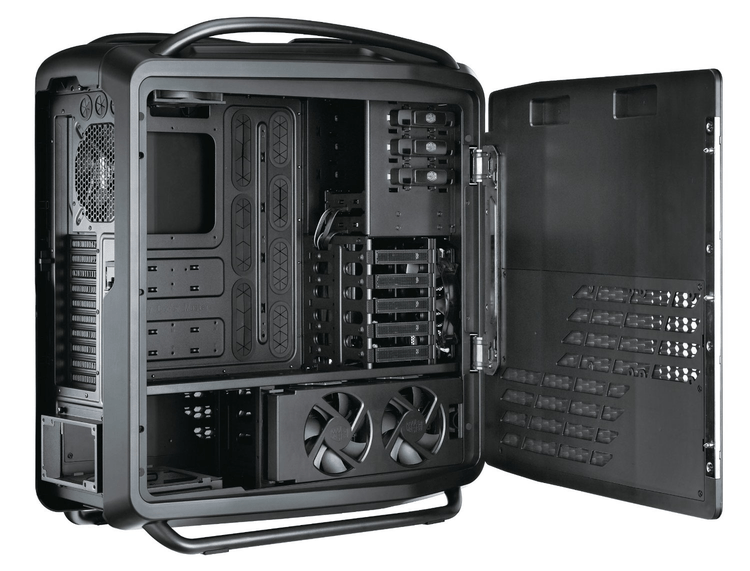
Однако корпуса бывают разными и точного совета по поводу демонтажа крышек дать не получится. Предстоит самостоятельно ознакомиться с его строением, чтобы понять, как открыть дверцы и приступить к последующей разборке компьютера.
Шаг 4: Блок питания
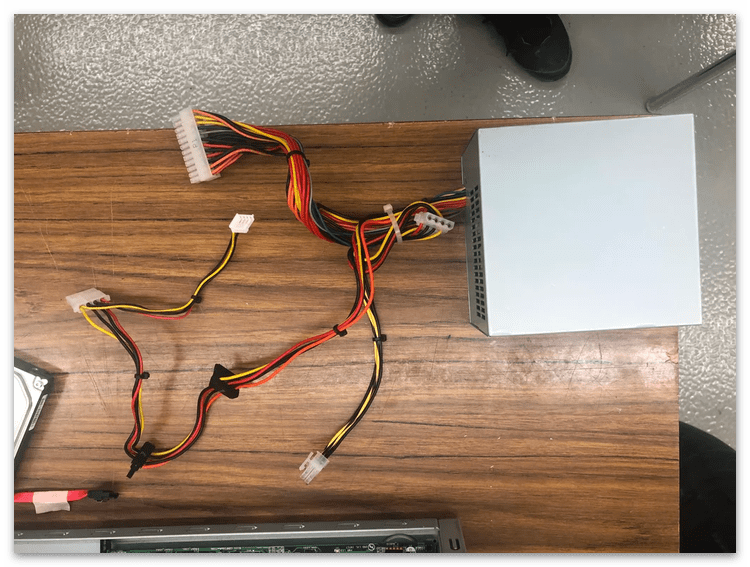
Один из самых трудоемких процессов — отключение блока питания. Связано с это с тем, что его провода занимают достаточно много места внутри самого системного блока, а если кабель-менеджмент не настроен, то провода могут задевать другие комплектующие или путаться вокруг них. Это мешает понять, какой из них подключен к конкретному разъему, и затрудняет извлечение. Однако убрать их все вполне реально, и начать нужно с отвинчивания креплений БП, если такие есть. Найдите винтики на нижней панели корпуса, где и стоит блок питания, и открутите их, после чего переходите далее.
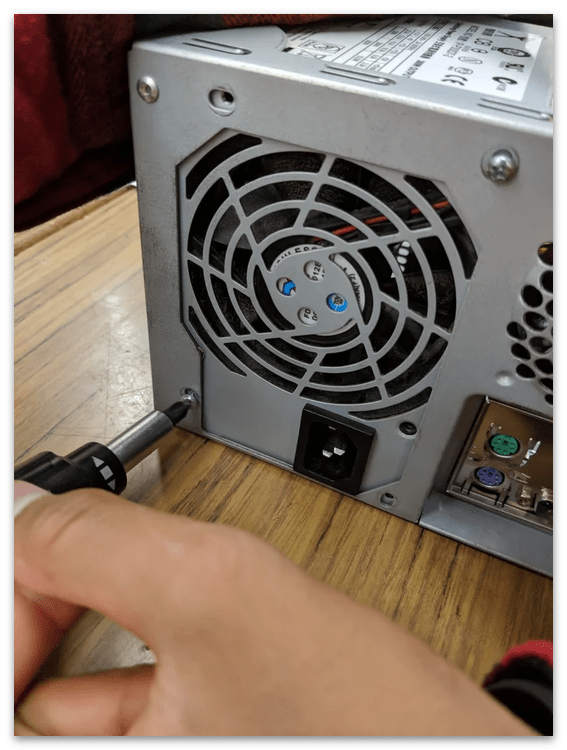
Теперь предстоит определить, какие кабели используются, а какие сейчас свободны, чтобы их не трогать. Это не очень трудно, поскольку достаточно просто взяться за один из проводов и провести пальцами до его конца, обнаружив текущее подключение. Извлеките абсолютно все кабели БП, соединенные как с материнской платой, так и с другими деталями системного блока: корпусным кулером, видеокартой, HDD и DVD-приводом, если такой используется.

На следующем изображении вы видите пример того, как выглядит блок питания после его извлечения из системного блока. Все провода отключены и ничего лишнего не болтается. Кстати, если сейчас полное извлечение БП невозможно из-за того, что сделать это мешает подключенная видеокарта или другие детали, переходите к следующим шагам, предварительно откинув провода в сторону, а к блоку питания вернетесь позже, когда ему ничего не будет мешать.
Шаг 5: DVD-привод
Данный этап актуален только для малого процента пользователей, так как сейчас во многих системных блоках DVD-привод просто отсутствует, поскольку диски не используются или для их считывания применяется внешнее устройство, подключаемое при помощи USB-кабеля. Если же привод в вашем компьютере есть, необходимо найти его разъем и открутить крепления, после чего просто достать и отложить в сторону.
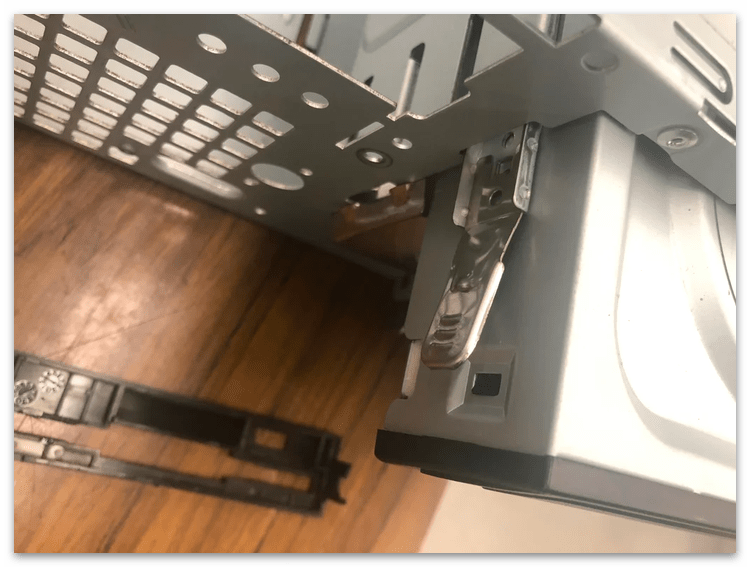
Не забывайте о том, что многие DVD-приводы подключены одним проводом к блоку питания, о чем шла речь в предыдущем этапе, поэтому сначала вытащите его, после чего извлеките основное устройство. Не потеряйте винтик крепления, поскольку по размеру он отличается от других, использующихся на материнской плате, и они не подойдут для данного разъема.
На нашем сайте есть инструкция по подключению привода к материнской плате, которую вы можете использовать как пособие по извлечению сейчас или во время следующей сборки компьютера.
Шаг 6: Корпусные кулеры
Полное отключение корпусных кулеров выполнять не обязательно, поскольку в большинстве случаев они не мешают разбору ПК, однако стоит позаботиться о том, чтобы все провода питания были отключены. Для этого необходимо знать, какой тип подключения использует тот или иной вентилятор. Всего их два, поэтому с определением не возникнет трудностей. Первый подразумевает, что провод имеет формат MOLEX и подключен к блоку питания, а второй — использование свободных разъемов FAN на материнской плате, которые предназначены как для процессорных, так и корпусных кулеров.
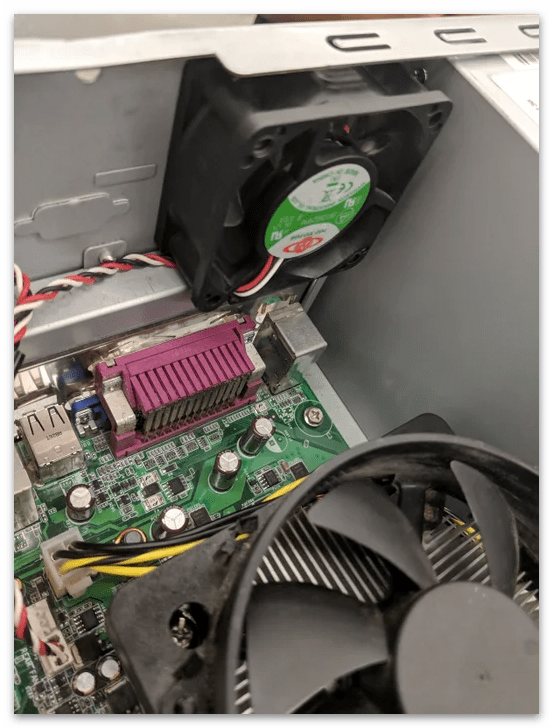
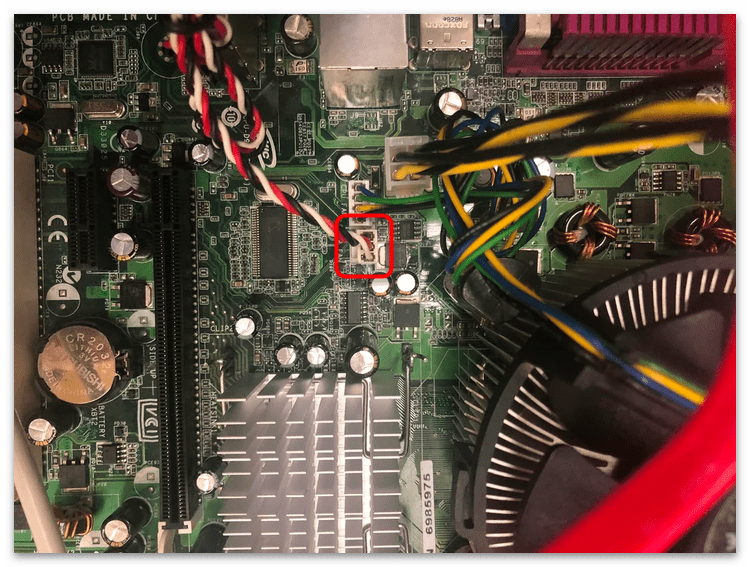
На следующем изображении в обводке вы видите то, как выглядит подключение корпусного вентилятора к материнской плате. Для этого используются 3-pin или 4-pin порты, а их преимущество в том, что такой интерфейс позволяет управлять скоростью вращения через специальный софт или в BIOS, что невозможно при подаче питания от БП. Впрочем, можно не вдаваться в подробности, поскольку вам необходимо только отключить питание, вытянув проводок (делайте это аккуратно, поскольку есть шанс просто оторвать его при слишком больших усилиях).
Если нужно полностью снять кулер с корпуса, например, чтобы почистить его или заменить, понадобится тоже воспользоваться отверткой и отвинтить крепления, после чего он без проблем снимется.
Шаг 7: Процессорный кулер
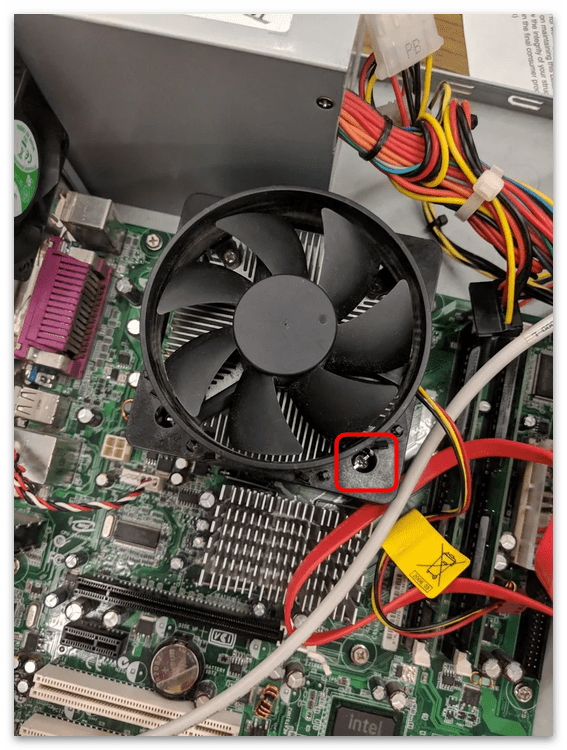
С процессорным кулером дела обстоят примерно так же, однако есть и свои особенности, связанные с типом крепления такого периферийного оборудования. Дело в том, что подобные кулеры всегда крепятся на четыре защелки или специальных винта, которые соединены с материнской платой. Дополнительную информацию по этой теме вы найдете в другой статье на нашем сайте, перейдя по следующей ссылке.
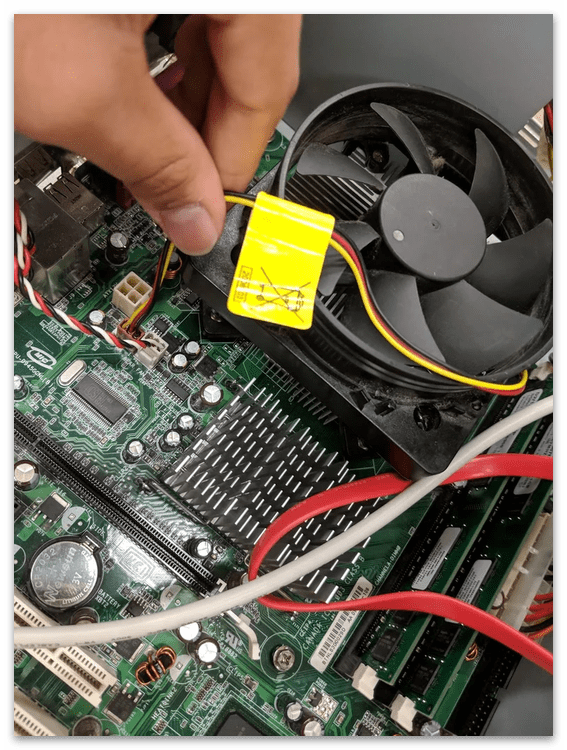
Если вы уже примерно знакомы с процессом разбора компьютера или не хотите читать статью, просто посмотрите на следующее изображение, где обводкой выделено одно из четырех креплений процессорного кулера, которое вам и нужно найти.
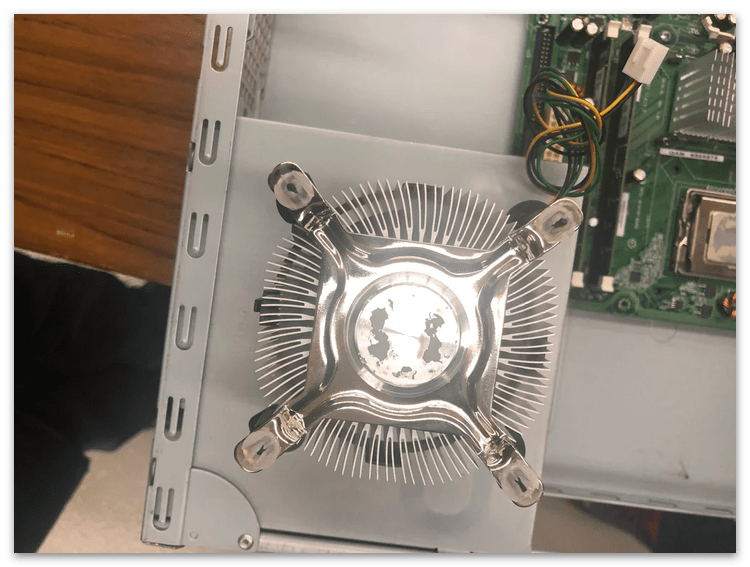
При извлечении вентилятора будьте внимательны, поскольку на его задней панели остаются следы термопасты, которыми вы можете запачкать стол, другие комплектующие или свои руки. Если в будущем вы собираетесь менять термопасту, эти остатки можно стереть тряпкой или салфеткой.
Шаг 8: Жесткие диски и SSD
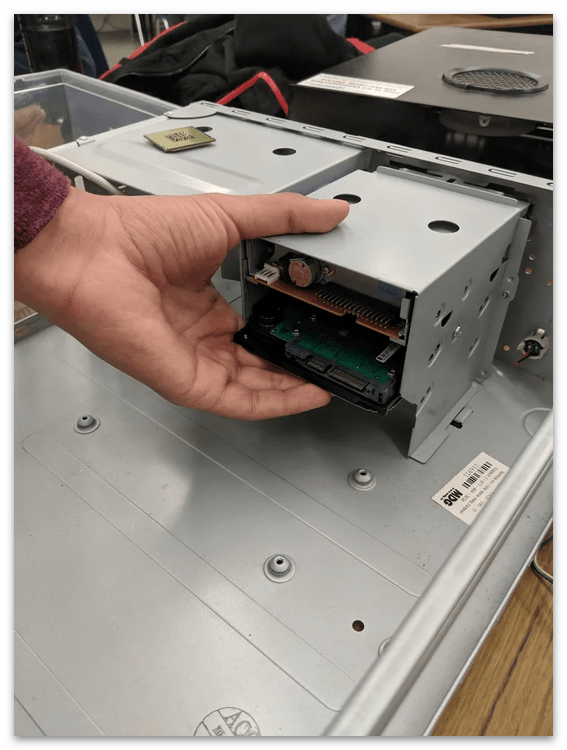
Следуя предыдущим этапам, вы уже отключили блок питания вместе со всеми его проводами, часть из которых отвечала за подачу электричества к жестким дискам, однако это еще не все. Второй кабель, подключенный к жесткому диску или HDD, идет к материнской плате и предназначен для подачи сигнала, чтобы данные успешно обрабатывались. Как раз его и нужно отключить, после чего снять винты, крепящие жесткий диск, если такие есть, и вынуть его из разъема. Обо всех нюансах выполнения данной задачи рассказывается в материале о замене HDD, первая часть которого посвящена извлечению.
Шаг 9: Оперативная память
Если компьютер разбирается с целью его дальнейшей очистки от мусора, оперативную память можно не извлекать, поскольку она не мешает доступу ко всем участкам материнской платы и занимает мало места, а в случае возникновения такой потребности понадобится выполнить несколько простых шагов. Во-первых, найдите защелки, которые выделены отдельным цветом или сливаются со слотом. Они зажимают планку с двух сторон и помешают ее вытащить, поэтому их нужно разжать, разведя влево и вправо соответственно.
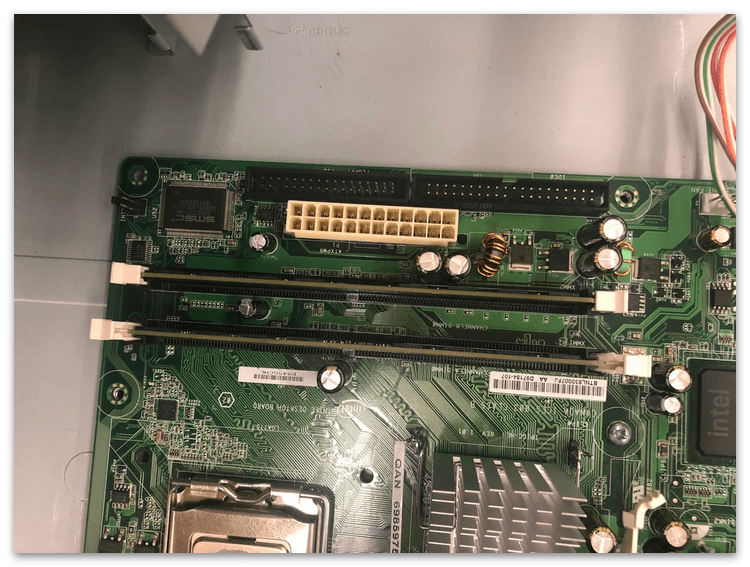
Во-вторых, старайтесь не хвататься за планки грязными руками и не сильно трогайте их, тем более не применяйте сторонние предметы для извлечения. Достаточно будет только взяться двумя пальцами за плату и потянуть ее вверх, чтобы она без проблем вытащилась.
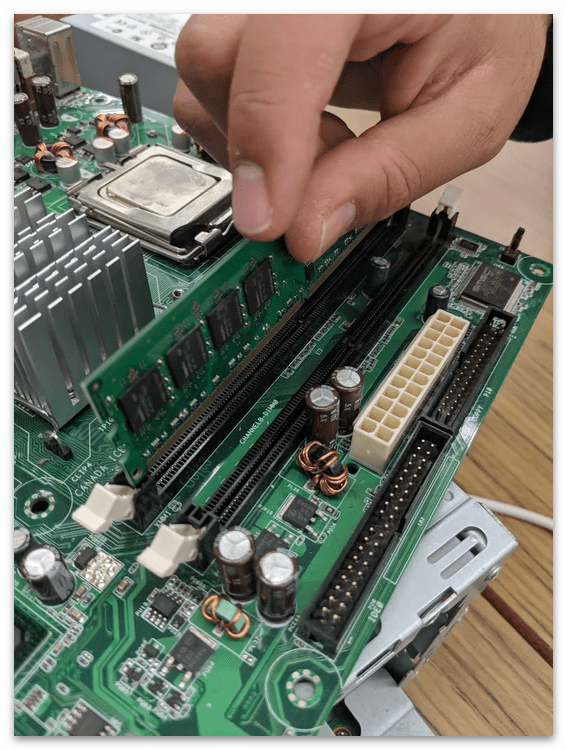
Обратим ваше внимание, что дальнейшая установка оперативной памяти обратно в компьютер немного отличается, поскольку важно соблюдать определенное правило — расположение ключа. Обо всем процессе монтажа вы узнаете из руководства по следующей ссылке.
Шаг 10: Процессор
Снимать процессор тоже нужно только если производится его замена, поскольку во время чистки его лучше оставить на месте — он никаким образом не мешает даже полностью извлечь материнскую плату. При необходимости понадобится отстегнуть крепление, которое обычно держится на небольшом крючке, после чего аккуратно поддеть пальцем процессор или взяться за его обе стороны и достать. Не прикладывайте лишних усилий и не трогайте ножки, потому что есть большой шанс погнуть хотя бы одну из них, что приведет к проблемам.
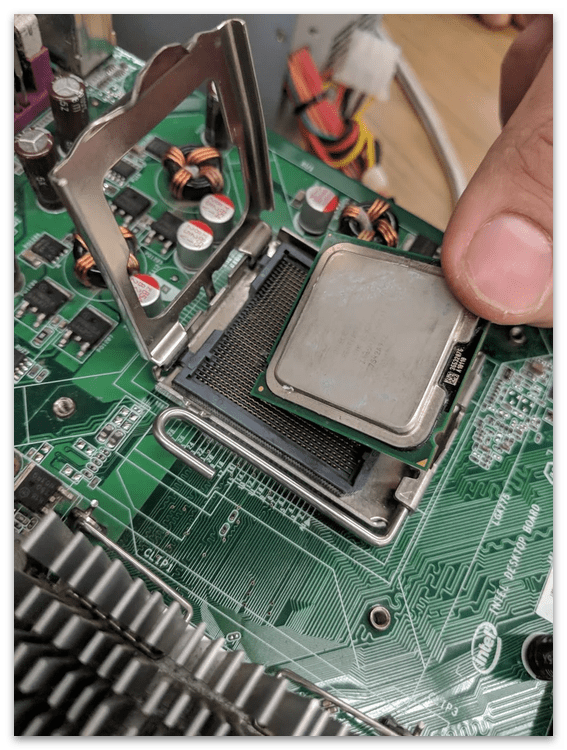
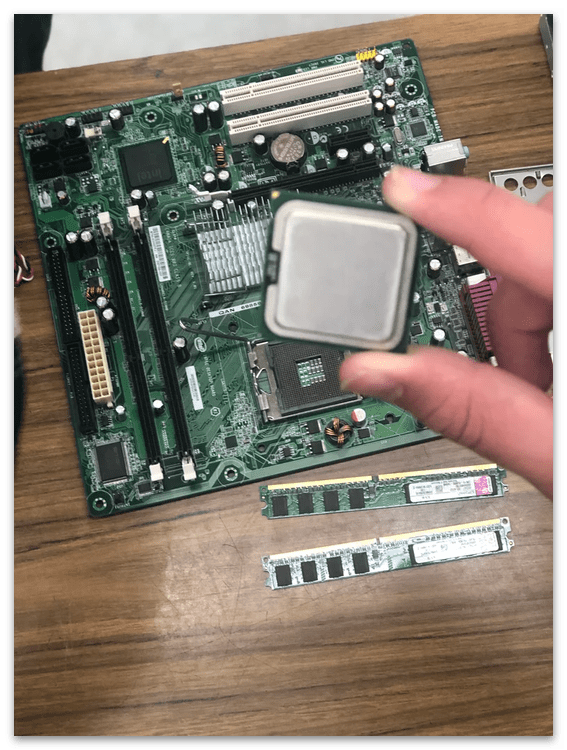
Учитывайте это уже и после того, как достали процессор, поскольку ножки могут быть не на сокете материнской платы, а именно на этом комплектующем (зависит от производителя). Положите его аккуратно и старайтесь не задевать во время проведения других работ.
Шаг 11: Материнская плата
Если вы выполнили все предыдущие шаги, значит, осталось только снять материнскую плату, после чего разборка компьютера будет завершена. Системная плата держится на четырех винтах, расставленных по периметру ее формы. Вам потребуется выкрутить их отверткой, после чего комплектующее без проблем можно извлечь из своего разъема и приступить к дальнейшим действиям, например очистке или замене железа.
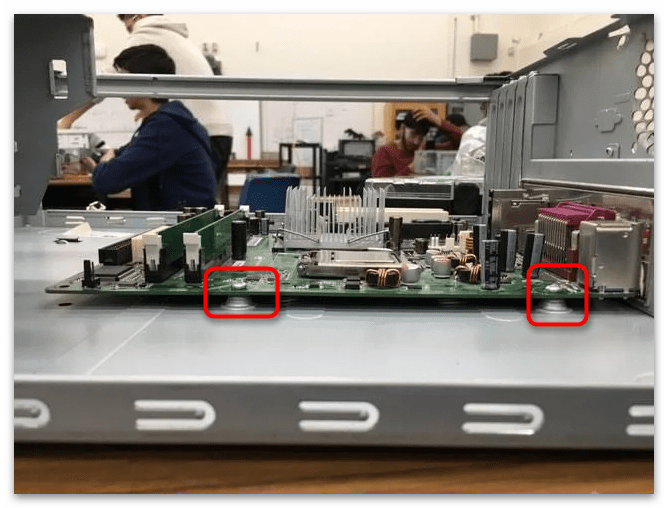
Если передняя панель еще не отключена, займитесь этим до извлечения материнской платы. К передней панели относятся кнопки и индикаторы на корпусе, от которых идут провода к системной плате. Их нужно просто вытащить из своих разъемов, а по завершении всех операций снова вставить, соблюдая инструкцию.
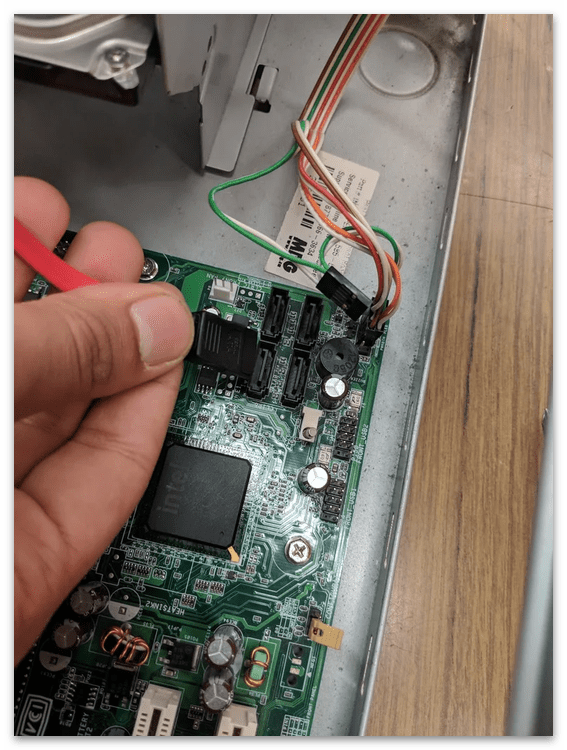
На задней стороне материнской платы тоже есть контакты, которые нельзя повреждать. Специально для этого в коробке от комплектующего есть подкладка, которую можно использовать после извлечения, но если ее нет, подойдет любая мягкая ткань без ворса.
Как безопасно открыть боковую крышку системного блока компьютера: пошаговая инструкция
Открыть боковую крышку системного блока компьютера необходимо, если вы хотите добавить новый жесткий диск, установить дополнительную оперативную память или просто очистить внутреннюю часть от пыли. Однако это может быть опасным, если не знать, какой именно порядок действий при этом следует соблюдать. Для того, чтобы безопасно открыть боковую крышку системного блока компьютера, нужно следовать следующей инструкции:
Шаг 1: Переключите питание на выключенное положение.
Перед тем, как начинать работу с системным блоком компьютера, необходимо убедиться, что питание выключено и блок не подключен к электрической сети.
Шаг 2: Убедитесь, что все провода отключены и наружный корпус блока снят.
Перед тем, как начать работу с внутренней частью блока, убедитесь, что все провода, подключенные к компьютеру (кроме сетевого кабеля желательно отключаются в последнюю очередь), как и кабели, которые идут от блока к монитору, клавиатуре и мыши отсоединены.
Шаг 3: Откройте боковую крышку.
Боковые крышки на большинстве системных блоков компьютеров закрепляются защелками или винтами. Необходимо найти все защелки, которые крепят крышку, и аккуратно отогнуть их. Если крышку держат винты, то нужно отвинтить их и поместить рядом с блоком, чтобы не потерять.
Шаг 4: Осторожно проверьте внутреннюю часть блока на наличие пыли.
Внутренняя часть блока может накапливать пыль, что может привести к перегреву компонентов, что в свою очередь замедлит их работу и даже повредит. Если вы обнаружили пыль внутри блока, используйте антистатический пылесос или специальный компрессор для очистки.
Шаг 5: Добавьте или замените жесткий диск или оперативную память.
Если вы хотите добавить новый жесткий диск или дополнительную оперативную память, то нужно вставить новый модуль в пустой разъём, после чего аккуратно закрепить все шурупы, которые были отвинчены до этого.
Шаг 6: Закройте боковую крышку и подключите все кабели.
Когда вы закончили установку нового компонента или просто очистку блока, аккуратно закройте боковую крышку и зафиксируйте ее на месте. Затем подключите все кабели и включите компьютер.
1. Никогда не открывайте системный блок, когда компьютер включен и подключен к электрической сети.
2. Если вы не уверены в своих способностях работать с компьютером, лучше обратиться к специалистам.
3. Не сжимайте слишком сильно защелки при закреплении крышки, чтобы не повредить системный блок.
4. Используйте специальный антистатический коврик или браслет, когда работаете с внутренними компонентами блока, чтобы избежать статического электричества, которое может повредить электронные компоненты.
Как разобрать корпус компьютера
Корпус компьютера позволяет защитить его от внешних физических воздействий, попадания мусора и пыли, а также способствует снижению температуры компьютерных компонентов (в случае грамотной организации движения воздушных потоков). Иногда просто необходимо получить физический доступ к комплектующим компьютера (для установки новых или замены старых деталей или при желании провести очистку компьютера от пыли). Для этого корпус, естественно, нужно вскрыть.
В этой статье дана инструкция как разобрать корпус компьютера. С помощью неё вы без труда сможете получить доступ к внутреннему содержимому системного блока.
Как разобрать корпус компьютера?
Существует огромное множество вариаций компьютерных корпусов, имеющих собственную систему крепления элементов (включая боковые крышки). Рассматриваемая в этой статье инструкция верна практически для 90% всех современных корпусов.
Шаг 1. Обесточивание компьютера
Первым делом компьютер необходимо обесточить. Это делается с целью обеспечения безопасности, как вашей, так и компьютерного оборудования. Переключите тумблер на блоке питания в положение 0 , если он находится в положении 1 и отсоедините электрический кабель:
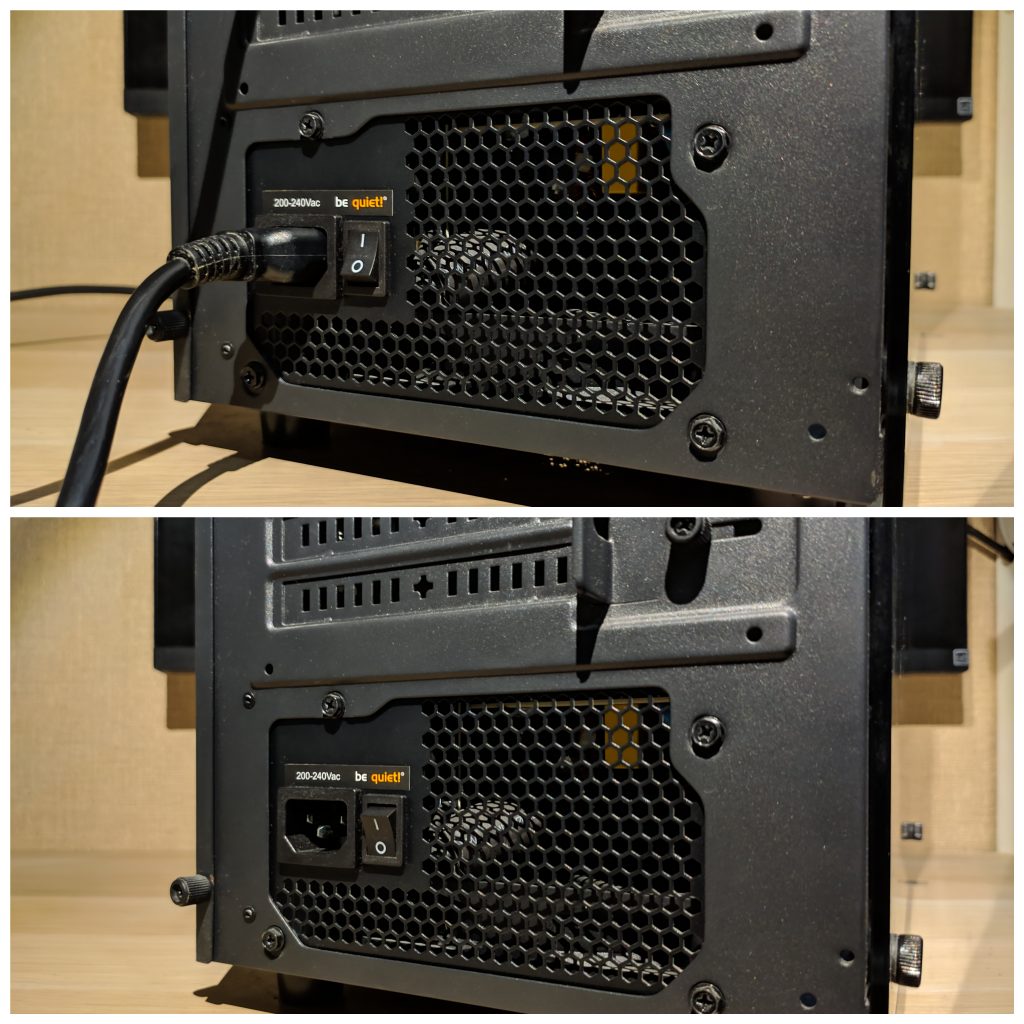
Теперь, когда компьютер обесточен, можете смело приступать к разборке корпуса.
Шаг 2. Откручивание винтов
Боковая крышка компьютера может крепиться несколькими способами. Два основных: винтами на задней стороне корпуса (наиболее распространённый вариант) и винтами на боковой стороне корпуса (часто встречается у корпусов с прозрачными боковыми крышками).
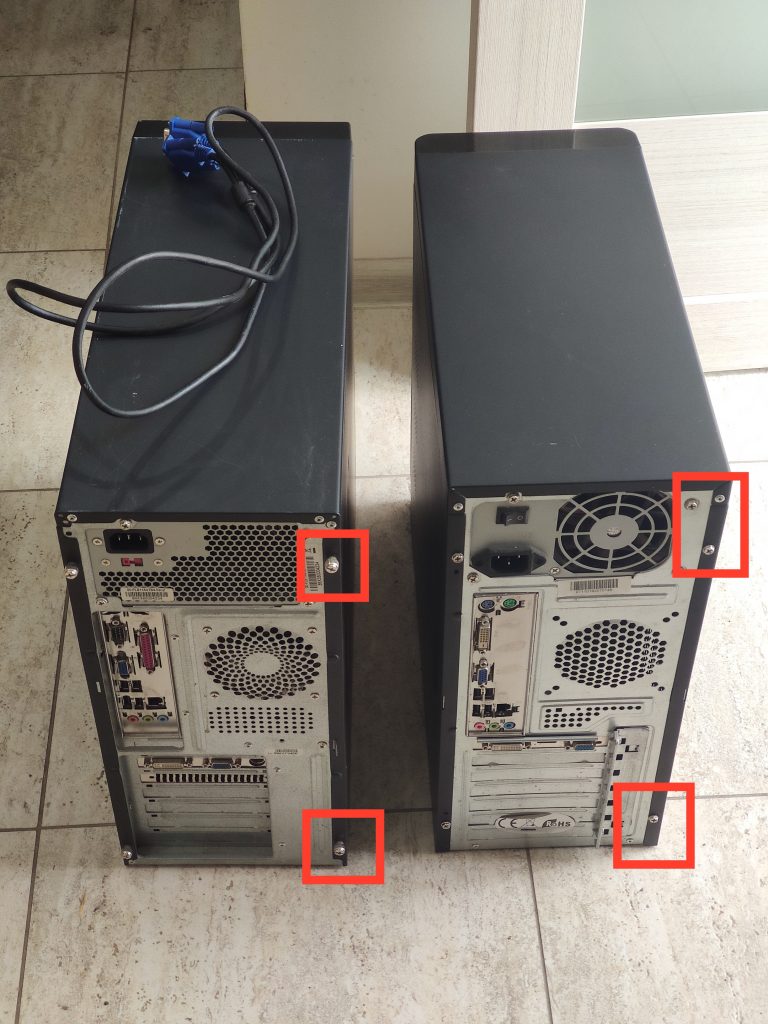
Боковая крышка, крепящаяся вторым способом:
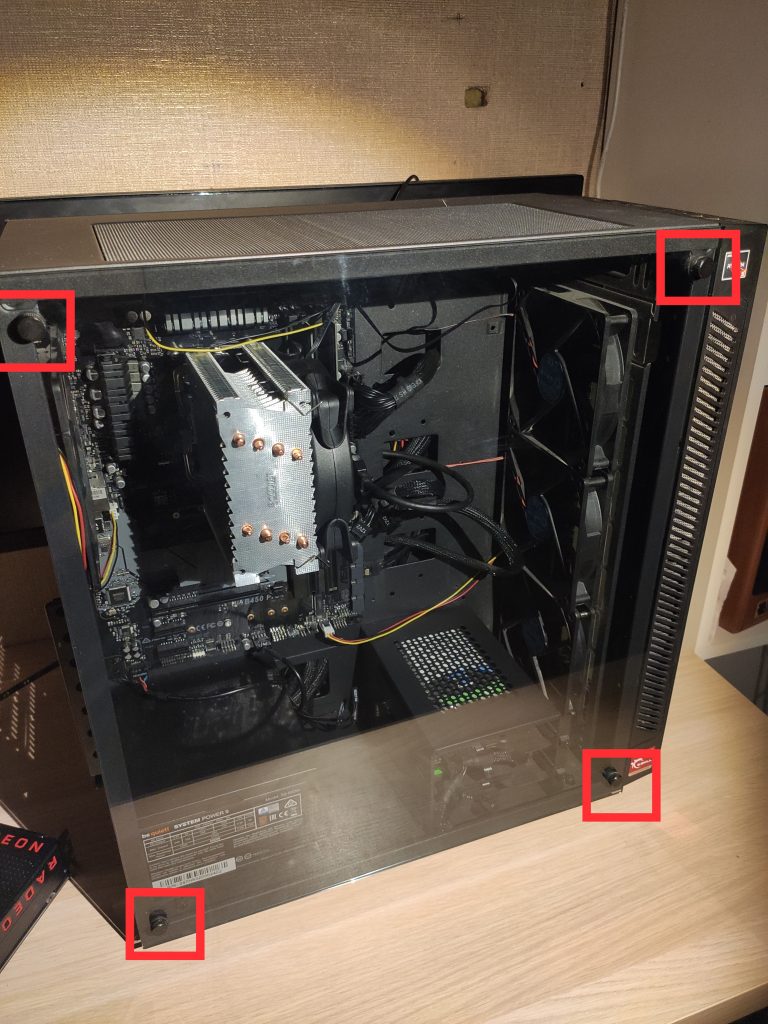
В этом случае необходимо всего лишь выкрутить расположенные по углам фиксаторы.
То же самое касается и боковой крышки, расположенной на обратной стороне корпуса. Теперь вы знаете как открыть корпус компьютера.
Шаг 3. Снятие боковой крышки
Порядок действий здесь тоже зависит от варианта крепления боковой крышки на корпусе. Если боковая крышка на корпусе компьютера закреплена первым (наиболее распространённым) способом, то после откручивания винтов необходимо сдвинуть крышку влево до упора, после чего аккуратно снять её.
Если крышка закреплена вторым способом, то после выкручивания фиксаторов крышка может быть свободно снята без каких-либо дополнительных манипуляций.
Теперь у вас есть доступ к материнской плате компьютера:
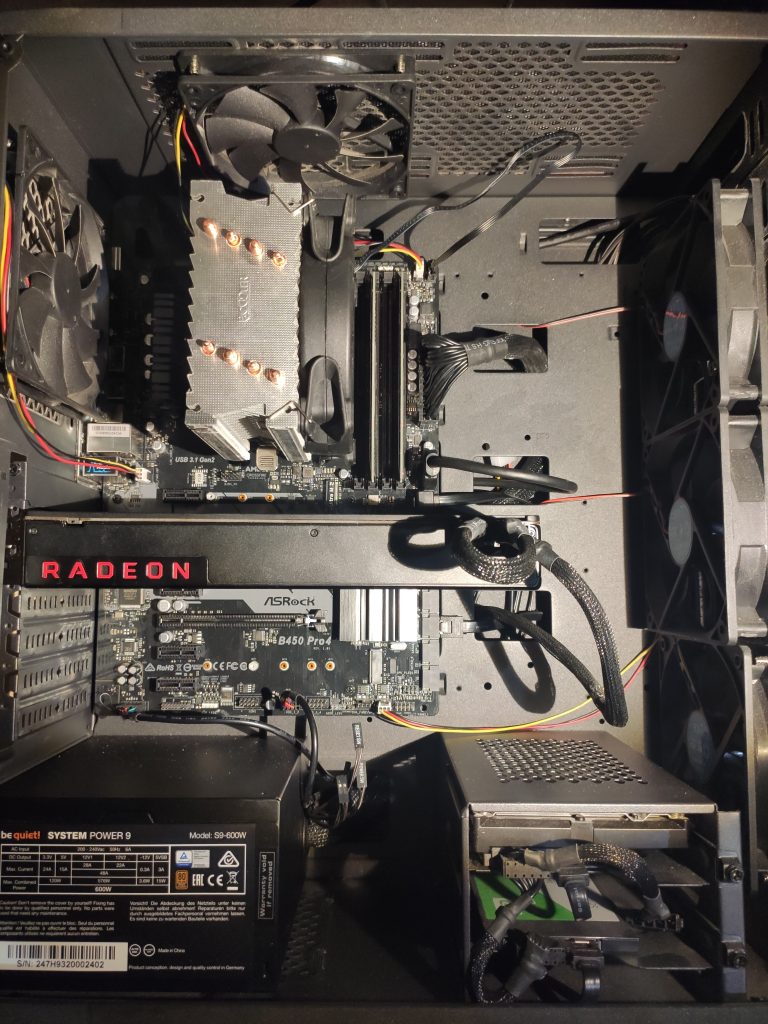
Для того, чтобы установить боковую крышку обратно, необходимо выполнить все действия в обратной последовательности.
Шаг 4. Как снять переднюю панель корпуса
В большинстве современных корпусов присутствует возможность демонтажа передней панели корпуса с целью установки дополнительных корпусных вентиляторов или очистки фильтров от накопившейся пыли.
Снимается передняя панель легко — снизу имеется выемка для захвата:
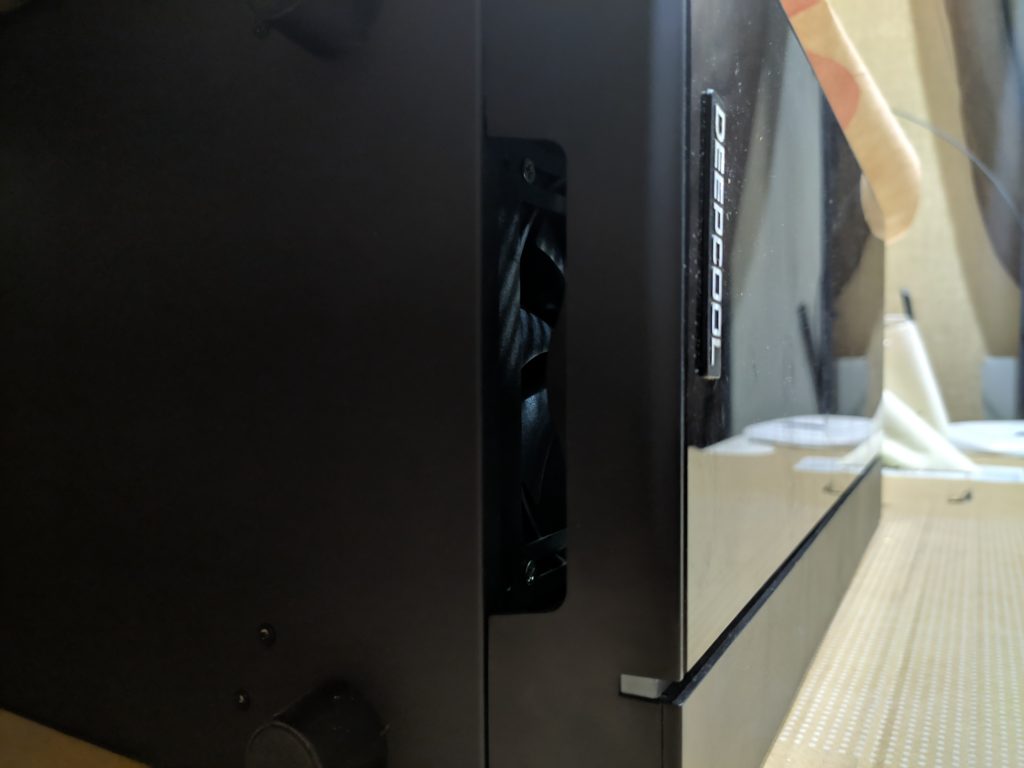
После того, как возьмётесь за выемку, приложите некоторые физические усилия для отделения панели от корпуса, но не перестарайтесь! Отделившаяся от корпуса передняя крышка будет держаться лишь на подведённых к ней проводах.
Выводы
Демонтаж боковых и фронтальных панелей компьютера — действие, не требующее каких-либо особых навыков или знаний в компьютерной сфере. Следуя приведённой выше инструкции, вы без труда сможете получить доступ к материнской плате и другим комплектующим компьютера.