Как подключить компьютер к Wi-Fi: простой и доступный способ

Wi-Fi настолько удобен, что мы уже даже не знаем, как раньше обходились без него. Сегодня иметь дома лишь одно устройство с выходом в интернет – моветон.
Практически все современные устройства, будь то ноутбуки, смартфоны или планшеты, имеют встроенный Wi-Fi модуль. Это позволяет этим устройствам без проблем подключаться к доступной сети без дополнительных адаптеров. Однако как подключить к Wi-Fi ваш стационарный ПК, который таким модулем не оборудован? WirelessCover.ru поможет вам разобраться с проблемой!
Покупаем модуль
Если в вашем ПК не хватает какого-то модуля – купите его! Модули подключения Wi-Fi бывают внутренние и внешние.
- Внутренние модули подключаются к компьютеру непосредственно через материнскую плату, поэтому перед покупкой внутреннего модуля проверьте, свободен ли слот PCI/PCI-E на вашей материнской плате. Для установки внутреннего модуля понадобятся инструменты, плюс некоторая сноровка.
- Внешние модули требуют свободный USB-порт для установки, и ничего больше. Установка внешнего модуля ничем не отличается от установки USB-накопителя.
Что касается стоимости, то внутренний модуль доступен по цене от 400 рублей, а внешний – от 200.
Что дальше?
Итак, у вас есть модуль, Wi-Fi-роутер с подключением к интернету и стационарный ПК. Можно приступать к делу.
Без предварительной установки специального программного обеспечения, ваш ПК не распознает модуль, подключенный к нему. Обычно это ПО (драйвер) поставляется в комплекте с устройством на диске. Если же диска в комплекте не было, то зайдите на официальный сайт производителя и поищите нужное ПО там. Предварительно узнайте точное название вашей модели. Разделы с драйверами обозначаются словами Downloads или Drivers. Скачав файл, запустите его и следуйте инструкции мастера установки.
После того, как система установит ПО, и устройство будет опознано, можно подключать компьютер к интернету. Для этого откройте «Панель управления» и перейдите в «Центр управления сетями». В списке подключений вы найдёте «Беспроводное сетевое соединение». Если оно неактивно, нажмите правой кнопкой мыши на него, и из выпадающего списка выберите «Включить». После этого на панели задач появится значок беспроводных сетей. Нажмите на него, найдите вашу сеть, и подключайтесь.
Как быстро подключиться к Wi-Fi дома на ноутбуке, компьютере, смартфоне?
Wi-Fi – это способ, не только взаимодействовать с беспроводной локальной сетью дома или в небольшом офисе, но также иметь доступ к интернету. Сейчас вай-фай адаптер есть у смартфонов, планшетов, Smart телевизоров, принтеров, ноутбуков, игровых консолей.
Также его можно установить на стационарный компьютер, если есть проблема с пробросом кабеля. Давайте рассмотрим все решения вопроса – как правильно подключиться к WiFi с различных устройств – на базе Windows (7, 8, 10), iOS, Android.
Ноутбук
- В нижней правой части экрана, в зависимости от версии операционной системы должен быть значок беспроводного подключения. Нажимаем на него правой кнопкой.
- После этого вылезет окно с доступными SSID сетями. Нажимаем «Подключение».
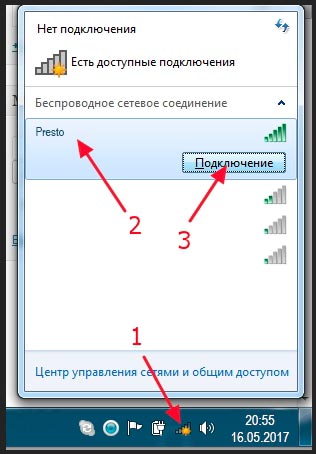
- Вводим пароль для доступа к Wi-Fi сети.
Если вы видите красный крестик, то этого означает, что адаптер выключен. Для включения на ноутбуках есть определённое сочетание клавиш. В верхней части группы клавиш «F» надо найти значок антеннки и волны. У меня на ноутбуке это клавиша F2 , теперь нажимаем одновременно Fn и F2 . У некоторых моделей эта клавиша F3 или F4 .
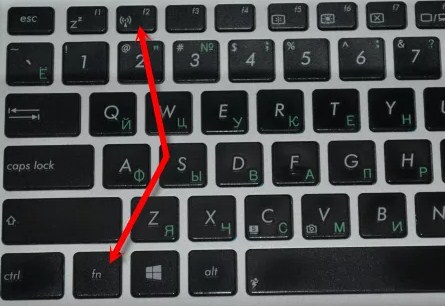
Если вы не можете найти сочетание кнопок, то действуйте так:
- Одновременно нажимаем клавиши и R .
- Прописываем команду ncpa.cpl и жмём «ОК»
- Правой кнопочкой на выключенный вай-фай адаптер и «Включить».
Компьютер
Как легко подключить вай-фай на компьютере? Как уже и было сказано ранее, у обычного ПК, нет встроенного Wi-Fi модуля. Для этого идём в любой компьютерный магазин и покупаем адаптер. Он может быть внешним и выгладить как флэшка и внутренним – подключаться напрямую к материнской плате по шине PCI.
- Устанавливаем модуль.
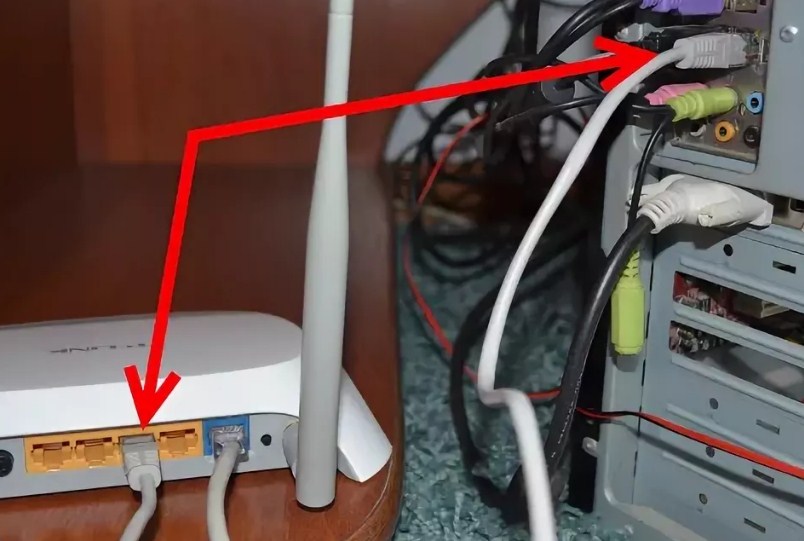
- При первом подключении стоит напрямую присоединить кабель от роутера до сетевой карты. Это необходимо, для автоматической установки драйверов. Всё по стандарту – один конец в LAN порт (жёлтого цвета), второй в сетевую карту.
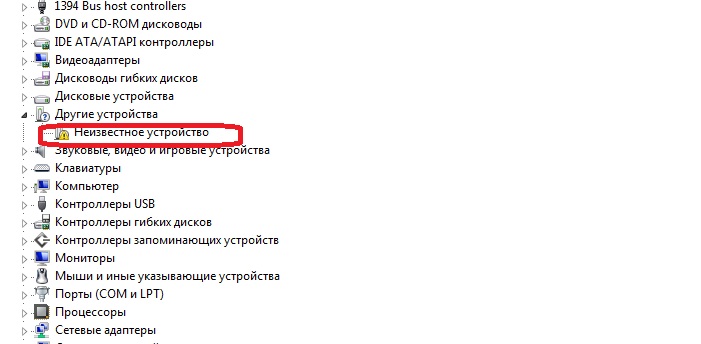
- Если установка драйверов не пошла в автоматическом режиме, то идём в диспетчер задач. Для этого жмём одновременно Win+R. И вводим команду «devmgmt.msc».
- В разделе «Другие устройства» будет наш адаптер. Два раза кликаем по нему левой кнопкой и в разделе «Драйвер» жмём «Обновить». Теперь выбираем поиск дров и установку из интернета.
- После этого подключение к вай-фаю идёт такое же как на ноуте.
Смартфоны
Все современные телефоны и планшеты обладают встроенным Wi-Fi приёмником. Принцип подключения одинаковый как на IPhone, IPad и Android. Покажу на примере своего телефона.
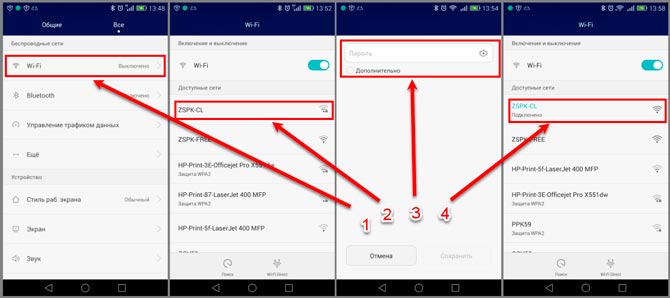
- В настройках или выплывающем верхнем меню включаем WiFi.
- Нажимаем на подключение и в списке доступных беспроводных сетей выбираем нашу, и подключаемся.
- Для доступа вписываем пароль.
- Если определённой сети нет, то она может быть скрыта. Для этого нажимаем «Добавить сеть». Вписываем название SSID или Wi-Fi сети и также пароль.
MacBook с IOS
Для подключения к маршрутизатору:
- Переходим в главное меню в левом верхнем углу.
- Далее ищем раздел «Основные».
- Там будет подключение к беспроводной сети. Если бегунок находится в состоянии «ВЫКЛ» передвиньте его в право.
- Далее всё как обычно, выбираем сеть, вводим пароль для аутентификации.
ПРИМЕЧАНИЕ! Некоторые люди путают Wi-Fi с интернетом, но это разные вещи. Так что если вы подключены к WiFi, но не имеете доступа к интернету, то проблема может быть со стороны провайдера или в настройках роутера. По настройкам вы можете поискать отдельную инструкцию на нашем сайте для вашей модели маршрутизатора.
Быстрое решение проблем
Если есть ошибки в подключении или нет интернета, то попробуйте перезагрузить роутерер. Для этого найдите кнопку включения, один раз нажмите на неё, а потом опять включите. Можно также просто выдернуть провод питания и вставить его обратно. На старых моделях такая проблема встречается часто, но и решение довольно простое.
Не подключается
Такое может быть, если настройки сетевого адаптера на компе или ноуте имеют статический IP. Компьютер не может подключиться к сети, так как сам находится в другой подсети. Но решить эту проблему довольно легко:
- Опять нажимаем сочетание клавиш + R .
- Вписываем ncpa.cpl.
- Правой кнопочкой по подключению и выберите «Свойства».
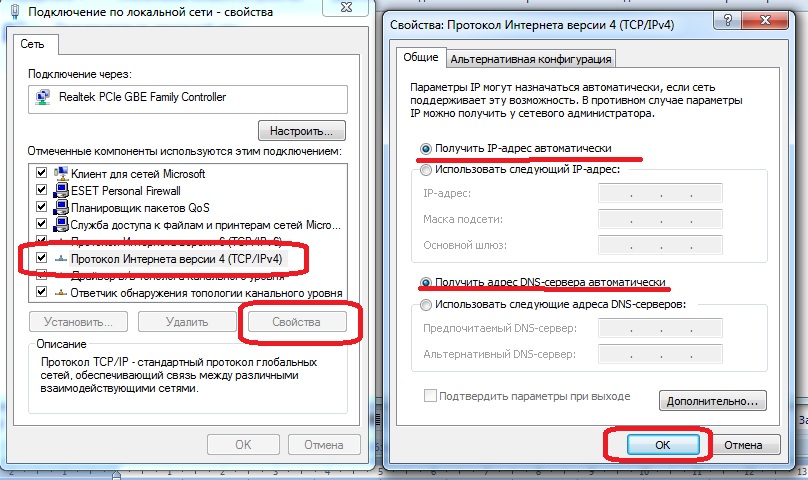
- Выбираем IPv4 и жмём опять «Свойства». Ставим верхние флажки, для автоматического поиска IP и DNS. Жмём «ОК».
- На всякий случай перезагрузите компьютер.
- Если и после этого есть трудности, то могут быть проблемы с драйверами от беспроводного адаптера. Зайдите в диспетчер устройств и обновите драйвер, как это делать я писал ранее в этой статье. Если не получается – просмотрите инструкцию установки ПО для железа в главе ниже.
Установка драйверов
Обновлять драйвера лучше с сайтов производителей. Если у вас ноутбук, то просто введите в поиске Яндекс или Google название фирмы, выпустившая ноут. Далее на официальном сайте вписываем название модели ноута. Там будет все драйвера. Лучше всего скачать полный пак дров на материну, чтобы обновить их.
Второй вариант скачать с https://drp.su/ru/foradmin . Пакет называется «DriverPack Offline Network».
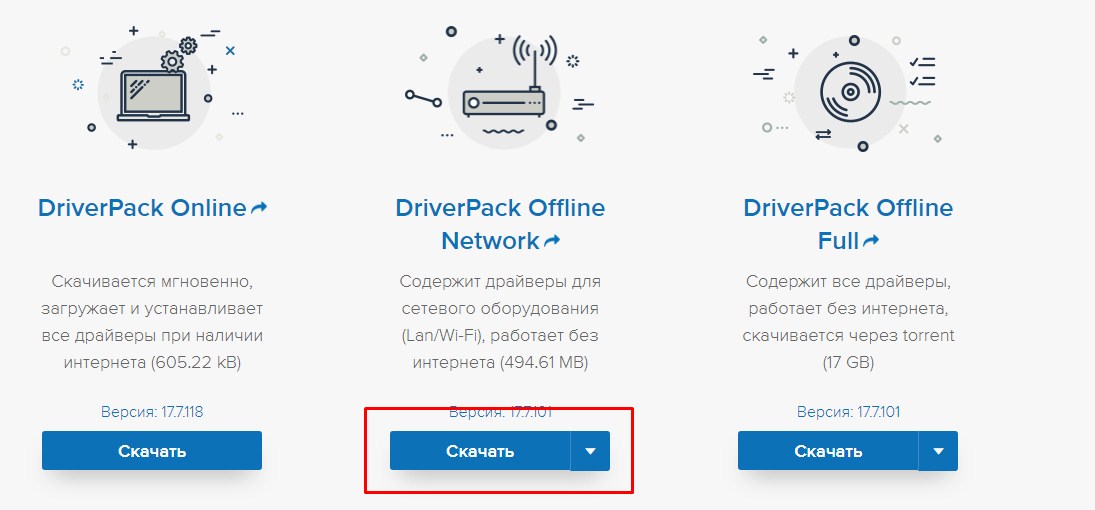
К сожалению программка дополнительно скачивает всякий мусор на машину. Поэтому после успешной установки зайдите в программы и удалите всё лишнее.
Пароль не подходит, что делать?
Есть возможность подключиться к сети с помощью WPS. Это такой режим, когда роутер устанавливает более простое соединение. Наша задача подключиться к сети роутера, зайти в настройки и поменять пароль.
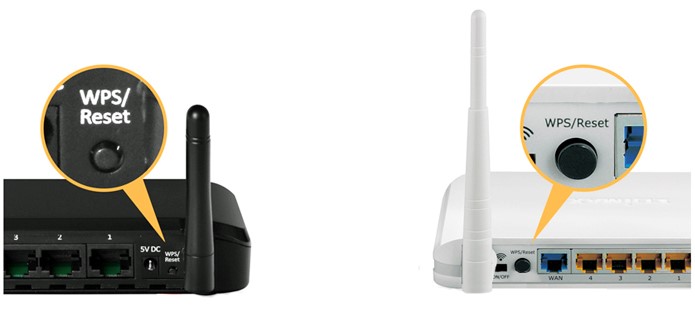
- Находим на роутере кнопку WPS. Она обычно располагается на задней панели.
- На этикетке под аппаратом будет PIN код с названием беспроводной сети.
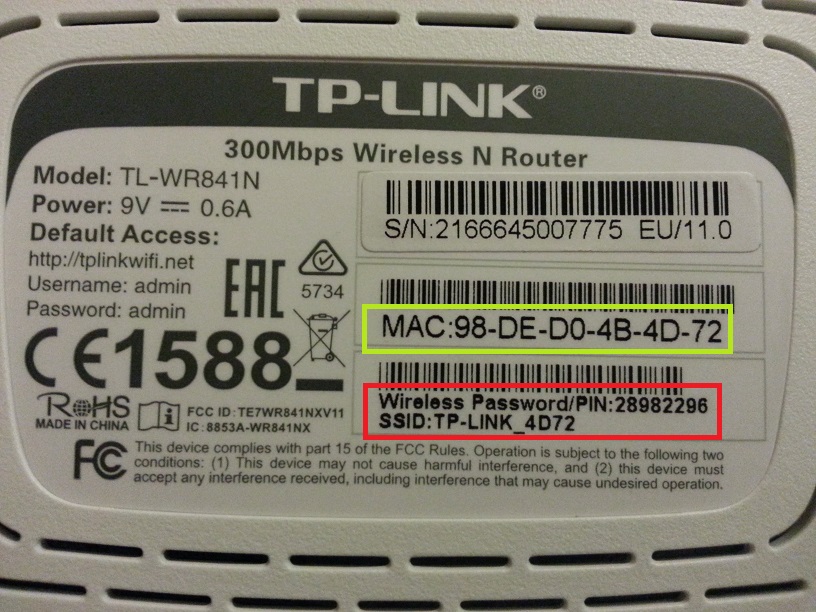
- Делаем подключение с любого устройства: ноутбука, телефона, планшета и т.д.
- Просто вписываем этот ПИН код. Если пароля на этикетке нет – подойдите к маршрутизатору и опаять нажмите на туже саму кнопку.
- Теперь заходим на IP адрес роутера. Вписываем его в адресную строчку браузера. Адрес также находится на этикетке, как Login и Password для входа. Стандартные адреса:
- 192.168.1.1
- 192.168.0.1
- 192.168.30.1
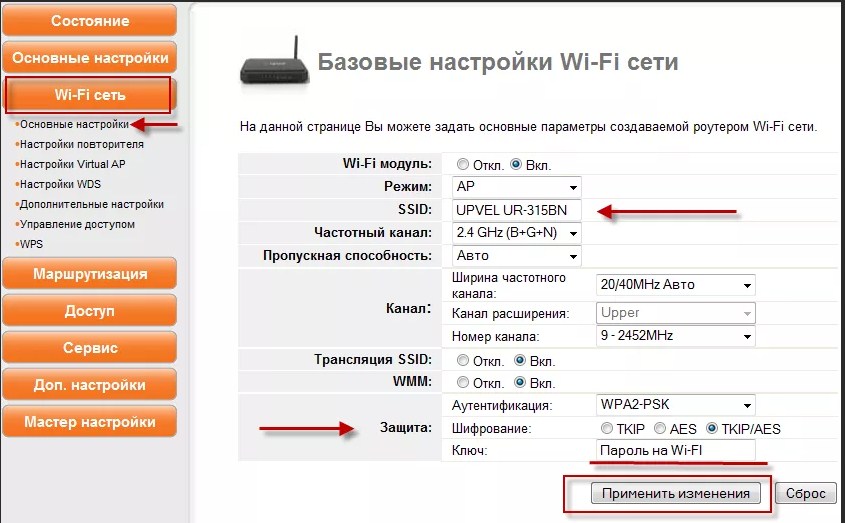
- Там измените пароль или ключ для входа и название сети (SSID), если это нужно. В конце сохраните настройки.
ПРИМЕЧАНИЕ! Если логин и пароль от администраторской панели роутера – не подходит, то придётся сбрасывать его на заводские настройки и заново настраивать. Это делается очень легко. По каждой модели роутера на нашем сайте есть отдельная инструкция, которая написана понятным языков. Просто введите название своей модели маршрутизатора в поисковую строчку вверху и настройте его сами.
Подключиться к соседям
ВНИМАНИЕ! Все нижеприведённые инструкции даются в ознакомительных целях. Я настоятельно не рекомендую – взламывать чужие беспроводные сети и пользоваться чужим домашним интернетом – бесплатно. Информация предоставлена в качестве повышения грамотности в области безопасности локальных сетей.
Через подбор
Первый способ – это вариант коннекта к соседскому роутеру с помощью перебора простых или самых популярных паролей. Дело в том, что многие не заморачиваются и ставят простые цифирные пароли типа 1234 или с буквами qwerty, asdfgh, zxcvbn и т.д.
Для этого мы будет использовать простую программку WiFICrack. Её суть в том, что она берёт базу данных самых популярных паролей в мире и подставляет при подключении к доступным сетям.
- Скачиваем и запускаем прогу с нашего портала.
- Убедитесь, что ваш Wi-Fi модуль включен и ищет воздушные сети.
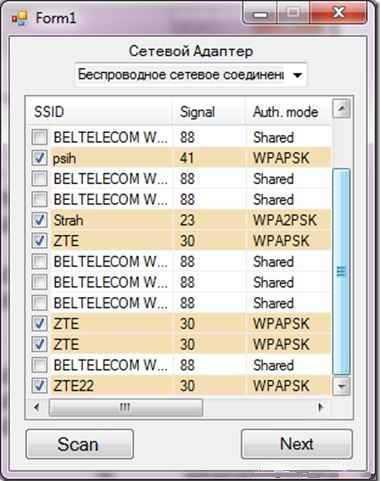
- Отметьте все доступные вайфай, которые хотите взломать.
- Жмём далее.
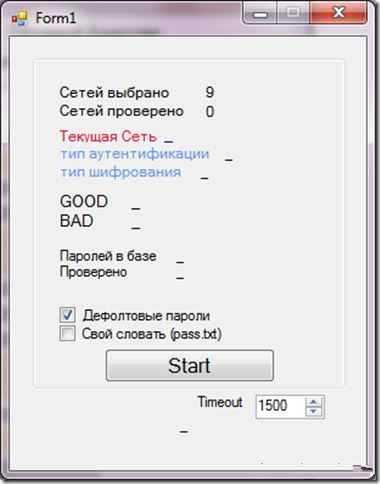
- Если стоит галочка «Дефолтные пароли», то он использует список вшитый программу. Но я советую ещё порыться по интернету и скачать текстовый файл, дополнительным списком. Один из таких находится в том же архиве, которые вы скачали ранее.
- Нажимаем кнопку запуска и ждём. После этого в списке «GOOD», будет наименование и пароль от взломанной сети.
Взлом по WPS
Принцип простой. Помните мы ранее рассказывали, как легко зайти по WPS соединению. Но оно обычно необходимо для первичной настройки роутера, а потом её отключают. Но некоторые нерадивые пользователи пользуются ею постоянно. PIN для доступа имеет циферный вид и легко взламывается.
- Скачиваем архив с нашего сайта, где будет два приложения: Dumpper.exe и JumpLittle.exe.
- Запускаем Dumpper.
- Нажимаем кнопку «Scan», чтобы увидеть все ближайшие беспроводные сети.
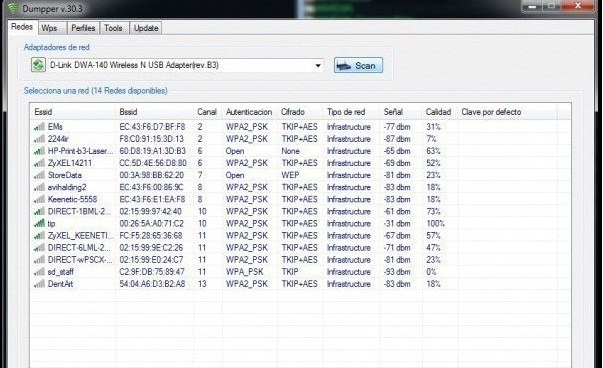
- Переходим во вторую вкладку «WPS».
- Также нажимаем кнопочку «Scan».
- После сканирования, в случаи положительного результат вы увидите в поле «WPS PIN» номер, а в поле «Essid» – название сетки. Скопируйте эту информацию в любое доступное место.
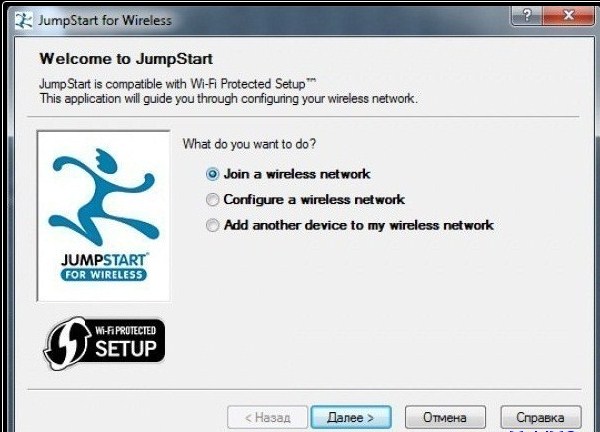
- Из архива запускаем JumpLittle.exe. После этого он спросит, что вы хотите от него. Ставим флажок в первый пункт и жмём «Далее».
- После этого выбираем Пункт «Enter the PIN from my access point». Вписываем тот PIN, которые мы сохранили ранее. Ставим галочку «Automaticallyselectthenetwork». Жмём «Далее».
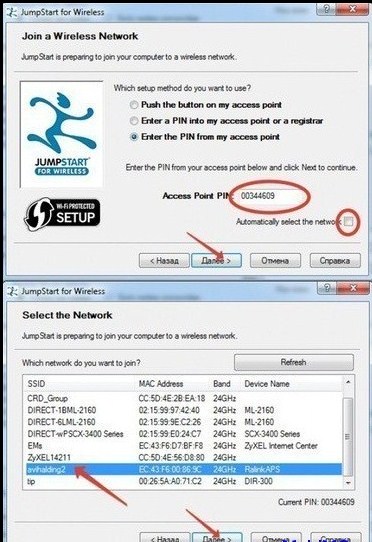
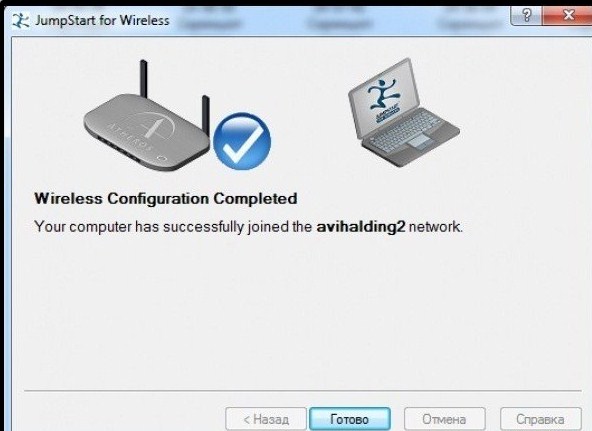
- Теперь нажимаем на ту сеть и опять «Далее». Ждём какое-то время. В самом конце вы должны будете автоматически подключиться к этой сети.
Взлом WPA и WPA2
Для этих целей нам понадобится программка AirSlax 5. Она есть в двух видах:
Можно ли компьютер подключить к Wi-Fi без провода

Без доступа в интернет функциональность компьютера или других электронных устройств снижается. Поэтому пользователи заключают договор с операторами связи, покупают роутеры, чтобы воспользоваться опцией вай-фай. Для этого можно применить разные методы. Важно знать, как подключить компьютер к Wi-Fi, чтобы выходить в интернет.

Способы подключения Wi-Fi
Каждый ПК должен ловить беспроводную сеть, чтобы подключаться к интернету. Выделены следующие способы, как подключить вай-фай к компьютеру:
- маршрутизатор;
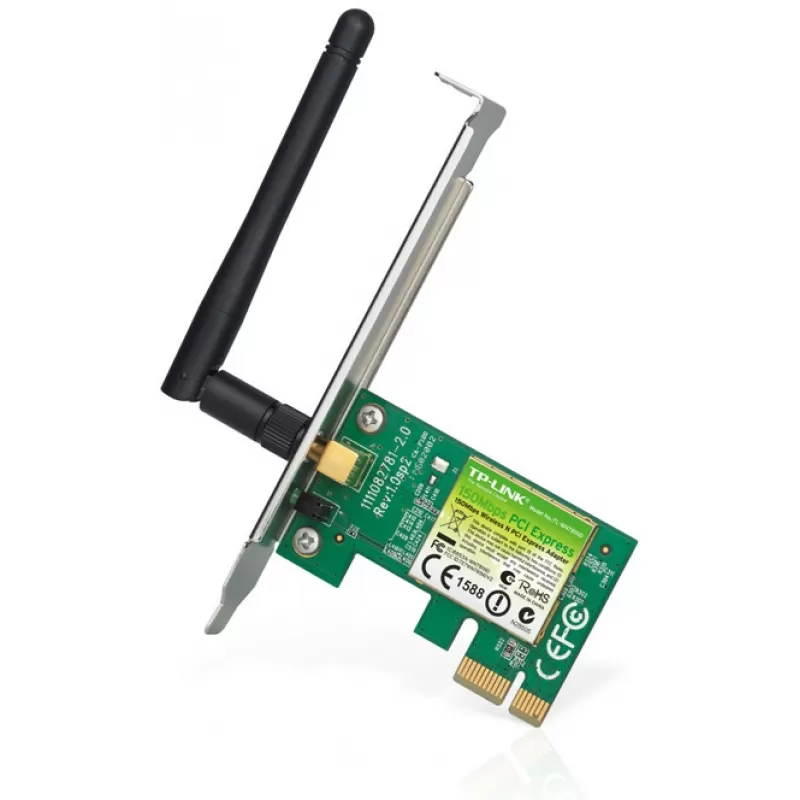
- внутренний или внешний адаптер;
- PCI адаптер.
Если электронное устройство подсоединится к сети, человек сможет пользоваться услугами интернета в любое удобное время.
Варианты подключения без проводов
Беспроводное соединение — стандартная опция, требующаяся для работы гаджетов:
- стационарный ПК;
- ноутбук;
- планшет;
- телефон.
Для подключения к вай-фаю требуется осуществить настройку роутера, чтобы он смог выполнять работу. Обычно это устройство выполняет функцию по предоставлению беспроводной связи.
Выбор, подключение и настройка Wi-Fi адаптера
Выделено 2 варианта адаптеров, используемых в современных устройствах:
- внешний;
- внутренний.
В теории достаточно приобрести материнскую плату, содержащую Wi-Fi модуль. Это предоставит возможность подсоединять гаджет к интернету. Однако такой подход предполагает полную пересборку внутренностей системного блока, переустановку ОС. Гораздо проще купить отдельный модуль Wi-Fi, чтобы подсоединить его в действующую систему.
Внешние адаптеры
Внешний адаптер — это небольшое устройство, схожее с флешкой. На нем может располагаться миниатюрная антенна, требующаяся для распространения сигнала. Основная функция — подсоединение к USB компьютера для возможности подключать его к Wi-Fi.
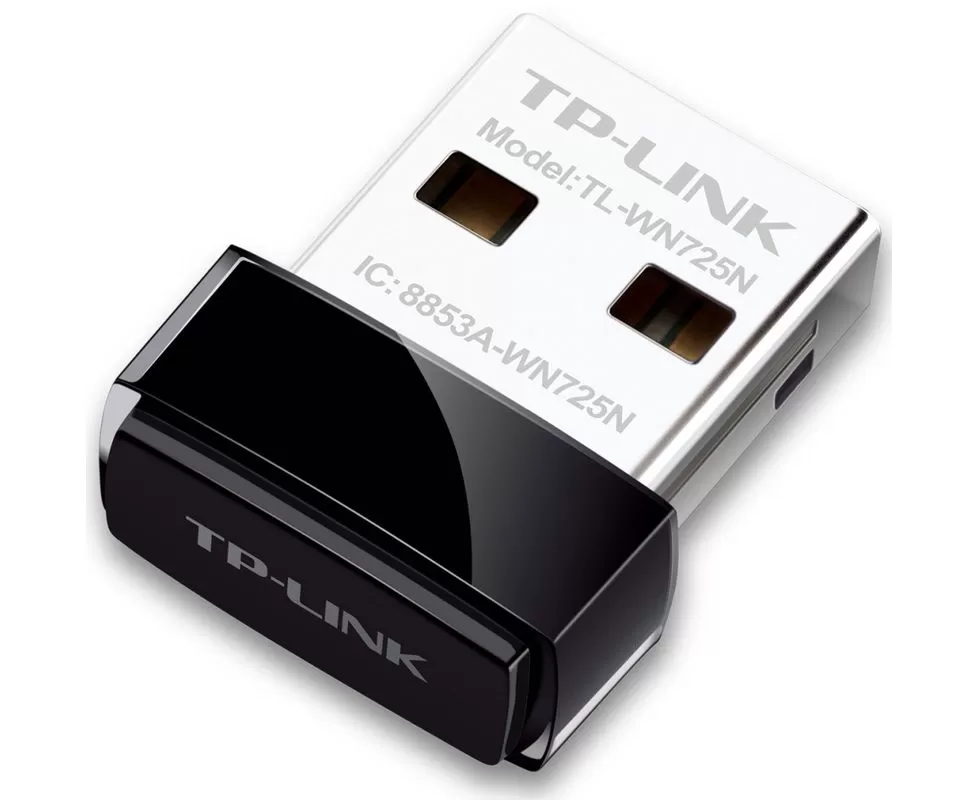
Чтобы воспользоваться аппаратом, выполняют последовательные действия:
- Находят разъем на боковой поверхности ПК.
- Вводят адаптер, похожий на флешку.
- Ожидают соединение.
- Через дисковод вставляют диск, на котором расположены драйвера.
- Если отсутствует диск с драйверами, их можно скачать на сайте производителя съемного модуля, загрузив на компьютер.
- После установки в нижнем правом углу появится уведомление.
- Загорится значок Wi-Fi в виде волны, распространяющейся от точки.
- Кликают на этот значок, чтобы войти в сеть, раздаваемую модулем.
Внутренние адаптеры
Внутренние адаптеры — это небольшие модули, которые встраиваются в системный блок, чтобы подсоединиться к сети. Не потребуется применять кабель, достаточно включить этот механизм, чтобы настроить связь по этапам:
- вынимают кабель из сети, чтобы блок компьютера не был к ней подключен;
- с боковой стороны откручивают крышку отверткой;
- уточняют, какой тип подключения характерен для адаптера, используют — PCI или PCI-E, вынимая в этом месте заглушку;
- откроется разъем, куда вставляют купленный модуль;
- модуль располагают над материнской платой, он должен входить без усилий;
- обратно фиксируют крышку, закручивая ее на болтики;
- вставляют шнур обратно в розетку, подключают ПК, чтобы проверить, выполнены ли все функции.
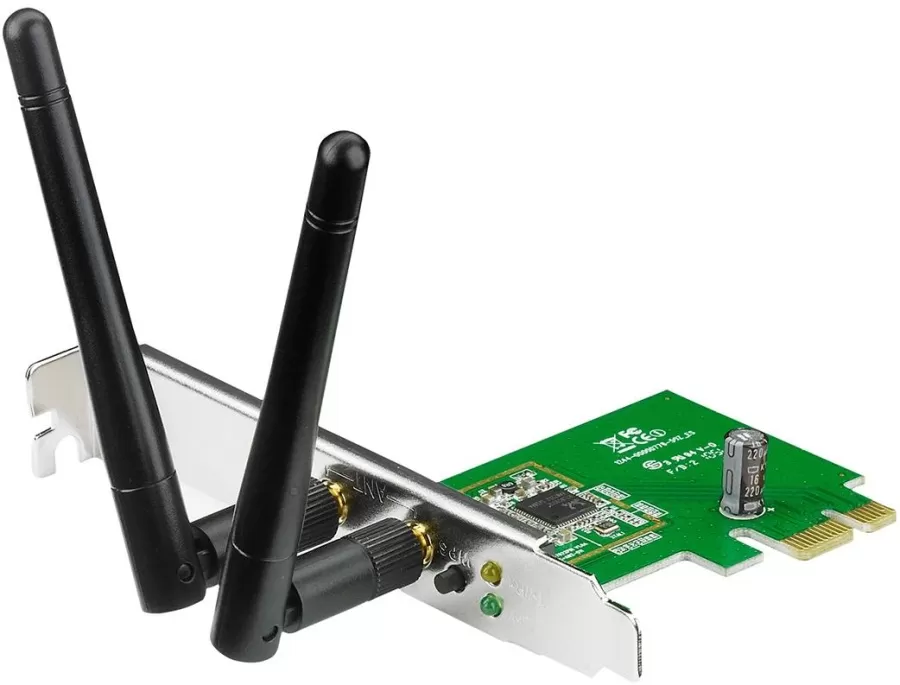
Как только действенная выполнены, сразу подключиться к интернету будет невозможно. Предварительно потребуется скачать и установить драйвера. Выделяют следующие особенности, которые должны прийти на помощь пользователю:
- предварительно устанавливают драйвера;
- ожидают появления значка вай-фай;
- кликают на значок беспроводного соединения, выбирая поставщика беспроводной связи;
- нажимают на клавишу «Подключиться»;
- затем требуется добавить логин и пароль, чтобы воспользоваться нужными функциями.
Использование дополнительного Wi-Fi маршрутизатора
Вай-фай маршрутизатор — это роутер, который раздает сеть, получаемую от оператора. То есть пользователь должен предварительно заключить договор, чтобы ПК с Виндовс постоянно получал беспроводной сигнал, мог поймать его.
Перед тем, как подключиться к вай-фай на компьютере, требуется настроить маршрутизатор по следующим этапам:
- выясняют адрес системы, расположенный на этикетке обратной стороны роутера (IP адрес);
- если этикетка стерлась или ее удалили, можно воспользоваться одним из двух веб адресов — http:/192.168.0.1/, http:/192.168.1.1/.
Как только IP-адрес найден, переходят к проверке работоспособности маршрутизатора. Для этого выполняют ряд действий:
- подключают блок питания роутера к розетке;
- используют WAN для подключения кабеля к маршрутизатору;
- оценивают качество распространения сети на ПК или используют любое другое устройство.
Когда проверка работоспособности оборудования выполнена, переходят к подключению маршрутизатора к ПК. Для этого выполняют ряд действий:
- Оценивают наличие или отсутствие значка беспроводной сети в нижней, правой части экрана.
- Открывают браузер, находя в верхней части поля строку поиска.
- В поиске прописывают IP-адрес роутера с этикетки или стандартные значения.
- Появляется первая страница, где нужно ввести логин и пароль.
- Выявляют правильность настроек.
Возможно, повторно придется вводить личные данные, проверять степень принимаемого сигнала от других аппаратов.
Организация домашней сети между ПК и ноутбуками
Для соединения ПК и ноутбуков можно сделать ряд простых действий, используя беспроводную сеть и провод.
- Ethernet-кабель. Переворачивают блок компьютера, вставляя один конец провода в корпус. Разъем будет иметь квадратную форму. Другой конец нужно поставить в ноут.
- На компьютере нажимают на кнопку «Пуск». Кликают на значок «Windows».
- В поисковом запросе вводят «Панель управления». Нажимают Enter, чтобы компьютер искал прописанные значения.
- Переходят в раздел «Панель управления» через меню «Пуск» наверху. Перед пользователем появится «Панель управления».
- Кликают на значок «Сеть и интернет». Обычно искомый раздел находится в левой части. В правой части может появиться запрос на изменение размера значков. Здесь ничего делать не нужно, шаг пропускают.
- Переходят в раздел «Центр управления сетями и общим доступом».
Далее действуют так:
- Откроются соединения, известные компьютеру. Выбирают соединение «Ethernet».
- Появится новое меню, где нужно переходят в раздел «Свойства», расположенные снизу, слева.
- Переходят в «Протокол интернета версии 4». Этот пункт легко заметить, так как он расположен по центру, выделен от остальных строк.
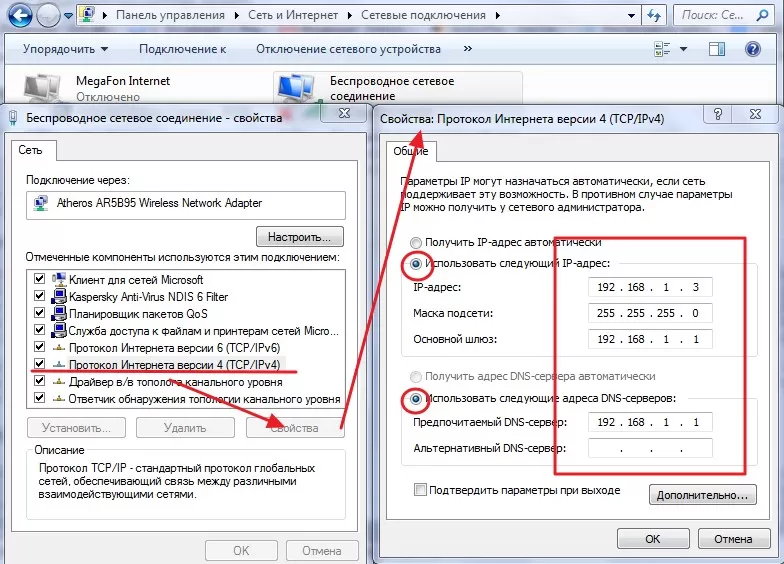
- Переходят в пункт «Свойства». Требуется отметить флажком «Использовать следующий IP адрес». Здесь нужно ввести требующиеся комбинации IP адреса (192.168.1.1), маски подсети (225.225.225.0), основного шлюза (192.168.1.2).
- Переходят к ноутбуку, открывая «Центр управления сетями». Здесь выбирают свойства Ethernet-соединения. Кликают на «Протокол интернета версии 4», заходят в раздел «Свойства». Ставят флажок на «Использовать следующий IP-адрес». Вводят новые значения IP адреса (192.168.1.2), маски подсети (225.225.225.0), основного шлюза (192.168.1.1).
- На стационарном компьютере опять переходят в меню «Пуск», затем нажимают значок «Windows». Выбирают общую папку. Куда вставляют все файлы, требующиеся для общего доступа всех компьютеров.
- На стационарном компьютере нажимают на «Проводник». Кликают по настольному компьютеру и дважды нажимают на общую папку.
- Копируют общие файлы на ноутбук посредством комбинаций «Cntrl + C», «Cntrl + V».
Настройка модема и подключения к интернету
Первоначально подбирают следующее оборудование:
- высокоскоростное подключение к интернету;
- маршрутизатор;
- сетевой адаптер.
Подключение происходит легко достаточно подсоединить USB модель к разъему на ПК или ноутбуке. На экране появится запрос на подключение, с которым требуется согласиться. Если устройство подсоединено, будет происходить автоматический запуск.
Каждый человек сможет перейти в сеть интернет через ПК. Для этого требуется знать, как подключиться к вай-фаю на компьютере. Достаточно один раз выполнить ряд простых действий, чтобы соединение оставалось постоянным.
Дипломированный специалист по безопасности компьютерных сетей. Навыки маршрутизации, создание сложных схем покрытия сетью, в том числе бесшовный Wi-Fi.
Как включить wi fi на ноутбуке
Без интернета сегодня любой ноутбук не более чем печатная машинка или большой калькулятор. К счастью, каждое современное устройства оснащено уже вмонтированным вай-фай адаптером для скоростного доступа к интернету. Но что делать, если купив новый ноутбук, вы никак не можете подключиться к роутеру и воспользоваться всеми прелестями интернета? Необходимо разобраться в настройках системы и самостоятельно создать соединение. Рассмотрим наиболее распространенные способы подключения ноутбука к роутеру, методы изменения сетевых параметров в операционных системах Виндовс 7 и 10.
Маршрутизатор інтернет WiFi6 Huawei AX2 (Dual Core) WS7001-20 White
Маршрутизатор інтернет WiFi6 Huawei AX3 (Dual Core) WS7100-20 White
Маршрутизатор інтернет WiFi6 Asus RT-AX55
Вибирай роутер на сайті COMFY
Включение Wi-Fi аппаратно
Потребность в интернете существует постоянно, поэтому, как подключить ноутбук к вайфаю, вопрос актуальный. Изначально, следует попробовать установить соединение аппаратно. Самый простой и распространенный вариант, это использовать кнопки активации Wi-Fi на ноутбуке. Если такой способ не работает, то может случиться так, что слетел драйвер модуля. Рассмотрим возможные варианты.
Активация Вай Фай при помощи кнопок
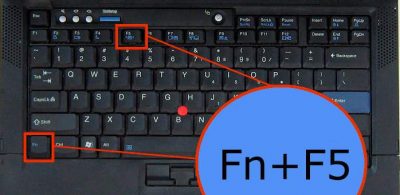
Некоторые портативные компьютеры, оснащенные адаптерами для соединения, не приспособлены к подключению к беспроводным сетям после активации устройства. Как включить вай фай на ноутбуке? В таких случаях поможет одна или несколько кнопок, расположенных на ноуте. Вариантов может быть несколько, и они напрямую зависят от модели вашего портативного компьютера, а также даты его выпуска. На старых моделях включение wifi модуля представлено в виде отдельно расположенного тумблера или же отдельной кнопки. Такой переключатель может быть расположен как на лицевой, так и на боковой частях корпуса, поэтому нужно тщательно обследовать ваш лептоп на предмет такой кнопки.
Если же в процессе поиска, обнаружить кнопку активации беспроводного соединения не удалось, следует поискать кнопку в ряде функциональных клавиш. Они расположены вверху клавиатуры и имеют маркировку, как правило, от F1 до F12. Среди этих кнопок нужно найти именно ту, которая отвечает за активацию за включение передатчика. Чаще всего она помечена значком Wi Fi в виде передающей антенны.
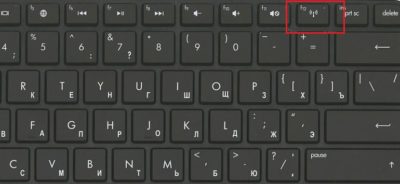
Многие производители постарались унифицировать данную функцию, поэтому включить вай фай на ноуте можно с помощью простого нажатия комбинации Fn + F5. Попробуйте, и скорее всего, вам улыбнется удача.
Установка драйверов для Wi-Fi
Случается так, что после переустановки операционной системы и попыток активации модуля вайфай при помощи кнопок, ничего не происходит, и подключения нет и в помине. Как в таком случае включить wifi на ноутбуке? Вполне вероятно, что проблема кроется в драйверах к модулю. В процессе установки и настройки операционной системы не удалось подобрать и корректно установить новый драйвер.
Для начала необходимо определить, установлено ли требуемое для удаленного соединения устройство на ноутбуке. Для этого нужно:
- Получить доступ к Диспетчеру устройств, перейдя в свойства Моего компьютера;
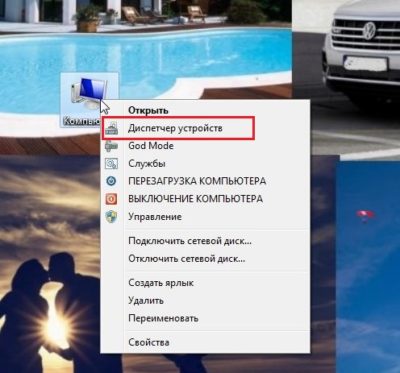
- Выбрать вкладку Сетевые адаптеры;
- В ней найти устройство, название которого будет отображать суть беспроводного соединения. Это может быть адаптер со словом Wireless или подобным.
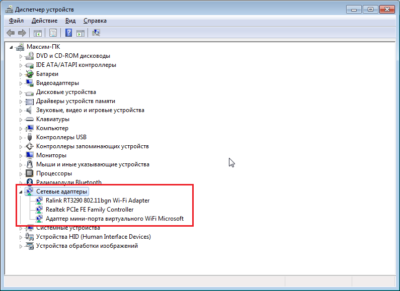
Если вы визуально обнаружили адаптер, и он не отображается с ошибками, похоже, что с драйверами все в порядке, просто он выключен или в данный момент нет сетей, к которым можно совершить подключение.
Если же адаптер в списке отсутствует или показывается с ошибками, все сводится к тому, что на него не установлен драйвер, или установлен не корректно. В обоих случаях, установить качественное интернет соединение не представляется возможным. Чтобы подключить вай фай на ноутбуке, нужно инсталлировать драйвер. Вы всегда сможете его обнаружить на диске, шедшем в комплекте с устройством, или же выгрузить его с официального сайта производителя, перенести драйвер с помощью флешки, с его последующей установкой.
Если вы ищете драйвер в интернете, важно отметить, что нужно указывать максимально точное название вашего ноутбука, чтобы загрузить именно тот файл, который вам необходим. Введите все буквы, цифры и символы, которые присутствуют в названии.
После установки драйверов попробуйте подключиться к беспроводной сети. Если не получается, перезагрузите роутер – скорее всего проблема кроется в нем.
Включение Wi-Fi программно
Попробовали все вышеперечисленные способы активировать модуль для беспроводного соединения, но ничего не помогло? Похоже на то, что адаптер деактивирован при помощи программных средств. Ответ следует искать в опциях операционной системы. Используя стандартные настройки операционки, активировать адаптер вайфай можно двумя способами.
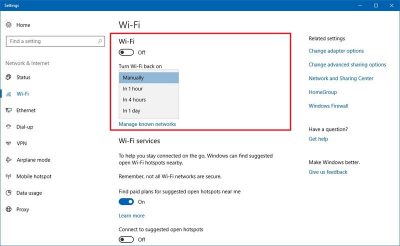
Способ №1
Данный метод сводится к включению модуля в Центре управления сетевыми подключениями. Попасть в это меню можно нажав Пуск, но также можно воспользоваться комбинацией клавиш Win + R. Перед вами всплывет командная строка, в которую нужно вписать ncpa.cpl. Данный запрос выведет нужный центр управления, где появятся все активные и неактивные соединения для разных типов сетей.
Из предложенных вариантов нужно найти подключение вай фай на ноутбуке. Если нужный вам пункт обозначается бледным серым цветом, то он отключен, что делает невозможным наличие беспроводного соединения на устройстве. Чтобы его активировать, нужно вызвать контекстное меню, нажав правую кнопку мыши на этом устройстве, и выбрать «Включить».
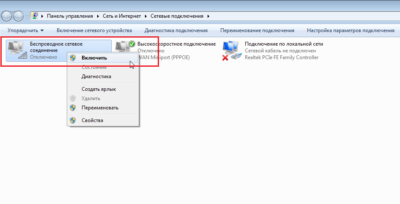
Далее, можно смело пробовать подключаться к доступным беспроводным сетям.
Способ №2
Следующий способ, как подключить ноут к вай фай, подобен первому, однако требует перехода в Диспетчер устройств. Кликнув правой кнопкой манипулятора на иконку Мой компьютер, и зажав Свойства, вы увидите подменю Диспетчер устройств. Открыв дерево устройств, необходимо в меню Сетевые адаптеры отыскать тот, который отвечает за беспроводное соединение. Чаще всего он обозначен маркировкой WiFi, Wireless или подобными. Его также нужно активировать, после чего уже пробовать установить беспроводное соединение с имеющимися сетями.
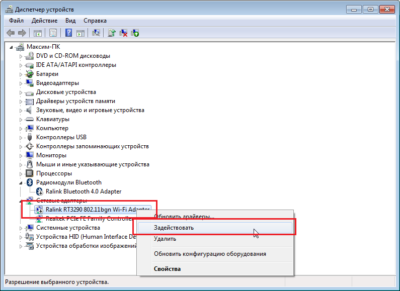
Как включить вай фай на ноутбуке Hp
Хотя активация адаптера для беспроводных сетей на большинстве ноутбуков одинакова, многие пользователи задаются вопросом, как включить wifi на ноутбуке hp. Большинство устройств этого американского производителя оснащены специальной кнопкой, активирующей модуль вай фай. В некоторых моделях она представлена в виде специального ползунка, а также дополнительно оборудована индикатором, который загорается, когда wi fi включен. Если такого ползунка нет, кнопку следует искать в ряду функциональных клавиш на клавиатуре – чаще всего рядом с кнопкой F12. Она обозначена логотипом антенны, раздающей сигнал.
В других случаях включение модуля, обеспечивающего беспроводное соединение, на портативных компьютерах Hewlett-Packard происходит программно или аппаратно, как описывалось выше.
Как включить вай фай на ноутбуке Acer
Если вы стали обладателем ноутбука бренда Acer, и по какой-то причине не работает вай фай, не отчаивайтесь. Скорее всего, он просто деактивирован и нужно знать, как включить wi fi на ноутбуке Acer. Как и в большинстве случаев с другими производителями, на асерах есть своя волшебная комбинация на клавиатуре, которая активирует адаптер вай фай и позволяет без проблем подключаться к беспроводным сетям. Итак, достаточно просто зажать кнопки Fn +F3, и вы получите рабочий wi fi на своем ноуте.
Как включить wifi на ноутбуке Asus
Если у вас старая модель лептопа фирмы Asus, возможно, он оснащен обычным механическим переключателем, который активирует вай фай модуль на устройстве. Поэтому достаточно просто передвинуть этот переключатель в положение «включено». Если же у вас более новая модель, можно включить возможность поиска беспроводных соединений комбинацией кнопок. Опять же, исходя из модели ноута, кнопка включения может быть разной. Главное, что искать ее нужно в ряду сервисных кнопок в верхней части клавиатуры. Такая кнопка будет обозначена работающей антенной, передающей сигнал. Это может быть F2 или F10. Использовать эти кнопки следует в комплексе с клавишей Fn.
Как настроить wi fi на ноутбуке Windows 7
В зависимости от того, какая операционная система, которая установлена на вашем ноутбуке, могут быть разные проблемы, связанные с установкой беспроводного соединения. И часто случается так, что ноутбук не подключается к wifi в Windows 7.
Рассмотрим несколько вариантов, как устранить эту проблему.
Начнем с того, что у вас есть доступная для подключения беспроводная сеть, но ноутбук не устанавливает соединение. Находим в Панели задач, расположенной в нижнем правом углу, иконку, обозначающую сеть, и нажимаем на нее левой кнопкой манипулятора. Перед вами появится меню, в котором будут отображаться все доступные беспроводные сети. Из предложенного списка следует выбрать ту сеть, к которой вы хотите подключиться в данный момент.
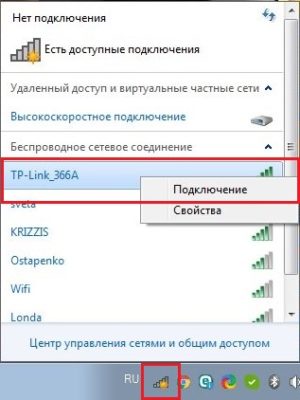
После выбора сети появится окно для ввода пароля. После заполнения поля начнется процесс подключения, который может продлиться 1-2 минуты. Если все верно, то установится беспроводное соединение, и вы сможете без проблем пользоваться интернетом на вашем ноуте.
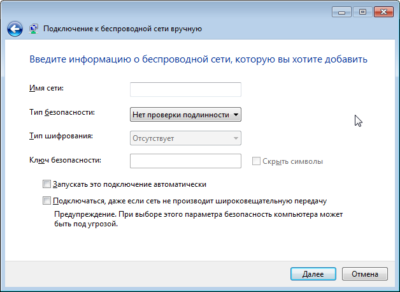
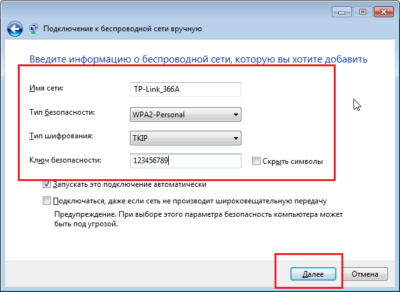
Еще один вариант, который позволит включить вай фай на ноутбуке, будет интересен более продвинутым пользователям, поскольку подразумевает большее количество действий. Зато с его помощью появляется возможность вручную заполнить некоторые данные, которые относятся к подключению.
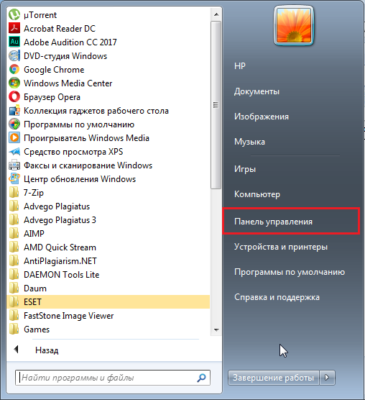
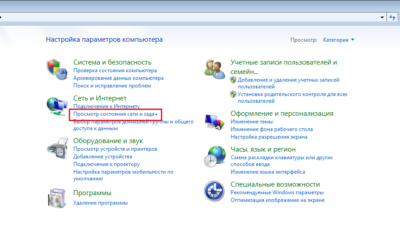
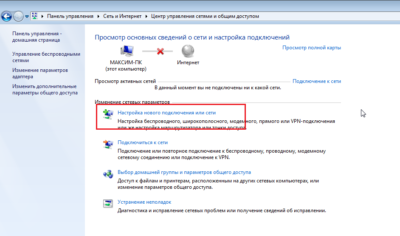
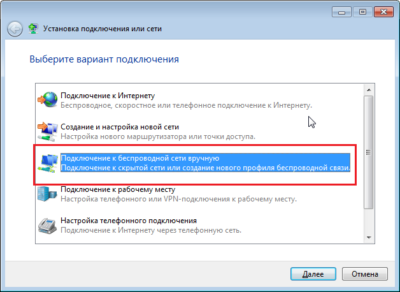
Чтобы воспользоваться этим вариантом, следует войти в раздел Параметры сети, расположенный в Панели управления, а затем зайти в настройки нового подключения к интернету. После того, как откроется диалоговое меню, нужно выбрать вариант ручной настройки. Далее, в новом окне у вас появится возможность присвоить название точке доступа, выбрать тип безопасности, вид шифрования и назначить новый пароль для подключения. Когда все обязательные поля будут заполнены и настройки сохранены, вновь созданная сеть появится в перечне доступных, и к ней можно будет подключиться.
Как настроить wi fi на ноутбуке Windows 10
Многие пользователи уже давно перешли на Windows 10, и у них периодически появляется вопрос, как подключить вай фай на ноутбуке с Виндовс 10. В отличие от «семерки», в 10-й версии ОС все выглядит несколько иначе, и по началу можно растеряться. Хотя вы также можете получить полный перечень доступных для подключения беспроводных сетей, которые находятся в радиусе действия вашего модуля вай фай. Для этого в трее, внизу экрана (возле даты и времени), выберите ярлык настроек сети.
Когда вы нашли сеть, к которой следует подключиться, смело кликайте на нее. Если она защищена паролем, введите код в специальном окне и подтвердите действие. После успешного подключения на экране высветится уведомление.
Помимо подключения, в Сетевых настройках Windows 10 присутствуют и другие функции, такие как активация автоматического подключения к выбранным сетям, а также доступ к периферийным устройствам «по воздуху». Это значит, что вы сможете без труда настроить доступ по Wi Fi к принтеру или МФУ, если эти устройства имеют встроенный вай фай модуль. Таким образом, вы сможете распечатывать документы без необходимости соединения проводами.
Ноутбук не подключается к wifi
Встречаются такие ситуации, когда не работает интернет на ноутбуке. Чтобы устранить проблему, нужно по очереди отбросить все варианты, которые могут быть причиной неполадки. Итак:
- Ноутбук не видит Wi-Fi. Скорее всего, причина в отключенном модуле, который встроен в устройство. Как говорилось ранее, нужно проверить, в каком положении находится тумблер включения вай фай модуля (при его наличии на устройстве), или же попытаться активировать адаптер при помощи комбинации функциональных кнопок на клавиатуре.
- Выдает ошибку – «не удалось подключиться». Вероятной причиной может быть банальное несовпадение ключа безопасности, или пароля. По умолчанию, пароль установлен такой же, как и на обратной стороне роутера, но почти всегда настройщик устройства меняет его на свой лад. Чтобы удостовериться, что вы вводите верные символы, перепроверьте, включен ли Caps Lock, а также раскладку клавиатуры.
- Вай фай включен, а интернета нет. В таком случае, нужно проверить, есть ли вообще сети, доступные для подключения. Нажмите на иконку сетевых подключений в строке состояния, внизу экрана. Если список пусть, это говорит о том, что вокруг нет беспроводных сетей, к которой вы можете подключиться. Если же варианты присутствуют, просто выберите ту сеть, которая вам нужна и нажмите «Подключиться».
Большинство вариантов, озвученных в этой статье, позволяют вам самостоятельно решить проблему с тем, что ваш ноутбук не подключается к вай фай. Более того, вы узнали, аппаратно или программно включить wifi модуль, внести изменения в настройки сетевых подключений активировать вайфай адаптер на различных моделях ноутбуков. Главное понимать, что починить восстановить работоспособность Wi-Fi и наладить интернет на ноутбуке, это дело 5 минут и нескольких кликов.