Как добавить аккаунт в Play Market
Если вам необходимо добавить аккаунт в Play Market к уже существующему, то это не займет много времени и не потребует затраты огромных усилий — просто ознакомьтесь с предложенными способами.
Добавляем аккаунт в Play Market
Далее будут рассмотрены два способа для пользователей сервисов Google — с Android-устройства и компьютера.
Способ 1: Добавление аккаунта на сайте Google Play
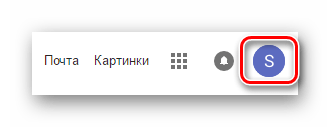
- Откройте указанную выше ссылку и в верхнем правом углу тапните по аватарке аккаунта в виде круга с буквой или фотографией.
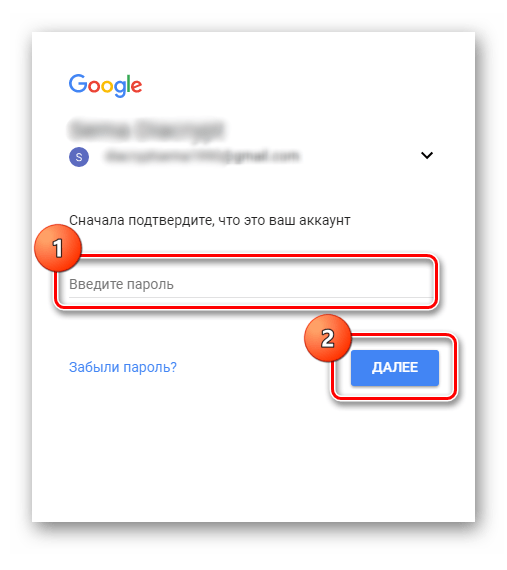
Таким образом, на компьютере теперь можно пользоваться сразу двумя учетными записями Google Play.
Способ 2: Добавление аккаунта в приложении на Anroid-смартфоне
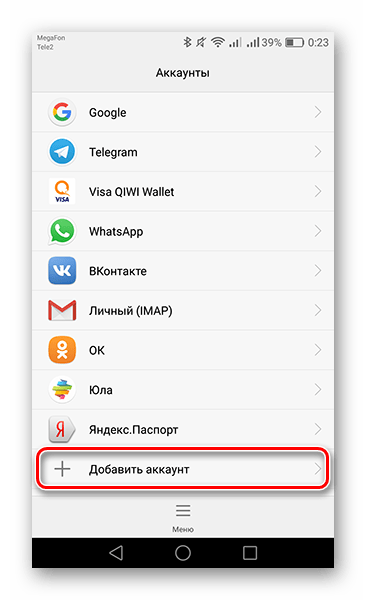
- Откройте «Настройки» и далее перейдите во вкладку «Аккаунты».
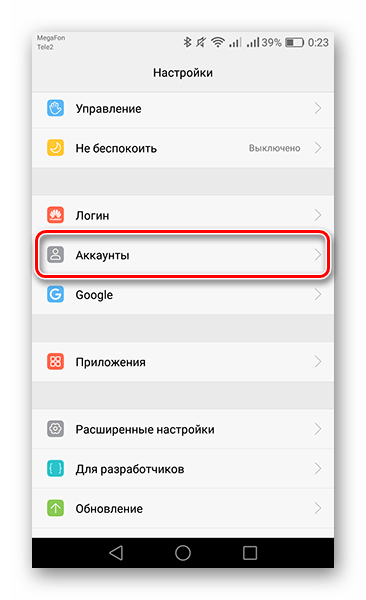
- После чего найдите пункт «Добавить аккаунт» и нажмите на него.
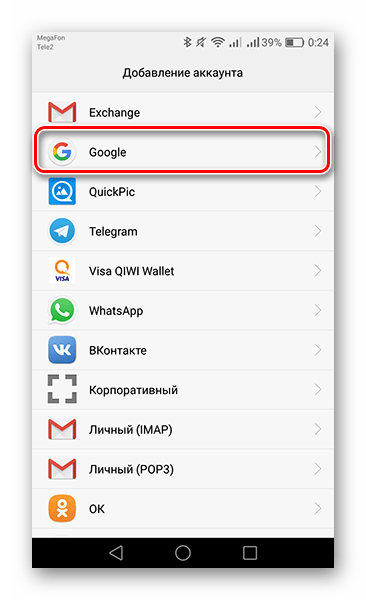
- Следом выберите пункт «Google».
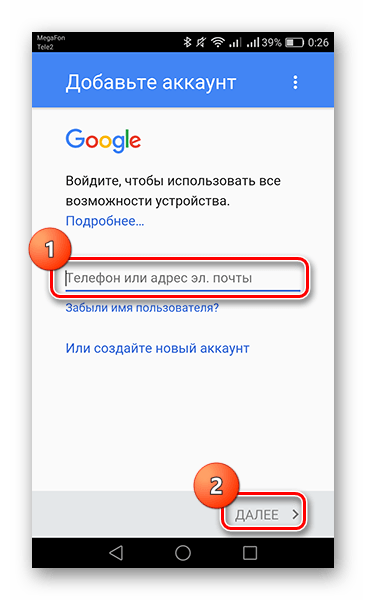
- Теперь впишите номер телефона или электронную почту учетной записи, привязанные при ее регистрации, после чего нажмите «Далее».
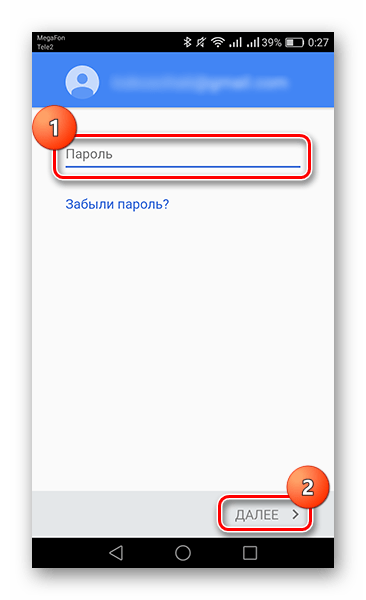
- Вслед за этим в отобразившемся окне следует ввести пароль и нажать на кнопку «Далее».
- Для подтверждения ознакомления с «Политикой конфиденциальности» и «Условиями пользования» нажмите на кнопку «Принять».
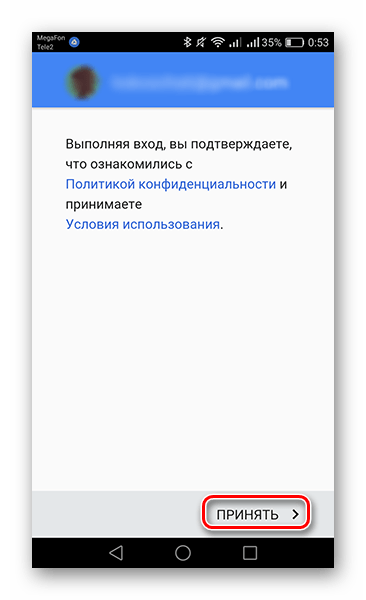
- После этого второй аккаунт будет добавлен на вашем устройстве.
Теперь, используя две учетные записи, можно быстро прокачать своего персонажа в игре или использовать это в рабочих целях.
Еще статьи по данной теме:
Помогла ли Вам статья?
У меня Рут сервисов гугл нет вообще. Хотел добавить почту гугл . не получается можно ли как то добавить почту гугл без сервисов гугл плей
ПОчему я не могу востоновить свой акаунт?
Здравствуйте, Светлана. Для решения Вашей задачи воспользуйтесь одной из следующих статей на нашем сайте:
не могу создать аккаунт,пишет не могу создать из-за ограничений по возрасту
Нет она мне только зделала хужы
Выдает какую -то бесконечную проверку….
У меня телефон xiaomi redmi и такой вкладки как аккаунты в настройках нет
Здравствуйте. Вы бы для понимания уточнили, какой из Redmi у вас, какая версия Android и MIUI на нем установлена, ведь от версии к версии у Xiaomi вид меню настроек может меняться. Правда, меняется он не так радикально, чтобы пропадали целые разделы и вкладки. Скорее всего, в настройках есть раздел «Аккаунты» (возможно, есть пункт «Другие аккаунты»), который расположен после раздела «Система и устройство». Опять же, в зависимости от версии, он может иметь немного другое название, но точно не такое, что прям нельзя догадаться, что это за раздел. «Аккаунты» состоят из нескольких пунктов, в них и нужно искать возможность добавления аккаунта Google. А еще напомню очевидное — в «Настройках» есть поиск — строка для ввода запроса расположена в самом верху.
Как добавить аккаунт в Гугл Плей: подробная инструкция
Google Play – это магазин приложений для Android-устройств, который позволяет пользователям загружать, обновлять и управлять приложениями на своих устройствах. Для этого необходимо иметь аккаунт Google. Если вы впервые пользуетесь Google Play, или желаете добавить новый аккаунт, этот материал для вас!
Добавление нового аккаунта в Google Play — действительно простая процедура. Для начала нужно убедиться, что вы вошли в свой существующий Google-аккаунт на устройстве. Если да, то переходите к следующему шагу. Если нет, войдите в свой аккаунт с помощью соответствующих настроек на вашем устройстве.
Далее, для того чтобы добавить новый аккаунт, нужно открыть Google Play на устройстве и нажать на значок меню в верхнем левом углу экрана. Дальше выберите «Настройки».
В окне настроек выберите «Аккаунты Google» и нажмите на кнопку «Добавить аккаунт».
Далее следуйте простым инструкциям на экране устройства: введите нужные данные, подтвердите их и готово! Вы добавили новый аккаунт в Google Play и теперь можете загружать и управлять своими приложениями на устройстве.
Добавляем аккаунт в Play Market
Шаг 1. Открываем Google Play Market
Первым шагом для добавления аккаунта в Гугл Плей необходимо открыть приложение Google Play Market на своем устройстве Android. Для этого достаточно найти иконку Гугл Плей на рабочем столе смартфона или планшета и нажать на нее один раз.
Шаг 2. Выбираем параметры аккаунта
После открытия приложения необходимо нажать на иконку меню в верхнем левом углу экрана. В появившемся меню нужно выбрать «Аккаунты».
Далее, выбираем пункт «Добавить аккаунт» и вводим данные нового аккаунта Гугл. В случае, если у вас уже есть аккаунт, но вы хотите залогиниться под другой учетной записью, необходимо выбрать соответствующий пункт и ввести данные уже имеющегося аккаунта.
Шаг 3. Подтверждаем выбор нового аккаунта
После того, как вы ввели данные нового аккаунта в Гугл Плей, необходимо подтвердить свой выбор. Для этого нужно нажать на кнопку «Готово». После этого ваш новый аккаунт будет добавлен в Гугл Плей и вы сможете пользоваться всеми функциями приложения, включая загрузку новых приложений и игр.
Таким образом, добавление нового аккаунта в Гугл Плей является простой и быстрой процедурой, которую можно выполнить в несколько простых шагов.
Как зарегистрировать аккаунт в Google Play на Android
Шаг 1: Установите Google Play
Перед созданием аккаунта в Google Play необходимо установить приложение на свое устройство Android. Это можно сделать с помощью стандартного приложения Google Play Market, которое уже предустановлено на большинстве устройств.
Шаг 2: Откройте Google Play
После того, как Google Play установлен на ваше устройство, откройте его и нажмите на кнопку «Создать аккаунт», которая находится в верхнем правом углу экрана.
Шаг 3: Введите свои данные
Затем вам будет предложено ввести свой имейл, а также пароль для вашего аккаунта на Google Play. Убедитесь, что введенные данные верны и настройте настройки конфиденциальности в соответствии с вашими личными настройками.
Шаг 4: Подтвердите свою учетную запись
Чтобы гарантировать безопасность вашей учетной записи, вам необходимо подтвердить свой аккаунт, щелкнув по ссылке, пришедшей вам на электронную почту. После этого вы сможете войти в Google Play Market и наслаждаться всеми его функциями!
Шаг 5: Регистрируйте свои устройства
После регистрации вашего аккаунта в Google Play, вам необходимо дополнительно зарегистрировать свои устройства, на которых вы хотите использовать сервис. Это можно сделать через вкладку «Настройки» в меню приложения, нажав на «Добавить устройство». Далее следуйте инструкциям на экране, чтобы добавить ваше устройство в список зарегистрированных.
Как управлять аккаунтами Google
Создание нового аккаунта
Для создания нового аккаунта на Google нужно перейти на страницу создания аккаунта. Затем следуйте инструкциям, заполняйте поля и подтвердите свой номер телефона или адрес электронной почты. После создания аккаунта вы сможете воспользоваться всеми сервисами компании Google.
Управление доступом к аккаунту
Для управления доступом к аккаунту можно использовать настройки приватности. Это позволяет управлять тем, кому видна информация на вашем аккаунте Google. Чтобы изменить настройки приватности, нужно перейти на страницу настроек приватности и выбрать нужные настройки.
Управление аккаунтами
Google позволяет использовать один аккаунт для доступа к различным сервисам. Для управления своими аккаунтами можно воспользоваться страницей управления аккаунтами. Здесь можно добавить новый аккаунт или удалить уже существующий.
Управление приложениями
В Google Play вы можете управлять приложениями, которыми делитесь с другими людьми. Чтобы управлять приложениями, нужно перейти на страницу управления приложениями Google Play. Здесь можно добавлять, удалять или редактировать приложения в своем аккаунте.
Создание родительского аккаунта
Родительский аккаунт может контролировать доступ к различным приложениям и сервисам Google. Чтобы создать родительский аккаунт, нужно перейти на страницу Гугл для семей и следовать инструкциям. После создания аккаунта вы сможете отслеживать и контролировать активность своих детей в приложениях Google.
Как добавить аккаунт Гугл на телефоне
Шаг 1: Откройте настройки телефона.
Шаг 2: Найдите раздел «Аккаунты» и выберите его.
Шаг 3: Нажмите на кнопку «Добавить аккаунт» внизу экрана.
Шаг 4: Выберите «Google» из списка доступных аккаунтов.
Шаг 5: Введите свой адрес электронной почты и пароль от учетной записи Гугл.
Шаг 6: Нажмите на кнопку «Далее» и следуйте инструкциям на экране для завершения процесса.
Совет: Для того чтобы добавить несколько аккаунтов Гугл на телефоне, повторите вышеописанные шаги для каждой новой учетной записи.
Как зарегистрироваться в Плей Маркет
Для того, чтобы начать пользоваться Гугл Плей, необходимо зарегистрироваться в сервисе и добавить свой аккаунт. Регистрация достаточно проста и не займет много времени.
Шаг 1: Создание аккаунта
Первым шагом необходимо запустить приложение Гугл Плей на своем устройстве и выбрать «Создать аккаунт». Затем нужно заполнить все необходимые данные, такие как имя, фамилия, дата рождения и т.п. Также необходимо выбрать адрес электронной почты и придумать пароль.
Шаг 2: Подтверждение аккаунта
После заполнения всех данных необходимо подтвердить аккаунт. Для этого на указанный при регистрации адрес придет электронное письмо с инструкциями по подтверждению.
Шаг 3: Добавление аккаунта
После успешного завершения регистрации нужно вернуться в приложение Гугл Плей и добавить свой новый аккаунт. Для этого нужно нажать на иконку «аккаунта» в верхнем левом углу экрана и выбрать «Добавить аккаунт». Затем необходимо ввести данные своего нового аккаунта и сохранить настройки.
Поздравляем, теперь вы можете пользоваться Гугл Плей и скачивать любимые приложения и игры на своем устройстве!
Как добавить аккаунт в Гугл Плей: Подробный гайд
Google Play — это центр приложений для устройств на базе операционной системы Android. Добавление нового аккаунта в Google Play может понадобиться, если вы хотите использовать несколько аккаунтов или поделиться своими покупками или подписками с другими людьми. Этот процесс довольно прост и может быть выполнен всего в несколько шагов.
Прежде чем начать добавлять новый аккаунт в Google Play, необходимо убедиться, что у вас есть рабочий аккаунт Google. Если у вас его нет, создайте новый аккаунт на официальном сайте Google. После этого вы можете приступить к добавлению нового аккаунта в Google Play.
Следуйте простым шагам:
Шаг 1: На вашем устройстве Android зайдите в меню «Настройки».
Шаг 2: Перейдите в раздел «Учетные записи и синхронизация».
Шаг 3: Нажмите на кнопку «Добавить учетную запись».
Шаг 4: Выберите тип аккаунта, который вы хотите добавить (Google) и введите свои данные для входа (имя пользователя и пароль).
Шаг 5: Следуйте инструкциям на экране, чтобы завершить процесс добавления нового аккаунта.
Теперь вы успешно добавили новый аккаунт в Google Play и можете пользоваться приложениями и играми с нескольких учетных записей. Вы также можете выбирать, с какого именно аккаунта вы хотите совершать покупки в Google Play.
Добавляем аккаунт в Play Market
Шаг 1: Открываем Google Play Market
Чтобы добавить аккаунт в Google Play Market, необходимо открыть приложение Google Play на своем устройстве.
Для этого найдите значок Google Play на экране своего устройства и нажмите на него, чтобы открыть приложение.
Шаг 2: Открываем настройки аккаунта
В правом верхнем углу экрана нажмите на значок с тремя горизонтальными линиями.
В выпадающем меню выберите «Настройки».
Найдите раздел «Аккаунты» и нажмите на кнопку «Добавить аккаунт».
Шаг 3: Выбираем тип аккаунта и вводим данные
На следующем экране выберите тип аккаунта, который вы хотите добавить. Например, «Google».
Введите адрес электронной почты и пароль вашего аккаунта Google.
Если у вас нет аккаунта Google, то необходимо его создать, следуя инструкциям на экране.
Шаг 4: Подтверждение
После того, как вы введете данные вашего аккаунта, Google проверит их и добавит его в Play Market.
Вы получите уведомление о том, что ваш аккаунт был успешно добавлен.
Как создать аккаунт в Google Play Market на Android
Шаг 1. Откройте Google Play Market
Для того, чтобы создать аккаунт в Google Play Market, необходимо открыть магазин приложений на Android устройстве. Для этого нажмите на иконку «Google Play Market» на домашнем экране или в меню приложений.
Шаг 2. Нажмите на кнопку «Создать учетную запись»
После открытия магазина приложений, необходимо нажать на кнопку «Создать учетную запись», которая расположена в правом верхнем углу экрана.
Шаг 3. Заполните данные для создания аккаунта
В появившемся окне вам будут предложены два варианта: создать новую учетную запись или войти в уже существующую. Для создания новой учетной записи, выберите пункт «Создать новую учетную запись». Далее, следуйте инструкциям на экране, заполняя поля для ввода личных данных, таких как имя, фамилия, электронная почта и пароль. После заполнения всех полей, нажмите на кнопку «Создать учетную запись».
Шаг 4. Подтвердите создание учетной записи
Чтобы завершить создание учетной записи в Google Play Market, необходимо подтвердить свою личность. Для этого, откройте электронную почту, которую вы указывали при регистрации. Вам придет письмо от Google с запросом на подтверждение. Перейдите по ссылке в письме и следуйте инструкциям на экране.
Поздравляем, вы успешно создали аккаунт в Google Play Market на Android!
Управление аккаунтами Google: основные моменты
1. Добавление новых аккаунтов
Добавление новых аккаунтов Google может быть необходимо, если у вас есть несколько профилей или если нужно работать с различными сервисами компании. Для этого нужно пройти процедуру регистрации и настроить данные профиля в соответствии с требованиями.
После этого аккаунт можно добавить в Google Play, в настройках операционной системы Android или используя web-версию магазина. Для добавления аккаунта нужно перейти в меню настроек и выбрать «Мой аккаунт». Затем нужно нажать на кнопку «Добавить аккаунт» и ввести логин и пароль нового профиля.
2. Управление настройками аккаунта
После добавления аккаунта можно приступить к настройке его параметров. Для этого нужно перейти в раздел «Мой аккаунт» и выбрать нужную опцию. В этом разделе можно изменить имя профиля, пароль, проверочные данные, адрес электронной почты, настройки безопасности и другие параметры.
Также можно добавлять дополнительные данные, такие как телефоны, фотографии и адреса, что позволит сделать профиль более полным и информативным. Если вам нужно удалить аккаунт, достаточно перейти в соответствующий раздел и выбрать опцию «Удалить профиль». При этом удалятся все связанные с профилем данные и настройки.
3. Управление социальными сервисами
Google предоставляет множество сервисов, которые связаны с аккаунтом пользователя. Это может быть почта Gmail, облачное хранилище Google Drive, видеохостинг Youtube, карты и навигация Google Maps, социальная сеть Google+, календарь и задачи Google Calendar и многие другие.
Управлять этими сервисами можно из раздела «Мой аккаунт» или перейдя на нужную страницу в браузере. Для каждого сервиса предусмотрены свои настройки и возможности, которые можно настроить в соответствии с потребностями пользователя.
- Вывод: Управление аккаунтами Google не сложное занятие, которое требует минимальных знаний и навыков. Главное — пройти процедуру регистрации и правильно настроить данные профиля. После этого можно добавлять новые аккаунты и изучать возможности компании.
Как добавить аккаунт Гугл на телефоне
Добавление аккаунта Гугл на ваш телефон позволит вам синхронизировать данные с вашим облачным хранилищем, а также скачивать приложения и игры из Google Play.
Шаг 1: Открыть настройки
Первым шагом для добавления аккаунта Гугл на телефоне является открытие настроек устройства. Часто настройки можно найти при помощи значка шестеренки на рабочем столе телефона.
Шаг 2: Добавление аккаунта
После открытия настроек, найдите пункт «Аккаунты» и выберите его. Затем нажмите на кнопку «Добавить аккаунт» и выберите «Google».
На следующем экране введите свой адрес электронной почты и нажмите кнопку «Далее». Затем введите свой пароль и нажмите «Далее» еще раз. Если у вас нет аккаунта Гугл, вы можете создать его, следуя инструкциям на экране.
Шаг 3: Синхронизация данных
После того, как вы добавили свой аккаунт Гугл на телефон, вы можете настроить синхронизацию данных с вашим облачным хранилищем, выбрав соответствующие опции в настройках.
Теперь вы можете скачивать приложения и игры из Google Play и они будут автоматически добавляться в ваш список установленных приложений на телефоне.
Добавление аккаунта в Плей Маркет
Шаг 1: Открыть приложение Плей Маркет
Перед добавлением аккаунта в Плей Маркет, необходимо открыть приложение на телефоне или планшете. Вам может потребоваться обновить приложение до последней версии.
Шаг 2: Зайти в настройки аккаунта
Чтобы добавить новый аккаунт в Плей Маркет, необходимо зайти в настройки аккаунта. Найдите иконку настроек в правом верхнем углу экрана и нажмите на неё. Затем нажмите на пункт «Аккаунты».
Шаг 3: Добавить новый аккаунт
В списке аккаунтов выберите «Добавить аккаунт». Затем выберите тип аккаунта, который вы хотите добавить. Например, вы можете добавить аккаунт Google или аккаунт электронной почты на вашем домене.
Шаг 4: Ввести данные аккаунта
После выбора типа аккаунта, следуйте инструкциям на экране, чтобы ввести данные вашего нового аккаунта. Вам может потребоваться ввести адрес электронной почты и пароль, а также подтвердить соглашение о конфиденциальности.
Шаг 5: Готово!
После того как вы внесете данные нового аккаунта, он будет добавлен в список ваших аккаунтов в Плей Маркет. Теперь вы можете использовать приложение с несколькими аккаунтами одновременно.
Как сменить аккаунт в Play Market на Android?
Проблема перехода между несколькими аккаунтами с увеличением количества личных гаджетов только усугубляется. Часто бывает, что в одном профиле сохранены достижения от игры, а в другом – куплено платное приложение. Чтобы воспользоваться всеми данными, приходится переключаться между учетными записями. Простые способы, как сменить аккаунт в Play Market , рассмотрим прямо сейчас.
Как добавить аккаунт в Google Play Market?
Метод применим для авторизации в первом аккаунте на устройстве, но также позволяет подключить дополнительный профиль или несколько.
Важно помнить, что из-за фирменных оболочек производителей смартфонов, некоторые пункты на Samsung Galaxy, Lenovo, Honor, Huawei и т. д. могут называться иначе, но общая структура остается той же.
Как создать аккаунт в Play Market :
- Открываем «Настройки» смартфона.
- Переходим в раздел «Аккаунты и синхронизация».
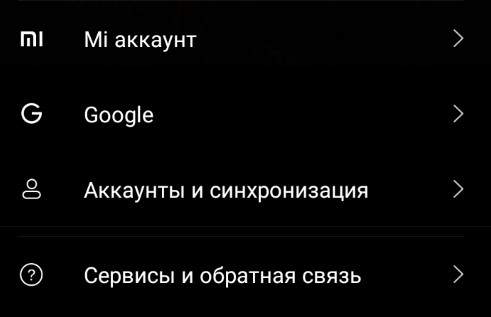
- В самом низу страницы нажимаем на кнопку «Добавить аккаунт».
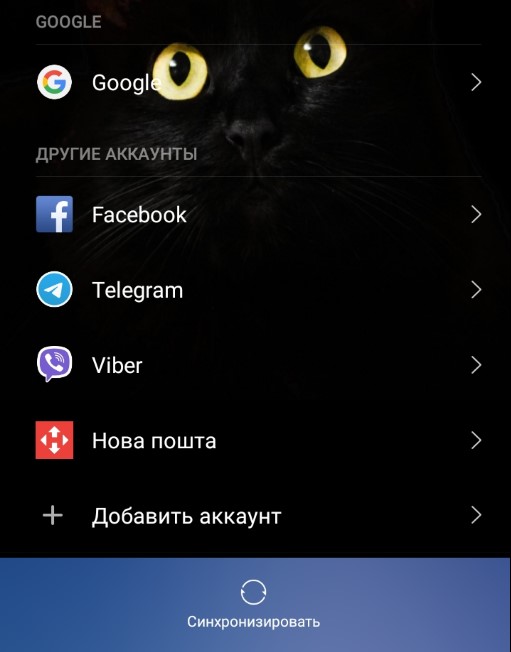
- Выбираем его тип «Google».
- Вводим графический ключ или пин-код от смартфона.
- Указываем адрес электронной почты и пароль от нее. Создание профиля завершилось.
Полезно! При желании передать смартфон во временное владение другу, не обязательно добавлять новый аккаунт. Можем создать нового пользователя с независимым пространством или настроить гостевой режим.
Как удалить аккаунт в Google на телефоне/планшете?
В целом необязательно удалять профиль для переключения между учетными записями, но если какой-то аккаунт не нужен, его лучше убрать, чтобы в будущем не путаться при переходе между ними.
Как сбросить аккаунт на Android :
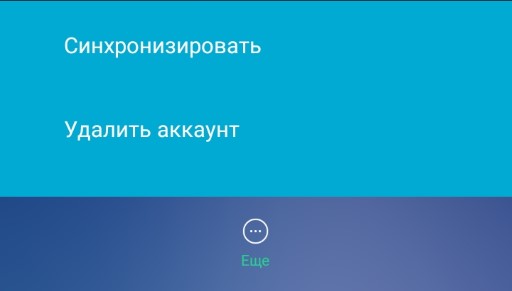
- Переходим в «Настройки» на вкладку «Аккаунты и синхронизация».
- Открываем раздел «Google».
- Нажимаем на активный аккаунт, подлежащий удалению.
- Жмем на опцию «Еще» или три точки снизу страницы и выбираем «Удалить аккаунт».
- Подтверждаем действие.
Важно! Очистка профиля на телефоне или планшете не значит, что он будет полностью удален. Процедура никак не отражается на данных, сохраненных в учетную запись. В будущем можем воспользоваться тем же смартфоном Samsung или другим для подключения к тому же аккаунту.
Как сменить пользователя в Play Market?
Перед тем, как поменять учетную запись на Android , рекомендуем обдумать, какой способ больше подходит: с удалением или сохранением старого аккаунта. Если, следуя по предыдущим инструкциям, все сторонние профили были удалены, Play Маркет самостоятельно переключит к использованию новой учетной записи. В случае добавления дополнительного аккаунта для его смены нужно выполнить еще кое-что.
Как поменять Google аккаунт в Android для Play Market:

- Открываем интернет-магазин приложений от Гугл.
- Касаемся 3 отрезков в левой области поисковой строки.
- Возле имени и адреса почты нажимаем на стрелочку.
- Нажимаем на другой профиль из выпадающего списка.
Android не ограничивает пользователя в количестве сохраненных аккаунтов Google. Можем настроить 3, 5 или 10 профилей и переключаться между ними по необходимости. Тем более, это очень просто.
Какие-то моменты вызвали дополнительные вопросы? Спрашивайте о них в комментариях.