Обновление профиля в Microsoft Teams (бесплатно)
В Microsoft Teams (бесплатно) можно обновить имя учетной записи и добавить, изменить или удалить изображение профиля в приложении.
Чтобы обновить профиль, выполните приведенные далее действия.
Коснитесь изображения профиля, а затем выберите Параметры  .
.
Выберите Профиль  .
.
Нажмите Изменить изображение, чтобы:
Откройте библиотеку фотографий. Выберите один из существующих фотографий.
Камера. Возьмите новый фото профиля. Может потребоваться разрешить доступ к камере.
Просмотр фотографии. Просмотрите текущий фото профиля, который вы задали.
Удалить фотографию. Удалите текущую фото профиля.
Нажмите кнопку Карандаш  , чтобы обновить имя учетной записи.
Просмотрите сообщества, в которые вы являетесь членом, выбрав в разделе Ваши сообщества.
Примечание: При обновлении имени учетной записи здесь она обновит вашу учетную запись Майкрософт.
Чтобы обновить профиль, выполните приведенные далее действия.
Коснитесь изображения профиля или Дополнительно  , а затем выберите Параметры .
Выберите Профиль .
Нажмите Изменить, чтобы:
Сделайте фото. Возьмите новый фото профиля. Может потребоваться разрешить доступ к камере.
Выберите существующую фотографию. Вы перейдете на фоторолл камеры, чтобы выбрать фотографию.
Просмотр фотографии.Просмотрите текущий фото профиля, который вы задали.
Удалить фотографию. Удалите текущую фото профиля.
Изменить имя. Обновите имя учетной записи.
Просмотрите сообщества, в которые вы являетесь членом, выбрав в разделе Ваши сообщества.
Примечание: При обновлении имени учетной записи здесь она обновит вашу учетную запись Майкрософт.
Чтобы обновить изображение профиля, выполните приведенные далее действия.
Откройте Microsoft Teams (бесплатно).
Совет: Для параметра Чат в Windows 11 нажмите кнопку Открыть  Teams.
Выберите фотографию профиля в верхней части экрана.
Снова выберите изображение профиля . Оттуда вы можете:
Отправить рисунок. Вы перейдете к сохраненным файлам, чтобы выбрать фотографию.
Удалить рисунок. Удалите текущую фото профиля.
Чтобы обновить имя учетной записи, выполните приведенные далее действия.
Выберите фотографию профиля в верхней части экрана.
Выберите текущее отображаемое имя.
Выберите Изменить имя.
Обновите имя учетной записи, а затем нажмите кнопку Сохранить.
Примечание: При обновлении имени учетной записи здесь она обновит вашу учетную запись Майкрософт.
Чтобы обновить имя учетной записи в Microsoft Teams (бесплатно) для Windows 11:
В разделе Чат в Windows 11 нажмите кнопку Открыть Teams.
Выберите фотографию профиля в верхней части экрана.
Рядом с текущим отображаемым именем нажмите кнопку изменить  .
.
Обновите имя учетной записи, а затем нажмите кнопку Сохранить.
Примечание: При обновлении имени учетной записи здесь она обновит вашу учетную запись Майкрософт.
Чтобы управлять учетной записью, выполните приведенные далее действия.
Примечание: В настоящее время эта возможность недоступна в Microsoft Teams (бесплатно) для Windows 11.
Выберите Параметры и другие  рядом с изображением профиля.
Выберите Параметры .
Выберите Учетные записи, а затем нажмите кнопку Управление , и вы перейдете на страницу учетной записи Майкрософт.
Чтобы обновить изображение профиля, выполните приведенные далее действия.
Выберите фотографию профиля в верхней части экрана.
Снова выберите изображение профиля . Оттуда вы можете:
Отправить рисунок. Вы перейдете к сохраненным файлам, чтобы выбрать фотографию.
Удалить рисунок. Удалите текущую фото профиля.
Чтобы обновить имя учетной записи, выполните приведенные далее действия.
Выберите фотографию профиля в верхней части экрана.
Выберите текущее отображаемое имя.
Выберите Изменить имя.
Обновите имя учетной записи, а затем нажмите кнопку Сохранить.
Примечание: При обновлении имени учетной записи здесь она обновит вашу учетную запись Майкрософт.
Чтобы управлять учетной записью, выполните приведенные далее действия.
Выберите Параметры и другие рядом с изображением профиля.
Выберите Параметры .
Выберите Учетные записи, а затем нажмите кнопку Управление , и вы перейдете на страницу учетной записи Майкрософт.
Статьи по теме
Свяжитесь с нами
Чтобы получить дополнительные сведения, обратитесь в службу поддержки или задайте вопрос в сообществе Microsoft Teams.
How to Change Name on Microsoft Teams?
In this article, we are going to show you how to change the name on Microsoft teams. Changing your username on Microsoft Team can be really important, especially if you think that you didn’t select a good username when you were creating your Teams account. You can change the profile name of your account at any given time, they are not permanent. The methods are quite simple, but not everyone is technically strong and another reason for this ambiguity is that some people have Microsoft O365 educational account which doesn’t allow the users to change their name directly but only through the admin portal, therefore we have provided methods to change the name on the Microsoft Teams in detail below. One thing to be noted is that the method to change the profile name can vary according to the device or application type you are using i.e Mobile App, Web version, or through admin.
 How to Change your Name on Microsoft Teams
Therefore, methods are given as follows according to the version of Microsoft Teams you are using on your device:
1. Change Name on Microsoft teams (Web Version)
In this case scenario, the method is focused on the Windows operating system. The user needs to make sure to have the latest Microsoft Teams client in order to avoid any arbitrary errors. Please follow the steps given below:
- Open the Official Microsoft Office Login Page through your web browser. This will take you to the sign-in window.
Note: Microsoft Teams is currently supported to use in Google Chrome, Microsoft Edge, Mozilla Firefox, and Internet Explorer 11 only. In case, you are using some other browser i.e. Opera, then consider switching to one of the mentioned web browsers to avoid any problems. - Provide your Microsoft Account login credentials to sign into MS Teams.
 Signing-in on Microsoft
 - Click on the Use the web app instead option. This will take you to the MS Teams online web application.
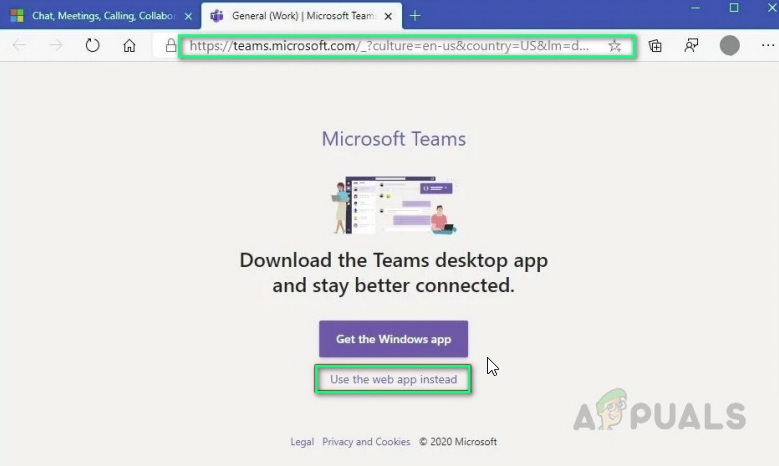 Changing the Display Name in Microsoft Teams Web
 - Click on Avatar (Your name initials in case you haven’t uploaded a profile picture) on the top right corner > My account. This will take you to your account settings i.e. personal info, privacy settings, and security settings, etc.
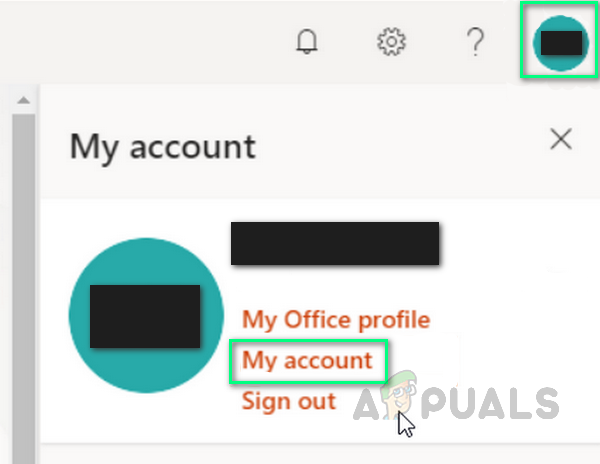 Changing Account Settings of Microsoft Teams
 - Now select Personal info to edit your contact information and details. This will take you to the window that contains the desired configuration settings.
- Click Edit next to the About section to modify your display name. Type in the name you want to set. After a few seconds, your name should now be changed.
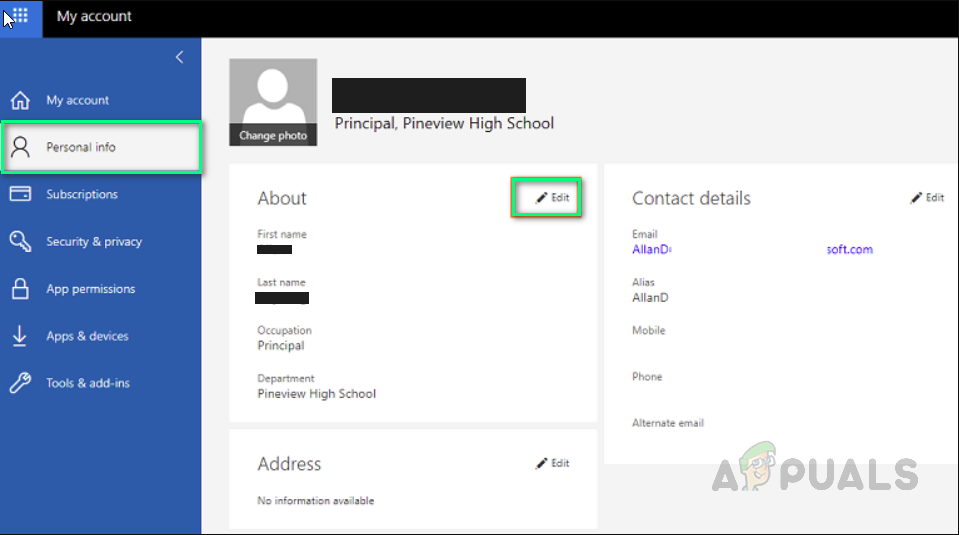 Changing Account Name of Microsoft Teams
Note: If you can’t modify your name here, then it means you have an educational O365 account and this information is managed by Office 365 admin. In this situation, you may need to contact the admin, let him sign in to Office 365 Admin center then after clicking Users, find your name to help to change your information. After done, generally, changes will take effect within 24 hours in this case.
2. Change Name on Microsoft Teams (Android & iOS)
In this case scenario, the method is focused on the mobile operating systems which are two in count i.e. Android and iOS. The user needs to make sure to have the latest Microsoft Teams mobile application in order to avoid any arbitrary errors. Please follow the given procedures depending upon the mobile you own.
2.1 For Android users:
- Open Microsoft Teams app. By default, you will be on the home screen (only if you had already signed in).
- Tap on the three-bar icon at the top-left corner to view the advanced options tab. Then, tap on your Avatar (Your name initials in case you haven’t uploaded a profile picture) at the top left corner.
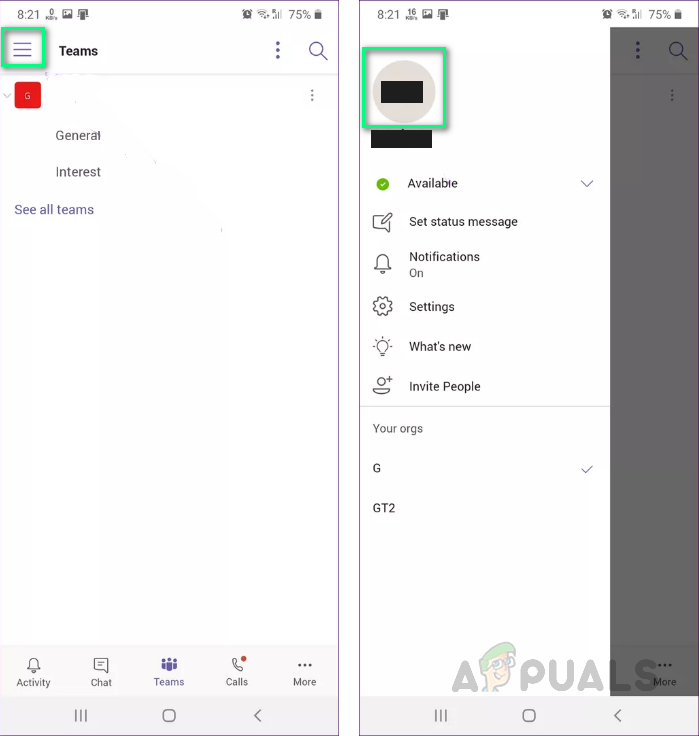 Opening Account Settings of MS Teams Android App
 - Now click on the Edit (Pencil Icon) at the top right corner to change your display name. Type in the name you want to set and tap the tick mark on your onscreen keyboard. Your name should now be changed.
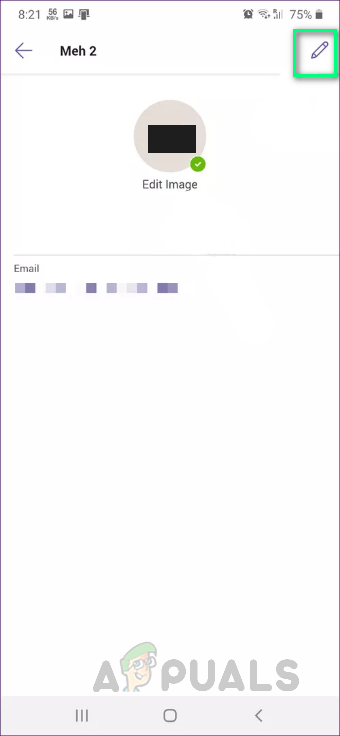 Changing Account Name of MS Teams Android App
2.2 For iOS Users:
- Open Microsoft Teams app. By default, it will take you to the home screen (only if you had already signed in).
- Tap on the three-bar icon at the top-left corner to view the advanced options tab. Then, tap on Settings.
- Tap on Profile and then on Edit. This will allow you to show options to change your name.
- Tap on Edit name to change your name. Type in the name you want to set and tap on Done. Your name should now be changed. You may also tap on your name directly to edit it.
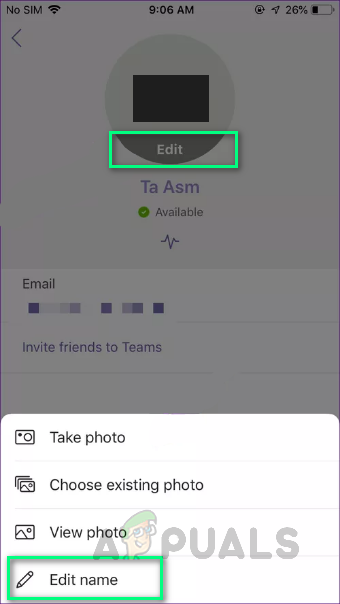 Changing Account Name of Microsoft Teams on iOS
Как изменить имя в Microsoft Teams
Давние пользователи популярной программы Microsoft Teams наверняка знают все тонкости работы с программой, настройки профиля пользователя, поэтому без проблем ответят на вопрос, как поменять имя в учетной записи и другие данные. Трудности могут возникнуть у новичков либо у тех пользователей, кто перешёл с использования одной версии приложения на другую. Дело в том, что у различного программного обеспечения различные версии могут отличаться по функционалу и интерфейсу, поэтому алгоритм, как изменить имя в Майкрософт Тимс лучше рассматривать по отдельности.
Как поменять имя в Microsoft teams: веб-интерфейс
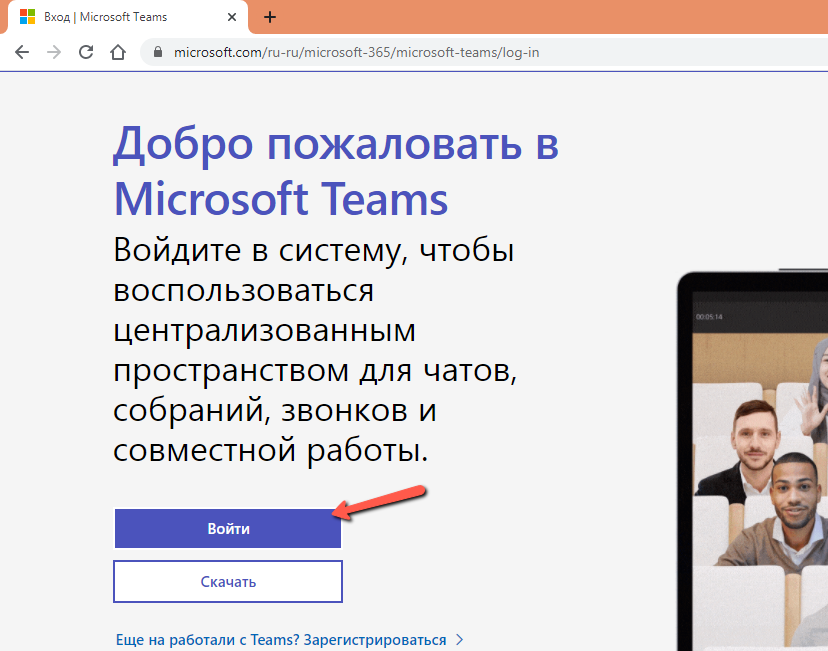
- Для начала нужно зайти на официальный сайт приложения и авторизоваться на нём:
- В правом верхнем углу браузера отыскать иконку пользователя и нажать на неё:
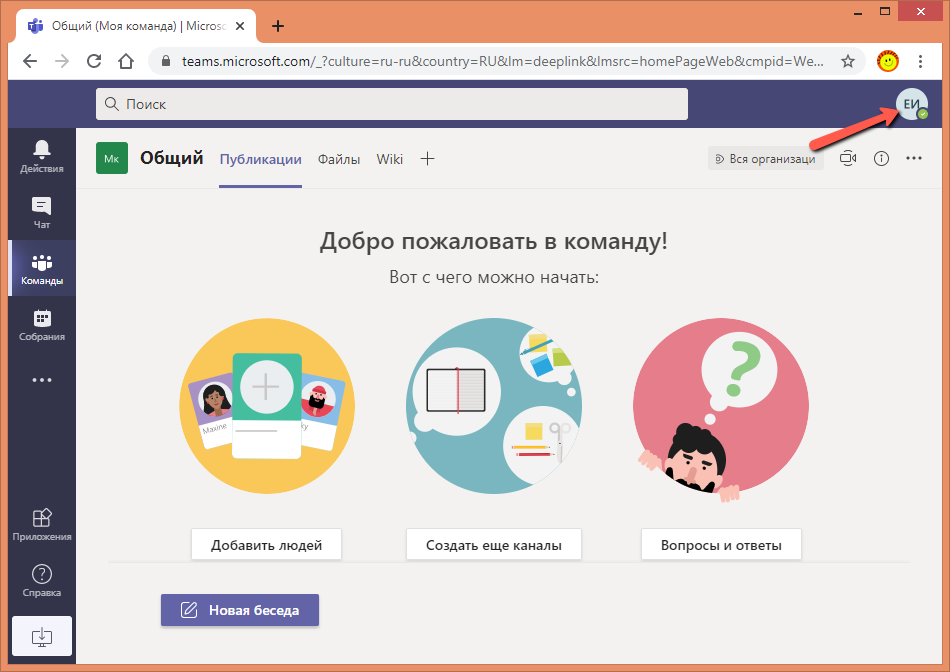
- Откроется меню с настройками учётной записи. В верхней части меню под именем пользователя необходимо щёлкнуть мышью на «Изменить профиль»:
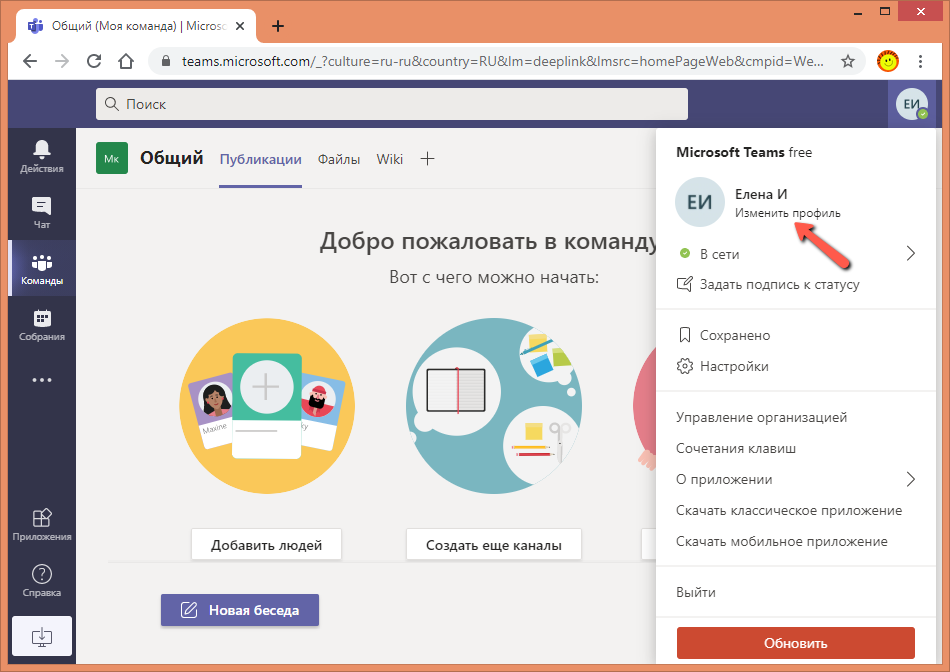
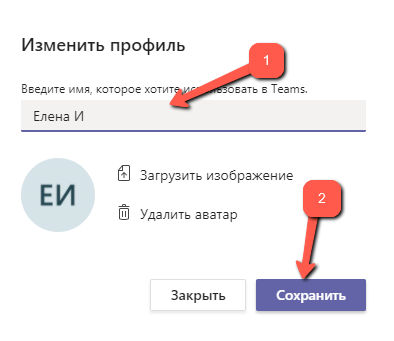
- В открывшемся окошке отобразится текущее имя пользователя. Необходимо внести корректировку (1). Также попутно можно загрузить аватарку профиля либо удалить её. Для сохранения внесённых данных необходимо нажать на кнопку «Сохранить».
Как изменить имя в Майкрософт Тимс: десктопное приложение
- В десктопном приложении всё выглядит аналогично. После запуска ярлыка программы откроется главное окно, в котором в верхней части экрана справа располагается иконка человечка либо аватарка пользователя. Нужно кликнуть по ней мышью:
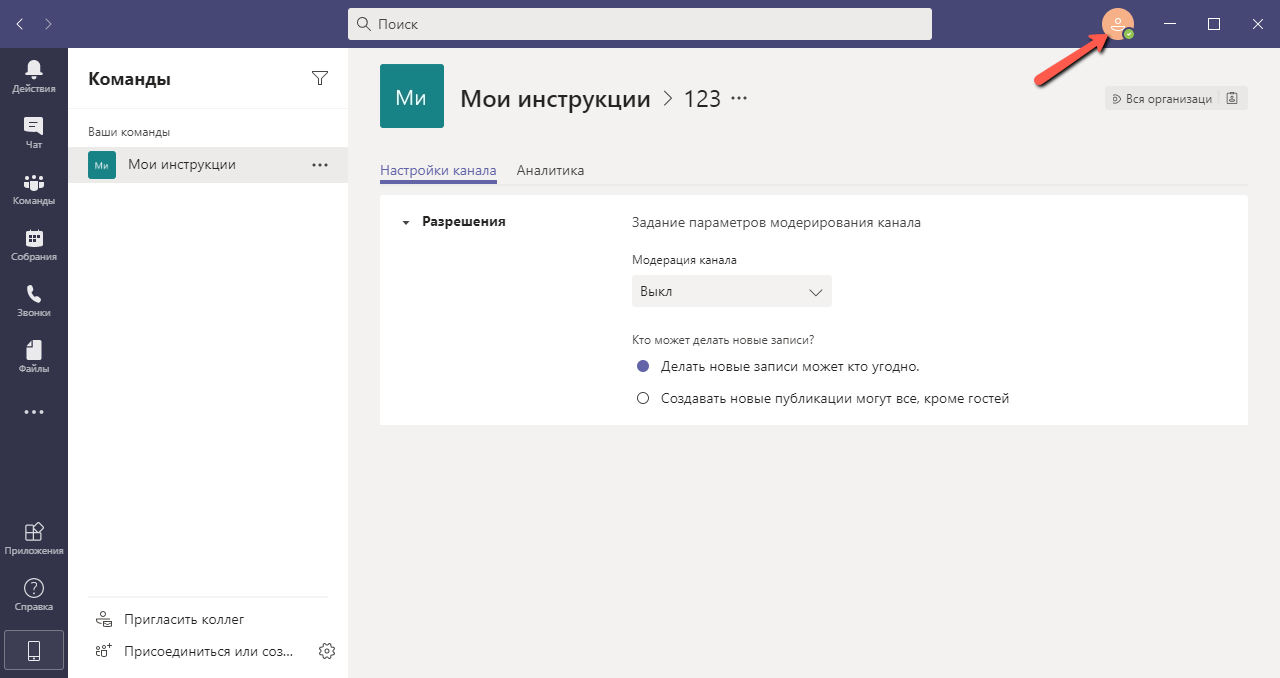
- Откроется меню профиля пользователя, где можно не только изменить имя, но и сетевой статус, подписать его, а также сделать некоторые настройки приложения. Для изменения имени пользователя необходимо кликнуть мышью по гиперссылке «Изменить профиль» под текущим именем пользователя:
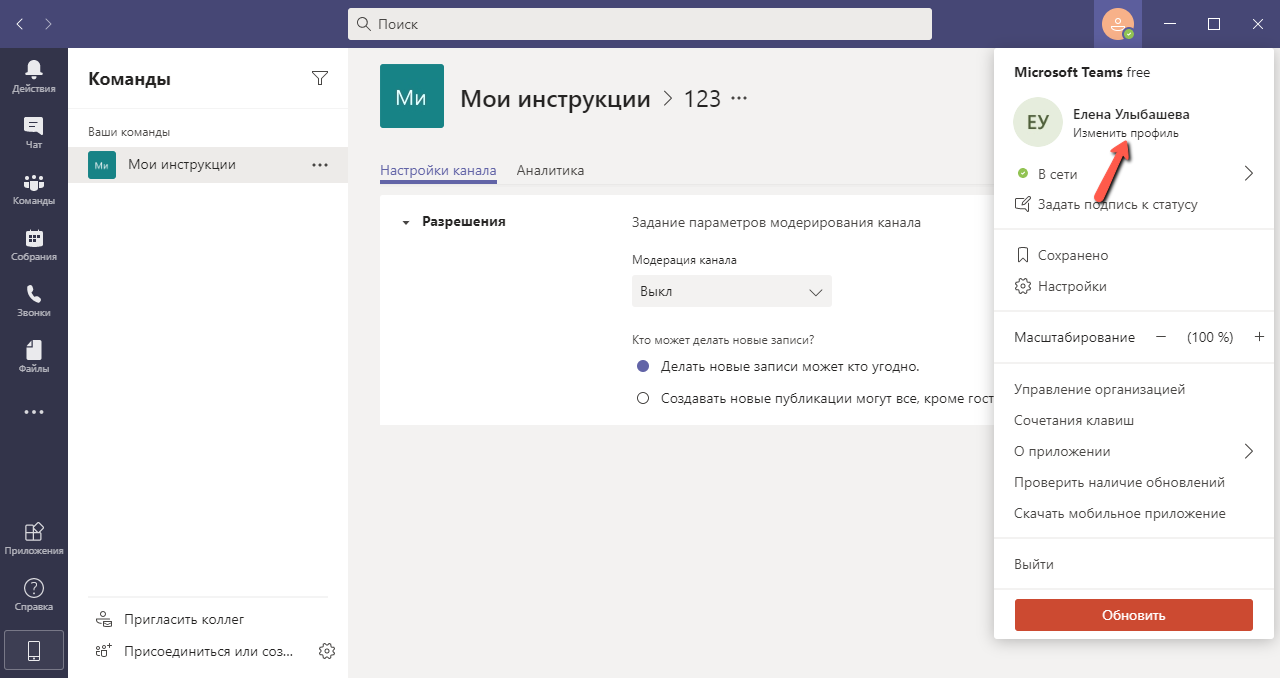
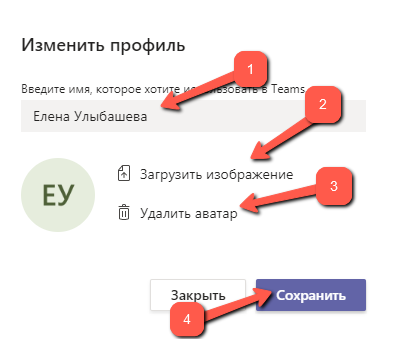
- В открывшемся окошке можно:
- Изменить имя пользователя (1),
- Загрузить изображение профиля из хранилища компьютера (2),
- Удалить изображение профиля (3).
- Все изменения вступают в силу после нажатия на кнопку «Сохранить» (4).
Как изменить имя в Microsoft Teams: приложение для смартфонов
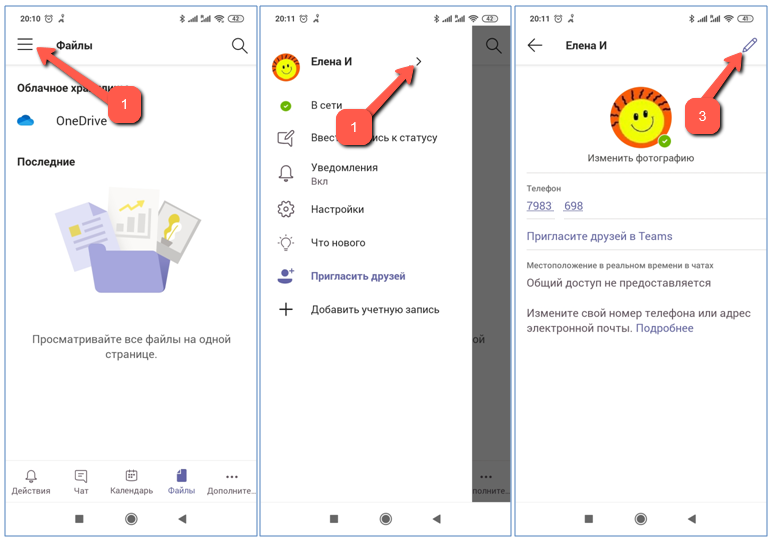
Для того, чтобы поменять имя в мобильном приложении для Android, необходимо запустить программу. В окне программы в верхнем левом углу необходимо вызвать меню программы (1). В меню, помимо изменения имени пользователя, можно изменить статус в сети, сделать к нему подпись, настроить уведомления для профиля, пригласить друзей. А также добавить ещё одну учётную запись и перейти в раздел с настройками.
Для внесения корректировок в имя пользователя нужно щёлкнуть по стрелке правее текущего имени (2), после чего откроется окно профиля, где можно исправить имя (3), а также сменить аватарку, выбрав новую картинку из галереи мобильного устройства.
Имя пользователя учётной записи и аватар для личного аккаунта или для организации – это важный ориентир для поиска пользователя/организации в сети. Выбирать их нужно обдуманно, чтобы не ввести людей в заблуждение, а также облегчить поиск тем, что жаждет встречи в microsoft teams — эфире.
Как изменить имя в Microsoft Teams?
Microsoft Teams – это надежный продукт, предлагаемый Microsoft, как и другие ее службы, но недавно пользователи сообщили на форумах поддержки, чтобы спросить о способе изменения имени профиля в приложении Microsoft Teams. Методы довольно просты, но не все технически сильны, и еще одна причина этой неоднозначности заключается в том, что у некоторых людей есть образовательная учетная запись Microsoft O365, которая не позволяет пользователям изменять свое имя напрямую, а только через портал администратора, поэтому мы предоставили методы чтобы изменить имя в Microsoft Teams, подробнее ниже. Следует отметить, что способ изменения имени профиля может варьироваться в зависимости от типа устройства или приложения, которое вы используете, например, мобильное приложение, веб-версию или через администратора.
Интерфейсы Microsoft Teams
Программы для Windows, мобильные приложения, игры — ВСЁ БЕСПЛАТНО, в нашем закрытом телеграмм канале — Подписывайтесь:)
Таким образом, методы представлены следующим образом в зависимости от версии Microsoft Teams, которую вы используете на своем устройстве:
Метод 1: изменение имени профиля MS Teams (веб-версия)
В этом случае метод ориентирован на операционную систему Windows. Пользователь должен убедиться, что у него установлена последняя версия клиента Microsoft Teams, чтобы избежать произвольных ошибок. Пожалуйста, следуйте инструкциям ниже:
- Открыть Официальная страница входа в Microsoft Office через ваш веб-браузер. Вы попадете в окно входа.
Примечание: Microsoft Teams в настоящее время поддерживается для использования только в Google Chrome, Microsoft Edge, Mozilla Firefox и Internet Explorer 11. В случае, если вы используете какой-либо другой браузер, например Opera, рассмотрите возможность перехода на один из упомянутых браузеров, чтобы избежать каких-либо проблем. - Укажите учетные данные для входа в учетную запись Microsoft, чтобы войти в MS Teams.Предоставление учетных данных для входа в Microsoft
- Нажмите на опцию Использовать вместо этого веб-приложение. Вы попадете в онлайн-приложение MS Teams.Использование веб-версии MS Teams
- Щелкните Аватар (ваши инициалы имени, если вы не загрузили изображение профиля) в правом верхнем углу> Моя учетная запись. Это приведет вас к настройкам вашей учетной записи, т. Е. К личной информации, настройкам конфиденциальности, настройкам безопасности и т. Д.Открытие настроек учетной записи MS Teams
- Теперь выберите Личная информация, чтобы изменить свою контактную информацию и детали. Вы попадете в окно, содержащее желаемые параметры конфигурации.
- Щелкните Изменить рядом с разделом «О программе», чтобы изменить отображаемое имя. Введите имя, которое хотите установить. Через несколько секунд ваше имя должно быть изменено.Изменение имени учетной записи MS Teams
Примечание: Если вы не можете изменить свое имя здесь, это означает, что у вас есть образовательная учетная запись O365, и эта информация управляется администратором Office 365. В этой ситуации вам может потребоваться связаться с администратором, позволить ему войти в Центр администрирования Office 365, а затем, щелкнув «Пользователи», найти свое имя, чтобы помочь изменить вашу информацию. После этого, как правило, в этом случае изменения вступают в силу в течение 24 часов.
Метод 2: изменение имени профиля MS Teams (Android и iOS)
В этом случае метод ориентирован на мобильные операционные системы, которых насчитывается две, то есть Android и iOS. Пользователь должен убедиться, что у него установлена последняя версия мобильного приложения Microsoft Teams, чтобы избежать произвольных ошибок. Пожалуйста, следуйте данным процедурам в зависимости от вашего мобильного телефона.
Для пользователей Android:
- Откройте приложение Microsoft Teams. По умолчанию вы будете на главном экране (только если вы уже вошли в систему).
- Нажмите на значок с тремя полосами в верхнем левом углу, чтобы просмотреть вкладку дополнительных параметров. Затем нажмите на свой аватар (ваши инициалы имени, если вы не загрузили изображение профиля) в верхнем левом углу.Открытие настроек учетной записи приложения MS Teams для Android
- Теперь нажмите кнопку «Изменить» (значок карандаша) в правом верхнем углу, чтобы изменить отображаемое имя. Введите имя, которое хотите установить, и коснитесь галочки на экранной клавиатуре. Ваше имя теперь должно быть изменено.Изменение имени учетной записи приложения MS Teams для Android
Для пользователей iOS:
- Откройте приложение Microsoft Teams. По умолчанию вы попадете на главный экран (только если вы уже вошли в систему).
- Нажмите на значок с тремя полосами в верхнем левом углу, чтобы просмотреть вкладку дополнительных параметров. Затем нажмите «Настройки».
- Нажмите на Профиль, а затем на Редактировать. Это позволит вам показать варианты изменения вашего имени.
- Нажмите «Изменить имя», чтобы изменить свое имя. Введите имя, которое хотите установить, и нажмите Готово. Ваше имя теперь должно быть изменено. Вы также можете нажать на свое имя, чтобы отредактировать его.Изменение имени учетной записи приложения MS Teams для iOS
Программы для Windows, мобильные приложения, игры — ВСЁ БЕСПЛАТНО, в нашем закрытом телеграмм канале — Подписывайтесь:)