Как изменить цвет на мышке
Если вы хотите изменить цвет вашей мышки, то это может показаться сложной задачей. Однако, в действительности, это очень просто и может быть выполнено всего за несколько простых шагов. В этой статье мы рассмотрим, как поменять подсветку, дизайн, цвет лазера или курсора на вашей мышке.
Как поменять подсветку на мыши
Для того чтобы включить изменение подсветки на вашей мышке, необходимо перевести переключатель в крайнее положение со значком солнышка. Когда подсветка включена, она автоматически переливается всеми возможными цветами. К сожалению, фиксация цвета не предусмотрена.
Как изменить дизайн мышки
Изменение дизайна мышки может быть выполнено очень просто, выбрав другую схему в свойствах мыши. Для того, чтобы изменить схему, необходимо выполнить следующие шаги:
- Откройте меню “Пуск” и зайдите в “Параметры” (Win+I).
- Зайдите в “Специальные возможности” и выберите на левой панели “Курсор и указатель”.
- Возле “Схема” выберите схему, которую вы хотите использовать.
- Посмотрите, как будут выглядеть различные указатели мыши в окне ниже.
- Нажмите на “ОК”, чтобы сохранить выбранные настройки.
Как изменить цвет лазера на мышке
На some мышках как Logitech MX Master 3, по умолчанию, применят изменение цвета лазерного указателя. Однако, если ваша мышь не имеет подобной функции из коробки, то выполнить эту задачу может быть непросто.
Можно ли поменять цвет лазера на мышке
К сожалению, не всегда возможно изменить цвет лазера на мышке. Если вы не можете изменить цвет лазера напрямую, то вы можете опробовать некоторые альтернативные решения, например, использование различных программ для настройки мыши. Если вы работаете с презентациями, то многие программы управления презентациями, такие как Microsoft PowerPoint, позволяют изменять цвет лазерного указателя на экране.
Выводы
Все вышеперечисленные шаги позволяют выполнить изменение цвета, дизайна, подсветки или курсора на вашей мышке. Независимо от того, какую мышку вы используете, следуйте инструкциям производителя и не бойтесь пробовать различные настройки, чтобы найти оптимальный вариант для вас. Каждая мышка уникальна, и ваша настройка должна отражать ваши индивидуальные потребности и предпочтения.
Как настроить подсветку на мышке Defender
Для настройки подсветки на мышке Defender не требуется проводить каких-то сложных манипуляций. Её подключение к компьютеру в USB разъеме активирует подсветку автоматически. Если же подсветка не включается, вероятнее всего, мышь оказалась бракованной. Представитель компании рекомендует обратиться к продавцу или сервис-центру, чтобы решить данную проблему. Значит, для работы с мышью Defender не требуется специальной установки драйверов и настроек. В случае, если пользователь предпочитает что-то настроить, он может воспользоваться дополнительными функциями, которые предоставляются программами, определенными для конкретной операционной системы. В целом, если мышь исправна подсветка будет работать без дополнительных действий.
Для того чтобы изменить цвет курсора на мышке, необходимо открыть меню “Пуск” и зайти в “Параметры” при помощи сочетания клавиш Win+I. Далее перейти в раздел “Специальные возможности” и выбрать на левой панели раздел “Курсор и указатель”. Рядом с надписью “Изменения цвета указателя мыши” находится цветной указатель, который следует нажать. После этого появятся рекомендуемые цвета курсора, из которых выбирается нужный, просто нажимая на него. Таким образом, можно изменить цвет курсора на мышке без дополнительных программ и настроек, что позволит улучшить удобство работы с компьютером.
Как изменить размер и цвет указателя мыши в Windows 10

Начиная с майского обновления 2019 года, в Windows 10 есть несколько замечательных опций, которые позволяют вам изменять размер и цвет указателя мыши на любой, какой вы пожелаете. Теперь вам больше не нужно использовать тусклый белый или черный указатель мыши. Вы можете сделать его розовым, красным, синим, зеленым или любым другим цветом по вашему выбору. Вы также можете сделать указатель мыши настолько большим, насколько вы хотите. Вот как изменить размер и цвет указателя мыши в Windows 10.
ПРИМЕЧАНИЕ. Параметры, показанные в этом руководстве, применимы к обновлению Windows 10 мая 2019 или более поздней версии. Если вы не знаете, какая у вас версия Windows 10, прочитайте: Как проверить версию Windows 10, сборку ОС, редакцию или тип.
Шаг 1. Перейдите в настройки курсора и указателя в Windows 10
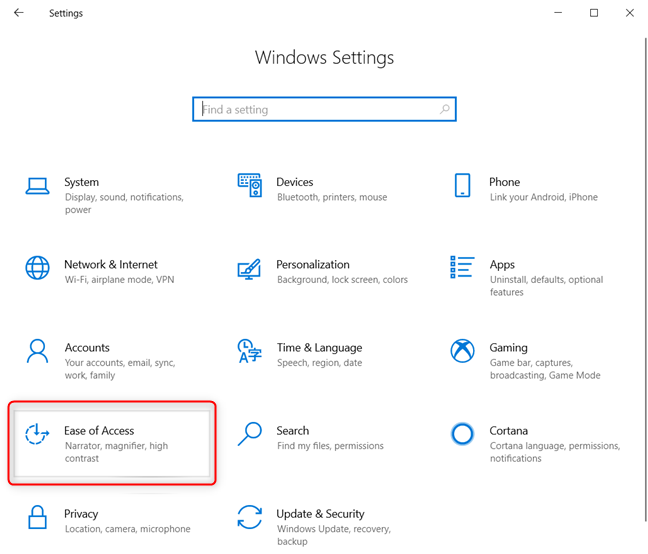
Откройте приложение «Настройки» на ПК или устройстве с Windows 10. Быстрый способ сделать это — нажать клавиши Windows + I на клавиатуре. В настройках Windows нажмите или коснитесь Простота доступа.
В столбце слева выберите Курсор и указатель.
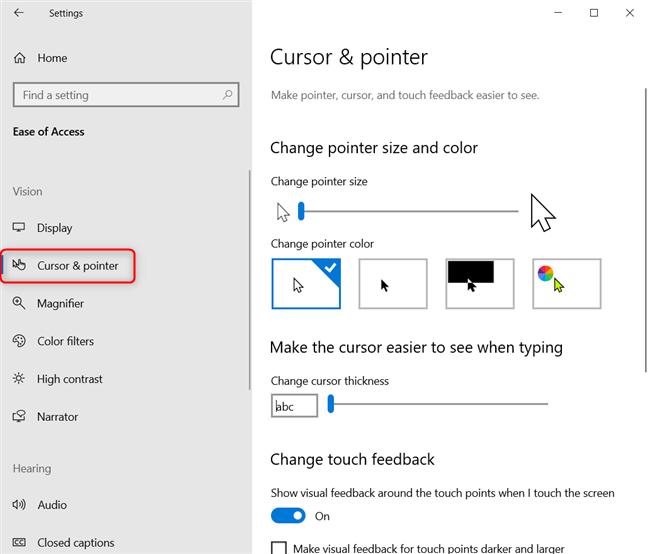
Шаг 2. Изменить размер указателя мыши
В правой части окна настроек найдите ползунок «Изменить размер указателя». По умолчанию Windows 10 использует наименьший доступный размер указателя. Чтобы увеличить размер указателя, переместите ползунок вправо и посмотрите, насколько большим становится указатель.
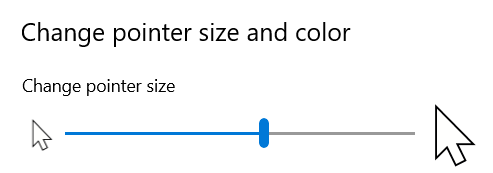
Чтобы уменьшить размер указателя, переместите ползунок влево.
Шаг 3. Изменить цвет указателя мыши
В правой части окна настроек найдите раздел «Изменить цвет указателя». Вы видите четыре варианта: белый, черный, черный на белом фоне и белый на черном фоне, и пользовательский цвет. Если вы хотите изменить цвет указателя мыши на розовый, синий, красный или другой понравившийся вам цвет, щелкните или коснитесь последней опции в списке. Затем вы увидите список предлагаемых цветов указателя. Если вам нравится цвет из списка, нажмите или нажмите на него. Если вы хотите другой цвет, нажмите или коснитесь «Выбрать цвет указателя».
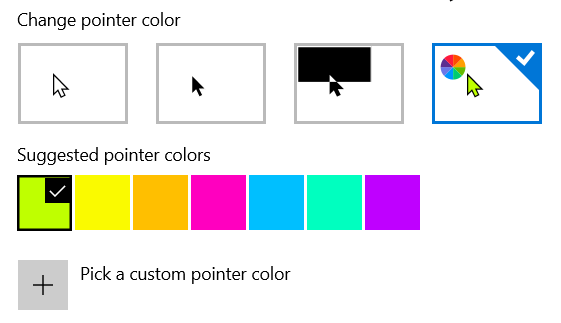
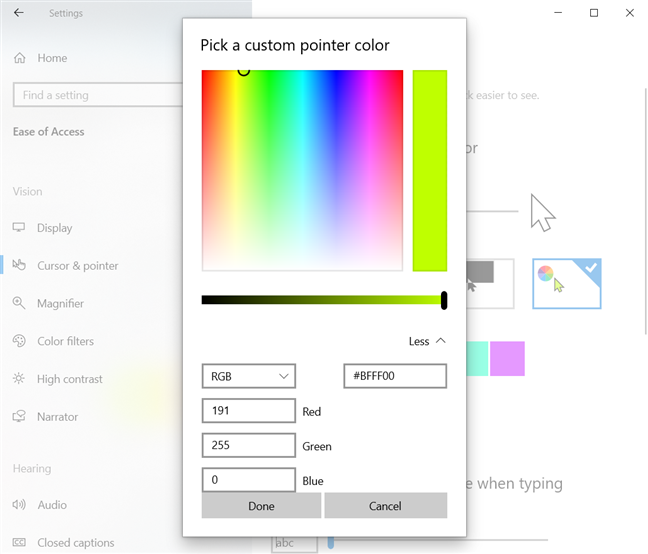
Появится всплывающее окно, где вы можете выбрать любой цвет по вашему желанию из всего спектра RGB. Если вам известен код RGB того цвета, который вы хотите использовать, нажмите или коснитесь Больше.
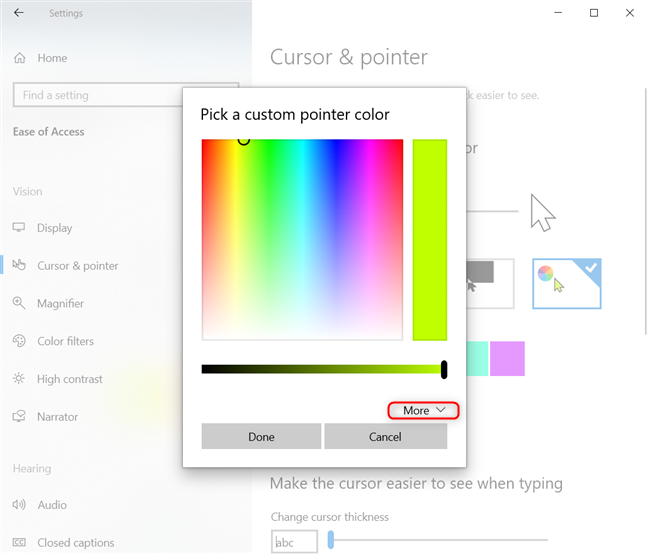
Показаны дополнительные параметры, где вы можете ввести код цвета, который вы хотите использовать. Нажмите или коснитесь Готово после ввода цветового кода.
Наслаждайтесь вашим новым курсором мыши, который теперь выглядит именно так, как вы хотели.
Как изменить размер и цвет указателя мыши с панели управления
Другой способ персонализации может быть выполнен из панели управления. Однако доступные параметры персонализации менее полезны, чем в приложении «Настройки».
Если вы также хотите узнать, как настроить размер и цвет курсора мыши, откройте панель управления и перейдите в раздел «Простота доступа».
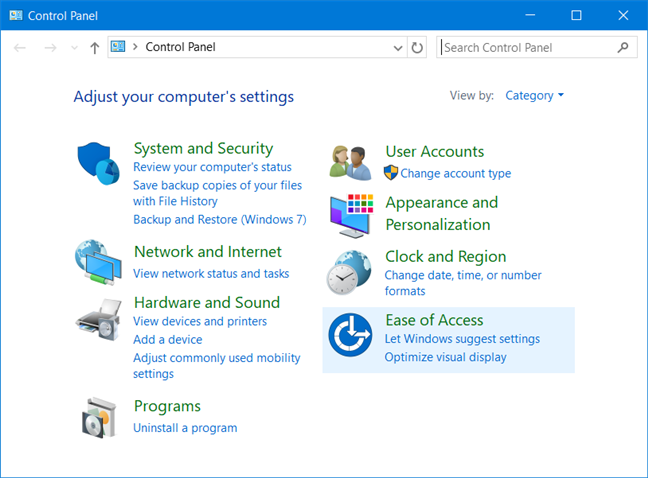
Под «Центром легкого доступа» нажмите или коснитесь ссылки, которая гласит: «Измените работу своей мыши».
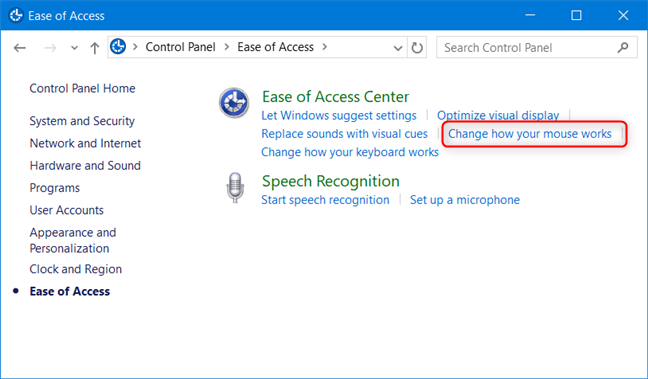
Откроется окно «Сделайте мышь проще в использовании». Здесь вы найдете ряд настроек, связанных с мышью, начиная с размера и цвета указателя мыши. В разделе «Указатели мыши» вы можете выбрать один из трех цветов курсора мыши и три разных размера для каждого цвета. Третий эффект имеет эффект инверсии, который меняет цвет вашей мыши в зависимости от того, над каким цветом вы находитесь. Выберите размер и цвет, который вы хотите использовать.
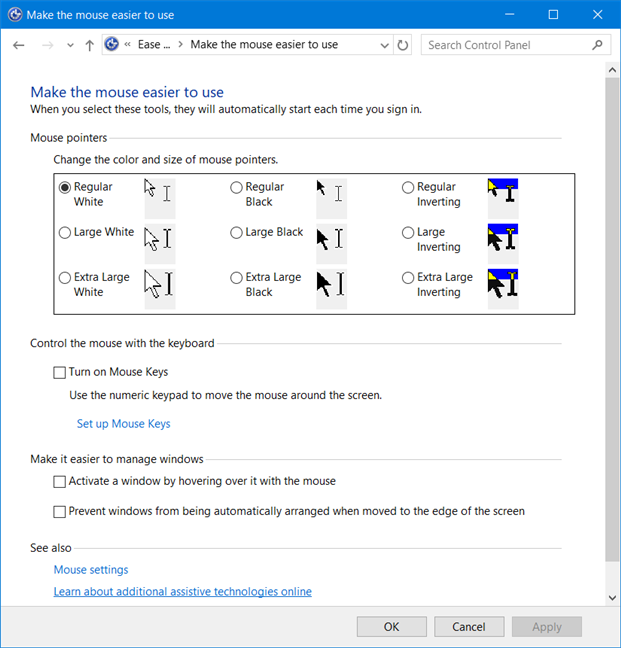
Не забудьте нажать OK, чтобы применить ваши изменения. Теперь вы можете закрыть панель управления и наслаждаться указателем мыши, который вы выбрали.
Какой размер и цвет указателя мыши вы используете?
Указатель мыши — это одна из вещей, которую вы всегда видите при работе на компьютере. Вот почему вы должны настроить его размер и цвет так, чтобы вам нравилось его использовать, и в то же время вы работали продуктивно. Прежде чем закрыть этот урок, сообщите нам, какой размер и цвет вы выбрали для указателя мыши.
Как поменять цвет подсветки мыши «SmartBuy SBM 334K»?
Цвет меняется рандомно и не настраивается, единственное что можно сделать, это зажать правую клавишу, левую и колесико и держать 5 сек, тогда подсветка загорится красным цветом, это все что дано.
Другие ответы (8)
Вот здесь есть полное видео того, как это сделать: https://www.youtube.com/watch?v=rWmd6JE6aqM&t=47s Правда модель мыши немного другая SmartBuy Rush SBM-710G-K, но принцип наверно тот же
В оптических мышках Smartbuy можно поменять режим подсветки, если зажать левую кнопку мыши и вместе с тем нажать на кнопку DPI.
Мышь «SmartBuy SBM 334K» не имеет функции настройки цвета подсветки.
Сделать это очень просто. Зажмите правую клавишу, левую и колесико примерно на 5-6 секунд. После этого подсветка загорится красным цветом. Других настроек не предусмотрено.
Чтобы изменить цвет подсветки мыши SmartBuy SBM 334K, выполните следующие действия:
- Включите мышь
- Нажмите и удерживайте кнопку DPI, пока не начнет мигать подсветка
- Отпустите кнопку DPI
- Используйте кнопки влево и вправо для прокрутки доступных цветов
- Выбрав нужный цвет, нажмите кнопку DPI для подтверждения
Цвет подсветки мыши изменится на выбранный цвет. Вы можете повторить эти шаги, чтобы изменить цвет подсветки на любой из доступных цветов.
Вы также можете изменить яркость подсветки, одновременно нажав кнопку DPI и левую кнопку. Яркость будет увеличиваться при каждом нажатии кнопок. Чтобы уменьшить яркость, одновременно нажмите кнопку DPI и правую кнопку.
Если можно поменять цвет в твоей мышке, то в коробке твоей мыши должен быть диск, там есть программа, драйвер и т.д. В программе можно менять цвет, dpi а также там можно создать профиль, например для игр, для каждой игры — разная настройка, надеюсь понятно объяснил
Для изменения цвета подсветки мыши «SmartBuy SBM 334K» обычно используется специальное программное обеспечение, которое поставляется вместе с мышью или может быть загружено с веб-сайта производителя. Вот общие шаги, которые могут помочь вам изменить цвет подсветки мыши:
- Установите программное обеспечение, соответствующее вашей модели мыши «SmartBuy SBM 334K». Следуйте инструкциям, предоставленным вместе с программным обеспечением для установки.
- После установки запустите программу и найдите раздел, отвечающий за настройки подсветки.
- Возможно, вам будет предложено выбрать цвет из предустановленного набора или использовать палитру для создания собственного цвета. Выберите желаемый цвет или настройте RGB-значения, чтобы получить нужный оттенок.
- Сохраните изменения и закройте программу. Подсветка мыши должна измениться на выбранный вами цвет.
Если программное обеспечение не поставляется с мышью или не может быть загружено с веб-сайта производителя, попробуйте связаться с поддержкой SmartBuy для получения информации о доступных способах изменения цвета подсветки для вашей модели мыши.
Как настроить цвет на мышке?
Как изменить цвет подсветки мышки ? всем привет, у меня такой вопрос, а можно поменять цвет подсветки? Например чтобы при значении 400 dpi она светилась не .
Как поменять цвета на мышке?
Откройте меню “Пуск” и зайдите в “Параметры” (Win+I). 2. Зайдите в “Специальные возможности”, выберите на левой панели “Курсор и указатель” => возле “Изменения цвета указателя мыши” нажмите на цветной указатель, ниже появятся рекомендуемые цвета курсора и вы сможете выбрать нужный, просто нажав на него.
Как поменять цвет индикатора на мышке?
Как изменить цвет курсора в Windows 10Открываем приложение Параметры и жмём кнопку Специальные возможности.Переходим на вкладку Размер курсора и указателя мыши, а затем находим раздел «Изменение цвета указателя».По умолчанию выделена первая кнопка, т. . Теперь мы можем выбрать цвет.
Как изменить цвет подсветки на мышке Bloody?
Чтобы изменить тип подсветки, пользователю необходимо нажать сочетание клавиш «Fn+F12». Также в клавиатуре Bloody B810R предусмотрена персональная настройка подсветки, которая имеет три индивидуальных режима с поддержкой до 16.8 млн.
Как настроить подсветку на мышке Defender forced?
Функционал и настройка Манипулировать подсветкой, к сожалению, возможности нет, как и менять значения режимов DPi. За переключение отвечает кнопка DPi на которую предустановлено четыре режима: 800/1800/2400/3200 dpi.
Как включить подсветку на мыши?
0:000:37Рекомендуемый клип · 37 сек.Как включить подсветку на Мышке Harper Gaming Gremlin? — YouTubeYouTube
Как изменить цвет лазера мыши?
Чтобы изменить цвет лазерного указателя, выполните указанные ниже действия.На вкладке Слайд-шоу в группе Настройка выберите пункт Настройка показа слайдов.В диалоговом окне Настройка презентации в разделе Параметры показа выберите необходимый цвет в списке Цвет лазерной указки и нажмите кнопку ОК.
Как настроить выделение мышью?
В Windows 7 или более поздней версии нажмите «Пуск», введите «Панель управления» и нажмите ссылку. В правом верхнем углу окна «Панель управления» разверните раскрывающееся меню «Просмотр» и смените режим на «Крупные значки», чтобы упростить навигацию, а затем дважды щелкните «Мышь».
Как перепрограммировать мышь?
Переназначение кнопки для всех приложений Используя мышь, которую требуется настроить, запустите программу Microsoft Mouse and Keyboard Center. Выберите Основные параметры. Выберите кнопку, которую необходимо переназначить. Выберите команду в списке для кнопки, которую требуется переназначить.
Как узнать какая у меня мышка Bloody?
Если данные по ID мыши утеряны, пожалуйста, зайдите в ПО. В правом верхнем углу указан ID. Щелкните один раз, и ID скопируется автоматически(кликнуть здесь ).
Как отключить подсветку мыши при выключенном ПК ASUS?
Как выключить подсветку при выключенном ПК (мат. плата ASUS)Выключаете компьютер, если он включен;Включаете компьютер, далее циклично (раз в 1-2 секунды) нажимаете кнопку Delete.У Вас открывается меню BIOS;Заходите в расширенный режим, нажав кнопку F7;
Как настроить цвет на мышке? Ответы пользователей
Как изменить цвет курсора в Windows 10 · Открываем приложение Параметры и жмём кнопку Специальные возможности. · Переходим на вкладку Размер курсора и указателя .
Выполните индивидуальную настройку каждого цвета для клавиатур, колонок, гарнитур и мышей. Возможности подсветки безграничны благодаря 16,8 млн ярких и .
Несомненно, подсветка добавляет несколько баллов к внешнему виду компьютерной мышки, однако, порой требуется её отключение, если цвет надоел, или диод, .
Ответ на вопрос — Как настроить подсветку на мышке defender, что делать в такой ситуации, ответы экспертов на . кнопка сверху при нажатии меняет цвет.
Подсветка разместилась по всему корпусу и светится всеми цветами радуги. Сверху разместились клавиши ЛКМ и ПКМ, колесо прокрутки, а также .
Можно использовать стандартные значения, а можно вводить свои. Вводим свои значения DPI для X7 мышки. Настройка цвета подсветки.
Настройка подсветки мышки и клавиатуры Logitech . и мышка с клавой становятся разного цвета или включается режим переключения цветов.
Изменить курсор можно также при помощи системных возможностей через «Панель управления» в свойствах мыши. . Выберите раздел «Оборудование и звук». Переходите по .
Добрый день, а какого размера коврик для мышки · 2 ответа ; Как включить микрофон? · 1 ответ ; А есть вибробасс · 1 ответ.