Как проверить статус гарантии Apple (2022 г.)
Прочтите эту статью, чтобы узнать, как проверить статус гарантии Apple и отслеживать обслуживание и поддержку Apple для всех ваших устройств (Apple) Apple .
Apple предоставляет гарантию на все свои новые и восстановленные продукты. Всякий раз, когда вы покупаете новый продукт Apple , будь то iPhone, iPad или MacBook , на него распространяется ограниченная гарантия (Limited Warranty) сроком один год (of one year) с даты покупки. Это означает, что Apple позаботится о любых дефектах или неисправностях, которые мешают вашему продукту в течение первого года его использования. Вы можете перейти на 3-year AppleCare+ Warranty за дополнительную плату. Apple также предлагает несколько пакетов расширенной гарантии (Extended Warranty packages) , которые покрывают проблемы с вашим продуктом еще на один год. К сожалению, они довольно дорогие. Например, расширенная гарантия на новый MacBook Air начинается с 249 долларов (18 500 рупий (Rs.18,500) ), в то время как пакет расширенной гарантии для iPhone стоит почти 200 долларов ( 14 800 рупий (Rs.14,800) ). Вы можете выбрать указанную гарантию, учитывая тот факт, что устранение любых проблем с вашим продуктом Apple потенциально может стоить намного дороже. Например, новый экран для MacBook Air обойдется вам примерно в 300 долларов. 50 000 рупий (Rs.50,000) .
Нажмите здесь, (Click here) чтобы узнать больше о пакетах Apple Care , а также об условиях обслуживания и поддержки Apple .

Как проверить статус гарантии Apple (How to Check Apple Warranty Status)
Отслеживание вашей гарантии, ее типа и периода времени, оставшегося до истечения срока ее действия, может быть довольно головной болью. Тем более, если у вас есть несколько продуктов Apple . В этом руководстве мы расскажем вам о трех способах легко проверить одно и то же.
Способ 1: через веб-сайт поддержки Apple My (Method 1: Via Apple My Support Website)
У Apple (Apple) есть специальный веб-сайт, на котором вы можете получить доступ к информации обо всех своих устройствах Apple . Вы можете использовать этот сайт для проверки статуса гарантии Apple следующим образом: (Apple)
2. Нажмите «Войти в службу поддержки (Sign in to My Support) », как показано на рисунке.
3. Войдите (Login) под своим Apple ID и паролем.
4. Вам будет представлен список устройств Apple , зарегистрированных под Apple ID , с которым вы вошли в систему.
5. Нажмите на устройство (Device) Apple , для которого вы хотите проверить статус гарантии Apple .
6А. Если вы видите « Активный (Active) » в сопровождении зеленой галочки, (green tick mark,) на вас распространяется гарантия Apple .
6Б. Если нет, вместо этого вы увидите Expired , сопровождаемый желтым восклицательным знаком . (yellow exclamation mark)
7. Здесь проверьте, имеете ли вы право на участие в программе AppleCare (Eligible for AppleCare) , и при желании приобретите ее.

Это самый быстрый способ проверить статус гарантии Apple (Apple Warranty) , а также обслуживание и поддержку Apple для всех ваших устройств . (Apple)
Читайте также: (Also Read:) Двухфакторная аутентификация Apple ID (Apple ID Two Factor Authentication)
Способ 2: через веб-сайт Check Coverage (Method 2: Via Check Coverage Website)
Как упоминалось ранее, Apple предлагает ограниченную гарантию (Warranty) на один год на все свои продукты, а также 90 дней бесплатной технической поддержки (Technical Support) . Вы можете проверить статус гарантии Apple для своих устройств и покрытие поддержки Apple, посетив веб-сайт проверки покрытия, как описано ниже:
1. Откройте указанную ссылку в любом веб-браузере https://checkcoverage.apple.com/
2. Введите серийный номер (Serial number) устройства Apple, (Apple device) для которого вы хотите проверить статус гарантии Apple .
3. Вы снова увидите ряд покрытий и поддержки с указанием того, являются ли они активными (Active) или просроченными (Expired) , как показано ниже.
Это хороший способ проверить статус гарантии Apple (Apple Warranty) , если у вас есть серийный номер устройства (Device Serial Number) , но вы не можете вспомнить свой Apple ID и пароль (Password) .
Читайте также: (Also Read:) Как сбросить контрольные вопросы Apple ID (How to Reset Apple ID Security Questions)
Способ 3: через приложение «Моя поддержка» (Method 3: Via My Support App)
Приложение My Support (My Support App) от Apple помогает пользователям проверять статус гарантии Apple на своих iPhone. (Apple) Это отличная альтернатива проверке обслуживания и поддержки Apple , особенно если вы используете несколько устройств (Apple) Apple . Вместо того, чтобы постоянно просматривать серийные номера или каждый раз входить в систему со своим Apple ID , приложение «Моя поддержка (My Support App) » предоставляет необходимую информацию всего за пару быстрых нажатий на вашем iPhone или iPad.
Поскольку приложение доступно только в App Store для iPhone и iPad; (for iPhone and iPad;) его нельзя ни загрузить на ваш Mac , ни использовать для проверки обслуживания Apple и покрытия поддержки для устройств macOS.
2. После загрузки коснитесь своего имени (your name) и (and) аватара (avatar) .
3. Здесь нажмите «Покрытие». (Coverage.)
4. На экране отобразится список всех устройств Apple, (List of all the Apple devices) использующих один и тот же Apple ID , вместе с их гарантией и статусом покрытия. (Apple ID)
5. Если на устройство не распространяется гарантийный период, рядом с устройством отображается сообщение Out of Warranty .
6. Нажмите на устройство, чтобы просмотреть срок действия покрытия (Coverage Validity) и доступные услуги Apple (Available Apple) и варианты покрытия поддержки.
Читайте также: (Also Read: ) Как связаться с командой Apple Live Chat (How to Contact Apple Live Chat Team)
Дополнительная информация: поиск серийного номера Apple (Additional Info: Apple Serial Number Lookup)
Вариант 1: из информации об устройстве
(Option 1: From Device Info )
1. Чтобы узнать серийный номер вашего Mac ,
- Щелкните значок Apple .
- Выберите « Об этом Mac (About This Mac) », как показано ниже.
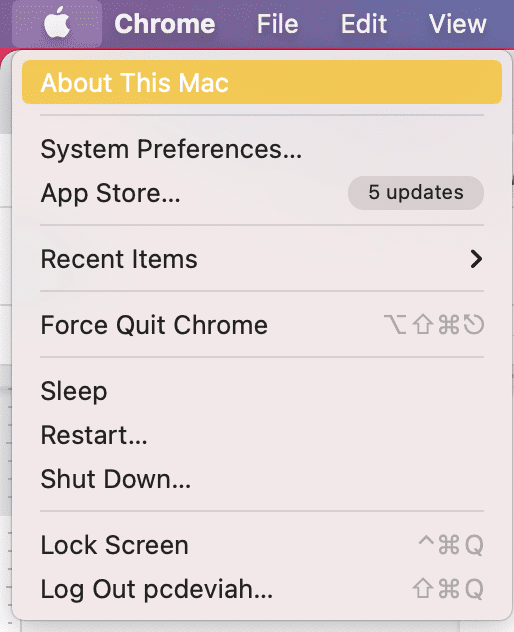
2. Чтобы узнать серийный номер вашего iPhone,
- Откройте приложение « Настройки (Settings) ».
- Выберите General > About .
Вариант 2. Посетите веб-страницу Apple ID. (Option 2: Visit Apple ID Webpage)
Чтобы узнать серийный номер любого из ваших устройств Apple ,
- Просто зайдите на сайт appleid.apple.com .
- Войдите в систему (Log in) , используя свой Apple ID и пароль.
- Выберите нужное устройство в разделе « Устройства (Devices ) », чтобы проверить его серийный номер.
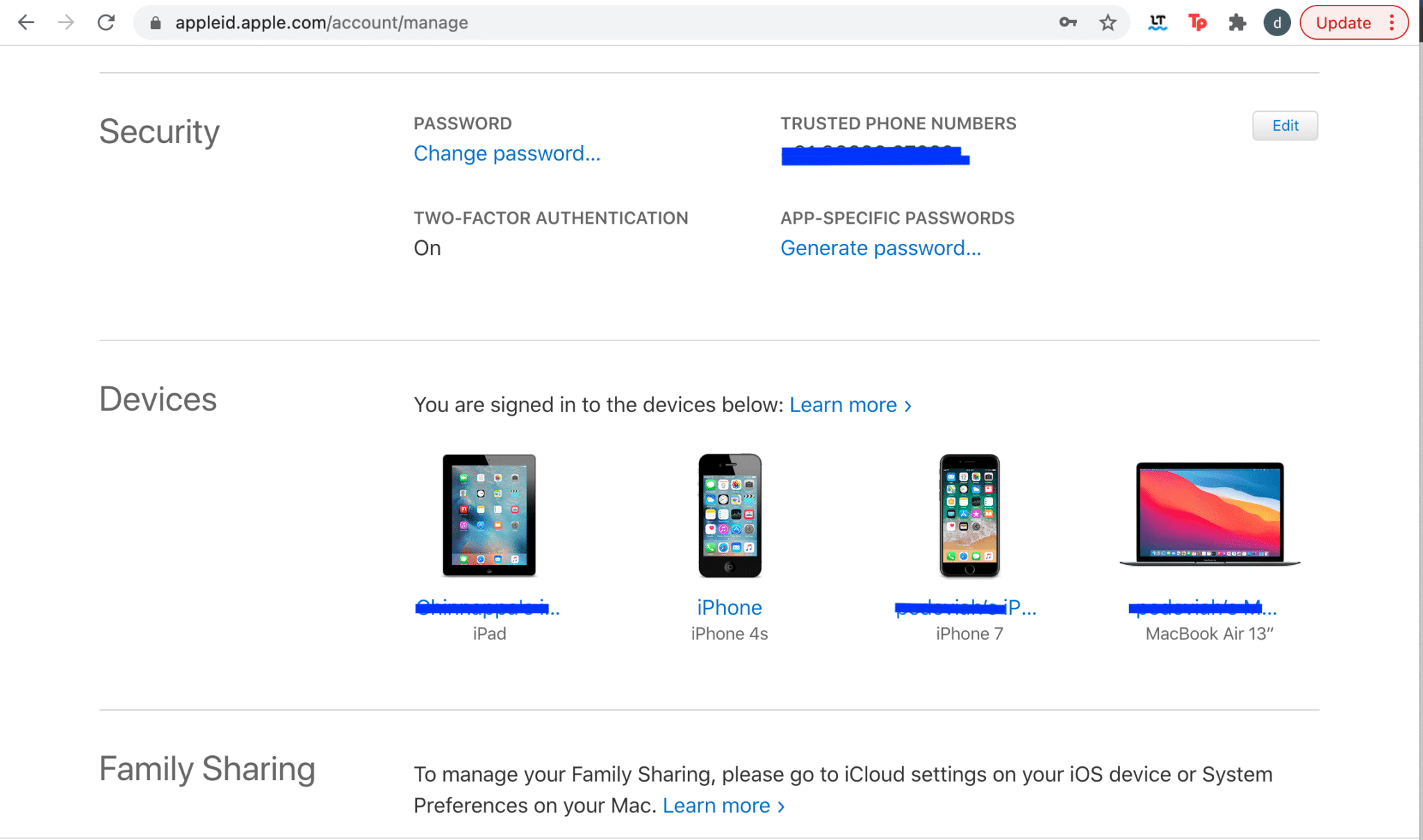
Вариант 3: автономные способы (Option 3: Offline Ways)
Кроме того, вы можете найти серийный номер устройства на:
- Чек или счет-фактура покупки.
- Оригинальная упаковочная коробка.
- Само устройство.
Примечание. (Note:) Серийный номер MacBook отображается на нижней стороне устройства, а серийный номер iPhone — на задней панели.
Рекомендуемые: (Recommended:)
-
(Fix Messages Not Working on Mac) (How to Access Your Apple Account) (Why Won’t My iPhone Charge?) (Fix iPhone Overheating and Won’t Turn On)
Мы надеемся, что эта статья была полезной, и вы смогли проверить статус гарантии Apple (check Apple warranty status) и узнать, как оставаться в курсе ваших услуг и поддержки Apple . Если у вас есть какие-либо вопросы или предложения, оставьте их в разделе комментариев ниже.
How To Check Apple Warranty Status (2022)
Read this article to learn how to check Apple warranty statuѕ and kеep track of Apple service and ѕupport coverage for all your Apple dеνices.
Apple provides a warranty for all its new and refurbished products. Whenever you buy a new Apple product, be it an iPhone, iPad, or MacBook, it comes with a Limited Warranty of one year from the date of purchase. This means that Apple will take care of any defects or faults that plague your product in the first year of its use. You can upgrade to a 3-year AppleCare+ Warranty for an extra charge. Apple also offers several Extended Warranty packages which cover your product issues an additional year. Sadly, these are pretty expensive. For example, the extended warranty for a new MacBook Air starts at $249 (Rs.18,500), while an extended warranty package for an iPhone costs nearly $200 (Rs.14,800). You can choose to opt for the said warranty considering the fact that fixing any problems with your Apple product could potentially cost a lot more. For instance, a new screen for a MacBook Air will set you back by appx. Rs.50,000.
Click here to learn more about Apple Care packs along with Apple service and support coverage terms and conditions.
How to Check Apple Warranty Status
Keeping track of your warranty, its type, and the time period left before it expires, can be quite a headache. Even more so, if you own multiple Apple products. Through this guide, we will tell you three methods to check for the same, with ease.
Method 1: Via Apple My Support Website
Apple has a dedicated website from where you can access information about all of your Apple devices. You can use this site to check Apple warranty status as follows:
2. Click on Sign in to My Support, as shown.
3. Login with your Apple ID and Password.
4. You will be presented with a list of Apple devices registered under the Apple ID with which you logged in.
5. Click on the Apple Device for which you want to check Apple warranty status.
6A. If you see Active accompanied by a green tick mark, you are covered under the Apple warranty.
6B. If not, you will see Expired accompanied by a yellow exclamation mark instead.
7. Here, check if you are Eligible for AppleCare, and proceed to purchase the same if you wish to.
This is the quickest way to check Apple Warranty status as well as Apple service and support coverage for all your devices.
Method 2: Via Check Coverage Website
As mentioned earlier, Apple offers a Limited Warranty of one year with all its products, along with 90 days of complimentary Technical Support. You can check Apple warranty status for your devices and Apple support coverage by visiting its check coverage website as explained below:
1. Open the given link on any web browser https://checkcoverage.apple.com/
2. Enter the Serial number of the Apple device for which you wish to check Apple warranty status.
3. You will, once again, see a number of coverages and supports, indicating whether they are Active or Expired, as depicted below.
This is a good way to check Apple Warranty status when you have Device Serial Number but cannot remember your Apple ID and Password.
Method 3: Via My Support App
My Support App by Apple facilitates its users to check Apple warranty status on their iPhones. It is a great alternative to check Apple service and support coverage, especially if you are using multiple Apple devices. Instead of having to constantly go through serial numbers or logging in with your Apple ID every time, My Support App provides the required info with just a couple of quick taps on your iPhone or iPad.
Since the application is only available on the App Store for iPhone and iPad; it can neither be downloaded on your Mac nor be used to check Apple service and support coverage for macOS devices.
2. Once downloaded, tap on your name and avatar.
3. From here, tap on Coverage.
4. List of all the Apple devices using the same Apple ID will be displayed on the screen, along with their warranty and coverage status.
5. If a device is not in the warranty period, you will see Out of Warranty displayed next to the device.
6. Tap on the device to view Coverage Validity & Available Apple service & support coverage options.
Additional Info: Apple Serial Number Lookup
Option 1: From Device Info
1. To know the serial number of your Mac,
- Click the Apple icon.
- Select About This Mac, as depicted below.
2. To find out the serial number of your iPhone,
- Open Settings app.
- Go to General > About.
Option 2: Visit Apple ID Webpage
In order to know the serial number of any of your Apple devices,
- Simply, visit appleid.apple.com.
- Log in using your Apple ID and password.
- Select the desired device under the Devices section to check its serial number.
Option 3: Offline Ways
Alternately, you can find device serial number on:
- The receipt or invoice of the purchase.
- The original packaging box.
- The device itself.
Note: MacBooks have their serial number displayed on the underside of the machine, while iPhone serial numbers are on the back.
Recommended:
We hope this article was helpful and you were able to check Apple warranty status and how to stay updated about your Apple service and support coverage. If you have any queries or suggestions, drop them in the comment section below.

Лев Ильин
About the author
Я профессиональный аудиотехник и клавишник с опытом работы более 10 лет. Я работал в корпоративном мире в качестве консультанта и менеджера по продуктам, а в последнее время — инженером-программистом. Мои навыки и опыт позволяют мне работать над различными типами проектов от малого бизнеса до крупных компаний. Я также являюсь экспертом по Windows 11 и работаю над новой операционной системой уже более двух лет.
Как просто проверить iPhone на гарантийное обслуживание
Проверка техники Apple на право гарантийного обслуживания — функция удобная. Когда собираешься купить что-то из мира айфонов, айпэдов и прочих макбуков, но не уверен в оригинальности продукции, то можно зайти на сайт и уточнить подробности.
Таким образом можно узнать, активировалось устройство или нет, на гарантии ли оно и вообще, совпадает ли серийный номер на коробке с данными в базе Apple. Всё это работает бесплатно, без регистрации и СМС.
Своими руками
Ранее требовалось перейти на специальный раздел сайта Apple по ссылке, ввести руками серийный номер устройства и заодно проверку на бота.
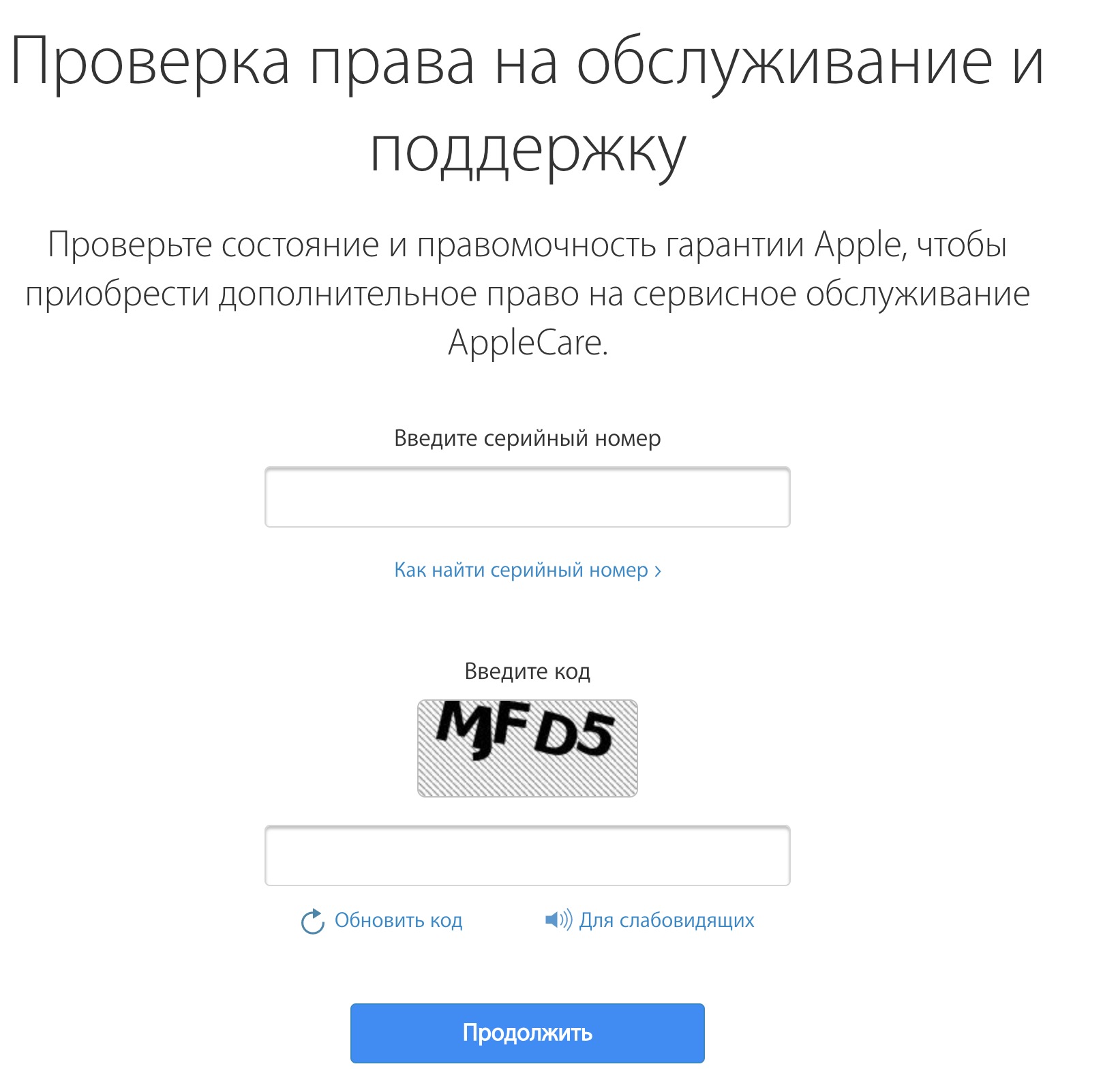
Ещё быстрее
Теперь можно ускорить процесс, но для этого требуется устройство на свежей версии iOS 14. Процедура такая:
- В браузере Safari открываете раздел сайта Apple для проверки гарантийного обслуживания;
- Затем запускаете блиц-приложение;
- После этого можно указать серийный номер устройства вручную или выбрать из списка.
Что такое блиц-приложение
Это одно из многочисленных нововведений iOS 14. Официальное название — App Clips. У нас их называют «блиц-приложение» или «мини-приложение», произносите, как больше нравится. Функция работает при запуске по ссылке, геометке или QR-коду. Идея в том, что в памяти телефона не нужно держать отдельную программу для редких задач.
Два простых способа узнать, есть ли у iPhone гарантия

Технический эксперт по написанию текстов, который умеет писать сообщения об устранении неполадок в любой проблеме Mac и помог многим читателям спасти свои компьютеры Mac.
Вы купили iPhone. Вы сэкономили много денег, чтобы получить его. И вдруг вы бросаете это. Ой! Вам обязательно нужно его отремонтировать, если не заменить.
Устройства Apple, такие как ваш iPhone, довольно дороги в покупке. Хуже того, их ремонтировать еще дороже. Однако вам действительно не нужно тратить деньги на ремонт, особенно если он все еще находится на гарантии. Вопрос в том, действует ли еще гарантия?
Эта статья поможет вам выяснить, как проверить, находится ли iPhone на гарантии. Итак, если ваш iPhone внезапно поврежден, расслабьтесь и не спешите его ремонтировать. Первое, что вам следует сделать, это проверить его гарантию. Есть два пути на как проверить, находится ли iPhone на гарантии.
Часть 1. Два простых способа проверить, находится ли iPhone на гарантии
Метод №1: перейдите в службу поддержки Apple
Прежде чем бежать за ремонтом iPhone, уделите время проверке гарантии. Это поможет вам сэкономить много денег. Конечно, вам просто нужно держать пальцы скрещенными, чтобы гарантия на ваш iPhone все еще действовала.
Не так уж и сложно узнать, как проверить, находится ли iPhone на гарантии. Вам просто нужно выполнить следующие шаги.
Обратите внимание. Вы также можете использовать тот же процесс на своем iPad, iTouch и Mac. Вам просто нужно убедиться, что у вас есть серийный номер. Вот как получить серийный номер вашего iPhone.
- Зайдите в настройки вашего iPhone.
- Прокрутите вниз, пока не увидите Общие.
- Нажмите на Общие и перейти в О нас.
- Прокрутите вниз, чтобы увидеть серийный номер.
- Скопируйте серийный номер нажав и удерживая его. при желании можно просто скопировать его на лист бумаги.
- Перейдите в Safari или в любой веб-браузер по вашему выбору. Вы также можете сделать это на своем Mac. Если у вас уже есть серийный номер вашего iPhone.
- Зайдите на Apple.com.
- Нажмите на Поддержка в верхней правой части экрана.
- Прокрутите страницу вниз до пункта «Обслуживание и поддержка».
- Нажмите на Проверить обслуживание и поддержку
- Вставьте свой серийный номер в коробку.
- Нажмите «Продолжить», чтобы перейти на следующую страницу. Вы увидите действительную дату покупки, а затем — службу технической поддержки по телефону. Ремонт и обслуживание будут последними в списке. Эти параметры будут отмечены зеленым цветом, если ваше устройство все еще находится на гарантии. Вы также увидите слово «Активный» после каждого варианта. Если вы видите, что «Ремонт и обслуживание» отмечены зеленой отметкой и также помечены как «Активно», то вы можете отремонтировать свой iPhone.
В этой части также будет отображаться предполагаемый срок годности вашего устройства. Когда это время придет, вы не сможете отремонтировать или заменить свой iPhone.
Если ваше устройство превысило годовой лимит, последние два параметра (техническая поддержка по телефону и ремонт и покрытие услуг) будут отмечены желтым цветом, а после каждого заголовка будет написано слово «Срок действия». Когда это произойдет, вы не сможете отремонтировать или заменить свой iPhone.
Есть еще одна веская причина, почему лучше знать, как проверить, находится ли iPhone на гарантии. У вас может возникнуть соблазн купить еще один iPhone у друга или неофициального продавца Apple. В конце концов, есть много людей, продающих iPhone. Если вы столкнулись с выгодной сделкой, вы должны знать, как проверить, находится ли iPhone на гарантии, прежде чем покупать его.
Понимаете, есть люди, которые заявляют, что продают новые iPhone. Чтобы убедиться, что они говорят правду, лучше проверить гарантию. Если вы знаете, как проверить, находится ли iPhone на гарантии, у вас не возникнет проблем.
Имейте в виду, что iPhone не может быть новым и не иметь покрытия. Кроме того, на некоторые iPhone предоставляется трехмесячная гарантия. Эти айфоны обычно ремонтируются. На старые модели iPhone, продаваемые в магазинах Apple, предоставляется годовая гарантия.
Метод № 2: проверьте, приобрели ли вы Apple Care
На ваш новый iPhone автоматически предоставляется гарантия сроком на один год. Срок действия может быть продлен до двух лет с Apple Care. То есть, если вы приобрели Apple Care вместе со своим iPhone. Если вы не приобрели Apple Care, вы просто получите 90 дней поддержки по телефону и годовую гарантию.
С Apple Care поддержка по телефону и гарантия продлены до двух лет. Вы получаете покрытие для вашего iPhone, аккумулятора и других аксессуаров, которые поставлялись с вашим iPhone при его покупке.
Apple Care также покрывает два несчастных случая и ущерб, каждый из которых требует замены экрана на сумму 29.00 долларов США. За любые другие повреждения взимается плата в размере 99 долларов за замену.
Хорошо иметь Apple Care, если вы помните, что она у вас есть. Некоторые люди забывают, что они у них есть. Проверка того, приобрели ли вы Apple Care, также является еще одним способом проверить, находится ли iPhone на гарантии.
Если вы хотите узнать, распространяется ли на ваш iPhone еще Apple Care, вот как это сделать. Обратите внимание, он ничем не отличается от первого метода.
- Перейдите на checkcoverage.apple.com.
- Нажмите на текстовое поле, в которое вы должны ввести серийный номер. Нажмите еще раз, чтобы вставить серийный номер.
- Введите код вызова. Будьте осторожны при вводе.
- Нажмите на Продолжить. Вы попадете на следующую страницу, где увидите свой статус поддержки. Как вы заметите, это та же страница, что и в методе №1, где вы увидите следующие заголовки: «Действительная дата покупки», «Техническая поддержка по телефону» и «Ремонт и обслуживание».
Часть 2. Проверьте гарантию на свой Mac
Если у вас также есть Mac, вы можете использовать описанные выше методы для проверки гарантии. Однако стоит знать, что Apple Care для Mac отличается.
При покупке нового Mac вы автоматически получаете один год бесплатного обслуживания Apple Care. Это означает, что вы получаете 90 дней поддержки по телефону и один год обслуживания.
Вы можете обновить свой Apple Care, купив его. Приобретая его, вы автоматически расширяете покрытие Apple Care до трех лет обслуживания и трех лет поддержки по телефону.
Для вас это означает, что вы получите прямой доступ к экспертам Apple по телефону и через онлайн-чат. Вы также будете в приоритете в их системе онлайн-чата.
Наряду с этим вы получаете покрытие ремонта. Это означает, что если что-то сломается на вашем Mac или сломается один из аксессуаров, которые вы купили вместе с ним, Apple заменит его в течение этой трехлетней гарантии.

Более того, если вы приобрели Apple Care для своего Mac, вы действительно можете попросить специалиста приехать к вам. Конечно, это будет зависеть от вашего местоположения или близости к магазину Apple. Если вы живете достаточно близко, они действительно могут пойти к вам, чтобы диагностировать ваш Mac.
Также стоит отметить, что вы можете отправить свой MacBook по почте, MacBook Pro. MacBook Air или любое портативное устройство Apple от Apple.
Apple Care охватывает следующее: оборудование Mac, аккумулятор, входящие в комплект аксессуары (например, клавиатура, мышь, трекпад или адаптер питания), оперативная память Apple, диск AirPort и любые USB-накопители, поставляемые с Mac.
Как и вашему iPhone, вашему Mac необходима максимальная защита. В конце концов, покупка iPhone и Mac — это не шутка. Эти продукты стоят неплохих денег.
Если вы хотите добавить еще один уровень защиты к своему Mac, рассмотрите PowerMyMac. В iMyMac PowerMyMac это очень мощный инструмент, который поможет поддерживать ваш Mac в хорошем рабочем состоянии. Он защищает и очищает ваш Mac, поддерживая его всегда в хорошем рабочем состоянии.
Чем дольше ваш Mac находится в хорошем рабочем состоянии, тем меньше вам придется сталкиваться с внезапным ремонтом и повреждениями. Поскольку PowerMyMac автоматически контролирует ваш Mac, вы всегда на шаг впереди. Вы точно знаете, что происходит с вашим Mac.
Это не означает, что вам не понадобится какая-либо гарантия для вашего Mac. Рекомендуется приобрести Apple Care для Mac. Вы не ошибетесь с этим.
С PowerMyMac вам гарантировано, что ваш Mac оптимизирован для быстрой работы. Вам не придется беспокоиться о диагностике вашего Mac, поскольку PowerMyMac сделает это автоматически.
В заключение
Несложно понять, как проверить, находится ли iPhone на гарантии. Как только вы научитесь это делать, вы сможете использовать тот же процесс на своем Mac.
Вам необходимо знать, как проверить гарантию на свои продукты Apple. В случае их повреждения всегда можно положиться на гарантию. Это сэкономит вам много денег. Вы также можете использовать PowerMyMac, чтобы добавить еще один уровень защиты на свой Mac.
Была ли эта статья полезной? Не могли бы вы добавить еще один уровень защиты на свой Mac? Поделитесь с нами своими мыслями.
Как проверить статус гарантии iPhone 14/13/12/11/X/8 и iPad
Давайте разберемся как узнать статус (срок) гарании на iPhone или любом из iPad. Несложные действия.
p, blockquote 1,0,0,0,0 —>
Данная статья подходит для всех моделей iPhone 14/13/12/11/X/8 на iOS 16. На более старых версиях могут отличаться или отсутствовать указанные в статье пункты меню и аппаратная поддержка.
p, blockquote 2,0,0,0,0 —>
Приобретая Айфон или иной мобильный гаджет Apple с рук, пользователи хотят узнать про него максимально возможное количество информации. К наиболее интересующему пункту относится статус гарантии приобретаемого аппарата, про который многие нерадивые продавцы любят зачастую приврать.
p, blockquote 3,0,0,0,0 —>
Указывая в объявлении данные, что продающийся iPad или айфон находится по-прежнему на гарантии, некоторые продавцы стараются повысить стоимость девайса. Печальная практика показывает, что в большинстве случаев уже истек срок гарантии, поэтому не приходится рассчитывать на помощь со стороны компании Apple или ее авторизованных партнеров. Именно поэтому во время покупки гаджета Apple стоит перестраховаться и проверить статус гарантии на изделие лично.
p, blockquote 4,0,1,0,0 —>
Стандартные гарантии
Когда пользователь приобретает любую технику Apple, он получает автоматически сразу 2-е гарантии на продукцию:
- Годовая ограниченная, которую предоставляет производитель.
- Двухлетняя (гарантируется законом России «О защите прав потребителей»).
У них по-разному осуществляется исчисление сроков. В соответствии с законодательством, наступает гарантия в момент покупки или получения выбранного товара. Ограниченная гарантия, предоставляемая компанией Apple, начинает действовать с момента, когда устройство активируется.
p, blockquote 6,0,0,0,0 —>
Например, приобретенный заранее iPhone несколько месяцев пролежал в коробке. Изделие получит гарантию в момент его включения и регистрации под своим ID. Законом время гарантии исчисляется с даты, указанной в товарном чеке.
p, blockquote 7,0,0,0,0 —>
Пользователь любого «яблочного» аппарата с момента активации получает 90 дней технической бесплатной поддержки по телефону. Проверить гарантию устройства и время истечения возможности обращения за консультациями по телефону можно одновременно на сайте компании на соответствующей странице.
p, blockquote 8,1,0,0,0 —>
Статус обслуживания
- Переходим в меню «Настройки», выбираем «Основные» и «Об устройстве». Получаем информацию про серийный номер айфона из одноименной графы.


Будет выдана следующая информация про статус обслуживания гаджета:
- Право на гарантийный ремонт.
- Состояние техподдержки по телефону, дата ее окончания.
- Действительная дата покупки устройства.
- Состояние гарантии AppleCare, если она приобреталась.
Эти пункты дополнительно сопровождаются цветными индикаторами. Галочки на зеленом поле говорят, что пункты действующие, на оранжевом восклицательные знаки – истекшие.
p, blockquote 10,0,0,0,0 —>
Есть случаи, когда при проверке гарантии в России, можно увидеть на синем поле восклицательный знак. Это для пользователя означает, что на его устройство право на гарантийные ремонт не распространяется. Будет указана причины, но зачастую ею является то, что товар приобретен за рубежом.
p, blockquote 11,0,0,0,0 —>
Проверка для iPad, iPhone
Для проверки статуса гарантии следует ввести серийный номер устройства. Кроме вышеописанного варианта, можно использовать следующие способы:
- Перейти на страницу управления функцией Apple ID и для привязанного устройства посмотреть серийный номер.
- Когда гаджет синхронизируется с iTunes по Wi-Fi, посмотреть в информационном поле.
- Посмотреть на коробке устройства.
На домашней странице Apple, в верхнем меню необходимо выбрать раздел «Поддержка» и пролистать до меню «AppleCare и гарантия». Чтобы ввести серийный номер для проверки, выбираем интерактивную ссылку с названием «Действует ли еще на мой продукт гарантия?».
p, blockquote 13,0,0,0,0 —>
Специальные программы
На ресурсе технической поддержки Apple есть информация про расширенные программы ремонта и замены, которые компания проводит для всех пользователей изделий определенного типа, где выявлен заводской брак. Если используемый девайс имеет выявленный дефект, то можно с ним отправляться в сервисный авторизованный центр для ремонта или бесплатной замены.
p, blockquote 14,0,0,0,0 —>
В дополнительной информации, размещенной там же, пользователям указывается, что данные мероприятия на действующую гарантию не влияют. Можно устранить выявленный эффект бесплатно, а время гарантийного обслуживания аппарата изменено не будет.
p, blockquote 15,0,0,0,0 —> p, blockquote 16,0,0,0,1 —>
В еще одном пункте дополнительной информации сообщается, что, если до начала программы ремонта пользователь с этой проблемой обращался в сервис и понес финансовые затраты на ремонт, то компания их компенсирует. Факт обращения следует подтвердить товарным чеком.