Детализация сообщений в WhatsApp

Распечатать переписку из WhatsApp можно законным способом. Разработчики предоставляют такую функцию всем пользователям мессенджера. Детализация Ватсап позволяет просмотреть все данные чата, включая имена контактов, даты и время отправки сообщений, содержимое переписки.
Резервное копирование
Ежедневно в 2 часа ночи все доступные чаты автоматически сохраняются во внутреннюю память телефона или на SD карту. Пользователь также может настроить регулярное копирование переписок на Google Drive (или на iCloud Drive для iPhone), привязанный к аккаунту WhatsApp. Однако эти файлы не предназначены для того, чтобы распечатать документ с Ватсапа. Копии необходимы в случаях, когда юзер выполняет переустановку приложения. С их помощью восстанавливаются все переписки.
Экспорт
Чтобы получить распечатку из WhatsApp, нужно выполнить следующие действия:
- Открыть мессенджер, тапнуть по многоточию в правом верхнем углу (кнопка «Еще»). Перейти в «Настройки».
- Открыть раздел «Чаты», проскролить страницу до конца. Выбрать пункт «История чатов».


| Устройство | Экспорт чата |
| Android | Через почтовое приложение или мессенджер |
| iPhone | |
| Компьютер | – |
| Браузер (WhatsApp Web) |
В текстовом файле будут находиться последние сообщения с указанием точного времени отправки (звонка), именем пользователя и содержимого переписки: текста, ссылок, названий прикрепленных файлов.
С экспортированным чатом пользователь может делать что угодно. Документ загружается на устройство, после чего его можно переносить в облако, преобразовывать в PDF-файл или распечатывать, сохранив на компьютере. В последнем случае структура детализации сохранится.
Чтобы распечатать чат, нужно открыть документ (Microsoft Word), кликнуть по вкладке «Файл» и выбрать «Печать». На открывшейся странице следует обозначить принтер, количество копий, ориентацию, поля и другие параметры. Щелкнуть по белой кнопке «Печать», расположенной в левой верхней части экрана. Для быстрой печати нужно зажать клавиши Ctrl и P.
Чужая переписка
Пользователь может экспортировать данные только из своего аккаунта или из того, к которому он имеет непосредственный доступ. В Ватсапе заказать детализацию переписок контактов с другими юзерами нельзя. Это противоречит правилам мессенджера о конфиденциальности и безопасности личных данных пользователей.
Тем не менее есть организации и отдельные люди, которые предоставляют детализацию чужих переписок за определенную плату. Не следует забывать, что такая услуга выполняется по стопроцентной предоплате. Фиксированного ценника нет, каждый специалист определяет стоимость самостоятельно.
Как распечатать переписку из WhatsApp: самый простой способ
Для тех, кому неудобно читать сообщения в Ватсапе на небольшом экране или просто нужна вся переписка в бумажном варианте, существует возможность ее распечатать. Эта функция доступна для любого личного или группового чата. Следует разобраться, как распечатать переписку из WhatsApp и возможно ли сделать полную детализацию сообщений.
Как распечатать беседу
Не все пользователи знают, можно ли взять распечатку Ватсап в приложении, поэтому создают множество скриншотов, вставляют их документ Microsoft Word, чтобы распечатать. Пролистывание и создание снимков беседы, особенно если она велась не один месяц, затрачивает много сил и времени. Кроме того, скриншоты могут неправильно или нечетко отобразиться из-за чего не вся информация может оказаться доступной.
Наиболее правильный и легкий способ, как распечатать переписку в Ватсапе, отражен в следующей инструкции. Этот вариант позволяет преобразовать все сообщения в мессенджере в текстовый файл.
- Во вкладке «Чаты» нажать на троеточие, открыть «Настройки» .

- Перейти в раздел «Чаты» , в самом низу страницы выбрать «История чатов» .


- Нажать на пункт «Экспорт чата» . Выбрать нужную беседу в списке. Далее будет предложено добавить в экспортирование все медиафайлы, которые пользователь отсылал и получал. Можно выбрать «Добавить файлы» или отказаться, экспортировав только текстовые сообщения.


- Выбрать, куда будет сохранена распечатка Ватсап. В открывшемся окне будет множество вариантов, среди которых почта, Bluetooth, Google Диск, мессенджеры, установленные на телефоне.

- Нажать на подходящий вариант, выбрать переписку или вписать адрес почты, на который будут отправлены файлы. К сообщению автоматически прикрепится файл TXT, который можно распечатать. Он будет называться «Чат WhatsApp с NAME», где NAME – имя пользователя или название группы.
- Если необходимо не только распечатать сообщения, но и сохранить медиафайлы, то местом для экспорта стоит выбирать почту, так как в мессенджерах отправляется только текстовый файл. Если нужно сохранить отдельные фото и видео, можно скачать документ и отдельно загрузить эти медиа.
- После сохранения файла, его нужно отправить на компьютер. Далее о том, как распечатать с Ватсапа переписку, позаботится принтер. Если дома нет такого устройства, то нужно скопировать файл на USB-флеш-накопитель и обратиться в ближайший магазин канцтоваров.
Детализация переписки
Детализация сообщений WhatsApp подразумевает указание точной даты и времени получения сообщений, длительности звонков и прочее. Ранее ее нужно было заказывать у сторонних сервисов за плату. Сейчас пользователям не приходится задаваться вопросом, можно ли сделать детализацию Ватсап и как ее распечатать. Ведь в текстовом файле для печати содержится вся необходимая информация, а именно:
- время создания группового чата или начала переписки;
- время получения сообщений, их содержание с указанием ника отправителя;
- даты звонков, их длительность;
- названия всех медиафайлов.

Также существует незаконная детализация Вацап, которую осуществляют сторонние сервисы. Они получают информацию об активности чужих учетных записей без разрешения владельцев. Результат работы отсылается клиентам в виде файлов, которые потом можно распечатать. Перед тем, как обращаться за такой услугой, следует понять, что это является нарушением конфиденциальности и права на уважение частной жизни.
Пользователи, задающиеся вопросом, можно ли сделать распечатку Ватсап, могут легко скачать любую переписку в виде файла TXT и преобразовать ее в бумажный формат с помощью принтера. При сохранении беседы не нужно переживать, как сделать детализацию Ватсап, и запрашивать эту функцию у сторонних сайтов. Вся необходимая информация указана в текстовом файле.
Как Распечатать Сообщения Whatsapp — 2 Основных Способа

Причиной для распечатки беседы в Whatsapp может быть что угодно. Это может быть: распечатная копия вложений в Whatsapp, распечатная копия официальных чатов в бизнес-группе, распечатка любых PDF-файлов, отправленных в чате, печать изображений или просто печатные доказательства разговоров, если вы ведете судебные тяжбы.
В качестве альтернативы, более положительного варианта, вам может понадобиться распечатать удаленные сообщения WhatsApp с любимыми людьми, чтобы они навсегда остались с вами. В настоящее время пары распечатывают свои первые разговоры и превращают их в альбомы. Это прекрасный способ увековечить память о ваших отношениях и отличный подарок для вашей второй половинки.
Какой бы ни была причина, вы можете следовать приведенным методам, чтобы узнать, как распечатать чаты WhatsApp.
Метод 1 — Печать текстов из WhatsApp через электронную почту
Это довольно долгий, но простой способ распечатать сообщения WhatsApp. Он также сохраняет ваши сообщения в вашей почте, чтобы у вас была готовая копия на случай, если распечатанные копии будут повреждены, потеряны или украдены. Если ваши сообщения WhatsApp были удалены, для их распечатки необходимо сначала восстановить их из облачной резервной копии, которую предоставляет WhatsApp.
Чтобы восстановить чаты WhatsApp, выполните следующие действия.
Шаг 1 — Перейдите на домашний экран и долго нажмите на значок WhatsApp. Если у вас телефон с операционной системой Android, вы должны получить маленькое меню с опцией удаления. Если это iOS, иконки начнут перемещаться, а в правом верхнем углу появится знак «-«. Нажмите кнопку «Удалить», чтобы удалить приложение с телефона.

Шаг 2 — После удаления приложения перейдите в магазин Google Play и установите WhatsApp. Это можно сделать, найдя WhatsApp в приложении, а затем нажав кнопку установить.
Шаг 3 — Когда приложение будет установлено, оно попросит вас ввести номер мобильного телефона для входа в систему. Продолжите вход, и когда он будет завершен, приложение спросит вас, хотите ли вы восстановить данные с диска Google. Нажмите продолжить, когда оно попросит разрешения.

Шаг 4 — Нажмите кнопку «Восстановить», чтобы начать процесс восстановления, и подождите, пока чаты будут восстановлены. Возможно, вам придется подождать несколько часов, чтобы восстановить все чаты и медиафайлы.

После того как ваши чаты будут восстановлены, приступайте к печати.
Вот как распечатать беседу WhatsApp:
Шаг 1 — Выберите беседу, которую вы хотите распечатать. Откройте чат и нажмите на три вертикальные точки в правом верхнем углу.

Шаг 2 — Нажав на него, вы увидите небольшое меню. В нижней части этого меню есть опция под названием «Экспортировать чат».

Шаг 3 — Если вы хотите, чтобы чат был напечатан с медиафайлами, такими как изображения, видео, gif, вам нужно нажать на опцию включить медиа.

Шаг 4 — Когда вы это сделаете, у вас появятся различные опции, такие как электронная почта, диск, сообщения и т.д. Нажмите на опцию электронной почты, чтобы отправить сообщения WhatsApp на свой электронный адрес. Обратите внимание, что в основном они будут сжаты в zip-файл, и вам нужно будет распаковать его при распечатке.

Шаг 5 — В этом шаге показано, как распечатать сообщения WhatsApp с компьютера. Сначала откройте свою почту и загрузите zip-файл. На вашем компьютере будет запущена программа, которая поможет вам разархивировать файл. В Windows такой программой является WinZip или WinRar, которые обычно уже установлены. Однако с недавних пор они стали платными, и для продолжения их использования вам может потребоваться внести плату.
Шаг 6 — После распаковки чатов можно перенести их на флешку или подключить принтер к компьютеру и распечатать.

Метод электронной почты довольно громоздкий и долгий. Проблема может возникнуть, если на вашем компьютере нет программного обеспечения для разархивирования сжатых файлов. Установка такого программного обеспечения, а затем его запуск — очень долгий процесс. Почта имеет ограничение на количество файлов, которые она может отправить в одном письме. Даже если вы сохраните файл на диск, Google Drive не безграничен, и данные, скорее всего, займут все свободное пространство. Или, если у вас ограниченное пространство, файл может быть сохранен не полностью.
В тяжелых случаях у вас может не быть времени, необходимого для этого метода. В таких случаях вы можете использовать MobileTrans для печати ваших чатов. Он может создать резервную копию ваших чатов и значительно упростить их распечатку.
Метод 2 — Простая печать и резервное копирование текстовых сообщений WhatsApp в один клик
Wondershare MobileTrans — это приложение, которое может помочь вам создать резервную копию данных вашего телефона, включая данные WhatsApp, на облачном сервере или на другом устройстве. Оно также может помочь вам перенести данные с устройства Android на устройство iOS без особых проблем. Оно лучше всего подходит для тех чатов, данные которых не были удалены. Следуйте приведенным ниже инструкциям, чтобы узнать, как распечатать сообщения WhatsApp с рабочего стола.
Шаг 1 — Установите MobileTrans на свой компьютер или ноутбук. Для этого перейдите на их сайт и нажмите на кнопку «Загрузить». Программа будет загружена, а все остальное сделает программа настройки вашего ПК.
Шаг 2 — Подключите устройство, сообщения с которого необходимо сохранить, к компьютеру. Для этого можно использовать шнур зарядного устройства или otg-кабель.
Шаг 3 — После подключения откройте программу и нажмите опцию «Резервное копирование сообщений WhatsApp».

Шаг 4 — Подключив свой мобильный телефон, все, что вам нужно сделать, это нажать кнопку «старт» и подождать, пока ваши сообщения будут сохранены на компьютере. Они будут сохранены вместе с данными и носителями, т. е. изображениями, видео, документами, файлами и т. д.
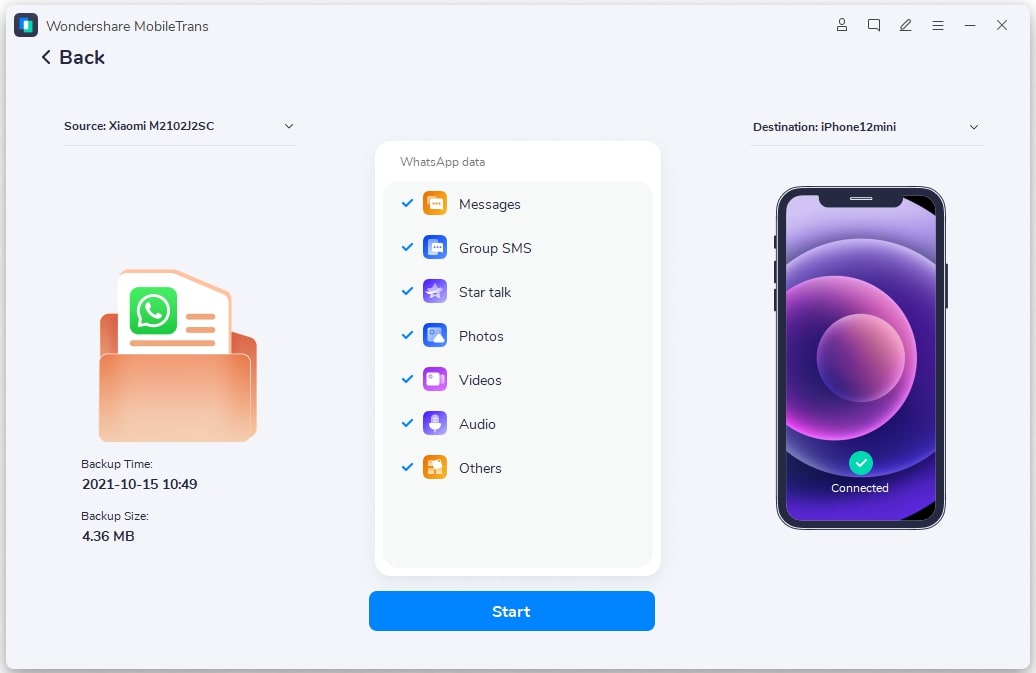
MobileTrans от Wondershare — это, безусловно, быстрый и простой способ перенести вашу информацию на компьютер. После того как нужные вам чаты и сообщения окажутся на компьютере, вы можете приступить к их распечатке. Весь процесс займет не более получаса или, возможно, одного часа, если ваши данные слишком объемны. Вы также можете перенести те же данные на другое устройство.
2.1 — Простой выход : Как распечатать WhatsApp с помощью MobileTrans
Когда вы используете MobileTrans для резервного копирования данных на компьютер, вы можете быть уверены, что ваши данные будут идеально сохранены и будут иметь все свое содержимое. Когда данные будут загружены на компьютер, вы получите уведомление о том, что они сохранены. Нажмите на это уведомление, чтобы открыть загруженные данные. Для эффективной печати вы можете скопировать и вставить все в документ Word.
Шаг 1 — Откройте резервные копии файлов на компьютере.

Шаг 2 — Нажмите Ctrl A, чтобы выделить все. Затем нажмите Ctrl C или Command C, если вы используете iOS. Это скопирует все в буфер обмена.
Шаг 3 — Откройте Google Docs или Microsoft Word на своем компьютере.

Шаг 4 — Нажмите Ctrl V или Command V, чтобы вставить все данные на данную страницу документа.

Шаг 5 — Если к вашему компьютеру подключен принтер, вы можете нажать кнопку печати, чтобы получить бумажную копию.

Видите, как просто создавать резервные копии и печатать сообщения с помощью MobileTrans. Интерфейс программы чрезвычайно удобен, а на сайте также представлены подробные руководства по использованию функций MobileTrans. Она покажет вам, как распечатать сообщения WhatsApp с iPhone, а также как распечатать чат WhatsApp с Android. На сайте также есть руководство по печати сообщений WhatsApp с ПК.
2.2 — Зачем нужно печатать сообщения WhatsApp
В этой статье много говорилось о том, как распечатывать беседы и сообщения WhatsApp. Печатная копия любого разговора или сообщения служит доказательством в судебном деле. Она помогает сохранить данные, которые могут потеряться или повредиться в случае поломки телефона. Иногда, когда мы отдаем свои телефоны детям, они также могут по ошибке удалить приложение.
В таких случаях лучше иметь физическую копию чатов, особенно связанных с работой. В малом бизнесе или в начинающих компаниях чаты WhatsApp являются основным способом общения. Распечатка поможет вам воспроизвести их и сэкономить время на просмотр сотен сообщений чата в поисках инструкций или важной заметки.
Заключение
Такие приложения, как MobileTrans, являются находкой, когда вам нужно сделать резервную копию сообщений или распечатать их в спешке. Одна из проблем электронной почты заключается в том, что письма имеют ограничение по размеру — любой файл размером более 4 мб не может быть отправлен по почте. Поэтому если вы выберете этот вариант, вам придется часами разбивать свои сообщения на маленькие кусочки и пересылать их по почте. Это очень раздражает и утомляет. Вместо этого просто установите MobileTrans, и ваши данные будут переданы и сохранены в течение нескольких минут и всего в один клик мыши!
Как распечатать переписку?
Если требуется распечатать переписку с телефона, из whatsapp, viber, в контакте, с почты, тогда предлагаем подробные инструкции, следуя которым вы сможете без проблем напечатать сообщения на бумаге с помощью принтера.
Как печатать переписку сообщений из Whatsapp
Сначала нужно заархивировать все сообщения, и только потом отправить их на свой email для последующей распечатки. В устройствах Андроид архив делается так:
- Выбирайте нужный чат, удерживайте его пальцем и нажимайте на опцию «Архивировать».
- Дальше нужно зайти в Настройки, здесь выбрать закладку «Чаты», потом «История чатов» и задать – Отправить чат по электронной почте:

Теперь можно отправить переписку на свой адрес, а дальше распечатать ее привычным способом.
Печатаем переписку из viber
Есть два варианта решения. Можно просто открыть чат, выделить нужные сообщения, щелкнуть по ним правой кнопкой мышки и нажать «Копировать». Затем вставить текст в документ Ворд и распечатать на принтере. Другой способ более сложный, но он позволяет получить более подробный список сообщений с датами и временем.
Сначала откройте мессенджер и перейдите в Настройки:

Выберите закладку «Вызовы и сообщения», а далее «Отправить историю»:

На экране должно появится «Создаем файл резервной копии», после этого будет виден список мест, куда вы можете отправить переписку: соцсети, чаты, почта. Вам нужно выбрать значок с электронной почтой и ввести свой адрес:

В итоге на вашу почту придет сообщение с вложением, которое нужно будет разархивировть и распечатать на домашнем принтере.
Если хотите в суде использовать распечатку переписки в Вайбере, тогда ее подлинность должны подтвердить свидетели и нотариус. В некоторых случаях требуется заключение эксперта.
Как печатать переписку с телефона
Вы можете обратиться за помощью в сервисный центр оператора связи или распечатать смс со своего телефона самостоятельно, но для этого потребуется специальное ПО. Как правило оно есть на установочном диске, который идет со смартфоном. Можно использовать бесплатную MyPhoneExplorer:

- Запустите программу на компьютер и подключите к нему смартфон посредством USB-шнура, Bluetooth или Wi-Fi.
- Синхронизируйте sms и распечатывайте в любом удобном текстовом редакторе.
Печатаем переписку с ВК
Самый простой способ – выделить переписку, скопировать и вставить в текстовый редактор. А дальше можно отправлять на печать. Или можно сделать скриншот чата и распечатать как изображение.