Как сделать копию презентации в powerpoint
Экономия времени и работы путем копирования слайда из презентации, над которым вы работаете, или из отдельной презентации. Когда вы копируете один или несколько слайдов в пределах презентации или из одной презентации в другую, для новых слайдов можно указать необходимую тему.
На вкладке Вид в группе Представления презентации выберите пункт Обычное.
В левой части среди эскизов слайдов щелкните слайд, который нужно скопировать.
Чтобы выбрать несколько последовательных слайдов, щелкните первый слайд, нажмите клавишу SHIFT, а затем щелкните последний нужный слайд. Кроме того, можно щелкнуть первый слайд, нажать клавишу SHIFT, а затем нажать кнопку CURSOR DOWN, пока не перейдете к последнему слайду.
Чтобы выбрать несколько непоследовательных слайдов, нажмите клавишу CTRL и выберите нужный слайд.
Щелкните правой кнопкой мыши выбранные слайды и выберите команду Копировать.
Щелкните правой кнопкой мыши эскиз, на который должны следовать скопированные слайды во второй презентации, и в разделе Параметры вставки выполните одно из следующих действий.
Чтобы выбрать тему презентации, в которую вы вставляете, щелкните Использовать целевую тему  . Скопированный слайд будет адаптирован в соответствии с целевой темой.
Чтобы сохранить тему презентации, из которых вы копируете, нажмите кнопку Сохранить исходное форматирование  . Это означает, что слайд будет сохранять исходный формат темы, а не тему презентации.
Где находится кнопка «Параметры вставки»?
При вставке слайда в новое место кнопка Параметры вставки  автоматически отображается рядом с вставленным слайдом в обычном режиме. Кроме того, для вставки слайда можно использовать сочетание клавиш CTRL+V. Под слайдом вы увидите вкладку, на которой можно выбрать параметры форматирования— Использовать целевую тему и Сохранить исходное форматирование.
Чтобы перейти к разделу Параметры вставки , щелкните Главная , а затем щелкните маленькую стрелку в разделе Вставить.
Нажмите кнопку Вид, а затем — Обычный.
В левой части среди эскизов слайдов щелкните слайд, который нужно скопировать.
Чтобы выбрать несколько последовательных слайдов, щелкните первый слайд, нажмите клавишу SHIFT, а затем щелкните последний нужный слайд. Кроме того, можно щелкнуть первый слайд, нажать клавишу SHIFT, а затем нажать кнопку CURSOR DOWN, пока не перейдете к последнему слайду.
Чтобы выбрать несколько непоследовательных слайдов, нажмите кнопку COMMAND и выберите нужный слайд.
Нажмите клавиши CTRL или щелкните правой кнопкой мыши выбранные слайды, а затем выберите команду Копировать.
Нажмите клавиши CTRL или щелкните правой кнопкой мыши эскиз, на который должны следовать скопированные слайды во второй презентации, нажмите кнопку Параметры вставки , а затем выполните одно из следующих действий:
Чтобы выбрать тему презентации, в которую вы вставляете, щелкните Использовать целевую тему. Скопированный слайд будет адаптирован в соответствии с целевой темой.
Чтобы сохранить тему презентации, из которой выполняется копирование, щелкните Сохранить исходное форматирование. Это означает, что слайд будет сохранять исходный формат темы, а не тему презентации.
Копирование и вставка в Веб-приложение PowerPoint несколько отличается от копирования и вставки в классическом приложении PowerPoint из-за ограничений технологии веб-браузера. Если вы используете браузер Firefox для доступа к Веб-приложение PowerPoint, см. раздел Копирование и вставка слайдов с помощью Firefox ниже.
Выберите слайд или слайды, которые нужно скопировать, а затем на вкладке Главная нажмите кнопку Копировать.
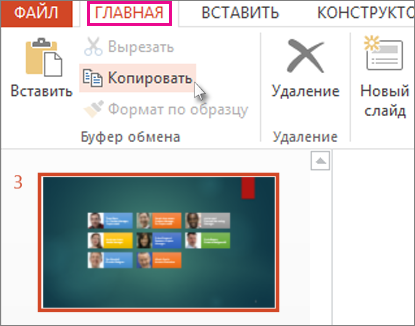
Чтобы выбрать несколько последовательных слайдов, щелкните первый слайд, нажмите клавишу SHIFT, а затем щелкните последний нужный слайд.
Чтобы выбрать несколько непоследовательных слайдов, нажмите клавишу CTRL и выберите нужный слайд.
В области эскизов щелкните правой кнопкой мыши место, где нужно вставить скопированный слайд, и выберите команду Вставить.
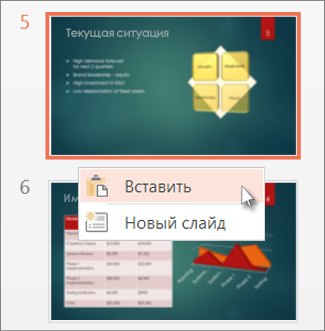
Примечание: Если появится запрос на доступ к буферу обмена, нажмите кнопку Разрешить доступ.
Копирование и вставка слайдов с помощью Firefox
Для копирования и вставки слайдов в Firefox нужно использовать сочетания клавиш.
В области эскизов выберите слайд, который вы хотите скопировать, и нажмите клавиши CTRL + C.
Щелкните то место в области эскизов, куда вы хотите вставить слайд, и нажмите клавиши CTRL + P.
Как скопировать и вставить слайды в PowerPoint за 60 секунд.
 Копирование нужного слайда PowerPoint.
2. Вставьте слайд с помощью: Use Destination Theme
Теперь я перейду к другой презентации, с левой стороны щёлкну правой кнопкой мышки и появятся несколько параметров. Давайте попробуем первый, это будет Use Destination Theme:
 Вставьте слайд PowerPoint в соответствии с новым оформлением презентации.
Это означает, что он берёт содержимое другого слайда, но адаптирует к теме текущей презентации, так что он как раз подходит.
3. Или вставим слайд с: Keep Source Formatting
Теперь попробуем другой вариант. Давайте снова нажмём правой кнопкой мыши и в этот раз выберем вторую опцию, под названием Keep Source Formatting:
 Вставьте слайд PowerPoint в его текущем формате в нужную презентацию.
Обратите внимание, что на этот раз он перенёс и тему, и контент, поэтому он точно такой же, как исходный файл.
Сделано!
Обе эти опции позволяют менять слайды в презентациях. Вопрос в том, какой стиль вы хотите сохранить.
Ещё отличные уроки по слайдам для PowerPoint
Ниже приведено несколько пособий по слайдам PowerPoint, которые продвинут вас на шаг дальше:
Как продублировать слайд в Powerpoint Online
Некоторые слайды, которые вы создаете в Powerpoint Online, могут занять некоторое время. Получение всех правильных данных и форматирование на месте может быть утомительным, поэтому перспектива сделать это во второй раз или даже больше раз может быть не тем, чего вы с нетерпением ждете.
К счастью, вы можете немного ускорить этот процесс, воспользовавшись инструментом, позволяющим дублировать слайды. Наш учебник ниже покажет вам, как дублировать слайд в Powerpoint Online и сделать точную копию существующего слайда в вашей презентации.
Как скопировать существующий слайд в Powerpoint Online
Действия, описанные в этом руководстве, были выполнены в настольной версии Google Chrome. Эти же шаги будут работать и в других настольных веб-браузерах, таких как Firefox и Microsoft Edge. Обратите внимание, что это приведет к добавлению в презентацию нового слайда, который будет идентичен существующему слайду, который вы выбрали для дублирования. После создания дубликата слайда вы можете щелкнуть по нему и перетащить в нужное место в презентации.
Шаг 1. Войдите в Powerpoint Online по адресу и войдите в свою учетную запись Microsoft.
Программы для Windows, мобильные приложения, игры — ВСЁ БЕСПЛАТНО, в нашем закрытом телеграмм канале — Подписывайтесь:)
Шаг 2: Выберите презентацию Powerpoint, содержащую слайд, который вы хотите продублировать.
Шаг 3: Нажмите на Изменить презентацию кнопку, затем выберите Изменить в браузере вариант.
Шаг 4: Выберите слайд для дублирования из столбца слайдов в левой части окна.
Шаг 5: Нажмите на Дублировать слайд кнопка в ленте.
Есть ли видео YouTube, которое вы хотели бы добавить к одному из ваших слайдов? Узнайте, как вставить видео YouTube в Powerpoint Online, чтобы вы могли показывать его во время презентации.
Связанный
Программы для Windows, мобильные приложения, игры — ВСЁ БЕСПЛАТНО, в нашем закрытом телеграмм канале — Подписывайтесь:)
Копирование слайда из одной презентации в другую
Откройте слайд, после которого требуется вставить другой слайд.
В меню Вставкавыберите командуСлайды из файлов.
Найдите и выберите презентацию, из которой требуется скопировать слайд.
Нажмите кнопку Показать.
Выберите один или несколько слайдов, которые требуется скопировать, и нажмите кнопку Вставить.
Чтобы скопировать презентацию полностью, нажмите кнопку Вставить все.
Дублирование слайдов в пределах презентации
Выберите слайды, которые требуется дублировать.
В меню Вставка выберите команду Дублировать слайд.
Слайды также можно дублировать нажатием комбинации клавиш CTRL+SHIFT+D.
Выберите слайд, который требуется удалить.
В меню Правка выберите команду Удалить слайд.
Чтобы удалить несколько слайдов одновременно, переключитесь в режим сортировщика слайдов. Выберите слайды, удерживая нажатой клавишу CTRL, и выполните команду Удалить слайд.
В Режиме слайдов  возможно два способа:
для просмотра предыдущего слайда нажмите кнопку  в правом нижнем углу (на линейке прокрутки), для просмотра следующего слайда – кнопку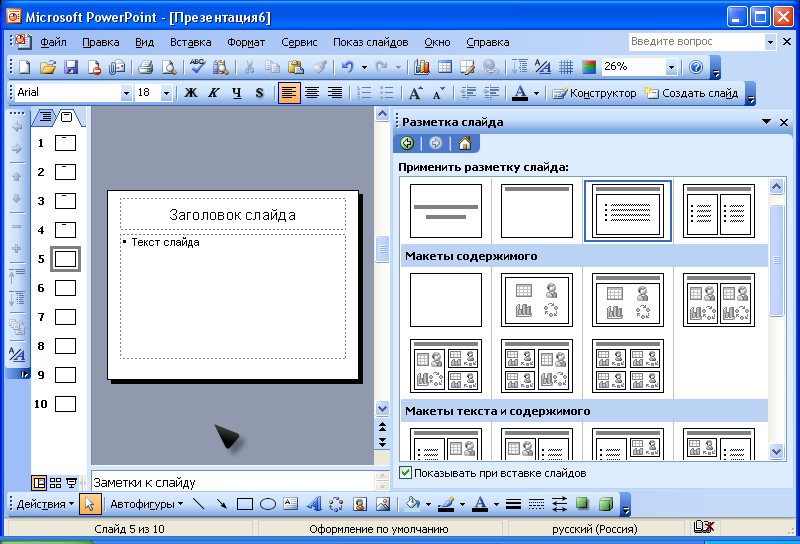
слева от слайда щелкните мышью по номеру слайда
Увеличение и уменьшение изображения слайда
Нажмите на стандартной панели инструментов стрелку рядом с полем Масштаб  и выберите подходящее увеличение. Чтобы вывести слайд целиком, выберите вариант По месту.
Чтобы добавить однотипные объекты (заголовок, время, дату, колонтитулы, нумерацию слайдов и т.д.) на каждый слайд презентации, нет нужды делать это на каждом слайде индивидуально. Можно воспользоваться образцом слайдовпо командеВид/ Образец/ Образец слайдов, разместив далее на образце общие для всех слайдов объекты.
Одним из вышеуказанных способов создадим презентацию «Курсовой проект по созданию предприятия по производству компьютеров» из 9 слайдов. При этом каждому из слайдов будут соответствовать следующие макеты:
Графика и текст
Графика и текст
Графика и текст
Текст и диаграмма
(см. пример презентации)
Второй этап – создание стиля презентации
Стиль презентации – это совокупность параметров фона, его цветовой гаммы и способов заливки, применяемых колонтитулов, формата и размеров шрифтов.
Использование образца слайдов для создания стиля презентации
Д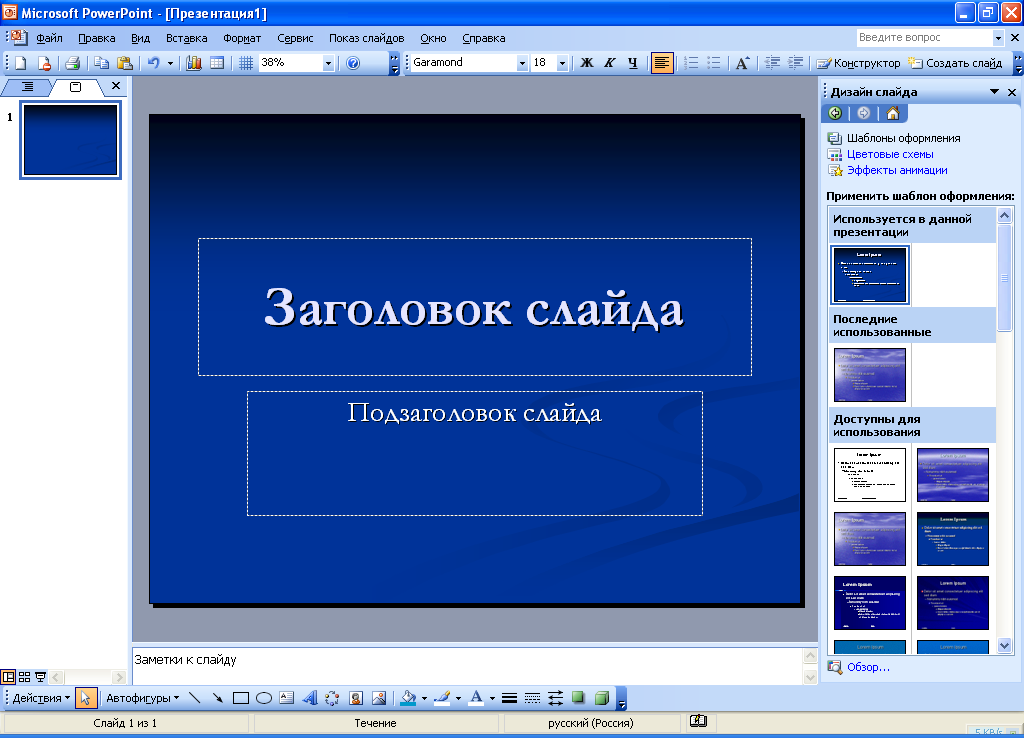 ля применения к презентации образца слайдов следует выбрать командуОформление слайдав менюФормат. После этого откроется окноДизайн слайда.
Выполните одно из следующих действий:
1) Для применения шаблона оформления ко всем слайдам (и образцу слайдов) выберите нужный шаблон.
2) Для применения шаблона к отдельному слайду выберите эскиз этого слайда в области Слайды. В области задач выберите шаблон и щелкните значок со стрелкой, а затем выберите командуПрименить к выделенным слайдам.
3) Для применения шаблона одновременно к нескольким выбранным слайдам выберите их эскизы в области Слайдыи в области задач выберите нужный шаблон.
4) Для применения нового шаблона к группе слайдов, использующих другой шаблон, выберите нужные слайды в области Слайды, в области задач выберите нужный шаблон, щелкните значок со стрелкой и выберите командуПрименить к образцу.
Не все слайды выглядят так же, как образец слайдов. Например, в слайде допускается использование фона с другим цветом или тенью, в другом слайде можно убрать фоновый рисунок, такой как эмблема компании, в третьем — использовать заголовок или текст другого размера или цвета, или изменить колонтитул. Кроме того, в слайде можно использовать цветовую схему, отличающуюся от образца.
Для создаваемой презентации будем использовать шаблон оформления Пульс. (см. пример презентации)