Discord генератор цветного текста
Это простое приложение, которое создает цветные сообщения Discord, используя цветовые коды ANSI, доступные в последних версиях Discord для ПК.
Чтобы использовать это, напишите свой текст, выделите часть и выберите цвет, затем скопируйте его с помощью кнопки ниже и отправьте сообщение в Discord.
Исходный код
Это приложение полностью работает в вашем браузере, а исходный код находится в свободном доступе на GitHub. Спасибо kkrypt0nn за этот гайд.
Создай свой текст
Сбросить Жирный Линия
Текст
Фон
Это неофициальный инструмент, он не создан и не одобрен Discord.
Цветной текст в Discord

Возможности пользователей программы Discord, установивших ее на свой компьютер, гораздо шире, поскольку у них есть доступ к разметке языков программирования, что обеспечивает создание цветных надписей, но с определенными условиями. Сюда же относится более простая настройка ролей на сервере, когда имя каждого юзера отображается своим цветом. Давайте рассмотрим, как происходит создание таких надписей и распределение ролей.
Цветные имена участников сервера
Начнем с более простой задачи — раскраски имен участников сервера при помощи ролей. Учитывайте, что распределять их может только создатель или юзер с неограниченными правами на сервере.
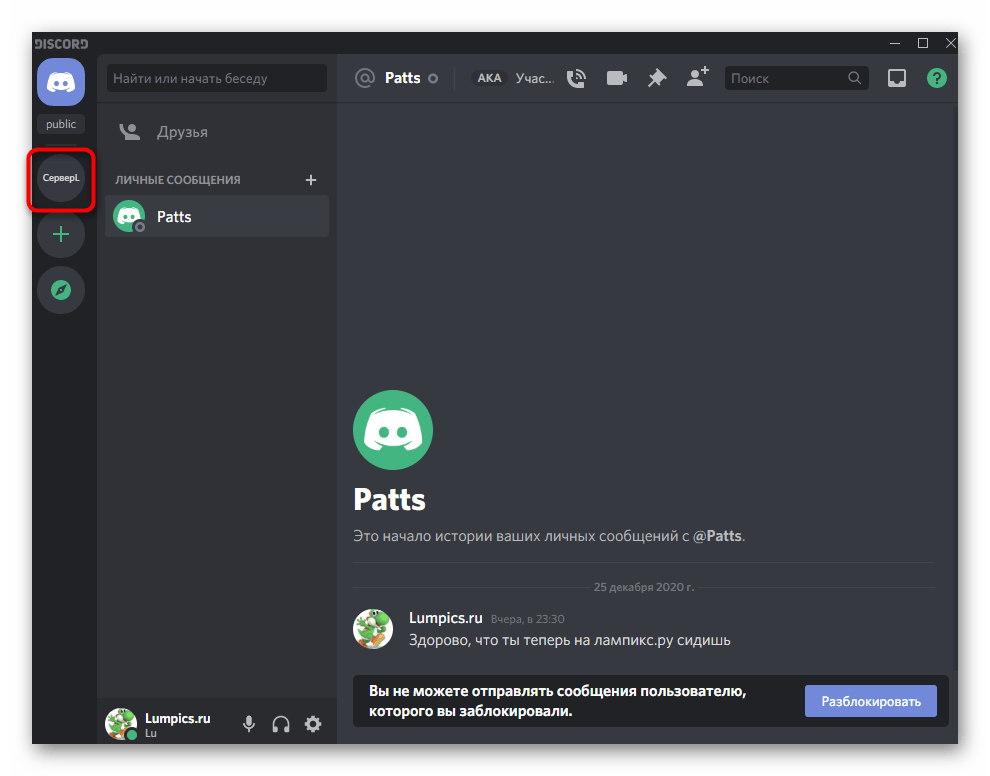
- На панели слева выберите тот сервер, которым будете управлять.
- Нажмите по его названию для открытия меню действий.
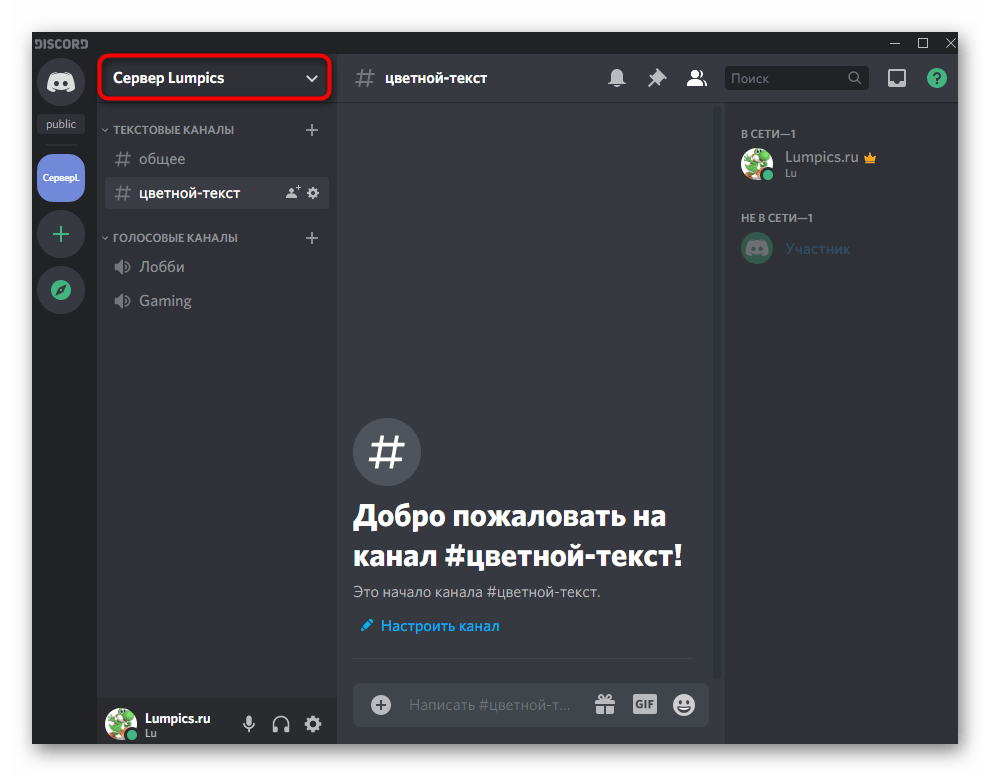
Более детальную информацию по взаимодействию с ролями получите, прочитав статью по прикрепленной выше ссылке. Там вы узнаете о правах каждой из них и иерархии, что влияет на цвет ника при добавлении пользователю более одной роли.
Написание цветным текстом
Цветной текст в Дискорде не совсем удобно использовать при обычном общении, но он отлично подойдет для оформления описаний каналов или другой информации. При этом следует учитывать главное ограничение — написать цветным текстом можно только в программе для ПК или через веб-версию, и его цвет будет виден тоже только пользователям десктопной и браузерной версии (в мобильном приложении цвет не отображается).
- Для создания цветных надписей используются возможности Дискорда в плане поддержки языков программирования и их классов, поэтому для достижения необходимого результата потребуется объявлять сам класс или определенные функции. Для создания красного цвета введите следующее:
«`diff
-текст«`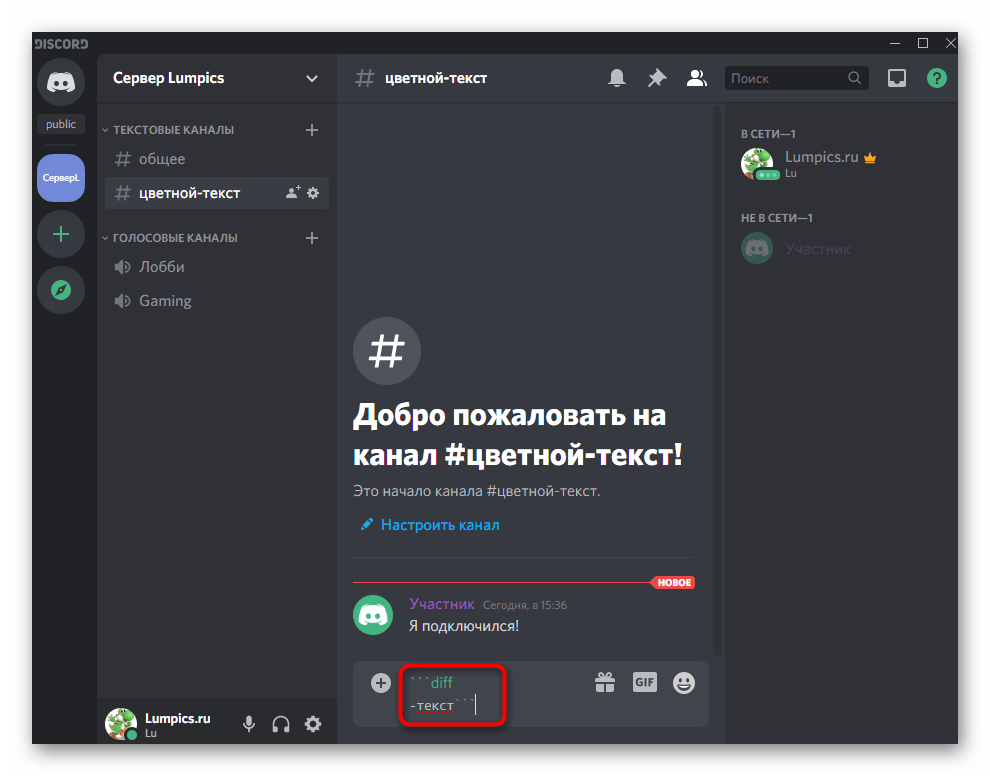
- Синий цвет достигается при помощи
«`md
#Текст«`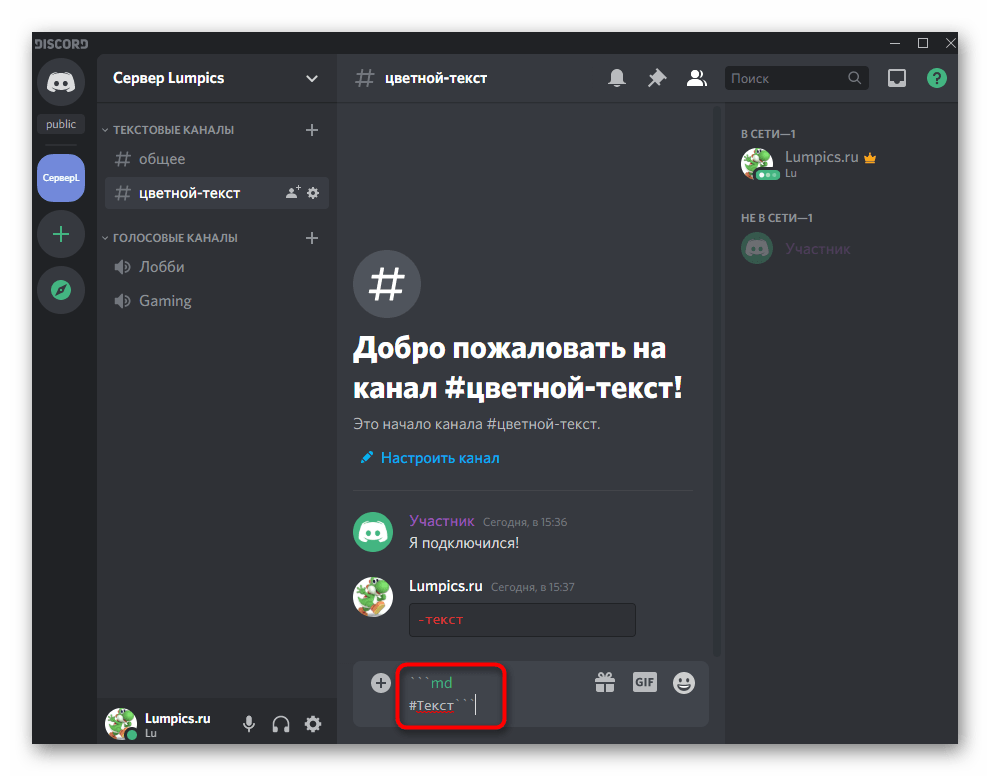
- Примерно в таком же формате осуществляется написание в других доступных цветах и обводках, но сам текст почти всегда будет с определенными особенностями, как это в видно в красном, синем и зеленом. Во втором случае перед надписью идет знак «#» , в остальных вариантах — «-» или одинарные кавычки. Это связано с самой кодовой разметкой и избавиться от этих знаков не получится.
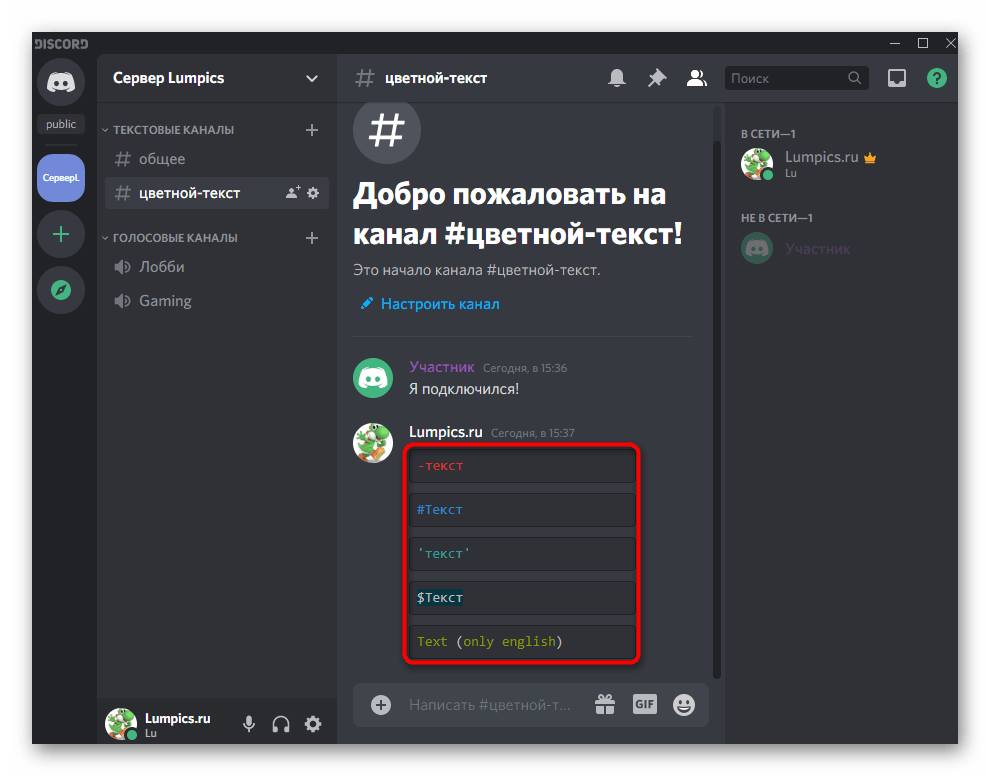
Ниже вы видите почти весь доступный список с различными цветами. Вам остается только скопировать подходящий фрагмент, вставить его в программе и заменить сам цвет.
«`css
Text«` (только на английском языке)
Не забывайте о том, что все знаки перед «текст» обязательно сохраняются, а уже затем сама надпись меняется на необходимую. Если вас заинтересовала тема использования языков программирования и классов в Discord хотя бы с целью расширения возможностей написания разными цветами, ознакомьтесь с официальной документацией в статье по ссылке ниже.
Вариант 2: Мобильное приложение
Вы уже знаете, что создание цветного текста в мобильном приложении недоступно, он даже там и не отображается. Однако это не относится к распределению ролей, поэтому давайте рассмотрим, как сделать ник любого участника сервера цветным (если, конечно, у вас есть права администратора сервера или вы его создатель).
- Запустите приложение и на панели выбора сервера нажмите по нужному, после чего разверните меню действий.

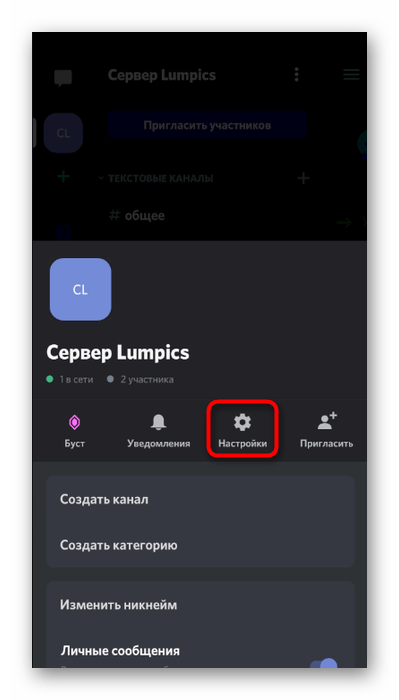
- Через него перейдите в «Настройки».
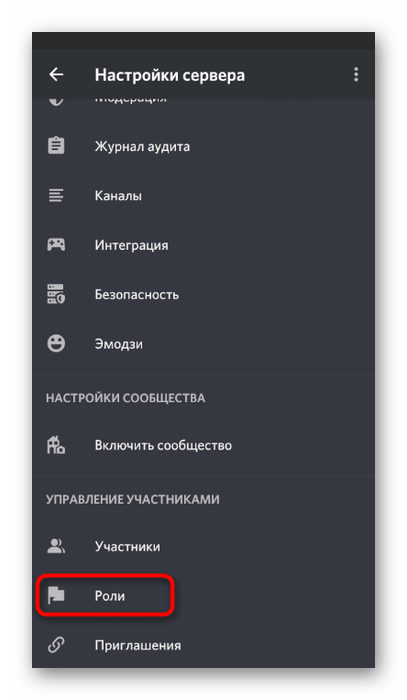
- Пролистните список с доступными параметрами вниз, где выберите «Роли».
- Создайте роль или настройте текущую так, как было показано в статье по ссылке выше (в Варианте 1).

- Вернитесь к предыдущему меню и на этот раз тапните по строке «Участники».
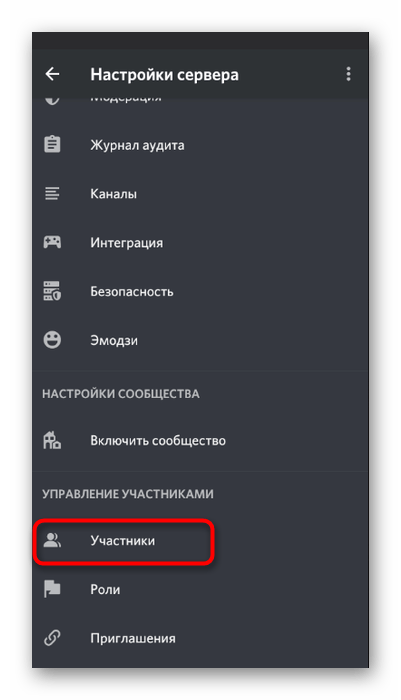
- Присвойте членам сервера необходимые роли, сохраните изменения и покиньте данное меню.

- Ознакомьтесь с информацией в любом из текстовых каналов, проверив корректность отображения новых цветов.
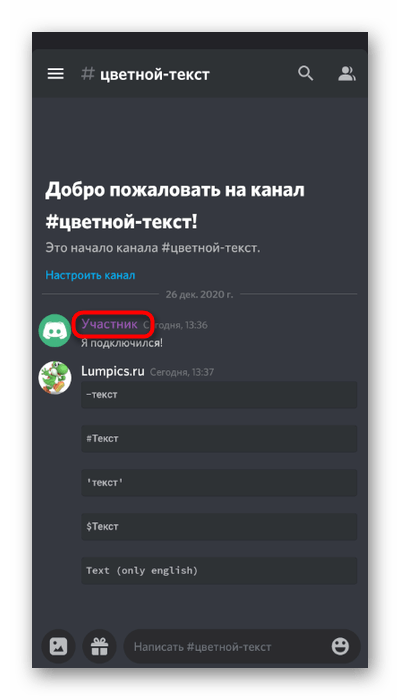
Кстати, на предыдущем скриншоте еще прекрасно видно то, что весь текст, который был цветным в программе на ПК, в приложении отображается серым, что еще раз подтверждает слова о том, что разметка классов здесь не работает.
Форматирование текста
Форма1.1 Игрок, посетивший проект автоматически соглашается с данным сводом правил. [ ]
1.2 Администрация имеет полное право вносить изменения и дополнять правила в любое время без какого-либо оповещения или предупреждения игроков. 1.3 Незнание правил не освобождает от ответственности. 1.4 Запрещено упрекать администрацию в её действиях, касаемо модерирования или же проекта. 1.5 Администрация проекта вправе наказать игрока по причине, не указанной правилах на своё усмотрение, каждый случай рассматривается отдельно. 1.6 Набор на какие-либо должности производится строго в официальной ВК группе. 1.7 Администрация в праве забрать донат-привилегию в случае нарушения данных правил. 1.8 Покупка донат-привилегий возможна только с нашего сайта (https://mc-starcraft.ru/). 1.9 Игроки обязаны выполнять требования администрации. Администрация в праве наказывать игроков на свое усмотрение, каждый случай рассматривается отдельно. 1.10 Запрещено провоцировать администрацию на нарушение правил проекта, а так же клеветать на них(Например для того чтобы занять их место).
1.11 Данные правила распространяются на весь сервер. Обновленные правила вступают в силу с момента их публикации.тирование [ ]
«`md
Многострочный блок.
— Пример.
* Еще.
1. Еще один.
# Еще не конец.
[Может когда-нибудь](он наступит).
«`

1.11 Данные правила распространяются на весь сервер. Обновленные правила вступают в силу с момента их публикации.
Большой заголовок
Средний заголовок
Малый заголовок
— Тоже список
(пробел)* Подсписок
(пробел)- Тоже подсписок
- Список
- Тоже список
- Подсписок
- Тоже подсписок
- Нумерированный
- Список
Список часто используемых имен синтаксиса для многострочного блока кода:
Имя Настоящее имя md Markdown diff Difference html HyperText Markup Language xml Extensible Markup Language css Cascading Style Sheets php Personal Home Page / PHP: Hypertext Preprocessor ts TypeScript js JavaScript json JavaScript Object Notation py Python go / golang Golang ps PostScript c C c++ / cpp C plus plus c# / cs C sharp yaml / yml Yet Another Markup Language / YAML Ain’t Markup Language bash Bourne Again SHell ini Initialization file elixir Elixir Экранирование [ ]
Допустим, вы хотите написать сообщение __это просто текст__. Но Discord заменяет его на это просто текст. Для этого поставьте перед первыми двумя подчеркиваниями обратный слеш: \_\_это просто текст__. Слеши показываться не будут, а текст не будет подчеркнутым. Используйте двойные слеши чтобы показать и их \\_\\_это просто текст__
Комбинирование [ ]
Любое форматирование можно комбинировать, однако помните о том, что форматирование не применяется к блокам кода.
Ввод (текст) Результат ***Жирный курсив*** или **_Жирный курсив_** или _**Жирный курсив**_ Жирный курсив **(Жирная ссылка)[https://google.com]** Жирная ссылка Другое [ ]
Ввод (текст) Результат <https://www.example> Выводится ссылка без прикреплённого вложения. <@80351110224678912> Упоминание пользователя. Цифры — ID пользователя. <#103735883630395392> Упоминание канала/ветки. Цифры — ID канала/ветки. <@&165511591545143296> Упоминание роли. Цифры — ID роли. <:mmLol:216154654256398347> Вставка статичного эмодзи (имя и ID эмодзи). <a:mmLol:216154654256398347> Вставка подвижного эмодзи (имя и ID эмодзи). <t:1618953630> Временная отметка. Цифры — количество секунд с 1 янв. (четверг) 1970 года, 3:00. <t:1618953630:STYLE> Временная отметка со стилем. STYLE — стиль отображения, является символом (список примеров в таблице ниже), по умолчанию f. </leaderboard:937908452720795659> Вставка слэш-команды (имя и ID команды). <id:customize> Упоминание «Каналы и роли», вкладки выбора ролей. <id:browse> Упоминание «Каналы и роли», вкладки выбора каналов. <id:guide> Упоминание «Путеводитель по серверу». STYLE Результат Пример синтаксиса t 0:20 <t:1618953630:t> T 0:20:30 <t:1618953630:T> d 21.04.2021 <t:1618953630:d> D 21 апреля 2021 г. <t:1618953630:D> f * 21 апреля 2021 г., 0:20 <t:1618953630:f> F среда, 21 апреля 2021 г., 0:20 <t:1618953630:F> R 7 месяцев назад <t:1618953630:R> Спойлеры файлов на мобильных устройствах [ ]
Для того чтобы пометить файл как файл-спойлер вы должны переименовать файл, добавив в начало имени файла «SPOILER_».
Шрифты и выравнивание [ ]
Дискорд не имеет инструментов управления шрифтами. Однако, со своей стороны мы можем использовать любой генератор или изображения. Выравнивание по правому краю применяется для определенных языков, например для арабского языка и иврита.
The Ultimate Guide to Formatting Discord Text

Most people use text channels on Discord to talk to other users. And, these users will probably never need to learn Discord’s Markdown language for text formatting.
However, once you get into managing or participating in larger servers, text formatting can be a really useful tool. It allows you to bold, italicize, strikethrough, quote and even color text.
Basic Text Formatting Styles for Discord
Making Text Italic
Italics can be used to emphasize words or sentences in a Discord Message. To use Italics, wrap your chosen text in a single set of asterisks (*).
I mean, I feel really, *really* strongly about it.
Making Text Bold
Bolding text on Discord is one of the best ways to make a certain part of your message stand out. To use bold text, wrap two sets of asterisks (**) around your chosen text.
**I feel very strongly about this.**
Using Strike-Through Text
Unlike spoiler markers, strikethrough text remains visible,, making it useful for a couple of different situations. It can be used to make a correction, communicate sarcasm or even two differing viewpoints in one message.
To use strikethrough text, wrap a set of double tildes (
) around your selected words.
I wanted my ship to sail
I wanted payoff for all the setup.
Underlining Text
Underlining certain parts of your text can make it stand out. However, I rarely see it used in servers because the result is a bit ugly.
To underline text on Discord, wrap two underscores (__) around your chosen text.
But this nonsense is __the last straw__ for me.
Adding Spoiler Tags
Spoiler tags can be used to make sure certain plot points aren’t revealed for popular games, movies or books — hence the name. But, they can also be used to emphasize a punchline or censor sensitive content.
When spoiler tags are used,, the actual message will stay hidden unless someone clicks on it intentionally.
To use spoiler tags, wrap two vertical bars (||) around the message you want to hide.
Also, I can’t believe they ||killed off|| my favourite character!
Creating Line Breaks
While typing messages in Discord, you can’t press Enter to jump to the next line. Instead, pressing Enter will send your message. This can be annoying for people who are used to including line breaks this way on other platforms.
If you want to create line breaks in Discord you need to use the Shift+Enter key combination.
Using Block Quotes
Discord Markdown language allows you to quote other users or reference excerpts with blockquotes. Blockquotes can also differentiate large blocks of text.
Now, on Discord there are two kinds of blockquotes; single line and multiple line quotes.
For a single line quote place a greater-than sign (>) at the beginning of your text.
> My writing springs from my love of deep, philosophical contemplation.
For a multiple line blockquote, you would use three greater-than signs (>>>) before your text.
>>> A lot of the time, I use big words to make me sound ostrich but I’m usually not even sure they’re real words. I’m also not even sure if I’m using them right.
Is it they?
Using Code Blocks
A decent portion of Discord’s userbase has some overlap with web developers and code enthusiasts. This is why it’s really handy to know that Markdown enables you to use code blocks.
Code blocks put part of your text inside a block that overrides Markdown styling. This is great if you need to explain Markdown to a new user, enter a block of actual code or are using symbols that activate Markdown styling.
To use code blocks for a single line of text, wrap your message in a set of single grave accents (`).
To use code blocks for multiline text, wrap your message in a set of three grave accents («`).
Coloring Text On Discord
Did you know you can color text on Discord? I didn’t know that but now we both do. The one thing to note with colored text is that it requires declaring a specific syntax format at the beginning of a code block.
Because syntax highlighting is more of a workaround than an actual feature and runs into a few issues and clashes with other formatting rules.
Not exactly user-friendly or practical but interesting.
Making Text Red
To make Discord text red, you need to use Diff syntax highlighting.
The entire message needs to be wrapped in triple grave accents («`) with diff written out at the beginning and a hyphen (-) before the message begins.
Making Text Light Green/Yellow
Yellow text is a combination of Diff formatting and Fix syntax.
The entire message needs to be wrapped in triple grave accents («`) with diff written out at the beginning and a plus sign (+) before the message begins.
Making Text Orange
To make text orange you need to use CSS syntax highlighting.
The entire message needs to be wrapped in triple grave accents («`) with css written out at the beginning and the actual message wrapped in a left ([) and right (]) bracket.
Making Text Cyan
To make text cyan you need to use JSON or Bash syntax.
The entire message needs to be wrapped in triple grave accents («`) with json or bash written out at the beginning and the actual message wrapped in double quotation marks (“).
«`json
“A towel is about the most massively useful thing an interstellar hitchhiker can have.”
«`
Making Text Dark Blue
To make text dark blue you need to use Ini syntax.
The entire message needs to be wrapped in triple grave accents («`) with ini written out at the beginning and the actual message wrapped in a left ([) and right (]) bracket.
«`ini
[It is a mistake to think you can solve any major problems with just potatoes.]
«`
Making Text Yellow
To make text yellow you need to use Fix syntax.
The entire message needs to be wrapped in triple grave accents («`) with fix written out at the beginning.
Merging Different Formatting Styles
If you’re wondering — you can merge formatting elements on Discord.
Here are a few examples:
Underlined And Italicized Text
Underlined And Bolded Text
__**This is a probably a bit aggressive.**__
Underlined, Italicized, And Bolded Text
__***Wow, that’s just, all the formatting.***__
“Escaping” Text Formatting
In case you want to see your underscores or asterisks in a message, without using code blocks, you can use the backslash symbol (\) to overide markdown formatting.
Final Notes
Markdown text formatting gives you a lot of helpful ways to make your text stand out and keep longer messages readable.
But, I’d also like to note that combining markdown formatting with emojis and unicode symbols can help add that extra something. Especially if you are managing a large server that requires regular announcements.