Как сделать скриншот экрана на телефоне LG
Создание скриншотов — удобный способ хранить информацию. Чтобы сфотографировать монитор ПК или ноутбука, достаточно установить скриншотер. Например, ФотоСКРИН. С его помощью вы сможете сохранить любой фрагмент экрана и сразу отредактировать его: наложить стрелки, надписи и прочее. Но что делать, если требуется заскринить экран смартфона? В этой статье мы расскажем, как сделать скриншот на телефоне LG встроенными или сторонним средствами.
Получение скриншотов на LG с помощью
внутреннего функционала
Смартфоны Лджи предлагают сразу несколько способов заскринить экран без установки сторонних средств. ФотоСКРИН позволяет обрабатывать скриншот несколько раз, защищая от восстановления.
Двумя кнопками
Как и на большинстве телефонов с Android, сделать скриншот экрана на LG можно кнопками понижения громкости и блокировки/отключения. Для получения снимка требуется одновременно зажать эти клавиши и сразу отпустить.
Расположение кнопок зависит от модели, стандартно они находятся сбоку. Но на телефонах линейки K8 качелька громкости и клавиша блокировки располагаются сзади, под линзой камеры.
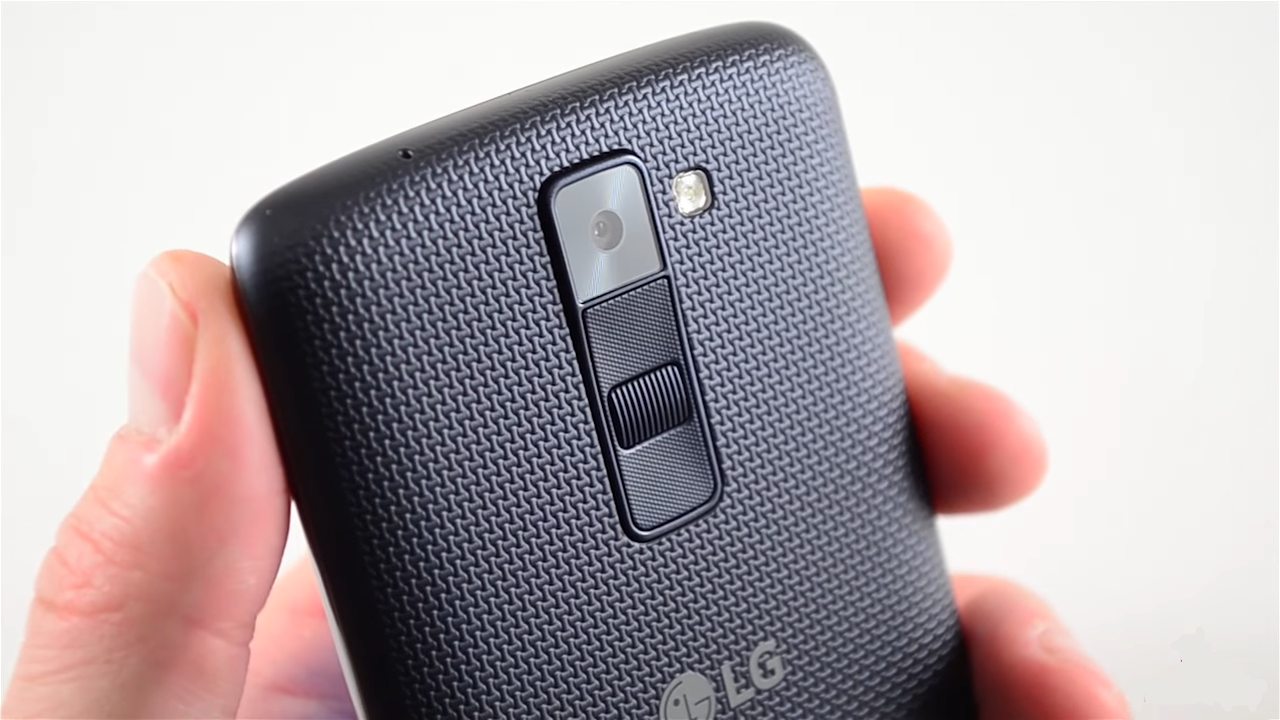
Расположение клавиш скриншотинга на LG К8
Если у вас старая модель смартфона, этот способ может не сработать. Тогда вместо клавиши, снижающей громкость, нажмите кнопку «Домой».
QuickMemo+
Утилита QuickMemo+ позволяет сделать быстрый снимок экрана и сразу же отредактировать созданную картинку. Среди функционала данного инструмента значатся добавление заметок, отправка фотографий по электронной почте или в чате, создание длинных скриншотов. Рассмотрим, как сделать скрин на LG с помощью этой утилиты.
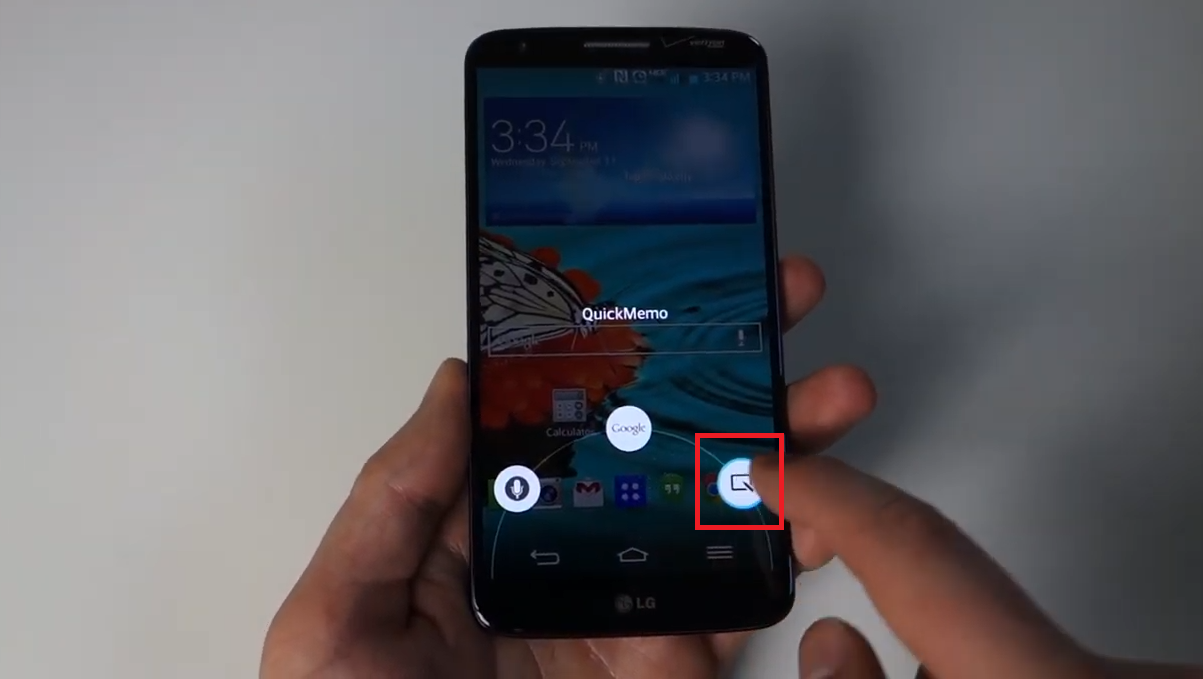
Запуск утилиты QuickMemo+
- Потяните «шторку» уведомлений либо зажмите центральную кнопку в нижней части экрана и отыщите иконку QuickMemo+.
- Кликните по кнопке, чтобы получить снимок экрана. Фото сразу откроется для редактирования.
- Наложите на изображение стрелки, надписи и другие необходимые элементы.
- Отправьте результат в память телефона кнопкой «Сохранить».
Еще один альтернативный способ вызвать утилиту – нажать одновременно обе кнопки громкости.
Capture+
Еще один полезный инструмент, позволяющий сделать принтскрин на смартфоне с Android. Как и предыдущий вариант, он дает шанс сразу обрабатывать сделанные фотографии. Однако по умолчанию это средство отключено, поэтому его нужно активировать.
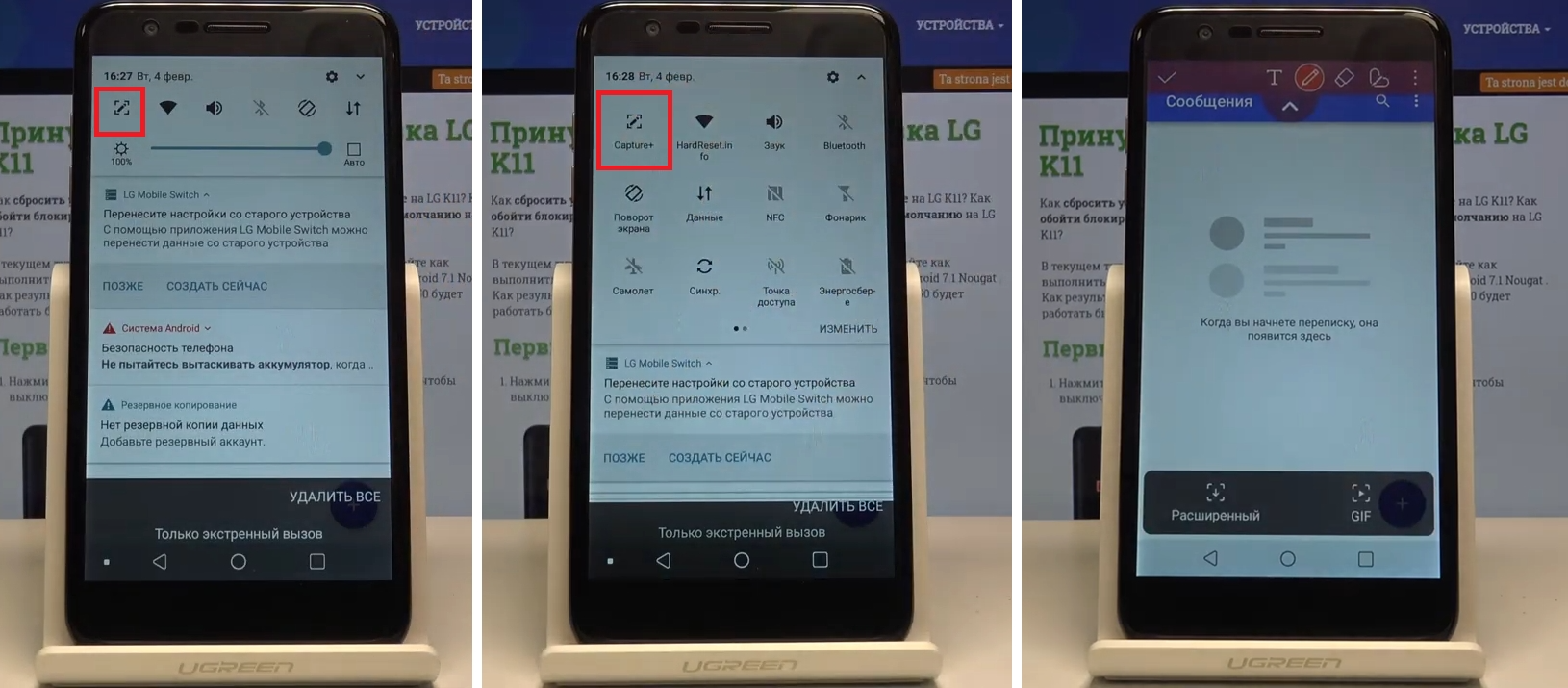
Создание скриншота при помощи утилиты Capture+
- Перейдите в настройки вашего телефона и отыщите пункт «Дисплей».
- Под надписью «Основной заголовок» найдите функцию «Домашние сенсорные кнопки».
- Тапните по настройке «Комбинации кнопок» и перетащите иконку Capture+ на панель уведомлений.
После этого вы можете делать скрины, раскрыв панель навигации и кликнув по нужной иконке. Capture+ поддерживает следующие функции:
- Создание длинных скриншотов, в том числе фотографирование страниц веб-сайта.
- Редактирование фотографий (обрезка, наложение надписей, ластик, карандаш, маркер).
- Отправка изображений в мессенджеры, интернет и по электронной почте.
- Создание анимированных картинок GIF длительностью до 15 секунд.
Как сделать скрин на смартфоне LG
через специальные приложения
Управление кнопками и встроенные утилиты – наиболее быстрый способ сделать скриншот на ЛДЖИ. Однако опции редактирования в этом случае весьма ограничены. Если вам требуется более продвинутые решения, можно использовать специальные скриншотеры.
Super Screenshot
Super Screenshot позволяет захватывать экран телефона, используя системное средство создания скринов. Скриншотер мало отличается от базового метода, его преимуществом является встроенный редактор, в том числе инструмент размытия. Это очень удобно, если вы скрываете на снимке личные данные и боитесь, что кто-то узнает, как прочитать замазанный на скриншоте текст. Также тут есть опции для добавления надписей, обрезка кадра и экспорт в мессенджеры и интернет.
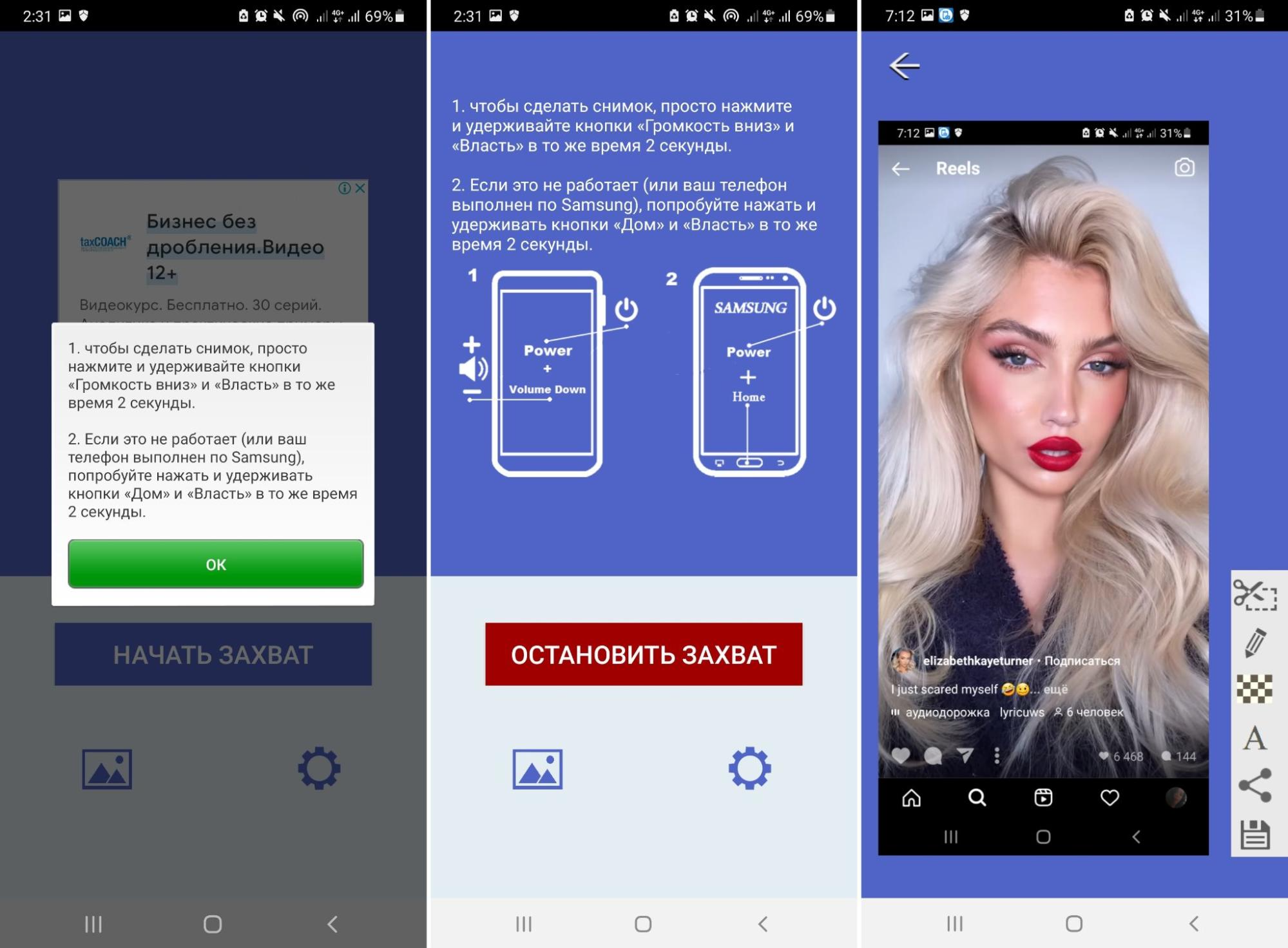
Super Screenshot включает в себя инструкцию и встроенный редактор
- Установите софт и запустите его. В стартовом окне нажмите «Начать захват».
- На экране появится окошко с инструкцией, как использовать инструмент.
- Создайте снимок одним из предложенных способов.
- Чтобы отредактировать результат, раскройте панель задач и кликните «Редактировать».
- Сохраните картинку при помощи иконки-дискеты.
Скриншотер полностью бесплатный, однако после создания кадра запускается рекламный ролик.
Touchshot
Данный скриншотер накладывает на экран мобильного телефона кнопку, тапнув по которой вы получите нужный снимок. Помимо создания фотографий, приложение позволяет записывать видео, редактировать картинки. Пользователь может вручную устанавливать качество создаваемого изображения или видеозаписи, предпочитаемый формат.
Создавать снимки можно тремя способами: при помощи кнопки на экране, виджета в панели задач и потряхиванием телефона. Также есть возможность выбирать захватываемый фрагмент: сфоткать весь экран, скрыть статус-бар, скрыть кнопку скриншотера или убрать лишние элементы.
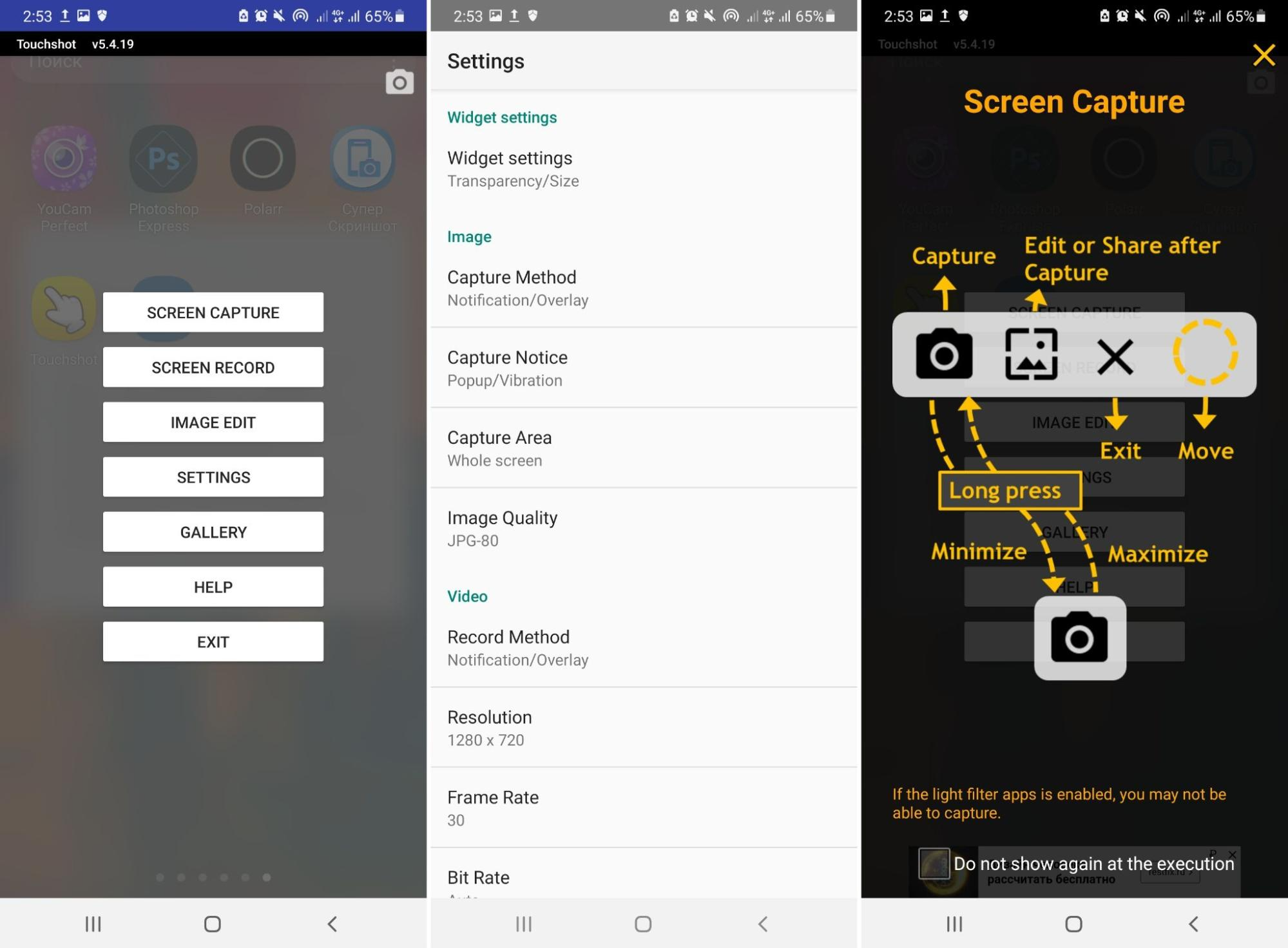
Touchshot позволяет создавать видео и фотографии
- Откройте софт и на стартовой странице нажмите «Screen capture».
- Если вы запускаете софт впервые, дайте ему нужные разрешения.
- На экране появится небольшая панель с тремя иконками.
- Кликните на кнопку в виде фотоаппарата, чтобы получить скрин.
- Созданное фото появится в виде небольшого превью. Тапните по нему, чтобы открыть редактор.
- Теперь вы можете обрезать картинку, рисовать на ней, добавлять текст и стикеры.
- Для сохранения нажмите на иконку-дискету.
Если вы хотите сделать фотографию, встряхнув телефон, в стартовом окне выберите Settings и раскройте раздел Capture method. В окошке с настройками установите галочку напротив пункта Shake. Теперь для получения снимка достаточно слегка потрясти смартфон из стороны в сторону.
Google Assistant
Андроид является разработкой Google, поэтому на все смартфоны с этой системой по умолчанию установлен его голосовой ассистент. Однако не все пользователи знают, что Google Assistant также умеет делать скриншоты. Давайте разберемся, как сделать принтскрин на LG при помощи голоса.
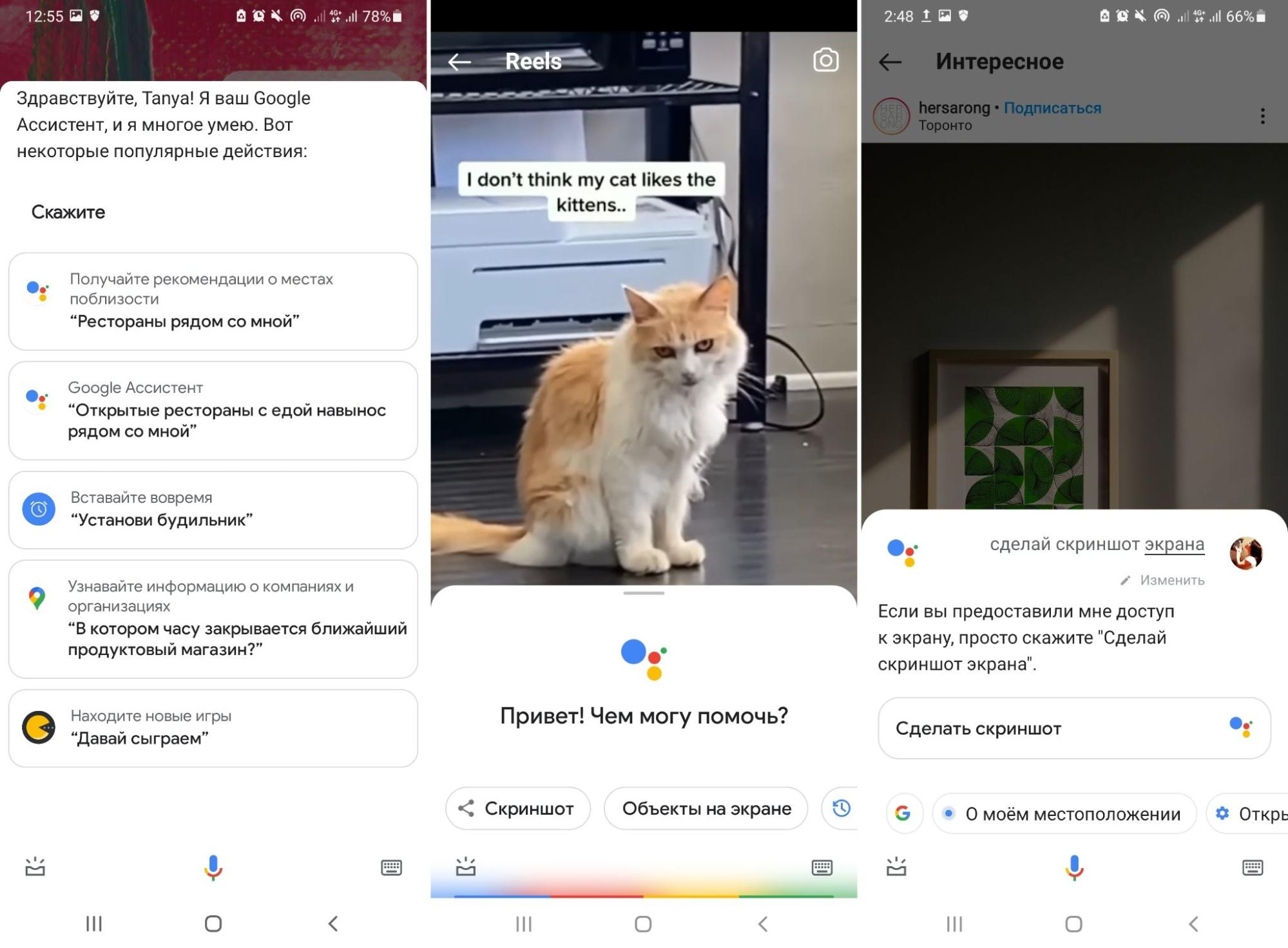
Сервис позволяет делать фотографии голосом или выбрав функцию из списка действий
- Запустите утилиту, сказав «Окей, Гугл». Также ассистент можно вызвать, зажав центральную кнопку на сенсорном экране.
- Чтобы активировать нужную функцию, скажите: «Сделай скриншот экрана». Иногда также требуется нажать на иконку микрофона.
- Телефон сделает скрин в автоматическом режиме и сразу откроет опции экспорта.
Если функция не сработала, требуется предварительно включить выполнение голосовых команд.
- Раскройте настройки телефона и найдите раздел «Приложения».
- Тапните по пункту «Выбор приложений по умолчанию» и отыщите пункт «Цифровой помощник».
- Кликните по иконке шестеренки, затем выберите «Voice Match».
- Переключите тумблер «ОК Google» в активное положение, чтобы он подсветился синим цветом.
- Следуйте инструкциям на экране, чтобы завершить настройку ассистента.
- Три раза произнесите фразу «Окей Google» для активации функции.
Помимо голосовой команды, средство позволяет делать скрины при помощи списка действий. Они перечислены в окошке с подсказками, которое появляется после запуска ассистента.
Подводя итог
В этой статье мы рассмотрели, как сделать скрин на LG K8, G5, G6, G8, K7, K5, X Power, К9, Q6, V30, ThinQ и других моделях этой фирмы. А если вы хотите сфотографировать экран ПК или ноутбука, скачайте ФотоСКРИН. Этот скриншотер поможет создать и обработать скрины для самых разных целей, будь то заявка в техподдержку или скриншот из игры с вашими результатами.
Как сделать скриншот на телефоне LG
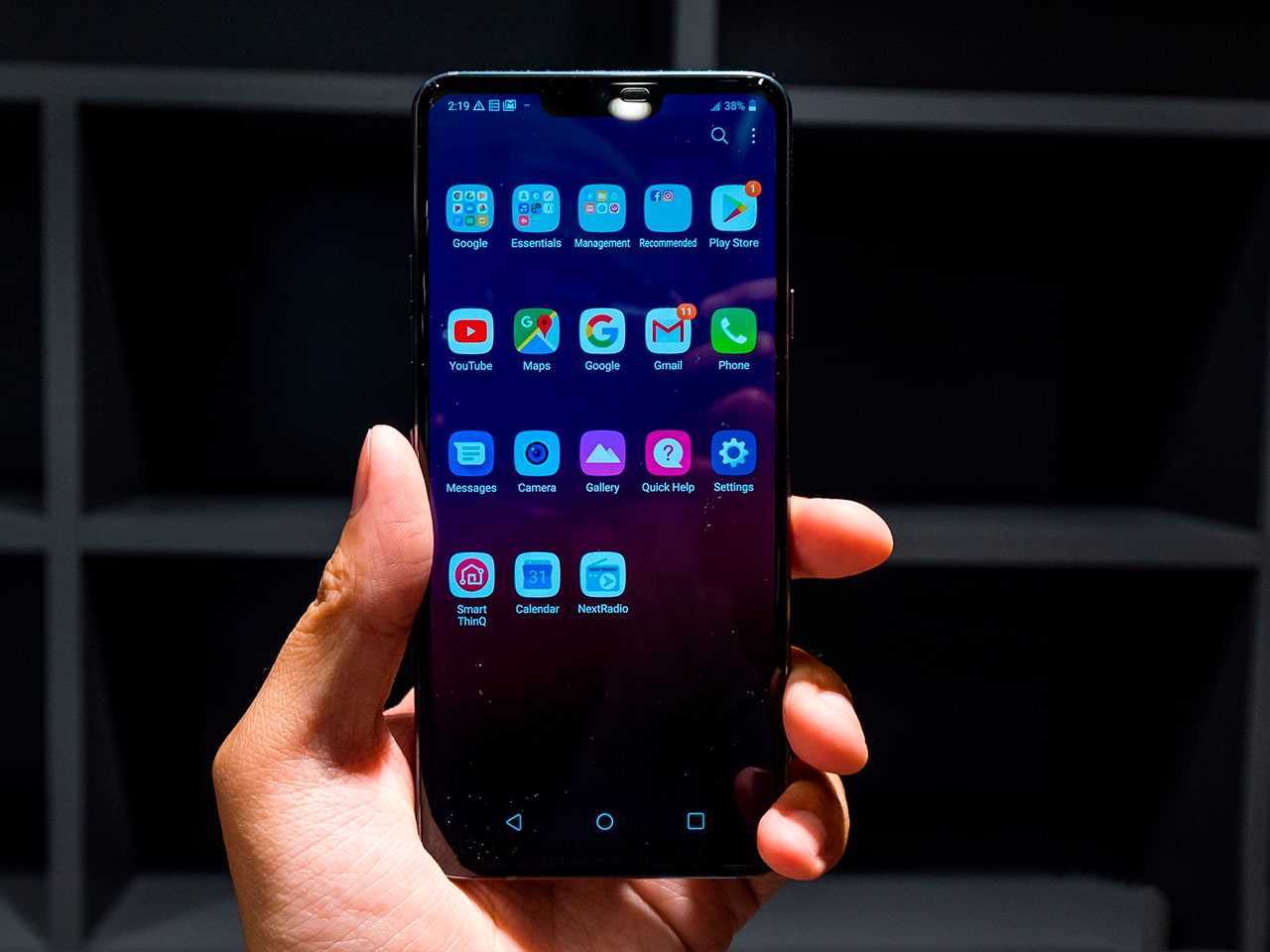
Смартфоны LG используют операционную систему Android. Сделать снимок экрана можно несколькими способами: с помощью комбинации клавиш, через системную функцию или голосовое управление.
Все созданные скриншоты автоматически загружаются в Галерею. Вы также можете открыть меню оповещений для быстрого доступа к скриншоту.
Скриншот одним нажатием
В современные модели телефонов LG встроено приложение для быстрого снимка экрана – Quick Memo™. В отличие от других способов, QMemo™ позволяет сразу же редактировать изображение или делать на нем отметки.
Способ 1. Зайдите в меню оповещений. Нажмите на иконку приложения Quick Memo™ или QMemo+™ в зависимости от вашей модели телефона. После того как создастся снимок экрана, его можно редактировать.
Способ 2. Зажмите виртуальную кнопку «Домой» или «Home» и нажмите на иконку приложения, чтобы появился скриншот.

Комбинация клавиш
Способ работает для всех телефонов LG на Андроиде. Вам нужно зажать кнопку блокировки экрана и кнопку уменьшения громкости одновременно и подождать несколько секунд. Если после нажатия вы увидели скриншот, все сделано правильно.
Расположение кнопок зависит от модели телефона. Например, у смартфона LG G3 блокировка экрана и регулятор громкости расположены на тыльной стороне. А новинка LG V30 получила классические боковые кнопки регулировки, тогда как блокировка экрана располагается под камерой.
Голосовое управление через Google Ассистент™
Прежде, чем сделать скриншот, необходимо настроить Google Assistant™, следуя инструкции на телефоне. После этого вы сможете обратиться к помощнику через фразу «Окей, Гугл». Без настройки помощник включается через зажатую кнопку «Home».
Скажите: «Сделай скриншот экрана», и получите изображение в Галерею.
Как сделать скриншот на телефоне ЛДжи
Создание скриншотов – одна из основных функций любого смартфона. С ее помощью пользователь может в любой момент сделать снимок своего экрана, чтобы отредактировать его или передать другому человеку.
1. Как сделать скриншот на телефоне LG при помощи клавиш
Разумеется, смартфоны компании LG не являются исключением. Они базируются на операционной системе Андроид, где функция создания скриншота уже встроена в ОС.
Самый простой способ, позволяющий сделать снимок экрана, подразумевает использование физических кнопок устройства. Данный метод пользуется огромной популярностью, поскольку не требует сложных действий со стороны владельца девайса, а скрин сохраняется буквально за долю секунды.
На LG используется комбинация кнопки понижения громкости и клавиша питания. Обе кнопки необходимо зажать одновременно, когда пользователь окажется на нужном для себя экране.

Обратите внимание, что на некоторых моделях LG (например, LG G5), физические кнопки расположены не на боковой, а на задней панели устройства.
В случае успешного выполнения операции пользователь услышит характерный звуковой сигнал, а на экране на пару секунд задержится миниатюра скриншота. Это является свидетельством того, что снимок экрана сделан и сохранен в памяти устройства.
2. Как сделать скрин на телефоне LG через панель уведомлений
Создание скриншота при помощи физических клавиш – это не единственный способ, позволяющий сделать снимок экрана. Разработчики операционной системы долгое время думали, как еще можно интегрировать функцию в смартфоны под своим управлением, и в конечном итоге остановились на использовании панели уведомлений.
Панель уведомлений – это особое меню, присутствующее на LG и телефонах других марок, в котором высвечиваются все оповещения, которые поступили пользователю. Кроме того, в указанном разделе меню присутствуют кнопки активации самых разных функций. Например, подключение к Wi-Fi, Bluetooth, NFC и переход в беззвучный режим.

Количество и тип иконок для активации дополнительных возможностей напрямую зависит от модели устройства. Но кнопка создания скриншота в панели уведомлений LG присутствует всегда. Правда, некоторых случаях ее приходится сначала активировать через настройки. Поэтому рекомендуется выполнить следующую операцию:
- Открыть настройки смартфона.
- Перейти в раздел изменения параметров экрана.
- Активировать опцию Capture+ или Quick Memo+ в зависимости от модели устройства.
Теперь вы будете на 100% уверены, что функция создания скриншота отобразится в панели уведомлений. После окончания предварительной настройки можно переходить к основному действию, позволяющему сделать скрин экрана:
- Откройте меню смартфона, которое нужно заскринить.
- Опустите шторку уведомлений свайпом от верхней части экрана вниз.
- Нажмите кнопку Capture+ или Quick Memo+ (зависит от конкретной модели).

После выполнения предложенных действий будет автоматически создан скриншот. Конечно же, вы можете делать снимок экрана и при помощи физических кнопок, но зачастую со временем они залипают и перестают работать корректно. В этой связи использование панели уведомлений приходится как нельзя кстати.
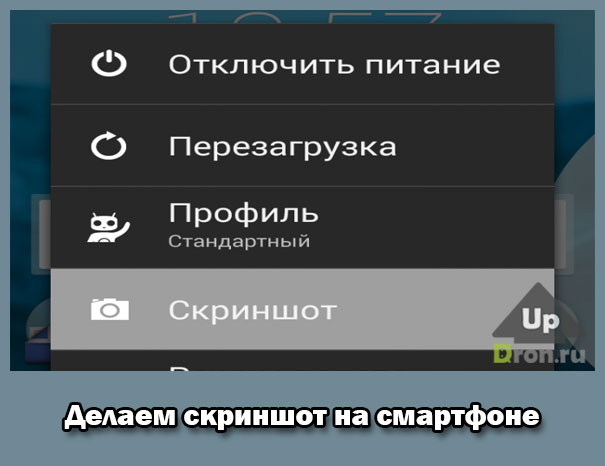
На старых моделях LG создание скрина доступно через меню отключения смартфона. Зажмите на 2-3 секунды кнопку питания и выберете пункт «Сделать скриншот».
3. Как сделать скрин при помощи приложения
Благодаря открытому коду операционной системы Android, разработчики приложений получают доступ к практически полному функционалу устройства. Именно поэтому в Google Play удается встретить кучу самых разных программ. Некоторые из них заточены под создание скриншотов.
Подобный софт стоит использовать в том случае, когда не получается сделать скрин стандартными методами. Например, в ситуации, при которой не работает качелька громкости или кнопка питания или, к слову, когда пункт создания скриншота не появляется в панели уведомлений.
Программ, способных решить проблему, довольно много. Мы выделим самые популярные и стабильные:
- Super Screenshot;
- Screen Master;
- Touchshot;
- Screenshot Touch;
- Screenit.
Все указанные приложения работают по схожему принципу. Поэтому можно рассмотреть процесс создания скриншота на примере одной конкретной программы. В нашем случае в качестве единственного приложения выступает Super Screenshot.

Программа обладает приятным интерфейсом и полностью переведена на русский язык, поэтому проблем с поиском инструкции для создания скрина возникнуть не должно. Все здесь выполняется на интуитивном уровне.
Например, когда мы запускаем прогу, нас сразу же встречает большая кнопка для создания скриншота. Нажав ее, нам предлагают выбрать интересующий раздел меню смартфона, а также область экрана. То есть можно создать скрин только полезной площади.
По сравнению со стандартными возможностями телефонов LG, Super Screenshot и другие подобные программы выглядят настоящей находкой. Они позволяют получить доступ к значительно большему количеству настроек, которые будут очень полезны для людей, которым часто приходится делать скрины.
В большинстве программ для создания скриншотов по умолчанию встроен редактор изображений. Поэтому вы можете изменить картинку, не выходя из приложения. О полных возможностях программы читайте на ее официальной странице в Google Play.
Где хранятся скриншоты
Создание снимка экрана – это лишь начало. Каждый пользователь наверняка захочет посмотреть на получившийся скриншот. А для этого требуется найти его месторасположение в памяти смартфона LG.

К счастью, никаких сложностей с этим ни у кого не возникнет. Во-первых, все скрины отображаются в автоматически создаваемом альбоме «Screenshots» в галерее LG. Поэтому пользователю достаточно открыть Галерею, перейти в альбом со скриншотами и выбрать необходимый снимок экрана.
Во-вторых, снимок экрана можно с легкостью обнаружить через проводник. Для этого необходимо открыть диспетчер файлов и перейти по пути Android > Pictures > Screenshots. Но в некоторых случаях скриншоты сохраняются на SD-карты. В данном случае найти снимок экрана тоже не составит труда, ведь все они располагаются в папке «Screenshots», только на другом накопителе.
Как удалить, изменить или передать скриншот
Пользователь может взаимодействовать со снимком экрана точно так же, как и с любым другим изображением, которое хранится в памяти устройства. Скрин можно удалить, изменить, скопировать, переместить и передать другому человеку. О том, как это сделать, рассказывает наш специалист.
Как делать скриншот на смартфонах компании lg
Доброго времени суток всем читателем текущей статьи. Сегодня мы поведаем вам, как делать скриншот на LG разных моделей. Данная статья поможет разобраться со смартфонами моделей K (K4, K5, K7, K8, K10), G (G2, G3, G4C), а также Spirit, Magna, Leon и X Power.
В общем, прочтя информацию данной публикации вы обучитесь созданию снимков экрана для любой линейки телефонов LG! Заинтересованы? Тогда не будем вас больше томить!
Вот это клацни, а тут проведи и оп – скриншот!
Несколькими годами ранее, когда на мобильных телефонах стояли первые версии Android, каждый производитель придумывал свои комбинации клавиш и действий для создания снимка экрана.
Это вызывало неудобство у пользователей, так как каждая новая модель имела свой способ воспроизведения скриншота. Юзерам приходилось постоянно запоминать новые комбинации к разным телефонам.
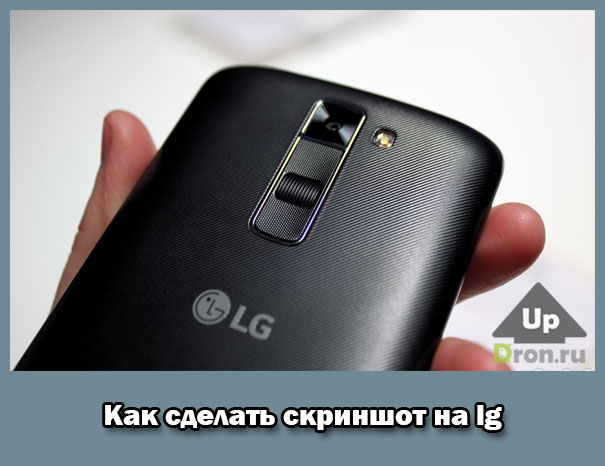
Именно поэтому на сегодняшний день практически все смартфоны, работающие под названной операционной системой, имеют стандартизированный набор создания скрина, состоящий из двух клавиш (сенсорных и/или физических).
Сейчас мы опишем вам два способа, с помощью которых вы сможете запечатлеть информацию, отображаемую на дисплее смартфона LG.
Способ 1. Комбинация клавиш
Чтобы создать скриншот, необходимо:
- Открыть нужную информацию на смартфоне;
- Одновременно нажать на качельку громкости со стороны уменьшения звука и кнопку включения/выключения питания;
- Подержать кнопки несколько секунд, пока не услышите характерный звук щелчка камеры;
- Найти полученную фотографию дисплея в каталоге Галерея/Screenshots.
Как видите, данный способ очень простой и сработает не только на смартфонах компании LG, а и на многих других устройствах, работающих на Андроид. Хотя есть и другой набор клавиш среди смартфонов с данной ОС (вместо качельки громкости используется кнопка «Домой»).
Способ 2. Приложение Quick Memo
Вы также можете воспользоваться стандартным приложением под названием Quick Memo. Его главным преимуществом является возможность сразу же отредактировать полученное изображение и отправить последнее друзьям.
К недостаткам относится более медленная работа метода, а также невозможность заснять элементы управления самого телефона.
Итак, чтобы создать скриншот при помощи названного приложения, следует:
- Нажать на иконку QMemo, расположенную в панели уведомлений, или же зажать кнопку домой и после, не отрывая пальца, провести до иконки приложения на кольце быстрого доступа;
- В случае надобности отредактировать фотографию;
- Сохранить или отправить изображение.
Вот теперь вы знаете два способа создания фото экрана на смартфонах бренда LG.
Мы ждем вас среди подписчиков нашего блога, а также вступайте в нашу группу ВК, Твиттере, Фейсбуке и подписывайтесь на канал в Ютубе. Выражаем особую благодарность тем, кто делиться нашими публикациями с друзьями. До скорой встречи!