Как скопировать CD/DVD диск на компьютер (делаем резервную копию: переносим старые диски на внешний HDD)

Вопрос от пользователя
Здравствуйте.
У меня в коллекции за последние 20 лет скопилось много разных CD/DVD. Хочу их перенести на внешний диск (уже купил на 5 ТБ, думаю, на него около 1000 «залезет», если один DVD = 4,5 ГБ).
Подскажите, как всё это лучше сделать: чтобы и по времени не так накладно, и всё уместить.
С одной стороны — вопрос уже немного устарел (лет эдак на 5-7 😉), с другой — за последний год получил уже не первую вариацию подобной просьбы. (видимо на самоизоляции некоторые решили привести в порядок полки).
Вообще, скопировать данные с оптических дисков можно «по-разному» — ниже приведу несколько вариаций. В зависимости от того, какой перед вами диск — выбирайте нужное! 👌
Способы, как можно скопировать старые CD/DVD диски
Важное замечание
Прежде, чем вы начнете усиленно заниматься своей коллекцией CD/DVD — я всё же позволю высказать один момент (который, возможно, сэкономит вам время!).
Дело в том, что многие фильмы , музыка , игры и др. развлекательный контент (с DVD) — вероятно уже есть в сети! То есть, скорее всего вам ненужно тратить время на копирование и конвертацию «всего и вся», а проще зайти на онлайн-ресурсы и найти этот контент (если он вам нужен).
- музыку можно найти на сервисах 👉 «Сбер Звук» и «Яндекс-музыка» (это официально!) ;
- видео и кино достаточно 👉 на видеохостингах и 👉 онлайн-кинотеатрах (немало ресурсов проводит акцию — 1-2 руб. за месяц-другой подписки!) ;
- игры сейчас можно найти на 👉 Steam, Microsoft Store, Battle.Net и др. ресурсах (причем, многие бесплатны, либо «отдаются» за символические деньги) .
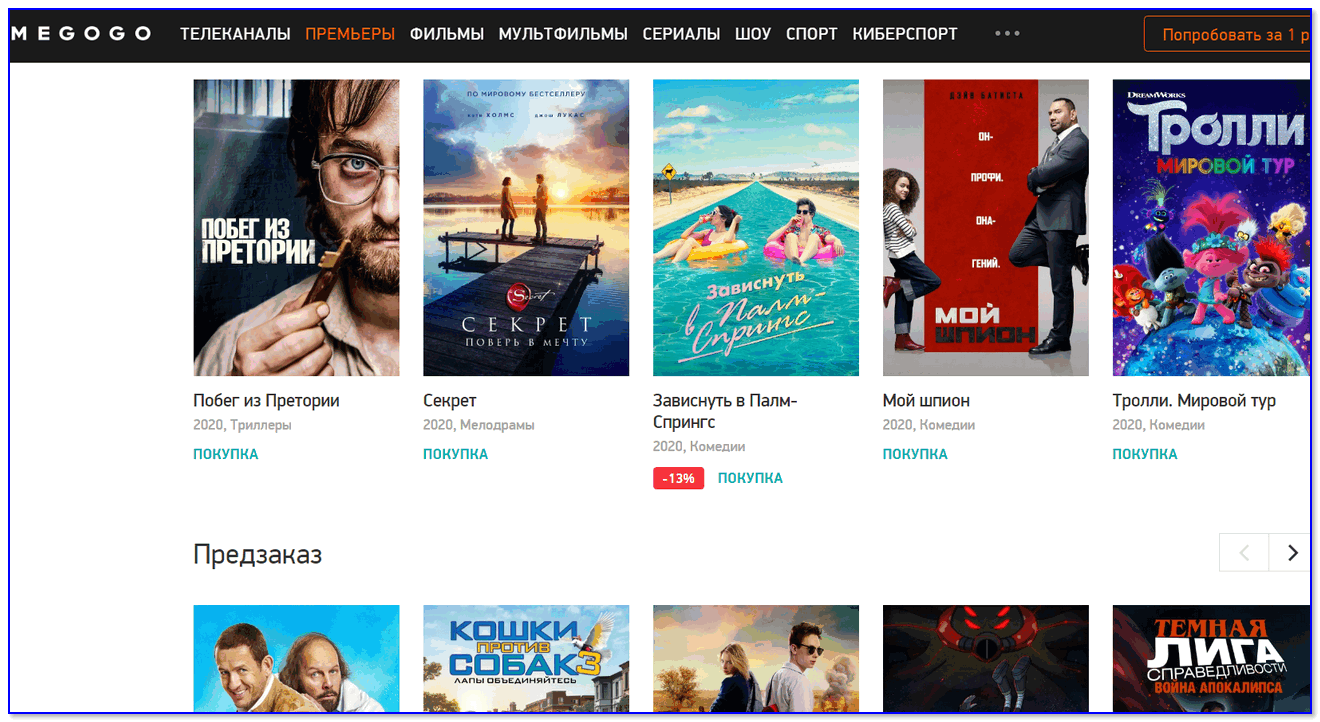
Megogo — страница с премьерами
Таким образом, скорее всего, перенести со старых DVD на HDD будет нужно не все ∼1000 дисков (например), а всего лишь несколько десятков. Согласитесь, это уже куда проще и быстрее! 😉
👉 Вариант 1: для обычных файлов (документов)
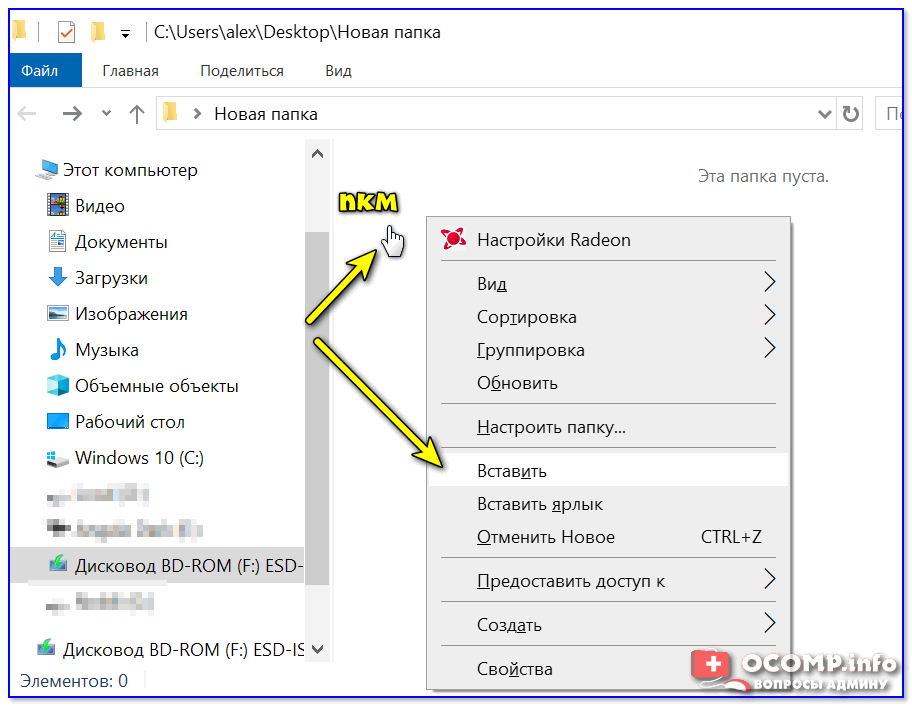
Если у вас на CD/DVD диске сохранены какие-то обычные документы, файлы (даже та же музыка в MP3, видео в MP4) и т.д. и т.п. — то самый простейший вариант «Правка/копировать» и «Правка/вставить» (т.е. самое привычное копирование в проводнике).
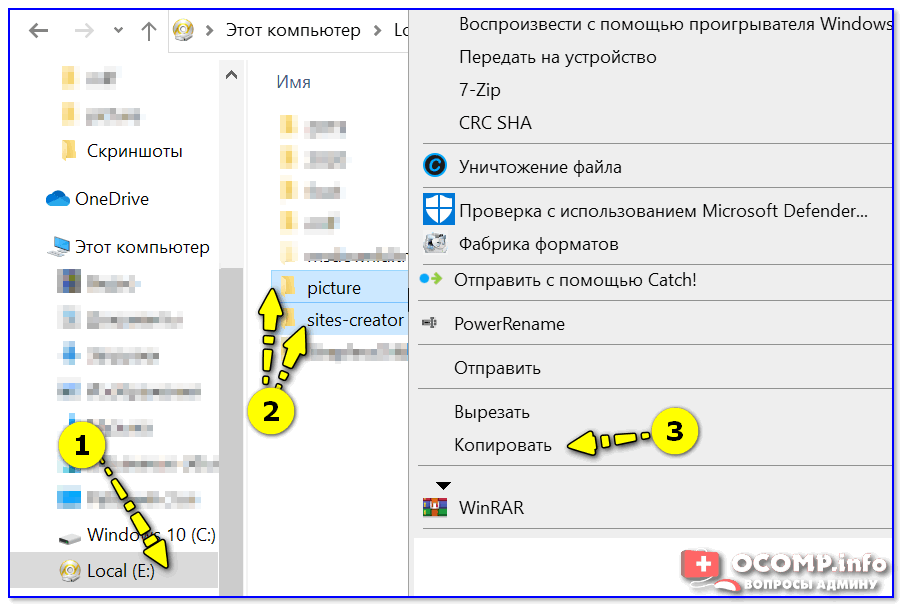
Копировать файлы с оптического диска
Кстати, со многими старыми CD/DVD дисками может возникнуть неприятная ситуация: некоторая часть из них может перестать читаться (из-за накопившихся царапин, пыли, старения и пр.). Рекомендую ознакомиться с одной моей заметкой (ссылка ниже).
👉 Вариант 2: универсальный (в том числе для игр)
Некоторые диски (в особенности с играми) нельзя просто скопировать посредством проводника. Потом, игра не запуститься (если речь идет о дисках с видео — то можно потерять обложку, меню, порядок воспроизведения и пр.).
В этих случаях одним из самых простых и надежных вариантов — будет копирование диска в файл-образ (т.е. в виртуальный диск, который будет зеркальной копией настоящего) . Открываются такие образы с помощью виртуальных дисководов .
Возможно, что вышесказанное немного сложно для понимания начинающими — но всё это вкупе делает одна и та же программа, например, Daemon Tools, Alcohol 120% и др. (разобраться легко!) 👇

Создать образ диска / программа Daemon Tools
👉 Вариант 3: для дисков с музыкой (аудио CD/DVD)
Здесь можно пойти несколькими путями. Рассмотрю кратко о них ниже.
1) В файл-образ (пример выше) — этот вариант подойдет для любого диска с музыкой.
Единственное неудобство: чтобы прослушать музыку из виртуального диска — его необходимо сначала будет открыть с помощью спец. софта. Напрямую аудио-проигрыватели открывать файлы-образы не умеют.
2) Если это MP3-диск — то можно просто найти сами файлы на компакт диске (например, «song-1.mp3», «song-2.mp3») и скопировать их на HDD компьютера (в нужную вам папку). Такие файлы должны легко открываться в 👉 любом проигрывателе.
3) Если это аудио-диск (CD / DVD / Blu-Ray и пр.) — то лучше всего «пройтись» по нему с помощью спец. программы (аудио-граббера). Она сможет копировать все мелодии с диска в MP3-файлы (с такими файлами проще работать, чем с образами; к тому же они существенно меньше весят).
Например, в этом плане можно порекомендовать бесплатную программу 👉 VSDC Audio CD Grabber (легко перенесет все аудио-диски на ваш HDD в нужный вам формат).
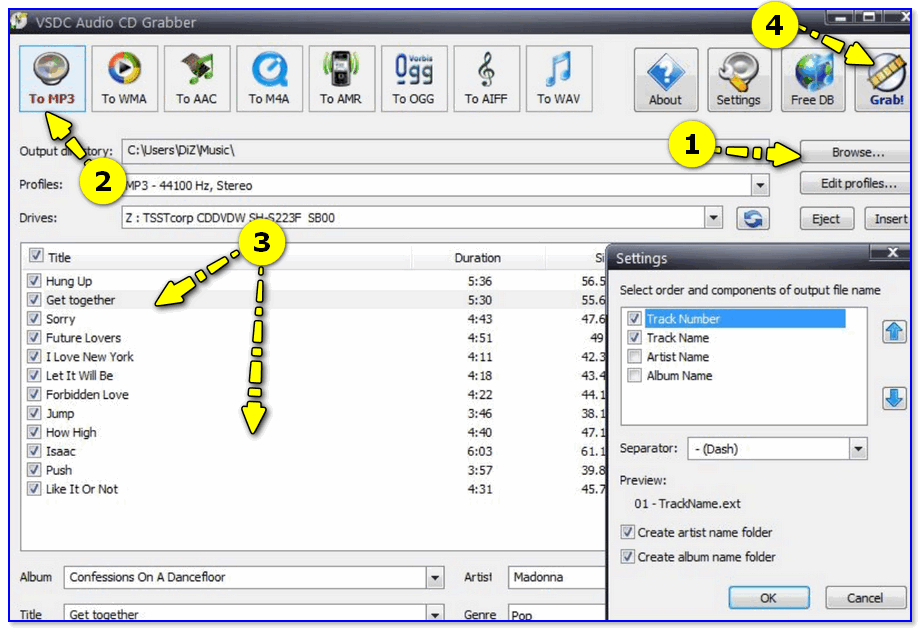
VSDC Audio CD Grabber — скриншот окна программы
👉 Вариант 4: для дисков с фильмами (DVD Video)
1) Через файл-образ — также, как и для музыки, для дисков с видео этот способ работает (причем, для всех*)!
2) Если на диске просто записаны файлы MP4, AVI, MKV — то их достаточно скопировать на HDD компьютера и открыть с помощью видеопроигрывателя.
3) С помощью видео-грабберов или 👉 конвертеров.
Этот способ подойдет для DVD Video: на которых фильмы сохранены в нескольких VOB-файлах, и их не так-то просто скопировать на HDD (и размер файлов часто велик, и открыть их потом не всегда возможно/удобно).
В этом плане меня в свое время выручил 👉 конвертер от Movavi. Он хорош тем, что автоматически находит все видеоролики на диске, быстро конвертирует их, попутно может объединить несколько видео в одно, плюс есть готовые пресеты настроек для ТВ, приставок, ПК и пр.
О том, как с ним работать, и как я перегнал свою коллекцию дисков — 👉 см. в этой заметке.
Создание ISO с DVD — лучшие методы для резервного копирования важных видео и программного обеспечения
Если у вас есть любимые фильмы или важные программы на DVD-диске, как сохранить файлы DVD на жесткий диск? Создание ISO-файлов из DVD — хорошее решение, которое вы должны принять во внимание.
Файл ISO — это полный образ диска DVD в одном файле. Что касается метода, вы превращаете DVD в виртуальный, который позволяет вам конвертировать физический диск или виртуальный. Поскольку в последней версии Mac нет дисководов, важно знать способы копирования ISO-файла на DVD.
В статье перечислены различные методы 4 для преобразования DVD в файлы ISO. Независимо от того, используете ли вы Windows, Mac или Linux, вы можете найти здесь подходящие решения. Даже если вы работаете с некоторым DVD-диском, защищенным DRM, вы можете создать резервную копию диска без проблем.
Часть 1. Как создать ISO из DVD с AnyMP4 DVD Copy
AnyMP4 DVD Copy это универсальный метод для создания файлов ISO или папки DVD с DVD на Windows и Mac. Вы можете скопировать и сохранить DVD в формате ISO с супер быстрой скоростью на локальном жестком диске или записать папку DVD на чистый диск DVD. Вот больше других особенностей превосходной программы, как показано ниже.
- 1. 3 различные режимы для полной копии, основные фильмы и пользовательские необходимые части.
- 2. Настройте параметры вывода, такие как звуковая дорожка, субтитры и многое другое.
- 3. Копирование и резервное копирование DVD-диска в виде DVD-файла ISO или папки DVD.
- 4. Сохраните выходные файлы ISO на жесткий диск или запишите папку DVD для диска DVD.
- 5. Работает с DVD-диском с различными алгоритмами защиты DRM.
Шаг 1 : Загрузите и установите копию DVD на свой компьютер. Вставьте DVD в дисковод DVD. Что касается последней версии Mac, вы можете использовать вместо этого внешний DVD-привод. Запустите программу как на следующем скриншоте.
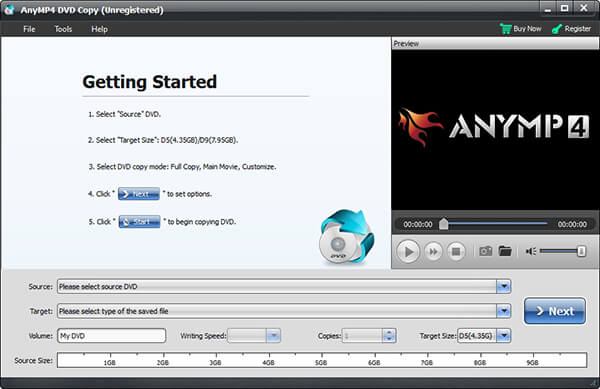
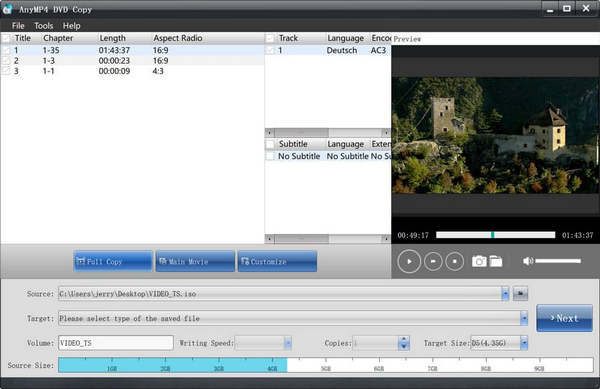
Шаг 2 : Нажмите меню «Источник», чтобы импортировать DVD в программу. Если вам нужно скопировать только ISO с DVD, вы можете выбрать целевой файл в соответствии с вашими требованиями. Все видео на DVD будут распознаваться автоматически.
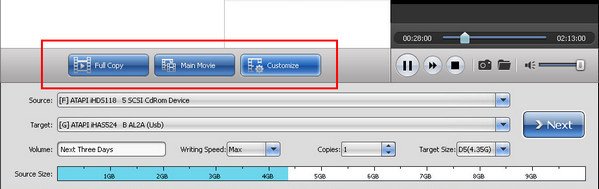
Шаг 3 : После этого вы можете выбрать другой режим копирования. Полная копия будет копировать все DVD-видео, включая кредиты, рекламу и многое другое. Режим основного фильма клонирует только основной фильм. Вы можете получить нужную часть в режиме настройки.
Шаг 4 : Как только вы все сделаете. Вы можете нажать «Далее», чтобы скопировать файлы ISO с DVD. Это занимает время для всего процесса; Вы можете проверить выходной файл в папке назначения.
Часть 2. Как сделать ISO из DVD с помощью BurnAware Free на ПК
BurnAware Free является бесплатной версией для создания стандартных или загрузочных образов ISO или записи различных образов дисков. Помимо создания ISO-файлов с DVD, вы также можете использовать программу для удаления файлов и папок из ISO-образов. Но другие функции бесплатных версий ограничены без обновления.
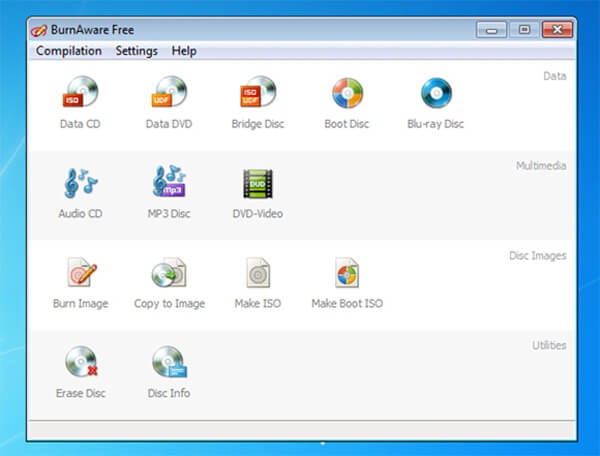
Шаг 1 Загрузите и установите BurnAware Free, который работает как для 32-битных, так и для 64-битных Windows 10 / 8 / 7 / Vista / XP. После этого запустите программу на своем компьютере и нажмите «Копировать в ISO» в меню «Образы дисков».
Шаг 2 : Если имеется несколько дисков, вы можете выбрать дисковод для оптических дисков из выпадающего меню. Нажмите «Обзор» и перейдите в папку назначения для сохранения ISO-образов с DVD.
Шаг 3 : Теперь вы можете вставить DVD в оптический привод. Как только программа распознает диск, вы можете нажать опцию «Копировать», чтобы скопировать файл ISO с DVD.
Шаг 4 : Вы можете проверить процесс создания ISO из DVD с помощью панели процесса изображения. После завершения вы можете найти сообщение «Процесс копирования успешно завершен».
Если вы хотите создать такие файлы как PowerPoint на DVD, затем вы должны конвертировать файлы PowerPoint в другие форматы, а затем записать на DVD.
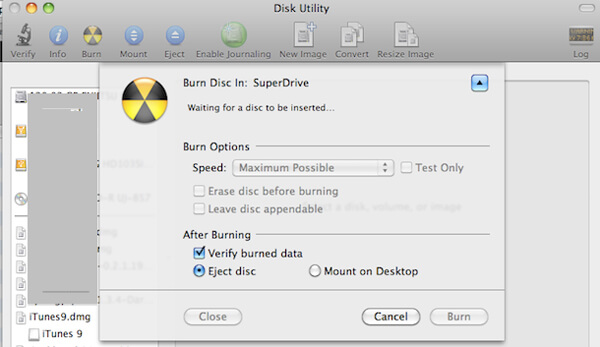
Часть 3. Как скопировать ISO с DVD с помощью Дисковой утилиты на Mac
Что касается пользователей Mac, Дисковая утилита является решением по умолчанию для конвертирования DVD в ISO. Это универсальная программа с утилитами копирования и копирования дисков, позволяющая стирать, форматировать, восстанавливать и разбивать жесткий диск, а также создавать RAID-массивы. Вы можете создать ISO из DVD с программой следующим образом.
Шаг 1 : Запустите Дисковую утилиту на вашем Mac. После этого вы можете перейти в «Приложения»> «Утилита»> «Дисковая утилита», чтобы получить доступ к программе.
Примечание. Вы также можете просто нажать клавиши Command + Space, чтобы открыть окно поиска Spotlight, и ввести «Дисковую утилиту» для доступа к программе.
Шаг 2 : Перейдите в «Файл»> «Создать»> «Новое изображение с (выберите диск)» в меню «Файл». Теперь вы можете назвать новый файл и выбрать папку назначения. Будет создан файл CDR с диска. Вы можете «смонтировать» его из приложения Disk Utility, щелкнув «Файл»> «Открыть образ диска».
Шаг 3 : Если вы хотите создать ISO из DVD для других операционных систем. Вы можете сделать это с помощью команды терминала. Просто откройте окно терминала и введите следующую команду.
hdiutil convert /home/username/original.cdr -format UDTO -o /home/anymp4/destination.iso
Шаг 4 : Нажмите «Сохранить», чтобы создать файл изображения. Когда весь процесс закончится, вы можете нажать «Готово», чтобы сохранить ISO-файл для DVD на вашем компьютере.
Часть 4. Как скопировать ISO с DVD с помощью Brasero на Linux
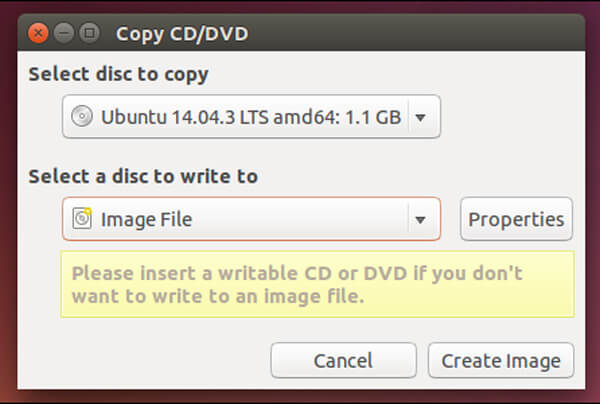
Как насчет копирования ISO с DVD на Linux? Мангал полезная утилита записи дисков Ubuntu Если вы не можете найти установку Ubuntu по умолчанию, вы можете установить Brasero из Центра программного обеспечения Ubuntu. Когда вы используете диск Blu-ray, вы должны проверить, Blu-ray плеер работает с DVD первый.
Шаг 1 После загрузки и установки программы в Linux вы можете запустить программу и выбрать опцию «Копирование диска». После этого вы можете скопировать вставленный DVD в «Файл образа».
Шаг 2 : После этого вы можете ввести следующую командную строку или аналогичную командную строку, чтобы создать файл ISO из терминала.
sudo dd if = / dev / cdrom of = / home / anymp4 / image.iso
Примечание. Вы можете заменить «/ dev / cdrom» на свой собственный путь к дисководу компакт-дисков или сделать «/home/anymp4/cd.iso» на путь к файлу ISO, который вы хотите создать.
Заключение
Когда вам нужно сделать резервную копию файлов DVD, вы можете найти методы для создания ISO из DVD для разных платформ из статьи. Если вам просто нужно создать ISO-файлы для DVD без шифрования или редактирования, вы можете выбрать любую копию DVD для резервного копирования файлов DVD. Что касается DVD-дисков с защитой DRM или дальнейшего редактирования резервных копий, AnyMP4 DVD Copy — ваш правильный выбор. Помимо вышеуказанного решения, вы также можете выбрать некоторые Конвертеры DVD в MP4 сделать резервную копию видео. Больше вопросов о том, как создать ISO из DVD, вы можете поделиться более подробными сообщениями в комментарии.
Что вы думаете об этом посте.
Рейтинг: 4.9 / 5 (на основе рейтингов 209)
 Размещено от Тед Кларсо в DVD
КАК СДЕЛАТЬ КОПИЮ ДИСКА.
Просто скопировать нужную информацию, с CD или DVD диска, зачастую, бывает не достаточно. Как правило, если запись была произведена, как структурированный проект, при обычном копировании, пользователь не получает тот результат, который можно получить при использовании исходного CD или DVD.
Но, сделать абсолютную копию возможно, и, как Вы сейчас убедитесь, совсем не сложно!
Кроме прочего, Вы получите возможность использования исходного материала диска в компьютерах, не имеющих привода DVD (CD-ROM), и быстрого доступа к его данным, без непосредственного участия физического носителя.
Итак, нам понадобится:
- Программа для клонирования исходного материала (диска).
Лучше всего, с задачами такого типа, справляется Ultra_ISO. Загружаем ее ТУТ
(либо переходим к скачиванию c сайта разработчика ЗДЕСЬ) - Теперь, устанавливаем нашего помощника..
*если, этот шаг вызывает какие-то сложности, можете обратиться к инструкции по установке UltraISO, которая находится ЗДЕСЬ . - Вставляем диск, который нужно скопировать, в привод Вашего компьютера или ноутбука.
- Открываем «мой компьютер»
- Кликаем по значку вашего CD/DVD-привода ПРАВОЙ кнопкой мыши, и, в появившемся контекстном меню выбираем пункт UltraISO

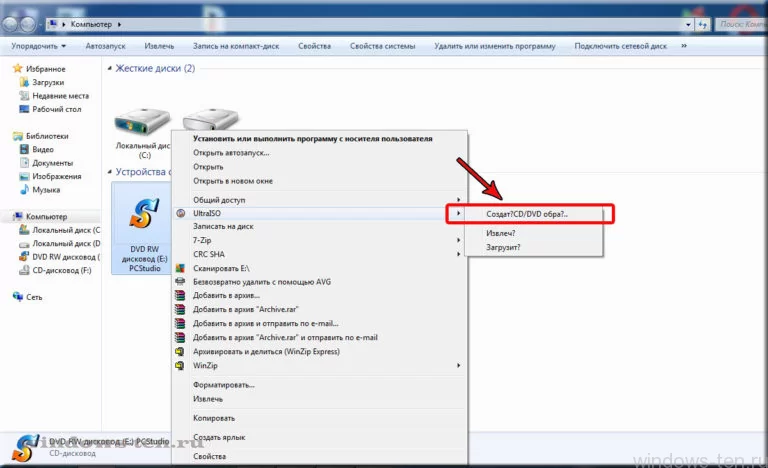
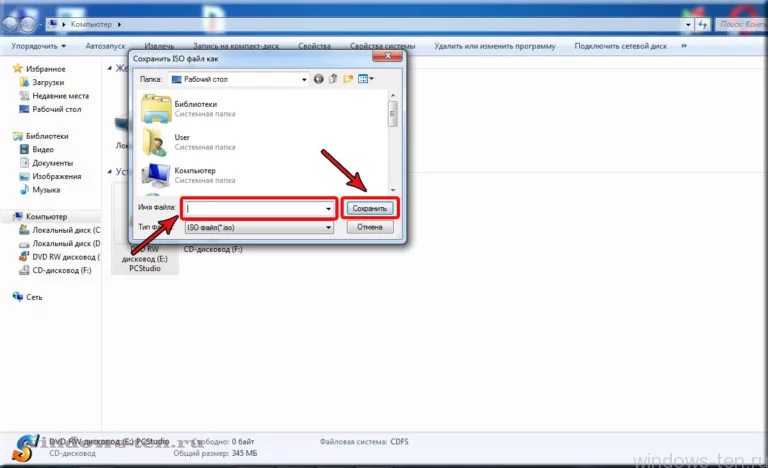
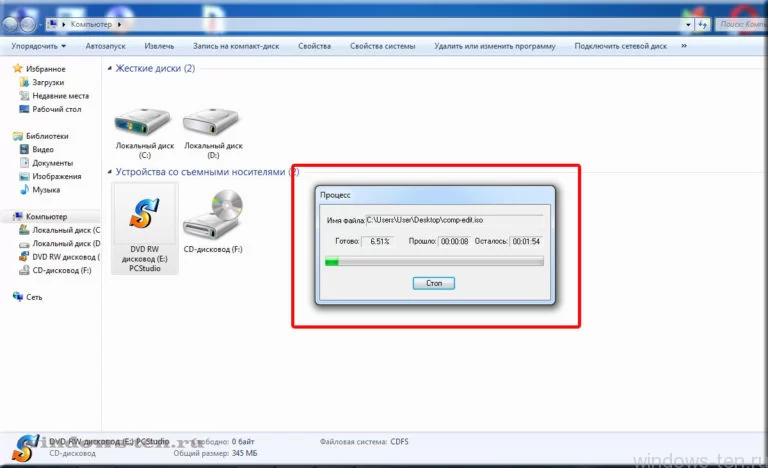
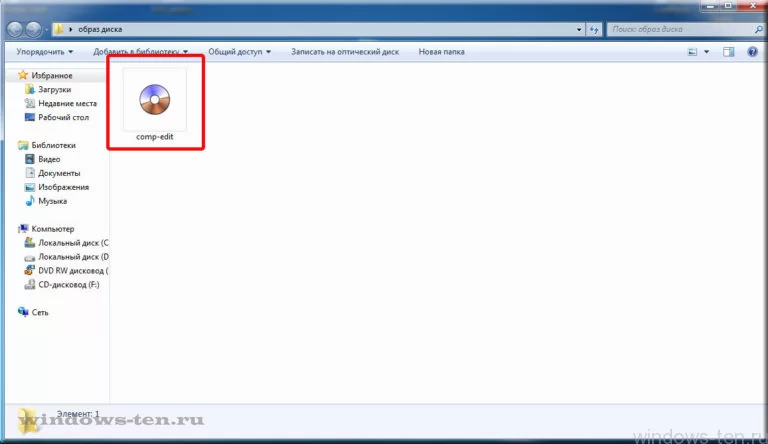
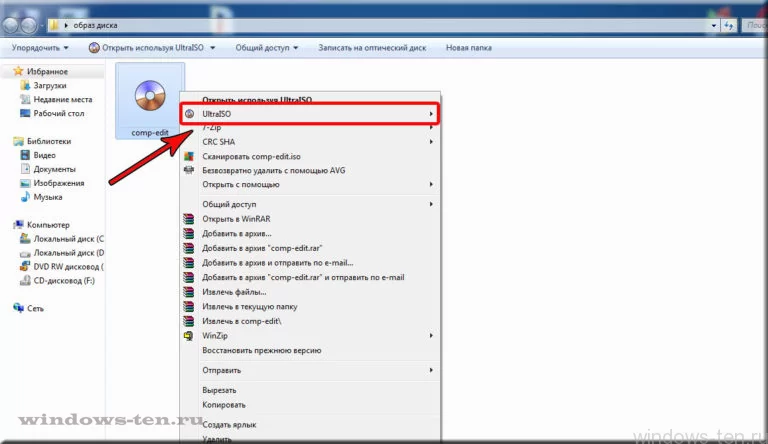
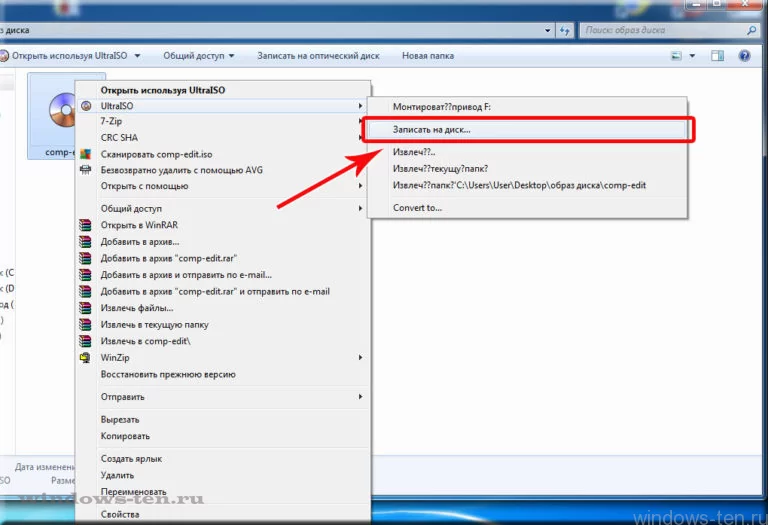
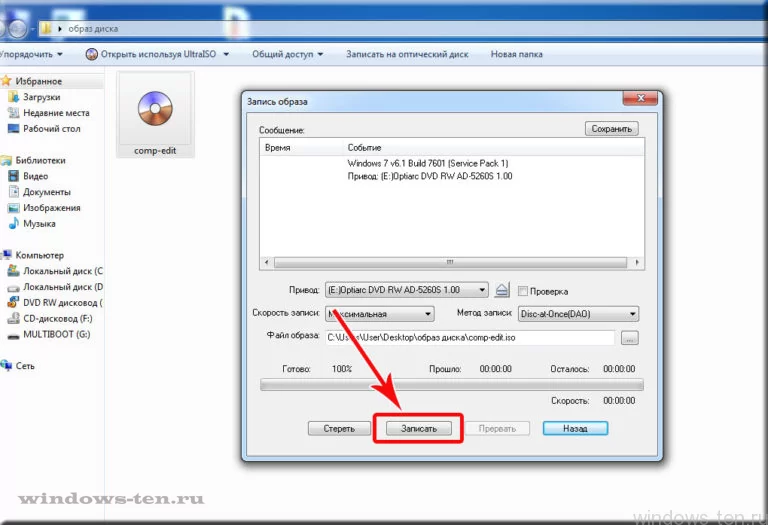
Через несколько минут, Вы получите полную копию исходного диска!
При желании, в 12-м пункте наших действий, можно выбрать «монтировать в привод», по результату чего, Вы получите доступ к данным, хранящимся на виртуальной копии диска. Этот диск будет отображен в папке «мой компьютер», как физический CD/DVD-ROM
Если же, скопировать файл копии диска на компьютер, не имеющий физического привода CD/DVD, и установить на него UltraISO, у нас, так же появится возможность, монтировать нашу копию диска в виртуальный привод и получать доступ к исходным данным в том же виде, в каком они хранились на оригинальном носителе.
как скопировать iso образ с диска на компьютер

Просто скопировать нужную информацию, с CD или DVD диска, зачастую, бывает не достаточно. Как правило, если запись была произведена, как структурированный проект, при обычном копировании, пользователь не получает тот результат, который можно получить при использовании исходного CD или DVD.
Но, сделать абсолютную копию возможно, и, как Вы сейчас убедитесь, совсем не сложно!
Кроме прочего, Вы получите возможность использования исходного материала диска в компьютерах, не имеющих привода DVD (CD-ROM), и быстрого доступа к его данным, без непосредственного участия физического носителя.

Итак, нам понадобится:


Через несколько минут, Вы получите полную копию исходного диска!
При желании, в 12-м пункте наших действий, можно выбрать «монтировать в привод», по результату чего, Вы получите доступ к данным, хранящимся на виртуальной копии диска. Этот диск будет отображен в папке «мой компьютер», как физический CD/DVD-ROM
Если же, скопировать файл копии диска на компьютер, не имеющий физического привода CD/DVD, и установить на него UltraISO, у нас, так же появится возможность, монтировать нашу копию диска в виртуальный привод и получать доступ к исходным данным в том же виде, в каком они хранились на оригинальном носителе.
Как распаковать ISO файл (извлечение всех файлов из образа)
 Доброго здравия!
Чтобы пользоваться файлами из ISO-образа далеко не всегда нужно его монтировать спец. программами — в ряде случаев можно обойтись чем-нибудь сподручным: каким-нибудь архиватором типа WinRAR’а 👌.
Кстати, а если вы пользуетесь современной версией ОС Windows 10 — то функция просмотра ISO-файлов уже встроена в проводник, и на всё-про-всё потребуется 2 клика мышкой!
В общем, ниже несколько пошаговых скриншотов с подробном объяснением по распаковке и работе с файлами из ISO.
Думаю, что начинающим пользователям будет полезно для установки игр, ПО, и пр. «добра» из образов.

С помощью каких программ можно извлечь файлы из ISO
Вариант 1: WinRAR или 7-Zip
WinRAR и 7-ZIP одни из самых популярных архиваторов на сегодняшний день. Как правило, хотя бы один из них 100%-но установлен на ПК. Рассмотрим, как с помощью них можно «разделаться» с ISO.
Если говорим о WinRAR
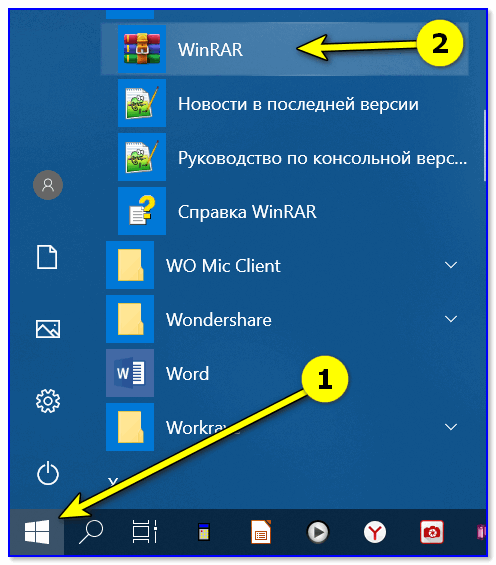
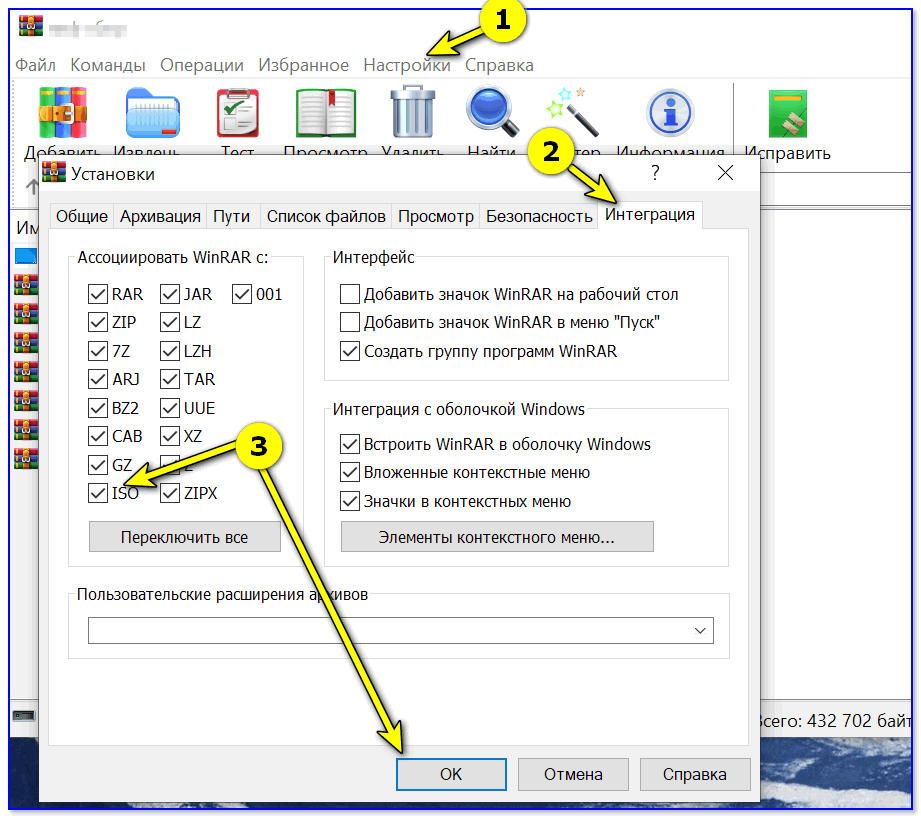
В настройках нужно открыть вкладку «Интеграция» и разрешить программе ассоциировать ISO файлы с собой. См. пример ниже. 👇
Теперь зайдя в папку с ISO-образом — вы увидите, что на нем появился значок WinRAR (как на обычном архиве). Т.е. его можно открыть двойным кликом мышки и извлечь всё его содержимое туда, куда вам нужно 👍. Легко же?!
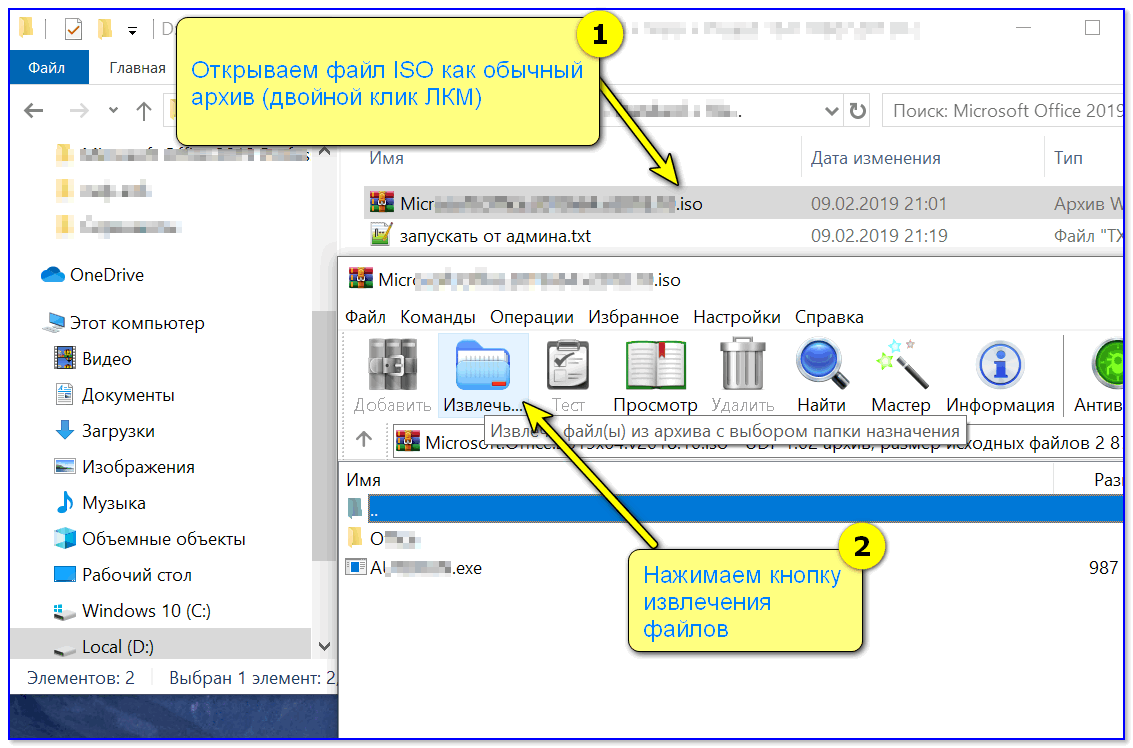
Извлечь ISO как архив!
Если говорим о 7-ZIP
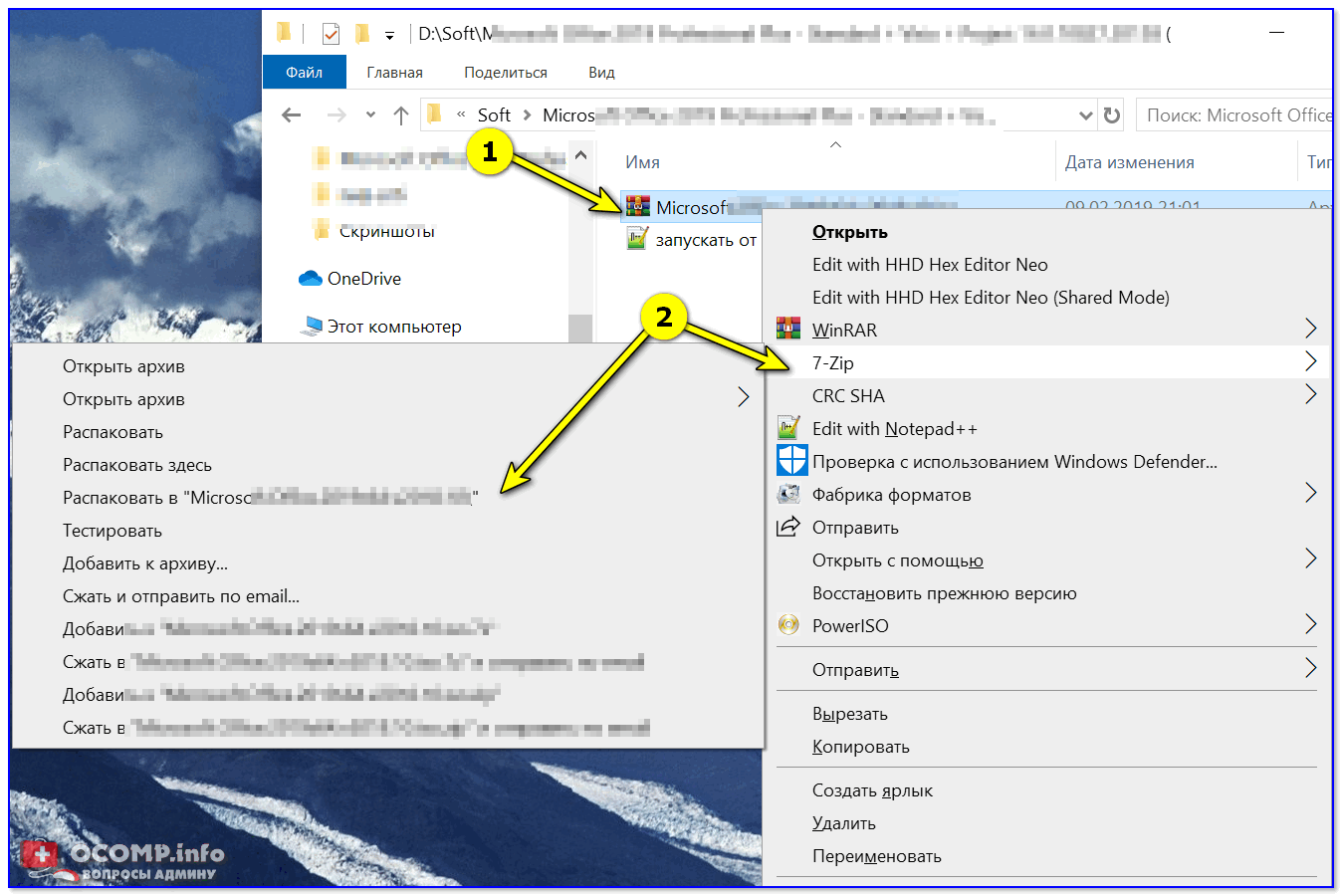
Распаковать ISO файл с помощью 7-ZIP архиватора
Вариант 2: проводник (при работе в ОС Windows 10)
Если у вас установлена современная версия ОС Windows 10 — то она позволяет штатными средствами проводника подключать и открывать ISO образы как «обычные папки» (почти 👌).
Как выглядит весь процесс:
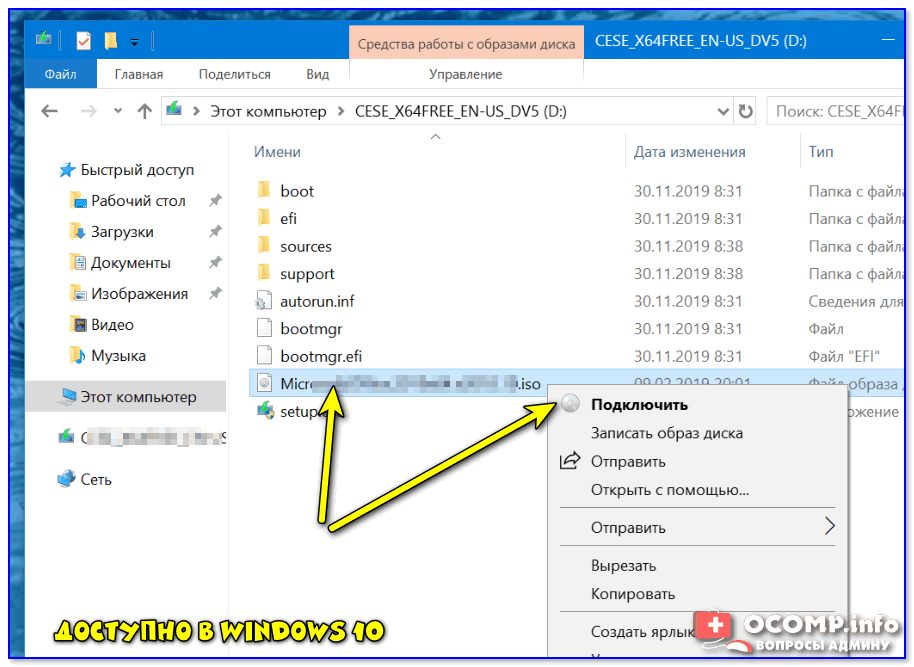
Подключить. (Опция доступна в Windows 10)
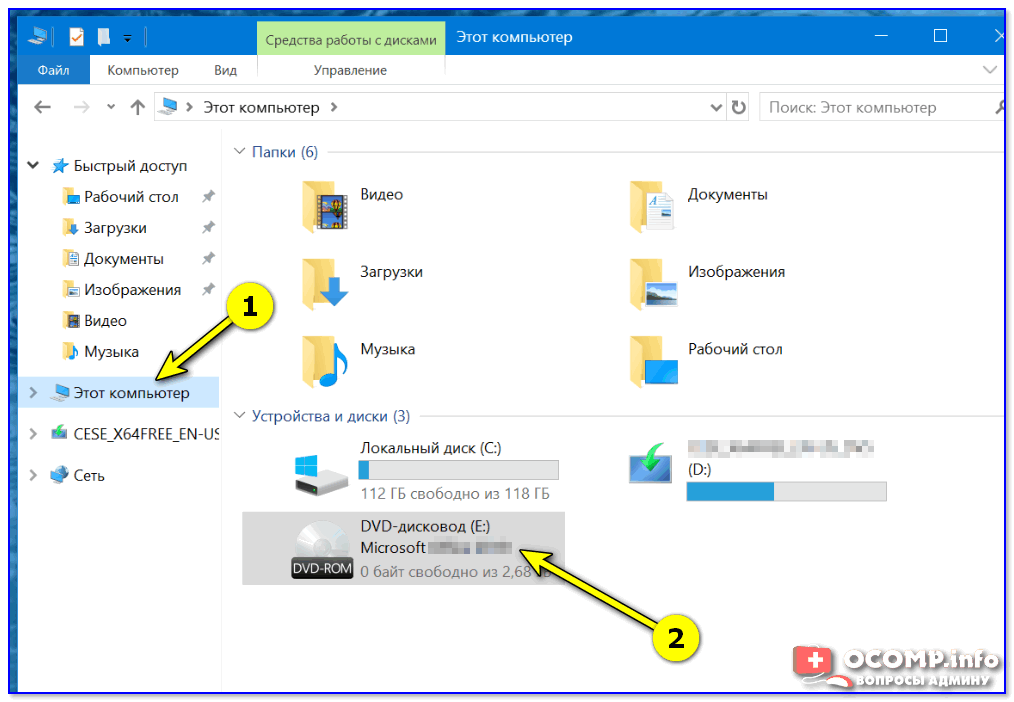
Вариант 3: Daemon Tools (также для BIN, MDF, NRG и др. образов)
Daemon Tools — это небольшая утилита, способная воссоздать на ПК виртуальный дисковод и открывать в нем самые разные образы: ISO, BIN, MDF, NRG и др.
Установка Daemon Tools стандартная (поэтому ее не рассматриваю). После запуска программы — просто кликните левой кнопкой мышки по одному из дисководу (в нижней части окна) и выберите ISO, который нужно открыть. См. пример ниже. 👇
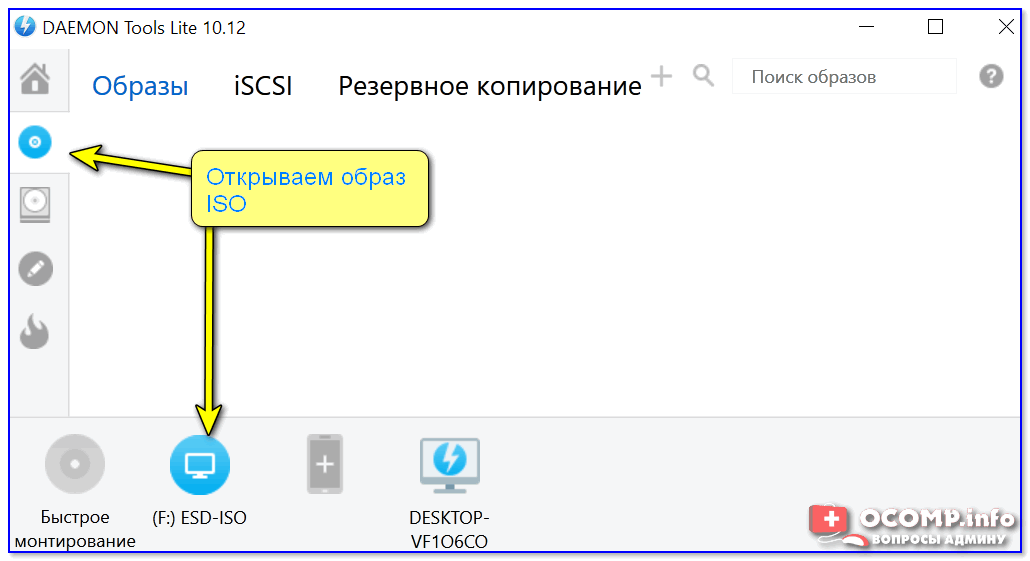
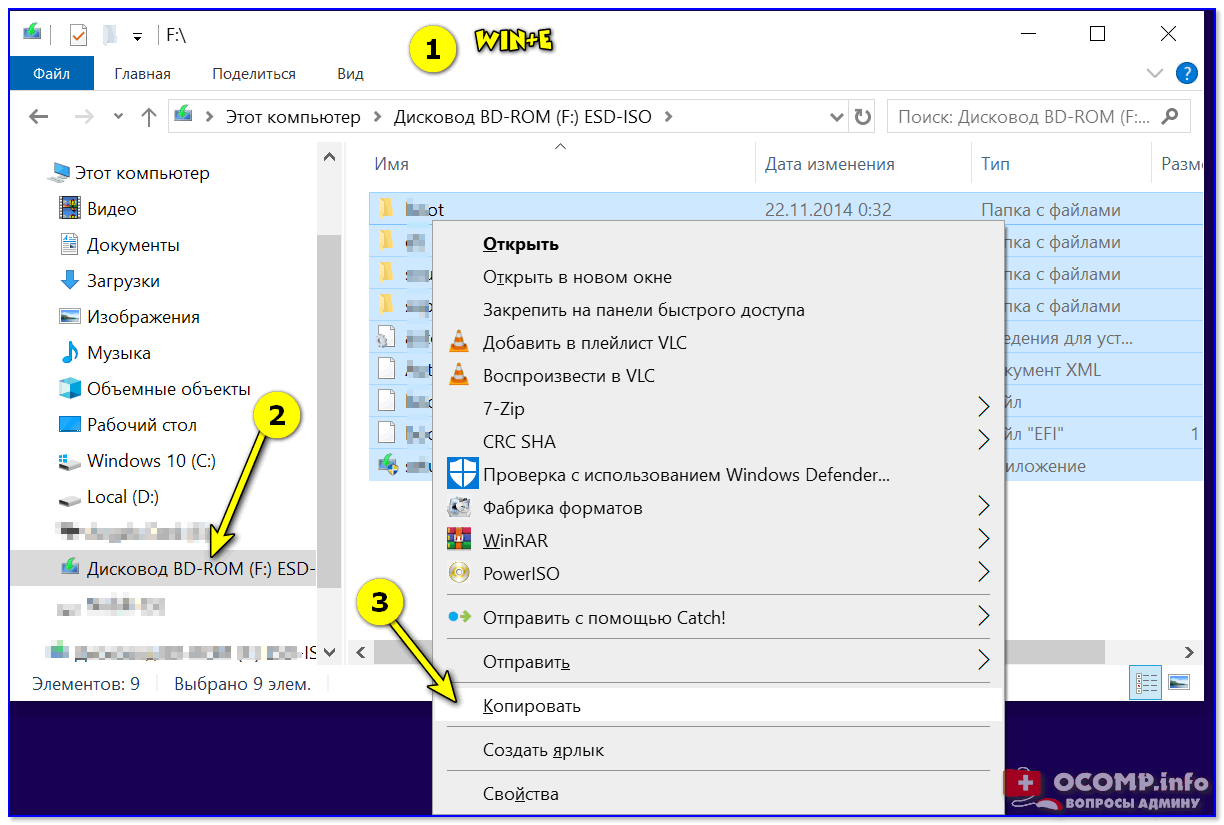
Далее можно зайти в «Мой компьютер», открыть виртуальный дисковод и скопировать (извлечь) с него все файлы, что вам нужны.
Вариант 4: спец. утилита UltraISO
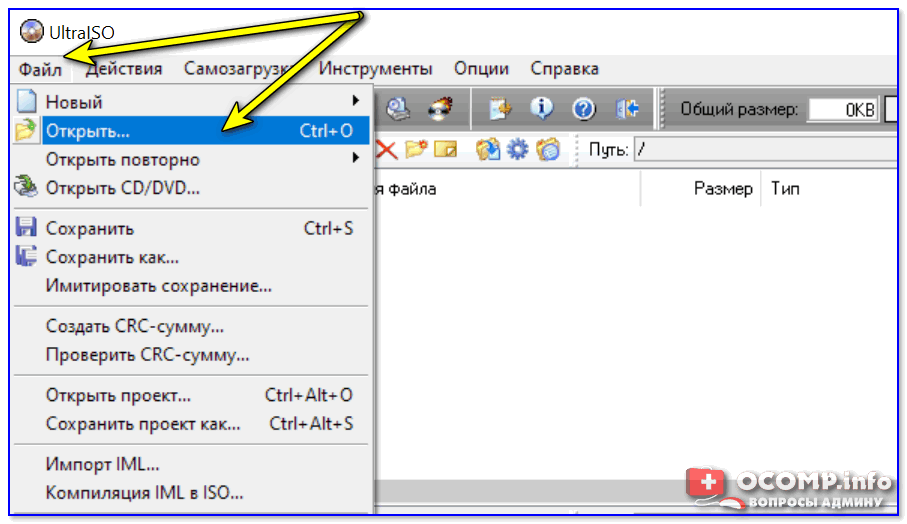
UltraISO — программа, которая позволяет не только открыть и что-то извлечь из ISO-образа, но и редактировать его, и сжать (что во многих случаях может быть гораздо полезнее).
Что касается нашей задачи: после установки и запуска программы, перейдите в меню «Файл/Открыть. « и укажите образ ISO (сочетание Ctrl+O).
Далее вы увидите все файлы и каталоги, которые есть в этом образе. Вам останется только выделить нужные из них, нажать ПКМ и в меню выбрать «Извлечь. « (скриншот ниже 👇).
Как создать образ ISO: 1) с диска; 2) из файлов и папок
 Всем доброго времени суток!
Сейчас очень много информации распространяется в образах ISO (например, различные варианты установочных и загрузочных дисков, сборников программ, музыки и пр.).
Добавив информацию в образ, вы получаете ряд преимуществ:
В этой статье, я хочу на нескольких простых примерах показать процесс создания образа из папок и файлов (это первый вариант), и создание ISO с обычного CD/DVD диска (это второй вариант). Думаю, что информация будет полезна для всех, кто часто работает с ISO образами.

Если вы не очень хорошо понимаете, что такое образ диска (виртуальный дисковод и пр. понятия), рекомендую ознакомиться вот с этой справочной статьей
Создание ISO-образа
Для работы нам понадобятся две небольшие программы: CDBurnerXP и UltraISO. При помощи них можно выполнять практически любые действиями с ISO-образами. Свои примеры работы, я покажу именно в этих программах.
CDBurnerXP
Простая, бесплатная и вместе с тем эффективная утилита для создания и записи образов на диски. Кроме этого, позволяет записывать обычные диски с данными, с музыкой и пр. В общем-то, отличная замена дорогостоящему пакету NERO.
Кстати, работает во всех версиях ОС Windows, есть портативная версия, не нуждающаяся в установке (что очень удобно 👌).
UltraISO
Одна из лучших программ для работы с образами ISO: их можно редактировать «на лету», сжимать (для экономии места), записывать на физические диски, и создавать их самостоятельно. К тому же, позволяет записывать загрузочные (установочные) образы на флешки и диска. В общем-то, незаменимая утилита для работы с форматом ISO!
Из папок и файлов
Вариант 1: с помощью CDBurnerXP
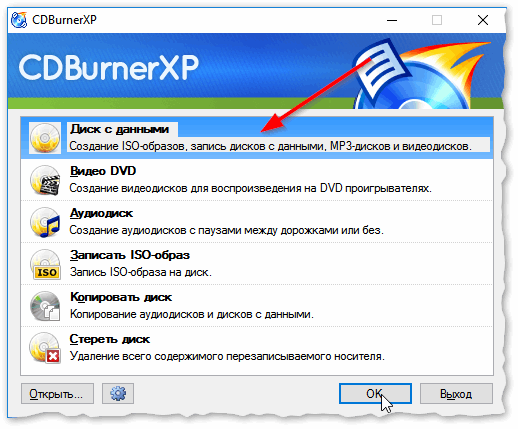
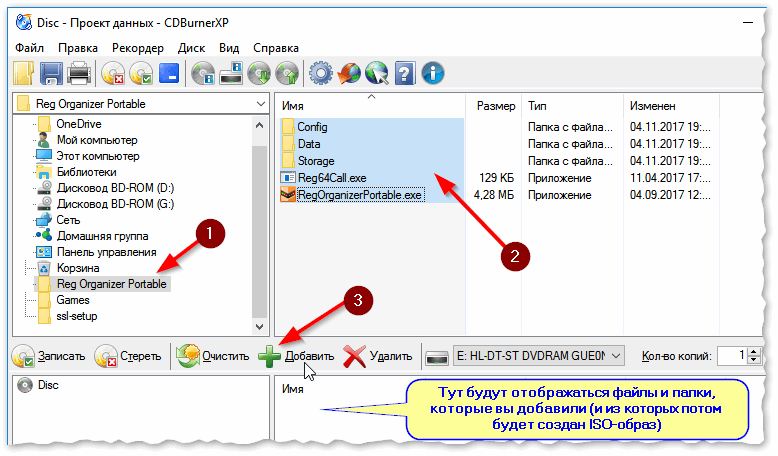
Затем в левой части окна вы увидите все свои диски, папки с документами и пр. (как в проводнике): вам нужно выбрать нужные файлы и папки и добавить их в проект (см. скрин ниже, кнопка «Добавить» ). Добавленные файлы и папки будут отображены в нижней части окна.
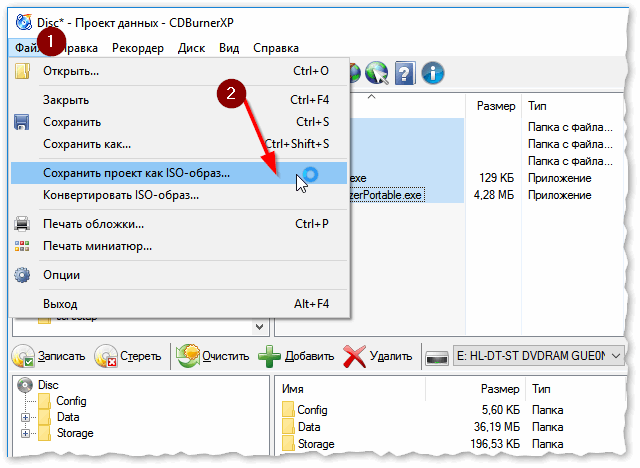
Сохранить проект как ISO-образ
Затем следует указать место на диске (каталог), где будет сохранен образ.
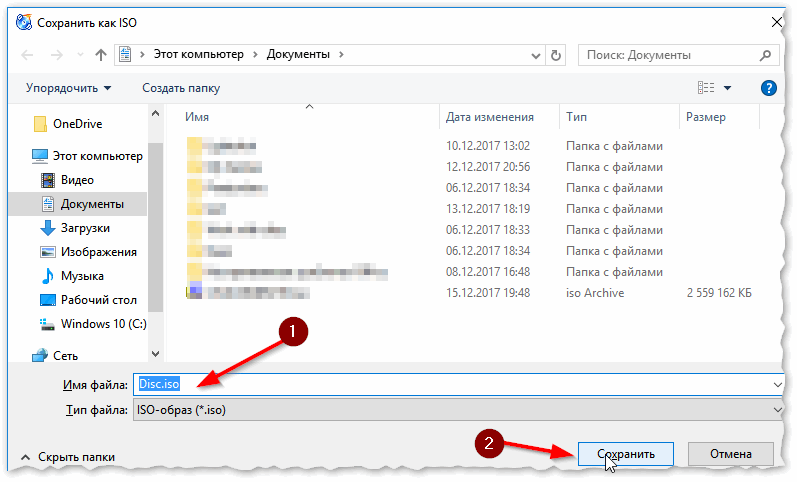
Собственно, вот так просто за несколько шагов создается ISO-образ.
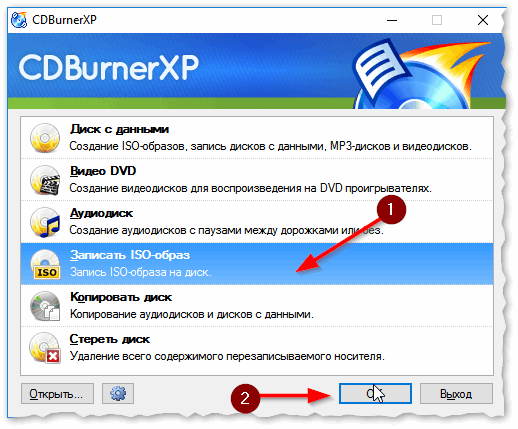
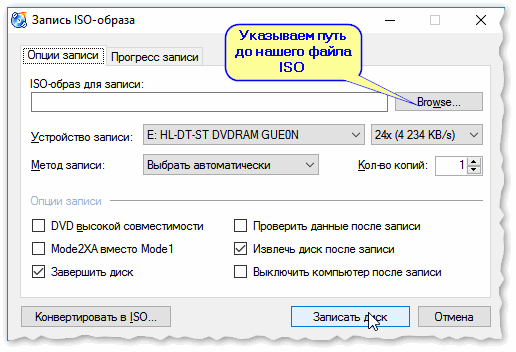
В следующем меню укажите путь до своего образа, устройство записи, скорость записи (плюс прочие опции, при необходимости), и начнете запись (скрин ниже).
Вариант 2: с помощью UltraISO
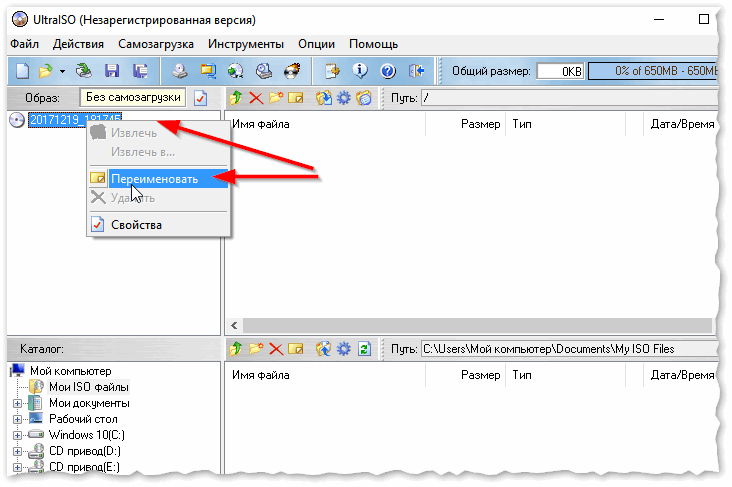
Запускаем программу и первым делом изменяем имя диска на требуемое (может быть любым, но я бы рекомендовал использовать латиницу).
Далее в нижней части окна представлено окно проводника, из которого нужно перенести в верхнюю те папки и файлы, которые вы хотите добавить в ISO-файл. Пример представлен на скрине ниже.
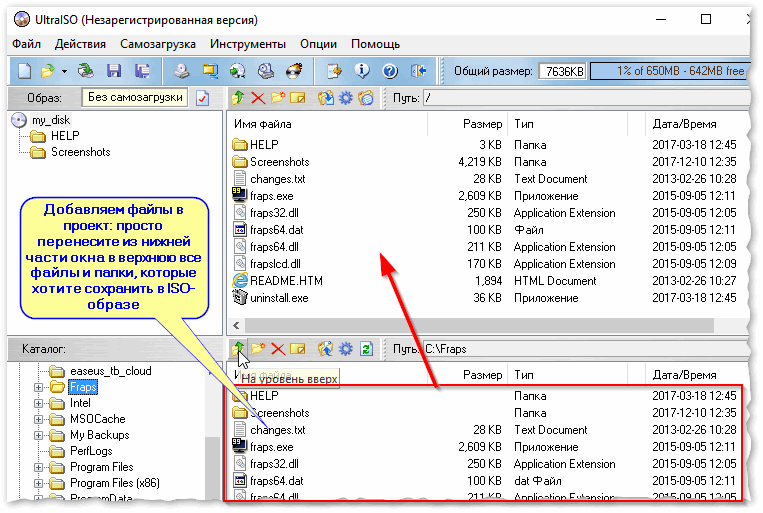
Добавляем файлы и папки в проект

Далее укажите имя файла и каталог, куда будет сохранен образ.
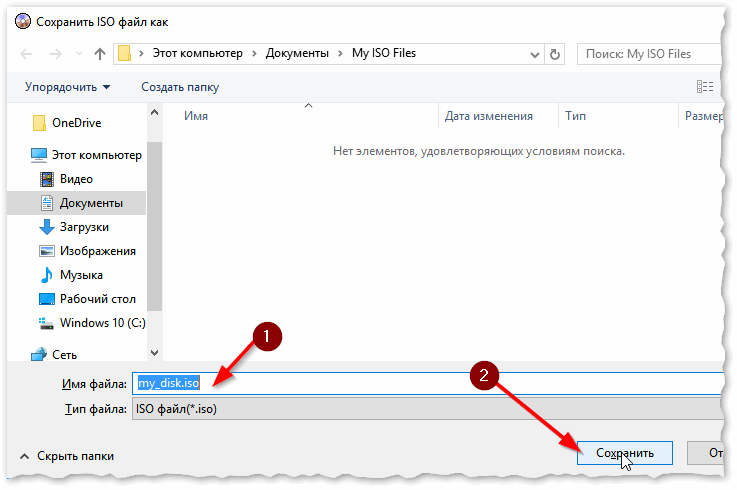
Сохранить ISO-файл как
С диска CD/DVD
Вариант 1: с помощью CDBurnerXP
1. Сначала вставьте CD/DVD диск в привод компакт дисков.
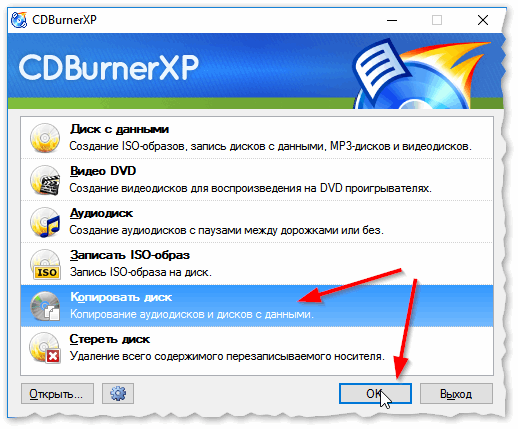
2. Далее запустите CDBurnerXP, в первом стартовом меню программы выберите «Копировать диск», нажмите «OK».
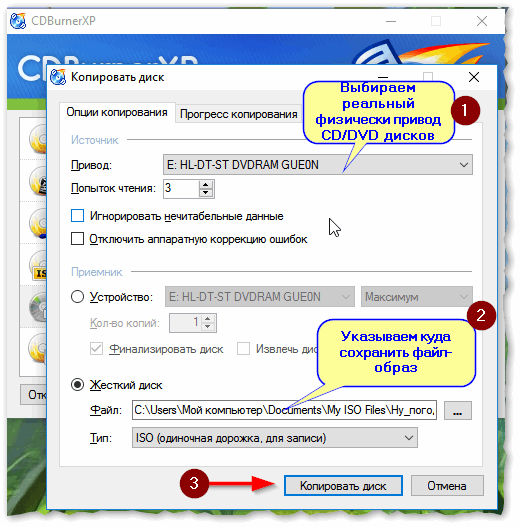
4. Останется только дождаться пока диск не будет полностью скопирован на ваш HDD. Думаю, здесь больше нечего рассматривать. 👌
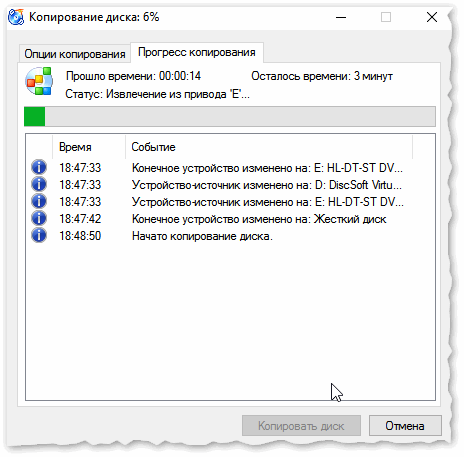
Копирование диска: 6%
Вариант 2: с помощью UltraISO
В принципе, в UltraISO все делается аналогично.
1. Сначала вставляете диск в привод.
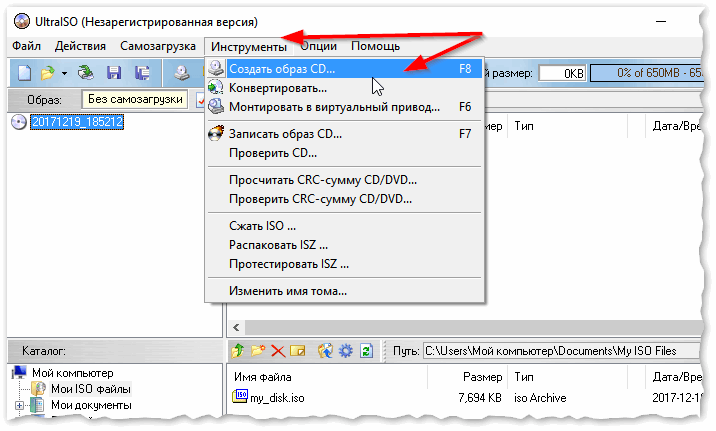
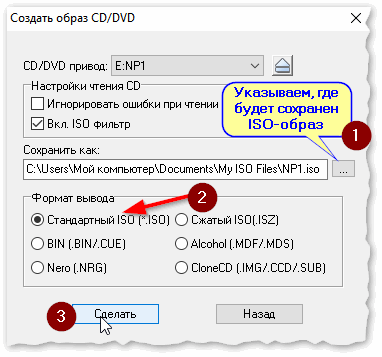
Создать образ CD/DVD диска
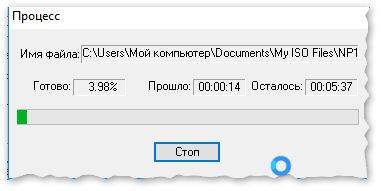
4. Останется только дождаться окончания процесса копирования. Время, главным образом, зависит от количества информации на диске, и скорости чтения информации.
👉 Заметка!
Если вы хотите записать ISO-образ на флешку, рекомендую ознакомиться с еще одной моей статьей, ссылка ниже.
Там, кстати, тоже используется утилита UltraISO, плюс рассматривается еще одна интересная программа — PowerISO (достаточно мощный инструмент для работы с образами). Рекомендую к ознакомлению!
На этом статью я завершаю, удачного и быстрого создания.
Как создать образ ISO с диска/из файлов?
 Основная масса образов, которыми обмениваются по интернету пользователи разных стран — представлены в формате ISO. И это не удивительно, ведь этот формат позволяет быстро и достаточно хорошо скопировать любой диск CD/DVD, позволяет удобно редактировать файлы внутри него, ISO образ можно даже создать из обычных файлов и папок!
В этой статье хотелось бы затронуть несколько способов создания образов ISO и какие программы для этого будет нужны.
1. Что необходимо для создания образа ISO?
1) Диск или файлы из которых вы хотите создать образ. Если вы будете копировать диск — логично, что у вас ПК должен читать данный вид носителя.
2) Одна из популярных программ для работы с образами. Одна из лучших — это UltraISO, даже в бесплатном варианте можно работать и выполнять все функции, которые нам будут нужны. Если вы собираетесь копировать только диски (а из файлов ничего делать не будете) — то подойдут: Nero, Alcohol 120%, Clone CD.
Кстати! Если у вас есть часто-используемые диски и вы их каждый раз вставляете/вынимаете из привода компьютера, то совсем не лишним бы было их скопировать в образ, а дальше быстро ими пользоваться. Во-первых, данные с образа ISO будут читаться быстрее, а значит вы быстрее будете выполнять свою работу. Во-вторых, реальные диски не будут так быстро изнашиваться, царапаться и пылиться. В-третьих, при работе, привод CD/DVD обычно сильно шумит, благодаря образам — вы сможете избавиться от лишнего шума!
2. Создание образа с диска
Первое что делаете — это вставляете в привод нужный диск CD/DVD. Не лишним будет зайти в мой компьютер и проверить, правильно ли определился диск (иногда, если диск старый, он может плохо читаться и при попытки его открыть, компьютер может зависнуть).
Если диск нормально читается, запускаем программу UltraISO. Далее в разделе «инструменты» выбираем функцию «Создать образ CD» (можно просто нажать на F8).
Далее перед нами откроется окно (см. картинку ниже), в котором указываем:
— название образа ISO, который будет сохранен на вашем жестком диске;
— и последнее — формат образа. На выбор есть несколько вариантов, в нашем случае выбираем первый — ISO.
Нажимаем на кнопку «сделать», должен запуститься процесс копирования. В среднем по времени занимает 7-13 мин.
3. Создание образа из файлов
Образ ISO можно создать не только с диска CD/DVD, но и из файлов и каталогов. Для этого запускаем UltraISO, переходим в раздел «действия» и выбираем функцию «добавить файлы». Таким образом добавляем все файлы и каталоги, которые должны быть в вашем образе.
Когда все файлы будут добавлены, нажимаем « файл/сохранить как… «.
Вводим название файлы и жмем кнопку сохранить. Все! Образ ISO готов.
4. Заключение
В этой статье мы разобрали два простых способа создания образов при помощи универсальной программы UltraISO.
Кстати, если вам нужно открыть образ ISO, а у вас нет программы для работы с этим форматом — можно воспользоваться обычным архиватором WinRar — просто щелкните правой кнопкой по образу и нажмите извлечь. Архиватор извлечет файлы как из обычного архива.
Запись образа диска на компьютер
Никому не надо напоминать о случаях, когда хочется воспользоваться информацией, записанной на диск, не вставляя каждый раз его в дисковод. Для этого может быть множество причин. Ранее, когда возможности было гораздо уже, многие брали диски лишь на время, одалживая у друзей или знакомых. После записывали образ и возвращали чужую собственность целой и невредимой. Сейчас всё, что раньше хранилось на дисках, чаще встречается в интернете в виде образов. Образ – это копия, снятая с диска.
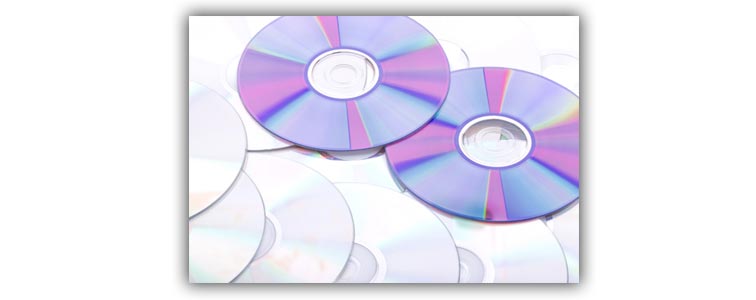
Специальные программы могут имитировать дисковод, считывая с образа всю необходимую информацию. Таким образом, мы получаем возможность копировать диск на свой компьютер и использовать его в любое желаемое время. Но неопытный пользователь может запутаться в действиях. Чтобы этого не случилось, лишний раз напомним, что образ – это копия диска, записанная с помощью специализированной программы и перенесенная на другой носитель. Поняв точно, что это, попробуем выяснить, как осуществить данную процедуру самостоятельно, не зная изначально об этом ничего.
Программное обеспечение
Как и многие процессы, связанные с компьютером, запись образа требует программного обеспечения. Необязательно уметь с ним работать. Достаточно следовать инструкции и быть внимательным. Все программы доступны для бесплатного использования и могут быть найдены на официальных сайтах разработчиков.
Daemon Tools
 Daemon Tools программа
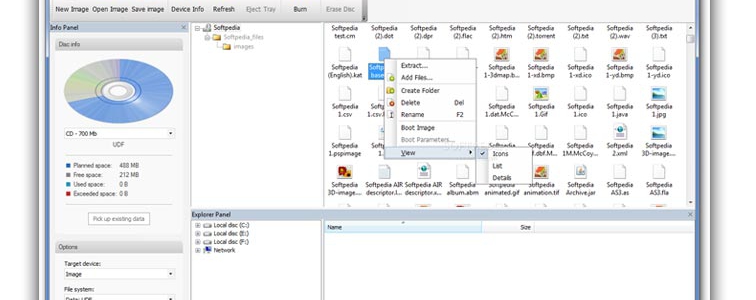
Программа Daemon Tools – это самый популярный способ записи и распознавания виртуальных дисков. На официальном сайте можно найти различные версии. Они различны по своим функциям и имеют соответственную стоимость. Но для простых задач, вроде нашей, достаточно и бесплатной легкой версии. Заходим на страницу и скачиваем установочный файл.
В окне установки будут отображены желаемые настройки, которые можно выбрать по своему усмотрению. Сразу обратим внимание, что большинство из них являются рекламой и от них можно отказаться. Процесс установки не занимает большого количества времени и вполне можно управиться со всем пару минут. После завершения прогресса нажмите кнопку «завершить» и перезагрузите компьютер. Это позволит обновить все полученные системой данный и опознать свежее ПО, которое будет содействовать в достижении нашей цели. При использовании Windows 7 на рабочий стол добавиться виджет, позволяющий удобно контролировать все процессы. Но если в планах нет активного использования, его можно смело закрыть.
Обычно тип файла записанного образа – iso. Но он может отличаться из-за стандартных настроек программного обеспечения. Его можно оставить и всё будет работать, как положено. Но рекомендуется сменить на привычный iso. Если случится так, что придется программу заменить и воспользоваться другой, то есть небольшой шанс на то, что она файл не опознает. Лучше позаботиться об этом заранее.
Дополнительные настройки позволяют выбрать подходящие параметры. Рекомендуется выбрать вариант с удалением образа при возникновении ошибки и добавлении в Каталог. Галочки избавят нас от незначительных, но всё же лишних действий. Когда всё настроено, запускаем создание файла. После этого появится окошко прогресса. Пользователь может примерно видеть, сколько осталось процентов работы, но рассчитывать на это с точностью не стоит. Как правило, подобные вещи сильно зависят от возможностей персонального компьютера. Достаточно подождать. Подождать дольше, чем обычно считывается информация с диска. Она будет еще и перезаписана, на что требуется время.
При успешном завершении, появится соответствующая запись. В ином случае будет указана ошибка, код или название которой можно поискать в интернете, чтобы исправить возникшую проблему. Как правило, проблемы возникают из-за диска. Нередко пользователи перезаписывают поврежденный диск, в надежде, что после этого он будет качественно работать. Но так же, как и при его обычном запуске, программа не может считать информацию с поврежденных частей диска. Его поверхность не должна быть повреждена, если вы хотите рассчитывать на безошибочные действия.
Это был самый привычный и знакомый многим вариант, который не только бесплатен и удобен, но еще и быстр. Но при желании или необходимости, можно использовать другое ПО.
CD Burner XP
 CD Burner XP интерфейс прогараммы
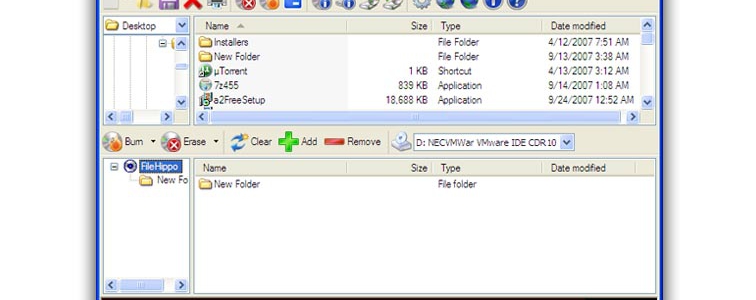
Данная программа будет не менее удобным вариантом. Она включает в себя множество языков и оснащена удобным интерфейсом. Даже неопытный пользователь компьютера вполне способен разобраться сам. Но раз уж мы взялись за подробное пояснение процесса – идем далее.
Скачиваем программу и устанавливаем на систему. Она совместима с большинством версий и не конфликтует с другими программами, будь то антивирусы или что-либо другое.
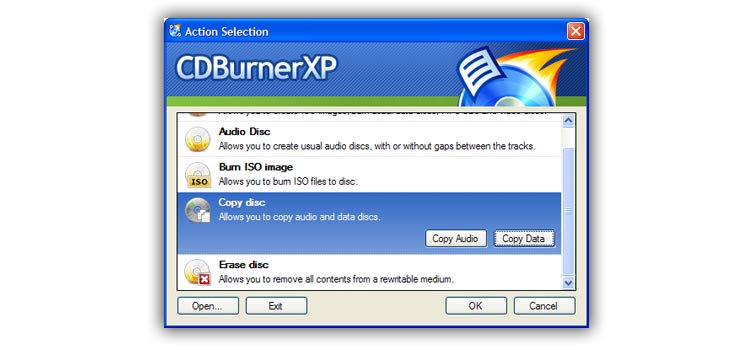
В строке «Файл» нажмите на троеточие и укажите путь к диску, который необходимо копировать. Сохраняем и запускаем процесс. Как и во всех остальных программах, потребуется время. Возможно, ждать придется долго и не стоит отменять запись на середине, считая, что что-то пошло не так и лучше начать заново. Всё зависит от возможностей персонального компьютера и объема данных, которые программе предстоит перезаписать.
Иногда бывают ситуации, когда диск утерян, а образ остался на носителе. При необходимости можно взять пустой диск и перезаписать всё заново с помощью данной программы. Для этого инструкция остается той же, но следует выбрать не копирование, а создание диска.
Ultra Iso
 Интерфейс программы Ultra ios
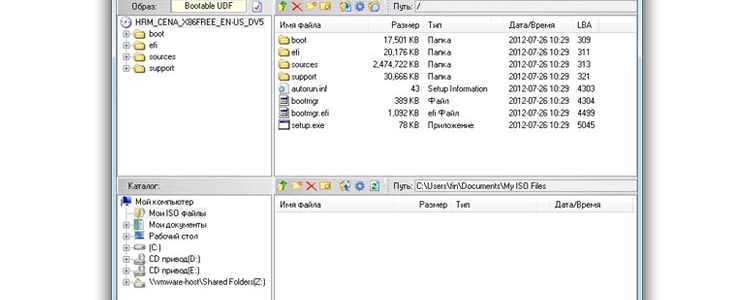
Из платных программ стоит отметить Ultra Iso. Ее стоимость – 30 долларов, но можно воспользоваться и временной лицензией, предоставляющейся при установке на 30 суток. Она не имеет значительных ограничений. Справедливо сказать, что это утилита и имеет она довольно простой интерфейс на русском языке.
После того, как мы перечислили несколько самых популярных методов, вспомним о том, что такое образ. Это скопированная с диска информация. Но в некоторых случаях запись невозможно будет осуществить. Будет выдана ошибка или программное обеспечение не отобразит диск. Проблема не в том, что пользователь где-то ошибся. Не все диски не имеют защиты. Некоторые из них имеют специальное покрытие или особый тип записи. Что делать в таких ситуациях? В первую очередь, определите, действительно ли в этом проблема. Возможно, всё-таки допущена ошибка. Заранее проверьте работоспособность диска. Он должен запускаться и считывать всю содержащуюся на нем информацию. После скачайте ПО с официального сайта, что немаловажно, и правильным образом установите. Перезапустите компьютер и делайте всё согласно инструкциям. Не пытайтесь мудрить с параметрами и лезть в настройки, когда ранее не имели с этим дела. Установив галочку в ненужном месте, можно получить ошибку, которая не объяснит конкретно, где вы поступили неверно. От этого проблем станет только больше. В заключение стоит лишь посоветовать не использовать ненадежные утилиты. При распаковке программа устанавливается в саму систему и может навредить ее работе.