PDF-скан в текст
Этот инструмент позволяет преобразовать отсканированный PDF в редактируемый текст. Вы можете копировать, редактировать и добавлять текст.
Оставайтесь на связи:
- Закладка
- поделиться
- твитнуть
Как преобразовать отсканированный PDF в текст?
- Загрузите скан в формате PDF.
- Выберите язык PDF-документа для оптимального результата (по желанию).
- Начните преобразование. Совсем скоро вы сможете скачать документ.

Оцените инструмент 3.8 / 5
Чтобы оставить отзыв, преобразуйте и скачайте хотя бы один файл
Копирование содержимого из документов PDF
Можно с легкостью скопировать содержимое файла PDF, если автор документа не применил настройки защиты, запрещающие возможность копирования. Если требуется скопировать большое количество информации из файла PDF, можно легко экспортировать документ PDF в формат Word, Excel или PowerPoint.

Быстро преобразовывайте файлы PDF в Word онлайн

Быстро преобразовывайте файлы PDF в Excel онлайн
Копирование текста и изображений из документов PDF
Убедитесь, что копирование содержимого разрешено
Нажмите правой кнопкой мыши на документ и выберите Свойства документа.
Нажмите вкладку Защита и просмотрите пункт Сводка по ограничениям документа.
Копирование определенного содержимого из документа PDF
Правой кнопкой мыши нажмите на документ и выберите Выбрать инструмент из всплывающего меню.
Перетащите для выделения текста или нажмите для выделения изображения.
Правой кнопкой мыши нажмите на выделенный элемент и нажмите Копировать.
Копирование документа PDF полностью (только для приложения Windows® Acrobat Reader, недоступно для браузера)
Выберите Редактирование > Копировать файл в буфер обмена.
Копирование фрагмента документа PDF (только для приложения Acrobat Reader , недоступно для браузера)
Инструмент «Снимок» используется для копирования фрагмента в качестве изображения, которое можно вставить в другие приложения.
Выберите Редактирование > Дополнительно > Сделать снимок .
Перетащите прямоугольник в пределах области для копирования и отпустите кнопку мыши.
Нажмите клавишу Esc для выхода из режима «Снимок».
В другом приложении выберите Редактирование > Вставить , чтобы вставить скопированное изображение.
Как перевести текст из скана в Ворд
Как отсканированный документ перевести в ворд онлайн
Как преобразовать в Microsoft Word?:
- Загрузите изображение или скан: PNG, JPG, другой графический файл или PDF.
- Выберите версию формата Microsoft Word (DOC или DOCX) из выпадающего меню.
- Выберите язык, чтобы повысить качество распознавания.
- Нажмите «Начать».
Как отсканированный документ pdf перевести в word
Преобразование PDF в Word с помощью Acrobat:
- Откройте документ PDF в Acrobat.
- Нажмите на инструмент Экспорт PDF на панели справа.
- Выберите Microsoft Word в качестве формата экспорта и затем нажмите Документ Word.
- Нажмите кнопку Экспорт.
- Выберите расположение для сохранения файла и затем нажмите Сохранить.
Как взять текст из скана
Необходимо перейти в меню «Вид» и выбрать «Выделить». После выделения фрагмента текста, необходимо нажать на опцию «Правка» и задать команду «Копировать». Теперь переходим в другой текстовый документ, выбираем опять меню «Правка» и команду «Вставить». Или же можно воспользоваться контекстным меню документа.
Как редактировать отсканированные документы в ворде
После завершения распознавания текста новый PDF-файл откроется в программе автоматически. Нажмите кнопку «Редактировать» в верхнем левом углу экрана, чтобы начать редактирование вновь созданного редактируемого PDF-файла.
Как открыть отсканированный документ в ворде
Распознавание текста в Word
Перейдите в опцию «Распознать» — «Открыть изображение». Выберите нужный файл. На экране появятся изображения скан-копий.
Как текст с фото перевести в текст
Как извлечь текст из фото? Преобразуйте свою фотографию с помощью программного обеспечения Aspose OCR: щелкните внутри области размещения файла, чтобы загрузить файл фотографии, или перетащите файл фотографии. Нажмите кнопку «Начать распознавание текста», чтобы запустить процесс распознавания текста.
Как перевести текст из формата JPG в Word
Как сконвертировать JPG в DOC:
- Шаг 1. Загрузите jpg-файл(ы)
- Выберите «в doc» Выберите doc или любой другой формат, который вам нужен (более 200 поддерживаемых форматов)
- Загрузите ваш doc-файл Позвольте файлу сконвертироваться и вы сразу сможете скачать ваш doc-файл
Как преобразовать текст с картинки в ворд
Извлечение текста из одного рисунка:
- Щелкните изображение правой кнопкой мыши и выберите команду Копировать текст из рисунка.
- Поместите курсор в то место, куда нужно вставить скопированный текст, и нажмите клавиши CTRL+V.
Как отсканировать и перевести текст
Чтобы перевести текст с помощью камеры, выполните следующие действия:
- Откройте приложение «Google Переводчик» на устройстве Android.
- Укажите нужную языковую пару. Язык оригинала.
- На главном экране приложения нажмите на значок камеры. Чтобы перевести текст с изображения в памяти устройства, нажмите «Все изображения».
Можно ли отсканировать документ и редактировать его
Для редактирования и распознавания текста лучше всего использовать такие инструменты, как ABBYY FineReader или CuneiForm. Они работают путем создания печатного эквивалента после распознавания символа.
Как сделать отсканированный файл перевести в PDF
Чтобы отсканировать бумажный документ в формат PDF с помощью Acrobat, выберите Инструменты > Создать PDF. Откроется окно Создать файл PDF из любого формата. Выберите Сканер для просмотра доступных параметров. Окно создания PDF, раздел «Сканер».
Как вывести текст с картинки
Как я могу извлечь текст из фото бесплатно?:
- Перейдите на сайт imagetotext.info. (Бесплатно)
- Загрузите или перетащите свое изображение.
- Нажмите кнопку «Отправить».
- Скопируйте текст или сохраните текстовый файл на своем компьютере.
Конвертация текста из скана в формат Microsoft Word — это отличная возможность сохранить информацию в удобном и редактируемом виде. Для этого можно использовать различные способы, включая вставку отсканированного текста в Word, распознавание текста в Acrobat или онлайн-конвертеры.
Перед тем, как начать перевод отсканированного документа, нужно иметь в виду, что успех этой задачи будет зависеть от качества скана, языка текста и используемых программ. Например, русский или английский язык проще распознать, чем языки с других алфавитов.
Вставка отсканированного текста в Word происходит следующим образом. Сначала нужно открыть документ в Word и выбрать Файл > Открыть. Затем перейти к папке, в которой хранится PDF-файл, и открыть его. Word откроет диалоговое окно, где нужно подтвердить импорт текста PDF-файла. Нажмите кнопку ОК, чтобы Word импортировал текст. Далее программа постарается сохранить форматирование текста, и файл будет готов для редактирования и сохранения в нужном формате.
Для редактирования текста в отсканированном документе нужно использовать Acrobat. Откройте отсканированный файл PDF в программе и выберите Инструменты > Редактировать PDF. Затем нажмите на текстовый элемент, который требуется отредактировать, и начните ввод. Когда закончите редактирование, выберите Файл > Сохранить как и введите новое имя для редактируемого документа.
Онлайн-конвертеры также позволяют перевести отсканированный документ в Microsoft Word. Для этого нужно загрузить изображение или скан в формате PNG, JPG, другой графический файл или PDF и выбрать версию формата Microsoft Word (DOC или DOCX) из выпадающего меню. Затем нужно выбрать язык, чтобы повысить качество распознавания, нажать «Начать» и дождаться завершения процесса конвертации.
Конвертация PDF-файла в Word также возможна с помощью Acrobat. Для этого нужно открыть документ PDF в Acrobat, нажать на инструмент Экспорт PDF на панели справа и выбрать Microsoft Word в качестве формата экспорта. Затем нажать кнопку Экспорт, выбрать расположение для сохранения файла и нажать Сохранить.
Иногда возникает необходимость взять текст из скана или изображения. Для этого нужно перейти в меню «Вид» и выбрать «Выделить». После выделения фрагмента текста, нужно нажать на опцию «Правка» и задать команду «Копировать». Затем перейти в другой текстовый документ, выбрать опять меню «Правка» и команду «Вставить». Можно также воспользоваться контекстным меню документа.
Для редактирования отсканированных документов в Word следует загрузить документ в Acrobat и нажать кнопку «Редактировать» в верхнем левом углу экрана. Это позволит начать редактирование файла и сохранить изменения в нужном формате.
Если нужно открыть отсканированный документ в Word, нужно перейти в опцию «Распознать» и выбрать «Открыть изображение». Затем выбрать нужный файл, и на экране появятся изображения скан-копий.
Иногда содержание фотографии нужно перевести в текстовый формат. Для этого можно воспользоваться программным обеспечением Aspose OCR, которое позволяет преобразовать фото в текст. Для этого нужно щелкнуть внутри области размещения файла, чтобы загрузить файл фотографии, или перетащить файл фотографии, и нажать кнопку «Начать распознавание текста».
В общем, перевод текста из скана в Word возможен с помощью различных инструментов, включая программы и онлайн-конвертеры. Однако необходимо учитывать некоторые особенности, связанные с качеством скана, языком текста и форматом файла. Кроме того, важно следить за правильностью распознавания и редактировать текст в соответствии с изначальным документом.
Как скопировать текст из отсканированного документа? Возможно ли это?
1 Использовать какой-нибудь распознаватель текста, например fine reader, хотя есть и бесплатные онлайн распознаватели. Но текст должен быть чётко виден, иначе получится белиберда.
2 Переписать самому. Если текст очень большой и лениво переписывать, можно дать задание на какой-нибудь бирже рерайтинга/копирайтинга. Если текст очень большой, можно разделить на несколько поменьше и дать несколько заданий. Их будет выполнять несколько людей одновременно.
3 Попробовать ввести в поисковике некоторые фразы из текста. Может найтись сайт, где это уже сделано до вас (отсканировано и распознано или переписано).
В Офисе Винды есть приложение Microsoft Office Document Imaging — это приложение и сканирует и распознает тест. Никакой установки дополнительной не нужно. Все есть внутри. Даже под сканер настройка не такая уж сложная. Действуйте по принципу — Подключи (подсоедени) и сканируй.
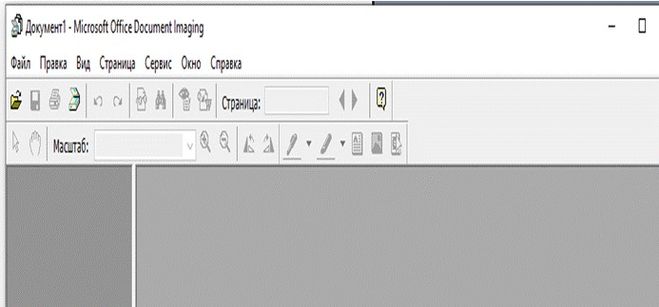
Здесь же есть возможность и распознать текст
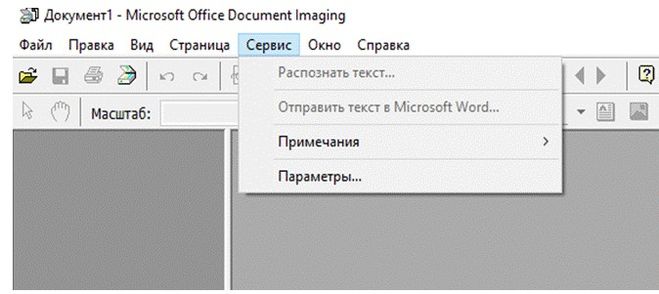
Отсканированный документ при сохранении идет с расширением *.tif — там сразу (в крайнем случае нажмите на распознавание текста) же можете уже пользоваться. Копируйте и вставляйте нужный текст туда куда нужно. Иногда распознание текста получается не качественным. Тогда надо заняться обучением Microsoft Office Document Imaging.
Кстати универсальность приложения позволяет отсканировать на одном компе, а переписав (флешка, письмо в е-майл и т.п.) его на другой комп спокойно распознать текст там где нужно (для этого эту отдельную часть можно выделить — выбрать позицию распознать текст) и скопировать текст куда нужно. Иногда распознает даже печать на документе. Приложение очень простое, немного поэкспериментировать и все будет понятно.