Как открыть командную строку в Windows 11 и Windows 10
Командная строка (cmd) — это один из способов управления Windows. С ее помощью можно выполнять команды, запускать программы и настраивать операционную систему. В некоторых случаях командная строка просто не заменима. Например, тогда, когда нужно выполнить команду PING.
Из данной статьи вы сможете узнать, как открыть командную строку в Windows 11 и Windows 10.
Поиск в меню «Пуск»
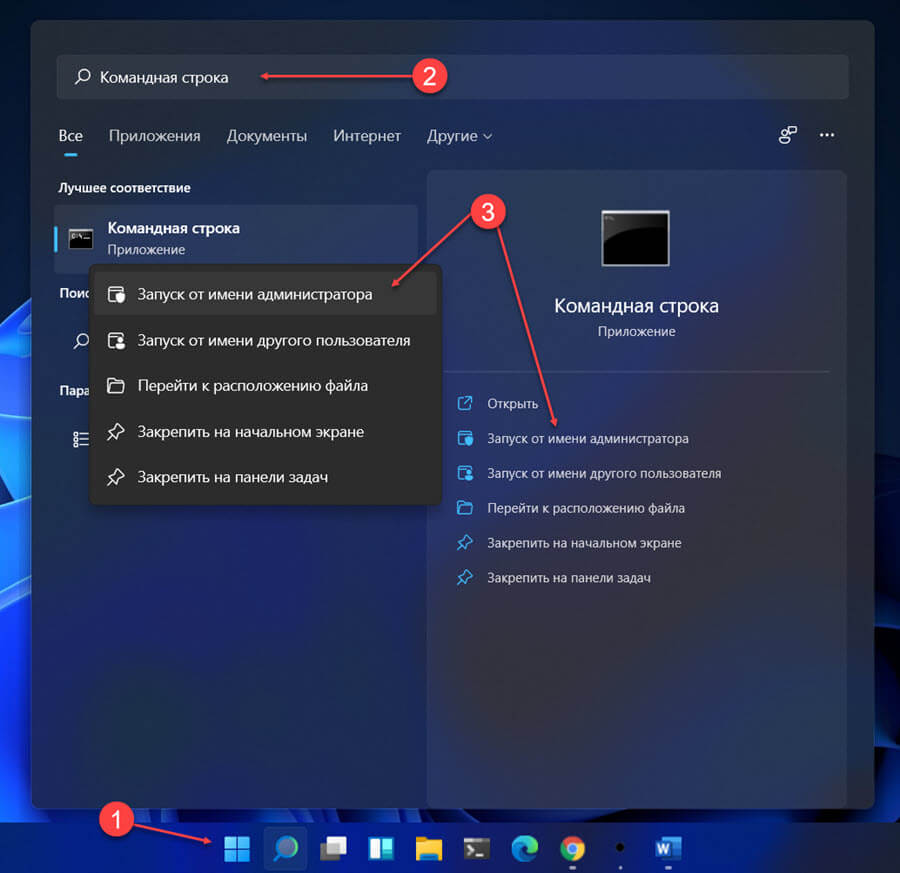
Самый простой способ открыть командную строку в Windows 11 или Windows 10 это воспользоваться поиском в меню « Пуск ». Для этого откройте меню « Пуск » и введите в поисковую строку команду « cmd » или фразу « командная строка ».
После этого появятся результаты поиска. В самом верху должно быть Windows-приложение «Командная строка». Кликните по верхнему результату поиска и перед вами откроется командная строка.
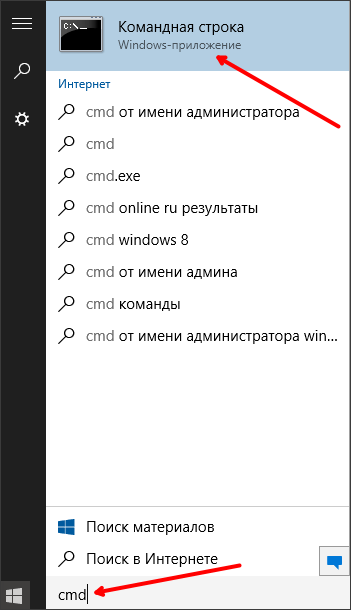
Для того чтобы запустить командную строку от имени администратора нужно кликнуть правой кнопкой мышки по найденной программе и выбрать вариант « Запустить от имени администратора ».
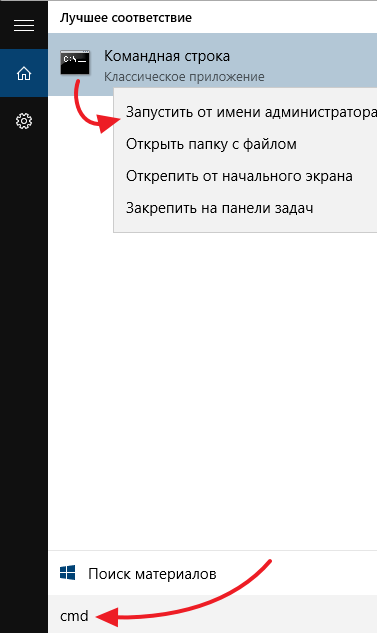
Этот способ запуска одинаково хорошо работает как в Windows 11, так и в Windows 10. На скриншоте внизу показано, как это выглядит в Windows 11.
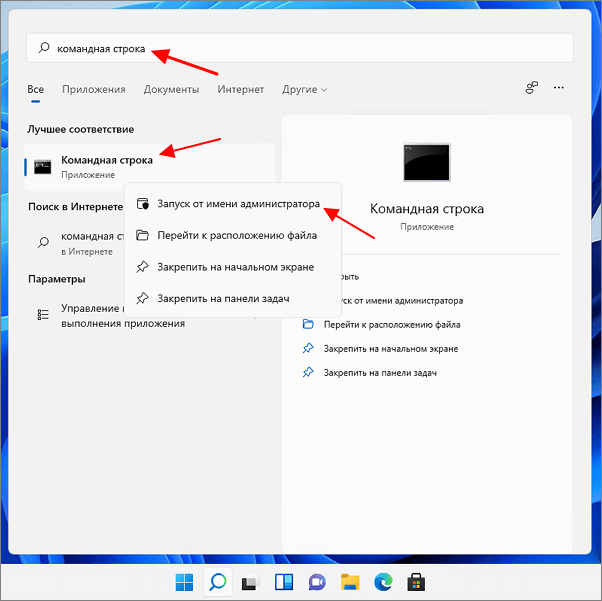
Аналогично это работает и с другими встроенными в Windows инструментами. Например, таким образом можно найти и запустить « Диспетчер задач » или « Панель управления ».
Меню «Выполнить» (Win-R)
Но, иногда поиск может не работать. В таких случаях для открытия командной строки в Windows 11 и Windows 10 можно использовать окно « Выполнить ».
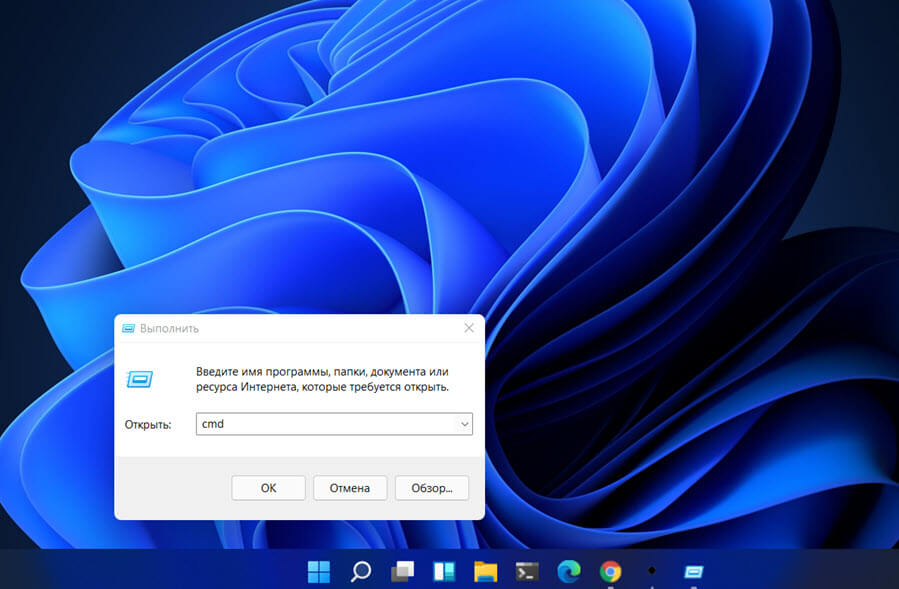
Чтобы воспользоваться этим способом нужно нажать комбинацию клавиш Win-R на клавиатуре. После появления окна нужно ввести команду « cmd » и нажать на клавишу ввода или на кнопку «Ok». После этого перед вами должна открыться командная строка Windows 10.
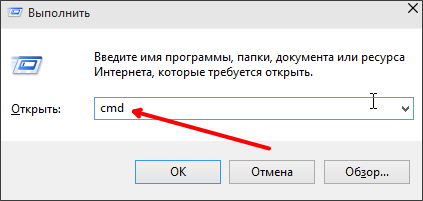
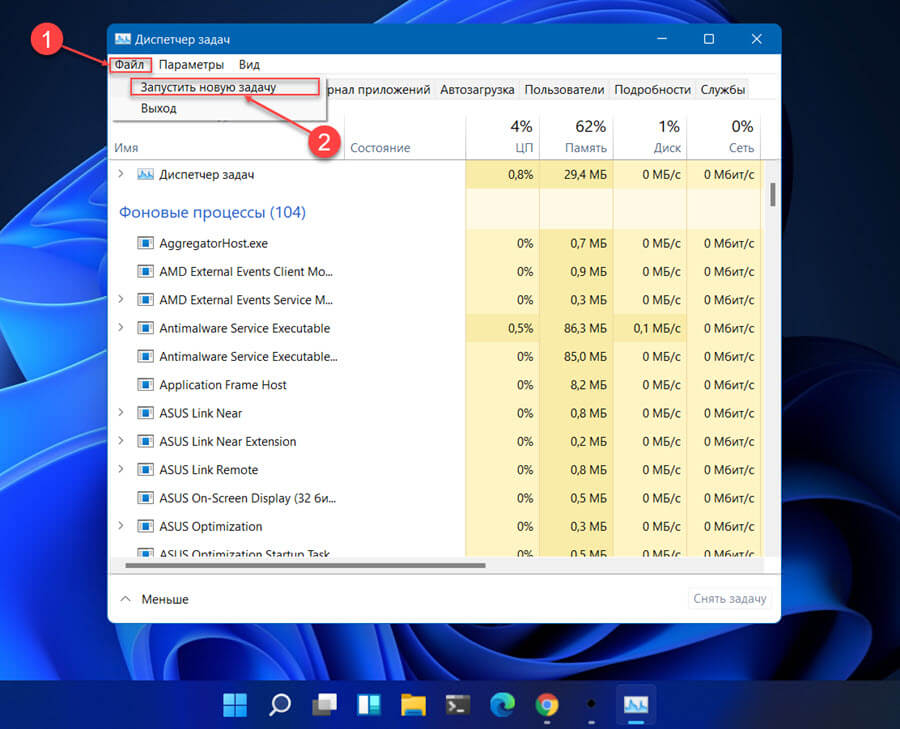
Также команду можно выполнить из окна « Диспетчер задач », которое открывается с помощью сочетаний клавиш CTRL-SHIFT-ESC или CTRL-ALT-DEL. Для этого в « Диспетчере задач» нужно открыть меню « Файл » и выбрать вариант « Запустить новую задачу »
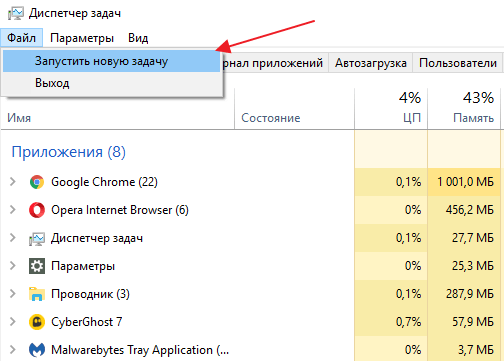
После этого появится окно « Выполнить » в котором можно будет выполнить команду « cmd ». Если нужно запустить командную строку с правами администратора, то здесь можно включить опцию « Создать задачу с правами администратора ». При использовании этой опции команда « cmd » будет запущена с правами админа.
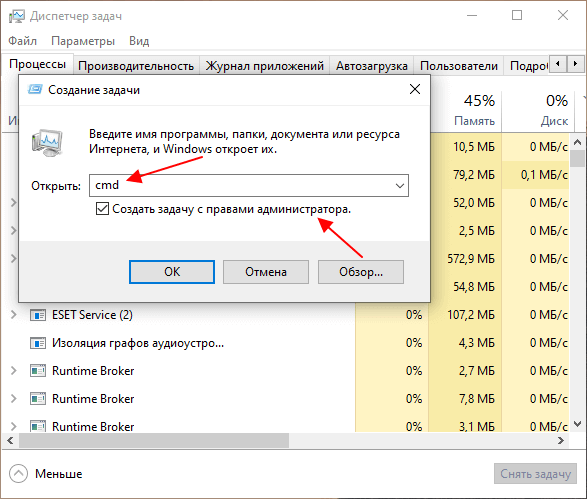
Меню « Выполнить » доступно как в Windows 11, так и в Windows 10, поэтому данный способ должен работать в обоих этих операционных системах.
Меню Win-X
Windows 10
В операционной системе Windows 10 появилось новое меню. Его можно открыть, кликнув правой кнопкой мышки по кнопке « Пуск » или с помощью комбинации клавиш Win-X . Из данного меню доступны почти все системные утилиты, которые могут понадобиться для настройки Windows.
Здесь доступно сразу два пункта запускающие командную строку. Это просто « Командная строка » и « Командная строка (администратор) ». Если вы выберите первый вариант, то командная строка запустится с правами пользователя, если второй, то с правами администратора.
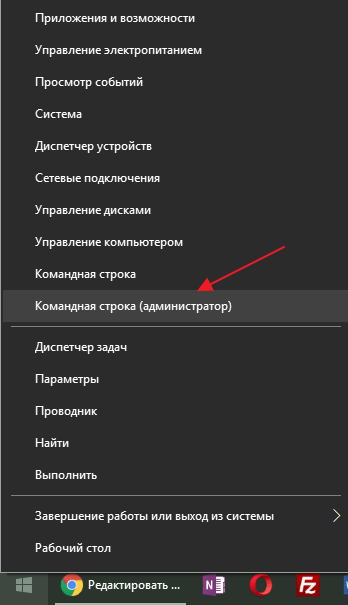
Если у вас в данном меню вместо командной строки находится « PowerShell », то вам нужно открыть меню « Параметры » ( Win-i ) и перейти в раздел « Персонализация – Панель задач ».
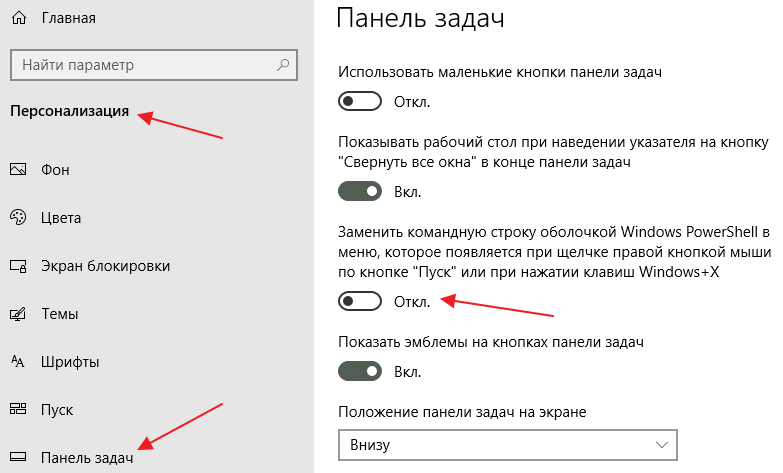
Здесь нужно отключить опцию, которая заменяет командную строку оболочкой Windows Power Shell. После отключения этой опции в указанном ранее меню появится командная строка и вы сможете ее запустить.
Windows 11
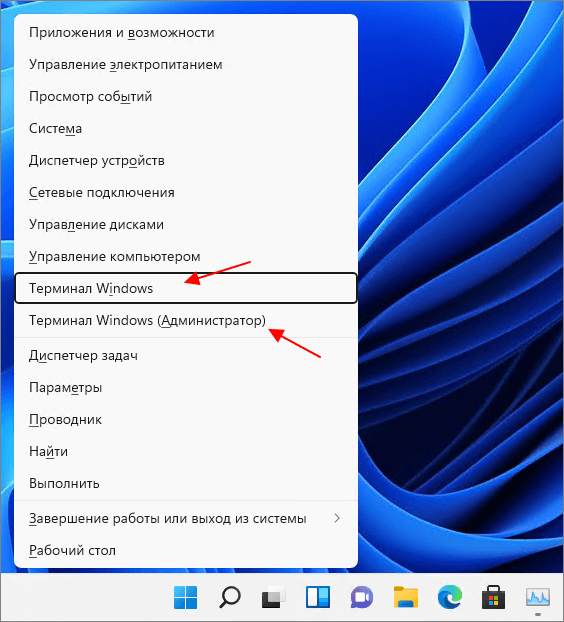
В операционной системе Windows 11 также присутствует меню, которое открывается с помощью комбинации клавиш Win-X . Но, здесь вместо командной строки или PowerShell доступна программа под названием « Терминал Windows ».
Терминал Windows — это оболочка, которая позволяет запускать разные инструменты с текстовым интерфейсом. Здесь можно открыть командную строку Windows, PowerShell, Azure Cloud Shell, а также Windows для Linux (WSL). Терминал Windows поддерживает вкладки, современные шрифты, сочетания клавиш и предлагает большое количество настроек.
Для того чтобы открыть командную строку сначала нужно запустить Терминал Windows. Если вам нужна командная строка с правами администратора, то и Терминал Windows нужно запустить с правами администратора.
После запуска Терминала, нужно открыть выпадающее меню и выбрать « Командная строка ».
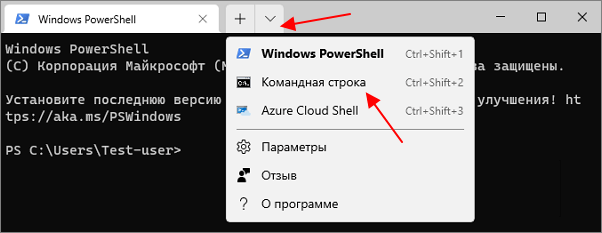
Также в терминале можно использовать горячие клавиши:
- Ctrl-Shift-1 — PowerShell;
- Ctrl-Shift-2 — командная строка;
- Ctrl-Shift-3 — Azure Cloud Shell.
Ярлык на рабочем столе
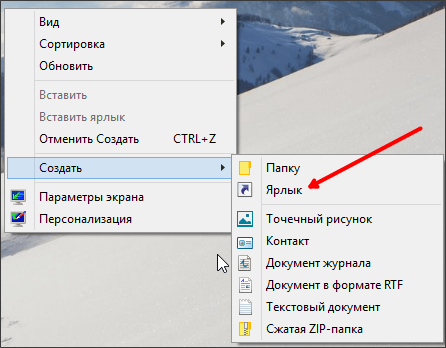
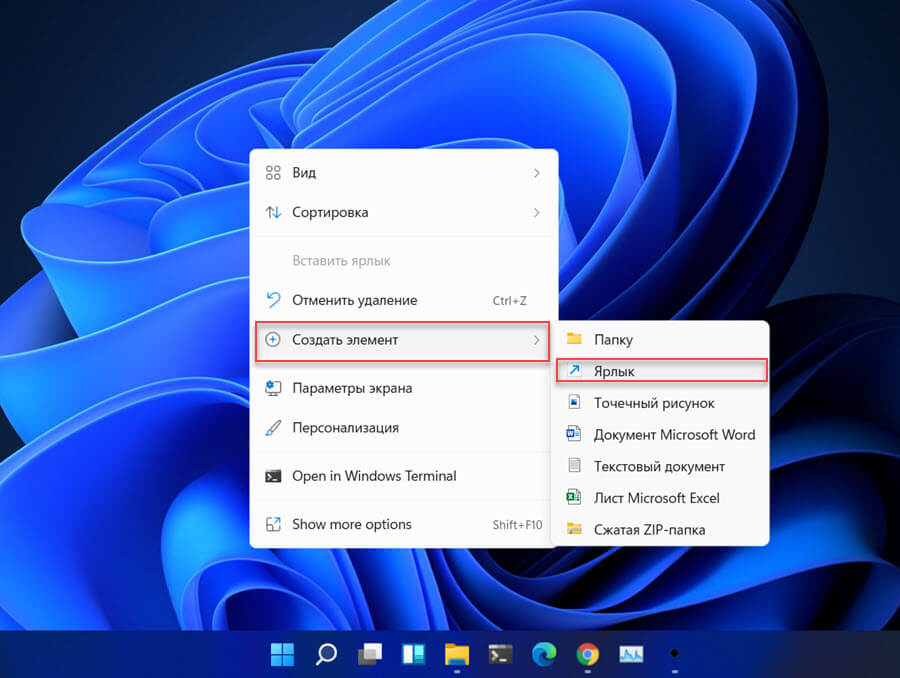
Еще один вариант открытия командной строки в Windows 11 или Windows 10 это ярлык на рабочем столе. Чтобы воспользоваться данным способом, нужно создать новый ярлык. Для этого кликните правой кнопкой по рабочему столу и выберите пункт « Создать – Ярлык ».
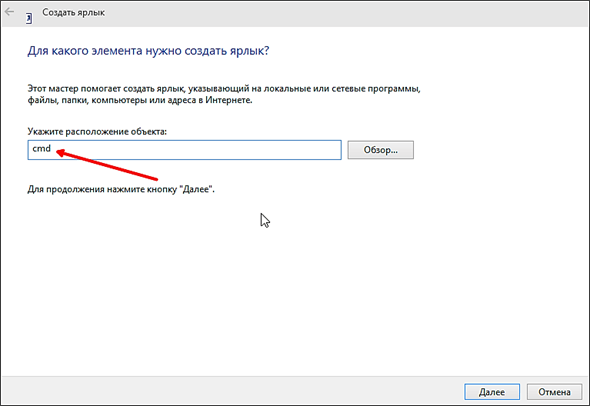
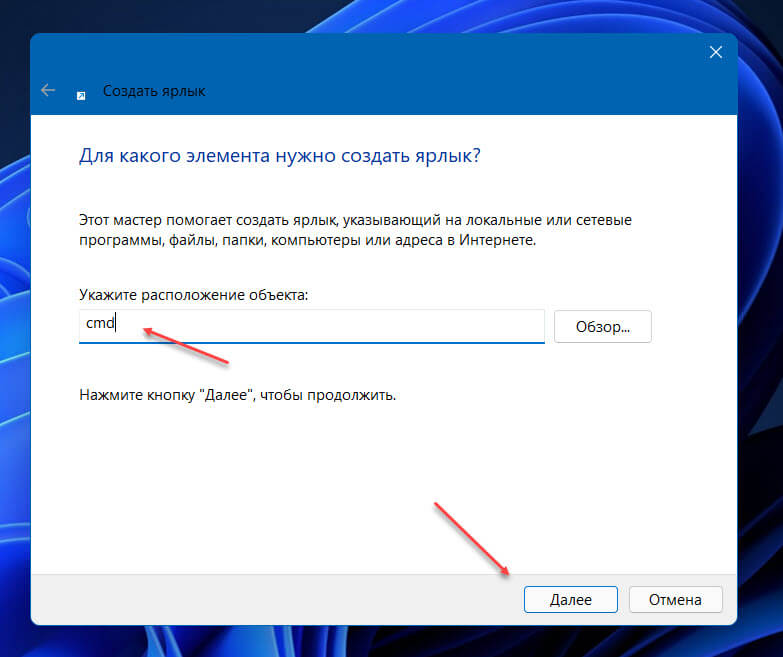
После этого откроется окно для создания ярлыка. В этом окне нужно ввести команду « cmd » и нажать на кнопку « Далее ». Дальше система попросит ввести имя ярлыка и нажать на кнопку « Готово ».
После этих несложных манипуляций на рабочем столе появится ярлык, с помощью которого вы сможете открывать командную строку. При желании, данный ярлык можно запускать с правами администратора. Для этого кликните правой кнопкой по ярлыку, выберите « Свойства » и в открывшемся окне нажмите на кнопку « Дополнительно ».
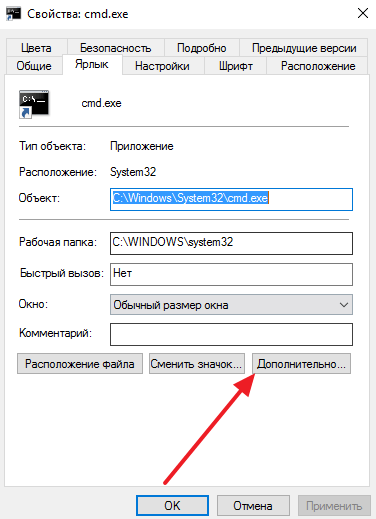
Дальше нужно включить функцию « Запуск от имени администратора » и закрыть все окна нажатием на кнопку « Ok ».
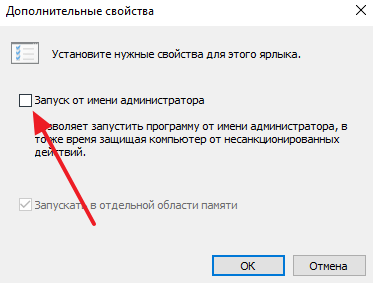
Таким образом вы создадите ярлык Командной строки, который каждый раз будет открываться с правами администратора.
Запуск cmd.exe
Вряд ли этот способ стоит использовать, но командную строку можно запустить из папки « Windows\System32» (или из папки « Windows\SysWOW64 » если вас 64-битная версия операционной системы). Для этого перейдите на системный диск, откройте данную папку и откройте в ней файл « cmd.exe» .
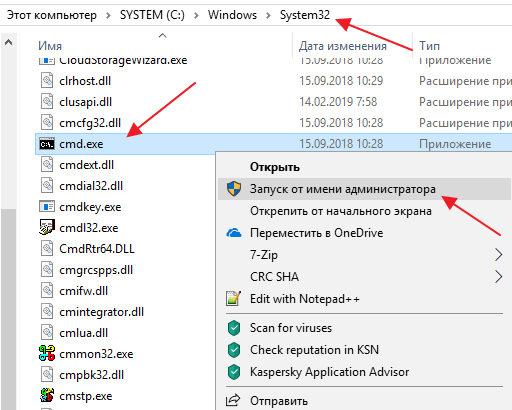
Файл « cmd.exe» это и есть командна строка Windows 10. Для того чтобы запустить ее с правами админа кликните по ней правой кнопкой мышки и выберите вариант « Запуск от имени администратора ». Также вы можете сделать ярлык программы « cmd.exe» на рабочем столе.
- Выключение компьютера через командную строку
- Как перезагрузить компьютер через командную строку
- Как вызвать командную строку в Windows 7
- Как поменять дату в Windows 7
- Как выключить компьютер через определенное время
Создатель сайта comp-security.net, автор более 2000 статей о ремонте компьютеров, работе с программами, настройке операционных систем.
Задайте вопрос в комментариях под статьей или на странице «Задать вопрос» и вы обязательно получите ответ.
Как открыть Командную строку в Windows 11
Командная строка — отличная утилита для выполнения задач, которая всегда была частью Windows. Многие пользователи предпочитают командную строку графическому интерфейсу во многих задачах, поскольку она быстрее, удобнее и имеет множество инструментов, которых может не быть в графическом интерфейсе.
Ниже рассмотрим несколько способов открыть «Командную строку» в Windows 11. Выберите тот, который вам подходит больше всего.
1. Открыть командную строку в Windows Терминале.
Windows Terminal — это мощное и эффективное приложение. Среди прочего, он помогает получить быстрый доступ к Командной строке, Windows PowerShell, WSL и другим инструментам, которые можно открыть в одном окне но отдельных вкладках.
Когда вы запускаете Терминал Windows, он по умолчанию открывает вкладку PowerShell. Вы можете открыть командную строку на новой вкладке или изменить настройки, так, чтобы открывать Командную строку каждый раз при запуске Windows Terminal. Посмотрим, как сделать и то, и другое.
Как открыть вкладку командной строки в Терминале Windows
- Чтобы запустить приложение, нажмите клавишу с логотипом WINDOWS , чтобы открыть меню «Пуск», начните вводить на клавиатуре «Windows Terminal», а затем кликните соответствующий результат в окне поиска. Или, чтобы открыть Терминал Windows с правами администратора, кликните правой кнопкой мыши на результат поиска Терминала Windows и выберите «Запуск от имени администратора» в контекстном меню.
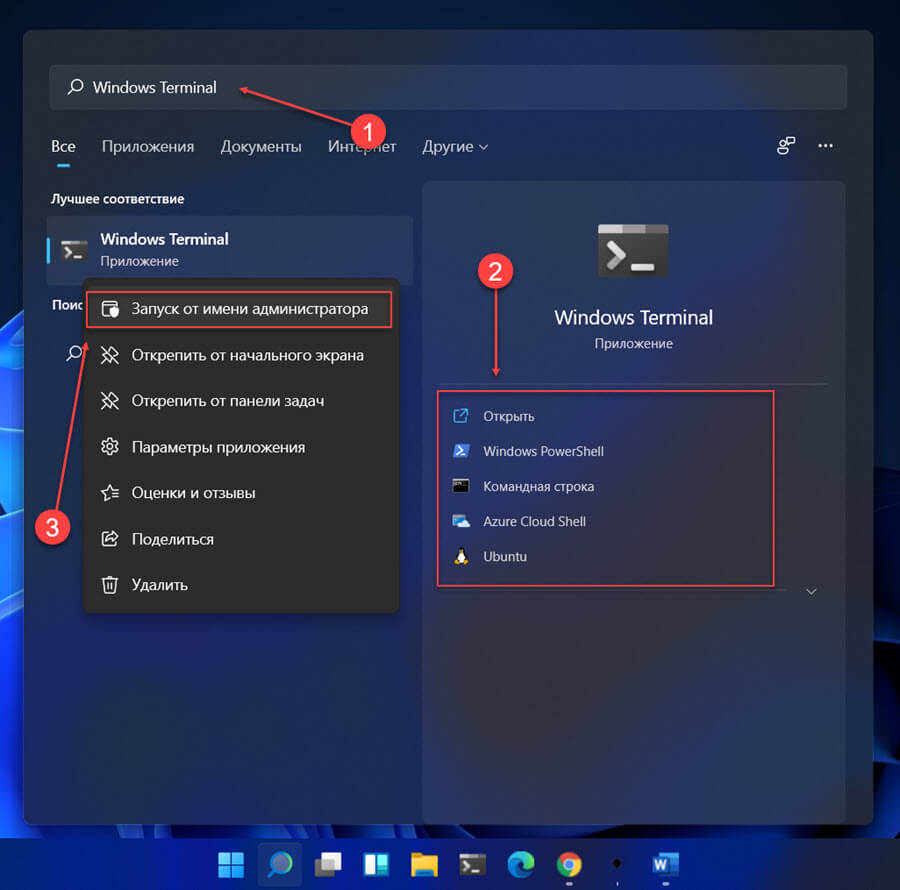
- В окне Терминала Windows кликните стрелку вниз и выберите в выпадающем меню «Командная строка». Вы также можете использовать сочетание клавиш CTRL SHIFT 2 для открытия командной строки в новой вкладке.
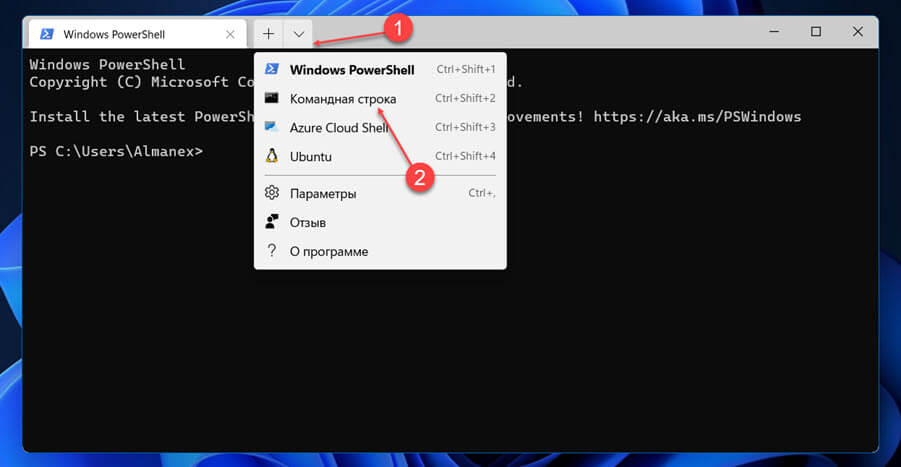
Установить командную строку в терминале Windows по умолчанию
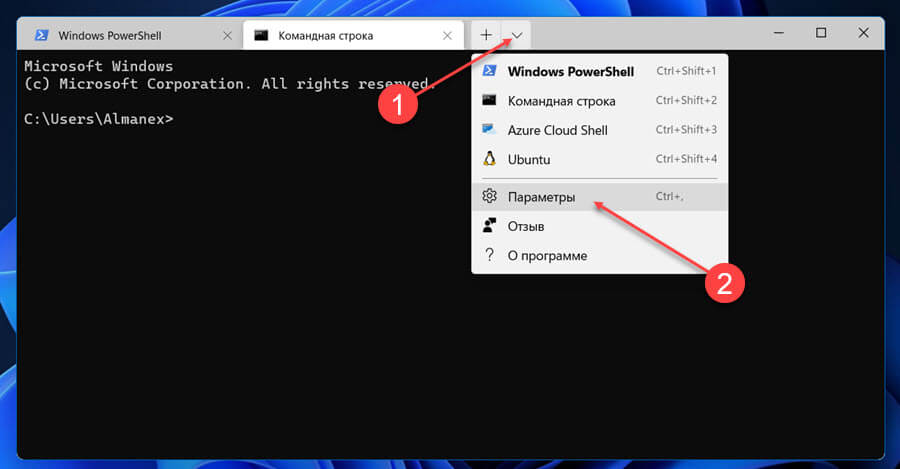
- Чтобы установить командную строку в качестве профиля по умолчанию в Терминале Windows, кликните стрелку вниз и в раскрывающемся меню выберите «Параметры». Вы также можете нажать, CTRL , чтобы запустить настройки терминала.
- На вкладке «Запуск» в настройках терминала Windows, которая открывается по умолчанию, кликните на раскрывающееся меню в разделе «Профиль по умолчанию».
- Затем выберите «Командная строка».
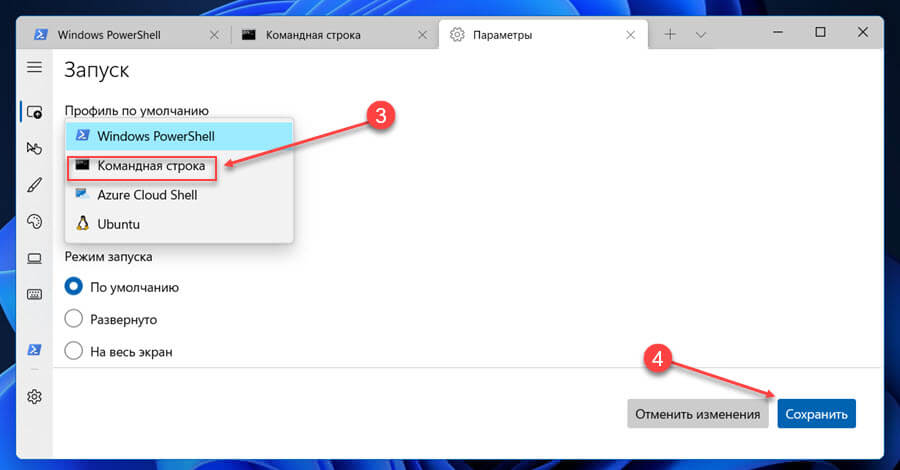
- Нажмите «Сохранить» в правом нижнем углу, чтобы запускать командную строку по умолчанию в терминале.
С этого момента командная строка будет открываться при запуске Терминала Windows.
Как всегда открывать командную строку от имени администратора в Терминале Windows
Чтобы всегда запускать командную строку от имени администратора с помощью терминала Windows, выполните следующие действия:
Откройте Терминал Windows.
Нажмите кнопку меню рядом с параметром новой вкладки и выберите пункт «Параметры».
В разделе «Профили» нажмите «Командная строка».
Включите переключатель для «Запускать этот профиль от имени администратора», чтобы автоматически запускать командную строку с повышенными правами.
Нажмите кнопку «Сохранить».
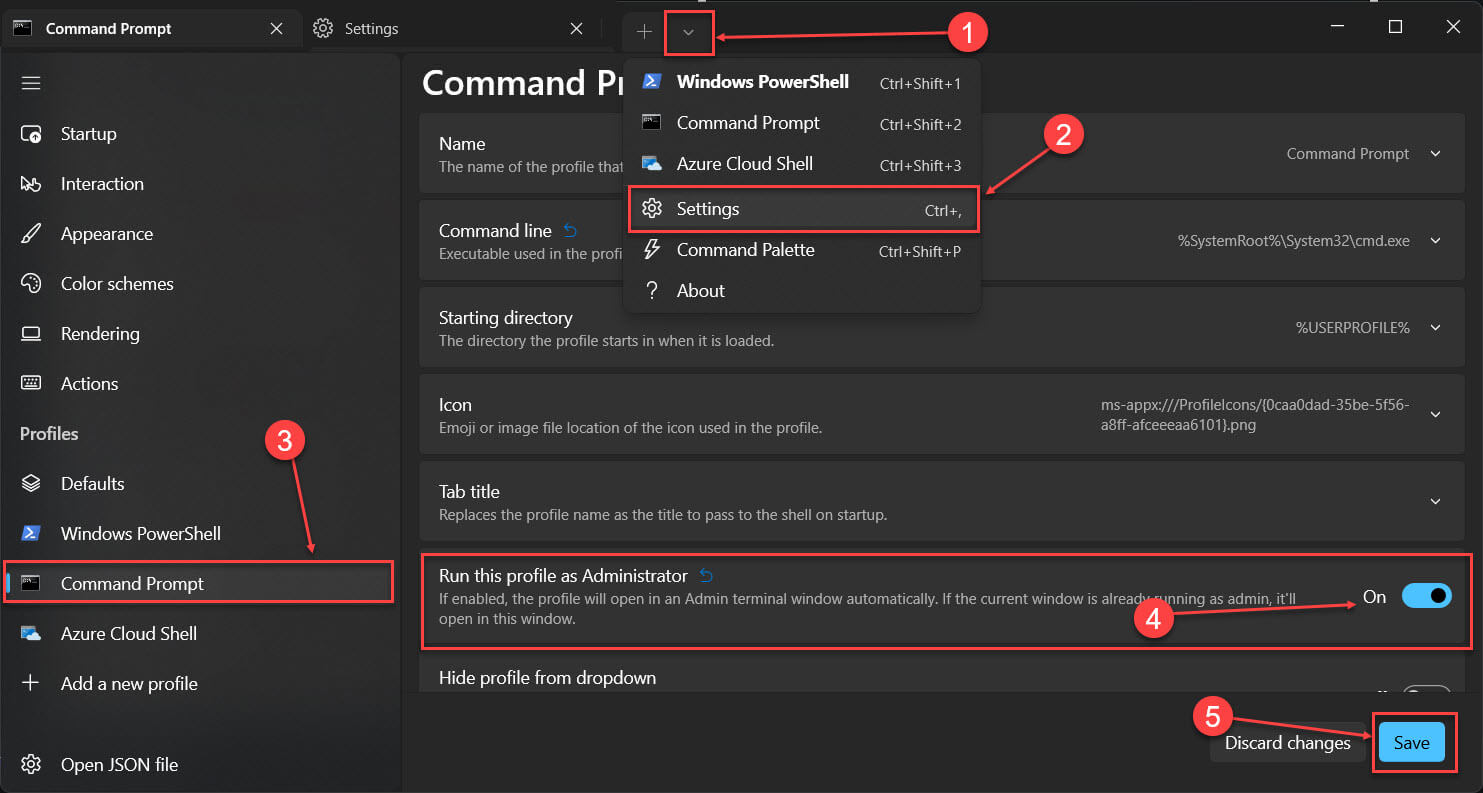
После выполнения этих шагов закройте терминал, и когда вы снова откроете командную строку, консоль откроется от имени администратора.
2. Откройте командную строку из меню «Пуск».
Еще один простой способ открыть командную строку — из меню «Пуск».
- Чтобы открыть командную строку из меню «Пуск», нажмите клавишу WINDOWS или кликните значок «Пуск» на панели задач. Затем начните набирать на клавиатуре «Командная строка».
- Кликните на соответствующем результате это откроет командную строку.
- Чтобы запустить командную строку с повышенными привилегиями из меню «Пуск» в Windows 11, кликните правой кнопкой мыши параметр «Командная строка» и выберите «Запуск от имени администратора».
Как закрепить командную строку в меню «Пуск»
Чтобы закрепить командную строку в меню «Пуск», нажмите WINDOWS S , введите «Командная строка», кликните правой кнопкой мыши «Результат поиска» и выберите «Закрепить на начальном экране» или «Закрепить на панели задач» (см. картинку выше).
3. Откройте командную строку с помощью окна «Выполнить».
Чтобы запустить командную строку из окна «Выполнить», нажмите, WINDOWS R чтобы открыть его, введите «cmd» в текстовое поле, а затем нажмите «ОК» чтобы открыть «Командную строку».
4. Откройте командную строку с помощью ярлыка на рабочем столе.
Если вам часто необходим доступ к командной строке для выполнения различных задач, добавление ярлыка на рабочий стол имеет смысл.
- Чтобы добавить ярлык для командной строки на рабочий стол, кликните правой кнопкой мыши любую пустую часть рабочего стола, в контекстном меню «Новый элемент» и выберите «Ярлык» из списка параметров.
- В окне «Создать ярлык» введите «cmd» в текстовое поле под «Расположение объекта» и нажмите кнопку «Далее».
- Затем введите желаемое имя для ярлыка в предоставленном разделе и нажмите кнопку «Готово».
Чтобы открыть командную строку с помощью ярлыка на рабочем столе, кликните на нем правой кнопкой мыши и выберите «Открыть» или для запуска с повышенными правами «Запуск от имени администратора».
5. Откройте командную строку из проводника.
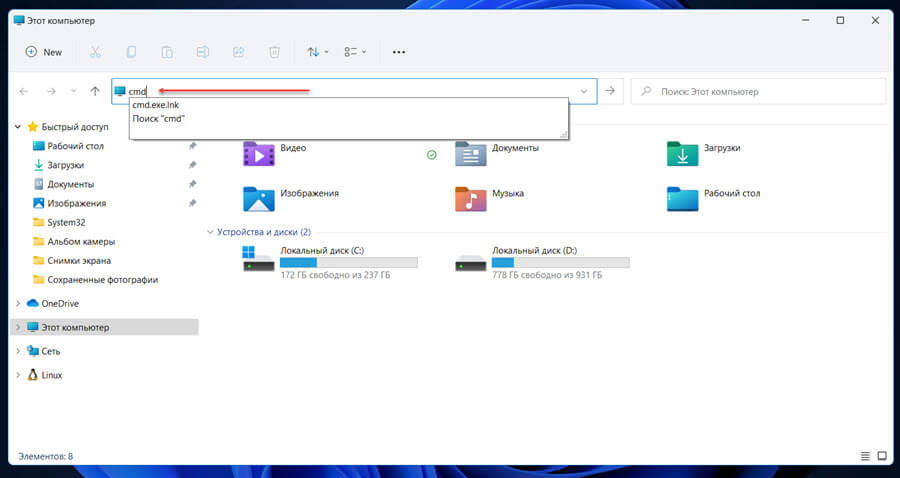
Windows 11 также позволяет открыть командную строку с помощью адресной строки проводника или перейти к расположению, где находится исполнительный файл Командной строки, и запустить приложение.
С помощью адресной строки
Чтобы открыть командную строку из проводника, введите «cmd» в «адресную строку» проводника и нажмите ENTER .
Из расположения файла
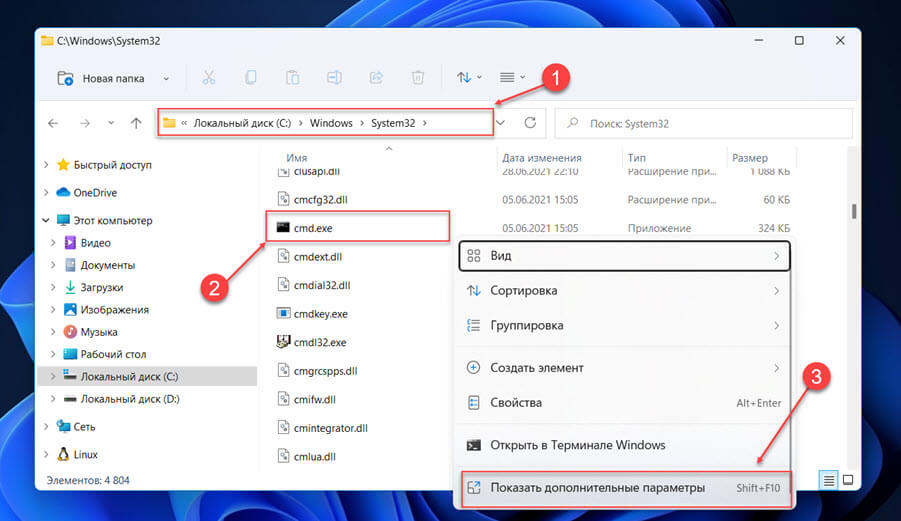
- В проводнике введите следующий путь в адресной строке и нажмите ENTER .
- В папке System32 найдите исполняемый файл cmd.exe и дважды кликните на нем, чтобы запустить командную строку.
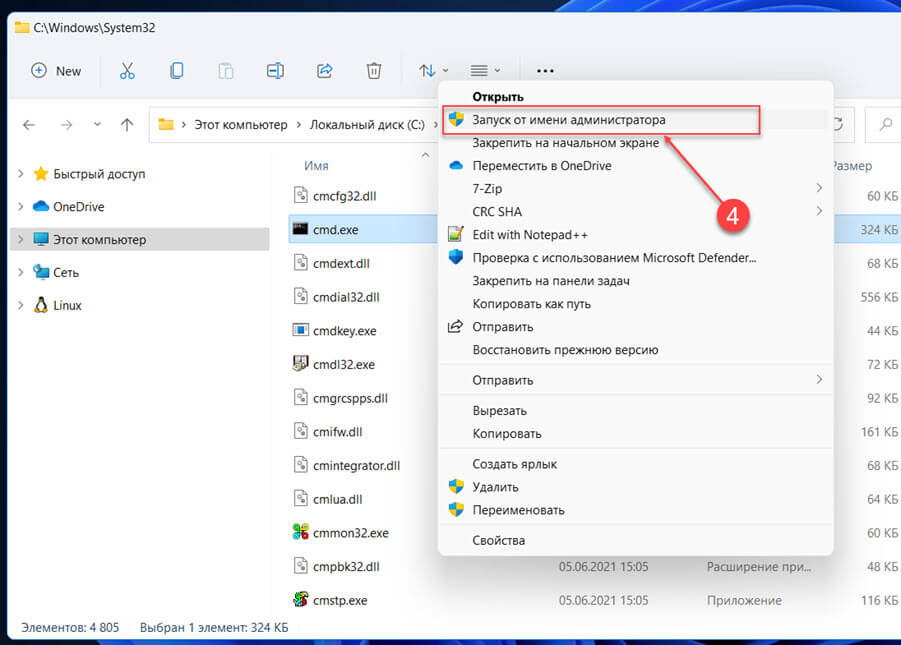
- Чтобы открыть командную строку с правами администратора, кликните файл правой кнопкой мыши и выберите в контекстном меню «Показать дополнительные параметры».
- В следующем меню выберите «Запуск от имени администратора».
6. Откройте командную строку из диспетчера задач.
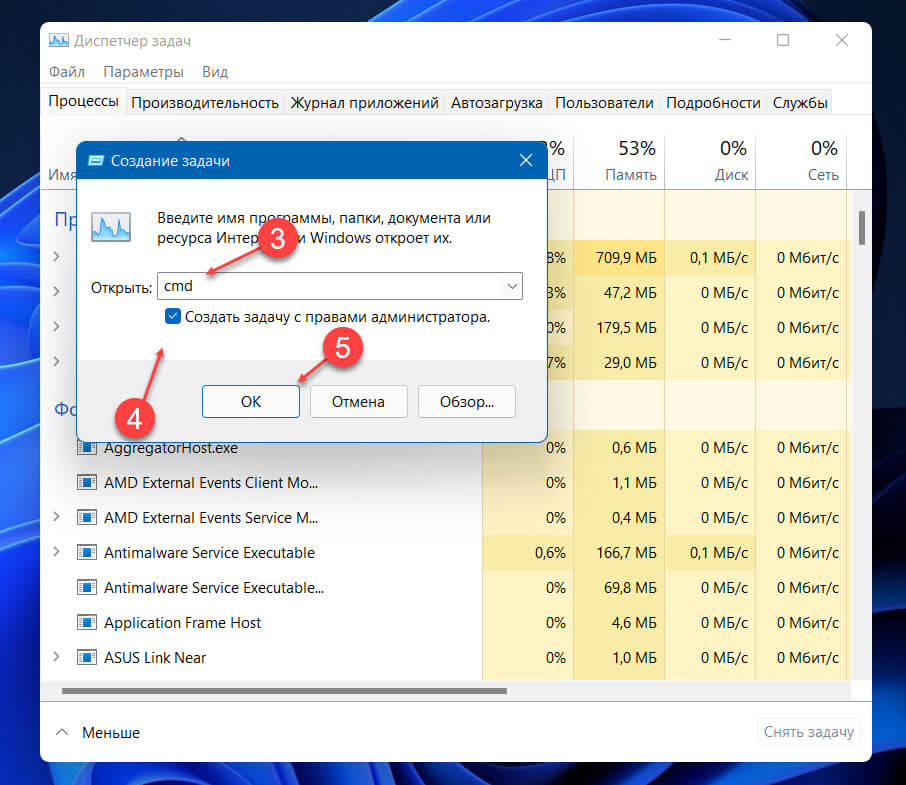
Вы также можете открыть «Командную строку» используя диспетчер задач, создав новую задачу.
- В окне Диспетчера задач выберите меню «Файл» в левом верхнем углу и нажмите «Запустить новую задачу».
- Теперь в текстовое поле рядом с «Открыть» введите «cmd» и нажмите «ОК». Если вы хотите открыть командную строку с повышенными привилегиями, установите флажок «Создать эту задачу с правами администратора».
7. Откройте командную строку из среды восстановления Windows.
Если ваша система не загружается, вы можете запустить командную строку из Windows RE (среда восстановления).
- Вам придется имитировать сбой Windows 11. Для этого включите компьютер и подождите, пока Windows начнет попытку загрузится. Как только это произойдет, нажмите и удерживайте кнопку питания, чтобы выключить компьютер. Вам придется повторить это трижды, и когда вы включите систему в четвертый раз, она перейдет в автоматический режим восстановления.
Windows выполнит диагностику, и попытается устранить проблемы.
- Теперь нажмите «Дополнительные параметры», чтобы войти в Window RE.
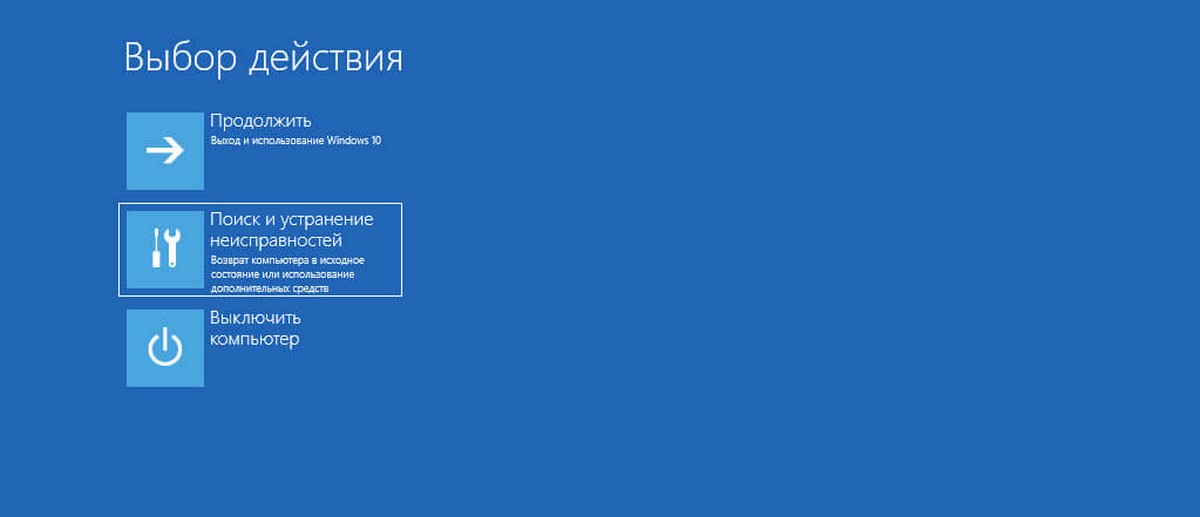
- Затем из вариантов представленных на экране выберите «Поиск и Устранение неисправностей».
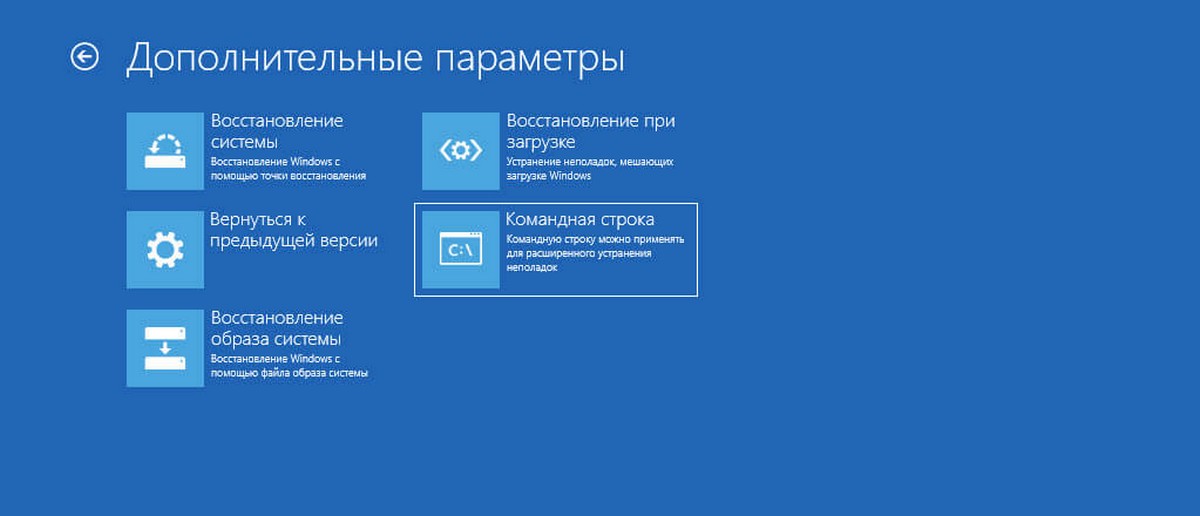
- В дополнительных параметрах выберите «Командная строка».
8. Откройте командную строку при запуске программы установки Windows с помощью загрузочного USB-накопителя.
Если Windows повреждена и не может загрузиться вообще, вы все равно можете открыть командную строку с помощью загрузочного USB-накопителя. Итак, сначала создайте загрузочный USB-накопитель, а затем подключите его к системе, в которой вы хотите открыть «Командную строку».
- Вам понадобится другой рабочий компьютер для создания загрузочного USB Windows 11. Создав загрузочный USB-накопитель, подключите его к неисправной системе и включите.
- Как только экран загорится, нажмите клавишу f11 (или другую, зависит от вашего устройства) чтобы загрузить ваше устройство с помощью подготовленной флешки.
- На экране «Диспетчер загрузки» с помощью клавиш со стрелками выберите USB-накопитель, который вы создали ранее, и нажмите ENTER .
Подождите, пока Windows все подготовит. Это может занять пару минут. Процесс может быть долгим, но не выключайте компьютер. Когда вы увидите экран установки Windows, нажмите Shift F10 . Это мгновенно откроет командную строку.
Или
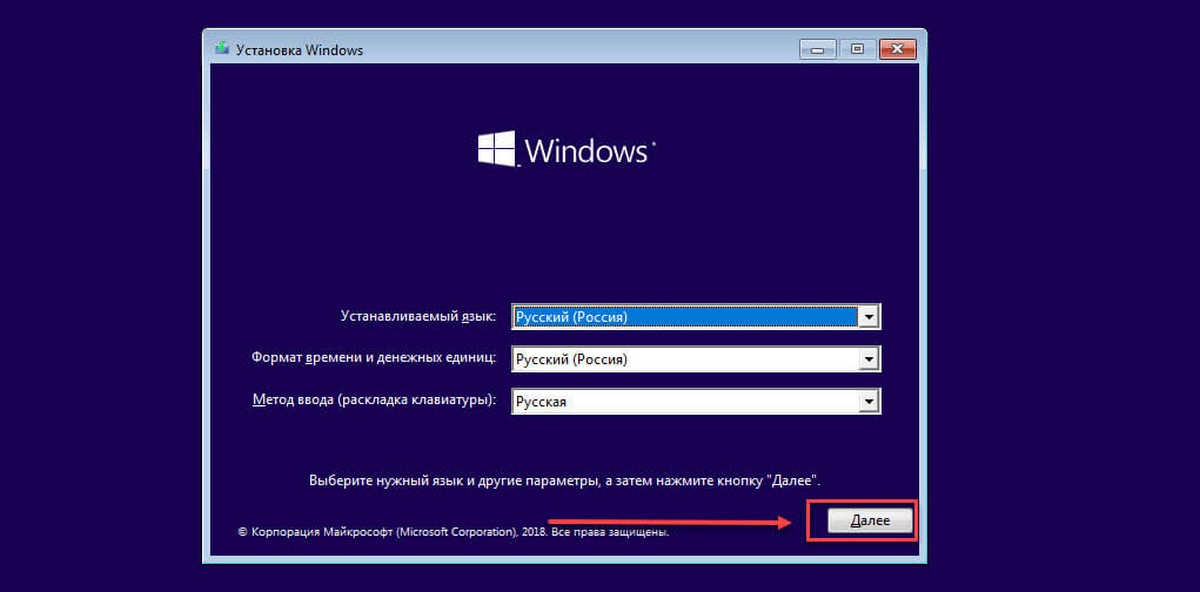
- Когда установка загрузится, выберите язык, время и формат, а также метод ввода из трех раскрывающихся меню. Теперь нажмите «Далее» в правом нижнем углу окна настройки.
- Теперь вы увидите опцию «Восстановить компьютер» в нижнем левом углу окна настройки. Откройте ее.
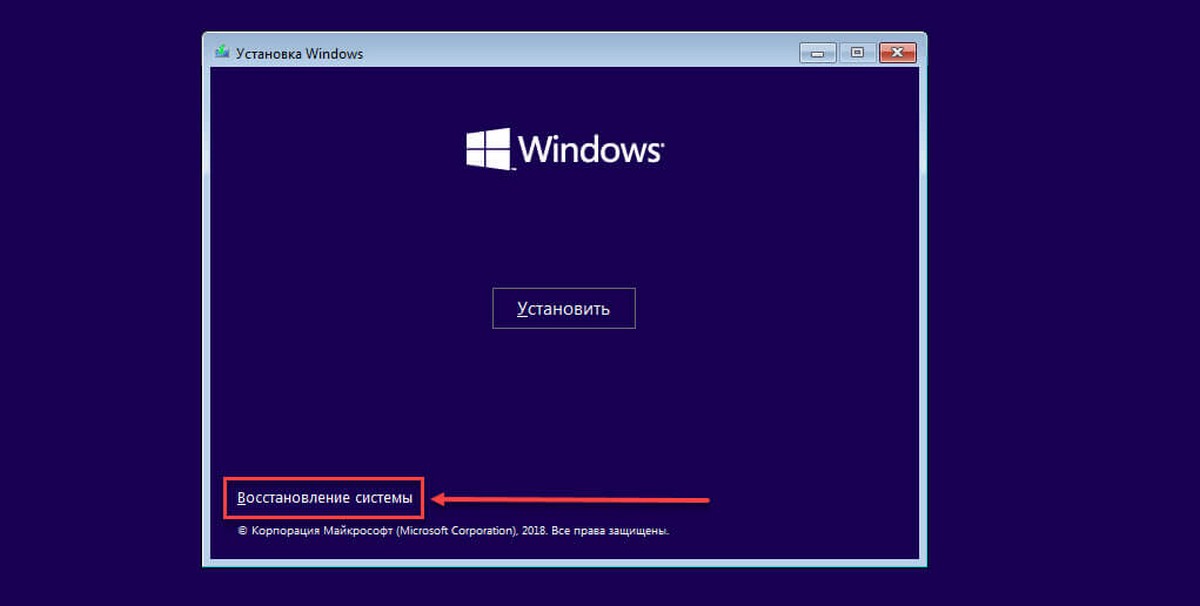
- Затем из трех вариантов представленных на экране выберите «Поиск и Устранение неисправностей».
- В дополнительных параметрах выберите «Командная строка».
- Теперь вы найдете плитку «Командная строка» на экране «Дополнительные параметры». Нажмите на ней, чтобы запустить командную строку.
Это все способы доступа к командной строке в Windows 11. Последние два можно использовать, если Windows 11 не загружается. В любом случае, с этого момента вы всегда сможете открыть командную строку.
Как настроить командную строку и сочетания клавиш PowerShell для клавиатуры и рабочего стола
Командная строка и PowerShell-два важных инструмента для пользователя командной строки на ПК с Windows. Если вы часто пользуетесь этими инструментами, вы можете добавить ярлыки командной строки и PowerShell на рабочий стол для быстрого доступа к ним.
Вы даже можете указать сочетание клавиш для этих приложений.

Создание ярлыка командной строки на рабочем столе в Windows 10
Вы можете добавить ярлык командной строки на рабочий стол так же, как и любой другой ярлык. После добавления ярлыка вы можете измените его название и значок по своему вкусу.
- Откройте меню Пуск и найдите Командная строка .
- Щелкните правой кнопкой мыши Командная строка в результаты поиска и выберите Открыть расположение файла .

- Откроется окно проводника с ярлыком командной строки. Здесь еще раз щелкните правой кнопкой мыши ярлык Командная строка и выберите Открыть расположение файла .
- Теперь вы должны увидеть файл cmd.exe , который является исполняемым файлом командной строки. Щелкните правой кнопкой мыши файл cmd.exe и выберите Отправить на >Рабочий стол (создать ярлык) .
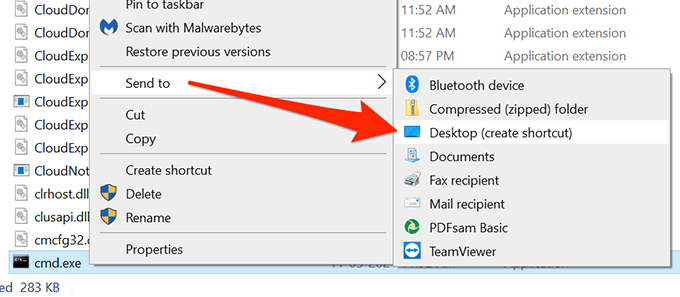
- Откройте свой рабочий стол и там вы должны найти новый ярлык под названием cmd.exe-Ярлык . Дважды щелкните этот ярлык, чтобы открыть командную строку.

- Чтобы переименовать ярлык, щелкните его правой кнопкой мыши, выберите Переименовать , введите новое имя и нажмите Enter .

Запустите ярлык командной строки с правами администратора
Для выполнения определенных команд вам потребуются права администратора в командной строке. Вы можете настроить ярлык командной строки на рабочем столе так, чтобы он всегда открывал инструмент с правами администратора.
- Щелкните правой кнопкой мыши ярлык Командная строка на рабочем столе и выберите Свойства .

- В окне Свойства выберите вкладку Ярлык вверху.
- В На вкладке «Ярлык нажмите кнопку с надписью Расширенные

- На вашем экране откроется новое окно. Здесь установите флажок Запуск от имени администратора и выберите внизу ОК .
- Вернитесь в окно Свойства , выберите Применить , а затем нажмите ОК внизу.

- Дважды щелкните ярлык Командная строка , и теперь он должен открыться с правами администратора.
Создайте сочетание клавиш для запуска командной строки
Вы можете упростить открытие командной строки с помощью назначение сочетания клавиш ярлыку инструмента на рабочем столе. Windows позволяет вам выбрать произвольную комбинацию клавиш для ярлыка.
Чтобы назначить ярлык:
- Щелкните правой кнопкой мыши ярлык Командная строка на рабочем столе и выберите Свойства .
- Выберите Ярлык вкладка в верхней части окна Свойства .

- На вкладке Ярлык выберите поле Ярлык . Помните, что какое бы сочетание клавиш вы здесь ни назначили, Windows добавит к нему префикс Ctrl + Alt

- Затем выберите Применить , а затем ОК внизу, чтобы сохранить изменения.
Добавить ярлык командной строки на панель задач Windows
Вы можете закрепить командную строку на панель задач , чтобы открыть инструмент одним щелчком:
- Щелкните правой кнопкой мыши ярлык Командная строка на рабочем столе и выберите Закрепить на панели задач .

- Теперь инструмент находится на панели задач.
- Чтобы удалить этот ярлык на панели задач, щелкните его правой кнопкой мыши и выберите Открепить от панели задач .
Создайте ярлык PowerShell на рабочем столе в Windows 10
Если вы используйте PowerShell , добавить ярлык PowerShell на рабочий стол так же просто, как добавить ярлык любого другого приложения.
- Откройте меню Пуск и найдите Windows PowerShell .
- Щелкните правой кнопкой мыши Windows PowerShell в результаты поиска и выберите Открыть расположение файла .

- На следующем экране щелкните правой кнопкой мыши Windows PowerShell и выберите Открыть расположение файла .
- Теперь вы должны увидеть файл powershell.exe . Щелкните этот файл правой кнопкой мыши и выберите Отправить >Рабочий стол (создать ярлык) .

- Теперь у вас есть ярлык PowerShell на рабочем столе Windows.

Запустите ярлык PowerShell с правами администратора
Если вы запускаете команды, требующие прав администратора, настройте ярлык PowerShell, чтобы всегда открывать инструмент с правами администратора.
-
Щелкните правой кнопкой мыши ярлык PowerShell на рабочем столе и выберите Свойства

- Выберите вкладку Ярлык на вкладке Свойства

- В открывшемся окне Дополнительные свойства активируйте поле Запуск от имени администратора и нажмите ОК . внизу.
- Выберите Применить , а затем нажмите ОК внизу окна.
- Ваш PowerShell ярлык теперь всегда будет открываться с правами администратора.
Создайте сочетание клавиш для запуска PowerShell
Вы можете назначить ярлык на рабочий стол PowerShell, чтобы инструмент открывался нажатием клавиши.
-
Щелкните правой кнопкой мыши ярлык PowerShell на рабочем столе и выберите Свойства

- Выберите вкладку Ярлык на вкладке Свойства

- Выберите Применить , а затем нажмите ОК внизу, чтобы сохранить ярлык.
Добавить ярлык PowerShell на панель задач Windows
Для быстрого доступа вы можете добавить PowerShell ярлык для панели задач .
- Щелкните правой кнопкой мыши ярлык PowerShell на рабочем столе и выберите Закрепить на панели задач .

- Теперь на панель задач добавлен значок PowerShell.
- Чтобы удалить этот ярлык, щелкните его правой кнопкой мыши на панели задач и выберите Открепить от панели задач .
Дополнительный совет: откройте командную строку или ярлык панели задач PowerShell с помощью сочетания клавиш
По умолчанию Windows 10 назначает сочетание клавиш каждому приложению на панели задач. Эти ярлыки используют числовую систему. Здесь приложение в крайней левой части панели задач пронумеровано сначала, затем два, три и т. Д.
Чтобы использовать этот ярлык, нажмите клавишу Windows , а затем номер вашего приложения на панели задач. Например, если Командная строка-это ярлык с пятым номером на панели задач, вы должны использовать Windows + 5 для открытия утилиты.
Вы можете перетаскивать значки на панели задач в любом направлении (влево или вправо), и их ярлыки изменятся соответствующим образом.
10 способов, как открыть командную строку в Windows 10
Что такое командная строка и где она находится?
Командная строка (также называемая консолью или терминалом) представляет собой текстовый интерфейс в операционной системе , который пересылает команды от пользователя операционной системе. Это позволяет, например, систематизировать файлы, запускать программы или выполнять другие команды, связанные с операционной системой, компьютером или сетью.
Командная строка используется для ввода различных команд и запуска текстовых программ в Windows. Некоторые команды CMD появились со времен MS-DOS. До Windows ME Windows была графическим пользовательским интерфейсом поверх операционной системы на основе командной строки. В более поздних версиях графический интерфейс был интегрирован, а командная строка или cmd.exe стала его неотъемлемой частью. Он запускается в окне, в котором вы можете вводить текстовые команды.
Мы покажем вам различные способы, как открыть командную строку в Windows 10 .
Как открыть командную строку в windows 10 из меню Пуск
Наиболее распространенный способ открыть командную строку, как и все программы Windows, – из меню «Пуск». В этом меню вы найдете командную строку в системном подменю Windows. Вместо утомительной прокрутки вниз щелкните одну из букв, разделяющих меню «Пуск» на группы по алфавиту, например «A» вверху. Затем отображаются все буквы. Щелкните «W», и меню «Пуск» автоматически прокрутится вниз.
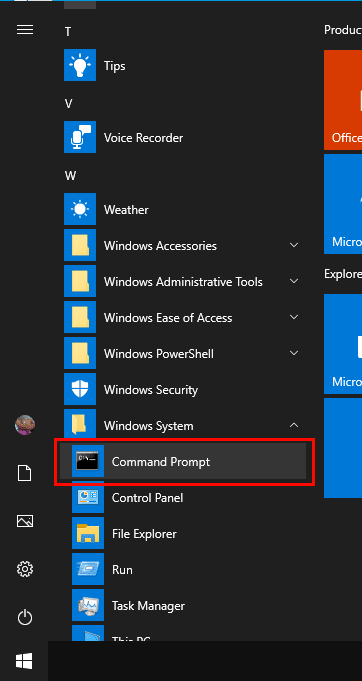
Командную строку можно найти в разделе «Система Windows» меню «Пуск».
Как запустить командную строку от имени администратора на Windows 10?
По умолчанию командная строка и все программы, запускаемые из нее, имеют те же права доступа, что и вошедший в систему пользователь. Однако для некоторых критических системных задач требуются права администратора для выполнения инструкций командной строки.
Щелкните правой кнопкой мыши командную строку в меню «Пуск» и выберите параметр «Запуск от имени администратора» в контекстном меню «Дополнительно». Выберите «Да», чтобы подтвердить выбор во всплывающем окне «Контроль учетных записей». Появится окно командной строки с надписью «Администратор» в строке заголовка. Любые программы, запущенные таким образом, автоматически получат права администратора. Еще одно различие между командной строкой администратора и стандартной командной строкой заключается в том, что версия для администратора запускается из \ WINDOWS \ system32, а не из личного каталога пользователя.

Открытие командной строки из меню быстрой ссылки
Меню Windows 10 Quick Link, которое вы открываете, щелкнув правой кнопкой мыши логотип Windows «Пуск» или используя сочетание клавиш Win + X, содержит параметры «Windows PowerShell» и «Windows PowerShell (администратор)». Windows PowerShell — это расширенная командная строка с дополнительными функциями. Однако многих пользователей это сбивает с толку и иногда ведет себя непредсказуемо при запуске текстовых программ.
Вы можете заменить пункты меню Windows PowerShell на командную строку. Для этого перейдите в «Персонализация» -> «Панель задач» в приложении «Параметры Windows» и отключите следующий параметр: «Замените командную строку на Windows PowerShell в меню, когда я щелкаю правой кнопкой мыши кнопку« Пуск »или нажимаю клавишу с логотипом Windows + X».
Использование «Выполнить» для открытия командной строки
Диалоговое окно «Выполнить», которое можно открыть с помощью сочетания клавиш Win + R, позволяет открывать любую программу Windows, вводя ее имя. Введите «cmd» и нажмите «ОК», чтобы открыть командную строку. Удерживая клавиши Shift и Ctrl, нажмите кнопку «ОК», чтобы запустить командную строку от имени администратора. Вам нужно будет подтвердить запрос из Контроля учетных записей пользователей.
Открытие командной строки из поля поиска
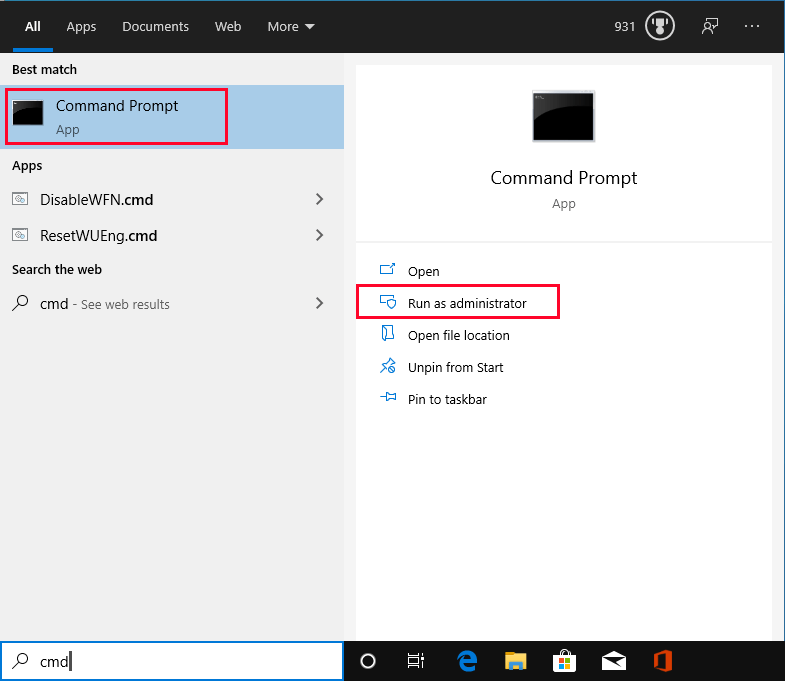
Вы также можете запускать программы из поля поиска на панели задач. Просто введите « cmd» в поле поиска. Командная строка будет отображаться как лучшее соответствие в результатах поиска. Запустите его, нажав клавишу Enter. Справа от результатов поиска вы найдете кнопку для запуска командной строки от имени администратора.
Как открыть командную строку из проводника
Если у вас открыто окно проводника, вы можете ввести «cmd» в строке вверху, которая содержит имя текущего каталога. Затем открывается командная строка с текущим каталогом в качестве отправной точки.
Закрепление командной строки в области плитки меню Пуск
Чтобы избежать прокрутки, вы можете закрепить командную строку в области плитки в меню «Пуск». Для этого щелкните правой кнопкой мыши Командная строка в подменю «Система Windows». В контекстном меню выберите «Закрепить в начале». Командная строка теперь появится в виде новой плитки в меню «Пуск», и отсюда ее можно будет запустить одним щелчком мыши. Удерживая кнопку мыши, перетащите плитку в желаемое место. Плитку в меню «Пуск» можно расположить произвольно.
Вместо использования контекстного меню вы также можете перетащить командную строку прямо из подменю «Система Windows» в область плитки меню «Пуск». Пункт меню в разделе «Система Windows» сохраняется.
Закрепление ярлыка командной строки на панели задач
Если вы часто используете командную строку, вы можете открыть ее с помощью значка на панели задач. Это намного быстрее, чем открывать его через меню «Пуск». Щелкните правой кнопкой мыши командную строку в меню «Пуск» и выберите параметр «Закрепить на панели задач» в контекстном меню «Дополнительно». Теперь вы можете открыть командную строку в любое время, щелкнув значок на панели задач. Вы можете запустить командную строку от имени администратора, удерживая клавиши Shift и Ctrl и щелкнув значок командной строки.
Создание ярлыка командной строки на рабочем столе
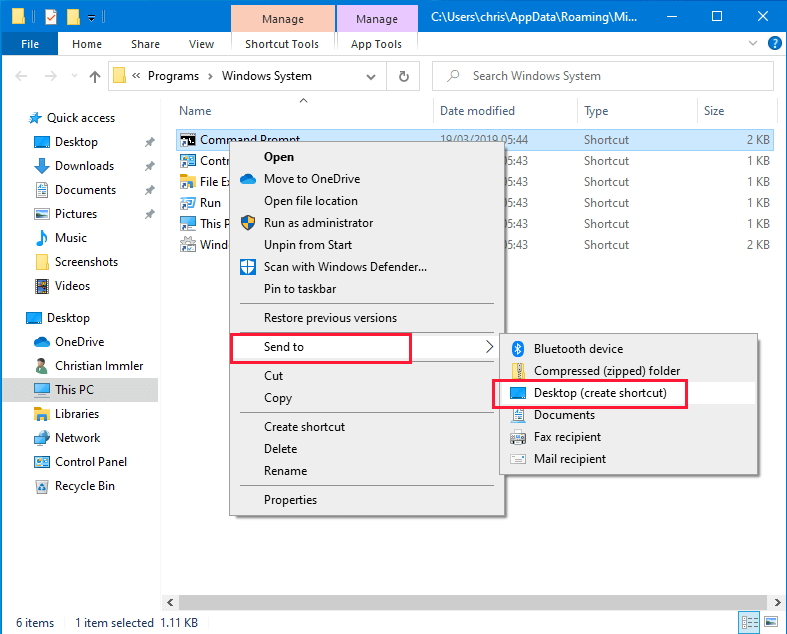
Значок на рабочем столе еще один способ доступа быстро командной строки. Это полезно, если вы часто используете командную строку. Чтобы создать ярлык на рабочем столе в Windows 10, щелкните правой кнопкой мыши «Командная строка» в меню «Пуск» и выберите параметр «Открыть расположение файла» в контекстном меню «Дополнительно». Откроется окно проводника с важными системными программами. Щелкните правой кнопкой мыши командную строку, выберите «Отправить», а затем «Рабочий стол (создать ярлык)».
Дважды щелкните значок, чтобы открыть командную строку. Вы можете щелкнуть правой кнопкой мыши, чтобы запустить эту программу от имени администратора, как и любую другую программу.
Создание сочетания клавиш для командной строки
Клавиш очень быстрый способ открыть окно командной строки. Выбранный вами ярлык еще не должен быть назначен Windows. Например, вы можете использовать Ctrl + Shift + E . Для этого щелкните правой кнопкой мыши только что созданный ярлык на рабочем столе и выберите «Свойства» в контекстном меню.
На вкладке «Ярлык» щелкните поле «Клавиша быстрого доступа», а затем нажмите комбинацию клавиш, которую хотите использовать.
Сохраните изменения, нажав ОК. Затем вы можете использовать выбранную комбинацию клавиш для открытия командной строки в любое время, если любая активная программа, запущенная на переднем плане, еще не использует то же сочетание клавиш для другой функции.