Перемещение сертификата ЦС в системное хранилище на рутированных устройствах
В этой статье рассказывается об AdGuard для Android — многофункциональном блокировщике рекламы, который защищает ваше устройство на системном уровне. Чтобы увидеть, как он работает, скачайте приложение AdGuard
В AdGuard для Android есть функция HTTPS-фильтрации, которая позволяет фильтровать зашифрованный HTTPS-трафик на устройствах Android. Эта функция требует добавления ЦС-сертификата AdGuard в список доверенных сертификатов.
На некорневых устройствах сертификаты ЦС могут быть установлены в пользовательское хранилище. Только некоторые приложение (в основном браузеры) доверяют сертификатам ЦС, установленным в хранилище пользователя, что означает, что HTTPS-фильтрация будет работать только для таких приложений.
Но на рутированных устройствах можно установить сертификат в системное хранилище и разрешить HTTPS-фильтрацию трафика других приложений.
Вот как это сделать.
Как установить сертификат AdGuard в системное хранилище на рутированном устройстве
Enable HTTPS filtering in AdGuard for Android and save AdGuard's certificate to the User store (use this instruction if needed)
From AdGuard for Android v4.1 and after users can install two certificates to the User store, which will help to filter websites in Chrome browser.
Go to AdGuard app → Menu (≡) → Settings → Network → HTTPS filtering → Security certificate → tap “Copy to the system store”
That is enough for older versions of Magisk.
However, if you have a newer version, you will get this message:
Unable to copy the certificate to the system store. Try using “AdGuard Certificate” module.
In that case, proceed to steps below:
Go to Magisk → Settings

Enable Zygisk


Download the .zip file (of “AdGuard Certificate” module) from the latest release on GitHub
Go to Magisk → Modules → Install from storage and select the downloaded .zip file


If a new version of "AdGuard certificate" module comes out, repeat steps 3-7 to update the module.
The module does its work during the system boot. If your AdGuard certificate changes, you'll have to reboot the device for the new certificate to be copied to the system store.
Браузер Bromite
In order for the Bromite browser to work properly, in addition to the steps mentioned above, you need to set "Allow user certificates" in chrome://flags to "Enabled" state.
Chrome и браузеры на базе Chromium
Long story short, you will have no problems with HTTPS filtering in Chrome and Chromium-based browsers on rooted devices, if you use "AdGuard Certificate" module.
Here is a bit more detailed explanation: Chrome (and subsequently many other Chromium-based browsers) has recently started requiring CT logs for CA certs found in the System store. "AdGuard Certificate" module copies AdGuard's CA certificate from the User store to the System store. It also contains a Zygisk module that reverts any modifications done by Magisk for certain browsers. This way the browsers only find AdGuard’s certificate in the User store and don’t complain about the missing CT log, while other apps continue to use the same certificate from the System store.
Проблемы с установкой сертификата на устройствах с Android 11+
В этой статье рассказывается об AdGuard для Android — многофункциональном блокировщике рекламы, который защищает ваше устройство на системном уровне. Чтобы увидеть, как он работает, скачайте приложение AdGuard
Чтобы фильтровать HTTPS-трафик (что крайне важно, поскольку большинство рекламных объявлений используют HTTPS), AdGuard необходимо установить сертификат в пользовательское хранилище вашего устройства. На старых версиях ОС Android это происходило автоматически, но на Android 11 и более поздних версиях приходится устанавливать его вручную.
Если у вас возникли проблемы при ручной установке сертификата (например, вы установили сертификат, но приложение продолжает его игнорировать), вы можете воспользоваться одним из решений ниже.
Сеть может отслеживаться Android. Как убрать?
Если в шторке уведомлений Android устройства вы заметили надпись «Сеть может отслеживаться«, то эта статья для вас. Если нажать на эту надпись, получим дополнительную информацию:
На устройстве установлен сертификат ЦС. Ваш защищенный сетевой трафик могут отслеживать и изменять.»
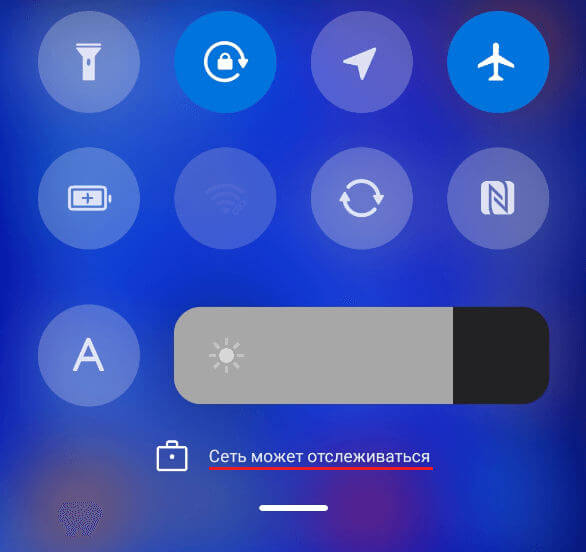
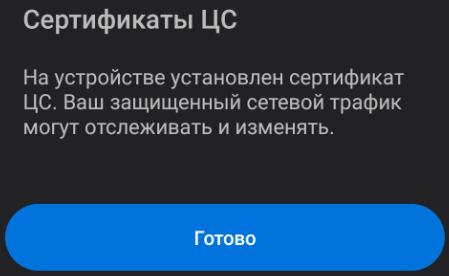
«Сеть может отслеживаться» — это уведомление, которое может появляться на устройствах с операционной системой Android. Это уведомление означает, что на вашем устройстве могут быть установлены сертификаты ЦС (Certificate Authority), которые используются для проверки подлинности веб-сайтов.
Это значит, что ваш сетевой трафик может быть отслеживаемым и изменяемым. Это может быть связано с установкой некоторых приложений или изменением настроек интернета. Очень часто такое происходит из-за приложения Adguard, и остаётся даже после его удаления.
Чтобы убрать надпись из шторки уведомлений нужно зайти в настройки Android и удалить один или несколько сертификатов. В зависимости от версии ОС, пункты и путь к ним может различаться, так что можно пользоваться поиском по настройкам. У меня на 10 версии Android MIUI 12 данный раздел называется «Надежные учетные данные» по такому пути:
Пароли и безопасность/ Конфиденциальность / Шифрование и учетные данные / Хранилище регистрационных данных /
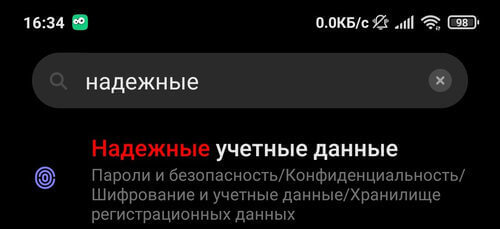
Если у вас по другому, попробуйте в поиске вбить «Сертификаты», или же вручную просмотреть каждый пункт настроек в разделе «Безопасность». Нужно найти сертификаты в которой будет две вкладки «Система» и «Пользователь».
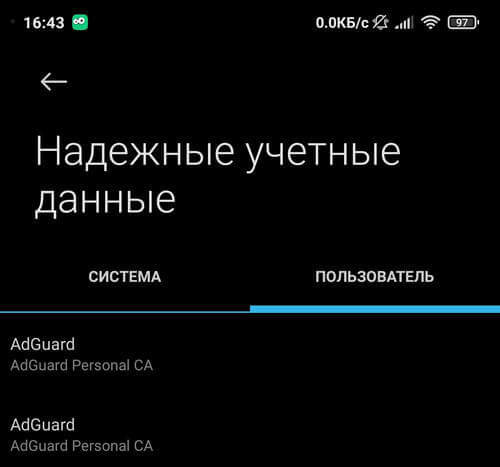
Переходим на пользователя и удаляем там все сертификаты. Как видно на скриншоте, у меня они назывались «AdGuard Personal CA». Просто жмем на них и высветится кнопка удаления. После этого надпись «Сеть может отслеживаться» больше не будет показываться в шторке уведомлений.
Как правильно удалить все сертификаты с телефона: подробный и понятный гайд
Сертификаты, выдаваемые удостоверяющими центрами, необходимы для подтверждения подлинности сайтов и установки безопасных соединений. Однако, накопленные с годами сертификаты могут стать причиной проблем. Ведь среди них могут попасться просроченные, недействительные или истекшие.
Хранение большого количества ненужных сертификатов на телефоне не только занимает место, но и увеличивает время установки безопасных соединений. Поэтому важно регулярно очищать телефон от старых и ненужных сертификатов.
В этой статье будет рассмотрены шаги, необходимые для удаления сертификатов с телефона на различных платформах — Android и iOS, а также рассмотрены возможные причины и последствия удаления сертификатов.
Удаление всех сертификатов с телефона
Как удалить все установленные сертификаты
Сертификаты – это цифровые ключи, которые позволяют установить безопасное соединение между устройствами. Однако, некоторые сертификаты могут стать неактуальными или неудобными, и их нужно удалить.
Если вы решили удалить все установленные сертификаты с вашего телефона, есть несколько способов это сделать:
- Настройки телефона: Для удаления сертификатов из настроек телефона, нужно перейти в раздел «Безопасность» или «Шифрование», затем выбрать «Управление сертификатами». Там вы можете выбрать нужные сертификаты и удалить их.
- Использование приложений: Некоторые приложения, такие как Keychain Access на iOS или CACertMan на Android, позволяют удалить сертификаты непосредственно из приложения.
- Сброс до заводских настроек: Если вы хотите начать с чистого листа, вы можете выполнить сброс до заводских настроек. Это удалит все установленные сертификаты, но также стереть все данные с телефона, включая ваши файлы и установленные приложения.
Будьте осторожны и имейте в виду, что удаление некоторых сертификатов может привести к ошибкам в работе некоторых приложений или невозможности подключиться к некоторым сайтам.
Что произойдет, если удалить все сертификаты на телефоне?
Сертификаты — это электронные документы, которые аутентифицируют личность пользователя и дают ему доступ к личной информации, включая банковские данные и пароли.
Удаление всех сертификатов на телефоне может привести к множеству негативных последствий. Во-первых, это может привести к тому, что многие приложения и сервисы перестанут работать. Данные, которые ранее были защищены сертификатами, теперь будут доступны для любого, кто получит доступ к телефону.
Во-вторых, без сертификатов пользователь не сможет войти в свой банковский аккаунт или совершать безопасные онлайн-операции, такие как оплата счетов и покупка товаров в Интернете.
Наконец, без сертификатов на телефоне вы рискуете стать жертвой хакерской атаки или мошенничества в Интернете, что может привести к финансовым потерям и краже личной информации.
Таким образом, удаление всех сертификатов на телефоне является крайне нежелательным действием, которое может стоить вам дорого в плане финансов и безопасности в Интернете.
Какие сертификаты можно отключить на андроид
Сертификаты на android-устройствах используются для проверки подлинности сайтов, приложений и устройств при подключении к интернету. Однако, некоторые сертификаты могут приводить к проблемам, например, могут отслеживать вас в интернете или вызывать неудобства в работе приложений.
Поэтому стоит отключить следующие сертификаты:
- Самоподписанные сертификаты — это сертификаты, созданные вручную без участия доверенных организаций. Они могут вызвать ошибки при подключении к некоторым ресурсам, поэтому их стоит отключить.
- Сертификаты публичных WiFi-сетей — общественные WiFi-сети могут использовать сертификаты, которые вызывают ошибки на устройстве. Поэтому, если вы часто подключаетесь к таким сетям, стоит отключить соответствующие сертификаты.
- Ненужные сертификаты — если вы установили какое-то приложение или пользовались каким-то сервисом, который требовал установки сертификата, но больше этого не используете, его стоит отключить. Это позволит ускорить работу устройства и приложений.
Отключение сертификатов может быть полезным для улучшения безопасности и работы вашего android-устройства.
Что такое сертификаты на андроид
Сертификаты на андроид — это электронные документы, которые используются для подтверждения подлинности двух сторон взаимодействия, например, между вашим телефоном и сервером, с которым вы обмениваетесь данными. Сертификаты могут содержать информацию о владельце, сроке действия, отпечатке и прочих характеристиках, которые удостоверяют легитимность участников транзакции. Сертификаты на андроид используются для безопасного соединения с сайтами, онлайн-магазинами, банками, государственными учреждениями и другими сервисами, где требуется защищенная передача данных.
Сертификаты на андроид могут быть установлены на устройство, как автоматически, так и вручную пользователями. Они используются для шифрования, аутентификации и интегрированы в многие приложения, которые обеспечивают защищенный обмен информацией. Наличие сертификатов на андроид может быть полезным для пользователей, которые пользуются интернет-банком, электронной почтой, облачными хранилищами и другими сервисами, которые работают с конфиденциальной информацией.
Однако в некоторых случаях может возникнуть необходимость удалить все сертификаты с телефона, например, если вы продаете устройство или хотите очистить его от всех сохраненных данных и настроек. В этом случае вам поможет специальный инструмент в настройках вашего андроид-устройства.
Удаление сертификатов на айфоне
Существует несколько причин, по которым пользователь может захотеть удалить сертификаты на своем айфоне. Например, это может потребоваться, если пользователь перестал использовать какую-то услугу или хочет освободить память телефона.
Шаги для удаления сертификатов на айфоне:
- Откройте настройки на своем айфоне.
- Прокрутите вниз и выберите пункт «Общие».
- Выберите пункт «Профили и управление устройством».
- Выберите сертификат, который вы хотите удалить.
- Нажмите на кнопку «Удалить профиль».
После этого выбранный сертификат будет полностью удален с вашего айфона. Однако, стоит учитывать, что некоторые сертификаты могут быть необходимы для работы некоторых приложений или сервисов.
Как удалить старые сертификаты с Рутокена?
Рутокен – это устройство, используемое для хранения и управления сертификатами. Однако со временем сертификаты могут устареть и потребовать удаления. Как удалить старые сертификаты с Рутокена?
Сначала необходимо подключить Рутокен к компьютеру и запустить программу управления Рутокеном. Далее найдите в списке сертификатов тот, который хотите удалить. Выберите его и нажмите кнопку «Удалить». Появится сообщение с просьбой подтвердить удаление – нажмите «Да». Таким образом, вы удалите выбранный сертификат с Рутокена.
Если вы хотите удалить все сертификаты с Рутокена, то вам нужно выполнить несколько шагов. Сначала выберите вкладку «Сертификаты», затем нажмите кнопку «Выбрать все». Проверьте, что все сертификаты выделены (они будут отмечены галочками). Затем нажмите кнопку «Удалить». Подтвердите удаление всех сертификатов, нажав «Да». После этого все старые сертификаты удалятся с Рутокена.
Где находятся сертификаты на андроид-устройстве
Сертификаты на андроид-устройстве хранятся в защищенной памяти телефона, которая доступна только при наличии соответствующих разрешений. Это могут быть разрешения, полученные от пользователя прямо на телефоне или установленные при прошивке устройства.
Сертификаты также могут быть хранены в специальном хранилище, называемом «Хранилище доверенных лиц». Оно используется для хранения сертификатов, выданных удостоверяющими центрами и государственными органами.
Пользователь может получить доступ к Хранилищу доверенных лиц, перейдя в настройки безопасности на своем телефоне и выбрав раздел «Доверенные удостоверяющие центры». Там будут перечислены все удостоверяющие центры, которым доверяет телефон, а также сертификаты, выданные этими центрами.
Если вы хотите удалить все сертификаты с телефона, вам необходимо перейти к настройкам безопасности и открыть раздел «Хранилище доверенных лиц». Далее выберите сертификаты, которые вы хотите удалить, и нажмите на кнопку «Удалить».
Обращаем внимание, что удаление сертификатов может повлиять на работу некоторых приложений и сервисов, особенно тех, которые требуют безопасного подключения к Интернету. Перед удалением сертификатов убедитесь, что это не повредит работе ваших приложений и сервисов.
Как удалить установленные сертификаты на iPhone
Шаг 1: Откройте меню «Настройки»
После того, как вы открыли меню «Настройки», прокрутите вниз до вкладки «Общие».
Шаг 2: Найдите вкладку «Профили и устройства»
Среди всех доступных вкладок вы найдете «Профили и устройства». Нажмите на эту вкладку, чтобы перейти к списку всех сертификатов, установленных на вашем iPhone.
Шаг 3: Удалите необходимые сертификаты
Выберите сертификат, который вы хотите удалить, и нажмите на кнопку «Удалить профиль». Подтвердите свой выбор, чтобы удалить сертификат с вашего устройства.
Вы также можете удалить все сертификаты одновременно, нажав на кнопку «Удалить все профили».
После удаления сертификаты не будут более действительными, и вы не сможете использовать их для соединения с защищенными сетями Wi-Fi или другими сервисами, которые требуют сертификатов.
Что такое сертификат ЦС на телефоне
Сертификат ЦС на телефоне — это цифровой сертификат, который подтверждает личность пользователя и обеспечивает безопасность передачи данных через интернет.
Сертификат выдается Центром сертификации (ЦС) и содержит информацию о владельце, ключи шифрования и дополнительные данные.
Сертификаты ЦС необходимы для использования различных функций на телефоне, таких как подпись документов электронной почты и безопасность при онлайн-платежах.
Однако, иногда может возникнуть необходимость удаления всех сертификатов ЦС с телефона, например, при продаже устройства или передаче его другому лицу.
Удаление сертификата ЦС на телефонах Samsung
Шаг 1: Открыть меню настроек
Откройте на своем телефоне меню настроек, которое находится на главной странице. Для этого нажмите на значок с фигурой шестеренки.
Шаг 2: Выбрать «Безопасность»
После открытия меню настроек, прокрутите вниз и найдите вкладку «Безопасность». Нажмите на неё для продолжения.
Шаг 3: Найти «Управление сертификатами»
На странице «Безопасность» найдите «Управление сертификатами» и нажмите на него, чтобы перейти к списку установленных сертификатов.
Шаг 4: Удалить сертификат ЦС
Найдите в списке сертификат Центра сертификации, который вы хотите удалить. Нажмите на него и затем выберите «Удалить». Подтвердите удаление, если понадобится.
После выполнения всех шагов вы успешно удалите сертификат ЦС с вашего телефона Samsung. Обратите внимание, что удаление сертификата может повлиять на работу некоторых приложений на вашем телефоне, которые требуют его наличия.
Удаление сертификатов на устройстве Android
Как удалить установленные сертификаты Android
Сертификаты используются на устройствах Android для шифрования соединения с сервером. Однако, иногда пользователь может столкнуться с проблемой, когда на устройстве накапливается слишком много сертификатов, которые больше не нужны. В этом случае, рекомендуется удалить установленные сертификаты с устройства. Этот процесс достаточно прост, и может быть выполнен в несколько кликов.
Чтобы удалить установленные сертификаты на устройстве Android, необходимо сначала зайти в «Настройки». Затем нужно выбрать пункт «Безопасность» и перейти в раздел «Хранилище сертификатов».
Здесь вы увидите список всех установленных на устройство сертификатов. Чтобы удалить сертификат, его нужно выделить и нажать на кнопку «Удалить». Если у вас несколько сертификатов для удаления, вы можете выделить их все и удалить за один раз.
Важно помнить, что удаленные сертификаты больше не будут использоваться для шифрования соединения с сервером, поэтому убедитесь, что вы действительно хотите удалить эти сертификаты перед тем, как нажать на кнопку «Удалить».
Как экспортировать все сертификаты с телефона
Существует несколько причин, по которым может потребоваться экспортировать сертификаты с мобильного устройства. Например, для переноса их на другое устройство или для сохранения в целях восстановления в случае сбоя. В этой статье мы расскажем, как экспортировать все сертификаты с телефона.
Первым шагом необходимо зайти в настройки телефона и выбрать раздел «Безопасность». Там нужно выбрать опцию «Управление сертификатами».
Затем необходимо выбрать все сертификаты, которые вы хотите экспортировать. Обычно это бывает несколько сертификатов, например, корневой и дополнительные для безопасности Интернета. Выбрав нужные сертификаты, нажмите кнопку «Экспорт».
Далее вам будет предложено сохранить сертификаты в формате .pem или .cer. Формат первого файла позволяет сохранить все сертификаты в одном файле, а формат второго — каждый сертификат в отдельном файле. Выберите нужный формат и сохраните файлы на своё устройство.
Теперь вы экспортировали все сертификаты с вашего телефона и можете использовать их на других устройствах, а также хранить в безопасности в случае возникновения проблем.