Как выделить каждый второй файл? Нумерация в конце имени с 0 до 119. Total Commander
У меня получилась цепочка действий, которую наверное надо автоматизировать, но пока не додумал как. Из папки со 120 фото с иногда невнятными именами я копирую в рабочую папку уже с нужным названием, групповое переименование с проставлением нумерации в три числа, затем надо сделать два размера. Выделяю из 120 маской 12, копирую в отдельную папку и там переименовываю уже снова с нумерацией 1-12. Дальше батч конвертером фастстоун задаю нужные размеры, архивирую в зип.
Второй вариант — 60 из 120 с другими размерами, по подобной схеме. И приходится иногда смотреть, если фотографий не 120, а больше или меньше, добавить вручную. Понимаю, что это как то можно написать, но я ж не программист 
Работа с файлами в Total Commander
Главное предназначение Total Commander — работа с папками и файлами. Программа располагает множеством инструментов, при этом с некоторыми его возможностями не так просто разобраться.
Выделение файлов
Чтобы выполнить ту или иную манипуляцию с файлами, их, прежде всего, необходимо выделить. Первое, что надо сделать — перейти в директорию с требуемыми файлами и выделить объекты, нажав по ним один раз правой кнопкой мыши. Объекты выделяются шрифтом красного цвета.
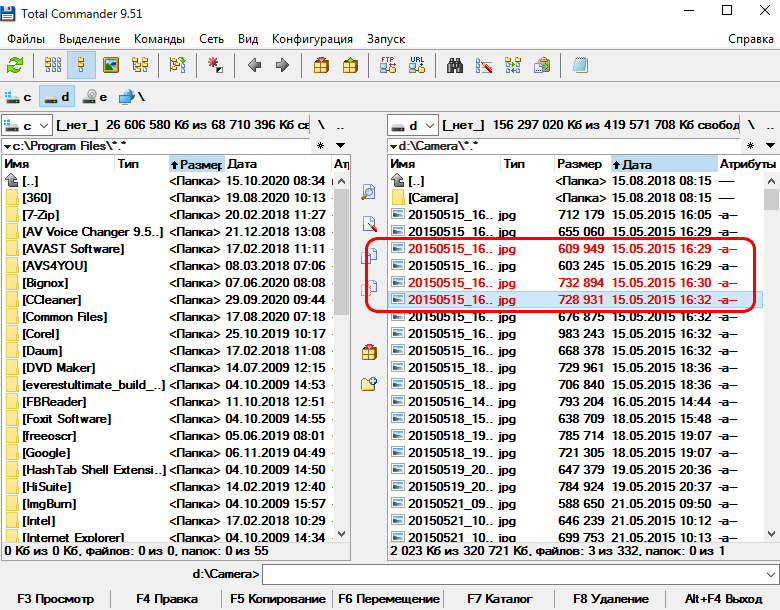 Выделение файлов
Есть люди, которым правая клавиша мыши неудобна. Чтобы заменить ее левой, в настройках следует перейти в «Основные операции» и выделить галочкой «Левой кнопкой, как в Windows».
 Настройки выделения
Над рабочей областью программы есть меню «Выделение», там можно обозначить все файлы в каталоге или определенную группу. Сделать это легко, используя горячие клавиши. Выделение группы — комбинация «Num+», выделение всех файлов — «Ctrl+Num+».
В том же меню можно убрать выделение, в случае необходимости операцию легко произвести горячими клавишами: снять выделение группы файлов — комбинация «Num–», снять все выделение — «Ctrl+Num–».
 Выпадающее меню
Копирование файлов
Для выполнения этой операции необходимо открыть в одной панели директорию с теми файлами и папками, которые следует скопировать, а в другой — ту, в которую их требуется вставить. Нужные файлы и папки надо выделить и нажать клавишу «F5» (на нижней панели есть также отдельная кнопка «Копировать»). Откроется окно, где следует подтвердить действие. В нем же можно вручную прописать другой путь для копирования, а также выбрать лишь определенный тип файлов, нуждающихся в копировании.
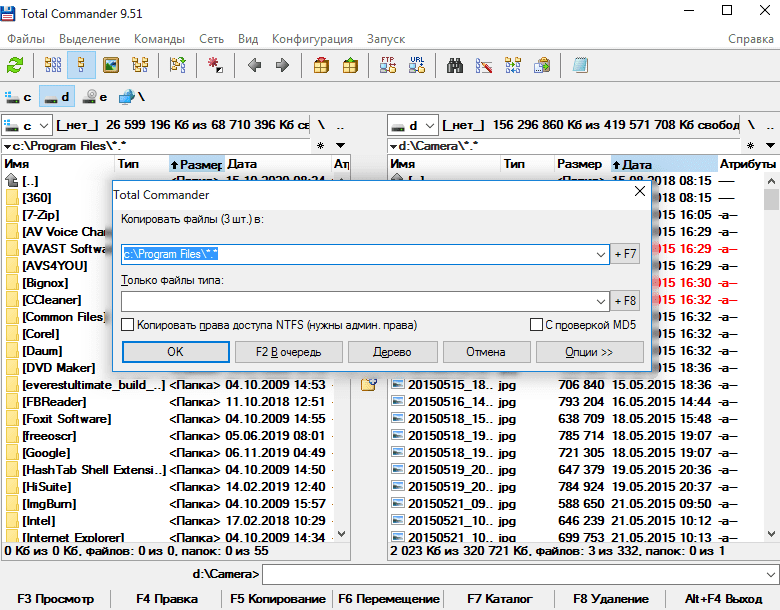 Копирование файлов
Выполнить описанное выше действие можно и привычным способом — перетянув файлы с помощью мыши из одной панели в другую. Есть здесь еще одна полезная функция: если нажать сочетание клавиш «Shift+F5», файлы одновременно скопируются и переименуются.
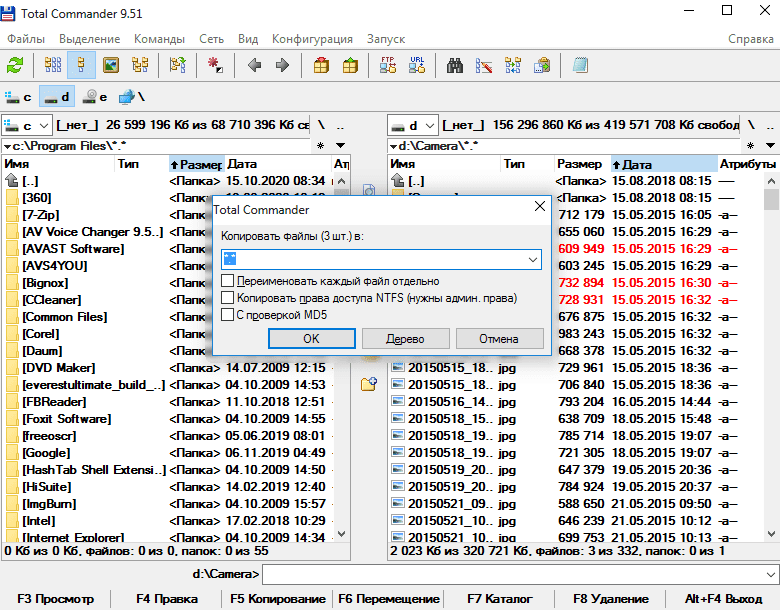 Копирование файлов
Перемещение файлов
Операция осуществляется аналогично предыдущей, но с использованием клавиши «F6», соответствующая кнопка также расположена на нижней панели. В данном случае тоже откроется окно, где следует подтвердить операцию, там же можно прописать другой путь перемещения и выбрать, если есть необходимость, только конкретные типы файлов.
 Перемещение файлов
Как и при копировании, сочетание «Shift+F6» дает возможность переместить файлы под иным названием.
Удаление файлов
Удаление файлов и папок в «Корзину» осуществляется нажатием на «F8», эта кнопка также присутствует на нижней панели. Если есть желание, можно воспользоваться более привычной клавишей — «Delete».
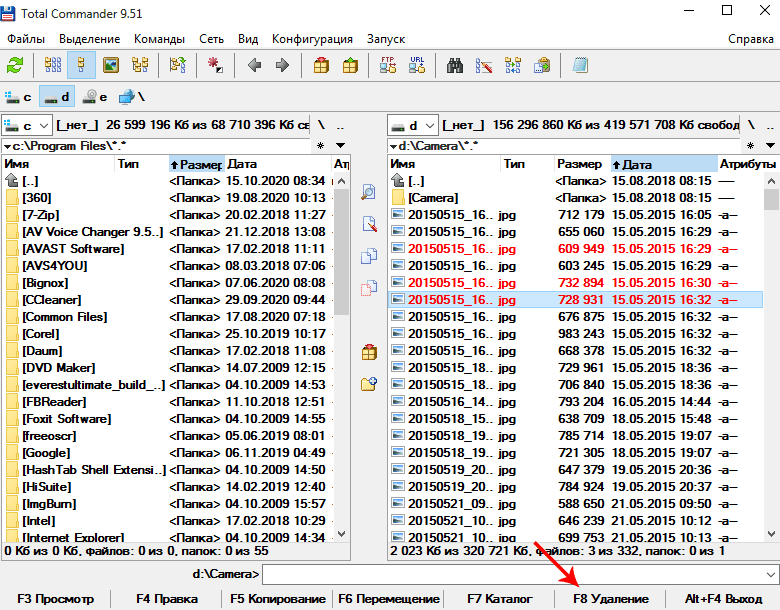 Удаление файлов
Для полного удаления следует использовать комбинацию «Shift+F8» либо «Shift+Delete».
Переименование файлов
Чтобы дать файлу или папке новое имя, необходимо удерживать около двух секунд правую клавишу мыши на объекте, после чего откроется контекстное меню с соответствующей функцией. Есть также возможность переименовать несколько файлов одновременно, для этого необходимо нажать «Ctrl+M» или найти эту функцию в меню «Файл».
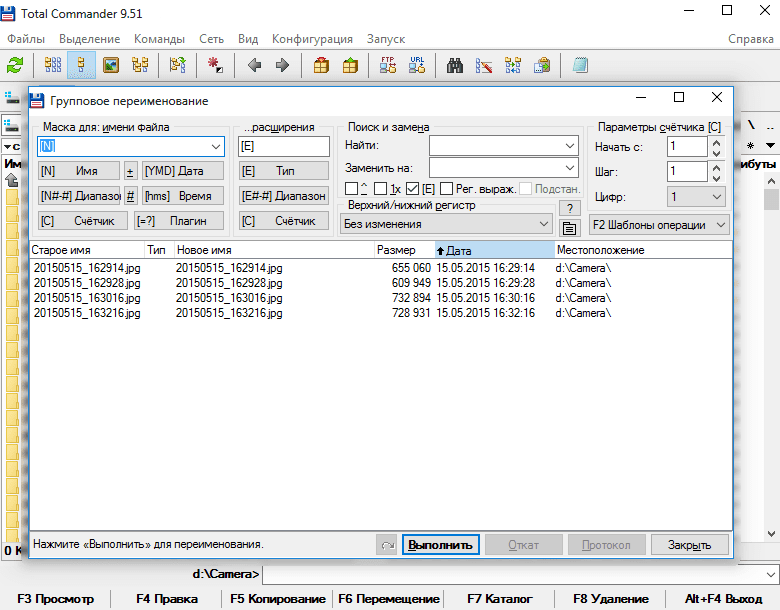 Переименование файлов
Откроется окно, где можно указать новые имена и поменять расширение файлов.
Как найти файлы
Чтобы открыть окно поиска, следует нажать комбинацию «Alt+F7» или найти эту функцию в главном меню, выбрав пункт «Команды».
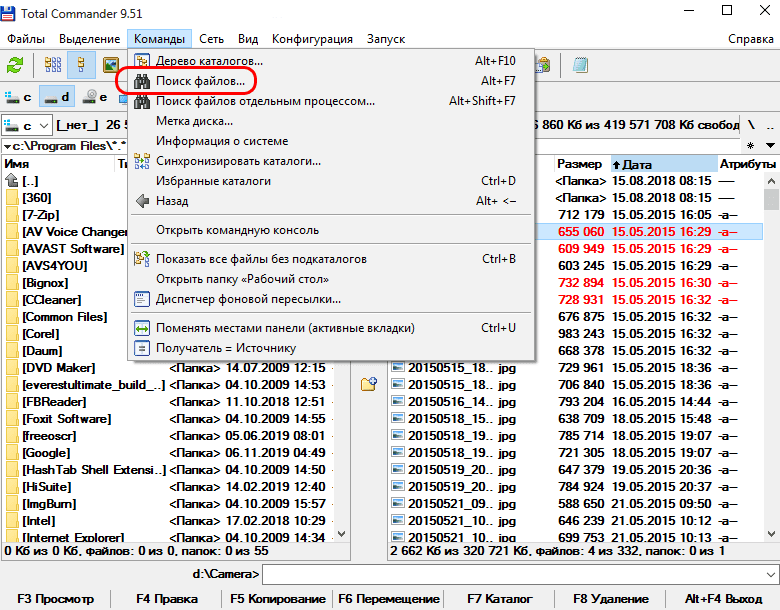 Выпадающее меню
Здесь пользователю доступно большое множество инструментов. Поиск файлов можно осуществлять только в определенных папках или дисках, по дате создания или по временному промежутку их создания либо по размеру. Кроме того, программа осуществляет поиск файлов, в которых присутствует искомое слово или фраза.
 Поиск файлов
Еще одна полезная функция — поиск дубликатов по разным параметрам. Все настройки поиска легко сохранять в шаблоны, чтобы в следующий раз не вводить заново требуемые параметры.
10 полезных фишек Total Commanderа

Хитрости Total Commanderа
Те, кто привык работать с файловым менеджером, уже вряд ли смогут вернуться к традиционному проводнику. Бесконечные копирования, перемещения, удаления файлов – становится гораздо проще и быстрее с использованием файлового менеджера благодаря удобной навигации сразу по двум каталогам. Файловые менеджеры бывают разные, но несомненным лидером всегда остаётся Total Commander. В чём секрет?
10 причин, по которым стоит выбирать Total Commander:
1. Предварительный просмотр.
Как быстро отыскать нужную фотографию и отправить её на флешку? Не открывать же каждую в графическом редакторе и ждать пока он загрузится? В Total Commander’e достаточно просто навести на нужный файл и щёлкнуть на значок «предварительный просмотр»
или нажать сочетание клавиш: Ctrl+Q. В соседнем окошке менеджера сразу откроется содержимое файла. Таким образом, двигаясь по списку клавишами вверх или вниз можно быстро ознакомиться с содержимым каталога и отыскать нужное. Предварительный просмотр доступен не только для фотографий, но и для видео, музыки, текстовых документов, документов, относящихся к пакету MS Office, и некоторых других.
2. Встроенный архиватор.
Чтобы открыть zip, rar или другой архив не обязательно устанавливать отдельный архиватор — в Total Commander архив открывается так же, как если бы это была обычная папка.
3. FTP сервер.
Несравненное преимущество перед другими файловыми менеджерами. Особенно полезен для тех, кто скачивает или загружает файлы на FTP серверы. Часто такая необходимость возникает у веб-разработчиков. Чтобы создать подключение или открыть уже существующее достаточно щёлкнуть в панели на кнопку FTP и выбрать нужное действие:
4. Поиск дубликатов.
Поисковиком оснащены практически все файловые менеджеры, но далеко не все из них могут похвастаться подобной функцией. Всегда считал, что порядок в компьютере должен быть таким же как в голове. Да, я из тех людей, у которых все важные файлы имеют правильные названия и лежат в своих папочках (но, правда, каждое утро теряются носки). И уж я точно не потерплю, что бы какой-нибудь фильм валялся сразу в трёх различных каталогах и занимал места в три раза больше, чем это необходимо. Как быстро найти повторяющиеся файлы? Поиск – Дополнительно – Поиск дубликатов
Можно указать на каких дисках или в каких папках искать повторяющиеся файлы, а также настроить поиск по своему усмотрению.
5. Просмотр скрытых элементов.
Благодаря значку «Отображать скрытые элементы» нет необходимости каждый раз залезать в свойства папки и копаться в настройках:
При этом скрытые папки выделяются восклицательным знаком
6. Групповые операции с файлами.
Можно выделить самые «Функциональные» операции:
Эта особенность позволяет применить одну и ту же операцию сразу к нескольким файлам, предварительно выделенных (пробелом или ctrl+ЛКМ).
7. Очередь на копирование, удаление или перемещение.
Конечно, гораздо удобнее сразу определить какие файлы куда будут копироваться, а не ждать окончания каждой операции отдельно, чтобы задать следующее задание. Для этого при задании операции нужно подтвердить выполнение задачи не кнопкой ОК, а выбрать Очередь (можно нажатием кнопки F2). Таким образом, пока выполняется одна операция, можно продолжать работать с коммандером и добавлять в очередь другие задания таким же образом.
8. Встроенные плагины.
В различных версиях коммандера, плагины могут отличаться. Часто, в нём можно встретить программы для чистки реестра и системы, видео и аудио проигрыватели, дефрагментаторы дисков, программы для записи дисков и другие. Что опять-таки позволяет сэкономить место на диске, время и силы
Ненужные плагины можно удалять, недостающие скачивать и устанавливать. Управление плагинами доступно в настройках в разделе плагины
9. Работа в сети.
В локальной сети работа становится такой же простой, как и в своём компьютере. Скорость работы зависит от быстродействия вашей сети и количества подключенных к ней компьютеров
Для того, чтобы войти в сетевое окружение, нужно нажать на значок с глобусом. (среди значков обозначающих локальные диски, приводы и накопители он будет последний)
10. Удобные настройки.
Программа имеет множество интуитивно понятных настроек, где можно выбрать язык, изменить дизайн, шрифты, подключить или отключить плагины, а так же многое, многое другое
Таким образом, освоив файловый менеджер Total Commander, возвращаться к использованию проводника, каким бы хорошим он ни был, уже не хочется.
PS. Используя различные программы, не забывайте и о тех, кто их пишет, ведь их создателям иногда так же хочется пить и есть.
Как работать с функцией выделения в Total Commander
В этой подробной инструкции я покажу Вам, как работать с функцией выделения в Total Commander (тотал командер). Для этого в главном меню программы выберите раздел «Выделение» щелкнув по нему левой кнопкой мыши.
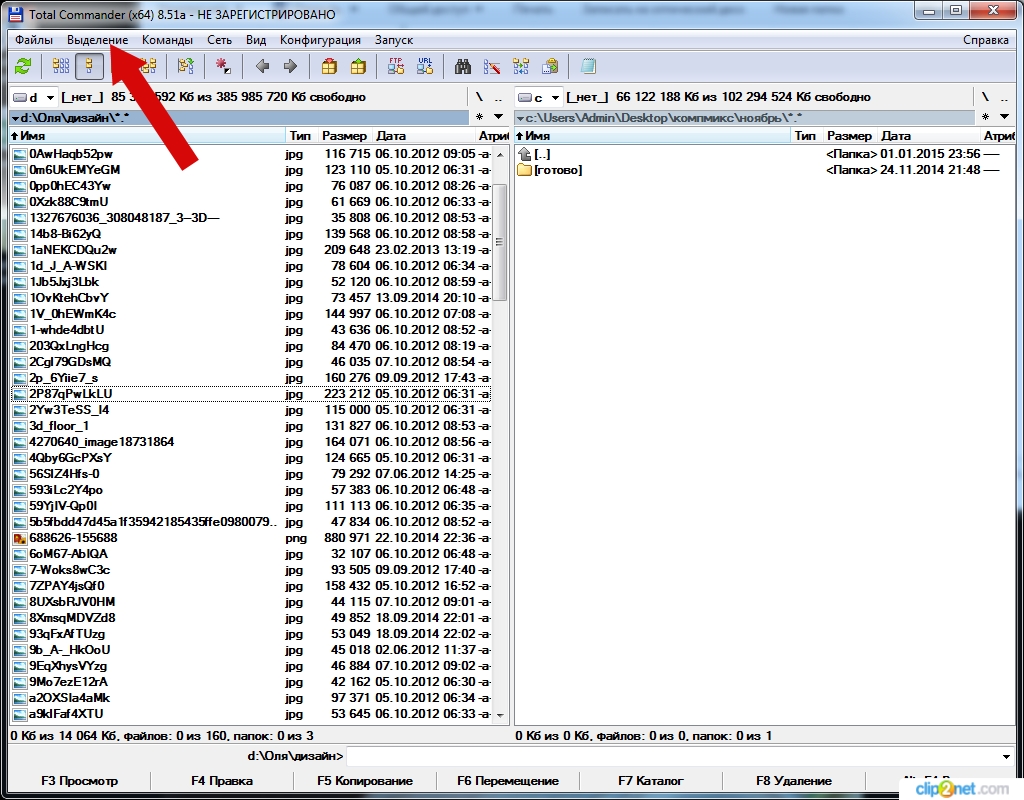
Функция выделить группу позволит Вам выделить только папки или только файлы с определенным расширением. Для этого выбираем пункт «Выделить группу».
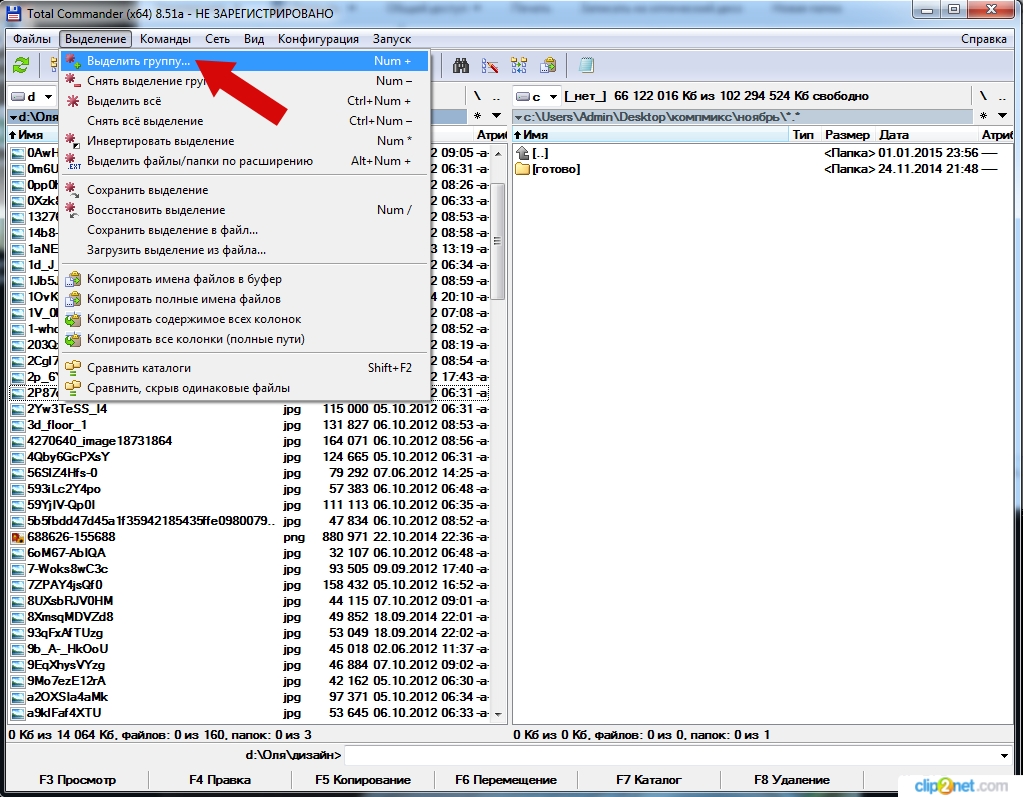
Затем в открывшемся диалоговом окне вводим необходимое расширение файлов и щелкаем кнопку «Ок».
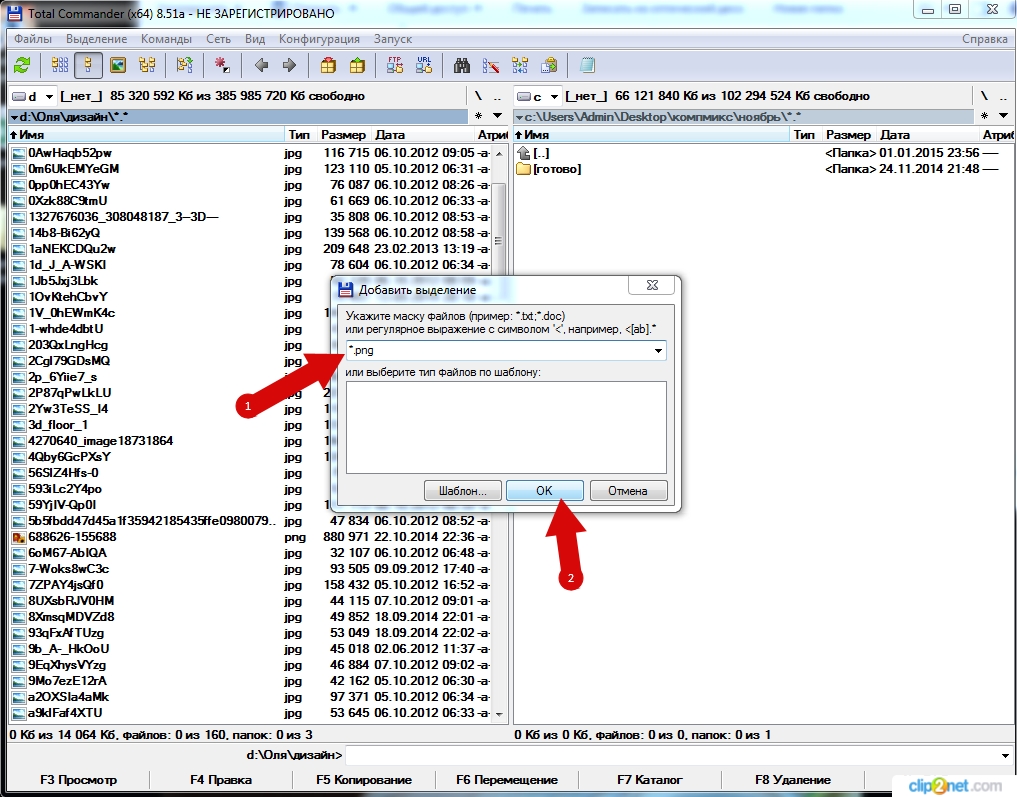
Так как я ввела расширение файла «*.png» из перечня файлов мне были выделены файлы такого типа.

Отменяем это выделение нажатием на строку «Снять выделение группы».

В появившемся диалоговом окне автоматически уже будет показано расширение выделенных файлов, необходимо только подтвердить снятие выделений нажатием кнопки «Ок».

Для того, чтобы выделить все файлы, расположенные в активной панели необходимо кликнуть на раздел «Выделение» и в открывшемся окошке выбрать пункт «Выделить все».

Это позволит выделить абсолютно все файлы в активной панели программы.
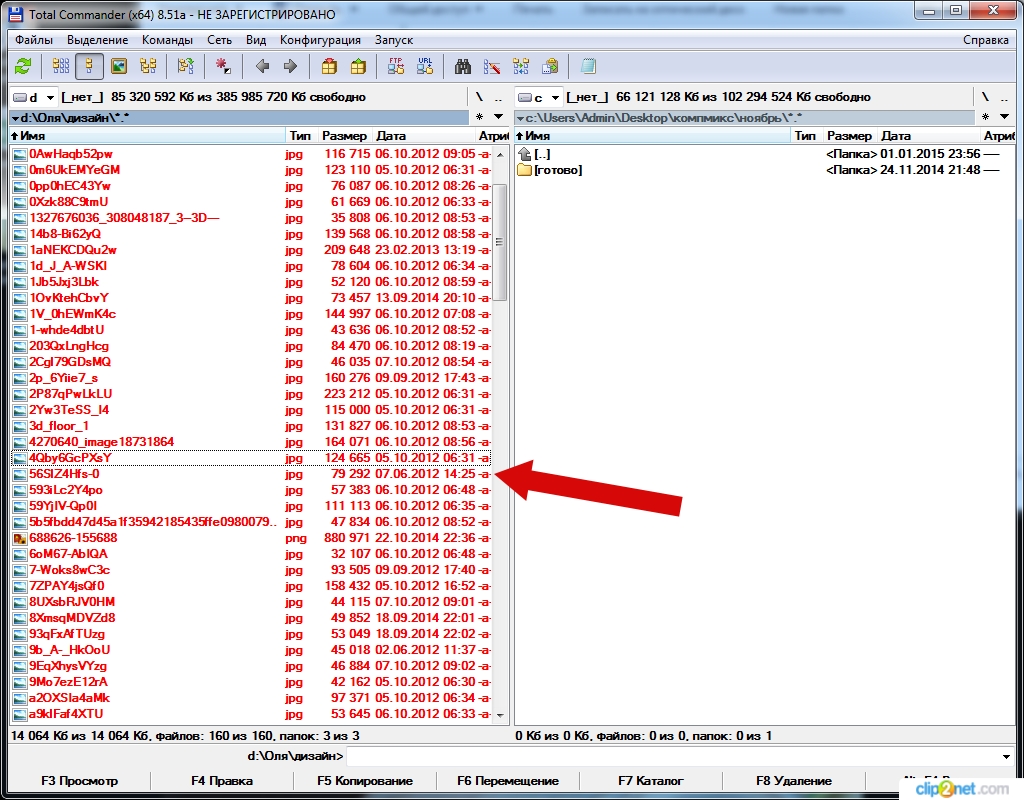
Снимаем выделение всех файлов нажатием на строку «Снять все выделения».
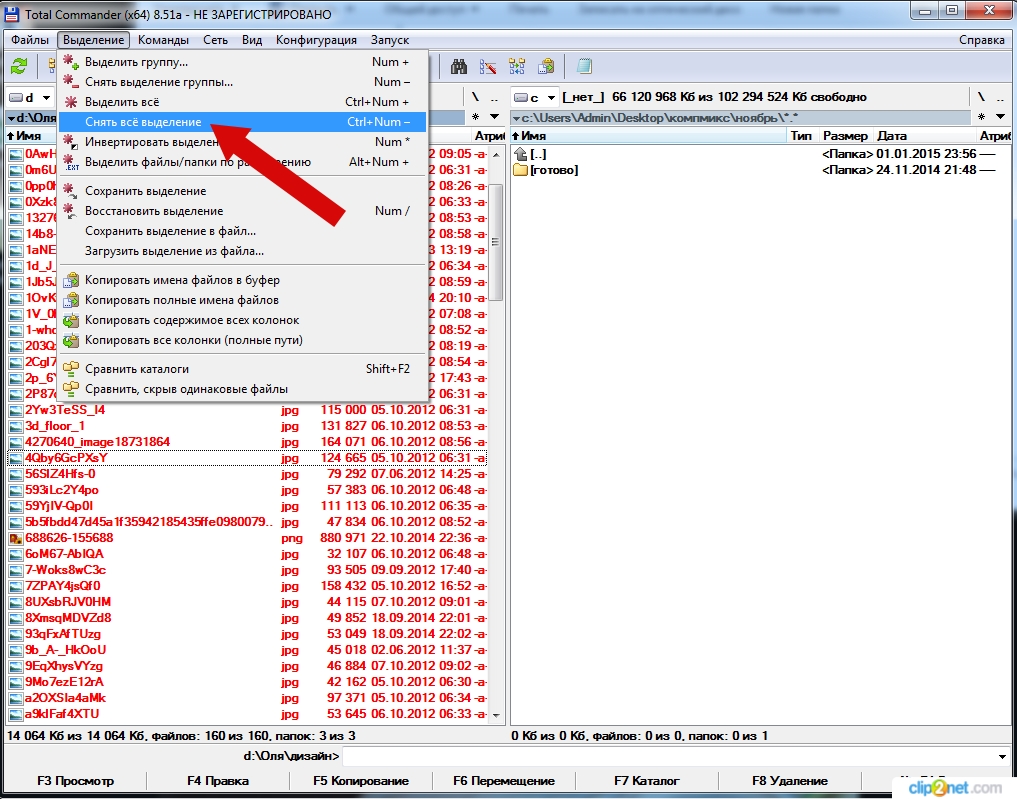
Функция «Инвертировать выделения» позволит Вам выделить все файлы, кроме уже выделенных. На фото примере уже выделен файл с расширением *.png нажатие на строку «Инвертировать выделение» позволит Вам выделить другие файлы, исключив при этом уже выделенный.

Инвертирование выделения проведено. Если информация помогла Вам – жмите Спасибо!