Как запретить установку и удаление любых приложений на iPhone и iPad
Мобильные устройства Apple часто приобретаются не для личного использования. Например, яблочные планшеты массово закупают для своих сотрудников различного профиля компании, школы применяют их для обучения, родители дают свои айфоны в пользование детям и т.д. Естественно, при этом возникает потребность ограничить пользовательские права.

Штатные средства iOS позволяют довольно тонко настроить возможности пользователя, однако зачастую достаточно будет запретить установку / удаление приложений на устройство. Таким образом, сотрудник, студент или ребенок не будет иметь возможности для использования iPhone или iPad не по назначению.
С помощью функции «Экранное время» родители могут накладывать ограничения на проводимые их ребенком действия со своим iPhone, iPad или iPod Touch. Например, вы можете настроить устройство на использование любимых приложений, запретив их удаление или загрузку новых из App Store.
Как запретить устанавливать или удалять любые приложения на iPhone и iPad
1. Откройте приложение «Настройки» и перейдите в раздел «Экранное время».

Если «Экранное время» у вас отключено, то активируйте его и завершите настройку.


В конце настройки, установите пароль для функции «Экранное время», он может и отличаться от основного пароля к вашему устройству.

2. На главном экране функции «Экранное время» установите переключатель «Учет на всех устройствах» в положение «Выключено» и перейдите в раздел «Контент и конфиденциальность». Убедитесь, что в нем включен соответствующий переключатель вверху.
3. Перейдите в меню «Покупки в iTunes и App Store».

4. Чтобы запретить установку приложений из App Store на это устройство, нажмите на пункт «Установка приложений» и выберите параметр «Нет».

5. Чтобы запретить удаление приложений, вернитесь назад и коснитесь меню «Удаление приложений», также выбрав параметр «Нет».

Отключение возможности удалять приложения с устройства убирает кнопку «Удалить приложение», когда вы нажимаете и удерживаете палец на иконке приложения с целью его выбора для удаления.

А отключение возможности установки приложений удаляет с главного экрана значки App Store и поиска Spotlight.

Чтобы отменить эти запреты, просто выполните описанные выше шаги и выберите параметр «Да» вместо «Нет».
Вы также можете вообще деактивировать ограничения контента и конфиденциальности, что автоматически уберет и все эти ограничения на установку или удаление.
Как запретить установку и удаление приложений на iPhone или iPad
Елена
Как можно установить запрет на установку новых и удаление старых программ и игр для детей?
Чтобы запретить установку приложений из App Store, можно сменить пароль от Apple ID и не говорить его детям. Вместе с этим нужно перейти в Настройки – iTunes Store и App Store – Настройки пароля и выбрать пункт Запрашивать всегда и включить Запрос пароля для бесплатных загрузок.
На устройстве с Touch ID следует запретить покупки и загрузки по отпечатку пальца (Настройки – Touch ID и код-пароль – iTunes и App Store).
Есть и другой способ ограничить загрузку и удаление программ и игр. Перейдите в Настройки – Основные – Ограничения и активируйте первый переключатель. Придумайте новый четырехзначный пароль, лучше, чтобы он отличался от кода разблокировки.
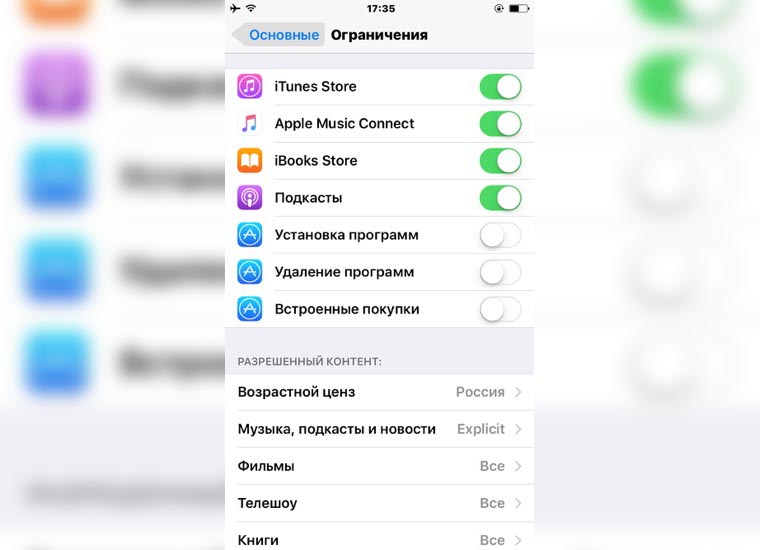
Ниже деактивируйте переключатели Установка программ и Удаление программ. Теперь удалить уже установленные приложения не получится, а App Store вовсе пропадет с экрана устройства.
Для отключения ограничений потребуется выключить переключатель по пути Настройки – Основные – Ограничения.
Как запретить скачивать приложения на айфоне
iPhone является одним из самых популярных мобильных устройств в мире, и на нем существует огромное количество приложений, которые могут помочь пользователям в различных сферах жизни. Однако, для того чтобы предотвратить неприятные ситуации, связанные с незаконным скачиванием и установкой программ на телефон, родителям необходимо установить соответствующие ограничения. Приводим подробный гайд, который поможет запретить скачивание приложений на iPhone в различных сценариях.
Шаг 1: Запрет на покупки или загрузки в iTunes Store и App Store через настройки экранного времени
Для того чтобы заблокировать покупки или загрузки в iTunes Store и App Store, нужно выполнить следующие действия:
- Откройте на своем iPhone меню «Настройки» и выберите функцию «Экранное время».
- Нажмите «Контент и конфиденциальность».
- Нажмите «Покупки в iTunes Store и App Store».
- Выберите настройку и установите значение «Не разрешать».
Таким образом, вы можете установить ограничения на скачивание приложений на iPhone, которые помогут вам защитить свое дети от неприятных ситуаций связанных с незаконным скачиванием программ.
Шаг 2: Блокировка приложений через приложение Family Link
Если ребенок использует iPhone, есть специальное приложение Family Link, которое будет полезным в настройке ограничений.
- Откройте приложение Family Link.
- Выберите профиль ребенка.
- Нажмите Настройки Ограничения для приложений.
- Выберите приложение, которое нужно одобрить или заблокировать.
- Нажмите Заблокировать Готово.
Таким образом, родители могут легко установить ограничения на скачивание определенных приложений на iPhone детей, что поможет предотвратить нежелательные ситуации.
Шаг 3: Как запретить телефону скачивать приложения
Если на вашем телефоне установлена операционная система Android, для того чтобы запретить скачивание приложений, вам нужно выполнить следующие действия:
- Нажмите Выберите приложение.
- Выберите Android-устройство и нажмите Google Play Маркет в нижней части экрана.
- Выберите Запрещено и нажмите .
- Теперь ребенок не сможет скачивать новые приложения из Google Play.
Таким образом, родители могут установить ограничения на скачивание приложений на телефоне и предотвратить нежелательные ситуации.
Шаг 4: Как запретить себе скачивать приложения
Для установки ограничений на свой собственный телефон Android, которые помогут вам предотвратить установку нежелательных приложений, вам следует выполнить следующие действия:
- Откройте Google Play Маркет.
- Нажмите на 3 полоски в левой области строки поиска и выберите «Настройки».
- В разделе «Личные» выберите «Родительский контроль».
- Активируйте опцию и введите PIN-код, который понадобится для установки приложений.
Таким образом, вы можете установить ограничения на свой телефон и защитить себя от нежелательных ситуаций связанных с незаконным скачиванием программ.
Шаг 5: Как ограничить использование приложений на iPhone
Еще одним полезным способом ограничения использования приложений на iPhone является использование настройки ЭКРАННОЕ ВРЕМЯ. Эта функция позволяет установить ограничения на время, которое пользователь может проводить в определенных приложениях.
- Откройте «Настройки» > «Экранное время», затем включите Экранное время, если не сделали этого раньше.
- Коснитесь «Лимиты приложений», затем — «Добавить лимит».
- Выберите одну или несколько категорий приложений.
Полезные советы
- Включение ограничений на скачивание приложений на телефоне — это один из наиболее эффективных способов защиты от неблагоприятных ситуаций связанных с установкой нежелательных программ.
- Используйте настройки экранный время, чтобы ограничить время использования приложений вашими детьми или собой.
- Не забывайте устанавливать сложные PIN-коды для того чтобы предотвратить нежелательные ситуации, связанные с установкой нежелательных программ.
Вывод
Теперь вы знаете как блокировать скачивание приложений на iPhone. Просто выполните указанные выше шаги для запрета загрузки программ на телефоне своего ребенка или вашем собственном телефоне. Это поможет предотвратить нежелательные ситуации и обеспечить безопасность вашей семьи.
Как запретить браузеру устанавливать приложения
Чтобы запретить браузеру устанавливать приложения из неизвестных источников, нужно выполнить следующие шаги. Сначала откройте настройки, находящиеся на главном экране браузера. Далее перейдите во вкладку «Личные данные», после чего выберите секцию «Безопасность и ограничения». В этой секции вам нужно найти пункт «Неизвестные источники». После нахождения данного пункта, выберите опцию «Вкл./Выкл.» чтобы разрешить или запретить установку приложений из неизвестных источников. Таким образом, вы сможете контролировать и ограничивать возможность установки приложений на ваш браузер. Это может быть полезно для защиты от вредоносного ПО и нежелательной установки программ.
Как сделать чтобы браузер не переходил в приложение
Если вы хотите, чтобы браузер не открывал веб-страницы в приложении Google, вам следует выполнить несколько простых шагов. Для начала откройте приложение Google на своем устройстве Android. Затем щелкните на значке профиля в правом верхнем углу экрана и перейдите в меню «Настройки». В этом разделе выберите вкладку «Общие» и найдите опцию «Открывать веб-страницы в приложении Google». Если вы хотите активировать эту функцию, включите ее. Если наоборот, вы не хотите, чтобы браузер переходил в приложение, то отключите эту функцию. После того, как вы выполнили эти простые шаги, ваш браузер больше не будет переходить в приложение Google, когда вы открываете веб-страницы.
Чтобы запретить загрузку и покупку приложений в iTunes Store и App Store, нужно пройти в меню «Настройки» на своем iPhone. Затем выберите «Экранное время» и перейдите в раздел «Контент и конфиденциальность». Далее необходимо выбрать «Покупки в iTunes Store и App Store» и прибегнуть к настройке «Не разрешать». Таким образом, вы можете убедиться в том, что никакой нежелательный контент не появится на вашем устройстве за вашу спиной, а ваши денежные средства не будут использованы без вашего ведома и согласия. Это очень удобно и просто, а также поможет минимизировать возможные неприятности, связанные с нежелательными приложениями и покупками. С помощью данной опции можно защитить свой телефон от нежелательного контента и сохранить свой бюджет в целости и сохранности.
Как настроить родительский контроль на iPhone и iPad
Если вы планируете покупку или уже купили своему ребёнку устройство с iOS, родительский контроль – ключ к их безопасности. В Mac есть специальная опция под названием родительский контроль, а на iPhone и iPad она для этого есть много разных функций. Чтобы научиться включать и пользоваться ими, следуйте простым шагам ниже.

Родительский контроль никогда не был настолько необходим, как сейчас. Существует огромное количество сайтов и приложений с контентом, который не подходит для детей. Вам обязательно стоит настроить родительский контроль, чтобы защитить своего ребёнка. Так с чего же начать?
В iOS есть несколько функций родительского контроля, с помощью которых вы сможете обеспечить безопасность своего ребёнка. Есть и специальные приложения для этого. Ниже мы расскажем обо всём подробнее.
Функция «В покое»
Если вы хотите, чтобы ваш ребёнок сосредоточился на учёбе и ни на что не отвлекался, поможет функция «В покое». С ей помощью вы можете сами выбрать, как приложения будут работать на смартфоне ребёнка.
Учтите, что настройки будут применены ко всем устройствам с одной учётной записью Apple ID, если включить опцию «Учёт на всех устройствах».
Шаг 1: Зайдите в приложение «Настройки» на iPhone или iPad > «Экранное время». Убедитесь, что функция «Экранное время» включена. Теперь выберите функцию «В покое».
Шаг 2: Вы можете включить время покоя до завтра или настроить для него расписание.
Шаг 3: Включите опцию «По расписанию» и настройте расписание.

Приложения для функции «В покое»
Зайдите в «Настройки» > «Экранное время» > «Разрешённые всегда», чтобы выбрать, какие приложения будут доступны вашему ребёнку всегда.

Лимиты приложений
Вы можете настроить временные ограничения на использование разных категорий приложений, вроде социальных сетей, приложений для образования и т.п. Так вы точно будете знать, что ребёнок не тратит слишком много времени на игры и прочее.
Шаг 1: Зайдите в «Настройки» > «Экранное время» > «Лимиты приложений».
Шаг 2: Нажмите «Добавить лимит» и выберите категорию приложений. Можно также найти конкретное приложение через поиск.

Ограничения общения
С помощью функции «Экранное время» можно настроить ограничения общения, которые будут применяться для приложения «Телефон», контактов iCloud, FaceTime и приложения «Сообщения». Номера экстренных служб будут доступны всегда.
Шаг 1: Зайдите в «Настройки» > «Экранное время» > «Ограничения общения».
Шаг 2: Выберите «В процессе Экранного времени», а затем «Только с контактами», «С контактами и группами, где есть хотя бы один контакт» или «Со всеми».
Вы также можете настроить ограничения для функции «В покое» и запретить редактирование контактов.

Как скрыть приложения
Чтобы ваш ребёнок не пользовался определёнными приложениями, лучше вообще их скрыть.
Шаг 1: Зайдите в «Настройки» > «Экранное время».
Шаг 2: Выберите секцию «Контент и конфиденциальность» и включите опцию «Контент и конфиденциальность».
Шаг 3: Выберите пункт «Разрешённые приложения». Вы увидите список всех стандартных приложений. Отключите те, которые хотите скрыть от своего ребёнка.

Запретите приложения для взрослых
Шаг 1: Зайдите в «Настройки» > «Экранное время» > «Контент и конфиденциальность». Убедитесь, что функция включена.
Шаг 2: Теперь выберите «Ограничения контента», а затем «Приложения».
Шаг 3: Выберите рейтинг 17+, чтобы запретить доступ к приложениям для взрослых.

Запретите вносить изменения в настройки
Если вы хотите сами управлять функциями конфиденциальности на смартфоне своего ребёнка, то можете запретить ему самостоятельно вносить изменения в настройки.
Шаг 1: Зайдите в «Настройки» > «Экранное время» > «Контент и конфиденциальность. Убедитесь, что функция включена.
Шаг 2: В секции «Конфиденциальность» настройте следующие опции: Службы геолокации, Контакты, Календари, Напоминания, Фото, Поделиться геопозицией, Доступ Bluetooth, Микрофон, Распознавание речи, Реклама от Apple, Медиа и Apple Music.

Ограничение покупок в App Store
Вы можете запретить своему ребёнку скачивать приложения и совершать встроенные покупки в приложениях.
Шаг 1: Зайдите в «Настройки» > «Экранное время» > «Контент и конфиденциальность». Убедитесь, что функция включена.
Шаг 2: Выберите пункт «Покупки в iTunes и App Store». Здесь можно запретить установку приложений, удаление приложений и встроенные покупки. Можно включить запрос пароля для всего этого.

Ограничение сайтов для взрослых
Шаг 1: Зайдите в «Настройки» > «Экранное время» > «Контент и конфиденциальность» > «Ограничения контента».
Шаг 2: Выберите «Веб-контент» и «Без сайтов для взрослых».
Шаг 3: Вы даже можете сами добавить сайты, к которым не будет доступа. В секции «Не разрешать никогда» нажмите «Добавить веб-сайт» и введите ссылку.
После этого сайты для взрослых не будут открываться в Safari и других поддерживаемых браузерах, включая Google Chrome.

Ненормативная лексика Siri
Шаг 1: Зайдите в «Настройки» > «Экранное время» > «Контент и конфиденциальность» > «Ограничения контента».
Шаг 2: В секции Siri выберите пункт «Ненормативная лексика» и «Нет».

Доступ к музыке, сериалам, фильмам и книгам
Шаг 1: Зайдите в «Настройки» > «Экранное время» > «Контент и конфиденциальность» > «Ограничения контента».
Шаг 2: В секции «Разрешённый контент магазина» настройте следующие пункты: Музыка, подкасты, новости и тренировки; Видеоклипы, Музыкальные профили, Фильмы, Телешоу, Книги, Блиц-приложения.
Ограничение Game Center
Если вы не хотите, чтобы ваш ребёнок мог добавлять друзей, играть в игры с незнакомцами и переписываться в играх, можно запретить и это.
Шаг 1: Зайдите в «Настройки» > «Экранное время» > «Контент и конфиденциальность» > «Ограничения контента».
Шаг 2: В секции Game Center настройте все опции.

Функции безопасного общения для детей
В iOS 15.2 Apple добавила новые функции безопасного общения для детей. К сожалению, в России они пока что недоступны. Система мониторит сообщения, которые получают и отправляют дети, на содержание фотографий с наготой.
Если приложение «Сообщения» обнаружит неуместное фото во входящем сообщении, оно будет отображаться ребёнку размытым. Ребёнок также увидит инструкцию о том, как поступить в такой ситуации.

Функция доступна в версиях iOS 15.2, iPadOS 15.2 и macOS 12.2 и новее.
Шаг 1: Зайдите в «Настройки» > «Экранное время».
Шаг 2: Выберите своего ребёнка, для которого хотите настроить функцию.
Шаг 3: Выберите пункт «Безопасность коммуникации» и настройте функцию.
Функция «Гид-доступ»
Это очень полезная функция универсального доступа, с помощью которой вы можете заблокировать смартфон в одном приложении, чтобы ребёнок не смог из него выйти. Отлично подходит для маленьких детей.
Шаг 1: Зайдите в «Настройки» > «Универсальный доступ» > «Гид-доступ».
Шаг 2: Настройте пароль, временное ограничение и автоблокировку экрана. После этого «Гид-доступ» можно активировать тройным нажатием кнопки включения или кнопки Home.

Лучшие приложения для родительского контроля
Скорее всего, вышеперечисленных функций вам хватит. Однако, если их вам мало, есть отличные приложения родительского контроля, в которых функций ещё больше. Мы выбрали лучшие из них.
OurPact
Если вам нужно приложение с максимальным количеством возможных функций, выбирайте OurPact. Оно позволяет блокировать сайты, отслеживание локации ребёнка, настраивать строгие ограничения для приложений и т.д.
➤ Скачать: OurPact

FemiSafe
В приложении FemiSafe много полезных функций и инструментов, включая отслеживание активности ребёнка. Оно отличается отличным набором фильтров для сайтов. Это платное приложение, но оно точно стоит своих денег.
➤ Скачать: FemiSafe

Kidslox
Kidslox отлично подходит для блокировки приложений, доступа к интернету и определённым сайтам. У приложения простой интерфейс и есть функция быстрой блокировки устройства, что очень полезно.
➤ Скачать: Kidslox

Старый способ: включение Ограничений
Шаг 1: Откройте настройки.
Шаг 2: Перейдите в Основные, а затем в Ограничения.
Шаг 3: Нажмите Включить Ограничения.

Шаг 4: Придумайте пароль для ограничений, чтобы настроить или отключить их в дальнейшем.
Настройка Ограничений
Разрешить – выберите приложения и сервисы, которые будут разрешены
Первая секция разрешённых приложений и услуг предназначена для стандартных приложений. В неё входят Safari, FaceTime и iTunes Store. Просто проведите по кнопке, чтобы она из зелёной стала серой, и приложение будет запрещено.
Вы заметите три настройки для разрешения установки и удаления приложений, а также для их покупки.

Разрешённый контент – решите, какой контент является приемлемым
В пункте “разрешённый контент” находится восемь разных категорий, включающих фильмы, сериалы и веб-сайты. В каждой категории свои настройки, так что каждую необходимо просмотреть отдельно.
Возрастной ценз
Здесь просто надо выбрать свою страну из списка. Когда вы сделаете выбор, ограничения по рейтингу применятся к выбранным вами категориям.
Музыка, подкасты и новости
Здесь находится обычный переключатель, разрешающий откровенный контент именно в этих четырёх категориях. Чтобы запретить такой контент, просто проведите по переключателю, чтобы он стал серым.

Фильмы
В категории Фильмы больше деталей, вы можете выбрать рейтинги, которые хотите разрешить. Вы заметите, что несколько рейтингов будут автоматически запрещены, когда вы выберите те, что подходят для детей. Например, если вы выберите рейтинг R, то рейтинг NC – 17 автоматически будет запрещён.
Более того, вы можете вообще запретить все фильмы, разрешить любые или включить отображение только фильмов, скачанных с облака.
Телешоу
Эта категория работает так же, как и фильмы, но в ней используются рейтинги для телевидения, а не фильмов. Здесь тоже можно запретить или разрешить все телешоу, а также разрешить только скачанные с облака.

Книги
Категория книги похожа на категорию музыка – здесь можно запретить откровенный сексуальный контент.
Программы
Вы можете полностью запретить или разрешить приложения, а также выбрать возрастную группу для приложений, начиная с четырёх лет и выше. Не забывайте, что индикаторы по возрасту берутся из App Store.

Siri
Категория Siri содержит очень простые настройки. Вы можете запретить нецензурную лексику и откровенный контент. Эти ограничения применятся только к Siri.
Веб-сайты
Финальная категория веб-сайты предлагает три настройки: разрешить все сайты, ограничить контент для взрослых или же разрешить только определённые веб-сайты.

Если вы не разрешите все веб-сайты, вам будет предложено ввести ссылки на конкретные сайты, которые будут разрешены. В ограничении контента для взрослых вам придётся ввести и разрешённые, и запрещённые сайты. Но если вы хотите разрешить определённые сайты, вам нужно будет ввести только их.
Конфиденциальность – выберите настройки приватности
В категории конфиденциальность вы найдёте длинный список настроек. Все они похожи, но будут различаться на основании установленных приложений и настроек девайса.
Пролистывая каждый пункт в списке, начиная с “геолокация” и “календари” и заканчивая рекламой и медиатекой, вы можете разрешать или запрещать изменения в этих категориях. Если вы разрешите изменения в какой-либо категории, все приложения, относящиеся к ней, можно будет настроить по отдельности.

Не забывайте, что эти настройки связаны с конфиденциальностью, и их не стоит путать со следующим пунктом.
Разрешить изменения – выберите, какие настройки можно менять
В отличие от настроек конфиденциальности этот пункт содержит почти все основные настройки устройства. Он включает учетные записи, использование сотового трафика, обновление контента и ограничения громкости. Каждую категорию можно разрешить или запретить.
Game center – разрешите или запретите опции
Game center – последний пункт в ограничениях. Здесь есть три категории, которые можно разрешить или запретить. В них входят игры с несколькими друзьями, добавление друзей и запись экрана.

На что стоит обратить внимание
Перемещение приложений
Если вы решите включить ограничения и поэкспериментировать, то можете заметить, что расположение приложений на экране будет меняться. Так что если вы решите сделать это на вашем устройстве, то можете перемешать приложения, меняя настройки.
Изменение пароля
Чтобы изменить свой пароль в ограничениях, вернитесь в Настройки и отключите ограничения с помощью старого пароля. Затем снова включите их и установите новый пароль.

Потеря пароля в ограничениях – важно!
Если вы потеряете или забудете свой пароль в ограничениях, вам придётся выполнить полный сброс настроек на девайсе. Вам придётся заново настраивать устройство, чтобы удалить старый пароль. Так что будьте очень осторожны при настройке ограничений и не забывайте свой пароль.