Как в ворде убрать букву П?
В окне сообщения на вкладке Формат текста в группе Абзац нажмите кнопку, которая выглядит как знак абзаца. (При нажатии указателя мыши на кнопку вы можете нажать кнопку Показать или скрыть ¶).
Что означает буква П в ворде?
Символ (¶) представляет собой конец абзаца. После этого символа Word начинает новый абзац и перемещает курсор на новую строку (рис. 5). Знак абзаца помещается в документе при нажатии клавиши Enter на вашей клавиатуре.
Как убрать символы из Word?
Отключение или отключение отображения знаков форматированияПерейдите в >Параметры >Просмотра.В поле Показывать непечатаемые символы выберите каждый знак форматирования, который всегда должен отображаться независимо от того, включена или отключена показать или скрыть знаки.
Как удалить Неудаляемый символ в ворде?
Самый простой способ удалить какой-либо знак из текста документа Word – перейти на вкладку «Главная», в группе кнопок «Редактирование» кликнуть по кнопке «Заменить», в появившемся диалоговом окне написать удаляемый символ в поле «Найти», поле «Заменить на» при этом оставить пустым и нажать кнопку «Заменить» либо « .
Как удалить все скрытые знаки в ворде?
Вызываем окно поиска текста с помощью горячего сочетания «Ctrl+H», выбираем больше параметров, потом команда «Формат / шрифт» и устанавливаем значок поиска скрытого текста. В поле «Заменить на» ничего не вводим и просто нажимаем «Заменить все». В документе скрытый текст будет удален.
Как изменить код поля в ворде?
Для редактирования некоторых полей необходимо отобразить код поля. Для этого выберите поле и нажмите клавиши SHIFT+F9, а чтобы отобразить коды полей во всем документе, нажмите клавиши ALT+F9.
Как убрать знак перевода строки в ворде?
Для удаления разрывов строк в MS Word вы можете выполнить следующие простые действия:Ctrl+A выделить весь текст.Ctrl+H открывает диалоговое окно Найти & Заменить. В «Найти», вводим «^p^p». . Нажмите «Заменить Все».Еще раз вызываем диалог найти и заменить. . Наконец , возвращаем пустые строки, которые были в тексте.
Как удалить одну букву во всем тексте?
Выберите Главная > Заменить. Введите в поле Найти слово или фразу, которую нужно заменить. В поле Заменить на введите новый текст. Нажмите кнопку Заменить все, чтобы изменить все вхождения слова или фразы.
Что такое скрытые символы?
Непечатаемые символы помогают редактировать документ. Они обозначают присутствие разных типов форматирования, но не выводятся на печать при печати документа, даже если отображаются на экране. на вкладке Главная верхней панели инструментов. Вы также можете использовать сочетание клавиш Ctrl+Shift+Num8.
Как в ворде убрать букву П? Ответы пользователей
Набор микрофонов realtek audio шумоподавление, не могу избавиться от шумов на Windows 11. Какая лучшая видеокарта? (2060). ASRock B560M Pro4 совместим с Samsung .
Выделите фрагмент. · На главной панели меню найдите букву «Ч» с чёрточкой под ней. Или нажмите Ctrl+U. Избавиться от линии можно этим же сочетанием клавиш.
Для решения нашей задачи нужна как раз первая вкладка «Главная», в которой, примерно посередине меню, находиться блок «Абзац», в нем справа .
Отключение или отключение отображения знаков форматирования. Кнопка Показать или скрыть Кнопка «Показать/скрыть абзац» в Word включает и отключит скрытые .
Букве «A» русского алфавита соответствует код 1040. Клавиши управления тоже имеют свои уникальные коды. Для примера я взял материал и скопировал в Word, .
В редакторе Word есть несколько способов подчеркивания текста. . Для этого кликните на панели инструментов на иконку, похожую на букву «П» (кнопка .
мне надо убрать такой знак €. Когда пытаюсь убрать через символы – тест зачеркивается. Что делать? Сммммм 21.04.2018 в 22:35.
пщпн5: Word: как убрать обрыв строки . Надо заменить (малую русскую букву или запятую)(знак абзаца) на (эту же букву)(пробел). Word не .
Быстрое удаление из текста Word букв, цифр, знаков и других групп символов, а также символов, заданных вручную или при помощи ASCII-кодов.
3 способа удалить символ абзаца (¶) в Word
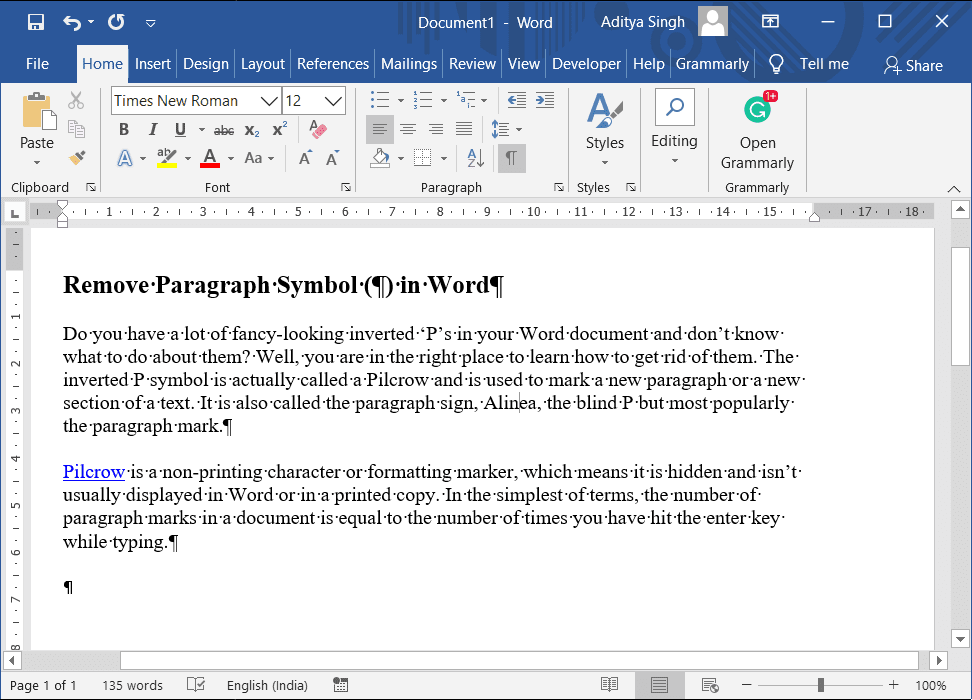
У вас есть много причудливых перевернутых букв «P» в документе Word , и вы не знаете, что с ними делать? Что ж, вы находитесь в правильном месте, чтобы узнать, как избавиться от них. Перевернутый символ P на самом деле называется Pilcrow (¶) и используется для обозначения нового абзаца или нового раздела текста. Его также называют знаком абзаца, Alinea , слепой P, но чаще всего знаком абзаца.
Pilcrow — это непечатаемый символ или маркер форматирования, что означает, что он скрыт и обычно не отображается в Word или в печатной копии. Проще говоря, количество знаков абзаца в документе равно количеству нажатий клавиши ввода при наборе текста.
Эти символы могут выглядеть безвкусно и сделать документ более запутанным и сложным для обычного читателя. Он может показаться устаревшим в современном минималистичном мире, управляемом технологиями, но когда вам нужно проверить, есть ли абзац на пустой странице, или просмотреть тонны абзацев одновременно, этот инструмент станет вашим лучшим другом. Символ пригодится, когда вам нужно исправить документ с грязным или шатким форматированием.
Отличный совет при корректуре документа (proofreading a docum) — (nt) прочитать его один раз без непечатаемых символов, полностью сосредоточившись на содержании, а второй раз с видимыми символами, чтобы исправить любые проблемы с форматированием .
Как удалить символ абзаца (¶) в MS Word (How to remove the Paragraph Symbol (¶) in MS Word)
Удалить этих надоедливых Pilcrows довольно легко. Существует три простых и понятных метода, каждый из которых шаг за шагом объясняется ниже. Методы варьируются от поиска и замены отдельных Pilcrow (Pilcrows) до нажатия одной кнопки и удаления их всех за один раз. Каждый метод имеет свои плюсы и минусы, просмотрите их и решите, какой из них лучше для вас в соответствии с вашими требованиями и потребностями. Итак, давайте посмотрим, как удалить символ абзаца (¶) в Word (how to remove Paragraph Symbol (¶) in Word) , используя следующие методы:
Способ 1: скрыть с помощью кнопки «Символ абзаца» на панели инструментов (Method 1: Hide using the Paragraph Symbol button in the Toolbar)
Кнопка со значком Pilcrow управляет большинством символов форматирования, используемых в MS Word .
Они варьируются от знаков абзаца до разрывов разделов, а также необязательных дефисов, скрытого текста и многого другого. Этот метод является самым простым для избавления от этих надоедливых Pilcrows.
Во-первых, выполните поиск на вкладке «Главная» (‘Home’ ) и найдите символ «¶» . Вы сможете найти его в разделе «Абзац» (‘Paragraph’) . Нажмите (Click) на кнопку, и все видимые метки абзаца будут скрыты вместе с остальными метками форматирования.
Вы также можете включить или отключить эту опцию, используя сочетание клавиш ‘Ctrl + Shift + 8’ .

Этот метод может быть очень простым и понятным, но он не относится к меткам абзаца, следует помнить, что все маркеры форматирования исчезнут после отключения. Это включает:
- Разрывы строк: (Line Breaks: ) они представлены стрелкой под прямым углом, указывающей влево (↲), она вставляется, когда вы нажимаете «Shift + Enter».
- Символ с вкладками: (Tabbed Character:) здесь отображаются специальные символы, которые можно вставить в документ с помощью стрелки (Arrow) (→).
- Пробелы: (Spaces:) любой пробел между двумя словами представлен крошечной точкой (·) между ними.
- Скрытый текст: (Hidden Text:) MS Word имеет функцию скрытия или подавления текста на дисплее или во время печати. Здесь весь скрытый текст будет отображаться с пунктирной линией под ним.
- Необязательные дефисы: (Optional Hyphens:) Необязательный символ дефиса (Hyphen) (¬) указывает, где разделить слово в конце строки. Они не печатаются, если только слово не прерывается в конце. If/When они это делают, они печатаются как обычные дефисы.
- Якоря объекта: (Object Anchors:) показывает, с каким абзацем в документе связан плавающий объект. Он обозначен крошечным символом якоря (⚓).
- Разрывы страниц: (Page Breaks:) они появляются, когда вы нажимаете «Ctrl + Enter», чтобы разбить страницу.
Читайте также: (Also Read:) Как вставить PDF в документ Word (How to Insert a PDF into a Word Document)
Способ 2: удалить символ абзаца с помощью параметров Word (Method 2: Remove Paragraph Symbol using Word Options)
Параметры Word (Word Options) могут помочь просмотреть и обновить параметры. Это позволяет пользователю изменять свой интерфейс и, таким образом, персонализировать его в соответствии со своими потребностями, а также изменять параметры запуска для MS Word . Это некоторые расширенные методы, которые можно использовать для управления и настройки задач редактирования, параметров печати, отображения документов и т. д.
Этот метод особенно полезен, когда вам не нужны средства создания абзацев, но вы хотите, чтобы остальные инструменты форматирования оставались видимыми.
( Например (Example) , вам не нужно просматривать метки абзаца, но вы хотите видеть скрытый текст.)
1. Щелкните меню «Файл», (‘File’) расположенное в верхнем левом углу.
2. Найдите «Параметры» ( ‘Options’ ) в следующем меню и нажмите на него.
3. На экране появится новое окно под названием « Параметры Word ». (Word Options) В окне « Параметры Word (Word Options) » найдите параметр «Экран» (‘Display’) слева.

4. В окне « Отображение (Display) » найдите поле рядом с «Знаки абзаца (‘Paragraph marks) » и снимите его. Вы можете найти эту опцию в разделе «Всегда показывать эти метки форматирования на экране».

5. После отмены выбора нажмите «ОК» (‘OK’) в нижней части окна, чтобы сохранить изменения.

Теперь вы вернетесь к своему документу, и метки абзаца будут скрыты, а остальная часть текста останется неизменной.
Способ 3: найти и заменить знаки абзаца (Method 3: Find and replace the Paragraph Marks )
В этом методе вы просто находите все знаки абзаца и заменяете их пробелом, таким образом удаляя их в процессе. Этот метод особенно полезен, когда вы хотите удалить эти символы абзаца из определенного раздела текста, а не из всего документа Word .
1. Во-первых, выберите текст, из которого вы хотите удалить символ абзаца (или по умолчанию он будет удален из всего документа).
Теперь на вкладке «Главная» (‘Home’ ) нажмите «Заменить» (‘Replace’ ) в группе «Редактирование». Нажатие клавиш « Ctrl + H » также поможет.

2. Когда появится диалоговое окно « Найти и заменить (Find and Replace) », убедитесь, что курсор находится в поле « Найти (Find) ». Затем нажмите ‘More>>’ расположенную в левом нижнем углу.

3. Теперь нажмите «Особые» (‘Special’) . Это открывает список специальных символов, доступных для использования в документе.
4. Выберите « Знак абзаца» (Paragraph Mark’) из списка.

5. После выбора в поле «Найти что» (‘Find what’) появится ‘^p’ .

(Если в разделе « Заменить (Replace) на» случайно появляется «^p» , не нужно беспокоиться о повторении процесса. Вы можете просто вырезать и вставить его в поле « Найти (Find) ».)
6. Убедитесь, что поле рядом с «Заменить на» (‘Replace with’) не заполнено. Нажмите «Заменить все», (‘Replace All’) чтобы заменить символ из выделенного текста или всего документа. Если вы хотите, чтобы исчезли только определенные метки абзаца, замените метки абзаца (Paragraph) по отдельности, нажимая «Заменить» ( ‘Replace’) в каждом случае.

После замены вы можете выйти из диалогового окна и вернуться к редактированию остальной части документа.
Читайте также: (Also Read:) Как повернуть картинку или изображение в Word (How to Rotate a Picture or Image in Word)
Как добавить Pilecrow только в определенных местах (How to add the Pilecrow only in specific places) ?
Иногда вам может понадобиться только добавить знаки абзаца или символ «Ворона» в определенных местах, а остальную часть документа оставить нетронутой. Это не покажет форматирование вашего документа и не отобразит какой-либо другой маркер форматирования (formatting marker) . Помните, что добавляется символ, вы можете думать об этом как о добавлении простого восклицательного или вопросительного знака в предложение. Это не повлияет на количество слов, но увеличит количество символов.
Процесс добавления этих маркеров прост и описан ниже:
1. Во-первых, поместите курсор в то место, куда вы хотите добавить символ метки абзаца, и переключитесь на вкладку «Вставка» (‘Insert’) в строке меню.
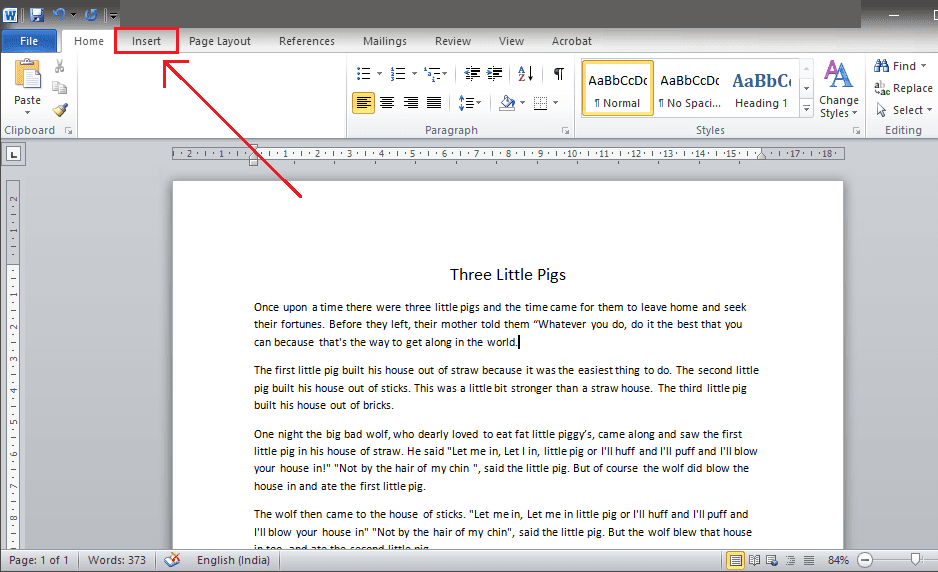
2. Справа вы найдете опцию «Символ» . (‘Symbol’) Нажмите (Click) на стрелку рядом с ним, чтобы запустить раскрывающееся меню.

3. В раскрывающемся меню нажмите «Другие символы…». (‘More Symbols…’)
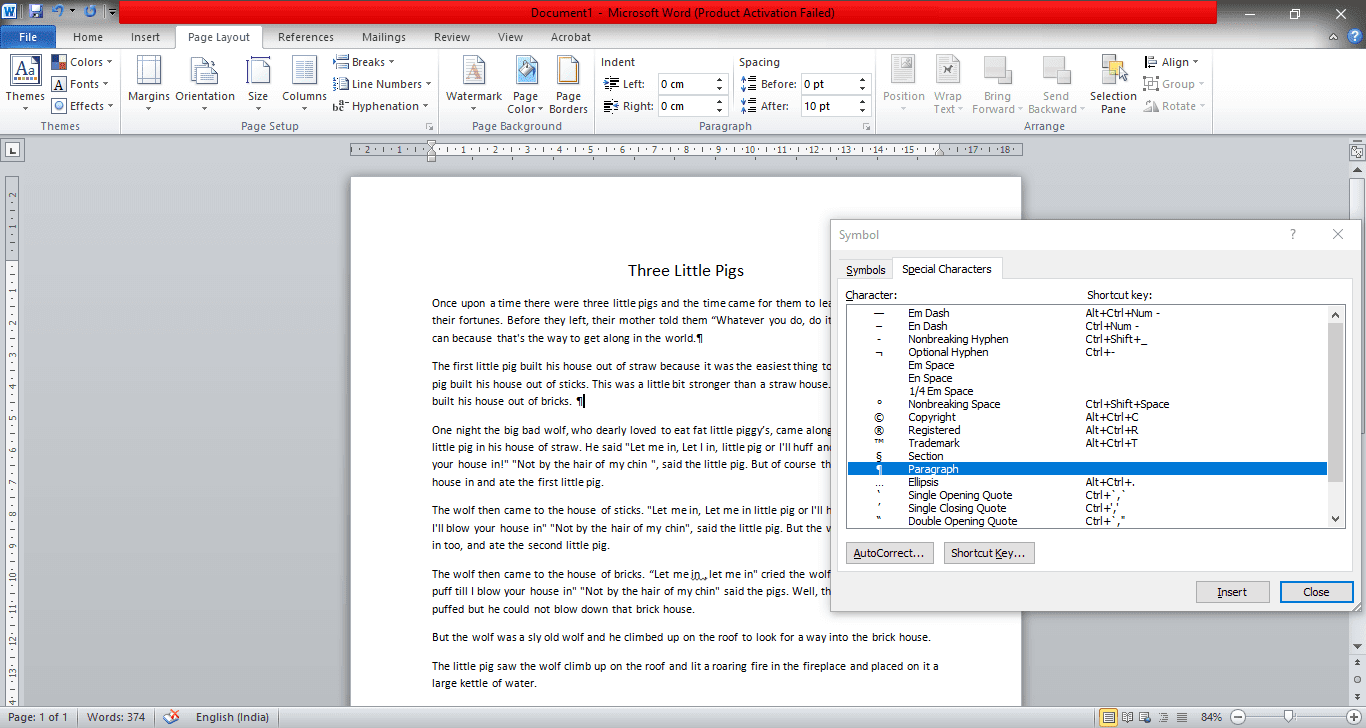
4. Теперь на экране появится диалоговое окно « Символ» . (Symbol’) Нажмите (Click) на вкладку «Специальный символ», (‘Special Character’) расположенную рядом с вкладкой «Символы».

5. Пройдитесь по списку, чтобы найти символ Pilecrow или «¶», расположенный рядом с « Абзацем (Paragraph) », и нажмите на него.
6. Как только выбор будет выделен, нажмите кнопку «Вставить» (‘Insert’) , расположенную внизу.
Когда вы нажмете кнопку « Вставить (Insert) » один раз, на место, где был помещен курсор, добавится символ воронки. Вы можете продолжать изменять положение курсора и одновременно нажимать « Вставить (Insert) », чтобы добавить метки абзаца в разных местах документа.
Небольшой совет: (A quick tip:) когда Word находится в полноэкранном режиме, вы можете настроить положение и размер диалогового окна « Символ (Symbol) » (перетаскивая углы/границы окна) таким образом, чтобы документ был виден на заднем плане. Теперь вы можете легко и быстро изменять положение курсора с помощью мыши, чтобы вставлять символ в различные места.
Кроме того, после вставки одного маркера абзаца вы можете закрыть всплывающее окно и скопировать только символ Pilcrow из одного места и вставить его в другое. Комбинации клавиш (Shortcut) : «Ctrl + C» для копирования и «Ctrl + V» для вставки в разные места.
Рекомендуемые: (Recommended: )
-
(How To Start Microsoft Word In Safe Mode) (Top 9 Free Proxy Software For Windows 10)
Я надеюсь, что приведенное выше руководство было полезным, и вы смогли успешно удалить символ абзаца (¶) в Microsoft Word. (remove the Paragraph Symbol (¶) in Microsoft Word.) Но если у вас все еще есть какие-либо вопросы относительно этого урока, не стесняйтесь задавать их в разделе комментариев.
3 Ways to Remove Paragraph Symbol (¶) in Word
Do you have a lot of fancy-looking inverted ‘P’s in your Word document and don’t know what to do about them? Well, you arе in the right place to learn how tо get rid оf them. The inverted P symbol is actually called a Pilcrow (¶) and is used to mark a new рaragraph or a new section of a text. It is also called the paragraph sign, Alinea, the blind P but most pоpυlarly the paragraph mark.
Pilcrow is a non-printing character or formatting marker, which means it is hidden and isn’t usually displayed in Word or in a printed copy. In the simplest of terms, the number of paragraph marks in a document is equal to the number of times you have hit the enter key while typing.
These symbols may look tacky and make the document look more confusing and complicated to an average reader. It may feel obsolete in the modern tech-driven minimalistic world, but when you need to check if there is a paragraph on an empty page or go through tonnes of paragraphs at once, this tool is your best friend. The symbol comes in handy when you need to fix a document with messy or wonky formatting.
A great tip while proofreading a document is to read it once without the nonprinting characters, completely focusing on the content and the second time with these characters visible to fix any formatting issues.
How to remove the Paragraph Symbol (¶) in MS Word
Removing these pesky Pilcrows is quite easy. There are three simple and straightforward methods, all of which are explained in a step by step manner below. The methods range from finding and replacing individual Pilcrows to tapping on a single button and removing all of them at one go. Each method has its own pros and cons, go through them and decide which one’s best for you as per your requirements and needs. So let’s see how to remove Paragraph Symbol (¶) in Word using the below methods:
Method 1: Hide using the Paragraph Symbol button in the Toolbar
The button with the Pilcrow icon controls most of the formatting symbols used in MS Word.
These range from paragraph marks to section breaks as well as optional hyphens, hidden text and many more. This method is the simplest one for getting rid of these pesky Pilcrows.
Firstly, search through the ‘Home’ tab and locate the ‘¶’ symbol. You will be able to find it in the ‘Paragraph’ section. Click on the button and all the paragraph marks once visible will be hidden along with the rest of the formatting markers.
You can also enable or disable this option by using the shortcut key ‘Ctrl + Shift + 8’.
This method might be super simple and straightforward but it is not specific to paragraph marks, one should remember that all formatting markers will disappear once disabled. These include:
- Line Breaks: These are represented by a right-angle arrow pointing towards the left (↲ ), it is inserted when you press ‘Shift + Enter’.
- Tabbed Character: These display special characters that can be inserted into a document with an Arrow (→).
- Spaces: Any space between two words is represented with a tiny dot (·) between them.
- Hidden Text: MS Word has the feature to hide or suppress text in the display or while printing. Here, all the hidden text will be displayed with a dotted line under it.
- Optional Hyphens: Optional Hyphen symbol (¬) indicates where to divide a word at the end of a line. These are not printed unless a word actually breaks at the end. If/When they do, they are printed as regular hyphens.
- Object Anchors: This displays which paragraph in the document has a floating object associated with. It is symbolized with a tiny anchor symbol (⚓).
- Page Breaks: These appear when you have pressed ‘Ctrl + Enter’ to break the page.
Method 2: Remove Paragraph Symbol using Word Options
Word Options can help view and update settings. It lets the user modify their interface & thus personalize it based on their needs and also change startup settings for MS Word. These are some advanced methods that can be used to control and customize editing tasks, printing preferences, document display, and etc.
This method is especially helpful when you don’t need paragraph makers but want the rest of the formatting tools to remain visible.
(For Example, you don’t need to view the paragraph marks but want to see the hidden text.)
1. Click on the ‘File’ menu located in the top-left corner.
2. Find ‘Options’ in the following menu and click on the same.
3. A new window titled ‘Word Options’ will now pop up on your screen. In the Word Options window, find the ‘Display’ setting on the left side.
4. In Display, locate the box next to ‘Paragraph marks’ and untick it. You can find this option located under the ‘Always show these formatting marks on the screen’ section.
5. Once unselected, tap on ‘OK’ at the bottom of the window to save the changes.
You will now be directed back to your document and the paragraph marks will be hidden while the rest of the text remains unaffected.
Method 3: Find and replace the Paragraph Marks
In this method, you simply find all the paragraph marks and replace them with a blank space thus, deleting them in the process. This method is especially helpful when you want to remove these paragraph symbol from a particular section of the text, and not the whole Word document.
1. Firstly, select the text you want the paragraph symbol removed from (or by default it will be removed from the whole document).
Now, in the ‘Home’ tab, click on the ‘Replace’ option under the ‘Editing’ group. Pressing ‘Ctrl + H’ keys will also do the trick.
2. Once the ‘Find and Replace’ dialogue box pops up, make sure the cursor is in the ‘Find what’ box. Then click on ‘More>>’ located at the bottom left corner.
3. Now, click on ‘Special’. This opens up a list of special characters available to use in a document.
4. Select ‘Paragraph Mark’ from the list.
5. Once selected, ‘^p’ will appear in the ‘Find what’ box.
(If ‘^p’ accidentally appears in the ‘Replace with’ section, there is no need to worry about repeating the process. You can simply cut and paste it into the ‘Find what’ box.)
6. Make sure that the box next to ‘Replace with’ is left blank. Press ‘Replace All’ to replace the symbol from the selected text or the whole document. If you want only specific paragraph marks to be gone then individually replace Paragraph marks by clicking ‘Replace’ at every instance.
Once replaced, you can quit the dialogue box and go back to editing the rest of your document.
How to add the Pilecrow only in specific places?
Sometimes, you might only need to add paragraph marks or the ‘Pilecrow’ symbol in specific places and leave the rest of the document untouched. This won’t reveal your document’s formatting or display any other formatting marker. Remember that a symbol is being added, you can think of this as adding a simple exclamation mark or question mark in a sentence. This won’t have an effect on the word count but will increase the character count.
The process for adding these markers is easy and as mentioned below:
1. Firstly, position your cursor in the place you want the paragraph mark symbol to be added in and switch to the ‘Insert’ tab in the menu bar.
2. Located on the right, you will find the ‘Symbol’ option. Click on the arrow next to it to launch a drop-down menu.
3. In the drop-down menu, click on ‘More Symbols…’
4. Now, a ‘Symbol’ dialogue box will pop up on the screen. Click on the ‘Special Character’ tab located next to the ‘Symbols’ tab.
5. Go through the list to find the Pilecrow symbol or ‘¶’ located next to ‘Paragraph’ and click on it.
6. Once the selection is highlighted, click on the ‘Insert’ button located at the bottom.
When you press the Insert button once, the pilcrow symbol will be added to the place where the cursor was placed. You can keep changing the cursor’s position and simultaneously pressing ‘Insert’ to add paragraph marks in various places throughout the document.
A quick tip: When the Word is in full screen, you can adjust the position and size of the Symbol dialogue box (by dragging on the corners/borders of the window) in such a way that the document is visible in the background. Now, you can easily and quickly keep changing the position of the cursor with your mouse to insert the symbol in various places.
Alternatively, once one paragraph marker is inserted, you can quit the pop-up box and copy only the Pilcrow symbol from one place and paste it in another. Shortcut keys being ‘Ctrl + C’ to copy and ‘Ctrl + V’ to paste it in various places.
Recommended:
I hope the above guide was helpful and you were able to successfully remove the Paragraph Symbol (¶) in Microsoft Word. But if you still have any queries regarding this tutorial then feel free to ask them in the comment section.

Лев Ильин
About the author
Я профессиональный аудиотехник и клавишник с опытом работы более 10 лет. Я работал в корпоративном мире в качестве консультанта и менеджера по продуктам, а в последнее время — инженером-программистом. Мои навыки и опыт позволяют мне работать над различными типами проектов от малого бизнеса до крупных компаний. Я также являюсь экспертом по Windows 11 и работаю над новой операционной системой уже более двух лет.
Как убрать значок пи в ворде?
Часто при открытии документа в программе ворд, полученного от другого пользователя, в тексте можно увидеть среди слов символы похожие на букву ПИ. Данные значки могут мешать пользователю работать и тогда появляется простой вопрос, как можно от них избавиться. И так как не каждый пользователь знает, как это можно сделать, то рассмотрим простую пошаговую инструкцию с картинками.
Первый шаг. Откроем документ, в котором есть фрагмент стихотворения и среди строк мы видим значки ПИ, которые нам необходимо убрать.
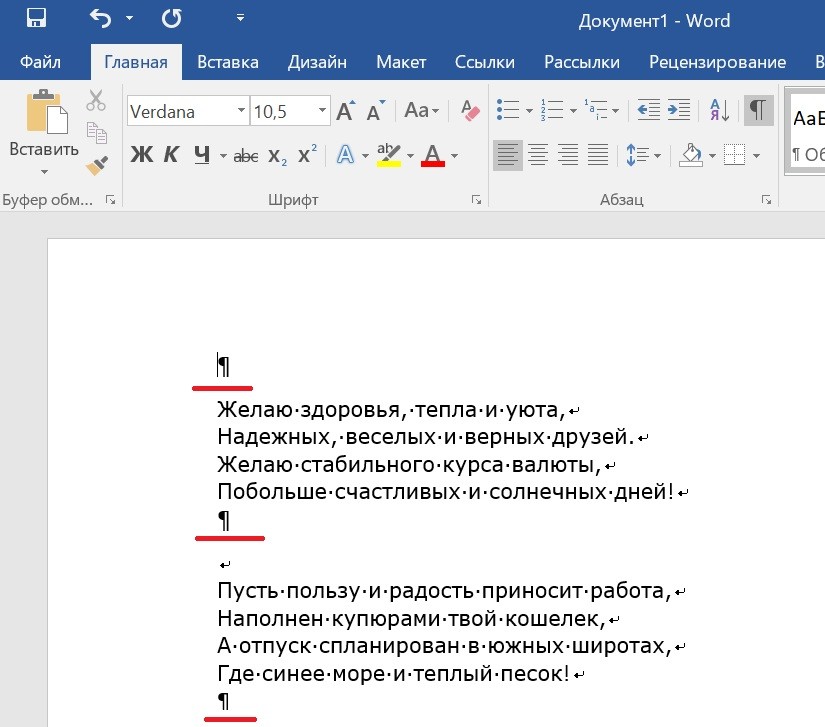
Второй шаг. Чтобы избавиться от этого значка, вы обращаете свое внимание на верхнюю панель настроек программы ворд, где присутствует вкладки: Главная, Вставить, Дизайн и т.д.
Для решения нашей задачи нужна как раз первая вкладка «Главная», в которой, примерно посередине меню, находиться блок «Абзац», в нем справа вверху есть буква ПИ и её необходимо нажать один раз и после этого данный символ полностью исчезнет из текста, что и требовалось.
Как убрать пи в ворде
Часто при открытии документа в программе ворд, полученного от другого пользователя, в тексте можно увидеть среди слов символы похожие на букву ПИ. Данные значки могут мешать пользователю работать и тогда появляется простой вопрос, как можно от них избавиться. И так как не каждый пользователь знает, как это можно сделать, то рассмотрим простую пошаговую инструкцию с картинками.
Первый шаг. Откроем документ, в котором есть фрагмент стихотворения и среди строк мы видим значки ПИ, которые нам необходимо убрать.
Второй шаг. Чтобы избавиться от этого значка, вы обращаете свое внимание на верхнюю панель настроек программы ворд, где присутствует вкладки: Главная, Вставить, Дизайн и т.д.
Для решения нашей задачи нужна как раз первая вкладка «Главная», в которой, примерно посередине меню, находиться блок «Абзац», в нем справа вверху есть буква ПИ и её необходимо нажать один раз и после этого данный символ полностью исчезнет из текста, что и требовалось.
Как убрать в ворде значок похожий на пи
Кнопка «Отобразить все знаки» выглядит как значок абзаца (¶). Обычно она расположена в верхнем правом углу раздела «Абзац». Нажмите на эту кнопку, чтобы скрыть символы абзаца. Когда вы найдете кнопку ¶, вам останется лишь нажать на нее, чтобы отключить отображение символов абзаца и других символов форматирования.
Как убрать Число Пи в ворде?
Способ — 2, для PC. Нажмите клавишу Alt и не отпуская ее введите код символа числа π — «960» или «227», отпустите «Alt».
Как избавиться от непонятных символов в ворде?
Для того чтобы отключить их необходимо на верхней Панели управления, во вкладке «Главная», в разделе «Абзац» нажать на символ (при активной кнопке непечатаемые символы видны).
Что значит п в ворде?
Толерантность или цензура. Практически год назад, 19 февраля 2018 года Twitch объявили об ужесточении правил на своей площадке.
Как убрать слово проект в ворде?
- На вкладке Дизайн нажмите кнопку Подложка. (В Word 2010 или 2007 выберите Разметка страницы > Подложка).
- Выберите пункт Удалить подложку.
Почему число π бесконечно?
Образования никакого так и не получил. Число Пи не бесконечно. … Бесконечен остаток от деления длинны окружности на диаметр этой окружности.
Что такое число Пи простым языком?
Число, равное отношению длины окружности к диаметру, принято обозначать греческой буквой π. Пожалуй, это самая популярная «математическая буква».
Почему у меня иероглифы вместо букв?
Вместо текста иероглифы, квадратики и крякозабры (в браузере, Word, тексте, окне Windows) … Происходит это из-за того, что текст на страничке написан в одной кодировке (более подробно об этом можете узнать из Википедии), а браузер пытается открыть его в другой.
Как в ворде удалить символы?
Самый простой способ удалить какой-либо знак из текста документа Word – перейти на вкладку «Главная», в группе кнопок «Редактирование» кликнуть по кнопке «Заменить», в появившемся диалоговом окне написать удаляемый символ в поле «Найти», поле «Заменить на» при этом оставить пустым и нажать кнопку «Заменить» либо « …
Что делать если в ворде вместо букв символы?
Если вместо текста иероглифы в Microsoft Word
Дело в том, что начиная с Word 2007 появился новый формат — «docx» (раньше был просто «doc»). Обычно, в «старом» Word нельзя открыть новые форматы файлов, но случается иногда так, что эти «новые» файлы открываются в старой программе.
Как в ворде сделать видимыми пробелы?
Как правило, знаки форматирования скрыты, пока вы не сделаете их видимыми нажатием ¶ на вкладке «Главная» в Word (рис. 1). Кроме того, вы можете использовать сочетания клавиш Ctrl + * или Ctrl + Shift + 8 для переключения «ПоказатьСкрыть» символов форматирования.
Как отобразить знаки табуляции в ворде?
Показать или скрыть метки вкладок в Word
- Перейдите в меню Параметры > >отображения.
- В областиВсегда показывать эти знаки форматирования на экране , выберите каждый знак форматирования, который должен отображаться всегда, независимо от того, включена ли показать или скрыть. Чтобы флажки отображались не всегда, семем флажки.
Что такое якорь в ворде?
Якорь в Word создает привязку выделенного к объекту или положению на странице. … Убрать «якорь», т. е. отменить привязку объекта можно во вкладке «Разметка страницы» или «Формат».
Как выйти из режима черновик в ворде?
- Выберите команду Сервис -> Параметры для открытия диалогового окна Параметры.
- Если нужно, щелкните на корешке Вид для просмотра опций вида.
- Установите (или снимите) флажок черновик, чтобы включить (или выключить) этот режим просмотра.
Как убрать водяной знак в ворде?
Решения для удаления водяных знаков в Word?
- Откройте соответствующий документ.
- Для последних версий Word выберите вкладку Дизайн (перейдите на вкладку Макет страницы для Word 2010 и Word 2007).
- Найдите вкладку Фон страницы и выберите Водяной знак .
- Выберите Удалить водяной знак .
Как убрать серый цвет текста в ворде?
Как убрать фон текста в Word
- Мышкой выберите весь текст, фон которого необходимо изменить или убрать.
- Откройте вкладку «Главная» в верхней части документа.
- В панели инструментов найдите иконку фона и нажмите на неё (смотрите на скриншот).
- Выберите пункт «Нет цвета».
Как убрать значок пи в ворде?
Часто при открытии документа в программе ворд, полученного от другого пользователя, в тексте можно увидеть среди слов символы похожие на букву ПИ. Данные значки могут мешать пользователю работать и тогда появляется простой вопрос, как можно от них избавиться. И так как не каждый пользователь знает, как это можно сделать, то рассмотрим простую пошаговую инструкцию с картинками.
Первый шаг. Откроем документ, в котором есть фрагмент стихотворения и среди строк мы видим значки ПИ, которые нам необходимо убрать.

Второй шаг. Чтобы избавиться от этого значка, вы обращаете свое внимание на верхнюю панель настроек программы ворд, где присутствует вкладки: Главная, Вставить, Дизайн и т.д.
Для решения нашей задачи нужна как раз первая вкладка «Главная», в которой, примерно посередине меню, находиться блок «Абзац», в нем справа вверху есть буква ПИ и её необходимо нажать один раз и после этого данный символ полностью исчезнет из текста, что и требовалось.
Как отключить отображение символов абзаца в Microsoft Word
wikiHow работает по принципу вики, а это значит, что многие наши статьи написаны несколькими авторами. При создании этой статьи над ее редактированием и улучшением работали авторы-волонтеры.
Количество просмотров этой статьи: 88 060.
В Microsoft Word есть кнопка (выглядит вот так — ¶), которая позволяет отобразить символы абзацев и другие символы форматирования. Эта кнопка называется «Отобразить все знаки». В некоторых случаях включить символы абзаца может быть весьма полезно (например, если вам нужно удалить разрывы страниц, но вы точно не знаете разметку страницы). В то же время включенные символы абзаца во время набора текста могут отвлекать, поэтому, если хотите их отключить — воспользуйтесь одним из описанных в данной статье способов.
Невидимые знаки форматирования в Microsoft Word
Соблюдение норм правописания является одним из ключевых правил при работе с текстовыми документами. Дело здесь не только в грамматике или стиле написания, но и в правильном форматировании текста в целом. Проверить, правильно ли вы расставили интервалы между абзацами, не поставили ли лишних пробелов или знаков табуляции в MS Word помогут скрытые знаки форматирования или, говоря проще, невидимые символы.
На деле не всегда с первого раза удается определить, где в документе было использовано случайное повторное нажатие клавиши «TAB» или двойное нажатие пробела вместо одного. Как раз непечатаемые символы (скрытые знаки форматирования) и позволяют определить «проблемные» места в тексте. Эти знаки не выводятся на печать и не отображаются в документе по умолчанию, но включить их и настроить параметры отображения очень просто.
Включение невидимых символов
Для включения скрытых знаков форматирования в тексте необходимо нажать всего одну кнопку. Называется она «Отобразить все знаки», а находится во вкладке «Главная» в группе инструментов «Абзац».
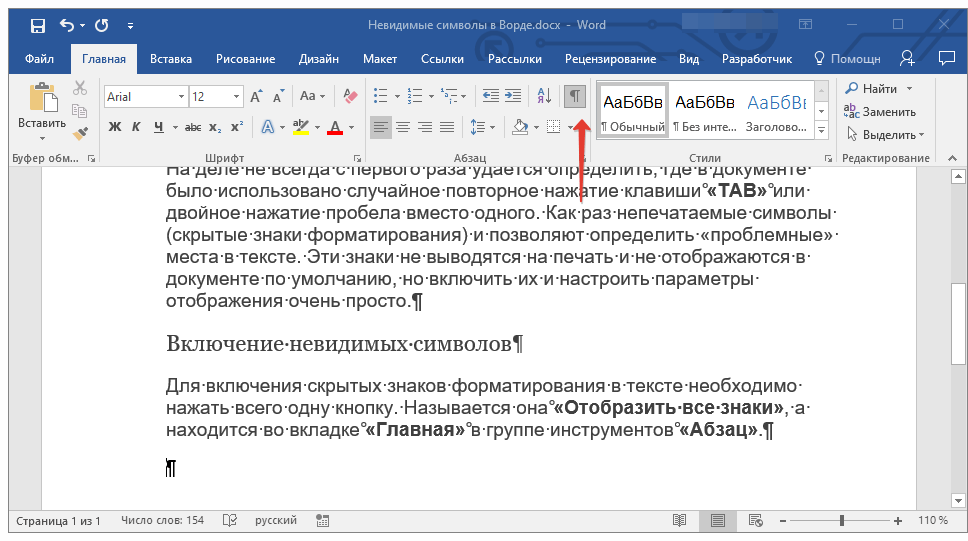
Включить этот режим можно не только мышкой, но и с помощью клавиш «CTRL+*» на клавиатуре. Для отключения отображения невидимых символов достаточно повторно нажать эту же комбинацию клавиш или кнопку на панели быстрого доступа.
Настройка отображения скрытых символов
По умолчанию, когда этот режим активен, отображаются все скрытые знаки форматирования. Если же его отключить, будут скрыты все те символы, которые отмечены в настройках самой программы. При этом, можно сделать так, чтобы некоторые из знаков были видимыми всегда. Настройка скрытых символов выполняется в разделе «Параметры».
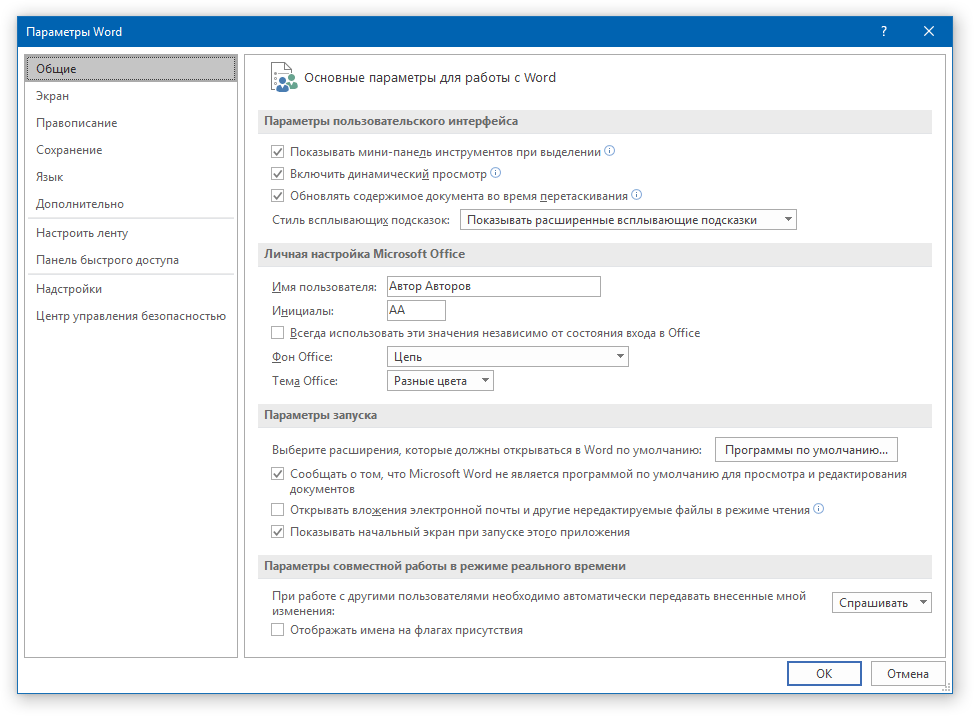
1. Откройте на панели быстрого доступа вкладку «Файл», а затем перейдите в раздел «Параметры».
2. Выберите пункт «Экран» и установите необходимые галочки в разделе «Всегда показывать эти знаки форматирования на экране».
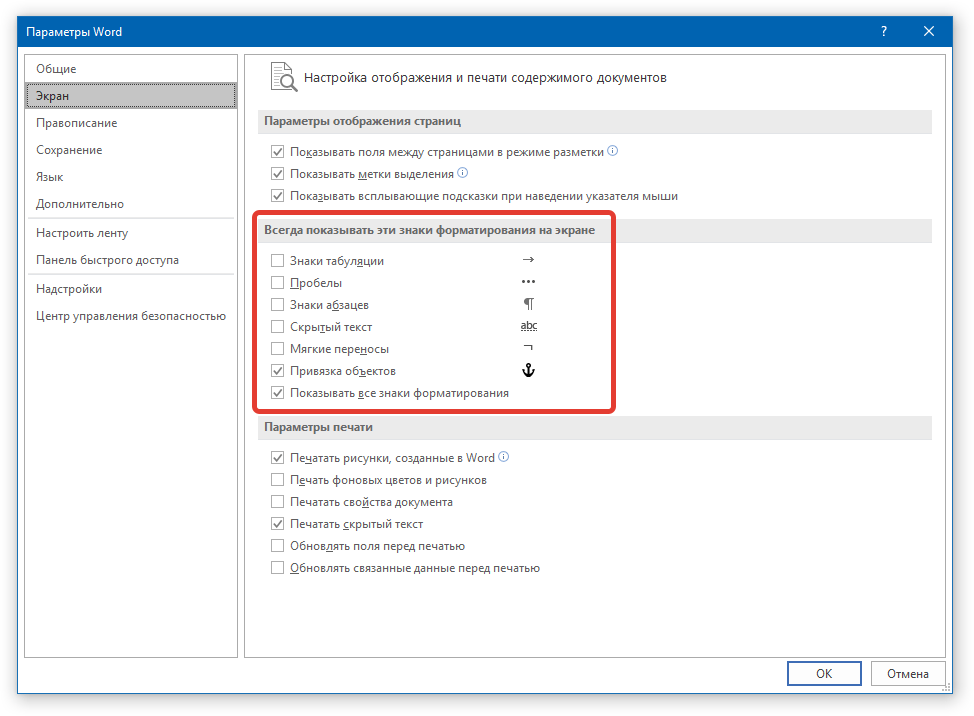
Примечание: Знаки форматирования, напротив которых устанавливаются галочки, будут всегда видимыми, даже при отключенном режиме «Отобразить все знаки».
Скрытые знаки форматирования
В разделе параметров MS Word, рассмотренном выше, вы могли видеть, какие есть невидимые символы. Давайте более подробно рассмотрим каждый из них.
Знаки табуляции
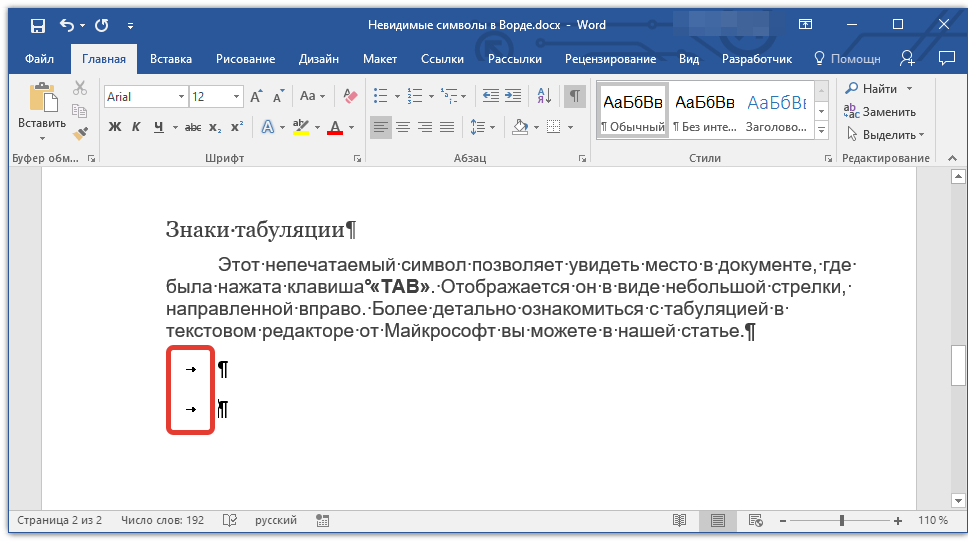
Этот непечатаемый символ позволяет увидеть место в документе, где была нажата клавиша «TAB». Отображается он в виде небольшой стрелки, направленной вправо. Более детально ознакомиться с табуляцией в текстовом редакторе от Майкрософт вы можете в нашей статье.
Символ пробела
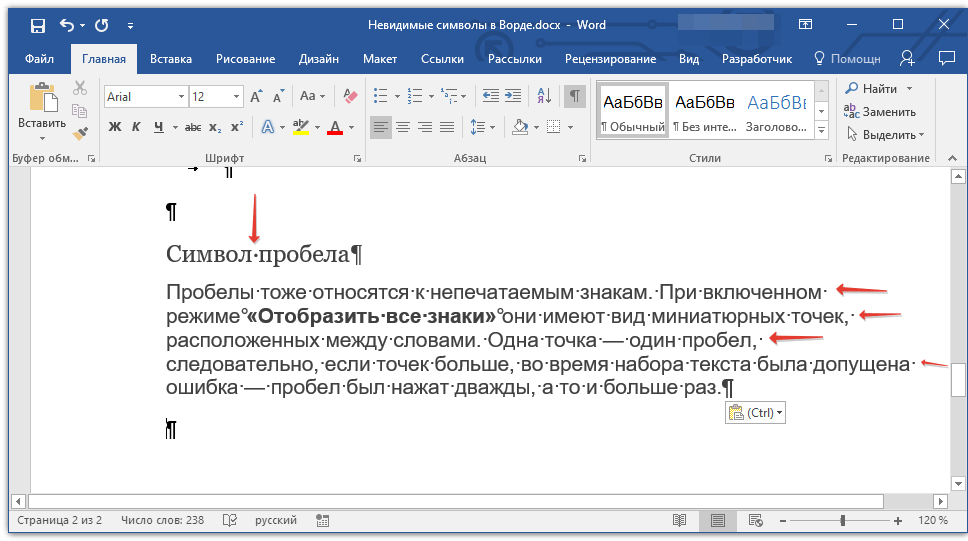
Пробелы тоже относятся к непечатаемым знакам. При включенном режиме «Отобразить все знаки» они имеют вид миниатюрных точек, расположенных между словами. Одна точка — один пробел, следовательно, если точек больше, во время набора текста была допущена ошибка — пробел был нажат дважды, а то и больше раз.

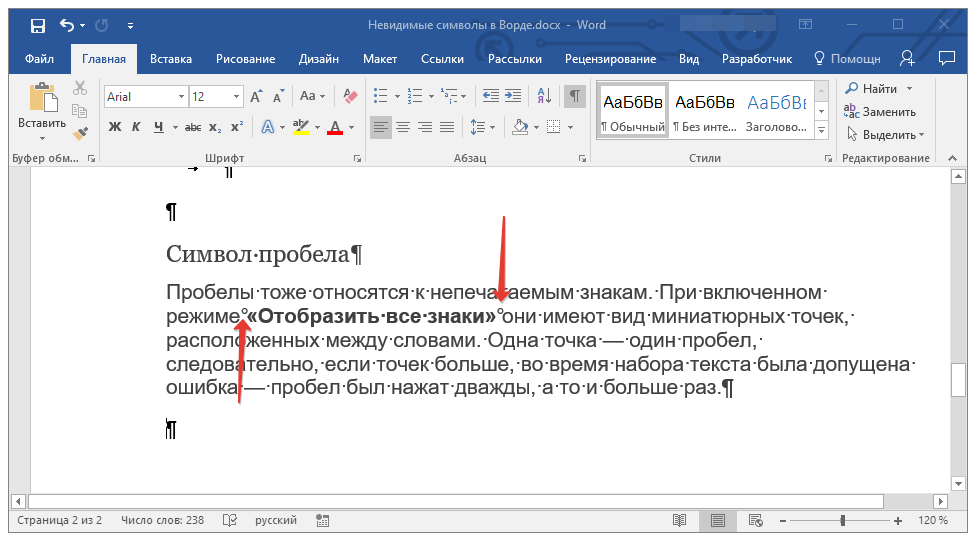
Помимо обычного пробела, в Ворде также можно поставить и неразрывный пробел, что может быть полезно во многих ситуациях. Данный скрытый знак имеет вид миниатюрного круга, расположенного в верхней части строки. Более подробно о том, что это за знак, и зачем он вообще может понадобиться, написано в нашей статье.
Знак абзаца
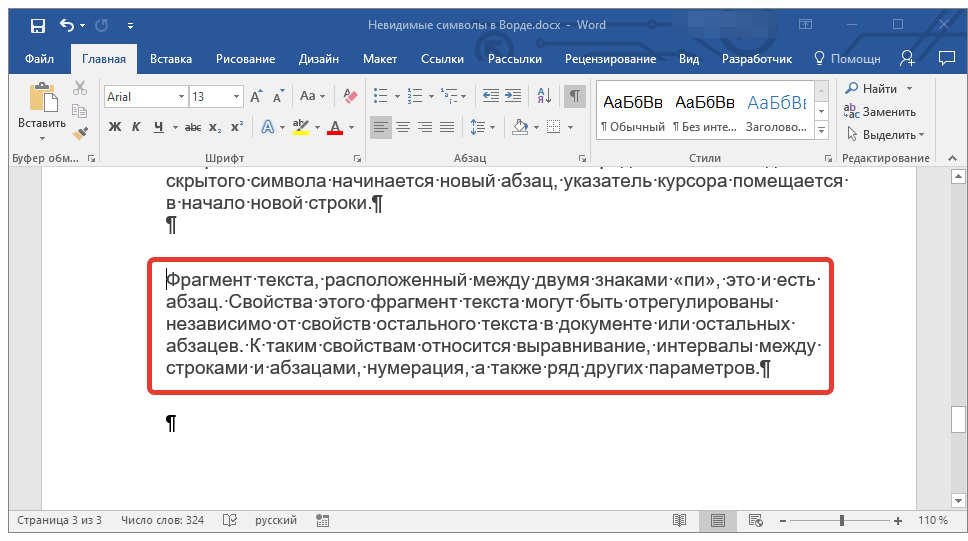
Символ «пи», который, к слову, изображен на кнопке «Отобразить все знаки», представляет собою конец абзаца. Это место в документе, в котором была нажата клавиша «ENTER». Непосредственно после данного скрытого символа начинается новый абзац, указатель курсора помещается в начало новой строки.
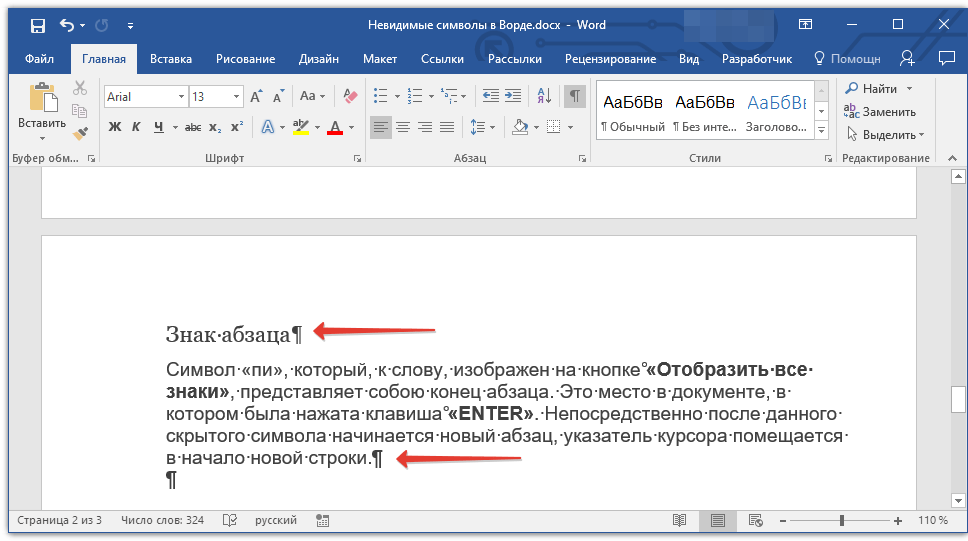
Фрагмент текста, расположенный между двумя знаками «пи», это и есть абзац. Свойства этого фрагмент текста могут быть отрегулированы независимо от свойств остального текста в документе или остальных абзацев. К таким свойствам относится выравнивание, интервалы между строками и абзацами, нумерация, а также ряд других параметров.
Перевод строки
Знак перевода строки отображается в виде изогнутой стрелки, точно такой же, как нарисована на клавише «ENTER» на клавиатуре. Этот символ обозначает место в документе, где обрывается строка, а текст продолжается на новой (следующей). Принудительный перевод строки можно добавить с помощью клавиш «SHIFT+ENTER».
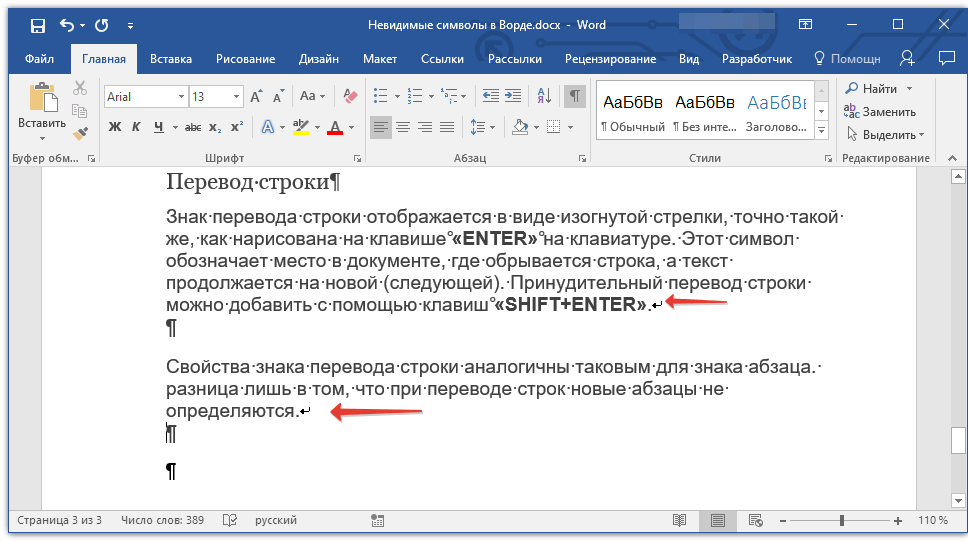
Свойства знака перевода строки аналогичны таковым для знака абзаца. разница лишь в том, что при переводе строк новые абзацы не определяются.
Скрытый текст
В Ворде можно скрывать текст, ранее мы об этом писали. В режиме «Отобразить все знаки» скрытый текст обозначается пунктирной линией, расположенной под этим самым текстом.
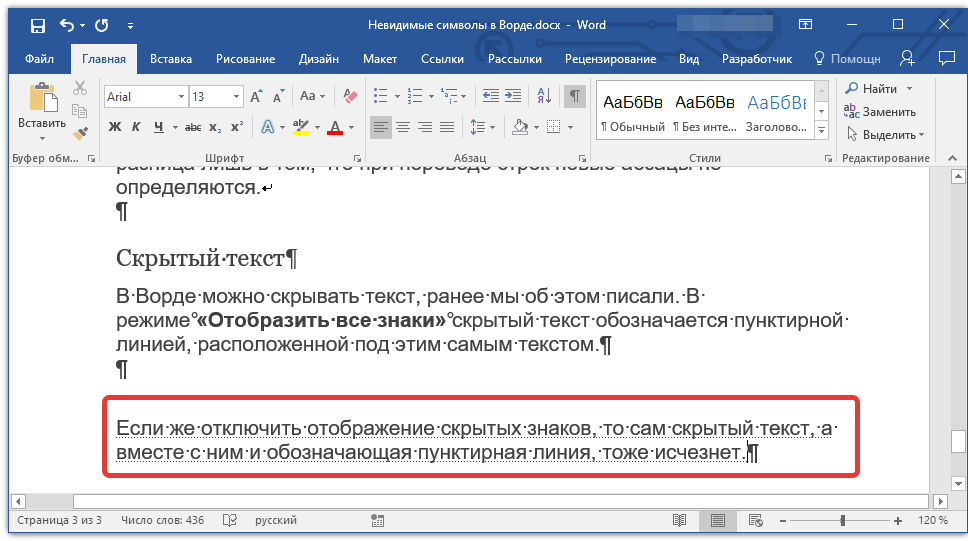
Если же отключить отображение скрытых знаков, то сам скрытый текст, а вместе с ним и обозначающая пунктирная линия, тоже исчезнет.
Привязка объектов
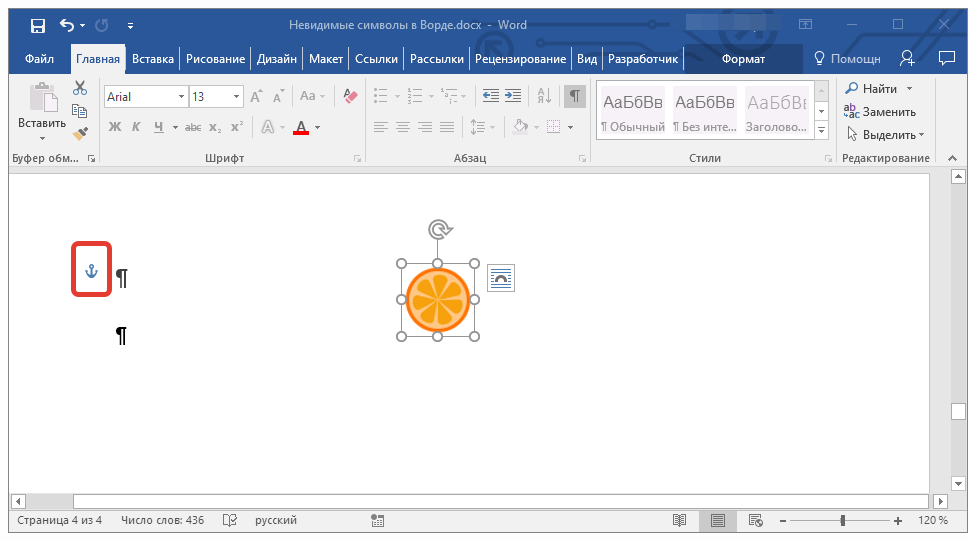
Символ привязки объектов или, как его называют, якорь, обозначает место в документе, в которое была добавлена, а затем изменена фигура или графический объект. В отличии от всех остальных скрытых знаков форматирования, по умолчанию он отображается в документе.
Конец ячейки
Этот символ можно увидеть в таблицах. Находясь в ячейке, он обозначает конец последнего абзаца, расположенного внутри текста. Также, этот символ обозначает фактический конец ячейки, если она пустая.
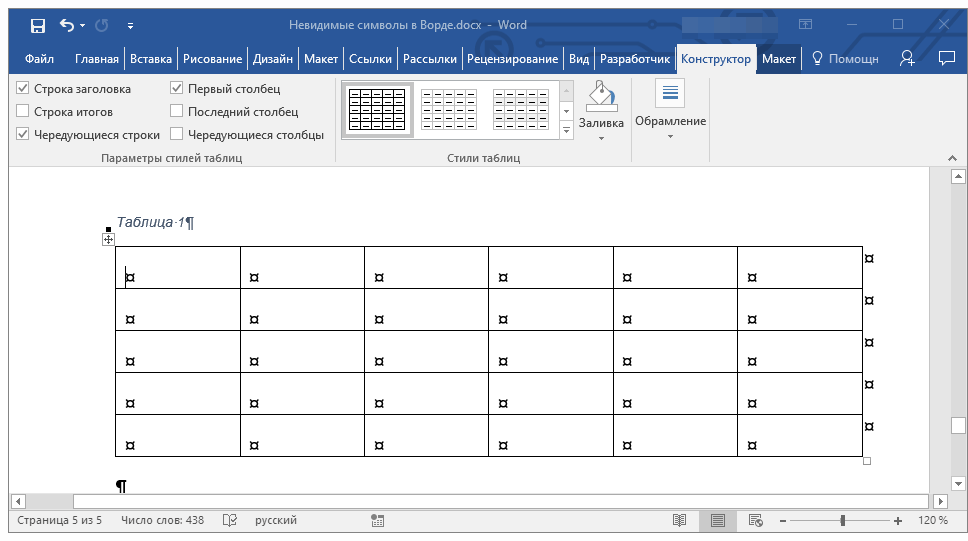
На этом все, теперь вы точно знаете, что такое скрытые знаки форматирования (невидимые символы) и зачем они нужны в Ворде.
alt=»Закрыть» />Мы рады, что смогли помочь Вам в решении проблемы.
alt=»Закрыть» />Опишите, что у вас не получилось. Наши специалисты постараются ответить максимально быстро.
Помогла ли вам эта статья?
Еще статьи по данной теме:
Спасибо за помощь в переносе шапки большой таблицы на следующую страницу! Осталась проблема: как установить название — продолжение таблицы?
Как удалить из текста все знаки ¬ ? ни где об этом не пишут
Здравствуйте. Ответ прост — никому и никогда не потребуется удалить абсолютно все невидимые знаки из текста, так как тогда он превратиться в сплошное полотно, набор символов, между которыми даже пробелов не будет (пробел ведь тоже к ним относится, о чем в статье написано), не говоря уже о более «крупных» знаках.
Можно просто включить или отключить отображение скрытых символов форматирования, и о том, как это сделать, написано в самом начале стать.
Каиров даже не понял твоего вопроса… На самом деле этот знак убрать невозможно. Я уже пытался. Пришлось вручную перелопатить весь документ, используя клавишу del
Спасибо, буду знать. Тоже кое-как «причесала» текст из кусков таблиц.
Станно, что у автора нужная строчка в тексте не нашлась. Всего-то Ctrl+F и внести искомое в строку поиска.
этот знак называется мягкий перенос ctr+H (найти и заменить) «больше», «специальный», «служебные символы», «мягкий перенос» строку «заменить» оставить пустой
либо скопировать символ из текста вставить в строку «найти», а строку заменить оставить пустой. удачи
это мягкий перенос, в поиске в специальных нажимаете мягкий перенос и наменяете на ничего и всё
Как убрать стрелку, который стоит перед предложением?
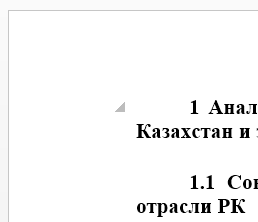
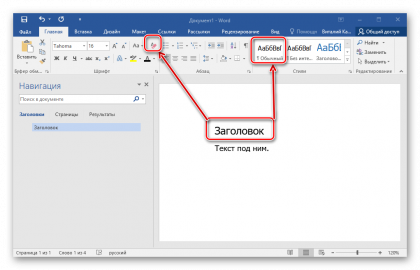
Здравствуйте. В данном случае для первого предложения установлен стиль — подзаголовок какого-то уровня. Есть два варианта: очистить форматирование или просто изменить стиль текста на обычный, не заголовок и подзаголовок. Для этого выделите эту строку и либо нажмите по кнопке «Очистить формат» (слева на скриншоте), либо выберите для нее обычный стиль (вверху). Сделав это, задайте для выбранного текста предпочтительный шрифт и размер, соответствующий остальному тексту.
Здравствуйте! Понял, получилось, спасибо!
Обращайтесь, всегда рады помочь.
Плагиат куплен. Если выделить абзац цветным-то становятся видны непонятные буквы. Как это обойти и скрыть?
Елена, здравствуйте. Какой «Плагиат» Вы имеете в виду, и что конкретно подразумеваете под «непонятными буквами». Если есть возможность, приложите к следующему комментарию скриншот, так будет проще понять, в чем суть проблемы заключается.
Добрый день!
Спасибо за статью, многим будет полезна!
Но не описано по этот знак форматирования… Что он означает и соответственно как его убрать, при необходимости?
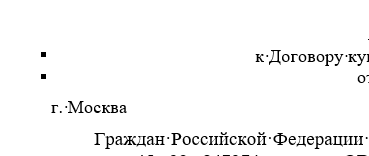
Дмитрий, здравствуйте. Рады, что наша статья оказалась для Вас полезной. Эти знаки обозначают заголовки и подзаголовки в одном из (фактически, в любом, отличном от «Обычного») стилей оформления текста из одноименной группы инструментов («Стили») во вкладке «Главная».
Да, я понимаю что это относится к стилям. Очистив форматирование текста, они исчезают. Но когда этот Стиль применен ко всему документу, то весь текст сбрасывается в стиль по умолчанию и приходится заново форматировать текст. Как-то можно понять к какому конкретно стилю эти знаки относятся и возможно ли отключить отображение конкретно этих знаков?
Это знак «Связанных» стилей (так они называются в программе), и таковыми из них являются все те, которые предназначены для подзаголовков и заголовков или были созданы на их основе. Как и любые другие знаки форматирования, отключить эту точку нельзя, можно либо скрыть ее отображение, что применяется ко всему тексту, либо просто не использовать ни его, ни какие-либо другие стили такого типа.
«…когда этот Стиль применен ко всему документу, то весь текст сбрасывается в стиль по умолчанию и приходится заново форматировать текст.» — а вот здесь, судя по-всему, проблема в том, что для этого Стиля заданы точно такие же значения, как и для обычного, используемого в программе по умолчанию, но он еще и является «Связанным».
Дмитрий, не совсем понятно, какая у Вас задача стоит, какого результата необходимо добиться, помимо того, чтобы просто не видеть этот знак. В целом же рекомендую ознакомиться с подробной статьей о форматировании текста в Ворде.
Я, немного чистоплюй и перфекционист , очень бесит небрежное форматирование документов от «опытных пользователей ворд», поэтому свои документы создаю всегда со включенными спецсимволами форматирования.
Выдалась свободная минутка, решил разобраться что-же означает этот символ форматирования и как ускорить приведение в порядок документов коллег, которыми порой приходится пользоваться.
Получается самый простой и быстрый способ это очистка форматирования и последующие применение нужных стилей.
Да, именно так — проще разом очистить форматирование всего документа, а затем привести текст к желаемому виду, чем править все по отдельности.
Да, авторам еще очень далеко от настоящего понимания того, какие специальные символы есть в ворд, и что с ними можно делать. Например, знают ли авторы, что есть разные «знаки абзацев», кроме, конечно, знака «конец абзаца», и что эта разница может сильно подпортить форматирование документа.
Что это за символ, перевод строки между двумя параллельными?

Здравствуйте. Все что можно понять по вашему миниатюрному скриншоту — это то, как выглядит данный символ. На официальном сайте Microsoft его описания нет, но, возможно, если вы сделаете более крупный скриншот, на котором будет виден контекст, то есть место применения данного символа и окружающие его элементы, можно будет понять, за что он отвечает и почему добавляется.
Здравствуйте! Появилась неразрешимая для меня пока задача. Требуется вписать текст в ячейки таблицы со строками шириной в лист (1 столбец). При нажатии кнопки «выравнивание по ширине» текст до правого края не расширяется. Похоже, из-за символа «конец ячейки». Остаётся такой же эффект, как после применения «выравнивание по левому краю». При использовании опции «вписать текст в ячейку» — текст, конечно вписывается. Но такое оформление не проходит корректоров, потому что нарушается интервал между буквами. Почему-то не варьируется расстояние между словами в тексте, как в случае применения «выравнивания по ширине» в обычном тексте, не в таблице. Использование «Shift+Enter» переносит символ конца ячейки вниз и текст при этом распределяется равномерно, но мне не нужно расширение строки.
При работе в Excel задача решается применением функции «распределенный отступ» в ячейке. Неужели, придётся переносить всю текстовку в Excel?

Здравствуйте. Символ «Конец ячейки» здесь не причем. Судя по всему, это просто баг Microsoft Word или у отсутствия возможности такого выравнивания есть какая-то причина, потому как все остальные стили выравнивания текста работают так, как должны работать, и только «По ширине» не дает никакого результата. Плюс ко всему — во вкладке «Макет», в разделе «Выравнивание» тоже нет опции «По ширине», но есть все остальные.
Для того чтобы предложить альтернативное решение, нужно понимать, какая задача перед Вами стоит, поэтому стоит ее описать подробнее. В случае если все строки в таблице полные (в смысле, текст написан на всю их ширину), можно применить выравнивание по центру страницы — результат будет (практически) таким же. Но не факт, что такой подход Вас устроит.
У нас на сайте есть отдельная статья о выравнивании текста в таблицах и таблиц в целом, но и в ней нет подходящего решения Вашей проблемы.