Как в Зуме (Zoom) включить звук? Что делать когда нет звука в Zoom?

Нет человека в мире, кто бы не знал, что такое Zoom. Может быть, не каждому доводилось сталкиваться с использованием данной программы, но название «Zoom» однозначно на слуху. Сейчас общение, работа и обучение людей перекочевали из комфортабельных офисов, конферец-залов и классов в виртуальное пространство. Всё это стало возможным, благодаря клиентам, обеспечивающим видеосвязь через Интернет. Это всеми любимые Zoom, Skype, TrueConf, WhatsApp, Viber, Discord и др. Естественно, весь смысл видеоконференции теряется, если у пользователя недостаточно знаний в вопросе настройке звука. Если без видео в онлайн-встрече худо-бедно жить можно, то без звука никак. Он нужен слушателям конференции как воздух. Пришло время разобраться почему в зуме нет звука и как настроить звук в Зум на телефоне.
Настройки звука в десктопном приложении Zoom
Зайти в видеоконференцию можно не только зарегистрированным пользователям, но и не зарегистрированным. Но онастроить звук незарегистрированным пользователям можно только после того, как они присоединились к конференции.
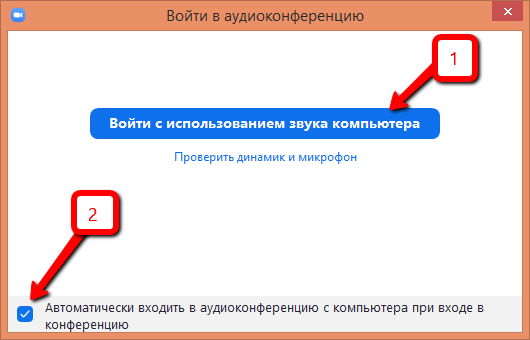
При входе в конференцию нужно нажать на кнопку «Войти с использованием звука компьютера» (1), а также необходимо поставить «галочку» в окошке «Автоматически входить в аудиоконференцию с компьютера при входе в конференцию» (2).
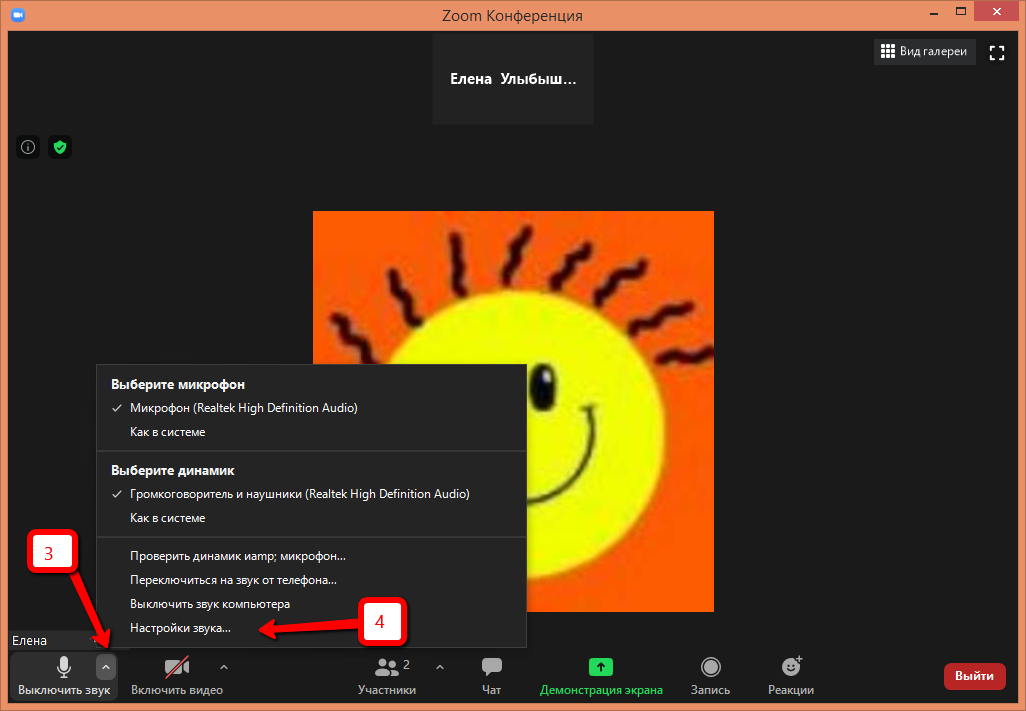
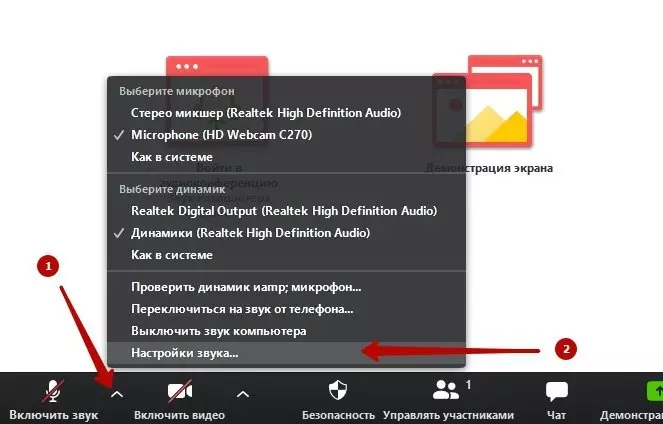
Войдя в конференцию, нужно перейти в настройки звука. Для этого нажать на иконку стрелки (3) правее кнопки «Выключить звук». Во всплывающем меню выбрать пункт «Настройки звука…» (4).
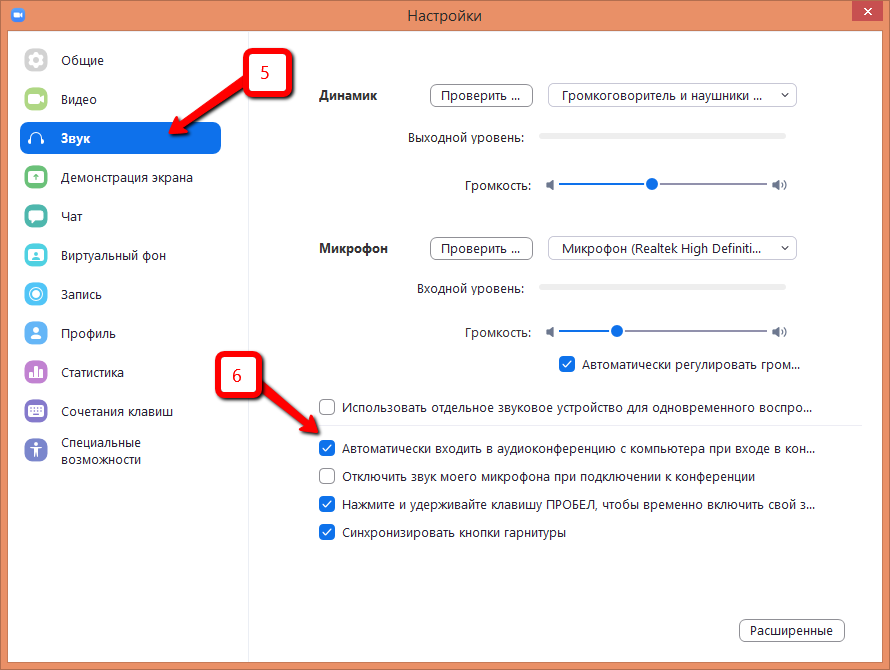
В окне настроек звука необходимо перейти в пункт «Звук» (5), где проверить наличие «галочки» в пункте «Автоматически входить в аудиоконференцию с компьютера при входе в конференцию» (6).
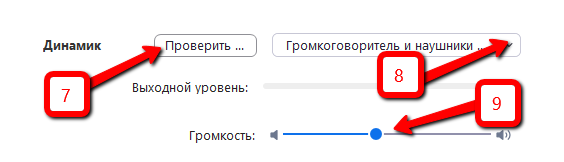
Не стоит игнорировать проверку звука динамиков с помощью кнопки «Проверить» (7). Если наблюдаются проблемы со звуком, то можно выбрать из выпадающего списка (8) другой динамик. При проверке отрегулировать громкость звука с помощью «ползунка» (9).
Не менее важно настроить микрофон. Чтобы провести проверку его работоспособности, в выпадающем списке (10), выберите устройство для записи звука и нажмите на кнопку «Проверить» (11). После того, необходимо провести запись голоса. После завершения записи необходимо проверить громкость звука и качество записи, а также при необходимости нужно отрегулировать громкость звука (12) с помощью «ползунка». Если установить «галочку» рядом с пунктом «Автоматически регулировать громкость» (13), то у вас не будет возможности управлять звуком, она будет зависеть от качества связи.
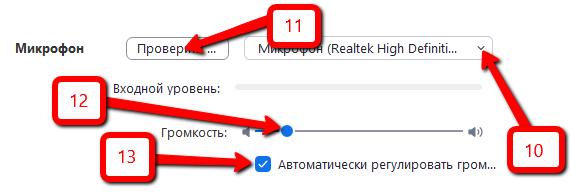
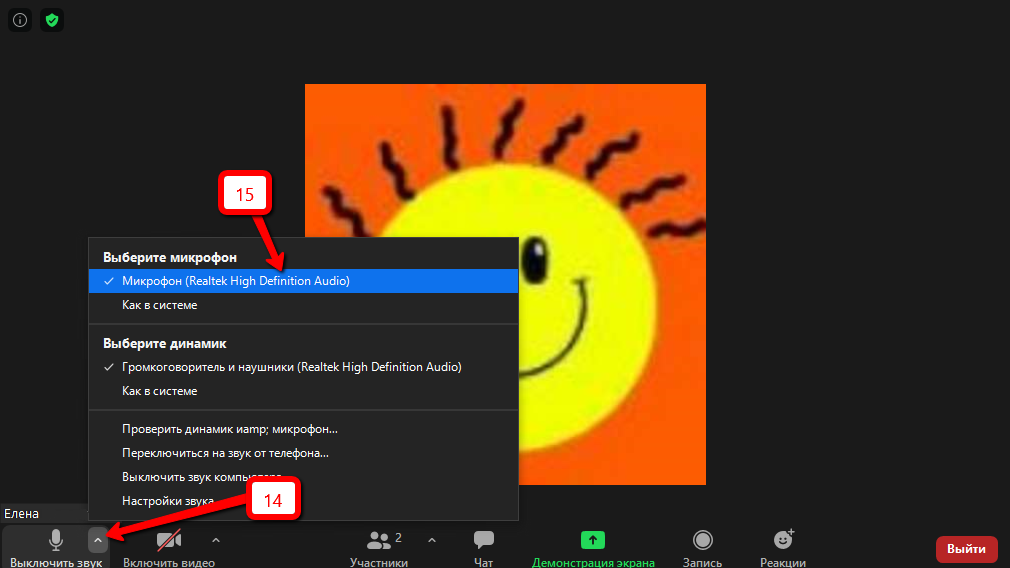
Если вы не используете микрофон, то можно просто слушать. Но у кого-то может возникнуть вопрос, как в Зуме отключить микрофон? Давайте разберёмся с этим. Для управления настройками звука на ПК в конференции нужно нажать на стрелку правее кнопки «Звук» (14) и во всплывающем меню выбрать пункт «Микрофон» (15). В скобках по умолчанию будет указан микрофон звуковой платы.
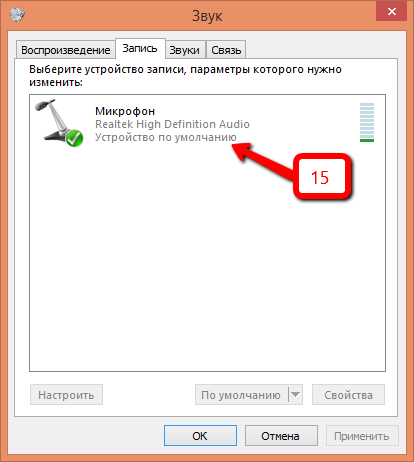
Зарегистрированные пользователи могут позаботиться о настройках звука до начала конференции.
Пожалуй, есть ещё вот такие советы пользователям во избежание проблем со звуком во время видеоконференции:
- Перед конференцией проверить работоспособность наушников или колонок, их проводов, подключены ли (правильно ли подключены) штекеры устройств в гнёзда;
- Проверить настройки звука и микрофона;
- Рядом с микрофоном не должны располагаться колонки и радиоустройства. Желательно чтобы в рядом не было других устройств, подключённых к данной конференции (чтобы не было радио помех во время сеанса);
- Микрофон должен располагаться близко к пользователю;
- Интернет-соединение должно быть стабильным;
- Отключить все ненужные приложения, которые могут «перехватывать» звук.
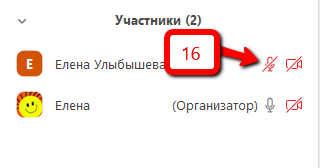
Во время конференции вы сами, либо модератор, можете отключать звук. Это, например, можно определить по иконке рядом с участником конференции (16):
Почему в Зуме нет звука в телефоне?
При входе в видеоконференцию вы можете видеть следующее сообщение:
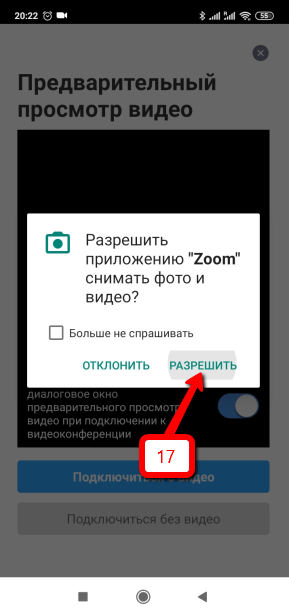
Нужно нажать на кнопку «Разрешить» (17). При входе в конференцию нажать на иконку наушников (18), чтобы подтвердить согласие на использование звука:
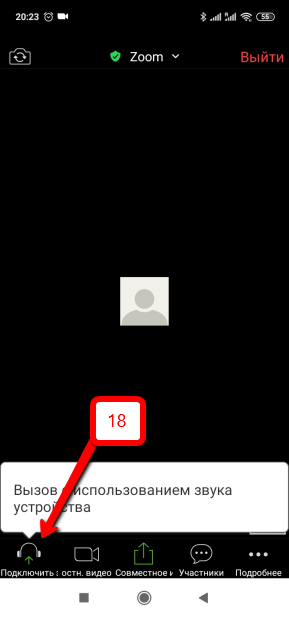
Также должно появиться сообщение-запрос разрешения на использование микрофона. Если данного сообщения нет, то нужно открыть настройки телефона. В них выбрать раздел «Приложения» (19):
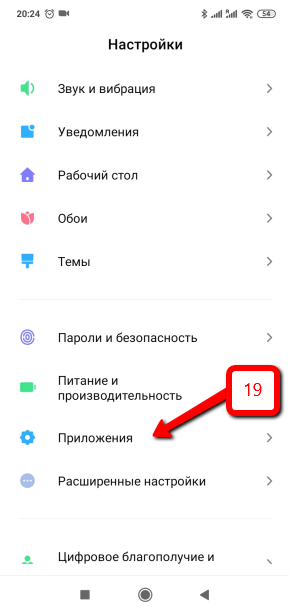
Далее перейти в пункт «Разрешения» (20):
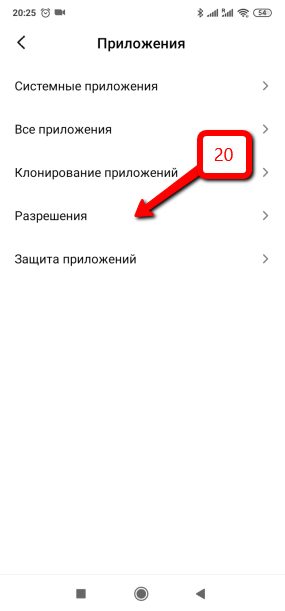
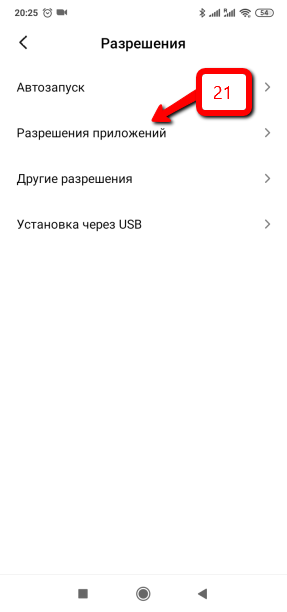
После этого открыть пункт «Разрешения приложений» (21):
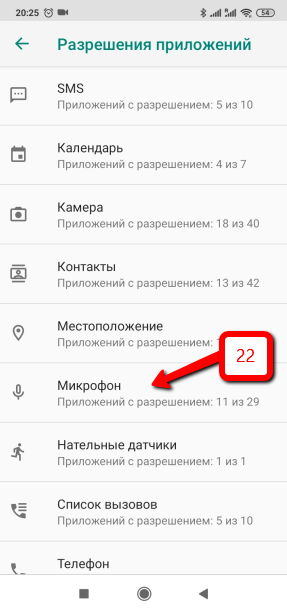
В списке приложений отыскать «Микрофон» (22):
И для программы Zoom включить разрешение (23):
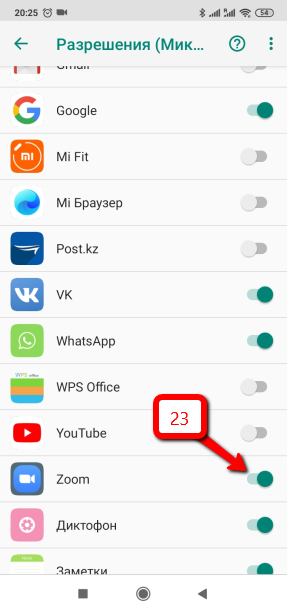
После этого проблем со звуком увас не возникнет.
Заключение
Подводя итог сказанному, хочется заметить, что не так страшна проблема, если сделать все настройки вовремя, а не кипишить во время конференции. Желаю вам приятного участия в видеоференции! Надеюсь, что данная статья была вам полезна и теперь вы разобрались с тем, как настроить звук в Зум. А скачать актуальную версию Zoom вы можете на главной странице нашего сайта.
Включение звука в Zoom на компьютере
Компьютерная версия Zoom, как и любая другая, при правильной работе по умолчанию должна воспроизводить звуки, передаваемые со стороны собеседников. Проблемы с этим могут возникать только в случае неправильно выставленных настроек программы и системного стереомикшера или неисправностей устройства вывода.
Способ 1: Настройки конференции
Для начала внимание необходимо уделить настройкам конференции внутри программы, так как большинство проблем со звуком связаны именно с отключением важных функций. При этом, если вы впервые установили и запустили мессенджер, лучше сразу переходить к последнему разделу инструкции (Способ 3).
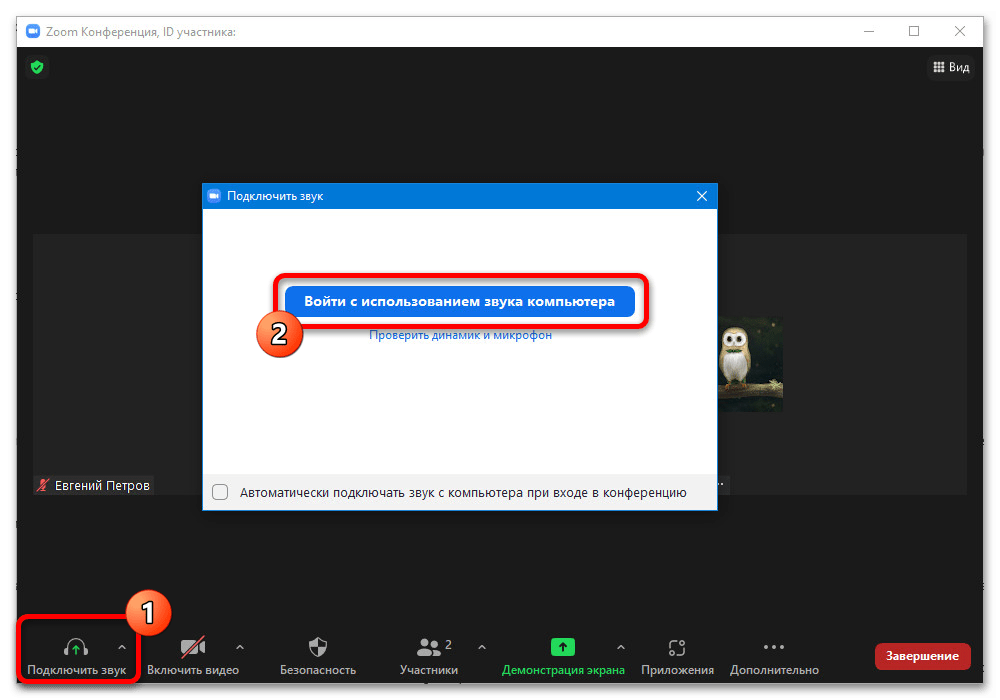
- После подключения к сеансу связи звук можно активировать, щелкнув левой кнопкой мыши по значку «Подключить звук» в левой нижней части экрана и во всплывающем окне воспользовавшись кнопкой «Войти с использованием звука компьютера». Если динамики подключены и настроены правильно, вы сразу услышите собеседников, но только при условии, что пользователи задействовали собственные микрофоны.
- Организаторы конференции обладают особыми привилегиями, позволяющими принудительно деактивировать микрофоны участников, но без обратной возможности. Чтобы снова слышать собеседников после этого, следует открыть раздел «Участники», навести курсор мыши на конкретного пользователя и воспользоваться кнопкой «Попросить вкл».
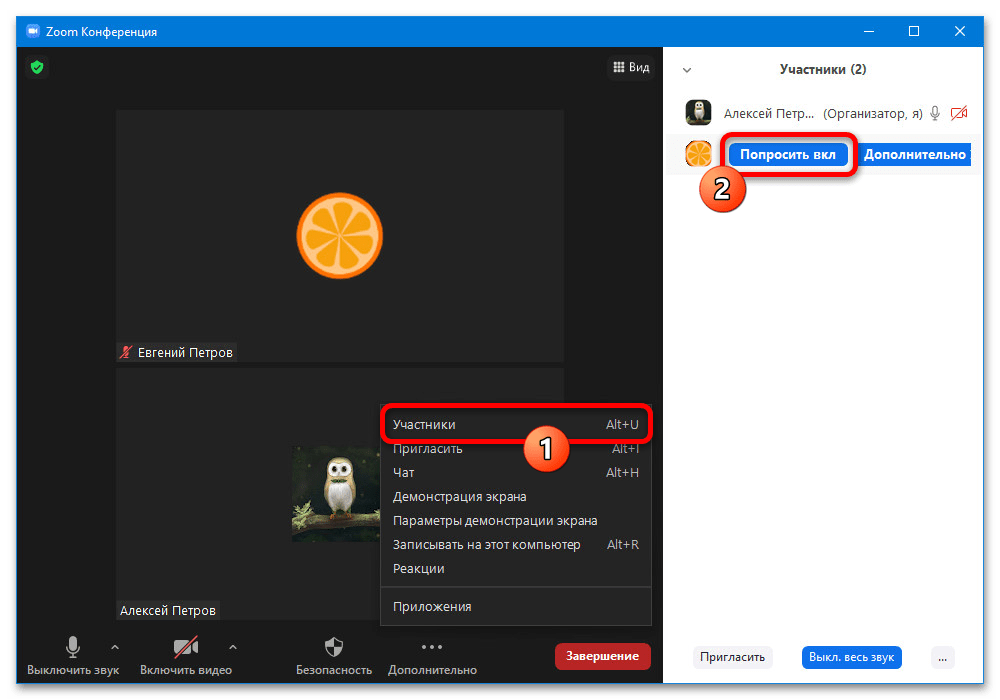
Установить ограничения на самостоятельное включение микрофона можно только сразу для всех участников, в то время как для решения проблем с отдельными пользователями лучше использовать блокировку. Сами по себе настройки применяются сразу в рамках активной конференции и не требуют дополнительных действий.
Способ 2: Настройки программы
Звуки в рассматриваемой программе могут быть включены или наоборот выключены при помощи глобальных внутренних настроек, где можно не только изменить уровень громкости, но и выбрать устройство вывода. Если простое включение не помогает, лучше изменить и проверить на работоспособность разные варианты параметров.
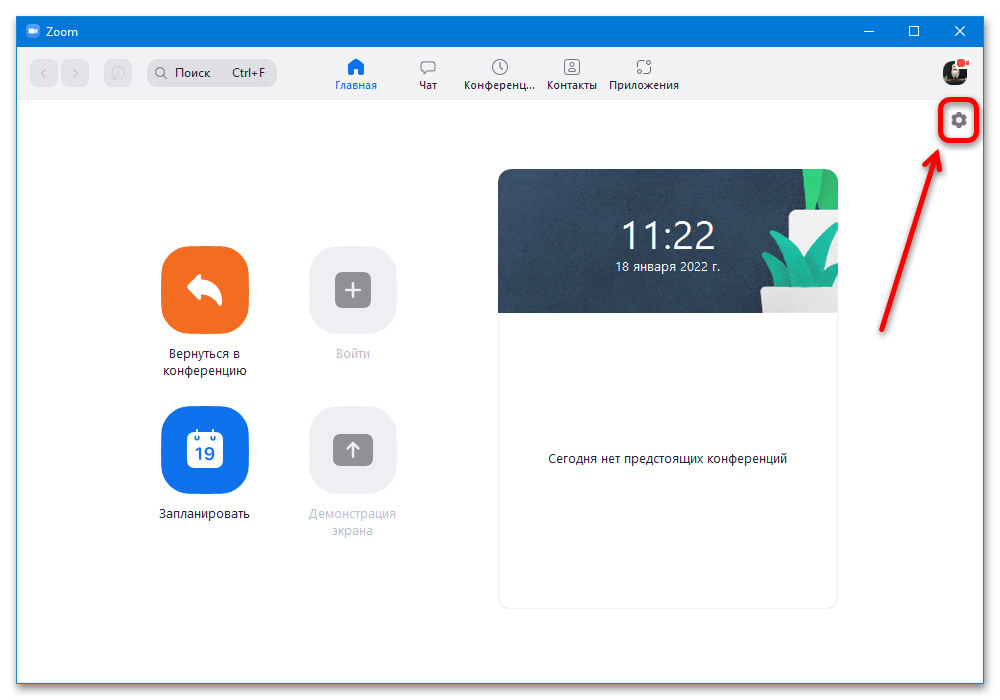
- Перейти в нужный раздел настроек вне конференции можно кликнув по шестеренке на главном экране программы и переключившись на соответствующую вкладку в левой колонке. В рамках активного диалога это делается через меню со стрелочкой на левой нижней кнопке, где также может быть быстро изменено устройство вывода.
- Находясь на отмеченной вкладке, найдите категорию «Динамик», разверните представленный рядом выпадающий список и выберите устройство вывода, будь то динамики, наушники или любая другая альтернатива в зависимости от требований. Проверить работоспособность выбранного вами варианта можно с помощью расположенной здесь же кнопки «Проверить динамик».
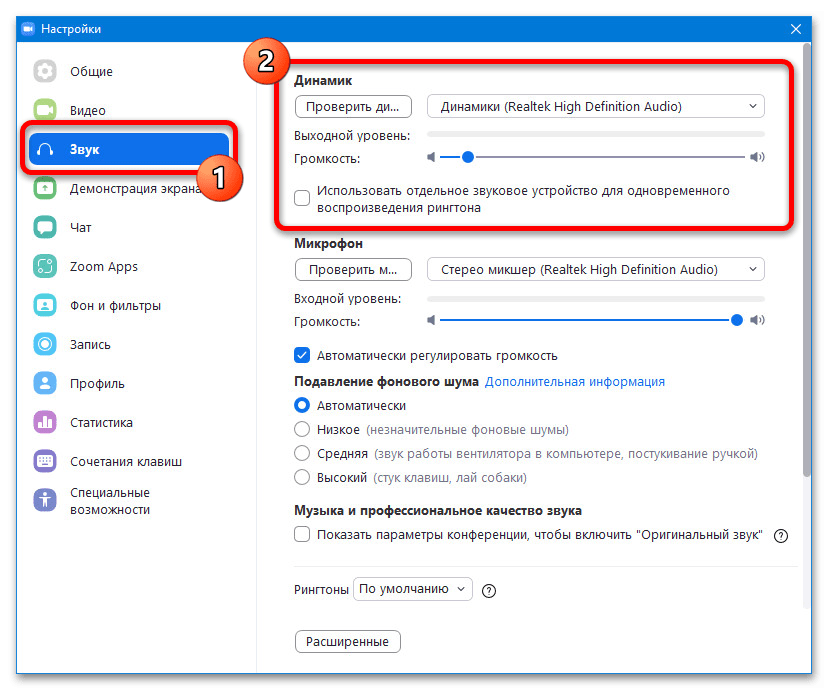
Обязательно уделите внимание ползунку «Громкость» в рамках блока «Динамик», отвечающему за текущий уровень громкости программы и в целом операционной системы. Единственная ситуация, при которой звуки могут не появиться после изменения настроек, это если на компьютере отсутствуют подходящие драйвера или устройство вывода функционирует неправильно.
Способ 3: Системные настройки
Если рассматриваемый мессенджер настроен и функционирует правильно, отсутствие звука может быть связано с неправильными параметрами операционной системы. Как правило, проявляются такого рода проблемы не только в рамках Зума, но и в любых других приложениях, воспроизводящих звук.
-
В первую очередь следует установить последние версии драйверов и проверить работоспособность устройства вывода в других программах. Решений существует достаточно много, в том числе ограниченных определенной операционной системой, и потому лучше ознакомиться с отдельными инструкциями.
Указанная колонка может отсутствовать в окне «Микшера громкости», если на момент изменения настроек приложение находится в закрытом состоянии, и потому его в любом случае следует открыть заранее. На прочие параметры можно не обращать внимания, так как общий уровень громкости автоматически подстраивается под наивысшие из выставленных значения.
Вариант 2: Включение микрофона
Отдельного внимание заслуживает микрофон, который также является звуковым устройством и по тем или иным причинам может быть деактивирован. Чтобы снова задействовать передачу собственного голоса, необходимо нажать отдельную кнопку на панели инструментов во время конференции или изменить общие настройки мессенджера.

Если звукозаписывающее устройство на компьютере не работает в рамках Зума, следует проверить настройки микрофона в параметрах звука и в обязательном порядке отредактировать уровень усиления. Также стоит уделить внимание другим приложениям, так как одновременно передача голоса возможна исключительно в рамках одной единственной программы.
Что делать если в Зуме не работает звук
Зум – это популярная площадка для организации удаленных переговоров и дистанционного обучения, но иногда в работе мессенджера возникают ошибки, такие как в Zoom нет звука в конференции. Рассмотрим вероятные причины неполадки и методы ее исправления.
Как включить звук в Зум на смартфоне
Часто проблема с отсутствием звука в приложении Zoom на телефоне возникает банально из-за того что пользователь не включил эту функцию в настройках.
Система по умолчанию, при первом переходе в конференцию, предлагает нажать по иконке гарнитуры в левом нижнем углу окна, чтобы активировать встроенный микрофон и динамики. Если такого сообщения нет, вероятнее всего, вы не дали приложению разрешение на использование периферийных устройств.
Чтобы решить эту проблему на Android:
- Открываем «Настройки»/«Приложения»/«Разрешения»/«Разрешения приложений».
- Находим вкладку «Микрофон».
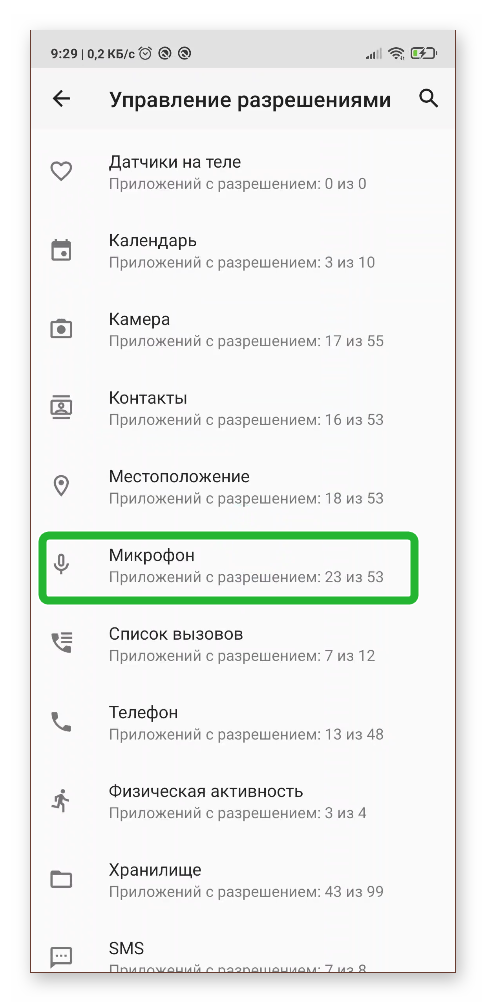
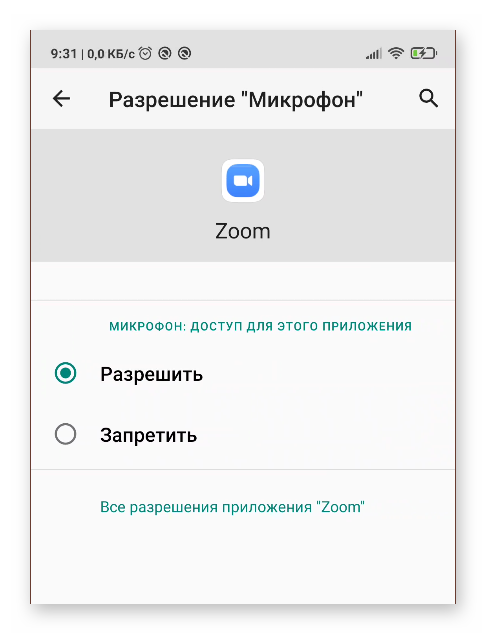
Система автоматически внесет изменения и ничего дополнительно подтверждать не нужно. Остается только проверить звук в самом приложении.
Чтобы тоже самое проделать на iOS:
- Переходим в Параметры (или Настройки).
- Пролистываем список вкладок до упора, находим иконку мессенджера.
- В соответствующем окне находим блок «Разрешить доступ программе…».
- Находим иконку микрофона и активируем ползунок напротив.
Настройка при входе
Бывает пользователи просто не проверили настройки при входе в конференцию. Делается это предельно просто:
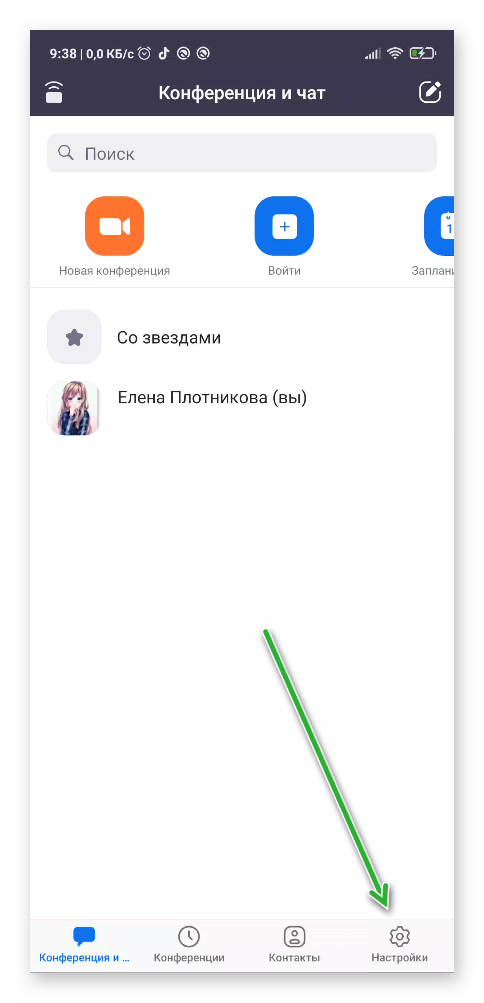
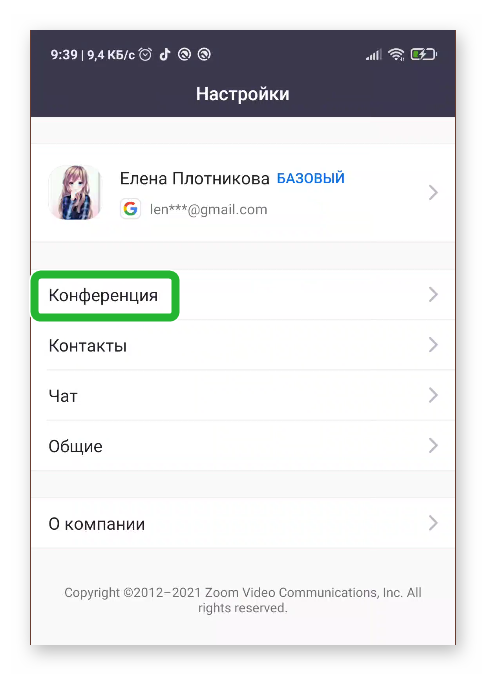
-
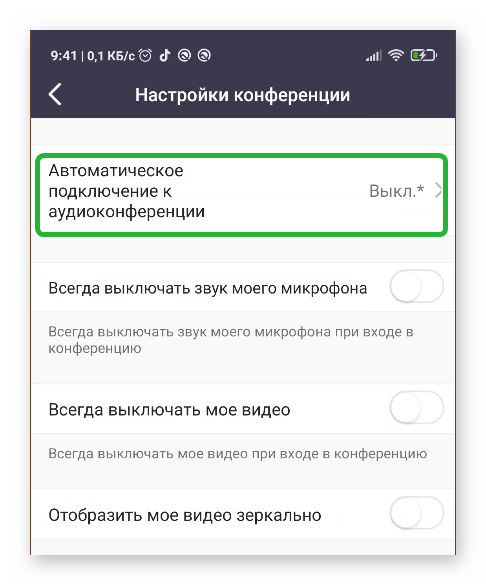
Запускаем приложение и переходим в «Настройки» (иконка шестеренки в правом нижнем углу).
Включение звука в Zoom на компьютере
Если вы незарегистрированный пользователь, то при первом запуске система вам предложит «Войти с использованием звука компьютера». Это не то, что нам нужно, так как звук работать не будет.
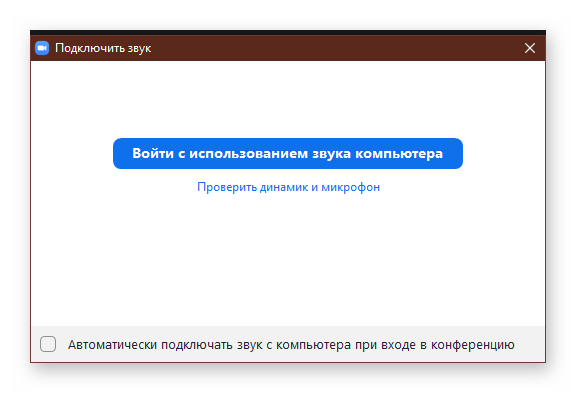
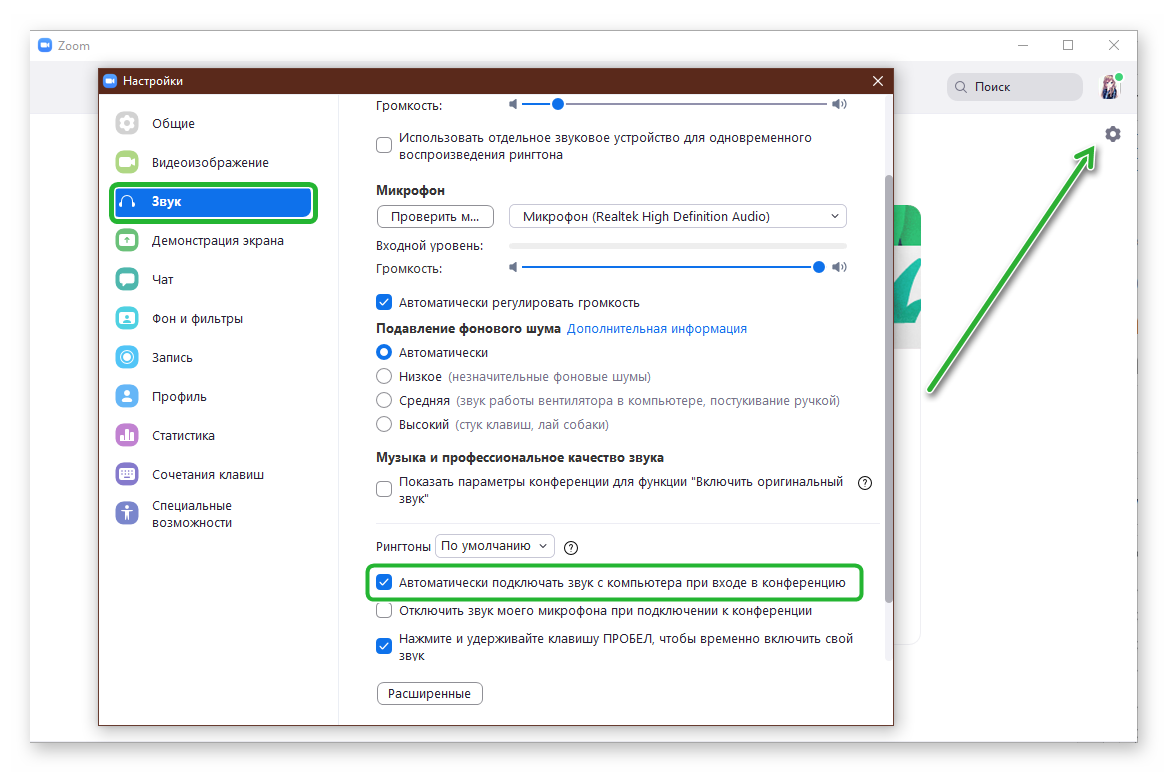
Вам стоит перейти в конференцию и активировать иконку наушников в левом нижнем углу пользовательского окна. Остается активировать параметр «Автоматически входить в аудиоконференцию с компьютера при входе в конференцию».
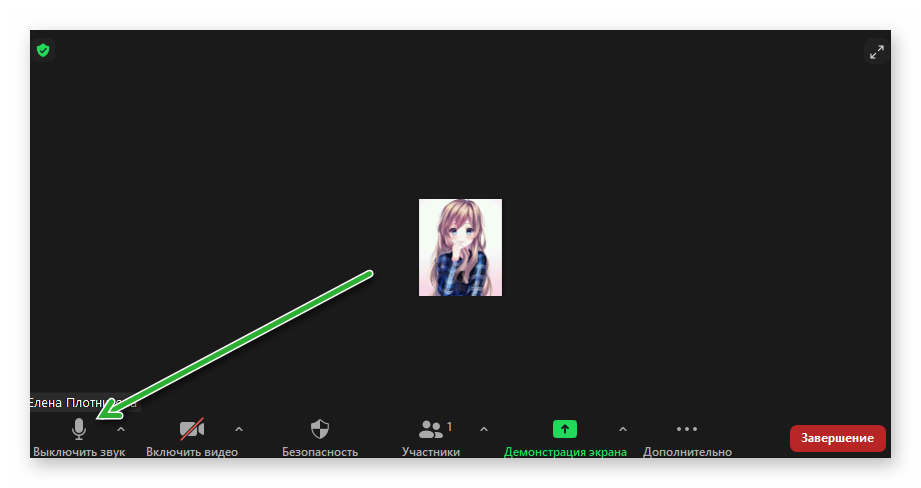
Если вы зарегистрированный пользователь, после ввода данных для авторизации, кликните по иконке в виде шестерни в правом верхнем углу программного интерфейса.
- В открывшемся окне системных настроек активируем вкладку «Звук».
- Пролистываем страничку до упора и ставим галочку напротив «Автоматически входить в аудиоконференции с компьютера при входе…».
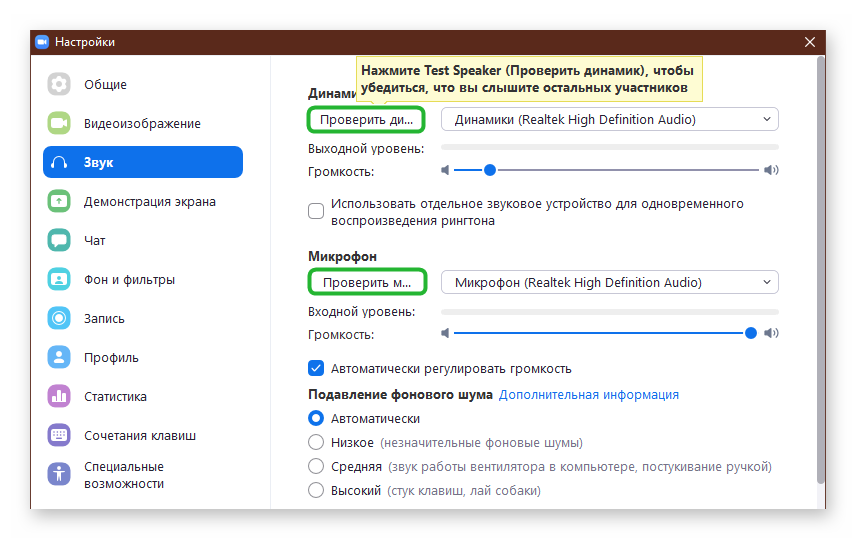
Также убедитесь в том, что в графе «Устройства» указано верное название микрофона.
Возможные причины проблем со звуков.
Рассмотрим несколько вариантов неполадок со звуковым сопровождением во время конференций.
Не слышно собеседника или не вам не слышно звука:
- физическая или механическая неисправность колонок и/или микрофона;
- повреждение провода от записывающих/воспроизводящих устройств;
- штекер колонок и микрофона не до конца вставлен в персональный компьютер;
- колонки подключены не в то гнездо;
- убавлена громкость в настройках компьютера.
Звук в Зуме прерывистый, либо же его плохое качество:
- компьютер технически неисправен или устарел, не выдерживает нагрузку;
- нестабильное интернет-соединение;
- низкая скорость интернета;
- низкое качество записывающего устройства.
Вас плохо слышно или звук в Zoom плохой:
- низкое качество записывающее устройство;
- убавлена чувствительность микрофона в настройках операционной системы;
- большое расстояние между микрофоном и вами;
- убавлена громкость в колонках в системных настройках.
Автоматически отключается звук в Зуме или при входе пропадает:
- организатор видео- или аудиоконференции выключил ваш микрофон;
- некорректная настройка подключения к конференции.
Если же звук «фонит», то в комнате есть несколько устройств, резонирующих с основным, либо же микрофон расположен близко к колонкам или динамикам, либо не работает фильтрация звука в настройках операционной системы.
Заключение
Причин неполадок со звуков в Zoom масса. Проблема может заключаться в механической неисправности оборудования, а также нестабильного интернет-соединения, либо же ПК или смартфон не имеют достаточной мощности для поддержки работоспособности приложения.
Нет звука в zoom конференции
Распространенной проблемой при входе в конференцию zoom является отсутствие звука в приложении. Вы не слышите собеседника в зуме, или микрофон в зуме слышит вас.
Как включить звук в конференции zoom на телефоне и компьютере и как настроить звук в zoom, рассматривается в этой статье.
Как включить звук в Zoom конференции: телефон
Причина отсутствия звука в конференции с зумом заключается в том, что звук предварительно настраивается в зуме, до входа в конференцию.
Когда нет звука при зуме на android, можно увидеть следующее:
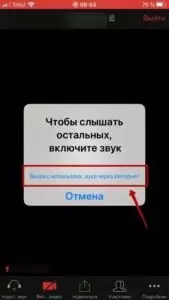
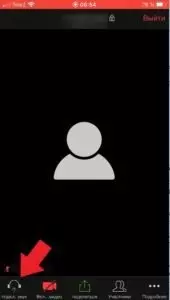
Это означает, что вы не сможете войти в конференцию, используя аудиосоединение через Интернет. Коснитесь экрана, чтобы просмотреть элементы управления. Если вы не видите эту рамку, нажмите на значок наушников (на android — динамик с крестиком) — рамка появится. Чтобы включить звук конференции с телефона в Zoom, коснитесь линии в масштабе — Подключение со звуком через Интернет.
Чтобы избежать повторения этой проблемы, выполните эту настройку перед входом в конференцию.
Если вы не можете включить звук зум-микрофона после нажатия на него, это может означать, что разрешение зум-микрофона не включено на вашем смартфоне. В зависимости от модели вашего телефона zoom может запросить у вас разрешение на доступ к микрофону или просто предупредить вас о необходимости включить это разрешение. Может оказаться, что никакого сообщения вообще нет — просто нет реакции прессы. Если телефон запросит разрешение, поставьте галочку в поле — «Не спрашивать больше» и нажмите — «Разрешить».
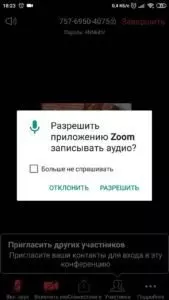
Когда пользователь находится в режиме ожидания, элементы управления конференцией масштабирования исчезают. Поэтому обязательно коснитесь экрана, чтобы увидеть элементы управления.
Если в zoom нет звука в конференции (смартфон типа Андроид) и вы не видите предупреждения о разрешении, зайдите в настройки телефона и разрешите zoom использовать микрофон, как показано на картинках.
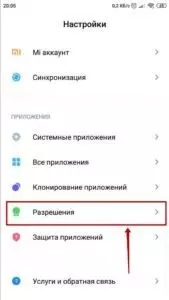
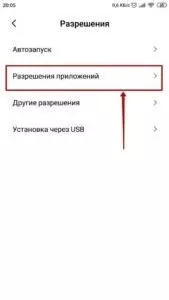
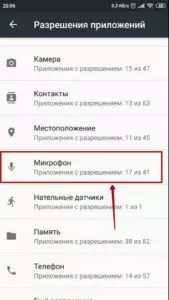
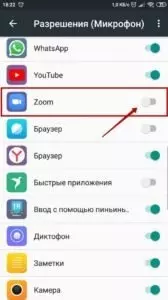
Предупреждения больше не будут появляться, и микрофон зума будет включен.
Как подключить звук в конференции Zoom при входе
Если звук на вашем телефоне не работает при входе в конференцию зума и вам приходится каждый раз нажимать кнопку зума — звонить, используя звук вашего устройства, то вам необходимо предварительно настроить зум. После входа в систему без регистрации, на начальном экране нажмите на значок шестеренки в левом верхнем углу — это настройки.
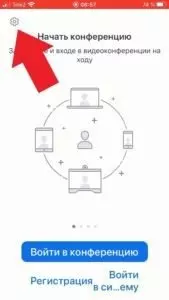
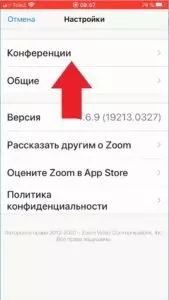
Нажмите первую строку — Конференция.
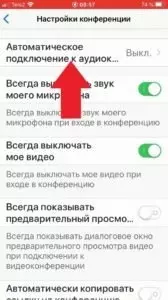

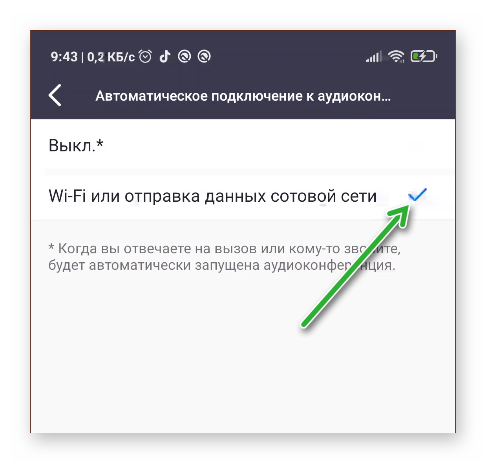
Теперь нажмите на верхнюю строку — «Автоматическая аудиоконференция». Пресса — использование Интернета. Нажмите Готово.
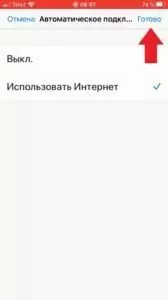
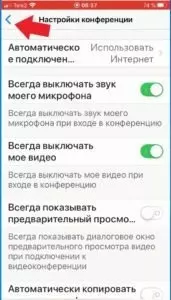
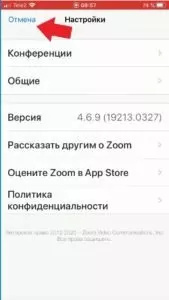
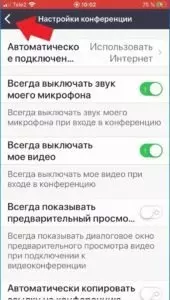
Стрелка назад — возврат. Нажмите отмену, чтобы вернуться на главный экран.
Как настроить звук в конференции Zoom
Рассмотрим, как войти в настройки, если нет звука в приложении zoom на андроид-телефоне зарегистрированного пользователя.
На главном экране нажмите — настройки, отмеченные символом шестеренки.
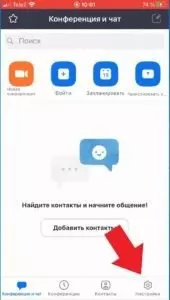
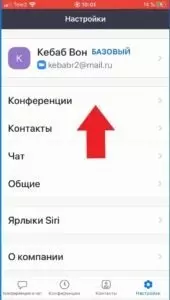
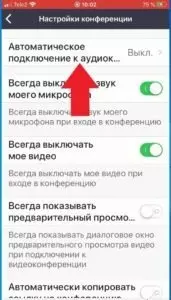
Нажмите на строку — конференции. Выберите в разделе «Автоматическая аудиоконференция» — «Используйте интернет».

Нажмите — «Готово», чтобы сохранить настройки. Нажмите — «Назад» и «Конференции», чтобы вернуться к начальному экрану масштабирования.

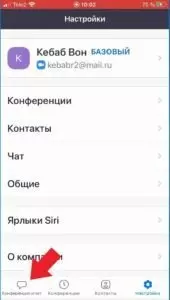
Начните новую конференцию для проверки. Не должно быть ни значка наушников, ни значка динамика с буквой X, ни предупреждений.
Как сделать зук в конференции Zoom
Если вы вошли в конференцию zoom без входа в систему на своем ПК, вы можете настроить аудиосоединение zoom только после входа в конференцию. Эти настройки также будут сохранены для будущих вызовов.
Если вы видите значок наушников или рамку с кнопкой «Войти с аудио на ПК», звук не будет работать в Zoom.
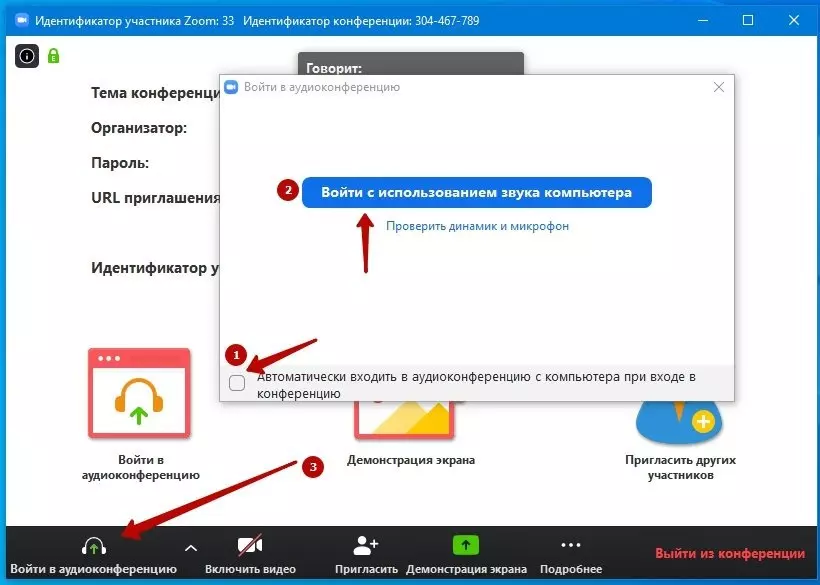
Нажмите на значок наушников (1), чтобы включить звук при масштабировании. Откроется рамка с флажком — «Автоматически входить в аудиоконференцию…». (2) и нажмите «Войти с помощью компьютерного аудио». (3).
Если вы являетесь зарегистрированным пользователем, перед началом конференции введите настройки масштабирования звука.
Войдите в настройки, нажав на значок шестеренки в правом верхнем углу программы.
В меню слева выберите — «Звук».
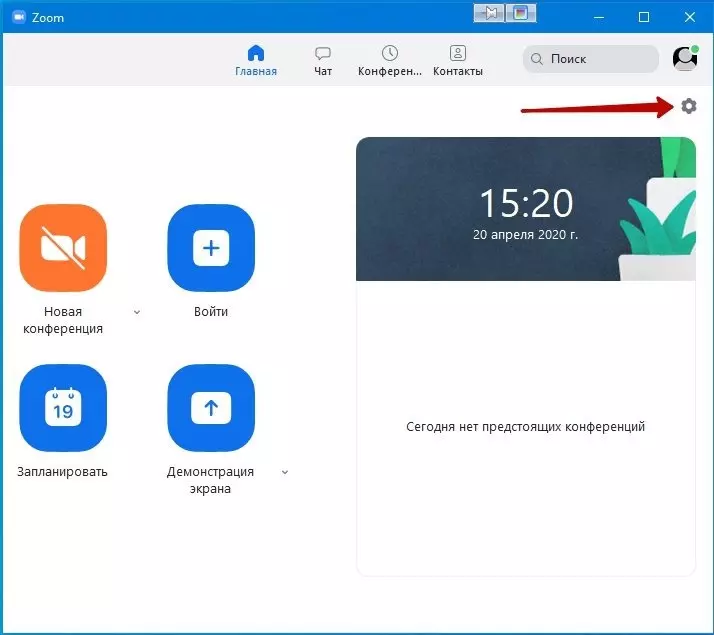
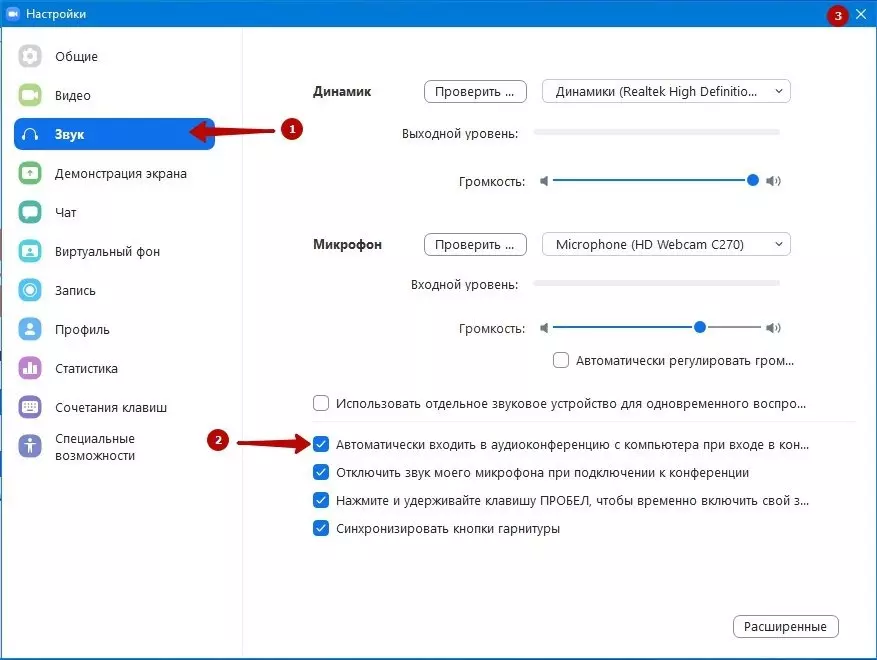
Установите флажок — «Автоматически входить в аудиоконференцию, используя звук компьютера».
Теперь Zoom имеет право использовать аудиосредства вашего компьютера.
Если проблема со звуком при масштабировании не решена, перейдите к дальнейшей настройке.
Настройка воспроизведения
Доступ к настройкам звука масштабирования. В разделе «Динамик» нажмите кнопку «Тест».
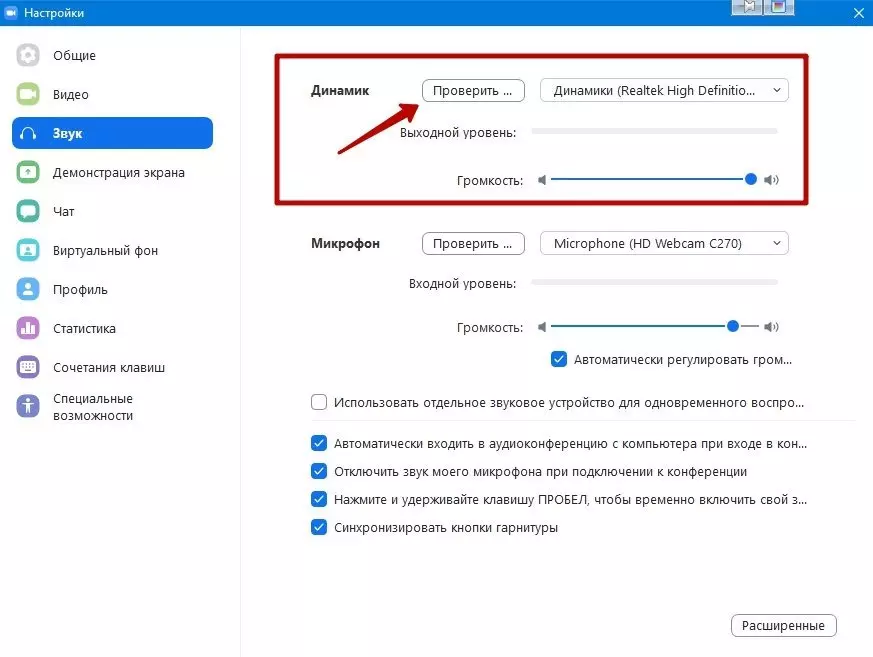
Вы должны услышать тестовый сигнал. Справа от «Output Level» должна быть синяя полоса.
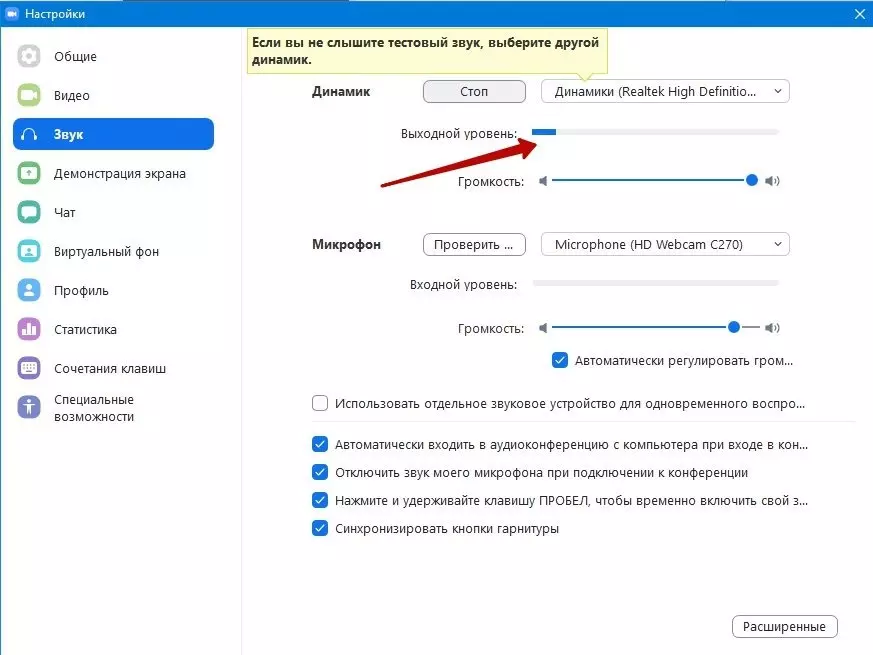
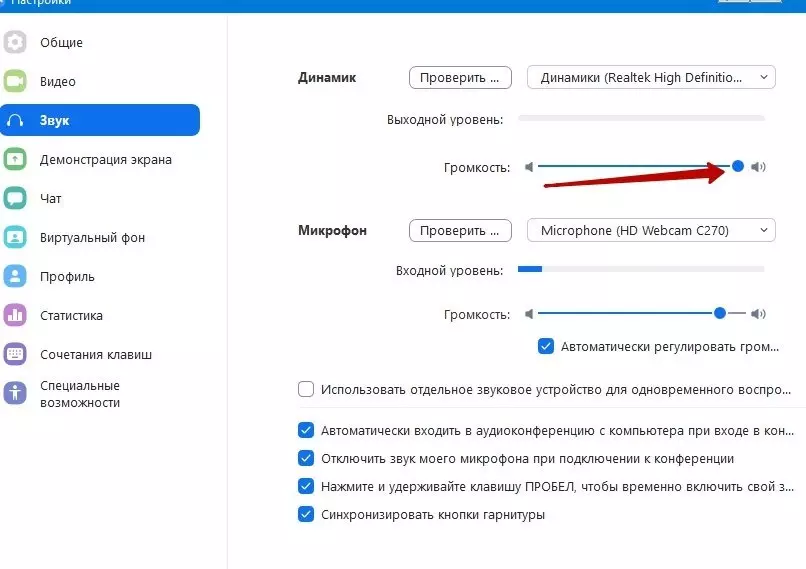
Справа от «Volume» находится регулятор громкости. Переместите ползунок в крайнее правое положение для достижения максимальной громкости.
Если вы не слышите тестовый сигнал, нажмите кнопку селектора устройств воспроизведения. Отобразится список доступных устройств воспроизведения. Выберите устройство, на котором вы хотите начать воспроизведение.
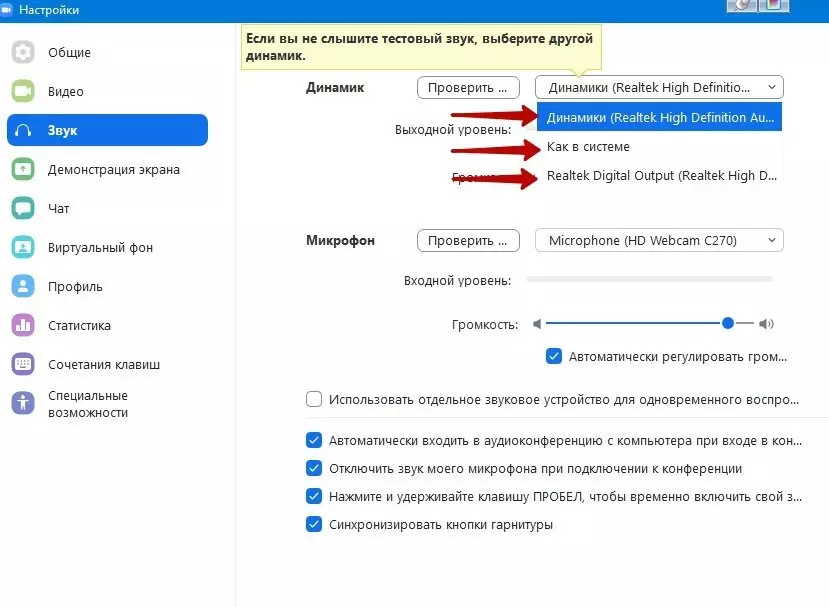
Если вы не знаете, какое устройство выбрать, пройдитесь по списку по порядку и нажмите «Test». Делайте это до тех пор, пока не услышите тестовый звук в зуме. Если вы не слышите звук при масштабировании — проверьте, воспроизводит ли компьютер звуки вообще. Проблема не в зуме, а в аппаратном обеспечении или компьютере.
Как проверить звук в Zoomбез конференции
Чтобы настроить микрофон с зумом, выберите микрофон, который вы хотите использовать, в списке устройств. Нажмите кнопку «Тест» и начните говорить.
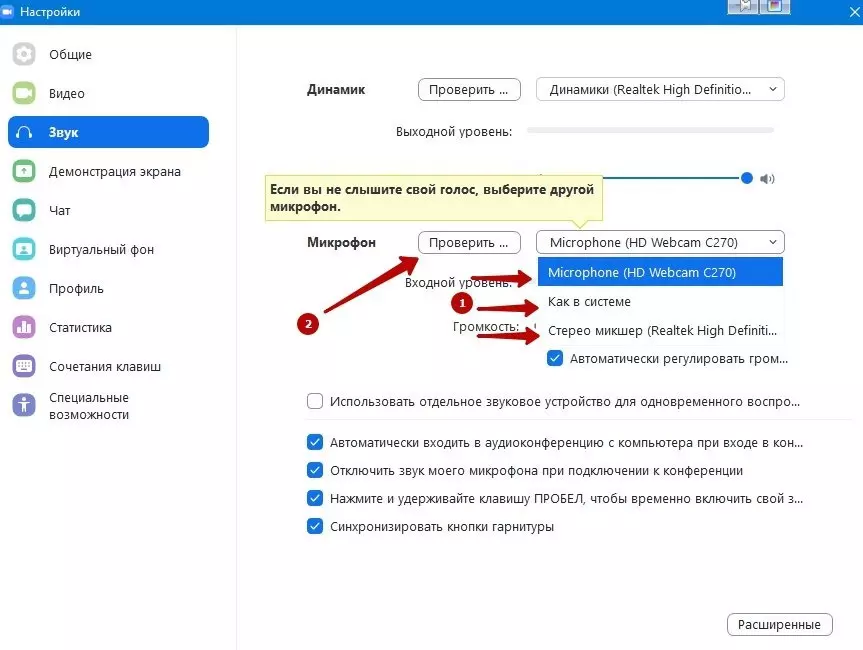
Если вы видите движущуюся синюю полосу на панели «Input Level», это означает, что микрофон работает и «слышит» ваш голос. Через несколько секунд запись звука зума остановится, и вы услышите свой записанный голос.
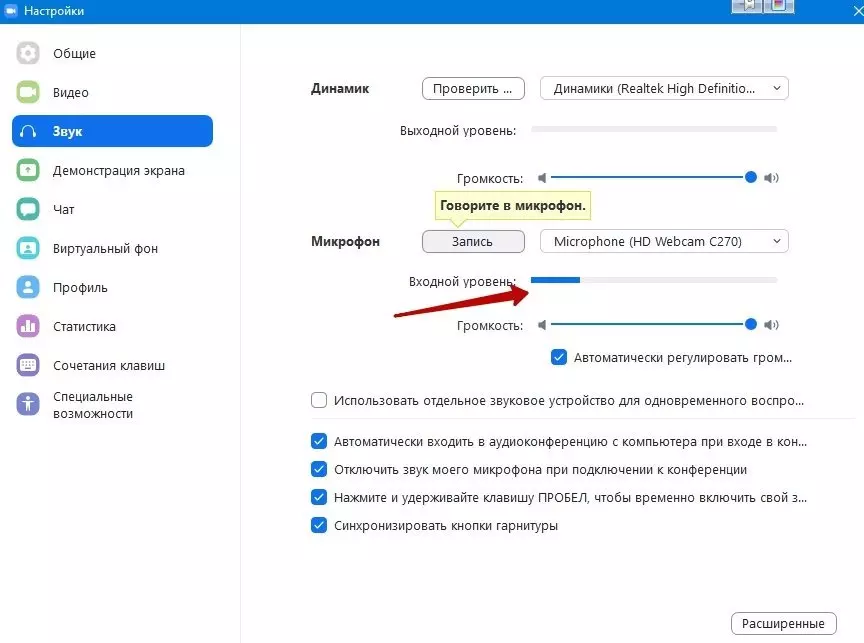
Уровень чувствительности также можно отрегулировать с помощью ползунка.
Если установлен флажок «Авторегулировка громкости» (Авторегулировка громкости) установлен флажок, ползунок будет зафиксирован, и компьютер автоматически отрегулирует уровень громкости в соответствии с уровнем вашего голоса.
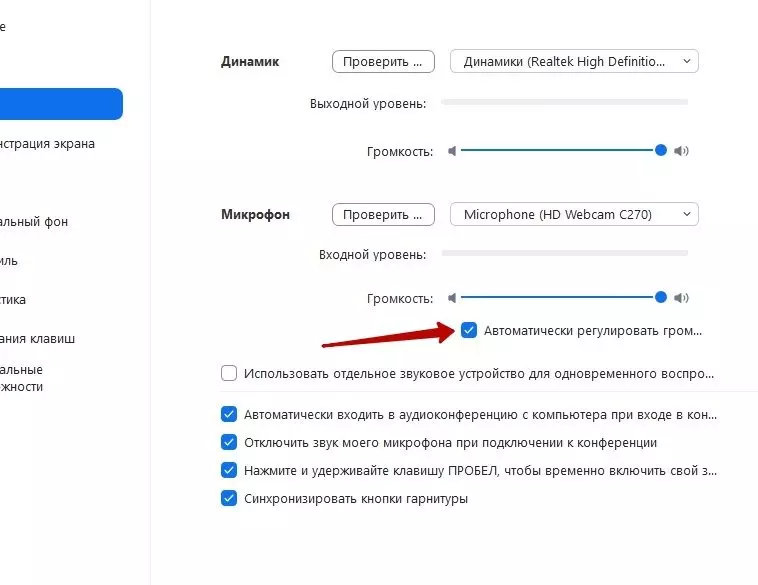
Автоматическая регулировка не срабатывает мгновенно. Компьютеру нужно время для анализа. В некоторых ситуациях это может раздражать.
Чтобы вручную настроить чувствительность микрофона в режиме масштабирования, снимите флажок. Управление разблокировано.
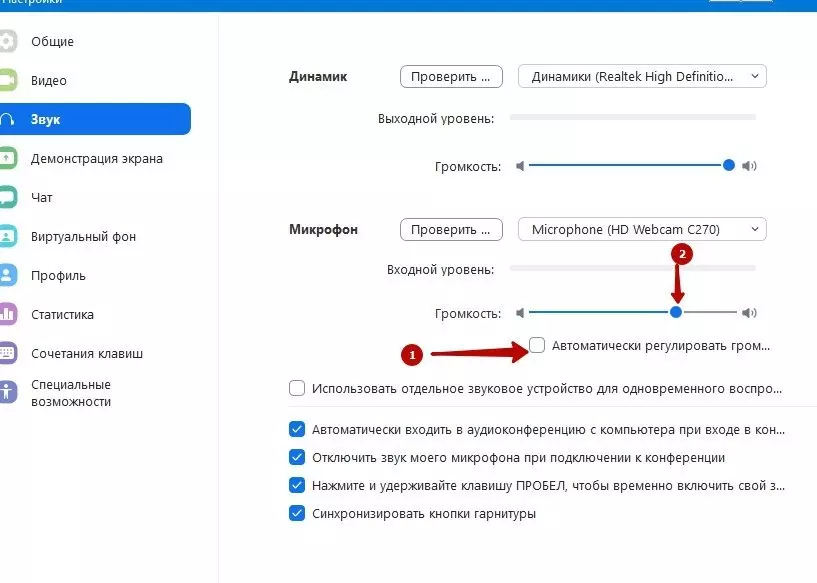
Если после настройки звука масштабирования звук во время конференции масштабирования отсутствует и вас по-прежнему не слышно, то проблема заключается в вызывающем абоненте.
Как подключить микрофон в Zoom на Windows 10
В Windows 10 камера и микрофон не работают при первом подключении к компьютеру. Из соображений безопасности и конфиденциальности доступ к ним по умолчанию отключен. Поэтому звук в зуме отсутствует. Чтобы включить микрофон и камеру, откройте Пуск. Введите «Микрофон» в поле поиска.
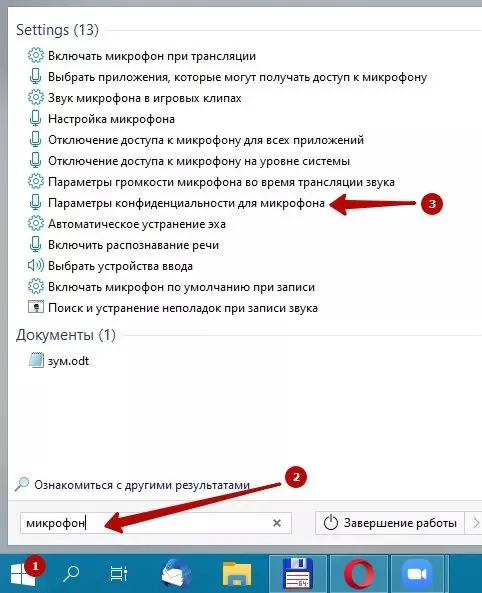
Нажмите на найденную запись — «Настройки конфиденциальности микрофона». Разрешение доступа приложений к микрофону.
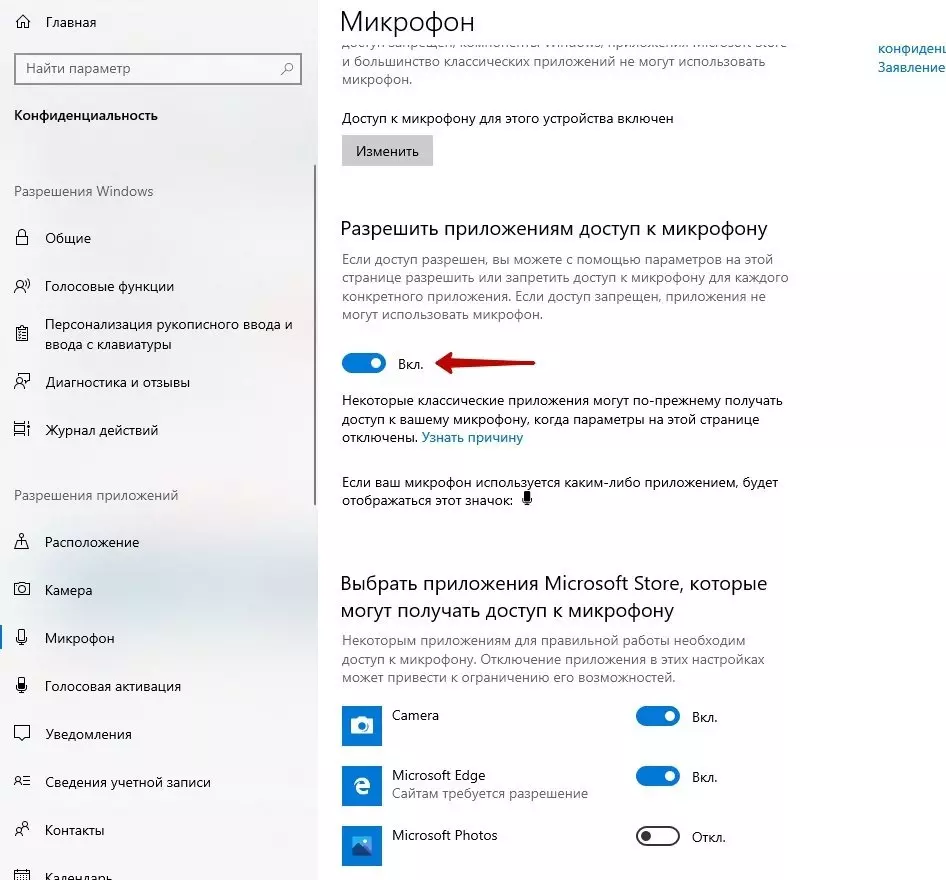
Ниже в списке программ, имеющих доступ к микрофону, вы должны увидеть Zoom.
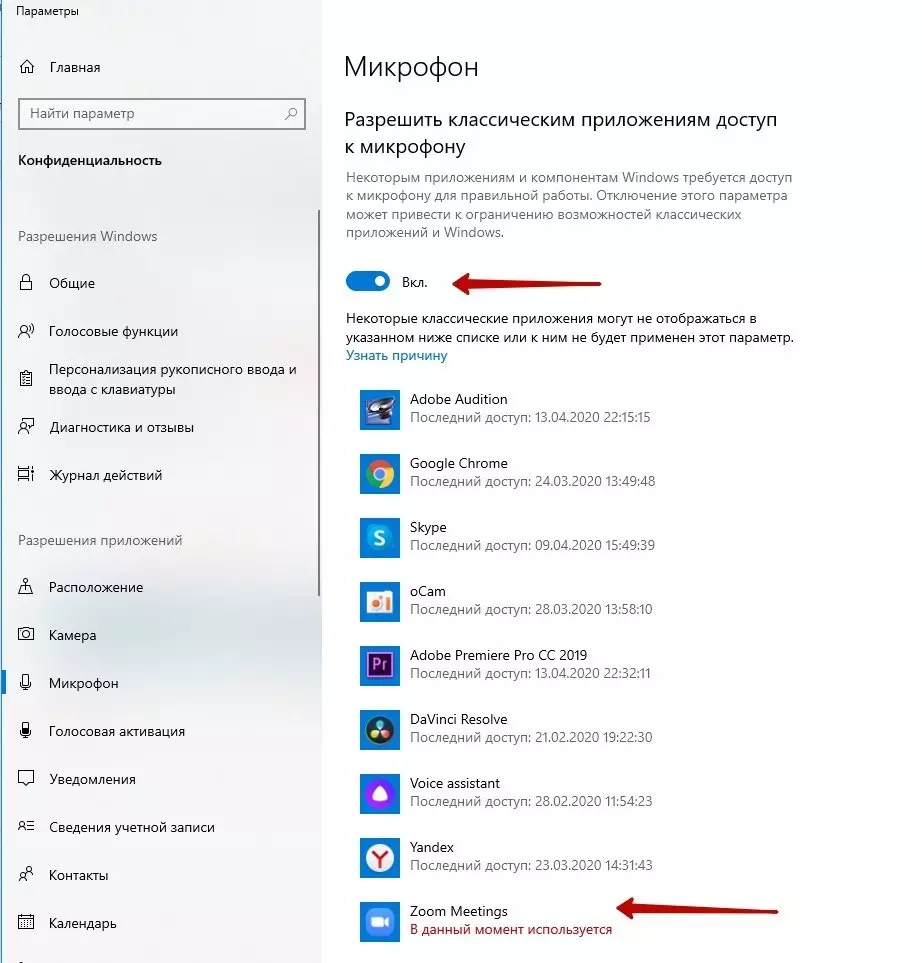
Сделайте то же самое с вашей камерой. Перезапустите Zoom и проверьте результаты.
Если Zoom конференция без звука: причины
Если вы столкнулись с проблемой, что не слышите себя или собеседника в Зум, здесь может быть несколько причин. Итак, самые часто распространенные возможные причины: