Где хранятся ссылки в яндекс браузере
Современные браузеры позволяют, помимо простого просмотра веб-страниц, сохранять наиболее интересные и полезные материалы. Яндекс.Браузер не является исключением.
Сохранение ссылок в Яндекс.Браузере — это удобное средство организации собственного контента. Тем не менее, многие пользователи, особенно начинающие, сталкиваются с проблемой поиска сохраненных ссылок. В данной статье мы разберёмся, как найти сохраненные ссылки в Яндекс.Браузере.
Важно: перед тем, как перейти к поиску сохраненных ссылок, следует убедиться, что ваш браузер настроен на сохранение ссылок вообще. Если он не настроен на это, даже если вы нажимаете на иконку «Страничка с изображением плюса», ваш браузер не сохраняет ссылку.
Где найти сохраненные ссылки в Яндекс.Браузере: руководство
Яндекс.Браузер позволяет сохранять ссылки на интересные веб-страницы. Это удобно для тех, кто работает с большим количеством сайтов и хочет сохранять информацию для последующего просмотра. Но где искать сохраненные ссылки в браузере?
Чтобы найти сохраненные ссылки, нужно открыть меню браузера. Для этого нужно нажать на иконку с тремя горизонтальными линиями в правом углу экрана. В появившемся меню выберите пункт «Закладки».
В разделе «Закладки» вы увидите список всех сохраненных ссылок. Вы можете организовать свои закладки в папки, чтобы легче было находить нужную информацию. Для этого нужно нажать на кнопку «Создать папку» и ввести ее название. Затем можно перетащить ссылки в соответствующую папку или создать новую прямо из меню браузера.
Кроме того, в Яндекс.Браузере есть функция быстрого доступа к закладкам по клавише F4. Вы можете назначить свои закладки в качестве онлайн-страниц, чтобы иметь быстрый доступ к ним из любого браузера и устройства. Для этого нужно открыть соответствующую закладку и нажать на кнопку «Настроить быстрый доступ».
Также можно управлять сохраненными ссылками через аккаунт Яндекс. Вам не нужно искать сохраненные ссылки на каждом устройстве, где установлен Яндекс.Браузер. Просто зайдите в свой аккаунт на Яндексе и перейдите в раздел «Закладки». Здесь вы можете управлять всеми своими закладками, открывать их прямо в браузере или отправлять на печать.
Вот так просто можно найти и управлять сохраненными ссылками в Яндекс.Браузере. Не забывайте создавать папки для более удобной навигации и использовать функцию быстрого доступа к закладкам.
Настройка браузера
Настройка браузера – необходимый этап перед началом работы в интернете. Особенно важно определить параметры безопасности, чтобы обезопасить свои данные при работе со вредоносным контентом. Для этого нужно перейти в настройки браузера и прокрутить страничку до соответствующего раздела.
Также можно настроить язык браузера, установить домашнюю страницу и закладки, чтобы не тратить время на поиск нужной информации, а сразу переходить на нужные веб-ресурсы. Кроме того, можно настроить автоматическое обновление браузера, чтобы использовать последнюю версию и обладать всеми новыми функциями.
В настройках браузера можно настроить работу со вкладками, подключить дополнения, задать параметры загрузки файлов – например, указать, что все скачанные файлы должны сохраняться на определенном диске и в определенном каталоге. Также можно настроить автоматическую очистку кэша и истории – это поможет освободить место на жестком диске и избежать конфиденциальных утечек.
- Загружаемые дополнения: Можно установить различные плагины, для удобства авторизации в различных социальных сетях, браузерных игр, тем оформления и т.д.
- Установка дополнительных шрифтов: Если на сайте присутствуют незнакомые шрифты, то можно установить их на компьютер своего браузера.
Настройка браузера требует определенных знаний, но благодаря понятному интерфейсу все серьезные функции можно задать всего за пару кликов. Поэтому уделите этому процессу внимание и не стесняйтесь обращаться за помощью к опытным пользователям.
Где находятся сохраненные ссылки
В Яндекс.Браузере сохраненные ссылки находятся в специальной закладке под названием «Сохраненное». Для ее открытия нужно нажать на значок закладки в правом верхнем углу браузера и выбрать соответствующую вкладку.
В этой закладке ссылки могут быть разделены на категории: «Все», «Файлы», «Фото и видео», «Статьи и заметки», «Музыка», «Книги и документы», а также на более специфические, к примеру, «Путешествия» или «IT-технологии».
Если желаемая ссылка была сохранена не так давно и находится в той же категории, то можно воспользоваться поиском по закладкам – вводимые символы отображат соответствующие результаты.
Помимо этого, сохраненные ссылки можно редактировать, удалять или перемещать между категориями. Для этого достаточно нажать на ссылку правой кнопкой мыши и выбрать нужный пункт в контекстном меню.
Кроме того, настройки Яндекс.Браузера позволяют синхронизировать сохраненные ссылки на разных устройствах, а также импортировать закладки из других браузеров. Для этого нужно зайти в соответствующий раздел настроек.
Как управлять сохраненными ссылками
Когда вы сохраняете ссылки в Яндекс.Браузере, вы можете управлять ими, чтобы быстро находить нужную информацию. Ниже перечислены несколько способов управления сохраненными ссылками:
- Открывать ссылки в новой вкладке: при нажатии на ссылку она будет открываться в новой вкладке, что позволит вам не терять контекст текущей страницы.
- Переименовывать ссылки: если название сохраненной ссылки не подходит вам, вы можете изменить его на более подходящее. Для этого щелкните правой кнопкой мыши на ссылке и выберите «Переименовать».
- Удалять ссылки: если ссылка больше не нужна, ее можно удалить. Для этого щелкните правой кнопкой мыши на ссылке и выберите «Удалить».
- Сортировать ссылки: если у вас много сохраненных ссылок, вы можете их отсортировать по алфавиту или по дате сохранения. Для этого выберите меню «Ссылки» и выберите нужную опцию сортировки.
Если вы хотите найти сохраненные ссылки быстро, используйте поиск. Для этого нажмите клавишу «Ctrl» и «Shift» и введите в поле поиска ключевое слово или фразу.
Как посмотреть избранные в Яндексе
В каждом браузере есть возможность сохранять нужные страницы в закладки для быстрого доступа к ним в будущем. В Яндексе также есть данная опция. В этой статье мы расскажем, как посмотреть свои закладки и историю запросов в Яндексе.
Как посмотреть свои закладки в Яндексе
Чтобы увидеть все свои закладки в Яндексе, нужно перейти в диспетчер закладок, который находится в браузере:
- Нажмите на значок «Избранное» в верхней части экрана.
- Справа от названия «Избранное» нажмите на стрелочку «вправо».
- Выберите пункт «Открыть диспетчер закладок».
Если вы синхронизировали браузер на различных устройствах, то в меню слева появятся папки с названием устройства, например, «Смартфон» или «Планшет».
Где можно найти свои закладки в Яндексе
Чтобы открыть закладку в Яндексе, нужно:
- Открыть приложение Chrome на телефоне или планшете Android.
- В правом верхнем углу экрана нажать на значок «Еще».
- Если адресная строка находится внизу экрана, провести по ней вверх.
- Нажать на звезду.
- Выбрать нужную закладку.
Где находятся избранные страницы в Яндекс.Маркет
Как и в других сервисах Яндекса, в Маркете свои закладки Яндекс.Маркет:
- На главной странице в правом верхнем углу выберите «Избранное».
Где хранятся закладки в браузере Яндекс
Закладки в браузере Яндекс хранятся в папке «YandexBrowser» в файле «Bookmarks»:
- Наберите в строке поиска слово «Yandex».
- Выберите вкладку «Библиотеки» и перейдите в папку YandexBrowser.
- Откройте папку «Default».
- Здесь лежит файл «Bookmarks», в котором хранятся все ваши закладки.
Как посмотреть историю запросов в Яндексе
В Яндексе также есть функция истории запросов. Чтобы воспользоваться данной функцией, нужно:
- Нажать на значок «История» в верхней части экрана.
- Нажать на кнопку «История» или нажать клавиши Ctrl + H.
Чтобы быстро найти нужную страницу в истории, можно воспользоваться строкой поиска на боковой панели. Если строка поиска не нужна, можно нажать на боковой панели «Инструменты» и выключить опцию истории.
Полезные советы и выводы
Закладки и история запросов в браузере являются важными элементами, которые могут упростить использование интернета. Хранение закладок в Яндексе позволяет быстро находить нужные страницы в будущем, а история запросов позволяет легко вернуться к ранее посещенным страницам. Чтобы оптимизировать использование интернета, нужно уметь работать с этими двумя функциями.
Как посмотреть избранные в Яндекс диске
Для того чтобы посмотреть избранные файлы в Яндекс диске, нужно нажать на значок в правом верхнем углу экрана и выбрать коллекцию. На странице станут доступны кнопки для настройки просмотра и поисковую строку. В разделе Избранное вы увидите ссылки, картинки, видео и другие карточки, которые ранее были добавлены в избранное. В основном, в этом разделе отображаются последние добавленные в избранное элементы, но если нужен старый файл, его можно легко найти через строку поиска. Такой способ просмотра избранного удобен для тех, кто много работает с Яндекс диском и нуждается в быстром доступе к важным файлам и документам.
Как посмотреть вкладки в Яндексе
Если вы пользователь Яндекса и хотите научиться просматривать вкладки в браузере, вам следует выполнить несколько простых действий. Для начала, необходимо открыть панель управления вкладками. Для этого на боковой панели браузера нужно нажать на значок, который обозначен как три плашки (если у вас открыта несколько вкладок). Если же у вас открыта только одна вкладка, то символ будет выглядеть как одна плашка. Кроме этого, можно воспользоваться горячими клавишами: в Windows — Ctrl + Shift + E; в macOS — Shift + ⌘ + E. После нажатия нужной кнопки управления вкладками, откроется окно, где будут перечислены все открытые вами вкладки. В свою очередь, вы сможете перейти на любую из них, просмотреть и управлять ими.
Как открыть закладку в Яндексе
Чтобы открыть закладку в Яндексе, необходимо перейти в диспетчер закладок. Для этого нужно кликнуть на значок «Избранное» и выбрать «Открыть диспетчер закладок» справа от него. Если вы синхронизировали Браузер на нескольких устройствах, то в меню слева появятся папки с названиями устройств (Смартфон или Планшет, например). Чтобы открыть закладку, нужно выбрать нужную папку и найти нужную закладку в списке. Если вы отметили закладку звездочкой, то она появится в верхней части меню Избранное. Также можно воспользоваться поиском по закладкам вверху страницы диспетчера. В целом, открыть закладку в Яндексе достаточно просто и удобно благодаря интуитивно понятному интерфейсу.
Где искать закладки в телефоне
Если вы используете приложение Chrome на вашем Android телефоне или планшете и хотите узнать, где находятся закладки, тогда этот небольшой гайд поможет вам. Для того чтобы открыть закладку, вы должны открыть приложение Chrome и перейти в правый верхний угол экрана. Там вы увидите значок в виде трёх точек, нажмите на него. После этого вы увидите список с опциями и среди них вы найдёте «Закладки». Если адресная строка расположена внизу экрана, проведите по ней вверх и нажмите на звездочку. Все ваши закладки будут отображаться на экране, и вы можете выбирать нужную вам и переходить на страницу, которую вы ранее сохранили.
Для того чтобы просмотреть все свои избранные в Яндексе, необходимо перейти в диспетчер закладок. Для этого нужно нажать значок Избранное и выбрать в выпадающем меню пункт Открыть диспетчер закладок. Если на разных устройствах была проведена синхронизация браузера, то в левом меню появятся папки с названием каждого устройства. Например, это может быть планшет или смартфон. В этом случае для того чтобы просмотреть избранные конкретно на нужном устройстве, нужно выбрать соответствующую папку. Открывшаяся страница диспетчера закладок содержит все сохраненные пользователем ссылки с возможностью добавления новых и редактирования избранных.
где найти старые закладки яндекс после переустановки виндовс
Как вернуть закладки в Яндексе: воспользоваться синхронизацией или импортом из созданного ранее HTML-файла. Если сохраненные страницы были удалены за время текущий сессии, их восстанавливают с помощью диспетчера.
Почему исчезают
Исчезновение закладок бывает связано с :
Теперь о вариантах, как вернуть закладки в Яндекс если они исчезли.
Оперативное восстановление
Если закладка была случайно удалена из диспетчера, а затем пользователь из нее вышел :
Этот способ не поможет, если ресурс был удален с панели под поисковой строкой.
Восстановление с помощью синхронизации
При синхронизации, все данные хранятся на облачном сервере, откуда их можно перенести на другое устройство или восстановить на текущем девайсе. При переустановке программы :
Синхронизация — это аналог резервного копирования, способный выручить юзера и объединить все используемые ресурсы в одну сеть.
Импорт
При наличии HTML-файла с закладками, экспортированного до их пропажи с обозревателя, сохраненные сайты восстанавливают непосредственно с его помощью:

Вероятность, что пользователь предварительно создал такой файл — минимальна.
Коллекции
Кто пользуется одноименным сервисом от Yandex, могут посмотреть выделенные ресурсы в избранном :
Коллекции используют как аналог Pinterest, куда добавляют понравившиеся изображения или информацию, чтобы потом поделиться ими в соцсетях.
Как избежать потери
Поскольку закладки, пароли от сайтов и история способны пропасть из программы из-за внешних факторов (поломка HDD/SDD, неудачное обновление ПО, вирусы), рекомендуем:
Альтернативный вариант — перемещать данные в другой браузер, установленный на ПК.
Как восстановить закладки в Яндекс Браузере
Случайно закрытую вкладку, или удаленную закладку, можно запросто восстановить. Но, далеко не все пользователю умеют это делать. Сегодня я расскажу вам, как восстановить закладки в яндекс браузере. Ниже будут представлены различные инструкции, которые помогут справить с вашей задачей.
Закрытые вкладки
Рассмотрим первый способ по восстановление вкладки на конкретном примере:
Второй способ:
Удаленные закладки
Сразу стоит сказать, что восстановить закладки можно лишь в одном случае, когда наша заметка удалялась непосредственно в разделе со всеми закладками. В иных случаях, вернуть сохраненный сайт не получится. Разберем способ по восстановлению удаленной закладки:
После переустановки браузера
Если вы собрались переустановить Яндекс браузер, и не хотите потерять свои драгоценные закладки, то перед этим нужно сделать следующие действия:
Теперь разберемся, как происходит сам процес восстановления старых заметок. Выполняется он следующим образом:
Это был первый вариант восстановления закладок в браузере после его переустановки. Но что делать, если файла со всеми заметками заранее сохранено не было? Есть ещё один способ, как восстановить закладки черех синхронизацию. Для его осуществления выполним ряд простых действий:
Из моей инструкции вы узнали, как восстановить закладки и вкладки в Яндекс браузере. Главное – внимательно следуйте всем шагам из моей статьи, и тогда у вас не возникнет никаких проблем.
Где Яндекс Браузер хранит на компьютере файл с закладками?
Закладки в Яндекс браузере, как и любом другом – это сохраненная пользователем ссылка на статью, включающая в себя:
Для удобства, доступ к закладкам осуществляется из интерфейса браузера. Сам обозреватель хранит всю пользовательскую информацию на компьютере (включая сохраненные логины и пароли) в специальной папке с профилем. Непосредственно закладки, хранятся в файле «Bookmarks».
Все браузеры (включая Chrome, FifeFox и Opera) используют следующую систему – непосредственный доступ к закладкам, осуществляется из интерфейса обозревателя, а файл «Bookmarks» используется для их переноса в другой обозреватель или в случаях его переустановки.
Просмотр закладок в интерфейсе браузера
Посмотреть закладки в Яндекс Браузере, удобнее всего через интерфейс браузера. Там же вы сможете их: открыть, изменить, вывести на панель и даже экспортировать в html формате, для последующего переноса на другой ПК.
1. Откройте обозреватель и перейдите в меню.
2. Найдите пункт «Закладки» — «Диспетчер закладок». Или воспользуйтесь горячими клавишами – по умолчанию «Ctrl + Shift + O».
3. Вы попали на страницу со списком всех ранее сохраненных страниц.
Помимо выше озвученных функций, вы можете их удобно отсортировать по папкам или упорядочить по заголовкам.
Где Яндекс Браузер хранит закладки. Файл «Bookmarks»
Доступ к файлу закладок может осуществляться двумя путями: через ярлык программы или напрямую, через проводник. Сначала рассмотрим быстрый способ найти их – используя ярлык.
1. Нажмите правой кнопкой мыши на ярлыке Яндекс Браузера, на рабочем столе. В контекстном меню выберите расположение файла.
2. Вы попали в директорию с исполняемым файлом обозревателя. Вернитесь на шаг назад, в папку «YandexBrowser» и перейдите в «User Data».
3. В папке «Default», найдите документ с названием «Bookmarks» — это и есть ваши сохраненные закладки.
Вы можете скопировать его или просто перенести на другой носитель. Во втором случае, он заново создаться, но будет пустым.
Если указанных документов — нет, откройте окно проводника, выберите вкладку «Вид» и отметьте флажком пункт «Скрытые элементы».
А затем просто вставьте путь к необходимой папке – «C:\Users\Имя_пользователя\AppData\Local\Yandex\YandexBrowser\User Data\Default», где «С» — буква диска, на которую установлена OS, а «Имя_пользователя» — никнейм указанный при входе в Windows.
Я указал все возможные способы, как найти закладки в Яндекс Браузере. Рекомендую так же ознакомиться со статьей о том, как перенести закладки в другой браузер или наоборот в Яндекс.
Возникают вопросы или нашли неточность – обязательно напишите в комментариях, разберемся :).
Как вернуть все закладки в Яндекс.Браузере
В процессе активного использования Yandex Browser обрастает большим количеством сохраненных сайтов. Очень удобная функция. Нашёл интересный ресурс — сохранил его в обозревателе. Таких страниц может быть сотни. Проблема возникает при переустановке системы или обозревателя, если он начал работать некорректно, вследствие вирусной атаки или по какой-то другой причине. И тут возникает вопрос, как вернуть закладки в Яндекс.Браузере, ведь если было сохранено много таких сайтов вручную их вернуть практически невозможно.
Можно ли восстановить сохраненные сайты
Восстановить пользовательские настройки в Яндексе можно при выполнении некоторых условий:
Руководство
Если вы случайно удалили сайт или папку, то восстановить их можно через функцию «Отменить удаление».
Такой способ, отмены последних изменений, доступен до перезагрузки обозревателя. После эта кнопка уже будет неактивна. А также сохранённые сайты, которые удаляются при включённой синхронизации также удаляются и с серверов Яндекс.
Восстанавливаем настройки после переустановки обозревателя
В зависимости от того, как вы сохраняли свои сайты будет отличаться и способ их возвращения.
Синхронизация с аккаунтом Яндекс
Здесь всё довольно просто. Устанавливаем новую версию обозревателя Яндекс. Запускаем его и здесь нам нужно выполнить синхронизацию.
Импорт закладок
Если вы сохраняли пользовательские настройки в HTML-файл:
Откат системы
Если не выполняли синхронизацию и не создавали HTML-файл, можно попробовать выполнить откат системы до того состояния, когда браузер ещё не был удалён или переустановлен. При таком способе вернётся и исходное состояние обозревателя.
При удалении браузера мастер деинсталляции спрашивает «Удалить данные о работе браузера» или нет. Если не отмечать эту галочку, в системе останутся все сохраненные страницы и настройки, и при установке обозреватель сам подтянет эти данные из папок пользователя.
Восстановление пользовательских настроек после переустановки Windows
После переустановки Windows восстановить закладки в Яндексе можно только с помощью синхронизации со своим аккаунтом, так как данные сохраняются на сервере. Или, если вы предварительно создавали файл с закладками и сохранили его на флешке. Инструкцию для возвращения данных в браузер через синхронизацию и из файла мы писали выше.
Как восстановить закладки в Яндекс Браузере — инструкция
Восстановить закладки в Яндекс Браузере можно через Диспетчер или файл bookmarks. Функционал доступен как для компьютера, так и телефона. Подобная возможность необходима, если закладки были случайно удалены или потребовалась переустановка web-обозревателя.
Как вернуть закладки
Если ссылки на сайт пропали после случайного нажатия горячих клавиш, их можно восстановить. Чтобы вернуть сохраненные закладки воспользуйтесь одним из вариантов:
Важно! Чтобы функция восстановления была активна, требуется предварительно авторизоваться в учетной записи Яндекса.
Способ 1: панель
Если пропали закладки в браузере Яндекс их можно вернуть. Чаще всего достаточно открыть панель с гиперссылками. Чтобы сделать это:
Если все сделано правильно, под адресной строкой появится панель с сохраненными сайтами.
Способ 2: диспетчер
Если панель в десктопной версии обозревателя отображается, но на ней нет ссылок на сайты, требуется восстановить удаленные закладки. Для этого:
Если Yandex был закрыт, когда исчезли все закладки, восстановить ссылки данным методом не получится.
Важно! Открыть диспетчер можно при помощи горячих клавиш CTRL+SHIFT+O.
Чтобы восстановить удаленный URL в мобильной версии, нажмите «Вернуть». Ссылка появляется внизу обозревателя.
Способ 3: откат операционной системы
Радикальным способом, позволяющим вернуть удаленные ссылки, является откат системы. Чтобы сделать это:
Важно! Чтобы вернуть старые закладки, выбирайте дату, предшествующую удалению ссылок из браузера.
Как вернуть закладки после переустановки браузера
Иногда на компьютере приходится переустанавливать Yandex. При этом не все помнят какие закладки ранее добавлялись в обозреватель. Чтобы восстановить потерянные ссылки на сайты, воспользуйтесь:
Важно! Второй вариант требует предварительной подготовки.
Способ 1: сервис Yandex
Чтобы восстановить закладки после переустановки браузера синхронизируйте web-обозреватель с аккаунтом Yandex. Для этого:
В течение 10 секунд, все ранее сохраненные ссылки на сайты добавятся в браузер.
Способ 2: импорт файла bookmarks
Чтобы перенести закладки в новый браузер, их требуется сохранить в файл. Для этого:
После переустановки web-обозревателя:
Если все сделано правильно, в браузере появятся старые ссылки.
Где закладки в Яндекс.Браузере на андроиде
Раздел с закладками в браузере для многих пользователей — это настоящий помощник. Они дают возможность хранить всю важную ценную информацию из Сети в одном месте. Однако чтобы их хранить, нужно знать, как это делать и где закладки в «Яндекс.Браузере» на андроид находятся.
Что такое Bookmarks в браузере и зачем они нужны
Bookmark (закладка) — это список понравившихся интернет-страниц, собранный в одном месте браузера. Благодаря этой опции не нужно каждый раз заново искать понравившийся сайт в Сети.

Логотип «Яндекс.Браузера» на смартфоне
Практически каждый активный пользователь телефонов может просматривать в день десятки сайтов. Зачастую все они разной тематики. Какой-то хочется закрыть сразу же, а на какой-то хочется вернуться. Например, это могут быть интересные новостные ресурсы, интернет-магазины, рецепты и т. д.
Если не сохранить сайт, то повторно найти его может и не получиться, или же на это потребуется много времени. Поэтому чтобы не заниматься бессмысленной работой, рекомендуется пользоваться закладками. Если в какой-то момент сайт станет неактуальным, его адрес запросто можно будет удалить из списка.
Обратите внимание! Чтобы сделать работу с закладками более комфортной, можно создать папки и сохранять сайты в соответствии с категориями. Таким образом искать любимые интернет-страницы будет еще проще. Эта опция есть в каждом браузере, на всех устройствах и любой операционной системе.
На ПК добавлять закладки обычно интуитивно просто, так как каждый пункт меню там подписан. На смартфоне это не так очевидно, поэтому может понадобится небольшая инструкция.
Как создать закладку в Яндексе на андроиде
Создать закладки можно всего в несколько нажатий на смартфоне. Однако первым делом нужно войти в браузер и в свою учетную запись Yandex. Далее нужно следовать пошаговой инструкции:
- Если в браузере открыто несколько вкладок, нужно выбрать ту, которую нужно добавить в избранное.
- Нажать на три точки. В зависимости от устройства, работающего на Android, они могут располагаться в правом нижнем или верхнем углу. Иногда вместо трех точек могут быть три параллельные друг другу полоски. Таким образом откроется быстрое меню. Если никак не получается их найти, то можно нажать на кнопку «Меню», которая расположена непосредственно на смартфоне.
- После нажатия выпадет список с возможными опциями. В нем нужно выбрать пункт «Добавить в закладки».
- На экране появится окошко с двумя строчками. На одной из них ссылка на сайт, а на второй название страницы. Последнее может быть очень длинным или не отображающим корректное содержание страницы. Это название можно изменить под себя, чтобы оно было более понятным и легко запоминающимся. Этот шаг можно пропустить и оставить все как есть.
- Когда страница будет готова, остается только подтвердить сохранение соответствующей кнопкой.
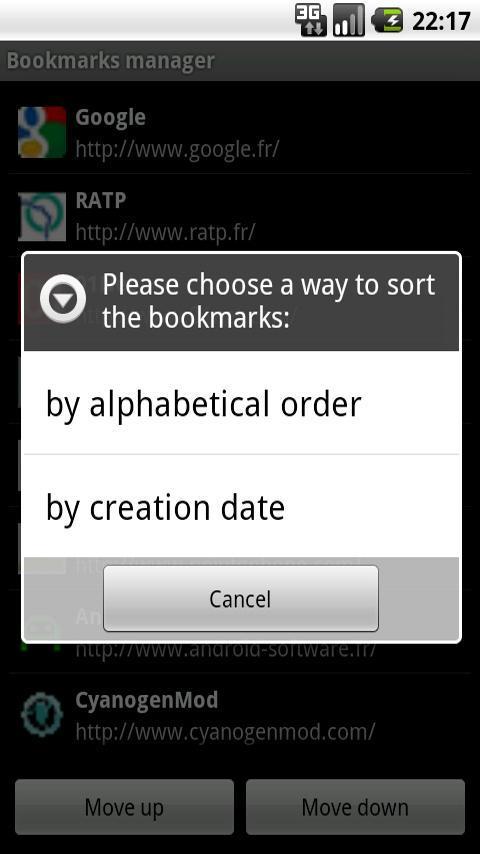
Добавление сайта в Bookmarks
Таким образом закладка на Android добавлена, и ее можно открыть в любой момент.
Где хранятся закладки и как их посмотреть
Список закладок создается, чтобы ими регулярно пользоваться. Однако для тех, кто только начитает пользоваться операционной системой Android, может оказаться проблемой найти как их открыть.
Главное меню «Яндекс.Браузера»
Самый простой вариант, как найти закладки в телефоне Андроид — сделать это через главное меню. Для этого нужно зайти в приложение и нажать на значок вкладок. Он выглядит как квадрат, внутри которого написана цифра (она означает количество вкладок, открытых в данный момент). Когда откроется страница со вкладками, там есть значок «Закладки», он выглядит как иконка в форме звезды. Из появившегося списка нужно выбрать необходимый сайт.
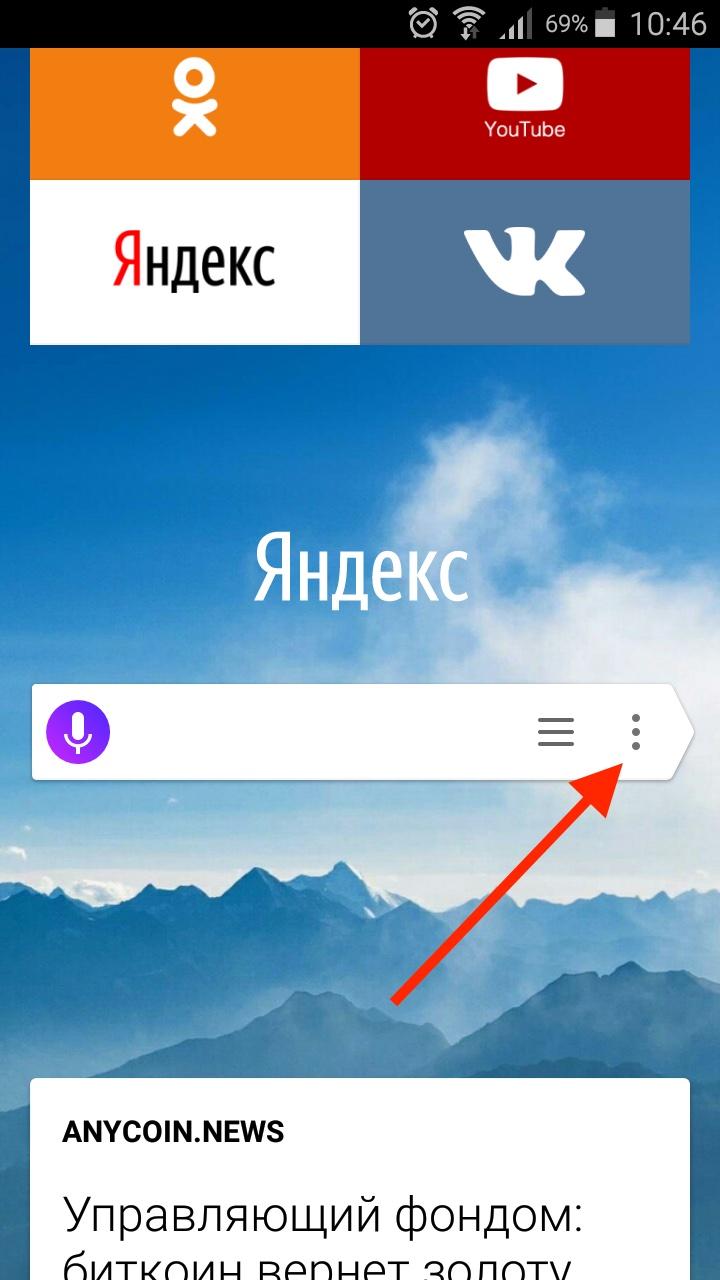
Иконка со вкладками
Просмотр избранного через список возможностей
Еще одно место, где хранятся закладки в «Яндекс.Браузере» на андроид — это коллекции. В них можно хранить интересующие картинки, видеоролики, а также ссылки. Просмотреть свой список можно, только если войти в свой аккаунт через все синхронизированные устройства.
Обратите внимание! Особенность коллекций в возможности посмотреть «Мои ссылки в Яндексе» на андроиде в любом другом браузере. Для этого будет достаточно только пройти авторизацию.
Чтобы открыть коллекции, нужно нажать на три точки в браузере или открыть меню кнопкой на корпусе смартфона. Далее стоит нажать «Новая вкладка» и сдвинуть вниз табло. Над ним будет располагаться лента коллекций. Чтобы просмотреть все свои закладки, нужно нажать на карточку «Мои ссылки».
Редактирование закладок
Зачастую пользователи сохраняют закладки так, как предлагается системой по умолчанию. Со временем они накапливаются, и ориентироваться в них становится все сложнее. Тогда может понадобиться возможность отредактировать сохраненные ссылки, чтобы привести их в более понятный вид.
Чтобы приступить к процессу, нужно знать, где найти закладки на андроид-устройстве. Когда список будет открыт, нужно найти ссылку, которую нужно отредактировать. Для этого необходимо нажать на необходимую строку и удерживать ее до тех пор, пока на экране не появится меню, в нем и будет необходимый пункт «Изменить». Можно поменять имя закладки на более понятное для себя. Также есть возможность изменить ссылку (например, вставить короткий путь).
Важно! Изменения обязательно сохранять соответствующей кнопкой.
Синхронизация закладок телефона андроид с планшетом и ПК
Синхронизировать свои устройства нужно, чтобы пользователь мог использовать данные из браузера одинаково на каждом из них. Происходит это благодаря тому, что вся информация каждого человека хранится на сервере, но в зашифрованном виде. Она передается с устройства на устройство по защищенному каналу. Между планшетом, ПК и смартфоном передаются пароли, Bookmarks, формы заполнения, а также те вкладки, которые открыты в данный момент. То есть браузер будет работать полностью идентично на всех устройствах.
Обратите внимание! Преимущество синхронизации — возможность восстановить всю важную информацию, если один из гаджетов выйдет из строя.
Данные синхронизируются при каждом изменении информации, с которой работает пользователь. То есть, если закладки добавляются или удаляются, то браузер моментально отправляет изменения на сервер, а другие устройства скачивают их.
Включить ее возможно, если «Яндекс.Браузер» установлен на всех устройствах. Кроме этого, обязательно авторизоваться на каждом из них под одними и теми же данными. Далее нужно:
- Зайти в браузер и нажать троеточие (если его нет, то меню на корпусе девайса).
- В выпавшем списке найти пункт «Настройки», в который нужно зайти.
- Нажать «Включить синхронизацию».
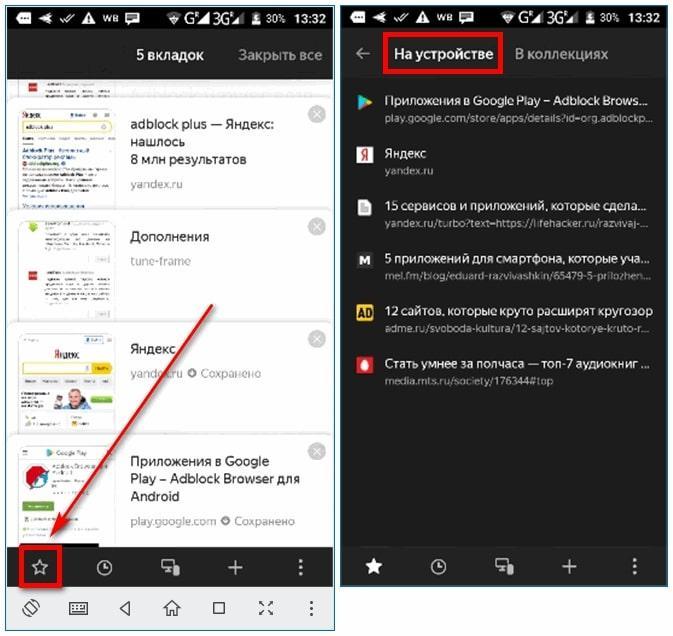
Вкладки из синхронизированных устройств
Остается выбрать аккаунт из списка и ввести логин и пароль. Если созданных аккаунтов нет, то придется пройти процесс регистрации. Для этого нужно выбрать пункт «Создать учетную запись» и заполнить поля: имя и фамилию, уникальный логин, пароль, номер мобильного телефона. Для подтверждения создания учетной записи нужно ввести символы с картинки и нажать кнопку «Зарегистрироваться».
Чтобы на компьютере в дальнейшем открыть закладки со смартфона, нужно зайти в браузер, нажать на иконку со значком плюса. Слева от табло появится иконка звезды, там появятся разделы для устройств: компьютера, планшета, телефона. Нужно выбрать соответствующий пункт.
К сведению! Если закладки создаются на один сайт, но с разных устройств, то ссылки объединяются в момент синхронизации. Если в избранные добавляется один и тот же ресурс на девайсах, которые уже сопряжены, то сохранится та ссылка, которая первая отдаст данные на сервер.
Список синхронизированных данных можно изменить. Делается это тоже через настройки и строку «Синхронизация». Там можно отключить или включить, какие данные будут отображаться на разных устройствах. Например, можно сделать так, чтобы пароли для автозаполнение оставались только в пределах одного устройства, а остальные данные были синхронизированными.
Если отпала необходимость в этой опции, то ее без проблем можно отключить. Для этого нужно выполнить аналогичные шаги, что и при включении, только выбрать соответствующий пункт.
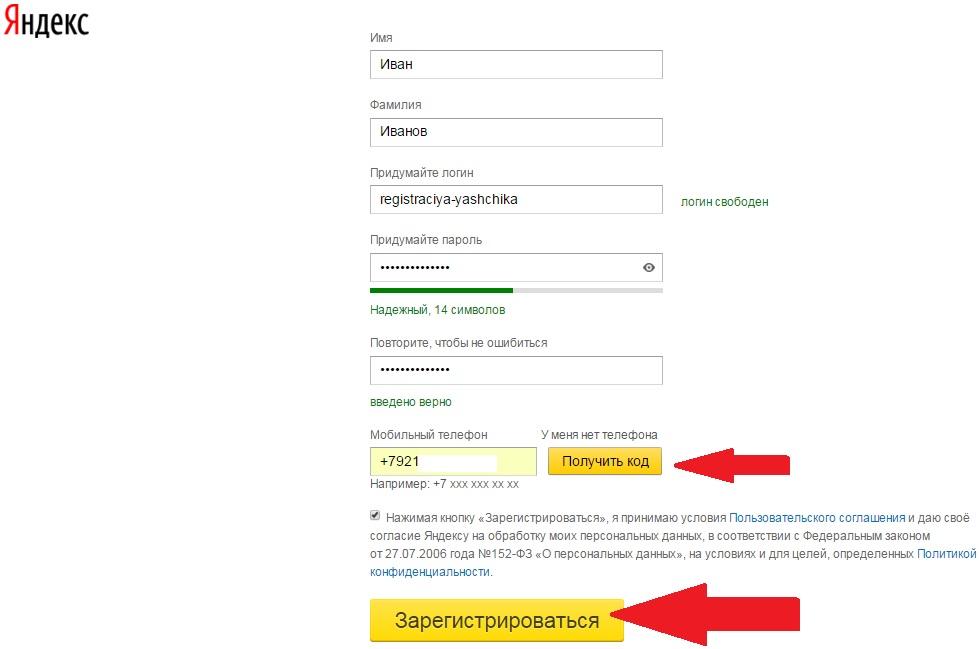
Форма регистрации в Яндексе
Как удалить закладки на устройствах Android
Нередко пользователи добавляют сайты в Bookmarks, потому что информация полезная или интересная, но в данный момент нет времени ознакомиться с ней. Соответственно, когда они ее прочтут, закладка уже будет неактуальной, и ее можно будет удалить.
Сделать это можно всего в четыре шага:
- На смартфоне необходимо открыть список избранных ссылок.
- В перечне выбрать ту закладку, от которой нужно избавиться.
- Нажать на строку с ненужной ссылкой и удерживать до тех пор, пока не появится перечень возможных действий.
- После нажатия кнопки удаления понадобится еще раз подтвердить действие.
Обратите внимание! После проделанной работы Bookmark больше не будет отображаться. Если смартфон синхронизирован с другими устройствами, то ссылка удалится и на них.
Бывает и так, что больше не актуальна целая категория ссылок, объединенных в одну папку. В этом случае аналогичным образом можно удалить каталог со всеми избранными сайтами.
Раздел с закладками в браузере — это очень удобный инструмент, который дает возможность в одном месте сохранять весь понравившийся контент. Всего в несколько шагов на Android ими можно с легкостью управлять — добавлять, редактировать, удалять. Кроме того, можно включить синхронизацию с другими устройствами, что делает работу с «Яндекс.Браузером» комфортной.