Как в Word Online убрать все большие пробелы
Работая с текстовыми документами, одни пользователи применяют различные инструменты для редактирования – меняют форматирование, добавляют списки, настраивают выравнивание текста или меняют структуру документа, добавляя заголовки или разделы. Другие просто быстро набирают текст, минимально редактируют его и получают готовый документ. И в обоих случаях они могут столкнуться с такой проблемой, как большие пробелы, встречающиеся в некоторых местах документа. Рассказываем, как их удалить и заменить на обычный пробел.

Причины появления больших пробелов в тексте Word Online
Чтобы убрать длинные пробелы, нужно понимать, как они появляются в тексте — разберемся, откуда они вообще берутся.
С большими пробелами сталкиваются разные пользователи. Одни быстро набирают текст и сохраняют документов, минимально отредактировав его выбрав шрифт, размер и, например, выделив списки. Другие работают с различными инструментами форматирования – выбирают выравнивание, межстрочный и межабзацный интервал, добавляют колонтитулы и разбивают документ на разделы для создания структуры. И в обоих случаях пользователи сталкиваются с большими пробелами. Возникают они по 2 причинам :
- Из-за опечаток – можно просто случайно ввести два пробела подряд;
- Из-за выравнивания – в режиме «По ширине» текст растягивается, что может увеличить некоторые пробелы.
В любом случае, решить проблему и убрать большой пробел можно буквально за пару действий.

Как убрать все большие пробелы в Ворде: инструкция
В первом случае решение, казалось бы, лежит на поверхности – нужно просто удалить второй пробел. Благо, найти все такие двойные пробелы совсем легко – система воспринимает их как орфографическую ошибку и подчеркивает синим цветом. Впрочем, если документ очень большой, и его оформление не терпит никаких ошибок, даже двойного пробела, лучше автоматически заменить все двойные пробелы. Сделать это можно при помощи поиска и замены определенных символов. Инструкция выглядит так:
- Открыть документ Ворд Онлайн;
- Нажать на клавиши «Ctrl» и «H»;
- В открывшемся окне перейти к полю «Найти» и нажать 2 раза на пробел, чтобы найти все двойные пробелы в документе;
- В поле «Заменить на» ввести 1 пробел ;
- Нажать на «Заменить все».
Система найдет и заменит двойные пробелы на обычные, одинарные. Также можно проверить тройные пробелы, чтобы точно избежать больших интервалов между словами в тексте.

Убираем большие пробелы из-за выравнивания
Также длинные пробелы могут появиться из-за того, что при выравнивании текста по ширине он растягивается, чтобы обе границы текста были прямыми. В таком случае есть два решения проблемы:
- Просто изменить выравнивание;
- Вставить узкий пробел.
Первый способ, очевидно, подойдет далеко не всегда. Сразу перейдем ко второму. Если документ небольшой, и больших пробелов не очень много, необходимо:
- Выделить большой пробел мышкой;
- Нажать на «Вставка», затем – «Символ»;
- В поиск по символам ввести «Space» и выбрать символ «Thin space», или узкий пробел.

Система заменит длинный пробел узким. Чтобы автоматически сделать все пробелы узкими, нужно:
Пробел в Ворде
Пробел в Ворде – это пустые промежутки между словами. Появляются пробелы при нажатии на одноименную клавишу, она самая длинная на клавиатуре. Размеры этих промежутков в некоторых случаях могут сильно различаться в одном тексте, и может сложиться ощущение, что между словами вставили несколько пробелов. По сравнению с таким интервалами между словами обычные пробелы кажутся несуразно маленькими. Другими словами текст с разными пробелами выглядит некрасиво.
Большие пробелы
В документах вордовского формата большие пробелы встречаются довольно часто. Причин этому может быть несколько. Наиболее часто размеры пробелов колеблются, когда текст выравнивается по ширине. Это происходит потому, что приложение стремится расположить слова в строке равномерно, но поскольку сами слова состоят из разного количества букв, то есть имеют разную длину, то в одних строках пробелы между словами будут больше, а в других меньше.
 В первой строке пробелы заметно меньше чем во второй (выравнивание абзаца по ширине
Исправить такое оформление поможет вставка переносов, удобнее пользоваться автоматической вставкой. При этом слова и пробелы между ними будут располагаться равномерно, а слова, которые не помещаются в строку полностью, будут разделены согласно правилам переноса.
 Автоматическая расстановка переносов сделала пробелы одинаковыми
Неразрывный пробел
Для того чтобы текст был с равными расстояниями между словами часто рекомендуют пользоваться неразрывными пробелами. Ставятся они одновременным нажатием на клавиатуре кнопок Ctrl+Shift+пробел. Однако можно заметить, что при этом слова переносятся с одной строки на следующую без знака переноса и без соблюдения правил переноса слов. Кроме того правый край окончания строк теперь получается не такой ровный как при обычных пробелах.
 Из-за использования неразрывного пробела слова переносятся на следующую строку неправильно и без знака переноса
В текстах с применением неразрывного пробела можно наблюдать следующее: в части предложений пробел будет нормальной величины (там, где выставлен неразрывный пробел), а в остальной части пробелы могут быть очень большими. Такое обычно встречается в текстах, скопированных из электронных баз рефератов и курсовых в интернете. Здесь каждый решает сам, удалять неразрывные пробелы или нет.
 В части строки с неразрывным пробелом (обозначены стрелочками) пробел нормальной величины, там, где пробел обычный — увеличен
 И такое встречается (нажата кнопка «непечатаемые символы»)
Лишние пробелы между словами
Лишние пробелы между словами также иногда встречается. Вероятно в целях увеличения объема текста, авторы умышленно вставляют несколько пробелов. Обнаружить это можно при помощи кнопки непечатаемые символы.
 Лишние пробелы можно увидеть, «включив» непечатаемые символы
В этом случае лишние пробелы нужно удалить. Значительно ускорить процесс удаления лишних пробелов поможет автозамена. Для этого в окне найти делаем двойное нажатие клавиши пробел, а в окне заменить одно, то есть двойные пробелы заменяем на одинарные.
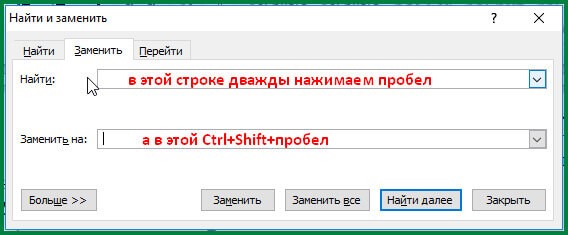 Заменяем двойные пробелы одинарными
  Заполнить строки автозамены можно и так
Таким образом, на величину пробела в Ворде (MS Word Office) влияют выравнивание текста по ширине, запрет переносов в словах, в некоторых случаях и лишние пробелы между словами.
Почему в Microsoft Word разный интервал между строками: причины и способы решения
Microsoft Word является одним из самых популярных текстовых процессоров в мире. Он предоставляет множество возможностей для создания документов любого типа и сложности. Однако, при работе с Microsoft Word пользователи часто сталкиваются с проблемой разного интервала между строками в документе.
Причиной данной проблемы может стать неправильная настройка параметров форматирования текста или использование разных шрифтов в документе. Кроме того, влиять на интервал между строками может добавление изображений, таблиц и других элементов в документ.
В этой статье мы рассмотрим, какие причины могут привести к разному интервалу между строками в Microsoft Word и какие способы решения этой проблемы существуют.
Почему интервал между строками в Microsoft Word бывает разным
Один из основных факторов, влияющих на интервал между строками, это настройка стиля форматирования. Если в документе применен набор свойств, содержащий различные настройки для межстрочного интервала, то размер междустрочного интервала может варьироваться в зависимости от выбранного стиля.
Также интервал междустрочного пространства может быть изменен вручную. Например, если вы вставляете новую строку, нажимая клавишу Enter, интервал между строками будет равен размеру межстрочного интервала, заданного по умолчанию. Однако, если вы добавляете пустую строку, нажимая клавишу Enter два раза, то интервал между строками будет увеличен на размер межстрочного интервала, заданного по умолчанию.
Кроме того, интервал между строками может меняться в зависимости от шрифта и его размера, используемого в документе. Некоторые шрифты могут требовать больший или меньший интервал между строками для того, чтобы текст выглядел читабельно и привлекательно.
Наконец, размер интервала между строками может быть изменен в настройках программы Word. В меню «Формат», выбрав пункт «Абзац», вы можете задать нужный интервал междустрочного пространства для всего документа или для выборочных элементов.
В целом, интервал между строками в Microsoft Word зависит от множества факторов, таких как настройки стилей, размер шрифта, фоновый цвет и т.д. Однако его можно легко изменить вручную или с помощью настроек программы Word.
Факторы, влияющие на интервал между строками в Word
Интервал между строками в Microsoft Word может меняться в зависимости от нескольких факторов. Некоторые из них влияют на глобальный интервал между всеми строками в документе, а другие могут изменять интервал только для отдельных абзацев.
1. Стиль форматирования абзаца
Один из наиболее значимых факторов, влияющих на интервал между строками в Word, – это стиль форматирования абзаца. Некоторые стили, такие, как «Абзац», могут использовать одинарный или полуторный интервал между строками, в то время как другие, такие, как «Название», используют двойной интервал между строками.
2. Размер шрифта
Еще один фактор, который может влиять на интервал между строками, – это размер шрифта в документе. Обычно, чем больше размер шрифта, тем больше интервал между строками. Это происходит из-за того, что больший размер шрифта может затруднить чтение, если между строками нет достаточного пространства.
3. Размер и тип отступов
Еще один фактор, который может влиять на интервал между строками в Word, – это отступы, которые вы задаете для абзацев. Размер и тип отступов могут влиять на то, сколько пространства остается между строками внутри абзаца и между абзацами.
4. Использование таблиц
Если вы используете таблицы в своем документе, то они также могут влиять на интервал между строками. Между строками таблицы может быть настроен интервал, который может быть отличным от глобального интервала между строками в документе.
В целом, чтобы добиться определенного интервала между строками в Word, нужно учитывать все факторы, влияющие на него, и настраивать их соответствующим образом.
Способы установки равного интервала между строками в Word
В Microsoft Word есть несколько способов установки одинакового интервала между строками в документе. Рассмотрим наиболее распространенные из них:
- Использование кнопки «Интервал между абзацами». Для ее использования необходимо выделить нужный текст и нажать на соответствующую кнопку в панели форматирования. Далее выбирается значение «1,5 строк» или «Двойной» в зависимости от желаемого интервала между строками.
- Использование меню «Форматирование абзаца». Этот способ позволяет более точно настроить интервал между строками. Для этого нужно выбрать нужный абзац, нажать правую кнопку мыши и выбрать пункт «Форматирование абзаца». В открывшемся окне нужно выбрать «Интервалы» и в поле «Интервал между строками» указать необходимое значение.
- Использование стилей. Создание стилей для текста помогает быстро и удобно форматировать документы. Чтобы установить одинаковый интервал между строками для всех абзацев с использованием стилей, нужно открыть панель «Стили» и выбрать нужный стиль. Затем нужно отредактировать его, выбрав нужный интервал.
- Использование клавиатурных комбинаций. Для установки интервала между строками можно использовать специальные клавиатурные комбинации. Например, комбинация «Ctrl+1» устанавливает одинарный интервал, а «Ctrl+2» – двойной.
Равный интервал между строками делает текст более читаемым и удобным для восприятия. Поэтому использование одного из вышеописанных способов установки интервала является важным шагом в создании качественного документа.
Некоторые полезные советы по настройке интервала между строками в Word
Интервал между строками в Word может быть настроен для документа в целом, а также для отдельных абзацев. Вот несколько полезных советов по настройке интервала между строками в Word.
- Воспользуйтесь стилем «Блок текста» для настройки интервала между всеми абзацами документа. Этот стиль применяется к каждому абзацу в документе, который содержит отступы первой строки и интервал между строками.
- Измените интервал между строками в отдельном абзаце. Для этого выберите абзац, нажмите правую кнопку мыши и выберите «Абзац» в контекстном меню. Затем перейдите на вкладку «Отступы и интервалы» и измените интервал в поле «Интервал между строками».
- Настройте интервал между строками с помощью клавиш сочетания Ctrl + 1, Ctrl + 2 и Ctrl + 5. Это изменит интервал между строками в выделенном абзаце на 1, 2 или 1,5 соответственно.
- Используйте опцию «Настройки абзаца» для установки специфических параметров интервала между строками. Выберите абзац, нажмите правую кнопку мыши и выберите «Абзац» в контекстном меню. Затем перейдите на вкладку «Отступы и интервалы» и выберите нужный вариант в поле «Интервал между строками».
Некоторые другие полезные функции Word, связанные с интервалом между строками, могут быть найдены в меню форматирования текста. Об использовании этих функций и их настройках можно узнать в справочном разделе Word.
Вопрос-ответ:
Почему в Microsoft Word возникают проблемы с интервалом между строками?
Причин может быть несколько: неправильные настройки документа, ошибки при форматировании, применение неизвестных символов и т.д.
Как изменить интервал между строками в Microsoft Word?
Для изменения интервала между строками нужно выделить текст, зайти во вкладку «Расширенный» и выбрать нужный интервал в выпадающем меню. Также можно изменить интервал межстрочного промежутка во вкладке «Разметка» и выбрать один из предложенных вариантов.
Как убрать лишний интервал между строками в Microsoft Word?
Чтобы убрать дополнительный интервал между строками, нужно выделить соответствующий текст, зайти во вкладку «Разметка», изменить значение интервала на меньшее и применить его к тексту. Также можно использовать комбинацию клавиш Ctrl+0.
Как изменить размер шрифта в Microsoft Word?
Чтобы изменить размер шрифта в Microsoft Word, нужно выделить соответствующий текст и выбрать нужный размер шрифта во вкладке «Шрифт». Также можно использовать комбинацию клавиш Ctrl+Shift+P.
Что такое межстрочный интервал и как его корректно использовать в Microsoft Word?
Межстрочный интервал — это расстояние между строками текста. Он может быть использован для лучшей читаемости текста, для разделения разных разделов документа, для акцентирования важной информации и т.д. Чтобы корректно использовать межстрочный интервал, нужно учитывать тему и цель документа, а также предпочтения читателя.
Почему разные пробелы в ворде

Большие интервалы в тексте могут возникать по разным причинам, например, из-за неправильного форматирования или применения спецсимволов. Причем интервал между словами в word может быть разным как во всем тексте, так и в отдельных его частях. Для исправления ситуации в ворде имеется ряд возможностей.
Проверка форматирования текста
В тексте может быть активным выравнивание текста по ширине. В этом случае редактор автоматически производит установку пробелов между словами. Выравнивание по ширине значит, что все первые и последние буквы в каждой строке должны быть расположены на одной вертикале. С одинаковыми пробелами сделать это невозможно, поэтому редактор увеличивает интервалы между словами. Чаще всего текст в таком формате визуально не очень хорошо воспринимается.
Выравнивание текста влево
С использованием этой функции текст становится не таким визуально привлекательным, зато все устанавливаемые пробелы сразу имеют одинаковый размер. Выполните следующие шаги:
- Выделите тот текст, где пробелы не одинаковые (если это весь документ, то выделите его сочетанием клавиш «Ctrl+A»);
- Затем в разделе «Абзац» на панели управления на вкладке «Главная» нажмите «Выровнять по левому краю» или используйте «горячие» клавиши «Ctrl+L».
Удаление табуляции и специальных символов
Возможно, нестандартные интервалы образовались из-за использования знаков табуляции (клавиша «Tab»). Чтобы проверить это, активируйте функцию «непечатаемых символов». Включить ее можно так же в разделе «Абзац». Нажав кнопку, вы увидите, как на месте всех пробелов появились маленькие точки. Если в тексте есть знаки табуляции, в этих местах появится небольшая стрелка. Один-два пробела можно убрать обычным нажатием клавиши «BackSpace». Если знаков табуляции много, лучше сделать по-другому:
- Скопируйте любой символ табуляции;
- Активируйте функцию «Найти и заменить» нажатием «горячих» клавиш «Ctrl+H»;
- В открывшемся окне на вкладке «Заменить» в строке «Найти» вставьте этот символ (или нажмите ««Ctrl+H»);
- В строчке «Заменить на…» введите один пробел;
- Щелкните по кнопке «Заменить все».
Все знаки табуляции в тексте автоматически заменятся на один пробел.
Если после активации режима непечатаемых знаков вы увидите, что причиной больших интервалов в тексте является большое количество пробелов, используйте ту же функцию «Найти и заменить». Сначала в поле «Найти» введите два пробела – и выполните поиск. Затем три, и так далее, пока количество выполненных замен не будет равно нулю.
Форматируемые файлы
В файлах типа DOC и DOCX можно использовать расширенное редактирование. Откройте файл в Ворде и выполните требуемые настройки. Например, вместо одинарного пробела можно установить двойной. Можно также применить специальные символы, например, длинный пробел/короткий пробел, 1/4 пробела. Чтобы вставить такие символы во всем документе, используйте все те же «горячие» клавиши для вызова окна «Найти и заменить». По умолчанию спецсимволов там нет, поэтому сначала нужно вставить такой знак в текст, скопировать его оттуда и затем вставить в окне поиска и замены. Откуда взять образец пробела? Для этого:
- Откройте вкладку «Вставка» на «Панели Управления»;
- Нажмите «Символ», затем «Другие»;
- Перейдите в раздел «Специальные символы» и найдите там нужный знак пробела;
- Вставьте его в текст.
Полученный образец можно сразу вырезать, нажав сочетание клавиш «Ctrl+X». Затем его можно будет вставить в нужном поле.
Работа с html-кодом
Если вам нужно изменить интервалы не в Ворде, а в веб-документе, выполнить эту операцию еще проще. В коде есть специальная функция, называемая word-spacing. С ее помощью можно установить определенный интервал для всего документа. Для этого между head-тегами необходимо вставить следующее:
Вместо 30px можно задать любую другую величину пикселей.
Как изменить межбуквенный интервал
В ходе работы с Вордом вам также может потребоваться изменение интервала между буквами. Это может пригодиться, если вам нужно как-то выделить определенный фрагмент текста. Такие интервалы могут быть разреженными или уплотненными.
Изменение интервала в Word 2003
Чтобы установить другой интервал межбуквенный интервал, выполните следующие шаги:
- Зайдите в раздел «Формат» и нажмите «Шрифт» (или сочетание клавиш «Ctrl+D»;
- Откройте меню «Интервал»;
- Поставьте галочку «Разреженный» или «Уплотненный» и введите необходимое цифровое значение;
- Нажмите «Enter».
Изменение интервала в Word 2007
Используйте следующий алгоритм действий:
- Зайдите в меню «Главная», затем в раздел «Шрифт»;
- Откройте вкладку «Интервал»;
- Поставьте галочку «Разреженный» или «Уплотненный» и введите необходимое цифровое значение;
- Нажмите «Enter».
Если вам требуется подобная функция постоянно, можно установить для разреженного и уплотненного интервалов «горячие» клавиши.
- Откройте меню «Сервис» и перейдите в окно «Настройка»;
- Зайдите в раздел «Клавиатура»;
- В пункте «Категории» нажмите строчку «Формат», а в пункте «Команды» — строчку «Condensed» (для уплотненных интервалов) или «Expanded» (для разреженных интервалов);
- Укажите сочетания клавиш, нажав их на клавиатуре.
- Откройте меню «Параметры» и перейдите в окно «Настройка»;
- Нажмите «Категории» и выберите «Все команды»;
- В пункте «Команды» выберите строчку «Condensed» или «Expanded» и укажите для них кнопочную комбинацию.
Даже если вы открыли текстовый файл и увидели сплошной хаос, привести все в порядок не составит труда. Выполнив все описанные действия по очереди, вы сможете убрать лишние интервалы. А полученные знания вы сможете применять в дальнейшем.