Может ли администратор домена видеть домашний комп, удаленно подключенный по VPN?
если у тебя установлены и работают службы удаленного администрирования и нет фаервола — то да.
но у меня другой вопрос — зачем домашний комп вводить в домен?
(4) комп твой ? никакие специальные программы тебе не ставили?
если нет — то никто кроме спец хакеров не сможет видеть.
Если впн для людей сделан, то тебе маршрутизация с впн-сервера и пушится. Да еще и днс в впн весь заворачивается, чтобы все обращения внутрь прозрачно работали. В результате все твои загрузки с порнхаба могут проходить через доброго админа, пушо надо делиться.
Ну и вдогонку еще сертификат левый тебе придется установить чтобы впн собсно и работал.
А ты как хотел в мире корпораций?
(12) Уиии, мой любимый мир розовых е. всезнающих 1Сников в тепличных условия лабораторок 11 класса.
Вот представь себе, что в сети предприятия есть подсеть 10.х.х.х, внутри которой находится Очень Важный SQL Сервер. Внутри сети предприятия маршрутизация настроена идеально, все очень прозрачно и эффективно.
Программист Вася Пупкин хочет работать с этим сервером удаленно из барбершопа, попивая смузи. Он только что доказал анониму на форуме, что выставлять RDP в интернет это зло и
сейчас требует организовать себе Удаленный Доступ через VPN. Админы предприятия проникаются Важностью Процесса, устанавливают и настраивают ему какой-нибудь энтерпрайзный AnyConnect.
И тут внезапно барбершоп предательски выдает Васе на wifi интерфейс адрес той же
подсети 10.х.х.х.
Сменить барбершоп Васисуалий не может — образ, понимаешь, и всетакое, окружение не оценит.
(16) О! Знакомая тема.
Админил отельчик небольшой. Приехали такие же ребята. Грозно смотрели и топали ножками.
Объяснил, что ради них сеть отеля перестраивать не буду.
Выход был такой: их телефоны подключаются к нашей сети, а дальше по кабелю раздают инет на ноуты =)
Решение может быть не элегантное и модным посетителям барбершопов будет западло подключать мобилу к ноуту проводом, но как говорится "вам шашечки или ехать?"
и не стоит путать:
компьютер можно подключить к домену,чтобы он видел сетевве шары и т.п.
компьютер можно сделать частью домена,когда все управление идет через контроллер домена-в этом случае-все разрешения и аудит идут через еонтроллер домена,и еомпьютером можно удаленно управлять,при этом,еонечно,прямого просмотра экрана как бы неи,но можно удаленно запустить граббер экрана и смотреть,что там происходит.
у подключения через удаленный доступ,через который подключается vpn,есть галочка использовать как стандартный шлюз.
(17) Вот это как раз решение со стороны барбершопа (:
А когда таких барбершопов становится много, суровые ынтерпрайзные админы просто пушат с впн сервера маршрутизацию, заворачивающую все локальные подсети, которые 10. 192.168 и 176. внутрь к себе в впн. Попутно заворочивают туда же и днс, чтобы разрешить имена типа jira.local и уйти от зоопарка методов опеределения приорететов днс в разных операционках. Разрешенные имена ессно не попадают в диапазон локальных подсетей и идут на интерфейсы, смотрящие в интернет.
А попутно у безопасников появляется возможность завернуть разыменование того же порнохаба на свой айпи, прогнать трафик через себя и посмотреть каких цыпочек Васисуалий предпочитает работе с Очень Важным SQL Сервером.
И все. Как было правильно замечено — "вам шашечки или ехать"
(16) Это все понятно.
Но главный вопрос был в том, сможет ли админ видеть то что происходит на удаленном компе? Залезть на винт, посмотреть рабочий стол.
Обычно при удаленном подключении в российской действительности бывает так.
1) VPN соединение типа "Parallels" или еще что-то, к сети предпрятия.
Затем RDP подключение к терминальному серверу внутри предприятия для таких удаленщиков и работа их уже там с сетью предприятия.
Также может быть RDP подключение напрямую к рабочему компу сотрудника в его кабинете в офисе
2) Тупо подключение RDP к терминальному серверу внутри предприятия. Без всяких VPN.
Но обычно в итоге всегда есть RDP подключение в копу в офисной сети.
Может ли админ иметь доступ к данным клиента RDP, учитывая что на сервере RDP машины админ царь и бог ?
(19) нифига такого не происходит.
реальная маршрутиризация идет не по IP а по макам, по этому какая таблица у тебя в локальном кеше так и пойдет маршрутиризация.
то есть при совпадении IP у тебя банально не поднимится впн, и у тебя виртуальный интерфейс будет вообще без ИП, а точнее его назначит локальный комп, что-то вроде 192.168.70.99 или подобное.
(30) поясняю своими словами
1. физически подключение одно
2. при этом сначало происходит авторизация и после авторизации комп начинает получать все широковещательные пакеты
3. при этом комп по широковещательным пакетам ищет адрес WINS сервера, если он найден идет запрос и получение IP
4. после получения IP комп локально записывает в локальную базу DNS маршрутиризации маршрут до WINS сервера и шлюза, этот маршрут строится через мак адрес сетевого интерфейса физического соединения
5. далее начинается процесс vpn соединения, через физическое соединение устанавливается конетк с vpn сервером и получаем от туда настройки
6. на клиенте создается виртуальный сетевой интерфейс и к нему применяются сетевые настройки, при этом IP этого виртуального интерфейса нельзя назначить таким-же как и у физического, и даже из одного пула нельзя, попытка присвоения одинаковой маски подсети двум интерфейсам без дополнительной настройки локалной маршрутиризации вызовет ошибку (и интерфейсу будет переназначен IP и соединение перестанет работать)
ну как-то так в кратце.
Там прикол что нет никакого отключения питания модуля камеры.
Устройство при старте должно проверить модуль камеры чтобы убедиться что он исправен и при этом ничего не загорается.
Иначе бы веб-камера при включении компа или подключении при проверке зажигала бы светодиод если питание было в одной цепи с модулем камеры.
Как смотреть за компьютерами сотрудников и детей удаленно (узнаем, чем они занимаются в наше отсутствие)
 Здравствуйте!
Сегодняшняя заметка будет интересна прежде всего тем, кто руководит людьми (и ему нужно контролировать подчиненных — знать, чем они там заняты за ПК); родителям (чтобы приглядывать за детьми); ну и тем, у кого есть подозрения что за его компьютером кто-то работает в его отсутствие.
Что мы сделаем : установим и настроим программку на нужном ПК так, чтобы к нему можно было потом незаметно подключиться по Интернету с другого компьютера, и узнать, кто за ним работает, и что делает (какие сайты смотрит, с кем переписывается, какие игры запускает. 😉).
Разумеется, знаний программирования для всего этого не потребуется, и мои действия сможет повторить любой начинающий пользователь!
Теперь о том, как и что делать.
Чем это он занят // превью
👉 Важно!
Имейте ввиду, что мониторинг за ПК, для которых у вас нет достаточных прав доступа — считается нарушением российского законодательства. Если вы сомневаетесь в своей ситуации — прежде, проконсультируйтесь с юристом (дабы это можно сделать по сети, не выходя из дома).
Как приглядывать за «нужными» ПК
ШАГ 1
Вообще, программ для мониторинга за компьютерами довольно-таки много. Но сегодня остановлюсь на одной весьма интересной зарубежной софтине — MoniVisor .
MoniVisor
Официальный сайт (ссылка на MoniVisor для мониторинга ПК с Windows) : https://www.clevguard.com/windows-monitoring-software/
Так в чем ее основные преимущества:
- позволяет вести мониторинг за ПК с разными версиями Windows (если вы хотите контролировать смартфон, планшет и пр. устройства на Android — то у этого же производителя есть KidsGuard Pro) ;
- ее крайне легко и быстро настроить — 1 мин.! (ниже в заметке покажу, как это делается);
- программа работает незаметно (никто не узнает, что вы присматриваете за своими ПК);
- позволяет просматривать «почти всё» : какие сайты посещаются, что загружается, скрины экрана, переписка в Skype, почте, нажатия на клавиатуре и т.д.;
- минусы : программа платная (но есть 100%-манибек (для тестирования). Если вы не собираетесь мониторить десятки устройств — то цена вполне демократичная в
Ниже свой пример покажу именно в MoniVisor. Кстати, у них есть и своя инструкция, из которой вы можете узнать насколько хорошо работают удаленные сотрудники.
ШАГ 2
Этот шаг делаете с того ПК, с которого вы будете наблюдать и вести мониторинг.
И так, для начала необходимо пройти процедуру регистрации — она крайне простая, необходимо лишь ввести желаемый пароль и почту (кстати, запомните эти данные ( пароль и e-mail) — они понадобятся для дальнейшей настройки!).
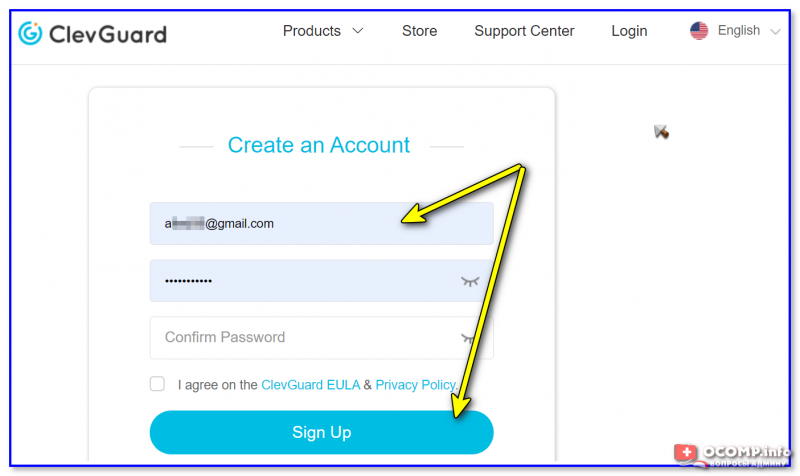
После авторизации необходимо выбрать свой тарифный план в зависимости от того, за какими устройствами вы собираетесь вести мониторинг. В своем примере я выбрал план для Windows. 👇
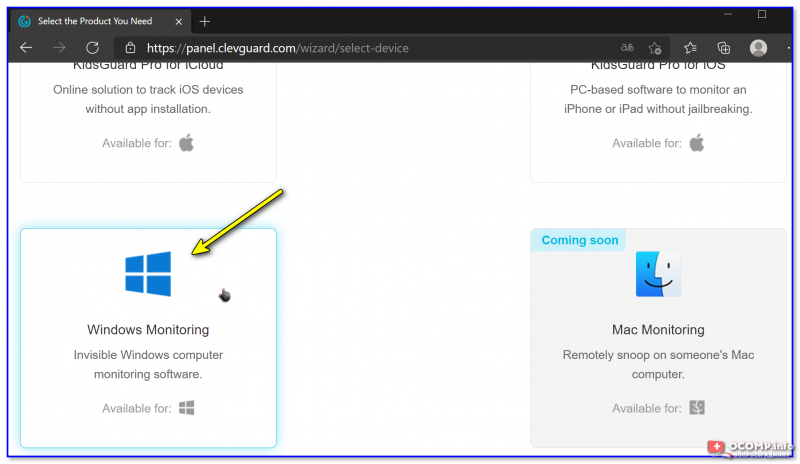
Что мы собираемся мониторить
Собственно, на этом всё. (ничего кроме браузера за этим ПК нам не понадобиться)
Теперь пора переходить к тому компьютеру (или ноутбуку), за которым вы хотите наблюдать (его настройка будет еще быстрее. 👌).
ШАГ 3
Этот шаг нужно проделать за тем ПК, за которым вы будете наблюдать!
- Включаем компьютер и запускаем браузер;
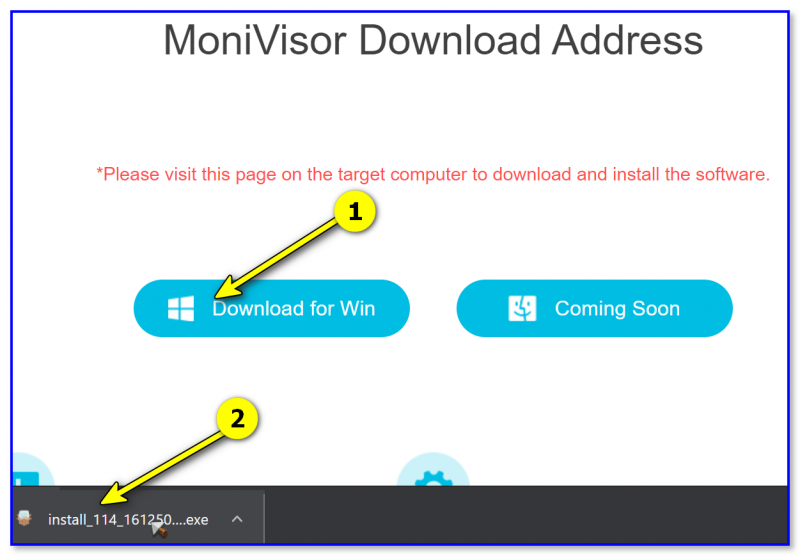
- переходим на страничку www.installfree.net и скачиваем программу;
- далее запускаем ее (файл весит порядка 2-3 МБ);
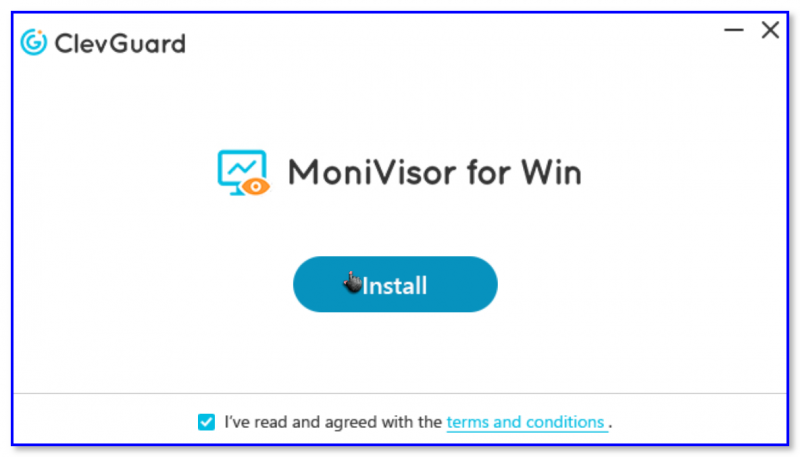
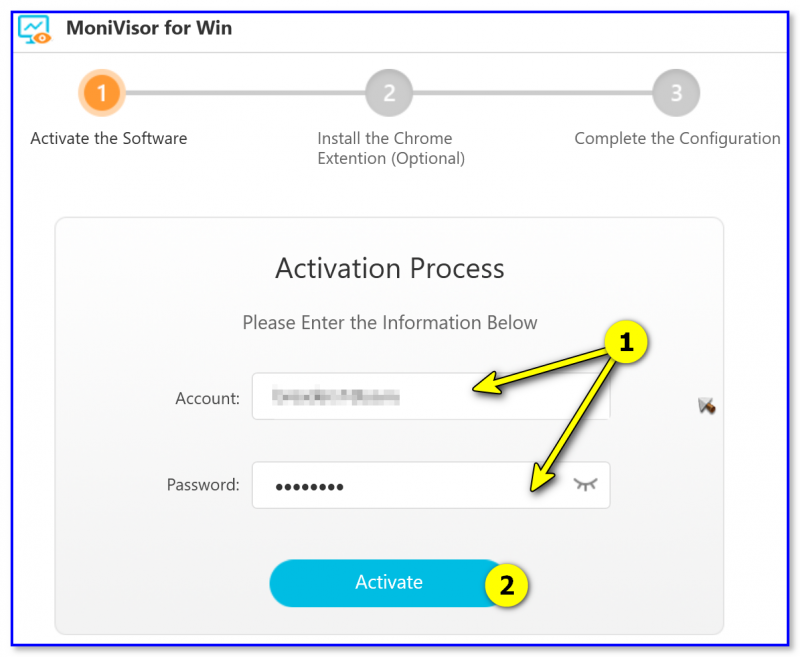
ШАГ 4
Этот шаг выполняется на любом ПК (с которого вы хотите понаблюдать, что происходит с отслеживаемым ПК (на который мы установили MoniVisor в шаге 3)).
Сначала нам потребуется запустить браузер и перейти на страничку https://panel.clevguard.com/wizard/my-products (при необходимости авторизоваться).
После открыть ссылку «Панель приборов» («Dashboard» по англ.). См. скриншот ниже. 👇
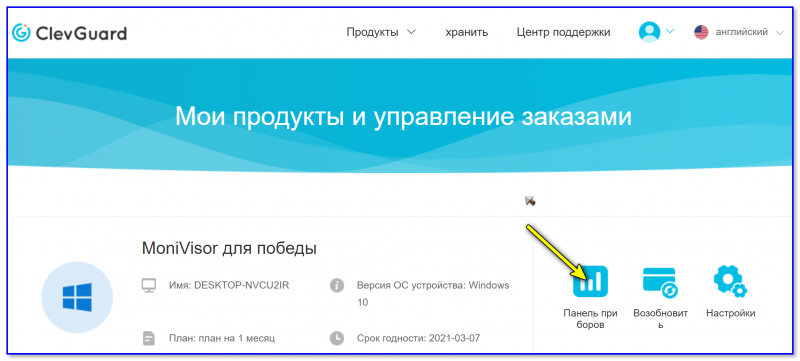
Во-первых , обратите внимание сразу на вкладку «Device info» — это штука показывает тот компьютер, на который мы установили MoniVisor: мы сразу же можем узнать имя этого ПК, его ОС Windows, статус (онлайн / офлайн).
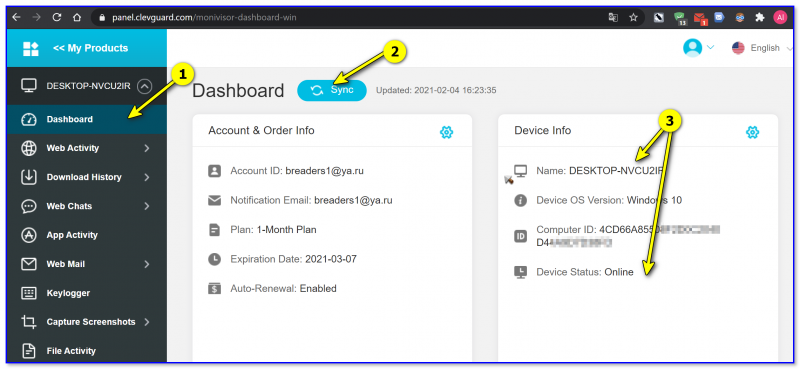
Приборная доска — смотрим, что По включен (online!) // скрин приборной доски
Во-вторых , рекомендую посмотреть вкладку «Screenshots» — здесь можно увидеть снимки с экрана контролируемого устройства. Отмечу, что скрины весьма качественные и на них видно всё, что видит перед собой пользователь, работающий за этим компьютером. Парочка примеров ниже. 👇
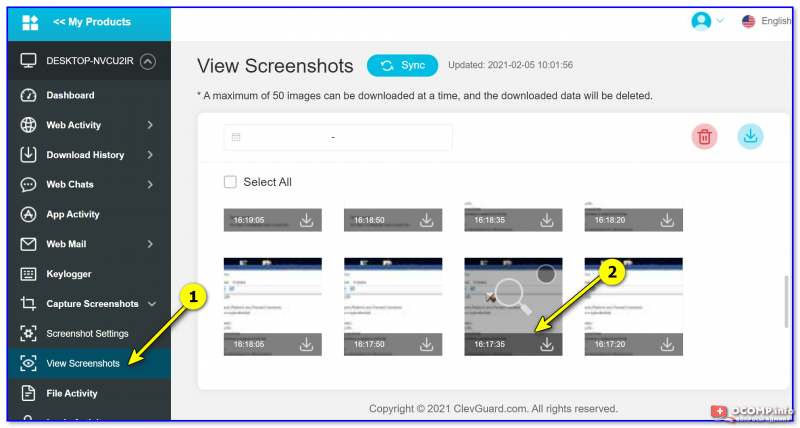
Смотреть скриншот — MoniVisor
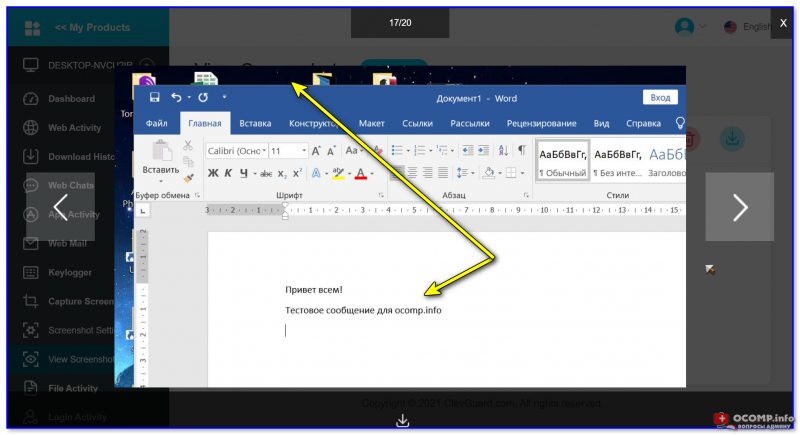
Видим всё, что есть на экране (MoniVisor)
В-третьих , есть возможность посмотреть детально всю историю посещений в браузере (например, в Internet Explorer, Chrome, Opera и пр.).
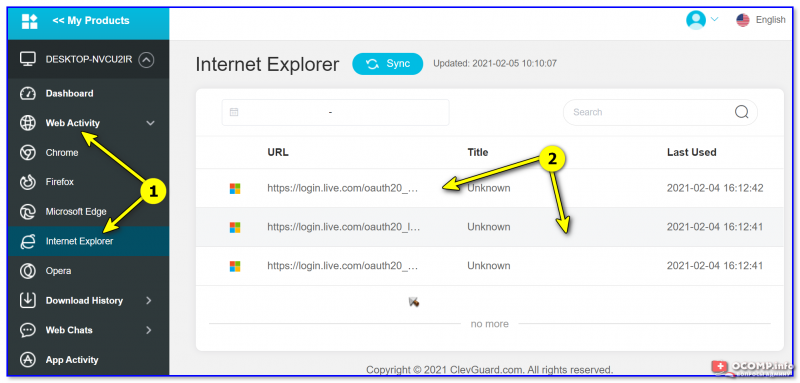
История просмотра Internet Explorer (есть и др. браузеры)
В-четвертых , весьма полезна вкладка с запущенными приложениями («App Activity») — можно сразу же примерно оценить сколько времени человек работал в том или ином приложении (игре. 😉).
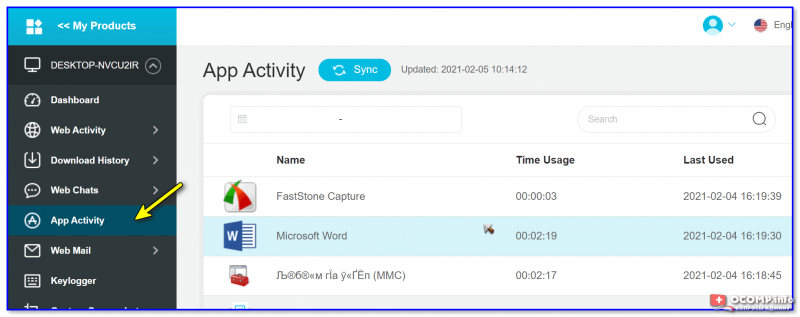
Что еще можно посмотреть:
- последовательность нажатий на клавиатуре;
- переписку в Skype, соц. сети, и пр.;
- если на ПК несколько пользователей (учетных записей) — статистика есть и по ним (кто сколько и когда. );
- все подключаемые устройства к USB;
- документы, отправляемые на печать.
Ну и ко всему прочему, с помощью этой программы вы можете подготовить отчет в формате CSV с нужными данными, которые удалось получить с контролируемого ПК. Можно будет легко показать подчиненному (или ребенку) — «вот мол, когда ты играл, а потому и не сделал домашнюю работу. «. 👌
Кстати, а если вы хотите не только вести мониторинг, но и периодически подключаться к работе за другим ПК (например, помогать со сложными задачами) — рекомендую познакомиться с одной моей прошлой заметкой. 👇
👉 В помощь!
Как настроить удалённый доступ: подключение к рабочему столу, передача файлов и управление компьютером по Интернет
PS
Какие программы аналоги у MoniVisor: Офис-метрика, CleverControl, Time Doctor, Kickidler, JetLOGGER и др.
Удаленный доступ к компьютеру: как за вами следят?
Следует сразу оговориться, что удаленный доступ к компьютеру достаточно примитивный вариант, с помощью которого можно легко следить за человеком. Однако, именно его чаще всего используют после переустановки Windows недобросовестные компьютерные мастера, заинтересованные в том, чтобы своеобразное «сотрудничество» с клиентом продолжалось и дальше. Правда, с одной оговоркой. Теперь компьютер будет подчиняться не только вам, но и своему новому хозяину. Разберемся, что из себя представляет удаленный доступ к компьютеру, какие технологии использует и чего добиваются доморощенные хакеры.
Проверяем, включен ли удаленный доступ к компьютеру
Итак, вы переустановили Windows. И совсем не важно, где именно. Следует всегда помнить, что есть недобросовестные люди, преследующие свои корыстные цели. Так, удаленный доступ к компьютеру позволяет дистанционно использовать компьютер просматривая, или изменяя его содержимое. Как могут использовать удаленный доступ к вашему компьютеру? Все очень просто. По сути есть три рабочих вариант:
1. Майнить криптовалюту, при этом безвозмездно пользуясь ресурсами вашего компьютера и электричеством.
2. Лазить по компьютеру, чтобы следить за вашими действиями. При этом, все ваши действия на компьютере будут видны установившему удаленный доступ из любого удобного места и в любое время.
3. Также можно вносить изменения в ваш компьютер. Например, установив без вашего ведома какую-либо программу. Опять же, для того, чтобы осуществлять на вашем компьютере удаленные действия без вашего ведома. Естественно, ни один из этих вариантов не приемлем. Поэтому, проверяем настройки, чтобы выяснить, включен ли удаленный доступ.
Приглашаем в официальный Telegram-канал «Лайфбосс». Только самые лучшие статьи на наиболее интересные темы. Подписывайтесь! ��
Заходим в Панель управления и в окне поиска ищем Службы. Среди них выбираем Разрешение удаленного доступа к компьютеру. Далее смотрим Удаленный рабочий стол. Если удаленный доступ к компьютеру включен, то будет стоят в соответствующем окне галочка. А кроме того, добавлен незнакомый вам пользователь. Если вы видите такую картину на новом Windows уже при первом запуске то знайте, это попытка доступа в ваш компьютер третьих лиц. Кто это может быть? Скорее всего кто-то из тех, кто имел непосредственный физический контакт с вашим устройством.
Продолжите поиск уязвимости. Теперь, посмотрим, с помощью какой программы осуществляется удаленный доступ. Дело в том, что любой злоумышленник любит комфорт. И поэтому использует соответствующие своим преступным целям программы с удобным интерфейсом. Переходим в Диспетчер задач. Нужно обнаружить подозрительные процессы. Например, ruserv.exe.
Что такое ruserv.exe? Это программа для удаленного доступа к компьютеру, по всем признакам относящаяся к вирусу. Так, нельзя просто найти папку, в которой она находится и легко ее удалить. Если вы не устанавливали на своем компьютере ruserv.exe, значит вы подверглись попытке несанкционированного проникновения извне.
Что делать, если вы обнаружили такую проблему?
Если данная функция работает, отключите ее. Снимите галочку и удалите постороннего пользователя, которому был разрешен доступ. Сохраните изменения. Программу ruserv.exe не так просто удалить. Чтобы еще раз убедиться в отсутствие проблемы, проверьте компьютер утилитой Dr.Web Curelt! Однако, лучшее всего вновь переустановить Windows, но уже в более приличном месте. Даже если вы удалите ruserv.exe, доверия к работе компьютера уже нет. Ведь совершенно неизвестно, не сделал ли недоброжелатель еще какие-нибудь закладки, раз уж он всерьез занялся этим плохим делом.
Ранее на сайте «Лайфбосс» были опубликованы интересные материалы по теме:
При удаленном доступе видно ли что происходит на управляемом компе
Зачем нужно удаленное управление компьютером и как его организовать?
Удаленный доступ – это технология, с помощью которой можно осуществлять удаленное управление компьютером, с помощью интернета или локальной сети. Проводить обмен файлами и данными. Более подробно о предназначении этой технологии, доступных решениях, особенностях разнообразных удаленных помощников, мы поговорим далее.
Удаленный доступ к компьютеру – что это такое и зачем нужно?
Удаленным доступом принято называть функцию, которая предоставляет пользователю возможность подключения к компьютеру через другое устройство практически из любой удаленной точки. Благодаря этому человек может работать с многочисленными файлами и программами, находящимися на удаленном компьютере. Особенно эта функция может быть полезна организациям, в которых сотрудники находятся вне офиса, но нуждаются в получении доступа к своему рабочему компьютеру, просмотре электронной почты и прочих решениях.
Обратите внимание! Благодаря удаленному доступу не нужно осуществлять закачку необходимых для работы данных на внешнее устройство хранения данных, отправку информации по электронной почте. Достаточно будет установить соединение с офисным компьютером.
Удаленный доступ используют системные администраторы, чтобы управлять вверенной им системой, оперативно устранять сбои в работе. На сегодняшний день эта технология активно используется, чтобы дистанционно обучать учащихся современных образовательных учреждений.
Как удаленно подключиться к другому компьютеру — обзор доступных решений
Чтобы организовать удаленный доступ к компьютеру, можно:
- установить специализированное программное обеспечение;
- использовать встроенные сервисы удаленного подключения;
- подписать договор с облачным провайдером, и создать виртуальное рабочее пространство.
Ниже рассматриваются особенности, преимущества и недостатки каждого доступного варианта.
Как организовать удаленный доступ к ПК, используя программу «Удалённый помощник» (Microsoft Remote Assistant)?
Microsoft Remote Assistant представляет собой инструмент, помогающий пользователям устранить проблемы, которые возникают на компьютере. Отличается от удаленного рабочего стола тем, что не способен создавать новую сессию. Он отличается лучшим взаимодействием с Teredo и IPv6, улучшенным пользовательским интерфейсом, отдельным исполняемым файлом, значительно улучшенной производительностью, быстрым запуском, стремительным временем подключения, оптимизированной полосой пропуска и максимально возможной безопасностью. В этом инструменте предусмотрены дополнительные настройки для улучшения управляемости. Скачать его можно с официального портала Microsoft.

Удаленное управление компьютером Windows с помощью программы «Удалённый рабочий стол» (Microsoft Remote Desktop)
Microsoft Remote Desktop — программа, которая предоставляет возможность удаленного управления, и при этом поддерживает технологию RemoteFX. Система, гарантирующая доступ к удаленному ресурсу с помощью шлюза рабочих столов, удобного сенсорного управления, безопасного подключения, простого управления, высокого качества видео и звука со сжатием трафика. В первую очередь программа предназначена для простого подключения внешних мониторов или презентационных проекторов.
Как подключить удаленный доступ к другому компьютеру с помощью программы «Удалённый рабочий стол Chrome» (Chrome Remote Desktop)?
Chrome Remote Desktop представляет собой расширение, которое позволяет организовать удаленное управление компьютером с помощью другого устройства. Система, поддерживающая режим занавески и помогающая при необходимости скрыть настройку компьютера администратором. Поддерживает Windows, macOS, Android и Linux.
Как настроить удаленный доступ к компьютеру с помощью программы TeamViewer?
TeamViewer – программное обеспечение, позволяющее осуществлять удаленный контроль за компьютером, обмениваться файлами. Работает через прямое и веб-соединение. Доступ возможен через брандмауэр и NAT прокси. Программа работает с установкой, а также без необходимости ее осуществления. В последнем случае эту программу можно использовать совершенно бесплатно. Для того чтобы использовать ее без каких-либо ограничений, необходимо купить полную версию продукта. Это можно сделать на официальном сайте TeamViewer.

Как сделать удаленный доступ к компьютеру с помощью программы «Общий экран» (Screen Sharing для Mac)?
Screen Sharing – программа, использующая технологию Miracast для дублирования изображения со смартфона на ТВ или другое устройство с помощью Wi-Fi Direct. В ней предусмотрен голосовой чат, возможность отправки скриншотов на электронную почту. Главной особенностью этого программного решения считается совместимость с любым приложением и документом.
Для подключения с Mac к ПК под управлением Microsoft Windows служит встроенная утилита «Microsoft remote desktop». Но для подключения не из единой локальной сети, потребуется настройка роутера на стороне удаленного ПК.
В конечном итоге можно сказать, что удаленный доступ это функция, позволяющая организовать удаленное управление ПК, смартфоном или ТВ. Она реализуется с помощью удаленных помощников, специализированного программного обеспечения и расширений.
Пожалуйста, опубликуйте свои мнения по текущей теме статьи. За комментарии, отклики, лайки, дизлайки, подписки низкий вам поклон!
Пожалуйста, оставляйте свои комментарии по текущей теме статьи. Мы очень благодарим вас за ваши комментарии, отклики, подписки, лайки, дизлайки!
Как получить удалённый доступ к компьютеру
Представьте, что вам звонит мама и говорит, что у неё не открываются сайты. Настоящий айтишник отвечает так: «Не трогай компьютер, сейчас подключусь и всё починю». Вот как этому научиться.
Что за удалённый доступ
Где-то стоит компьютер. Вы подключаетесь к нему с помощью специального софта и получаете доступ.
В одном случае доступ — это возможность исполнять команды. О таком мы писали в статье про SSH: у вас на экране командная строка, вы можете выполнять команды на другом компьютере, но не увидите его экрана.
В другом случае может быть доступ к файловой системе — то есть можно копировать и записывать файлы. Так работает, например, FTP: когда вы подключаетесь к FTP-серверу, то фактически получаете удалённый доступ к части его файловой системы.
В третьем случае можно прямо увидеть картинку с монитора другого человека и поработать за компьютером так, будто вы сами за ним сидите. Такие системы называют VNC, Remote Desktop, «Общий экран», «Удалённый рабочий стол» и другими мудрёными словами.
Что нужно для удалённого доступа
Чтобы подключиться к другому компьютеру, нужно:
- установить на удалённый компьютер программу, которая отвечает за управление (серверная часть) — например TeamViewer;
- запустить у себя аналогичную программу (клиентская часть);
- убедиться, что оба компьютера могут выйти в интернет;
- найти другой компьютер через интернет — по IP-адресу, через серверный софт или как-то ещё.
Если интернет не работает на одном из компьютеров, соединиться не получится. Поэтому если вам звонят и говорят: «У меня интернет не работает, можешь как-то починить?», то удалённый доступ тут не поможет.
Для чего можно применить
О, вариантов масса.
Техподдержка. Понятное дело, можно оказывать техподдержку детям и родителям. Вы видите их монитор, нажимаете клавиши и исправляете всё, что нужно исправить. Не поможет, если нет интернета или не загружается компьютер как таковой.
Облачный терминал. Допустим, у вас на работе стоит супермощный компьютер с профессиональным софтом и огромной памятью. А дома — маломощный ноутбук, который годится только для интернета. И вот вам нужно срочно доделать какую-то работу на рабочем компьютере. Не нужно ехать в офис: подключаетесь к нему удалённо, делаете дела, отключаетесь. Потеет рабочая машина, а ваш домашний ноутбук используется скорее как монитор.
Подобным образом сейчас устроены сервисы стриминга игр: где-то далеко стоит супермощный компьютер с мощной видеокартой, а вы подключаетесь к нему со своего простого. Запускаете «Ведьмака» и наслаждаетесь графикой. Но играете вы не на своём компьютере, а как бы на удалённом, там происходят все вычисления, а к вам через интернет лишь прилетает картинка.
Медиацентр. Например, у вас есть старый компьютер или мини-ПК. К нему подключена аудиосистема. На компьютере работает приложение для стриминга музыки или торрент-клиент, который обменивается легальной музыкой с другими пользователями. Вам не нужно постоянно смотреть в монитор этого компьютера — он работает как бы фоном. Отлично: убираете от него монитор и клавиатуру, включаете удалённый доступ и подсоединяетесь к этому компьютеру, когда нужно.
Видеонаблюдение. К медиацентру можно подключить веб-камеру и подсоединяться к ней, когда вы в отпуске или на работе. Будет видно, чем занимается кот в ваше отсутствие.
Информационный экран. У вас в офисе может лежать ненужный мини-ПК или системный блок. Можно подключить его к большой плазме, сам комп спрятать куда-нибудь под стол, а плазму повесить повыше. Включаете комп, подключаетесь к нему дистанционно и настраиваете, что нужно выводить на плазме. Отключаетесь. Комп показывает что надо на экране, шурша где-то в углу.
Файловый сервер. Старый системный блок или мини-ПК может отлично работать файловым сервером, а с помощью удалённого доступа можно настраивать его работу, управлять файлами и давать задание на скачку новых файлов. Он стоит себе на антресолях, а его жёсткие диски наполняются полезным контентом.
Секретная рабочая станция. Вариант для хакеров. Например, вы решили написать сверхсекретную программу. Арендуете виртуальный сервер где-нибудь в Ирландии или Корее. Ставите на него свою любимую операционную систему и сервер удалённого доступа. Удалённо подключаетесь. Действуете так, как будто это ваш компьютер: пишете там код, тестируете, в общем — работаете как за обычным компьютером. А на своём домашнем ничего не храните.
Как только омоновцы начинают пилить вам дверь, отключаетесь от удалённого компьютера и стираете его адрес из памяти. Даже если эксперты попытаются извлечь ваш секретный код с изъятой техники, они ничего не найдут — ведь секретный код весь хранится на удалённом компьютере, адрес которого они не знают.
Что конкретно делать
Если у вас есть родители с компьютерами, установите им приложение TeamViewer и убедитесь, что оно работает: им выдаётся имя пользователя, приложение запускается и не вешает комп. Поставьте ярлык приложения на видное место, чтобы родители могли его найти в любой ситуации. На своём компьютере тоже поставьте TeamViewer.
Когда родителям потребуется компьютерная помощь, попросите их продиктовать вам код и пароль из их TeamViewer, введите его в своём TeamViewer, и у вас откроется их компьютер, будто вы сидите рядом.
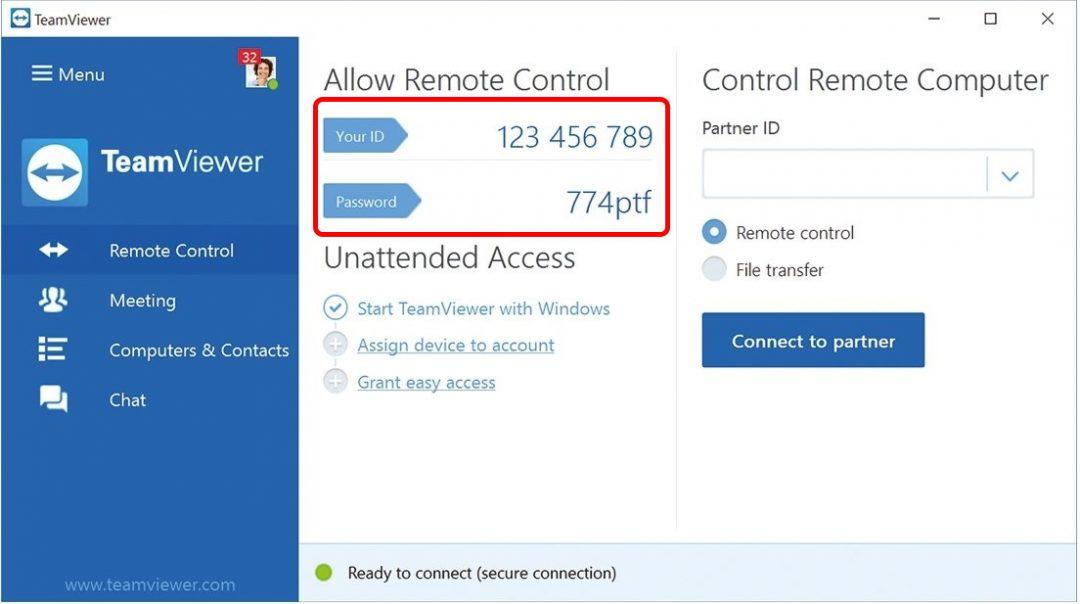 Родителям нужно будет продиктовать вам 9 цифр Your ID и пароль — этого достаточно, чтобы вы могли соединиться с их компьютером.
Если у вас несколько компьютеров дома, установите на них какое-нибудь приложение с названием VNC Server, а на свой планшет — VNC Viewer. Теперь вводите во вьюер адреса ваших домашних компьютеров, и вы сможете управлять ими удалённо из другой комнаты. Адреса должны быть локальными, типа 192.168.0.2. О них ещё напишем.
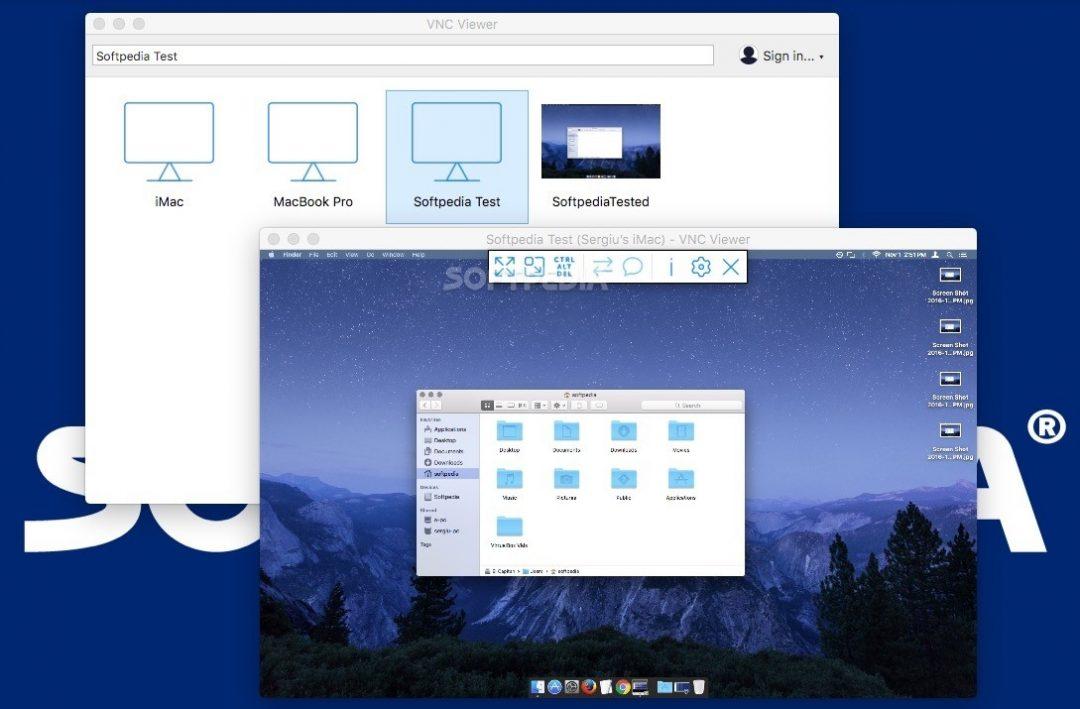 VNC Viewer — управляем всеми домашними компьютерами.
Если у вас есть Mac Mini, отключите его от монитора и поставьте на антресоль. Теперь с любого другого Mac в доме зайдите в «Сеть» — Ваш Mac Mini — нажмите кнопку «Общий экран. ». Введите логин и пароль от Mac Mini, и у вас запустится встроенная в Mac OS система удалённого доступа.
Если используете VNC или доступ через общий экран Mac, помните о такой особенности: эти протоколы работают только тогда, когда два компьютера могут напрямую дозвониться друг до друга через интернет. Если вы захотите залезть в свой удалённый компьютер извне домашней сети, вам придётся прокладывать до него особый маршрут. Как это сделать, мы ещё расскажем, а если вкратце — это непросто.
Как обнаружить несанкционированный удаленный доступ к компьютеру
Соавтор(ы): Yaffet Meshesha. Яффет Мешеша — специалист по компьютерам и основатель компании Techy, которая занимается ремонтом компьютеров, включая доставку в мастерскую и обратно к клиенту. Имеет более восьми лет опыта, специализируется на ремонте компьютеров и технической поддержке. О Techy писали TechCrunch и Time.
Количество просмотров этой статьи: 255 484.
Мало что может быть столь же неприятно для пользователя, как несанкционированный доступ к компьютеру. Если вы думаете, что компьютер взломан, первым делом отключите его от интернета. Затем найдите уязвимости, которыми воспользовался взломщик, чтобы проникнуть в систему, и устраните их. После этого примите меры, чтобы избежать подобных вторжений в будущем.