Unexpected Error; Quitting
«Unexpected error; quitting.»This error occurs when setting a company as default, and will only occur on a computer running Windows NT, Windows 2000, or Windows XP.
Cause
This error is caused by insufficient registry permissions for the user that is attempting to build an index. The FRx Engine must create a subkey in the HKEY_CLASSES_ROOT\\Typelib key the first time it is run. Normal users cannot create subkeys under the aforementioned key.
Resolution
To resolve this issue, the FRx Engine must be launched by an administrative user the first time it is run.
Log onto the computer as an administrative user.
Launch FRx Designer.
Select any company as default (FW or FWC will work fine).
Repeat steps 1-3 for all other computers on which this issue occurs.
Once these steps are completed, users should be able to launch FRx and select any company as default. If the error still occurs, complete the additional steps below:
Log onto the computer as an administrative user.
Click Start, and then click Run. Type regedt32, and then click OK.
Follow the remaining steps below for the operating system that is installed on the workstation.
Windows NT:
In the HKEY_CLASSES_ROOT on Local Machine window, scroll to the TypeLib key.
Click on the TypeLib key, and then on the Security menu, select Permissions.
Click Add, select Everyone from the Names list, select Read in the Type of Access list, and then click OK.
Select the Replace Permission on Existing Subkeys check box, and then click OK.
Windows 2000:
In the HKEY_CLASSES_ROOT on Local Machine window, scroll to the TypeLib key.
Click on the TypeLib key, and then click on the Security menu and select Permissions.
Click Add, select Everyone from the Names list, and then click OK.
Verify that the Read check box is selected in the Permissions section, and then click the Advanced button.
Select the Reset permissions on all child objects and enable propagation of inheritable permissions check box, click OK, then click OK again to close the Permissions window.
Double-click on the HKEY_CLASSES_ROOT key to expand it, then scroll to the TypeLib key.
Right-click on the TypeLib key, and then click Permissions.
Click Add, type Everyone, and then click OK.
Verify that the Read check box is selected in the Permissions section, and then click the Advanced button.
Select the Replace permission entries on all child objects with entries shown here that apply to child objects check box, click OK, and then click OK to close the Permissions window.
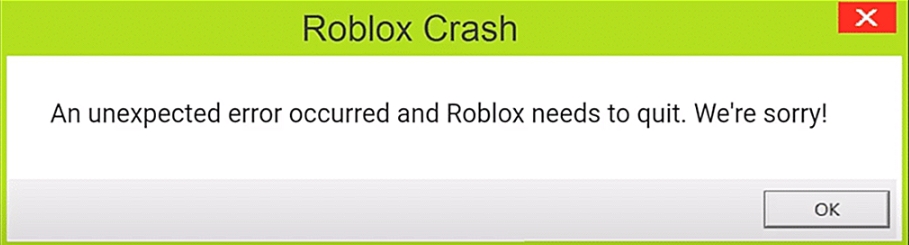
Ошибка An unexpected error occurred and Roblox needs to quit. We’re sorry!
Ошибка «An unexpected error occurred and Roblox needs to quit. We’re sorry!» означает что в Роблокс произошла неожиданная ошибка и он должен завершить свою работу. Обычно ее появление связанно повреждением файлов игры и исправляется путем полного удаления Роблокс, очистки Кэша и установки обновленной версии.
Пошаговая инструкция исправления ошибки An unexpected error occurred and Roblox needs to quit. We’re sorry!

-
. Для этого зайдите в «панель управления» — «удаление и изменение программ» найти в списке Роблокс и удалить его нажав соответствующую кнопку.
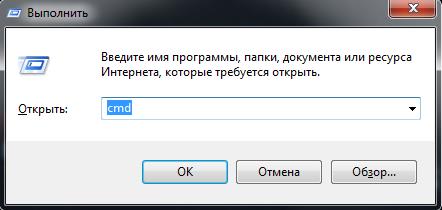
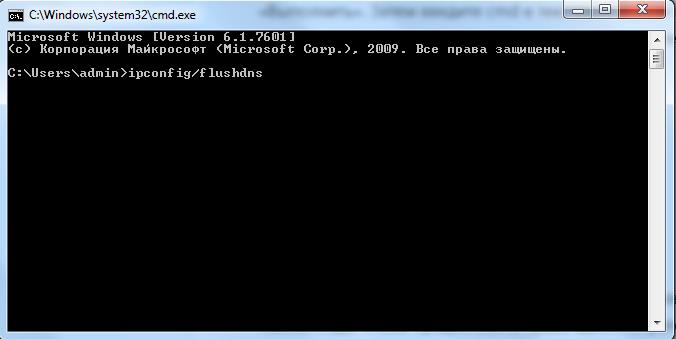
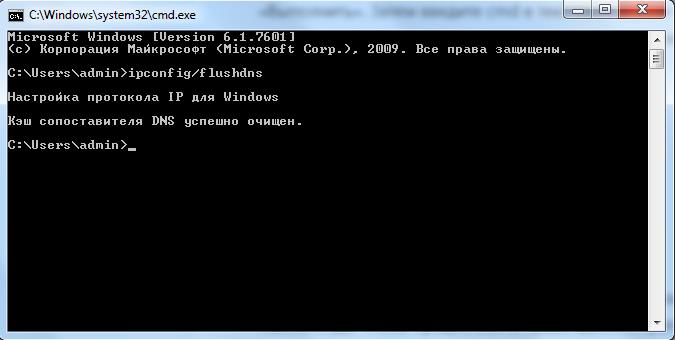
Очистите кэш DNS . Нажмите комбинацию клавиш Win + R , введите команду cmd и нажмите сочетание клавиш Ctrl + Shift + Enter что бы запустить командную строку от имени администратора. В появившейся командной строке введите команду ipconfig/flushdns и нажмите Enter на клавиатуре. Дождитесь пока процедура будет завершена и перезапустите игру.
Бывают случаи возникновения ошибки по причине отсутствия разрешения на использования всех функций приложения. В этом случае необходимо запустить игру от имени администратора. Для этого необходимо:
How to Fix “An unexpected error occurred” in ROBLOX
When Roblox crashes with the error message that says, “An unexpected error occurred and Roblox needs to quit. We are sorry!” it simply means something is preventing Roblox from running properly. This mainly happens when there is a compatibility issue between Windows and Roblox, or when there are corrupted Roblox temporary or cache files. 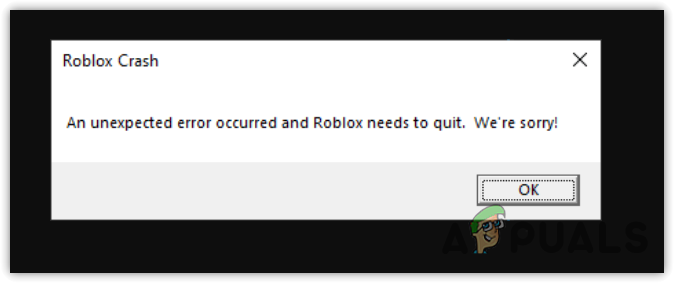
Fortunately, this issue can be resolved quite easily. Follow the solutions below to address your issue.
1. Configure Compatibility Settings
When it comes to crashes, a compatibility issue is a very common problem because Roblox has its own optimizations, which conflict with the Windows optimizations applied to Roblox by default.
Moreover, if your Roblox cannot access the required redistributables, it will also cause crashes. Hence, to fix this issue, begin by configuring the compatibility settings using the following steps:
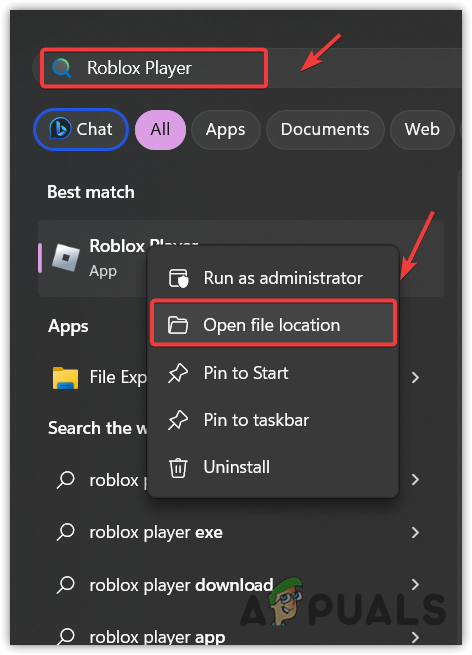
- Click the Start Menu and search for Roblox Player.
- Right-click the Roblox and select Open file location.
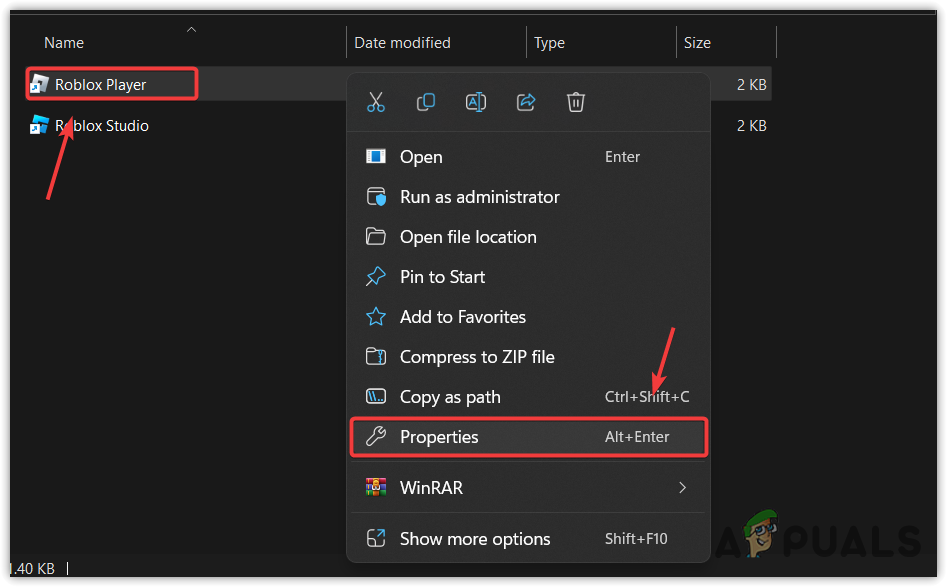
- Here right-click the Roblox shortcut and open its Properties.
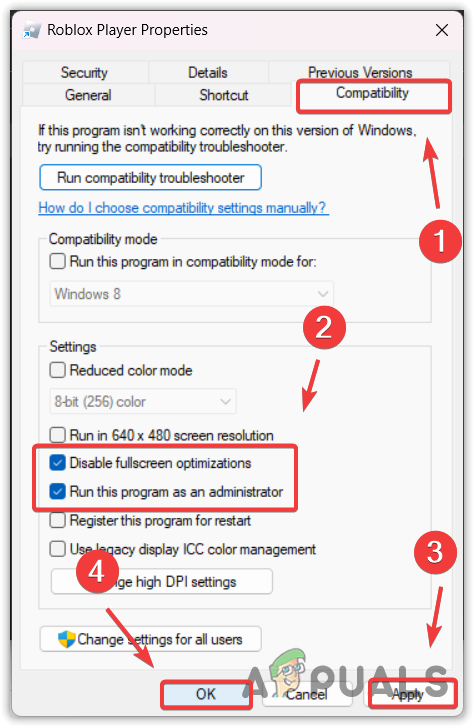
- Go to the Compatibility tab and tick Disable full-screen optimizations and Run this program as an administrator.
- Once done, click Apply and click OK to save the settings.
- Now open Roblox and check if your Roblox is still crashing.
2. Clean up Your System Disk
Disk cleanup is a utility that removes junk files such as temporary files, DirectX cache, removed data stored in the Recycle bin, and more. Cleaning these temporary files can help eliminate any corrupted ROBLOX cache, which in turn forces ROBLOX to create a new cache from scratch. This process refreshes the game and can potentially resolve the issue you are experiencing.
- Press the Windows key and type Disk Cleanup.
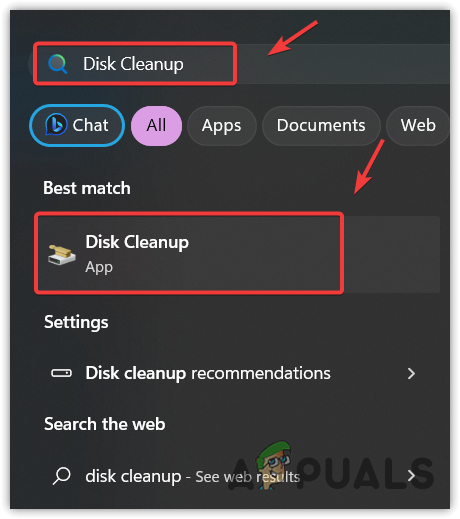
- Hit Enter to run the Disk Cleanup utility.
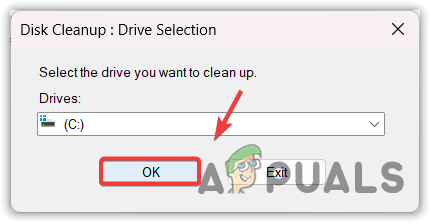
- Leave your system drive selected, and click OK.
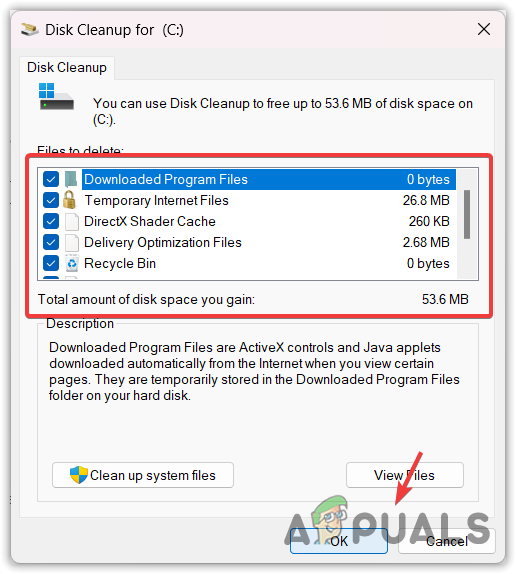
- Here check all the options under Files to delete files and click OK.
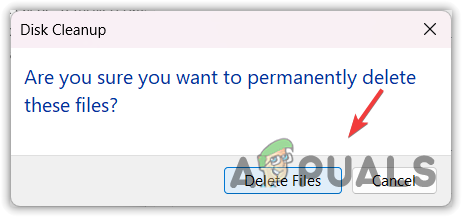
- And click Delete Files to start cleanup your system drive.
- Once done, open Roblox and check if it is still crashing.
3. Install the Microsoft Store Roblox version
If you haven’t tried the Roblox Microsoft Store version yet, it’s worth giving it a shot. There have been reports suggesting that Roblox crashes are more prevalent on the client version. Installing the Microsoft Store version, which is similar to the client version, may help resolve the issue. Follow these steps to install the Microsoft Store version of Roblox:
- Open Microsoft Store and type Roblox in the search box.
- Select Roblox from the results, then click the Get button to install Roblox.
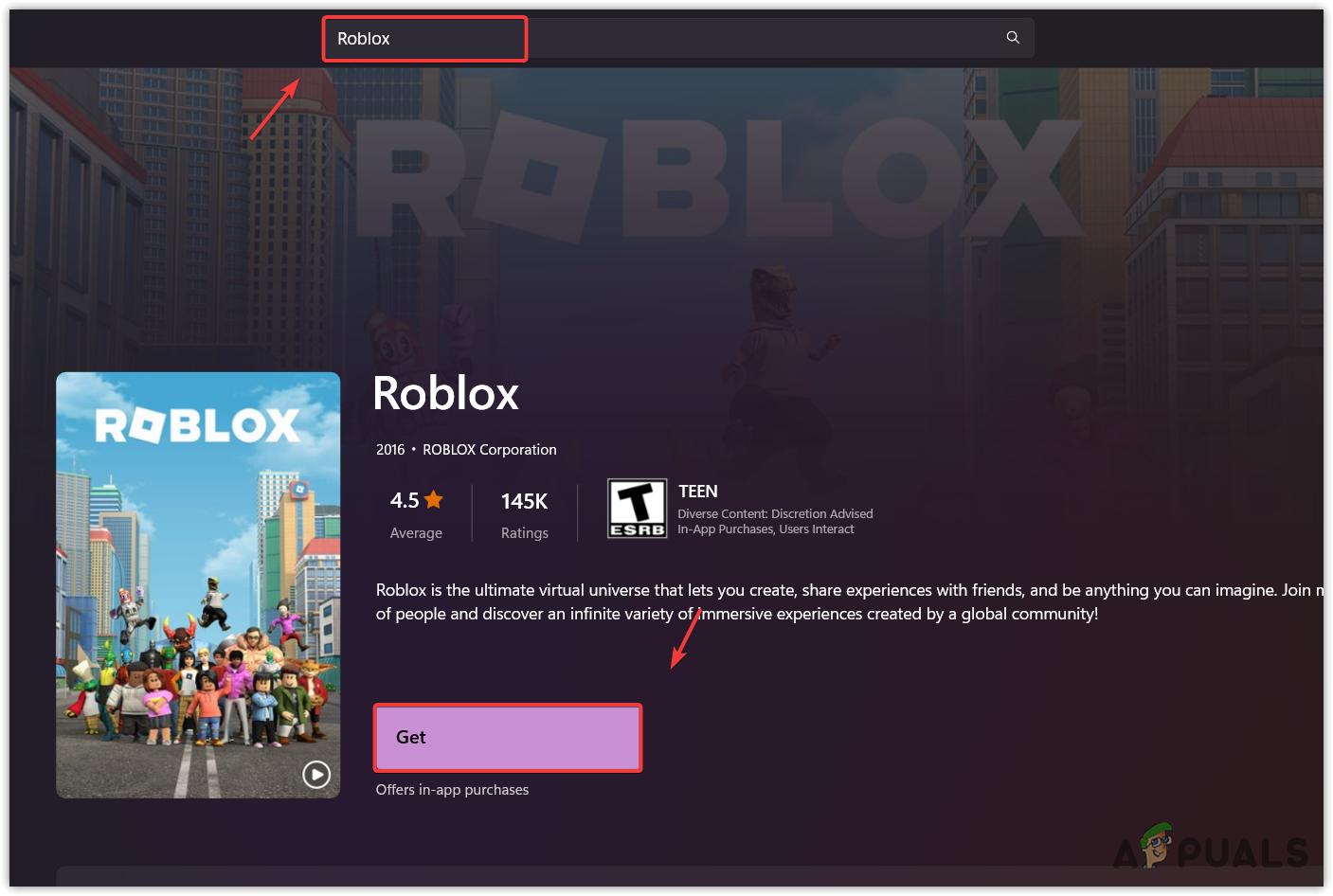
- Once the installation is finished, launch Roblox, log in with your account, and see if the crashing error is fixed or not by running games.
4. Clear Roblox Cache
Roblox cache files are similar to temporary files, but they store important data such as user login information and frequently accessed application data. These cache files are created by applications to improve loading times and enhance the user experience.
If the Roblox cache files become corrupted, it can lead to improper functioning of Roblox and even cause crashes. To address this issue, try clearing the Roblox cache files by following these steps:
- Right-click the Start Menu and select Run from the listed options.
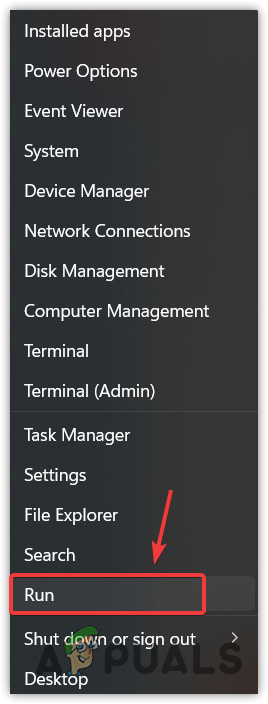
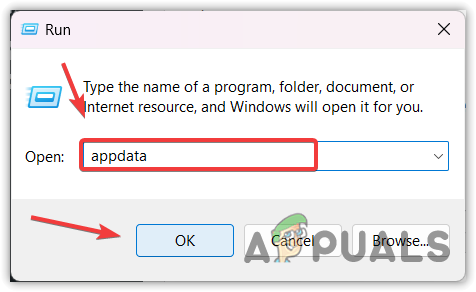
- Here type appdata and click OK to navigate the folder.
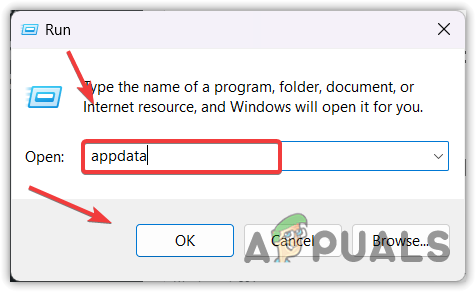
- Here navigate to the Local folder.
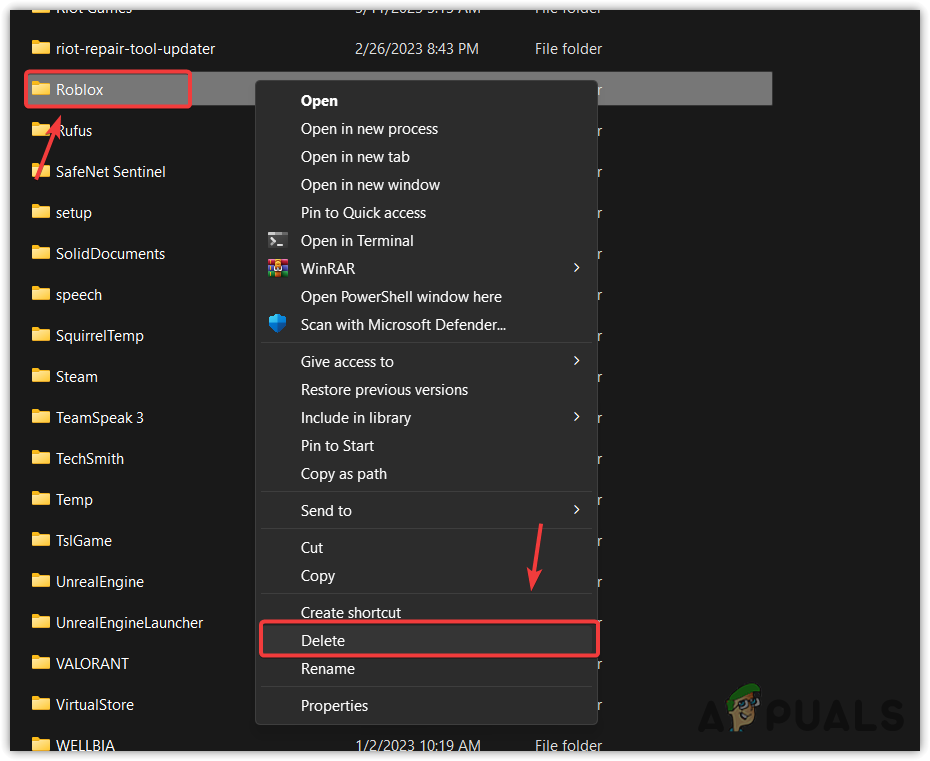
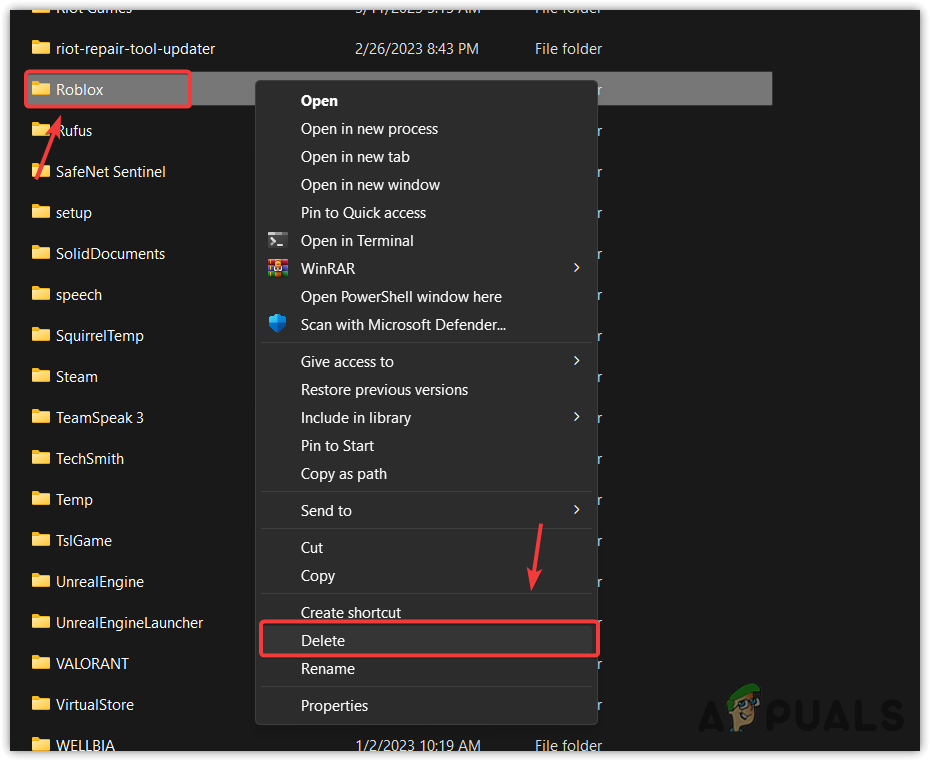
- Now, find the Roblox and delete it.
5. Reinstall Roblox Completely
If you are still experiencing the error, reinstalling Roblox completely from your system may be the final option to consider. The error message “An unexpected error occurred, and Roblox needs to quit” suggests that there are corrupted files in the Roblox directory, which are preventing it from running properly. To confirm this, you can attempt reinstalling Roblox by following these steps:
- Click the Start Menu and type Add or remove programs.
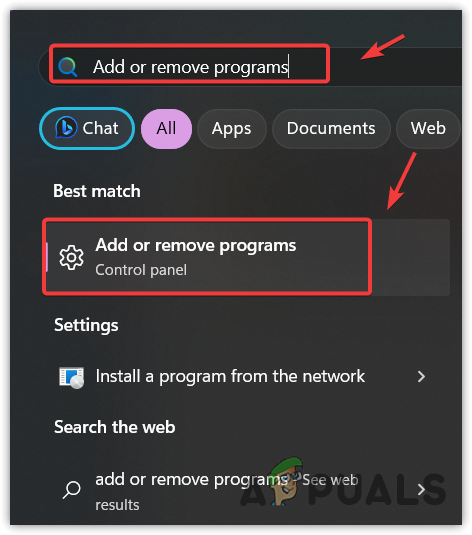
- Open the settings, and find Roblox.
- Then, click the three dots and click Uninstall.
- Again, click Uninstall to remove the Roblox.
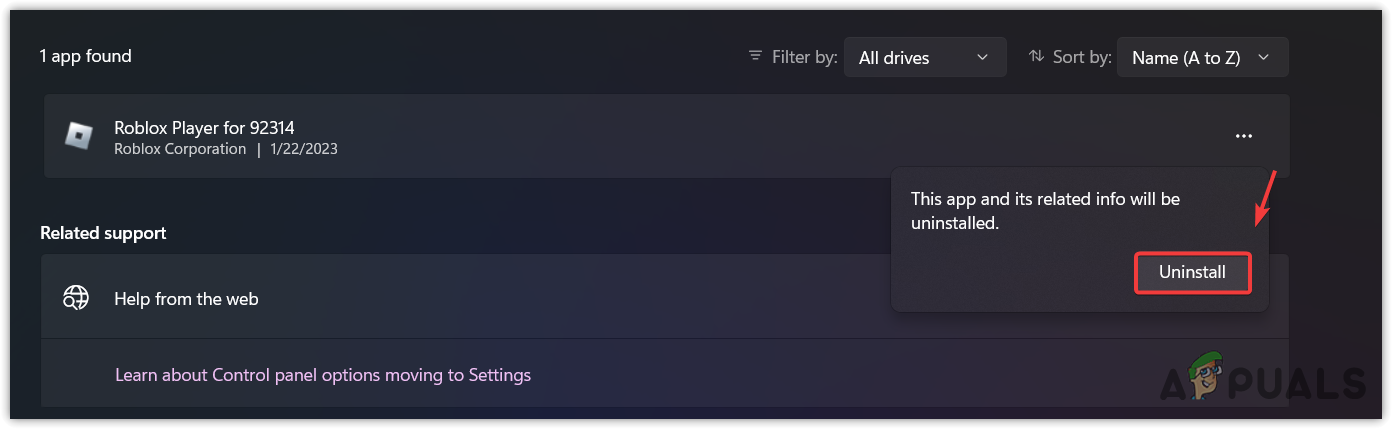
- Once the Roblox is uninstalled, click the Start Menu and type %temp% in the Windows search.
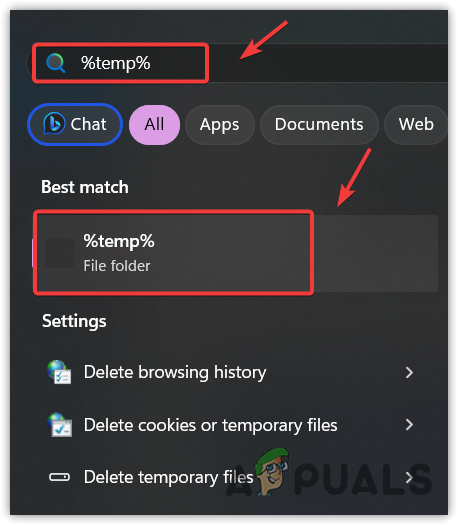
- Here find the Roblox folder and delete it.
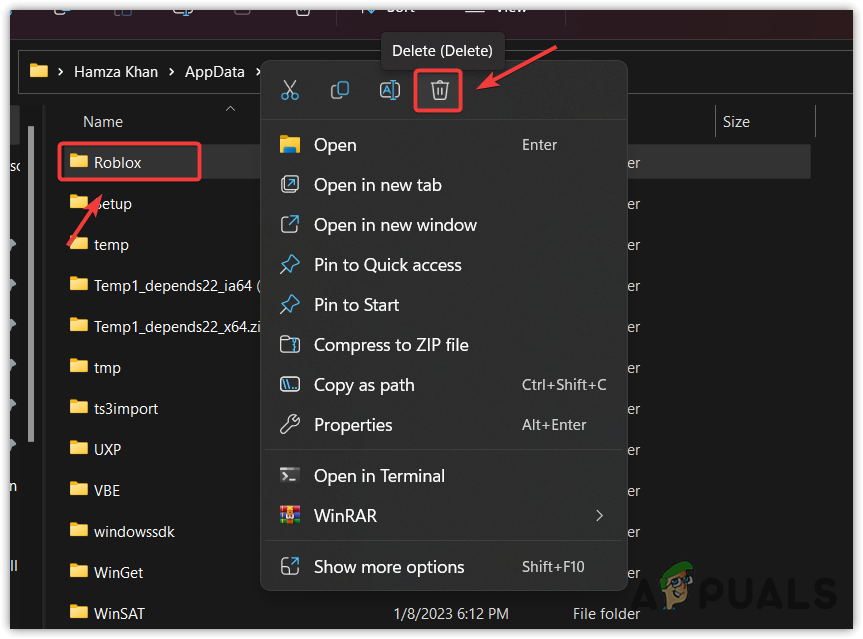
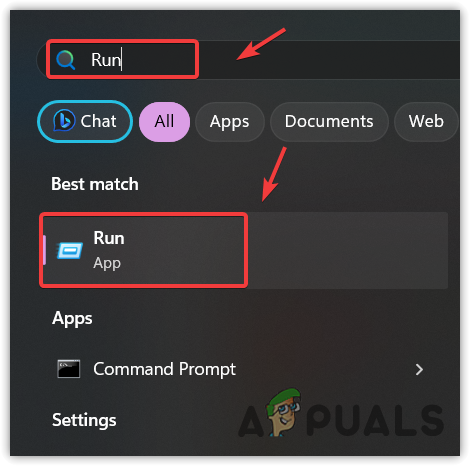
- Once done, again, click Start Menu and type Run.
- Hit Enter to open the Run Window.
- Type appdata and click OK,
- Go to the Local folder and find the Roblox folder to delete it.
- Once done, install the Roblox client from the official site and check if you again encounter the same error message or not,
6. Contact Roblox Support
In case the error still persists after following all the solutions, you can do little else but contact the Roblox support team. The support team will assist you in resolving this issue by inspecting the computer and examining the event logs. To contact the Roblox team, please follow the provided steps.
- Go to the Roblox support and log in with the credentials.
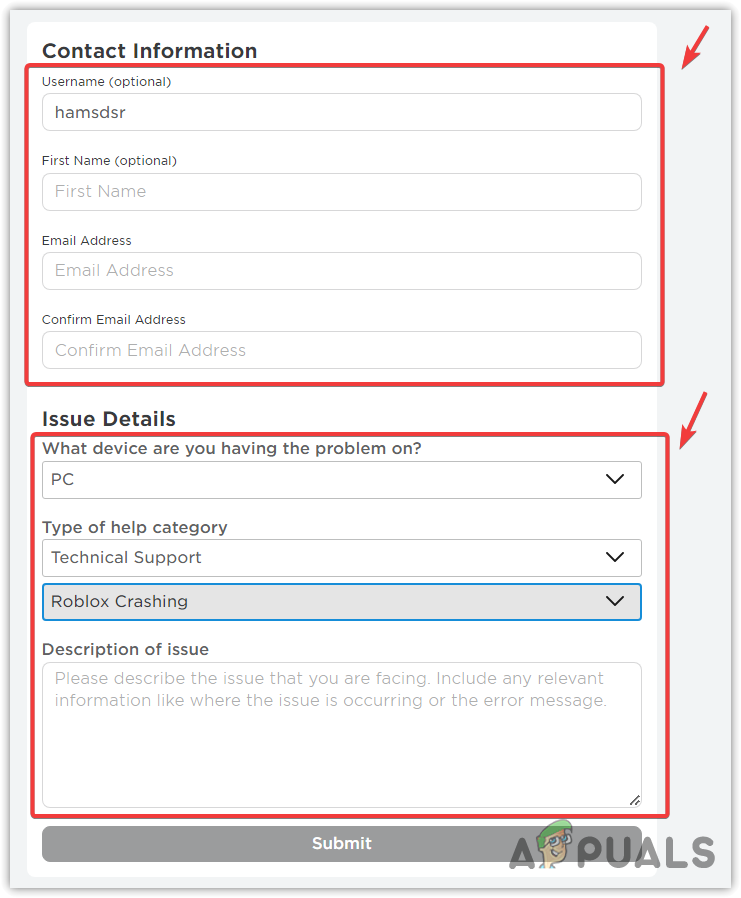
- Enter the details: name and email address.
- Select the device on which you are experiencing the error.
- Then, select the category: Technical Support.
- Under the sub-category, select “Roblox Crashing.”
- Now, briefly describe your issue in the description.
- Once done, click “Submit.”
- Now just wait for the response to the given email.
In the error message, “An unexpected error occurred” means there is something preventing Roblox from running. When this error occurs, it often indicates there are corrupted Roblox files causing this issue.
Navigate to the appdata folder, then go to the Local folder. Here delete the Roblox folder. Once done, launch the Roblox and see if the issue is fixed or not.
Ошибка Unexpected error quitting: что делать?

Unexpected error quitting – весьма интересная ошибка. Во-первых, она может проявляться при запуске самых разных программ. Некоторые сталкиваются с ней после установки Windows 7. Другие пользователи сообщают о том, что столкнулись с аналогичной проблемой при запуске Visual Basic. Во-вторых, не всегда эта неприятность прерывает доступ к программе. Если с VB это действительно так, то в случае с Виндой часто достаточно просто закрыть сообщение с ошибкой, чтобы продолжить запуск системы.
Естественно, у людей возникает вопрос, что делать? Мы решили разобраться с этой ситуацией и специально подготовили материал на эту тему.
Что это может означать?
Проблема в том, что точной причины возникновения этой ошибки никто не знает. Перевод на русский язык этой фразы звучит так: «неожиданная ошибка выхода».
И все. Больше никакой дополнительной информации. Иногда в сообщении может присутствовать описание какого-то файла, который якобы отсутствует. Но это – крайняя редкость.

Учитывая все выше описанное, действительно сложно иногда понять – как исправить возникший сбой.
На самом деле решение есть. И мы рассмотрим его в двух отдельных случаях:
- Для операционной системы Windows 7;
- И при попытке запуска Visual Basic.
Начнем со второго.
Как исправить ситуацию с проблемой запуска Visual Basic?
Итак, предыстория следующая:
- Один человек достаточно активно использовал Visual Basic в своих целях;
- Он спокойно осуществлял запуск программы и вообще не сталкивался с какими-то сбоями;
- И тут, в один явно не прекрасный момент, при попытке входа, на экране появляется вот это самое сообщение, сопровождаемое каким-то шестизначным кодом.

Естественно, этот пользователь обратился за помощью к другим – на одном из специализированных форумов. Единственное, что ему посоветовали – выполнить полную переустановку этого продукта. Программа была удалена и установлена заново. Но при попытке входа ситуация полностью повторилась.
Человек начал думать, в чем может быть причина. И вспомнил, что перед первым появлением на экране этого неприятного сообщения у его компьютера начались серьезные проблемы. Пришлось многое восстанавливать и переустанавливать. И вроде все начало работать как раньше. Кроме VB.
Решение было обнаружено совершенно случайно. Пользователь еще раз совершал пересмотр сделанных им самим настроек. И обнаружил, что один из сервисов, который должен быть включен, оказался в неактивном состоянии. После включения ошибка больше не появлялась!
Сама сервисная служба называется так: DCOM Server Application Launcher.

Находится она обычно по следующему адресу: C:WINDOWSsystem32svchost -k DcomLaunch.
Возможно, эта информация окажется для вас полезной.
Что советуют при проблеме с Windows 7?
Как показывает собранная информация, «Unexpected error quitting» возникает следующим образом:
- После полноценной переустановки Семерки от Майкрософт;
- Во время непосредственной загрузки системы;
- Практически всегда можно закрыть окно с этим сообщением и продолжить вход в операционку.
В качестве ответа на подобный запрос иногда советуется обратить внимание на какие-то драйвера, которые оказываются несовместимыми с используемой системой. Но проблема в том, что ОС только что была переустановлена. И, если и была инсталляция драйверов, то только самой системой, а не в ручном режиме со стороны пользователя.
В итоге, предлагается два действенных варианта:
- Исключить из процесса автозагрузки Виндовс проблемный элемент, если пользователь знает, что именно нужно отключить для предотвращения возникновения сообщения с ошибкой;
- Воспользоваться специальным «лечащим инструментом», который называется MwFix.
Разберемся с каждым из этих вариантов более подробно.
MwFix: что это за программа?
MwFix – аббревиатура, которая расшифровывается следующим образом: Microsoft Windows Fix. То есть, если на русском языке, — исправление для Майкрософт Виндовс.

Фактически, это специально созданная утилита, которая никак не связана с установкой различных обновляющих системных пакетов, и предназначена для одной цели – избавить компьютер пользователя от разнообразных сбоев, ошибок и неприятностей.
Выполняя поиск этой утилиты в интернете, необходимо знать несколько нюансов:
- Она полностью англоязычная и версий на русском языке не существует. Поэтому придется как-то разбираться. Или использовать различные переводчики;
- Иногда на некоторых сайтах предлагают скачать эту программу, дополнительно наполняя содержимое архива различным, часто не нужным ПО. Например, если невнимательно осуществить процесс инсталляции, то после его завершения можно обнаружить на рабочем столе печально известный браузер Амиго, Одноклассники и много другого мусора. В том числе и обилие рекламы. Поэтому всегда стоит внимательно прочесть всю информацию. И снять галочки в местах, предлагающих выполнить установку дополнительных продуктов;
- Существует три версии этой утилиты. Первая (v1.2) – для Семерки. Вторая (v2.2) – для Виндовс 8. И последняя – для десятки. Она имеет обозначение «10». Так что стоит внимательно выбирать вариант, чтобы Фикс оказался эффективным.
Ну а теперь перейдем к описанию самой программы.
Как использовать MwFix
Естественно, его нужно сначала найти в интернете. Затем – скачать и запустить. После этого на экране компьютера появится рабочее окно, разделенной на две части:
- Левая – перечень инструментов, которые можно использовать.
- Правая – описание выбранного пользователя инструмента с активными кнопками, позволяющими запускать то или иное исправление.
Что доступно в левой части рабочего окна программы:
- Welcome. На самом деле этот раздел создан не ради приветствия нового пользователя. Зайдя сюда, юзер сможет запустить инструмент sfc, предназначенный для проверки целостности файлов системы. А также в этом месте располагается утилита, позволяющая создавать так называемые точки восстановления. Собственно, этим вариантом стоит воспользоваться в первую очередь. Ведь иногда лечение может привести к ухудшению состояния. И хорошо, когда есть возможность откатить все обратно;
- Windows Explorer. Не поверите, но встроенный интернет-браузер тоже сбоит иногда. И в этом разделе собраны инструменты, решающие проблемы именно с этой программой;
- Internet & Connectivety. Следует воспользоваться этим пунктом меню, если возникли какие-то неприятности при попытке использования сети;
- Windows Media. Название говорит само за себя – позволяет решать проблемы, возникающие при работе фирменного Windows Media Player;
- System Tools. Инструменты, предназначенные для избавления от системных сбоев;
- Additional fixes. Набор дополнительных возможностей.

В конце несколько важных рекомендаций:
- Не желательно использовать сразу все «Фиксы» одновременно или поочередно. Рекомендуется действовать последовательно: использовали один инструмент, перезапустили компьютер, проверили результат – если он отрицательный, перешли к следующему исправлению и так далее;
- Поиск MwFix в Интернете нужно делать крайне осторожно. К сожалению, на многих сайтах людям предлагают не эту важную утилиту, а ее подмену с вирусами и другими неприятностями внутри. В лучшем случае придется разбираться с уничтожением большого числа установленного автоматическим образом ПО. Или с обилием рекламы, которая будет лезть буквально из всех углов. Поэтому стоит выполнять скачивание только с проверенных источников. Для этого можно почитать отзывы. И не надо никуда отсылать платные СМС, чтобы получить доступ к архиву – вас явно пытаются обмануть.
Использование редактирования автозагрузки для игнорирования ошибки
Как мы уже писали выше, редактирование системной автозагрузки может помочь, если владелец персонального компьютера прекрасно знает, какой процесс вызывает эту ошибку. Но, по каким-либо причинам не хочет пока заниматься лечением, а решает просто игнорировать ее. То есть, избавиться от постоянного появления сообщения во время загрузки операционной системы.
Доступ и взаимодействие с автозагрузкой можно осуществить несколькими способами. Рассмотрим основные из них:
Переход через окно «конфигурация системы»
Для этого следует выполнить следующие операции:

- Одновременно на клавиатуре нажать две кнопки: Win и R;
- Это активирует спецокно «выполнить»;
- Вбить в него команду: msconfig. Не забыть нажать на «ок» или Enter;
- Появится окно «конфигурация системы» с пятью вкладками. Одна из них – автозагрузка.
Естественно, в нее можно зайти. Просмотреть доступный список. Если в нем присутствует проблемный процесс – выделить его галочкой и нажать на отключение. После подтверждения этой операции стоит осуществить перезагрузку системы, чтобы оценить результат.
Использование меню «пуск»
Если нажать на кнопочку «Пуск», то активируется системная панель, где можно увидеть множество программ, инструментов, приложений. Внимательно просмотрите весь список. В нем обязательно обнаружится папка автозагрузки. Ее можно открыть и посмотреть перечень присутствующих вариантов. Обычно здесь располагаются различные не системные программы, которые могут загружаться одновременно с операционкой. Конечно же, их можно удалять из списка в случае необходимости.
Применение поисковой строки
В автозагрузочную папку можно попасть еще одним способом:
- Нажать на «Пуск» и осуществить запуск поисковой строки системы;
- Вбить в нее shell:startup.
В конце просто нажмите на Enter и это позволит активировать нужную папочку. А также точно увидеть ее расположение на жестком диске, если обратить внимание на так называемую адресную строку.
Использование системного реестра
- Опять одновременно зажимается комбинация ВИН+R;
- Вводится в строке «Выполнить» команда regedit;
- Активируется окно реестра. В его левой части – дерево каталогов;
- Чтобы попасть в автозагрузочный раздел, необходимо совершить следующее путешествие: HKEY_CURRENT_USER\Software\Microsoft\Windows\CurrentVersion\Run
Дальше – смотрите список. Если что-то нужно выключить временно или вообще убрать из автозагрузки, нажимаете на названии правой кнопочкой компьютерной мышки и выбираете требуемое действие из списка.
Применение спецпрограмм
Безусловно, многие сразу же вспомнили про CCleaner. Действительно, функционал этой программы предоставляет доступ к списку системных автозагрузок:
- Запускаем ПО;
- В левой части окна выбираем «Сервис»;
- Появится дополнительный список. В нем находим нужный нам вариант;
- Можно будет «включить», «выключить» или «удалить».

Все просто!
Еще одно интересное ПО — Autorun Organizer. Как им пользоваться:
- Скачиваем, устанавливаем, запускаем;
- В верхней части экрана кликаем на «пользовательские»;
- Отмечаем галочками все варианты из выпадающего списка;
- Смотрим доступный перечень. Находим проблемный процесс;
- Его можно удалить. Но рекомендуется для начала попробовать другой вариант. А именно – оптимизировать его.
Если после перезагрузки ничего не поменялось, то можно вернуться и осуществить полноценное удаление из автозапуска. Или – временно отключить. Такая функция также присутствует в этом программном обеспечении.
Если же после удаления стало еще хуже, то можно опять активировать эту программу, перейти в «Центр отмены изменений», вернуть все обратно. Этот подраздел находится в правом нижнем углу рабочего экрана.