Как скачать видео с Youtube с ограниченным доступом
Видео с ограниченным доступом на Ютуб означает, что автор или платформа YouTube установили определенные ограничения на просмотр этого видео. Эти ограничения могут быть разными:
- Видео доступно только по прямой ссылке: В таком случае, видео не будет отображаться в результатах поиска или списке видео канала. Чтобы просмотреть его, пользователь должен иметь ссылку на видео, которую обычно предоставляет автор.
- Возрастные ограничения: YouTube может установить возрастные ограничения на видео, которые содержат контент, не подходящий для всех возрастов. Такие видео доступны только для пользователей старше определенного возраста (например, 18 лет) и после входа в аккаунт.
- Географическое ограничение: Автор или платформа могут ограничить доступ к видео для определенных стран или регионов. Если пользователь находится в стране, где видео недоступно, он не сможет его просмотреть.
- Ограничение на основе авторских прав: В случае нарушения авторских прав или использования контента без разрешения, видео может быть заблокировано полностью или частично.
В этой статье я рассмотрю различные способы скачивания заблокированных видео с Ютуб. Алгоритм загрузки видео с ограничениями следующий:
- Сначала обходим ограничения на уровне Youtube или канала
- Потом скачиваем видео, используя программу, сервис, расширение или приложение (их я указал в конце статьи)
Как скачать с Ютуб видео с географическим ограничением
Чтобы скачать видео с ограничениями в вашей стране нужно использовать VPN-сервис или прокси-сервер для изменения вашего виртуального местоположения:
- Выберите VPN-сервис или прокси-сервер: Выберите надежный VPN-сервис (например, ExpressVPN, NordVPN или CyberGhost) или используйте прокси-сервер. Установите программное обеспечение VPN или настройте прокси-сервер в настройках вашего браузера
- Измените местоположение: Включите VPN-сервис и выберите сервер в стране, где видео доступно. Если используете прокси-сервер, убедитесь, что он находится в стране без географических ограничений для видео
- Откройте видео на YouTube: Зайдите на YouTube и откройте видео с географическим ограничением. Теперь оно должно быть доступно для просмотра
- Скачайте видео: Используйте один из методов, указанных в конце этой статьи
Как скачать видео с возрастными ограничениями на Ютуб
Для скачивания видео с возрастными ограничениями с YouTube, необходимо войти в аккаунт и подтвердить свой возраст. Если вы изначально указали возраст менее 16 или 18 лет, то лучше создать новый профиль с фейковым возрастом:
- Перейдите на сайт YouTube
- Нажмите на кнопку «Войти» в верхнем правом углу экрана
- Нажмите «Создать аккаунт» и выберите «Для себя» или «Для своего бизнеса» в зависимости от вашей цели
- Заполните форму с вашим именем, фамилией, адресом электронной почты и паролем. Вы также можете использовать существующий аккаунт Google
- Укажите дату рождения и пол, а затем нажмите «Далее»
- Укажите номер телефона для верификации аккаунта. Вам будет отправлен код подтверждения
- Введите код подтверждения, полученный по SMS, и нажмите «Подтвердить»
- Прочитайте и согласитесь с политикой конфиденциальности и условиями использования Google, а затем нажмите «Создать аккаунт»
- Скачайте видео одним из способов, которые я указал в конце статьи
После выполнения этих шагов ваш аккаунт на YouTube будет создан. Запомните, что использование поддельной информации может привести к проблемам с доступом к аккаунту или его блокировке.
Как скачать видео с Ютуб с ограничениями на основе авторских прав
Скачивание видео с Youtube, защищенного авторским правом может нести для вас негативные юридические последствия, так что рассмотрим альтернативные варианты:
- Законное использование: В некоторых случаях использование авторских материалов может считаться законным в соответствии с принципом «добросовестного использования» или «цитирования».
- Получение разрешения: Обратитесь к правообладателю и попросите разрешения на использование видеоролика. Возможно, вам потребуется заключить лицензионное соглашение или оплатить использование видео
- Использование контента без авторских прав: Вместо видео с авторским правом рассмотрите возможность использования материалов с общественным достоянием или лицензией Creative Commons. Многие сайты предлагают бесплатные видео и аудио, которые можно использовать без нарушения авторских прав
Учитывая юридические и этические последствия, я настоятельно рекомендую вам не скачивать ролики с авторскими ограничениями без явного разрешения правообладателя.
Если вы уверены, что ваш случай соответствует принципам «добросовестного использования» или «цитирования», то дальше для загрузки видео можно использовать инструменты и методы, описанные в конце этой инструкции.
Как скачать с Ютуб, если видео доступно только по прямой ссылке
Если автор видео на YouTube ограничил доступ к видео только по прямой ссылке, это означает, что видео нельзя найти в результатах поиска или на канале автора. Вам нужно получить эту прямую ссылку от самого автора или от кого-то, кто уже имеет доступ к видео. Вот несколько способов, как это можно сделать:
- Сообщения от автора: Проверьте описание видео, комментарии или описание канала на YouTube, где автор может предоставить прямую ссылку. Иногда авторы предоставляют ссылки на скрытые видео своим подписчикам через посты на социальных сетях, новостные рассылки или сообщения на платформах, таких как Patreon
- Запрос автору: Если у вас есть контакт с автором видео, вы можете попросить его предоставить вам прямую ссылку на видео. Автор может отправить вам ссылку через личное сообщение, электронную почту или другие способы связи
- Друзья или сообщества: Если кто-то из ваших друзей или участников интернет-сообществ уже имеет доступ к видео, попросите их поделиться прямой ссылкой с вами. Убедитесь, что это разрешено автором видео или сообществом, прежде чем делиться ссылкой
Имейте в виду, что распространение прямой ссылки на видео с ограниченным доступом без разрешения автора может нарушать его права на конфиденциальность и/или авторские права. Всегда уважайте желания автора и правила сообщества при обмене прямыми ссылками на видео с ограниченным доступом.
Способы скачать видео с Ютуб с ограниченным доступом
Дальше рассмотрю методы скачивания видео с Ютуб, работающих в случае, если вы уже решили проблемы с ограничением доступа, описанных в предыдущих разделах статьи. Наиболее популярный способ — программы для скачивания с Youtube.
Ограниченный доступ на Ютубе: с чем это связано?
В популярном видеохостинге можно найти публикации любого содержания. Для этого существует поисковая строка и разные фильтры, помогающие получить максимально подходящий результат. Все те видео, которые вы можете просматривать находятся в открытом доступе. Ими можно делиться с друзьями, под ними оставлять комментарии, подписываться на канал, они попадают в рекомендации, и так далее. Но существует еще контент с ограниченным доступом в Youtube. Что это такое, какие существуют ограничения для просмотра и есть ли способы их обойти, расскажем ниже.
Что такое ограниченный доступ на Ютуб?
В видеохостинге есть возможность установить на свой контент конфиденциальные настройки. Эта опция удобна, когда автор не хочет, чтобы ролик могли просматривать все пользователи сети или хочет оградить конкретную часть аудитории от содержания публикации. В последнем случае это возрастные ограничения. То есть видео не могут смотреть люди младше определенного возраста.
Если у видео установлена конфиденциальность, то его не смогут смотреть сторонние пользователи. Так же оно не попадет в рекомендации и не будет высвечиваться в поисковых запросах. Под ним нельзя оставлять комментарии и делиться. По факту контента как бы и нет в хостинге.
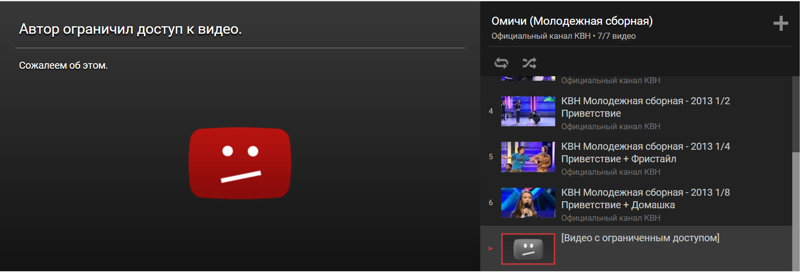
Кроме полной конфиденциальности есть еще и частичная. Это когда доступ к публикации доступен по ссылке. В этом случае она тоже не будет показываться в разделе «Рекомендации», но человек, получивший ссылку, сможет ее прокомментировать.
Настройки доступа к файлам можно менять. Это можно сделать как в момент загрузки, так и после добавления на канал:
- Зайдите в Творческую студию.
- Слева выберите раздел «Видео» и кликните по нужному файлу.
- Нажмите на значок карандаша. Теперь в разделе «Параметры доступа» вы можете отредактировать доступность видео: “Открытый доступ”, “Доступ по ссылке” или “Ограниченный доступ”.
Какие существуют ограничения для просмотра видео на Ютуб?
В Youtube существуют следующие настройки конфиденциальности роликов:
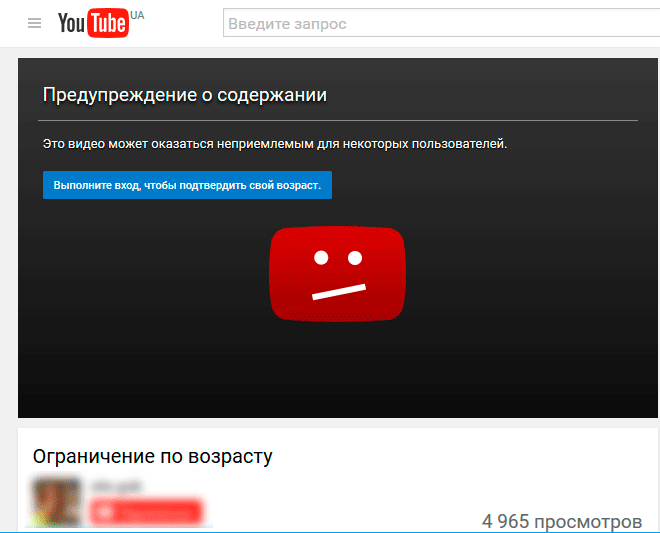
- По возрасту. Не всегда контент может подойти для просмотра каждому пользователю сайта. Если в видео содержатся ругательства, сцены насилия, изображения обнаженной натуры, материалы сексуального характера или демонстрируются вредные и опасные действия, на него будут наложены возрастные ограничения. В этом случае ролик не смогут смотреть люди младше 18 лет, не зарегистрированные на сайте или те, кто включил безопасный режим.
Если видео попало под возрастные ограничения, то его нельзя монетизировать. Так же оно будет демонстрироваться не в каждом разделе видеохостинга.
Смотрите также, как убрать возрастное ограничение на Ютубе, в нашем материале по ссылке.
- Под конфиденциальность попадает спорный контент. К нему относятся ролики, содержащие провокационные материалы на тему религии или расового превосходства, но отсутствуют прямые призывы к насилию и ненависти. Так же это могут быть материалы:
- Содержащие теории заговора.
- В которых оспариваются документально подтвержденные жестокие события.
Контент может не содержать явных нарушений регламента сообщества, но какие-то моменты все же имеются. Поэтому Ютуб определяет их как «на грани дозволенного» и отключает для них некоторые опции. То есть ролик до сих пор будет показываться в поисковике, но при воспроизведении сначала высветиться предупреждение. Видео не сможет попасть в раздел «Рекомендации», под ним нельзя оставлять комменты и его запрещено монетизировать. Несмотря на ограничения видео не будет заблокировано и вашему каналу не будет вынесено обвинение.
Когда на публикацию наложат ограничения, то вы получите письмо на электронный адрес своей почты. Если вы не согласны с таким решением, то вы всегда можете его обжаловать.
- Есть еще один вид запретов. Автор ролика может установить в настройках конфиденциальность и видео не будет доступно для просмотра в конкретном регионе или даже в стране.
Способы, как обойти ограничения
Столкнувшись с запретом на просмотр контента, многие начинают задаваться вопросом: «Как убрать ограниченный доступ в Ютубе?». Есть несколько способов:
- Нужно имзенить URL-адреса видео. Например, по указанной ссылке youtube.com/watch?v=6LZM3_wp2ps вам будет недоступен просмотр контента. Но если вы уберете слово watch? и поставите вместо знака «Равно» обратный слэш ограничение будет снято.
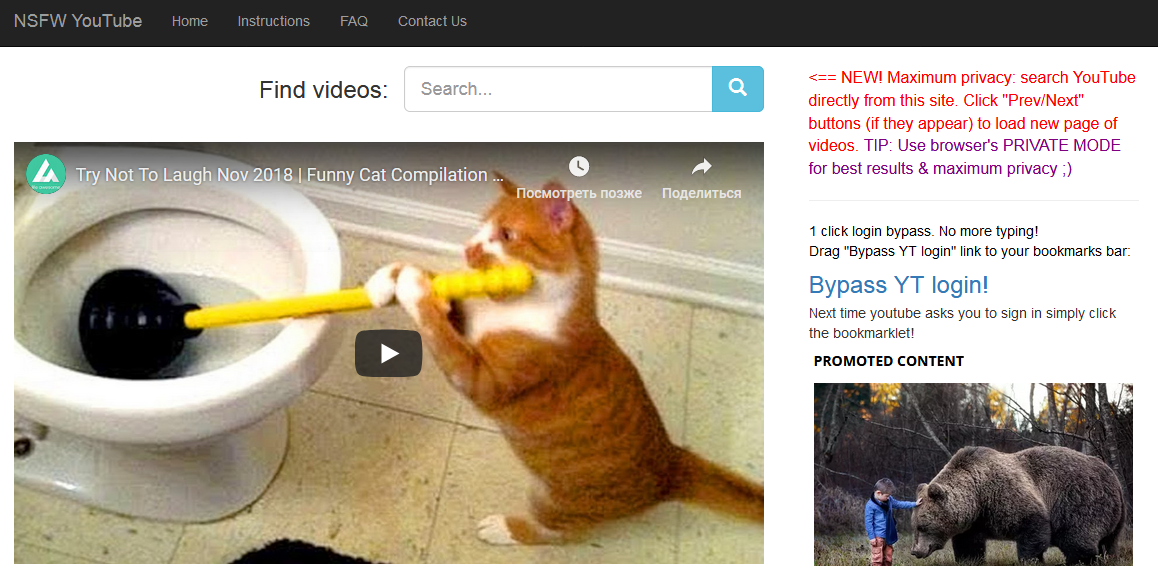
- Воспользуйтесь услугами стороннего сайта NSFWYouTube. Это аналог Ютуба, но с некоторыми отличиями как в интерфейсе, так и в функционале. Например, на нем не действуют запреты на просмотр контента, в котором есть материал 18+.
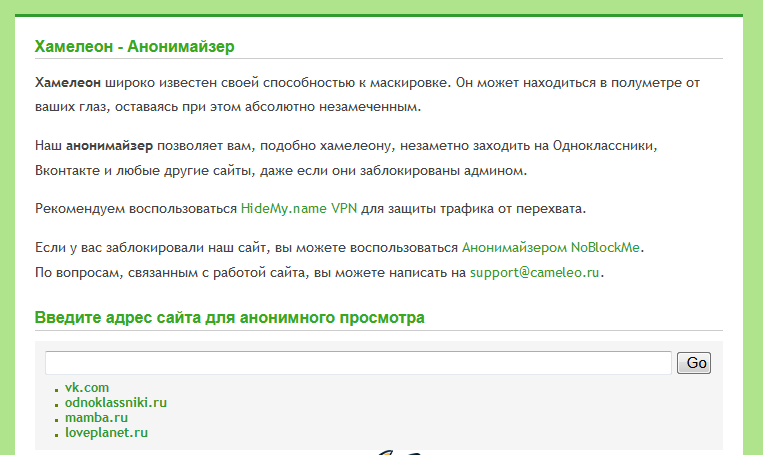
- Обратитесь за помощью к анонимайзерам. Это браузеры, позволяющие обходить блокировку ресурсов. Они изменяют ваш сетевой адрес на другой. Благодаря этому вы становитесь анонимны в интернете и сможете просматривать любой контент. Даже ограниченный. Лучший анонимайзер: Хамелеон (cameleo.xyz).
- Используйте VPN-сервисы. Принцип их работы похож на анонимные браузеры. Но они считаются более надежными и эффективными. Сервис меняет ваш IP-адрес на другой, и благодаря этому вы можете просматривать видео с любыми установленными запретами. Лучшие сервисы: Hotspot Shield, CyberGhost VPN и TunnelBear.
Заключение
В Youtube много роликов, имеющих настройки конфиденциальности. А просмотреть их очень уж хочется. Поэтому существуют специальные сервисы, позволяющие обходить любые установленные запреты. Но они не помогут, если сам автор публикации ограничил к ней доступ.
Что значит youtube: открытый доступ, доступ по ссылке, ограниченный доступ?
"Открытый доступ" означает, что ваше видео могут видеть все пользователи и посетители Youtube.
Когда Вы ставите "ограниченный доступ", необходимо выбрать тех пользователей, которым это видео будет доступно — все остальные не смогут его увидеть, и оно не высветится ни в поиске, ни на странице канала. Его будут видит только люди из списка, кому Вы разрешите доступ к этому видео.
"Доступ по ссылке" позволяет Вам предоставить доступ к видео друзьям, которые не зарегестрированы в youtube. Просто потом Вам нужно будет отослать им ссылку на это видео, и по ней они попадут на страницу с ним и смогут посмотреть. Больше нигде оно так же не высветится.
как написано, так буквально и понимать . Открытый доступ означает, вы ролик выставляете на всеобщее обозрение не ограничивая не дизлайкерам, ни симпатичным людям обзор своего творения.
Кто хочет , тот и смотрит. Если поставите по ссылке, значит видео ваше будут пересылать люди друг другу с ссылками на видео, поставите ограничено, значит совсем немного людей посмотрит ваше видео, тем кому вы разрешите его смотреть
Речь идёт о видеохостинге Ютюб. Это сервис, где каждый может загрузить и выставить на всеобщее обозрение своё видео.
3) Открытый доступ, это значит что ролик сможет просмотреть любой человек. Например найти его через поиск и посмотреть.
2) Доступ по ссылке — это то, что посмотреть сможет только тот, кто знает ссылку на ваш ролик. Это видимо просто ролика не будет в поиске и кому вы дадите ссылку, только тот о ней и узнает. Данный вариант подходит при продаже обучающих видеоматериалов, когда можно продавать ссылку на ваш обучающий видеоролик.
3) Ограниченный доступ это то, что ваш видеоролик смогут посмотреть только пользователи, которым вы это разрешите, добавив их е-мэйлы в некий список. Данный вариант подходит для приватных видеоблогов, где ваше видео смогут посмотреть только ваши знакомые.
Как сделать канал закрытым на ютуб
Когда вы создаете канал на YouTube, вы можете настроить его для публичного или частного использования. Если вы создаете канал для личных целей и не хотите, чтобы кто-то еще смотрел ваши видео, то можно сделать канал закрытым. В этой статье мы рассмотрим несколько вариантов настройки приватности вашего канала, таких как скрытие канала, блокировка каналов, скрытие рекомендуемых каналов и другие советы.
Как сделать канал закрытым на YouTube
Сделать канал закрытым означает, что ваш канал будет виден только тем пользователям, которым вы дали доступ. Для того чтобы скрыть ваш канал на YouTube, выполните следующие шаги:
- Войдите в Творческую студию YouTube.
- В меню слева выберите Настройки.
- Нажмите Канал Расширенные настройки.
- Внизу выберите Удаление контента с YouTube.
- Выберите Я хочу скрыть свой канал.
- Установите флажки, чтобы подтвердить действие.
- Нажмите Скрыть мой канал.
Как ограничить доступ к каналу на YouTube
Вы также можете ограничить доступ к вашим видео и каналу на YouTube. Для этого можно заблокировать каналы и видео, чтобы они были недоступны в контролируемом аккаунте YouTube. Если вы хотите заблокировать каналы и видео, выполните следующие шаги:
- Войдите в контролируемый аккаунт родителя.
- Выберите каналы и видео, которые хотите заблокировать.
- Нажмите на кнопку «Заблокировать».
Если ваш ребенок использует один аккаунт и на YouTube Детям и на YouTube, то заблокированные каналы и видео будут недоступны на обеих платформах.
Как скрыть рекомендованный канал на YouTube
YouTube рекомендует видео и каналы на основе ваших интересов и предыдущих просмотров. Если вы не хотите, чтобы YouTube рекомендовал каналы, которые вам не нравятся, тогда вам нужно скрыть рекомендованные каналы. Для этого выполните следующие шаги:
- Нажмите на значок «Ещё» рядом с названием канала.
- Выберите Не рекомендовать видео с этого канала.
Как удалить канал на YouTube
Иногда бывает необходимо удалить канал на YouTube. Чтобы удалить канал, выполните следующие шаги:
- Войдите в аккаунт и откройте систему управления контентом.
- В меню слева выберите Каналы
- Установите флажок рядом с названием канала, который вы хотите удалить.
- Нажмите Отменить связь.
Что значит ограниченный доступ на YouTube
Многие пользователи задаются вопросом, что означает ограниченный доступ на YouTube. Видео с ограниченным доступом могут смотреть только пользователи, которых выбрал автор контента. Если вы получили ссылку на ролик, но он вам все равно недоступен, это может быть вызвано одной из следующих причин:
- Вы не вошли в аккаунт YouTube.
- Вы вошли в аккаунт, но выбрали не тот канал, для которого открыт доступ.
Полезные советы и выводы
- При настройке приватности вашего канала на YouTube, убедитесь, что вы осознаете, какие видео и каналы скрыты и доступны только вам или вам выбранной аудитории.
- Если вы хотите ограничить доступ к своему каналу для определенных пользователей, убедитесь, что вы знаете, как правильно настроить доступ и какие пользователи имеют доступ.
- Если вы делаете свой канал закрытым, тогда большинство пользователей не смогут найти ваши видео в поиске.
- Важно брать на заметку, что если вы решили удалить канал на YouTube, тогда все ваше видео и настройки канала будут удалены безвозвратно. Поэтому перед удалением необходимо ознакомиться с инструкцией о том, как сохранить копию своего контента.
Как убрать ограничение просмотра
Чтобы снять ограничение просмотра на Android-устройстве, необходимо открыть настройки и выбрать нужное приложение в категории «Приложения». Если вы не можете найти приложение, можно воспользоваться поиском или выбрать опцию «Показать все приложения». Затем нужно нажать на значок «Ещё» и разрешить доступ к настройкам. После этого следует следовать инструкциям на экране, чтобы убрать ограничения просмотра. Эта процедура поможет получить доступ к контенту, который ранее был недоступен из-за ограничений. Для удобства можно сохранить эти настройки, чтобы не повторять операцию каждый раз, когда нужно получить доступ к защищенному контенту. Также обратите внимание, что в зависимости от приложения и устройства процедура может немного отличаться.
Как сделать закрытый канал на YouTube
Если вы хотите сделать закрытый канал на YouTube, то для этого нужно перейти в настройки канала и нажать кнопку «Дополнительные функции». Затем отметьте галочкой опцию «Закрытый канал», чтобы скрыть канал от общественного доступа. Таким образом, только пользователи, которые получат от вас приглашение, смогут просматривать видео и комментировать их.
Если же вы уже создали канал и случайно скрыли его, то его можно восстановить следующим образом: войдите в свой аккаунт на YouTube, перейдите на страницу создания канала и заполните необходимые поля. После отправки формы ваш канал будет восстановлен, и вы сможете снова открыть доступ к своим видео и плейлистам. Это можно сделать в разделе «Контент».
Как скрыть контент в ютубе
Если вам необходимо скрыть свой канал на YouTube, вы можете сделать это очень просто. Для начала вам нужно войти в свою учётную запись на сайте. Затем на странице управления аккаунтом выберите вариант «Я хочу скрыть свой канал». Вам необходимо будет поставить галочки слева, соглашаясь с последствиями этого действия, и нажать на кнопку «Скрыть мой канал». Далее вам будет предложено кликнуть на «Скрыть мой контент». После этого весь контент, который вы загрузили на свой канал, станет недоступным для всех пользователей YouTube. Важно понимать, что вы не сможете восстановить свой канал после его скрытия, поэтому перед этим шагом обязательно примите все необходимые меры предосторожности.
Как скрыть рекомендованный канал
Социальные сети и видеохостинги часто предлагают пользователям подписаться на различные каналы и автоматически рекомендуют им контент для просмотра. Но что делать, если какой-то канал не интересен и мешает просматривать другой рекомендуемый контент? Одним из способов избавления от навязчивых каналов является их скрытие. Для этого необходимо нажать на значок «Ещё» рядом с названием канала и выбрать опцию «Не рекомендовать видео с этого канала». После этого, система перестанет отображать видео от данного канала в списке рекомендаций. Таким образом, пользователи могут настраивать контент на свой вкус и получать более персональные рекомендации для просмотра.

Если вы хотите скрыть свой канал на YouTube, то нужно выполнить несколько простых шагов. Сначала войдите в Творческую студию на YouTube. Затем выберите раздел Настройки и нажмите на вкладку «Канал Расширенные настройки». Далее, внизу страницы вы найдете пункт «Удаление контента с YouTube» и выберите «Я хочу скрыть свой канал». Необходимо подтвердить действие, установив соответствующие флажки и нажать на кнопку «Скрыть мой канал». Обратите внимание, что скрыть свой канал не означает его удаление, а просто скрывает его от общественности. Для того, чтобы снова показать канал, нужно выполнить те же шаги и выбрать соответствующую опцию.