Как подсчитать количество абзацев в ворде?
Если вас интересует, сколько абзацев в ворде, сколько символов и слов, можете нажать в любой версии ворда комбинацию Ctrl + Shift + C и получить результат.
Как в ворде узнать сколько слов в тексте?
- Выделите текст, количество слов в котором нужно посчитать.
- В меню Сервис выберите пункт Статистика. Советы: Если текст не выделен, Word подсчитывает число слов во всем документе. В строка состояния также отображается количество слов в выделенном фрагменте текста.
Как посчитать количество страниц в ворде?
В разделе Правописание (Proofing) нажмите Статистика (Word Count). Откроется диалоговое окно со статистикой, как показано на картинке в начале этой статьи. Кстати, количество страниц и слов в документе можно также увидеть в строке состояния в самом низу окна Word.
Как узнать общее количество слов знаков абзацев и строк в документе?
Чтобы узнать количество слов во фрагменте документа, выделите нужный текст. В строке состояния будет отображено количество слов в выделенном тексте и во всем документе. Совет: Чтобы узнать количество символов, строк и абзацев в документе, щелкните счетчик слов в строке состояния.
Как определить количество слов в тексте?
- Откройте файл в Google Документах на компьютере.
- Чтобы посмотреть количество слов, символов и страниц в документе, в верхней части окна выберите Инструменты Статистика.
- Чтобы закрыть окно, нажмите кнопку Готово.
Каким способом можно установить абзацы в документе Microsoft Word?
- Выделите нужные абзацы;
- Щелкните по выделенному фрагменту правой кнопкой мыши и в появившемся контекстном меню, выберите пункт «Абзац»;
- В окне «Абзац» вкладки «Отступы и интервалы» в группе «Интервал» в пунктах «Перед» (сверху абзаца) и «После» (после абзаца) задайте при помощи регуляторов нужное значение.
Как узнать сколько слов в тексте Pages?
Чтобы посмотреть общее количество символов в документе с помощью Apple Pages, нажмите «Вид» → «Показать число слов». Затем кликните по стрелкам на баннере, появившемся в нижней части окна, и выберите нужный вариант: «Символов с пробелами» или «Символов без пробелов». Информация появится на этом же баннере.
Как найти определенное слово в ворде?
- Чтобы открыть область Поиск в режиме редактирования, нажмите сочетание клавиш CTRL+F или выберите Главная > Поиск.
- Чтобы найти текст, введите его в поле Поиск в документе.
Как посмотреть сколько символов в тексте Word 2003?
Как посмотреть количество символов в Ворде 2003
Если вы работаете в Ворде 2003, то для того, чтобы узнать количество знаков, необходимо на верхней панели в группе «Сервис» выбрать пункт «Статистика».
Как узнать количество страниц в документе Excel?
Включите лист, на котором вы хотите подсчитать напечатанные страницы, и нажмите Отправьте > печать, затем вы можете просмотреть количество напечатанных страниц.
Как задать количество страниц в ворде?
- Выберите Вставка > Номера страниц.
- Выберите положение (слева, по центру или справа в верхнем или нижнем колонтитуле).
- Установите флажок Добавить число страниц, чтобы отобразить общее число страниц (например, 7 из 9).
Как узнать количество страниц в Word Pad?
Нажмите и удерживайте клавишу со стрелкой «Вниз», чтобы быстро пролистать страницы. Когда страницы перестают прокручиваться, вы достигли конца документа WordPad — при желании запишите окончательный номер страницы.
Как в ворде 2016 узнать количество символов?
- Откройте Microsoft Word 2016, введите нужный текст.
- В левом нижнем углу окна программы на строке состояния отображается информация о числе слов в данном документе (эта настройка включена по умолчанию). Кликните по значению «Число слов» левой кнопкой мыши.
Как считать слова в Word 2013?
Чтобы быстро посчитать количество знаков и количество слов в тексте, нужно выделить этот текст в Microsoft Word (весь текст можно быстро выделить, нажав «горячую клавишу» Ctrl+A), перейти во вкладку «Рецензирование» и нажать на кнопку «Статистика».
3 быстрых способа подсчитать количество абзацев в документе Word
После того, как мы закончим документ Word, нам, возможно, придется обратить внимание на статистику документа, такую как количество слов, абзацев, предложений и т. д. Поэтому сегодня мы сосредоточимся на введении советов по подсчету количества абзацев.
Способ 1: используйте функцию «Найти и заменить»
- Во-первых, убедитесь, что вы сохранили файл.
- Затем нажмите вкладку «Главная».
- Затем нажмите значок «Показать/скрыть метки» в группе «Абзац». Таким образом, вы можете видеть все знаки абзаца и другие символы форматирования.

Ниже приведен пример файла из 4 абзацев, первый и третий из которых настроены в стиле «Заголовок 2»:
- Теперь удалите ненужные знаки абзаца.

- Затем нажмите «Ctrl + H», чтобы открыть диалоговое окно «Найти и заменить».
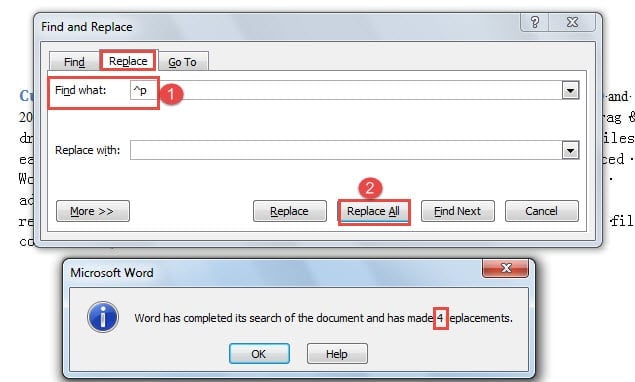
- Сначала убедитесь, что вы находитесь на вкладке «Заменить». Затем введите «^p» в текстовое поле «Найти что».
- Наконец, нажмите «Заменить все». Теперь вы увидите всплывающее окно с сообщением о том, что было сделано 4 замены. Количество замен означает, сколько абзацев у вас есть в документе.
Кстати, вы должны знать, что после замены форматирование вашего документа будет изменено. Вот почему мы предлагаем вам сначала сохранить файл и, возможно, даже сделать резервную копию.
Подсчитайте количество абзацев с одинаковым стилем
Кроме того, вы также можете использовать этот метод, чтобы получить количество абзацев с одинаковым стилем. Вот подробные шаги:
- В начале повторите первые 6 шагов, упомянутых выше.
- Затем нажмите кнопку «Дополнительно», чтобы расширить параметры в диалоговом окне «Найти и заменить».

- Затем нажмите кнопку «Формат» в левом нижнем углу.
- И выберите «Стиль» в меню списка.

- Теперь в диалоговом окне «Найти стиль» вы выбираете стиль в списках «Найти стиль». Например, здесь мы выбираем «Заголовок 2».
- Затем нажмите «ОК».

- Затем вернитесь в диалоговое окно «Найти и заменить». Наконец, нажмите «Заменить все». Точно так же в окне сообщения количество замен указывает на количество абзацев в стиле «Заголовок 2».

Способ 2: Используйте функцию «Подсчет слов»
- Прежде всего, нажмите на вкладку «Обзор».
- Затем нажмите «Подсчет слов» в группе «Правописание». И вы увидите на экране поле «Количество слов», отображающее количество абзацев вместе с другой информацией.

На самом деле, есть еще один способ просмотреть поле «Количество слов».

- Сначала щелкните правой кнопкой мыши «Строку состояния».
- Затем установите флажок «Подсчет слов», чтобы сделать его доступным в «Строке состояния».
- Затем вы просто нажимаете «Количество слов» в «Строке состояния», и появится окно «Количество слов».
Способ 3: показать статистику читабельности
- На этот раз сначала нажмите вкладку «Файл».
- Затем нажмите «Параметры».

- В диалоговом окне «Параметры Word» сначала нажмите «Правописание».
- Затем перейдите на страницу «При исправлении орфографии и грамматики в Word». И поставьте галочку «Показать статистику читабельности».
- Далее нажмите «ОК», чтобы сохранить изменения.

- Теперь нажмите вкладку «Обзор».
- Затем нажмите «Орфография и грамматика» в группе «Правописание». Сначала вы должны проверить свой документ. А через несколько секунд вы увидите поле «Статистика читабельности», в котором указано количество абзацев вашего документа.

Сравнение 3 методов
| методы | Преимущества | Недостатки бонуса без депозита |
| Используйте функцию «Найти и заменить». | Вы можете считать абзацы в том же стиле. | 1. Сначала нужно сохранить файл. |
2. Вы должны удалить ненужные знаки абзаца в документе, иначе точность числа будет скомпрометирована.
3. Вы не можете знать другую статистику.
4. Сравнительно больше шагов
2. Сравнительно меньше шагов
3. Высокая точность
4. Вы можете узнать другую статистику.
2. Высокая точность
3. Вы можете узнать другую статистику.
2. Нельзя считать абзацы в одном стиле.
Упростите восстановление файлов
В настоящее время все больше и больше людей задумываются о восстановлении файлов. И вместо того, чтобы злиться на невезение, пользователи компьютеров и цифровых устройств научились принимать меры заранее или после. Тем не менее, выбор выбора отличного Инструмент восстановления поврежденных слов имеет большое значение для программы, которую вы покупаете, должна иметь высокую скорость восстановления.
Как посчитать количество абзацев в ворде
Если вас интересует, как правильно посчитать абзацы в тексте и вам дали такую задачу в школе, институте или на работе, вы можете сделать это как в офлайне, так и онлайне. Ниже мы расписали оба варианта!
Как считать абзацы в тексте документа
Если вас интересует, сколько абзацев в ворде, сколько символов и слов, можете нажать в любой версии ворда комбинацию Ctrl + Shift + C и получить результат.
Если же работаете в разных редакторах, нравятся онлайн-инструменты и вы хотите узнать, сколько абзацев в тексте — скопируйте статью, пост или сообщение в окно поиска ИНтексти и получите результат за 1 секунду!
Как считать абзацы онлайн
Для того чтобы посчитать абзацы онлайн, скопируйте статью любой длины в наш анализатор текста и можете ничего больше не нажимать, так как результат будет выведен моментально!
Помимо подсчета абзацев, еще предлагаем такие бесплатные функции:
- Калькулятор и конвертер символы-слова-страницы
- Подсчет символов, знаков, слов, абзацев, страниц
- Узнать время чтения текста
- Убрать HTML-теги
- Преобразовать текст в картинку
- Сделать SEO-анализ текста
Используйте наш сайт на максимум, сохраняйте в закладки и пользуйтесь им каждый день!
1 ответ
Давно по работе пользуюсь подобными сервисами, но ваш мне понравился больше всего! Спасибо, буду пользоваться.
Как в документе Word сосчитать страницы, слова, символы, абзацы и строки
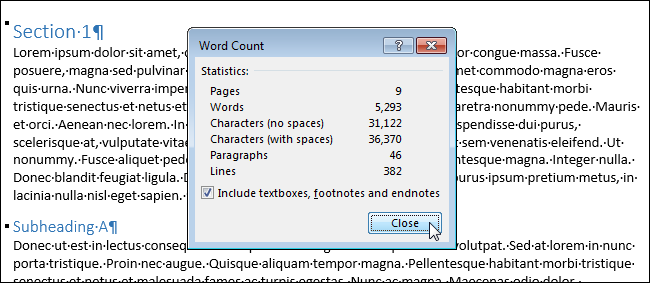
В Word есть инструмент, который показывает простую статистику документа. Статистика содержит информацию о том, сколько страниц, слов, символов, абзацев и строк содержится в документе. Такая статистика полезна, если при создании документа необходимо ориентироваться на заданные параметры.
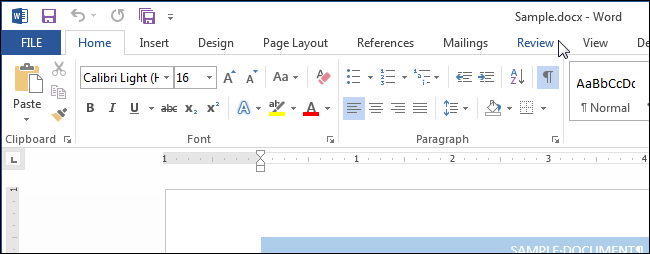
Чтобы увидеть статистику документа, откройте его и перейдите на вкладку Рецензирование (Review).
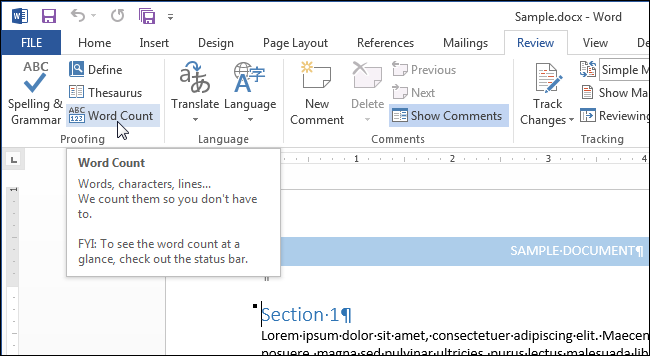
В разделе Правописание (Proofing) нажмите Статистика (Word Count).
Откроется диалоговое окно со статистикой, как показано на картинке в начале этой статьи. Кстати, количество страниц и слов в документе можно также увидеть в строке состояния в самом низу окна Word.
Замечание: Количество страниц отображается в строке состояния только в режимах Разметка страницы (Print Layout) или Черновик (Draft) – эти режимы включаются на вкладке Вид (View).
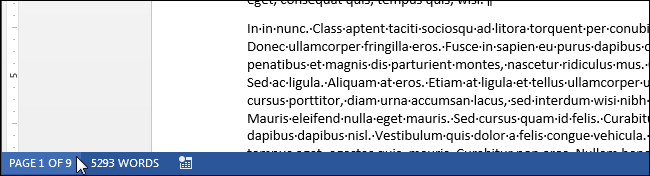
Если Вы не видите в строке состояния количество страниц и слов в документе, кликните по ней правой кнопкой мыши и в появившемся меню укажите элементы, которые желаете видеть. Кроме этого, Вы можете включить отображение номера строки, в которой в данный момент находится курсор.
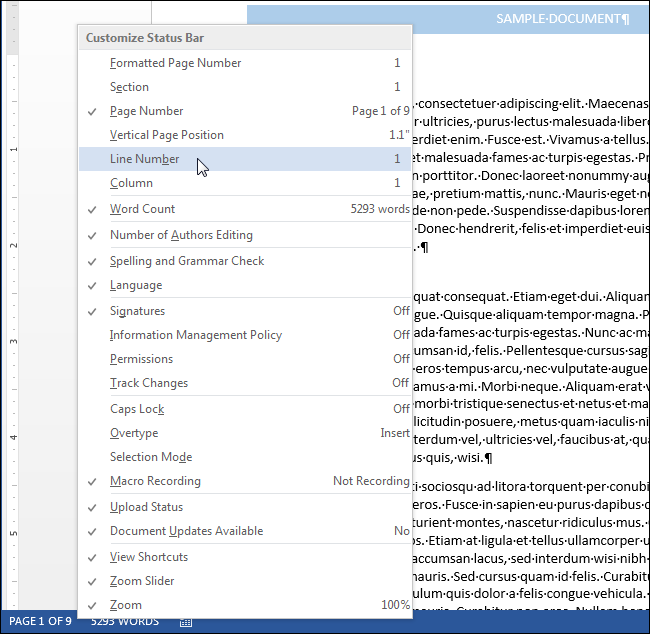
Количество строк и страниц в документе может меняться – это зависит от нескольких факторов, таких как величина полей страницы, тип и размер шрифта, интервалы между абзацами и так далее. Например, если Вы уменьшаете размер шрифта, то число строк и страниц в документе также изменится. Разница в количестве строк и страниц может появиться даже из-за незначительных отличий в обработке шрифта разными драйверами печати.
Кроме этого, на количество строк, указанное в отчёте в диалоговом окне Статистика (Word Count), может повлиять скрытый текст. Если в параметрах Word отключена печать скрытого текста, то скрытый текст не будет учтён при подсчёте строк в документе. Если же Вы хотите, чтобы строки скрытого текста тоже были посчитаны, то печать скрытого текста в параметрах Word должна быть включена.
Количество объектов (абзацев) с определенным стилем
Подскажите пожалуйста, как можно автоматически подсчитать количество абзацев с определенным стилем.
Код вида работает, только больно мелено
Как можно подробное реализовать через .Count ?
2 Ответ от Александр Б. 15.11.2014 11:47:58
- Александр Б.
- генерал-майор
- Неактивен
- Откуда: Москва
- Зарегистрирован: 16.02.2013
- Сообщений: 275
- Поблагодарили: 60
Re: Количество объектов (абзацев) с определенным стилем
P.S. Результат выдает мгновенно!
3 Ответ от Aleks 17.11.2014 16:18:19
- Aleks
- майор
- Неактивен
- Зарегистрирован: 19.05.2014
- Сообщений: 69
- Поблагодарили: 21
Re: Количество объектов (абзацев) с определенным стилем
Спасибо, Александр, но имелось в виду несколько другое.
Нужно значение для переменной в исполняемом коде, которое будет вычисляться в пределах макроса и использоваться далее (в следующей части макроса).
4 Ответ от aap77 17.11.2014 21:51:39
- aap77
- генерал-полковник
- Неактивен
- Зарегистрирован: 12.09.2011
- Сообщений: 925
- Поблагодарили: 243
Re: Количество объектов (абзацев) с определенным стилем
Спасибо, Александр, но имелось в виду несколько другое.
Нужно значение для переменной в исполняемом коде, которое будет вычисляться в пределах макроса и использоваться далее (в следующей части макроса).
1. Вы уверенны что список стилей будет вычислятся только в области активного документа?
5 Ответ от aap77 17.11.2014 21:51:39
- aap77
- генерал-полковник
- Неактивен
- Зарегистрирован: 12.09.2011
- Сообщений: 925
- Поблагодарили: 243
Re: Количество объектов (абзацев) с определенным стилем
Спасибо, Александр, но имелось в виду несколько другое.
Нужно значение для переменной в исполняемом коде, которое будет вычисляться в пределах макроса и использоваться далее (в следующей части макроса).
1. Вы уверенны что список стилей будет вычислятся только в области активного документа?
6 Ответ от Aleks 18.11.2014 15:48:56
- Aleks
- майор
- Неактивен
- Зарегистрирован: 19.05.2014
- Сообщений: 69
- Поблагодарили: 21
Re: Количество объектов (абзацев) с определенным стилем
aap77, да я уверен что мне нужно это вычислить в области одного документа. Если когда-нибудь дойду до нескольких документов, применю последовательно к каждому необходимому документу.
7 Ответ от Drift3r 09.12.2014 17:14:07
- Drift3r
- рядовой
- Неактивен
- Зарегистрирован: 09.12.2014
- Сообщений: 5
- Поблагодарили: 1
Re: Количество объектов (абзацев) с определенным стилем
Что, если эту последовательность записать в макрос и подредактировать код? Останется только перехватить количество замен.
8 Ответ от Aleks 10.12.2014 13:13:45
- Aleks
- майор
- Неактивен
- Зарегистрирован: 19.05.2014
- Сообщений: 69
- Поблагодарили: 21
Re: Количество объектов (абзацев) с определенным стилем
Drift3r, а вы можете сказать как устроить такой перехват?
Кстати, вы мне подали идею, надо просто искать нужные объекты поиском и "крутить счетчик", это должно отработать быстро.
Сообщений [ 8 ]
Страницы 1
Чтобы отправить ответ, вы должны войти или зарегистрироваться
Похожие темы
Количество объектов (абзацев) с определенным стилем
Студентам и преподавателям, офисным работникам, журналистам и писателям, редакторам, секретарям и менеджерам, а также очень многим другим людям каждый день приходится работать с огромными массивами текстов. На портале о Microsoft Office Word вы узнаете про: непереносимый пробел в word 2003. Неоценимую помощь в этом оказывает программа Microsoft Word, самый мощный и популярный редактор текста. На портале о Microsoft Office Word вы узнаете про: как восстановить данные в ворде.
Ворд дает пользователю выбор, позволяя решать ту или иную задачу различными путями. О тонкостях работы с программой, способах оптимизации различных функций, преимуществах и недостатках различных настроек можно прочитать на форуме сайта Ворд Эксперт. Наш сайт о Microsoft Office Word даст ответ про: сортировка чисел.
На форуме Ворда вы сможете обсудить порядок написания макроса и создания шаблона, поговорить об отличиях различных версий Ворда, получить консультацию по возникшим проблемам и поделиться своими собственными наработками. На портале о Microsoft Office Word вы узнаете про: знак абзаца в word 2003.
Такие проблемы, как создание колонтитулов, удаление лишних абзацев и другие вопросы, с которыми обращаются довольно часто, вынесены в специальный подраздел. Наш сайт о Microsoft Office Word даст ответ про: как на foxit перевести в pdf. Там же вы сможете ознакомиться со списком полезной литературы.
В отдельном подразделе обсуждаются настройки программы, пути форматирования и редактирования документов. На портале о Microsoft Office Word вы узнаете про: как отменить клавишу insert. Следующий раздел посвящен автоматизации, там описывается создание шаблонов, макросов для различных операций, назначения горячих клавиш и другие способы сократить время и трудозатраты, работая в Ворде. Наш сайт о Microsoft Office Word даст ответ про: как на комкьютере написатьформулу воды.
Как посчитать количество символов в Word
В этой статье будет инструкция, как посчитать количество слов, символов(с пробелами и без), абзацев и строк в ворде.
Сделать это легко, покажу на примере office 2019, на других версиях это делается примерно также.
Посчитать количество символов во всем тексте
В левом нижнем углу нажмите на параметр “Число слов”, откроется окно статистики, где и будут показаны необходимые данные.

Посчитать количество символов выделенного текста
Для этого необходимо выделить любой участок текста. Далее потребуется нажать на параметр “Число слов” (как показано на скриншоте выше) или нажать на комбинацию горячих клавиш, которая представлена в следующем абзаце.
Горячие клавиши для открытия статистики в Word
Во всех версиях “Ворд” можно открыть статистику горячими клавишами – Ctrl + Shift + G
Как узнать количество знаков абзацев и строк в документе?
Чтобы узнать количество слов во фрагменте документа, выделите нужный текст. В строке состояния будет отображено количество слов в выделенном тексте и во всем документе. Совет: Чтобы узнать количество символов, строк и абзацев в документе, щелкните счетчик слов в строке состояния.
Чтобы узнать количество знаков в выделенном фрагменте документа Word 2010 проделайте следующее: 1 Выделите нужный фрагмент текста. 2 Кликните по значению «Число слов» (здесь отобразится количество слов в выделенном тексте и общее количество слов в тексте). 3 В окне «Статистика» откроются статистические все данные о выделенном тексте.
После создания документа в текстовом процессоре, понадобилось узнать количество знаков в Word. Для этого можно использовать сторонние сервисы, но это не всегда удобно, тем более, что существует возможность автоматически посчитать количество знаков в тексте в Word, используя встроенное средство редактора.
1 способ посчитать количество знаков (символов) в Ворде 2016: Откройте Microsoft Word 2016, введите нужный текст. В левом нижнем углу окна программы на строке состояния отображается информация о числе слов в данном документе (эта настройка включена по умолчанию).
Как посчитать количество знаков в статье?
Чтобы посчитать количество символов во всем документе с помощью Google Docs, кликните «Инструменты» → «Статистика». Или нажмите Ctrl + Shift + C. Если хотите узнать число знаков только в определённом фрагменте текста, сначала выделите его, а потом откройте статистику.
Как узнать сколько символов в тексте в ворде?
Чтобы узнать количество слов во фрагменте документа, выделите нужный текст. В строке состояния будет отображено количество слов в выделенном тексте и во всем документе. Совет: Чтобы узнать количество символов, строк и абзацев в документе, щелкните счетчик слов в строке состояния.
Что считается знаками в тексте?
Одна условно-стандартная страница в большинстве случаев включает 1800 печатных знаков готового перевода (либо 1620 знаков исходного текста). Печатными знаками считаются все видимые печатные знаки (буквы, знаки препинания, цифры и т. п.) и каждый пробел между словами.
Как узнать количество знаков абзацев и строк в документе? Ответы пользователей
Для того чтобы узнать количество знаков в документе и расчитать стоимость услуги, . «Статистика», где указано число страниц, слов, знаков, абзацев, строк.
Какую вкладку открыть, чтобы узнать количество знаков, абзацев и строк в документе? · Тесты для госслужащих · Тесты на госслужбу РК (Республики Казахстан).
После этих действий появится окно с названием «Статистика», здесь вы можете узнать количество символов, слов, абзацев и строк в тексте Word.
Чтобы узнать общее количество знаков в Ворде (во всем документе), . знаков (с пробелами);; количество абзацев;; количество строк.
Как видим, здесь есть данные не только о количестве знаков, но и количестве слов, абзацев и даже страниц на которых написан текст. Найти в .
Определение количества символов в документе Microsoft Word . По аналогии можно посчитать количество слов, символов, строк и абзацев, но уже только .
Какую вкладку открыть, чтобы узнать количество знаков, абзацев и строк в документе? 1; 2; 3; 4. Вопрос из теста: Тест для госслужащих на знания и умения в .
27 августа 2021 Илья Демьянов ответил: Что касается подсчета слов, есть программы, они считают количество слов и символов с пробелами и без .
Информация может быть полезна для подсчета строк в стихотворениях. Количество символов, знаков, слов, абзацев, строк и страниц в документе Word. В тексте .