Как самостоятельно разогнать процессор Intel? Советы и пошаговые инструкции
Оверклокинг — сложная и кропотливая процедура, требующая определённых знаний и подготовки. Однако современная компьютерная техника и вспомогательный софт позволяют без особых проблем разогнать компоненты ПК даже не слишком опытному пользователю: при этом нужно просто придерживаться стандартных инструкций и быть внимательным в ходе самого процесса.
Что такое разгон процессора и для чего он нужен?
Повышение напряжения питания и тактовой частоты центрального процессора (это и является его разгоном) позволяют получить большую производительность относительно стандартных режимов, предусмотренных разработчиками. Разгон процессора подразумевает значительное увеличение отдаваемого им тепла, больший расход электроэнергии и снижение общего ресурса работы данного компонента.
Проверяем конфигурацию ПК перед разгоном
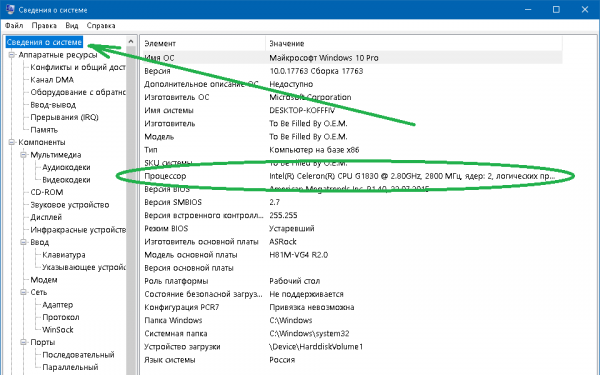
Вначале следует убедиться, что основные компоненты вашего ПК подлежат разгону. Если вы не знаете конфигурацию своего компьютера, воспользуйтесь встроенными в Windows системными инструментами или специальными программами:
-
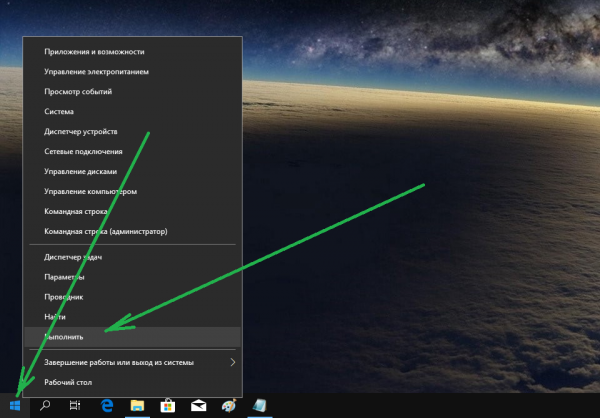
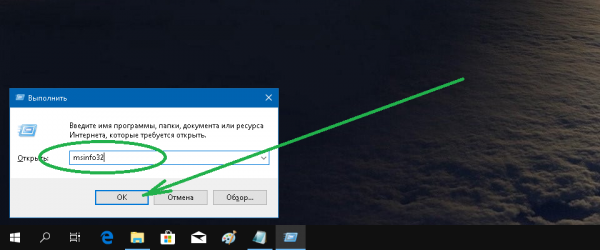
Для вызова консоли с информацией о системе щёлкните правой кнопкой мыши по иконке меню «Пуск» и выберите пункт «Выполнить» в выпадающем списке.
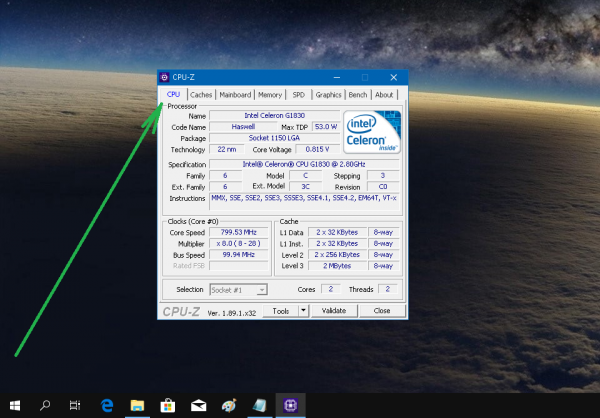
Процессор
Компанией Intel разработан и представлен на рынке огромный парк центральных процессоров. Для оверклокинга идеально подойдут модели с буквами X и K в названии. Если быть немного точнее — модификации процессоров Intel 9, 7, 5 и 3 с литерой K, и все новые микросхемы серии X.
По этой причине при покупке процессора Intel именно для разгона выбирайте модели из указанных категорий. Вот некоторые современные Intel Core, которые без проблем можно разогнать:
- i5-9600K;
- i7-9700K;
- i9-9900K;
- i9-9980HK;
- i7-9800X;
- i9-9820X;
- i9-9900X;
- i9-9920X;
- i9-9940X;
- i9-9960X;
- i9-9980XE.
Но есть ли возможность разгона процессоров Intel других серий? Конечно да, но самой компанией оверклокинг «неразлоченных» микросхем крайне не приветствуется, до такой степени, что специалисты Intel стараются всячески пресекать все возможности для разгона через обновления и другое ПО.
Оверклокинг «неразгоняемых» моделей будет проблематичнее, и возможно вам придётся использовать более дорогостоящую системную плату с поддержкой дополнительных специализированных опций.
Материнская плата
Ваша системная плата также должна соответствовать определённым критериям и подходить для оверклокинга. С технической стороны это может быть любая материнская плата, но крайне желательно, чтобы это была специально разработанная для разгона модель.
Для оверклокинга подойдёт любая «игровая» модель, но она будет стоить дороже любого стандартного варианта. Выбор производительных материнских плат с широкими возможностями для настройки и всякими дополнительными опциями на компьютерном рынке невероятно широк, но предпочтение стоит отдавать проверенным временем производителям, таким как:
- Asus;
- Gigabyte;
- EVGA;
- MSI.
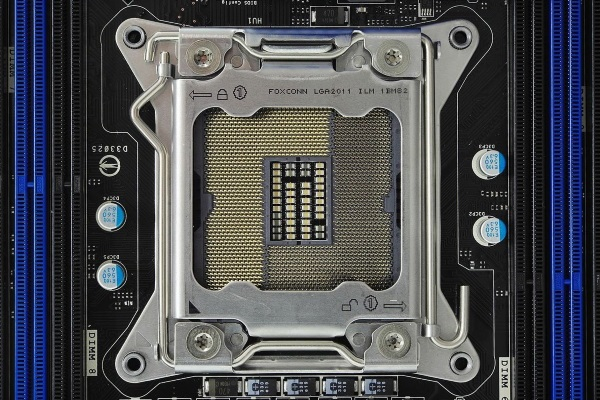
Система охлаждения процессора
Разгон любого процессора (даже разблокированного) подразумевает установку эффективной системы охлаждения. Последняя должна быть достаточно мощная, оснащённая крупным вентилятором (или даже несколькими) и большим радиатором. Некоторые модели процессоров серий X и K поставляются без кулеров, что немного снижает их стоимость и даёт пользователю возможность самому установить мощное охлаждение.
Будьте готовы к тому, что новейшие системы стоят немало, особенно топовые варианты с жидкостным охлаждением. И если в случае с воздушной версией можно уложиться в 8-12 тысяч рублей, то приобретение водяной системы обойдётся в 20-30 тысяч.
При выборе нового кулера обратите внимание на такие важные параметры, как совместимость и габариты. И воздушный, и жидкостный варианты должны подходить к сокету системной платы вашего ПК. Также внутри корпуса компьютера должно быть достаточно свободного пространства для расположения системы охлаждения и эффективной циркуляции воздушного потока.
Немного о скальпировании
У многих разгон процессора ассоциируется с его так называемым «скальпированием». Данная «операция» позволяет немного (а иногда и значительно, в зависимости от ситуации) избавиться от пыли и грязи в вентиляционных каналах основания процессора и тем самым снизить рабочую температуру нагрева чипа. Описать процедуру можно так: с микросхемы снимают крышку, чистят отверстия, меняют термопасту и ставят крышку обратно.
Скальпирование необязательно проводят именно при разгоне. Процедура может понадобиться и во многих других случаях, когда нужно улучшить отвод тепла от кристаллов ЦП и тем самым увеличить срок службы последнего.
Если вы считаете, что скальпирование вашему процессору жизненно необходимо, обратитесь к профессионалам, желательно в какой-нибудь крупный специализированный сервисный центр. Не опытным IT специалистам дорогостоящий процессор всё же лучше не доверять.
Стоит ли разгонять ноутбук?
Возможность поднять частоту ЦП есть далеко не на всех моделях ноутбуков. Данная опция доступна лишь в некоторых игровых моделях или устройствах с производительным процессором и мощными кулерами.
Можно попробовать разогнать CPU, повысив частоту шины, но это обязательно отразится на температуре и, как следствие, стабильности системы. В целом же можно сказать, что оверклокинг и ноутбук — несовместимые вещи.
Разгон процессоров Intel через BIOS
Продвинутые оверклокеры в большинстве своём разгоняют компьютер «руками», не доверяя специально созданным для этого утилитам. И в какой-то степени это правильно: ручной способ позволяет юзеру целиком (ну или почти целиком) контролировать процедуру и избежать потенциальных неожиданностей. Методика эта, однако, требует понимания того, что вы делаете и чёткого соблюдения соответствующих инструкций.
Сброс BIOS
Первым делом сбросим все настройки процессора на значения по умолчанию через BIOS. Даже если вы их никогда не трогали.
Чтобы попасть в БИОС выполните перезагрузку ПК и сразу же после подачи питания несколько раз нажмите кнопку Delete. В зависимости от модели вашего устройства это могут быть также клавиши Escape, F1, F12 либо другие:
-
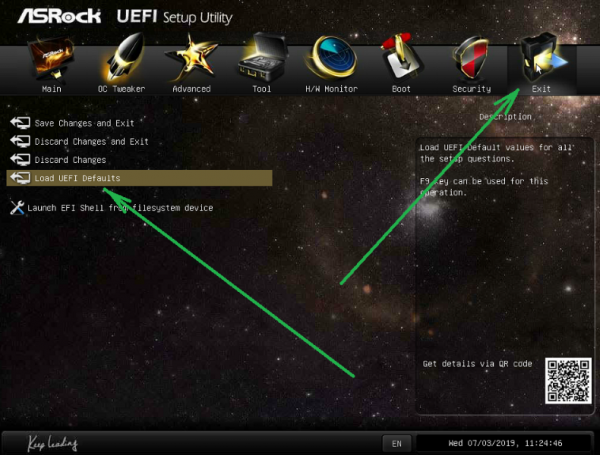
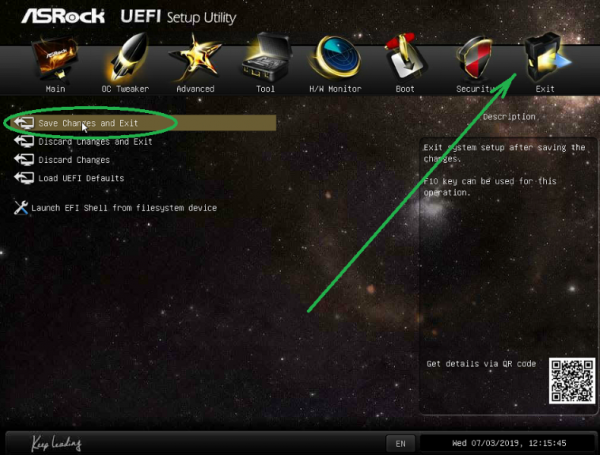
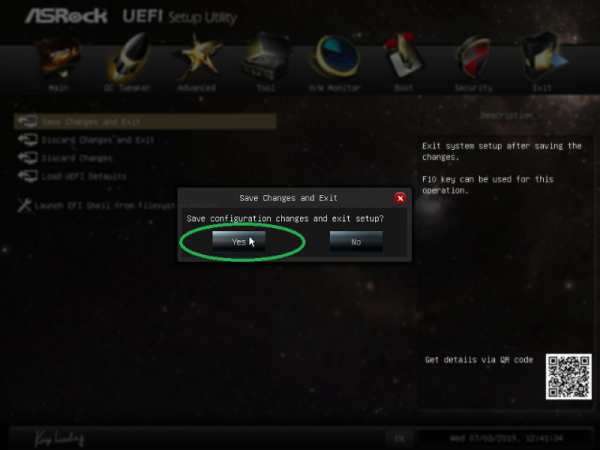
После того, как вы вошли в БИОС, перейдите в блок Exit. Выберите Load UEFI Defaults (возможные варианты — Setting Default, «Загрузить настройки по умолчанию»). Во многих версиях BIOS аналогичная команда вызывается кнопкой F10.
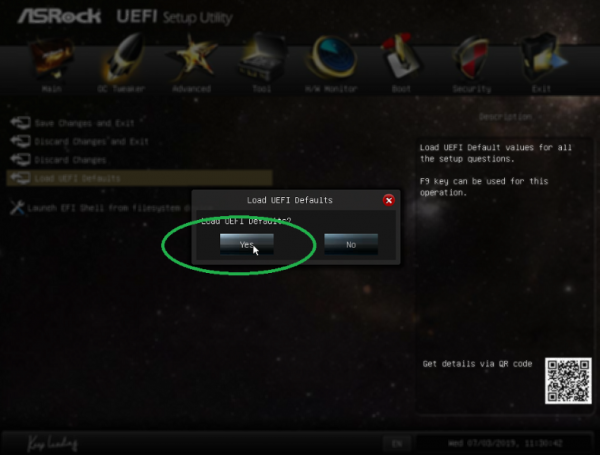
- новые процессоры Intel имеют функцию Turbo Boost, её нужно отключить для всех ядер;
- необходимо деактивировать режим C State, если таковой имеется;
- обратите внимание на наличие энергосберегающих опций (называться они могут по-разному в зависимости от конфигурации), если таковые присутствуют, отключите их.
Проводим предварительный стресс-тест
Прежде чем проводить разгон, вам потребуется выполнить предварительный стресс-тест ОС. Таким образом проверяются все узлы ПК на «устойчивость». Для выполнения тестирования вам нужно скачать программу AIDA64, которая хоть и является специализированным программным обеспечением, но весьма проста в использовании и интуитивно понятна:
-
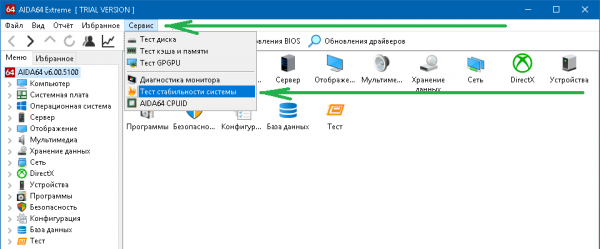
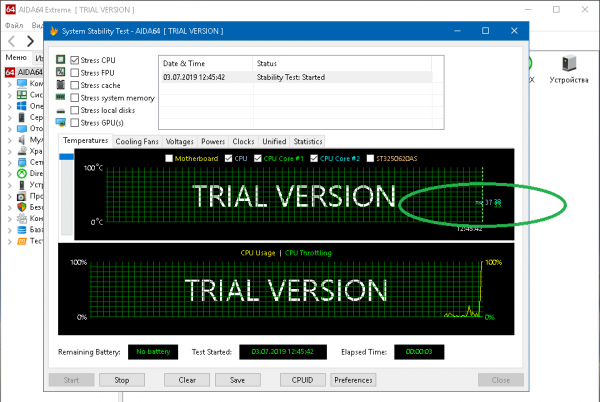
Запустите программу AIDA64. Перейдите в «Сервис» и щёлкните «Тест стабильности системы».
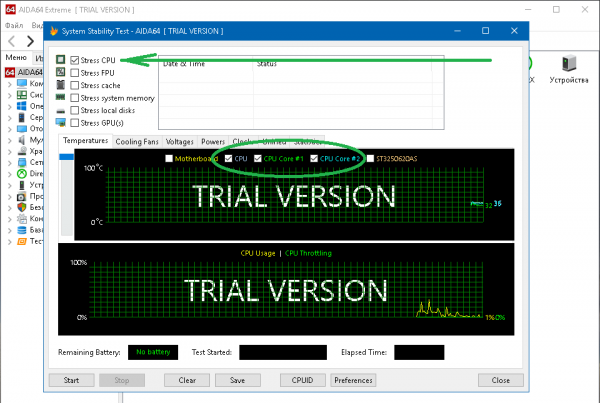
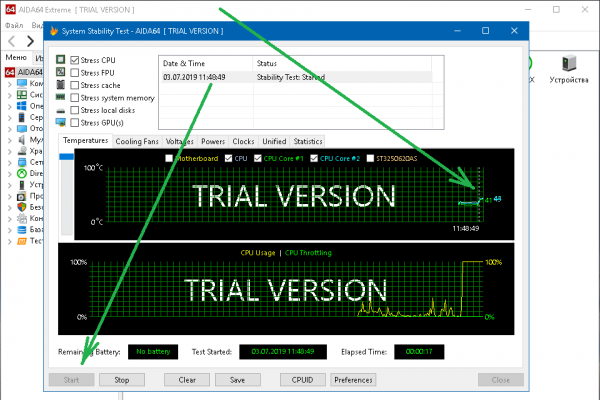
Возможно, такие цифры вам покажутся чересчур «жаркими», но волноваться не о чем: для современных высокопроизводительных ЦП это нормальные рабочие показатели под нагрузкой.
После прогона стресс-теста (а лучше 2-3 проверок) с учётом того, что температура процессора не превышает 70-75 градусов, самое время приступить к разгону. Но не следует забывать, что основной целью оверклокинга является увеличение производительности чипа без ущерба стабильности системы до максимально возможного безопасного уровня.
Вместо AIDA64 для проведения стресс-теста вы можете использовать альтернативные программы:
- LinX;
- IntelBurnTest;
- Prime95.
Поднимаем процессорный множитель
Разгон процессора начнём с повышения процессорного множителя (CPU Clock Ratio). Это основное условие, необходимое для увеличения рабочей частоты ЦП. Настройку осуществляем в BIOS:
- Выполните перезагрузку компьютера и войдите в БИОС.
- На вкладках с категориями найдите пункт Settings Overclock либо CPU Booster (названия разделов могут различаться на разных материнских платах). Конечной целью поиска является строка с параметром CPU Clock Ratio, CPU Multiplier, CPU Clock Multiplier, Multiplier Factor, CPU Ratio либо иное (также в зависимости от модели системной платы). Задайте значение Auto.
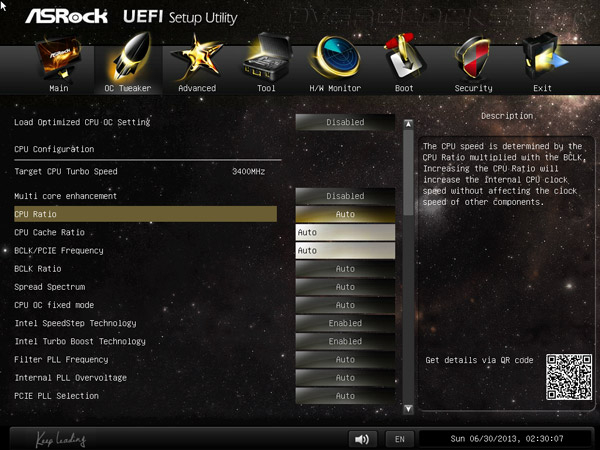
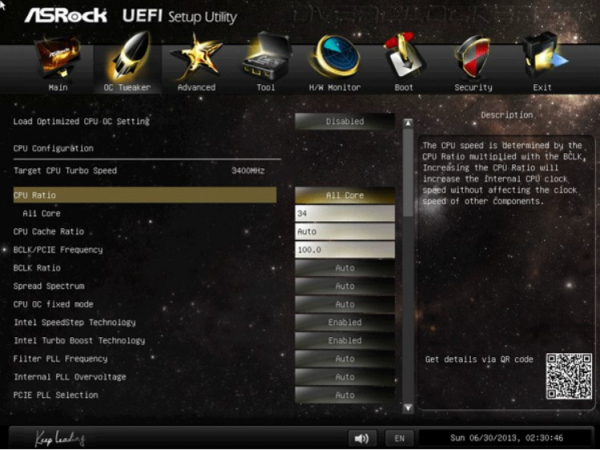
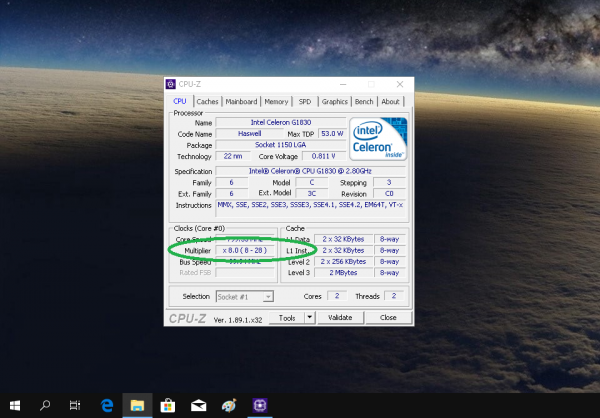
Повторяйте процедуру до того момента, пока ваш ПК во время тестирования не выдаст ошибку, зависнет или неожиданно не перезагрузится. Также на мониторе могут появиться артефакты: полосы, искажения, чёрные области. Конечным пунктом является температурный порог.
При крахе системы в результате тестирования вернитесь назад (понизьте множитель до последнего стабильного значения) и перейдите к следующей инструкции. Достижение температурного порога означает окончание разгона и переход к итоговому тесту — если вас устраивает результат, либо дальнейший апгрейд железа — если итог вас не удовлетворил.
Повышаем напряжение ядер
Подъём напряжения питания ядер процессора стоит осуществлять только если ПК выдержал предыдущее испытание: не ушёл в перезагрузку, не заглючил и не завис. Температура чипа должна быть в пределах допустимых норм. Повышение напряжения отразится на последней пропорционально, и это тоже не следует сбрасывать со счетов:
-
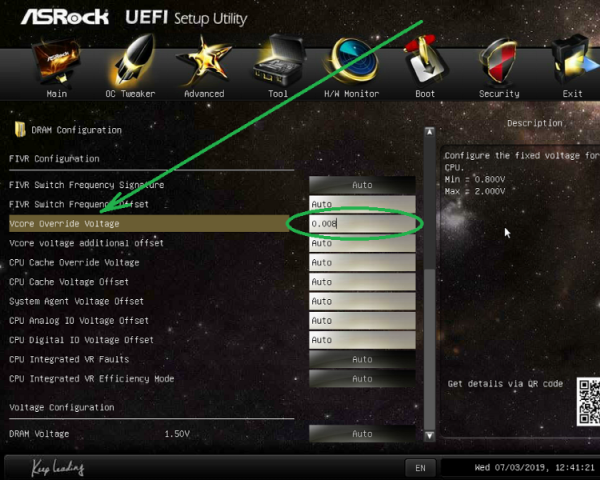
Вновь зайдите в БИОС. Перейдите в блок Advanced Voltage Settings и затем CPU Core Voltage (Vcore Override Voltage либо аналогичное, в зависимости от модели материнской платы). Поднимите напряжение на минимально рекомендованное значение.
Итоговое тестирование
Заключительный стресс-тест проводится в программе AIDA64 или аналогичных утилитах, так как это было описано ранее, но в течение нескольких часов. При этом компьютер должен работать стабильно, процессор и остальные компоненты устройства не должны перегреваться.
Если компьютер не выдерживает прогон, откатите значения сделанных вами настроек на один шаг и вновь проведите тестирование. Повторяйте, пока не добьётесь оптимального результата.
Разгон с помощью программ
Оверклокинг процессоров Intel с применением специальных программ облегчает процесс разгона, так как выполняется непосредственно в Windows-среде. Прежде чем приступить, рекомендуется сбросить настройки БИОС на значения по умолчанию и провести предварительный стресс-тест.
После каждого повышения частоты на один шаг необходимо тестирование системы на стабильность. По окончании выполните глобальный стресс-тест. Здесь всё то же самое, что и в ручном способе, рассмотренном выше.
CPUFSB
Данная утилита позволяет изменить тактовую частоту системной шины в реальном времени без перезагрузки компьютера. Программа отлично работает со всеми версиями Windows любой разрядности и многими материнскими платами. Присутствует русский язык.
CPUFSB имеет статус условно-бесплатной утилиты. Вы можете либо купить ПО с полным функционалом, либо довольствоваться его бесплатной урезанной версией, которой вполне достаточно для осуществления разгона процессора. Повышаем производительность ЦП с помощью CPUFSB следующим образом:
-
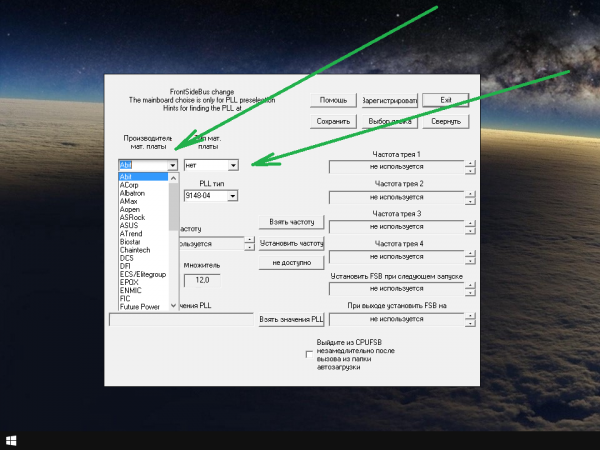
Перед началом разгона выберите производителя и тип материнской платы вашего ПК. Утилитой поддерживаются практически все известные фирмы и конфигурации.
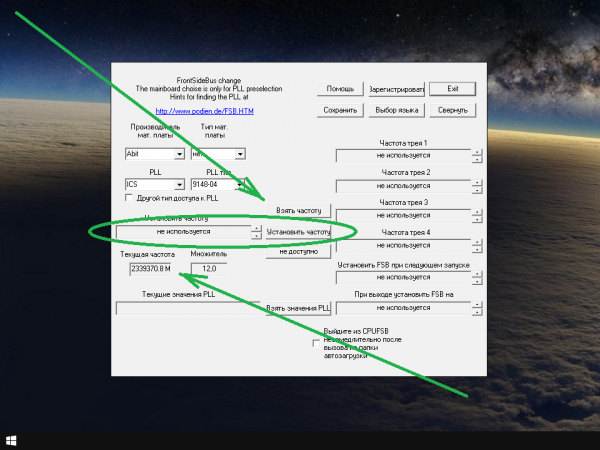
- простоту и удобство интерфейса;
- поддержку русского языка;
- «горячий» оверклокинг без перезапуска системы.
SoftFSB
Является популярной утилитой для разгона ЦП. С её помощью можно повысить частоту шины, увеличив общую производительность компьютера, во многих моделях системных плат.
Программа хорошо работает во всех современных и устаревших операционных системах от Microsoft любой битности. Программа бесплатна, основной язык интерфейса — английский. Разгон процессора с её помощью осуществляется следующим образом:
-
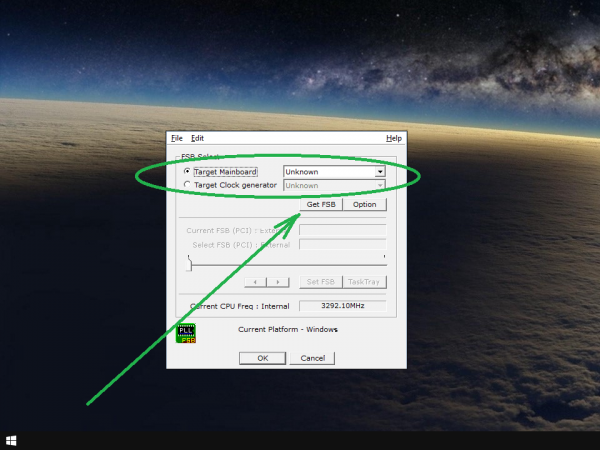
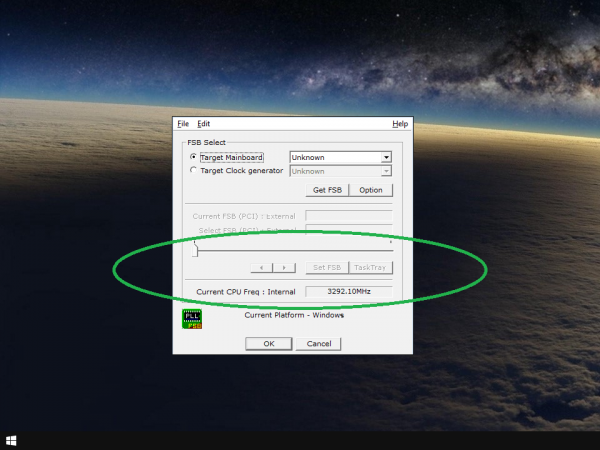
В главном окне программы в блоке Target Mainboard выберите системную плату. Нажмите Get FSB, чтобы определить текущие значения рабочей частоты процессора. Последние будут отображены в поле Current FSB.
- её бесплатный статус;
- манипуляции происходят в режиме реального времени без перезапуска ОС;
- простота и удобство интерфейса;
- поддержка большого числа системных плат.
- отсутствие русскоязычной локали интерфейса;
- может некорректно работать в Windows 10;
- обновления выходят редко.
SetFSB
Эта небольшая утилита для разгона ЦП повышает тактовую частоту шины. При этом перезагрузка ПК не требуется. Совместима со многими системными платами.
Программа совместима с операционными системами от Microsoft любой разрядности, начиная с Windows XP. Утилита условно-бесплатна, но возможностей ограниченной версии вполне достаточно для выполнения разгона центрального процессора. Интерфейс приложения только английский.
Инструкция по разгону процессора Intel:
-
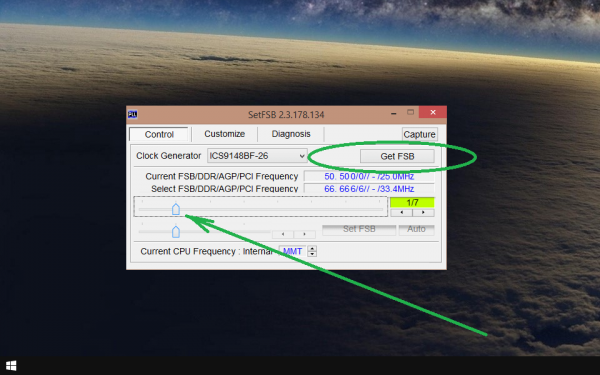
Управление частотой ЦП осуществляем на вкладке Control. Нажмите Get FSB, чтобы увидеть текущие показатели. Разгон процессора производите перемещением специального ползунка, изменения будут отображены в блоке Select.
- простота и удобство ненагруженного интерфейса;
- «горячая» настройка без перезапуска системы;
- поддержка многих моделей системных плат;
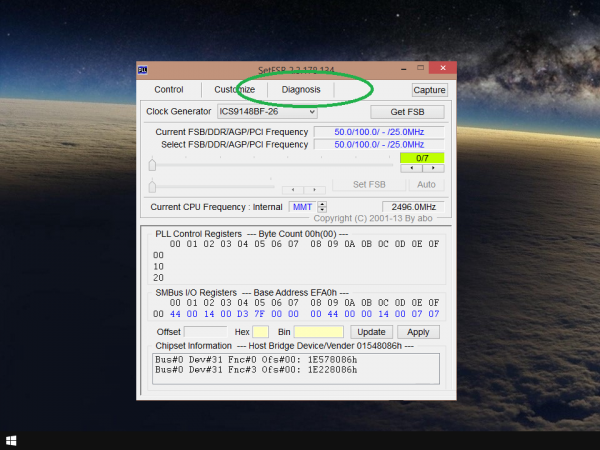
- дополнительное диагностирование микросхемы.
CPUCool
Данная утилита не такая узкоспециализированная, как описанные выше, — это многофункциональный комбайн со множеством опций, например, мониторинг температуры и напряжений, регулировка оборотов вентиляторов и т. п. Программа позволяет также осуществить и разгон процессора.
CPUCool полностью совместима с ОС от компании Microsoft, начиная с Windows XP. Поддерживается любая разрядность системы, есть русский язык. Это также условно-бесплатное приложение.
Разогнать CPU можно и в бесплатной пробной версии:
-
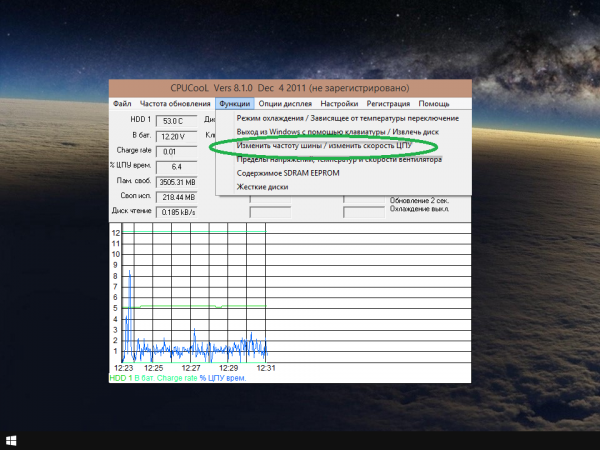
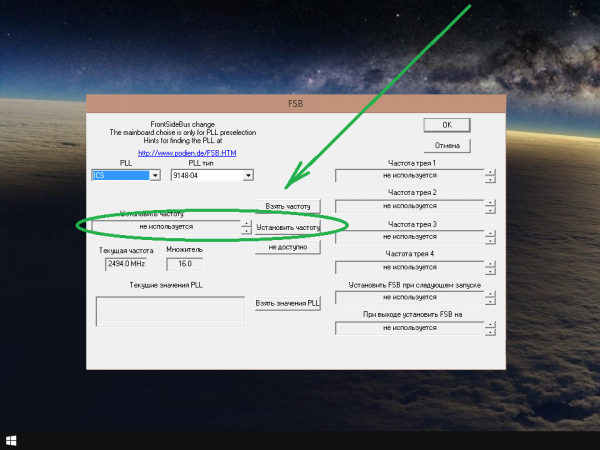
В главном окне программы нажмите «Функции» и выберите «Изменить частоту шины / изменить скорость ЦПУ» в выпадающем списке.
- русскоязычная локаль;
- понятный даже начинающему пользователю интерфейс;
- наличие бесплатной пробной версии программы;
- богатый дополнительный функционал.
Как отключить разгон?
Отключить разгон можно несколькими способами:
- Когда вы разгоняли процессор вручную выполните сброс настроек БИОС на значения по умолчанию, руководствуясь инструкцией из этой статьи.
- Если вы использовали сторонний софт для разгона — сбросьте настройки в самой программе и полностью удалите приложение с компьютера.
Потенциальные риски и возможные ошибки при разгоне
Основными опасностями оверклокинга процессора являются его перегрев и неадекватно повышенное напряжение. Каждое из этих условий может привести к летальному исходу не только ЦП, но и других компонентов компьютера. Избежать проблем помогут:
- качественное охлаждение;
- контроль напряжения и температуры;
- мощный блок питания.
Вопреки сложившемуся мнению, технически разгон процессора не так уж и сложен, особенно если для этого применяются специальные программы. Но будьте готовы к тому, что вам придётся значительно потратиться на апгрейд вашего компьютера, это неизбежно для достижения приемлемого результата.
Детальная инструкция по разгону процессора
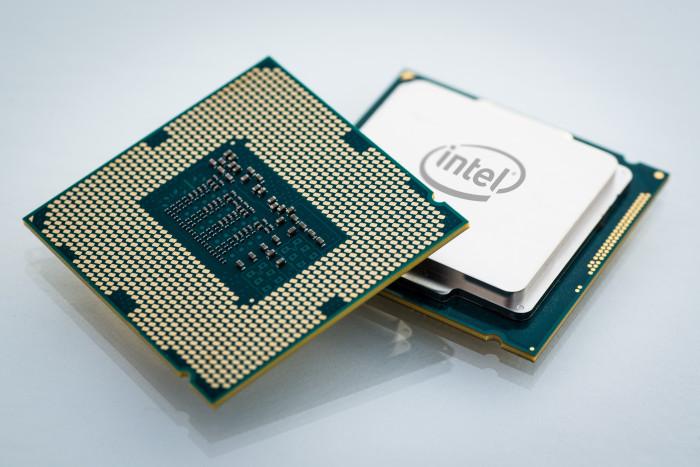
Разгон процессора — дело несложное, но требует определенных знаний и осторожности. Грамотный подход к этому занятию позволяет получить хороший прирост производительности, которого порой очень не хватает. В некоторых случаях можно разогнать процессор через биос, но если эта возможность отсутствует или хочется проводить манипуляции прямо из-под Windows, то лучше воспользоваться специальным софтом.
Одной из простых и универсальных программ является SetFSB. Она хороша тем, что с ее помощью можно разогнать процессор intel core 2 duo и аналогичные ему старые модели, а также различные современные процессоры. Принцип работы этой программы прост — она повышает частоту системной шины, воздействуя на чип PLL, установленный в материнскую плату. Соответственно, все, что от вас требуется — знать марку своей платы и проверить, входит ли она в список поддерживаемых.
Проверяем поддержку материнской платы
- Сперва вам необходимо узнать наименование материнской платы. Если вы не владеете такими данными, то воспользуйтесь специальным софтом, например, программой CPU-Z.
- После того, как вы определили марку платы, отправляйтесь на официальный сайт программы SetFSB. Оформление там, мягко говоря, не из лучших, однако вся необходимая информация здесь есть. Если плата есть в списке поддерживаемых, то можно с радостью продолжать дальше.
Особенности скачивания
Последние версии этой программы, к сожалению, платные для русскоязычного населения. Необходимо внести примерно $6, чтобы получить код для активации.
Есть и альтернатива — скачать старую версию программы, рекомендуем версию 2.2.129.95. Сделать это можно, например, здесь.
Установка программы и подготовка к разгону
Программа работает без установки. После запуска перед вами появится вот такое окно.
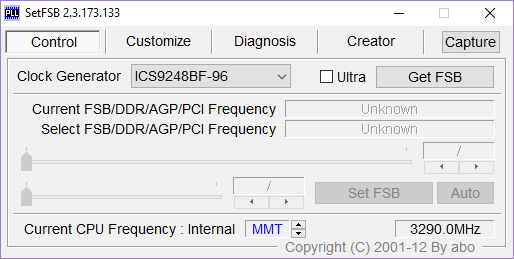
Чтобы начать разгон, предварительно необходимо узнать свой тактовый генератор (PLL). К сожалению, узнать его не так-то и просто. Владельцы компьютеров могут разобрать системный блок и найти необходимую информацию вручную. Выглядят эти данные примерно вот так:
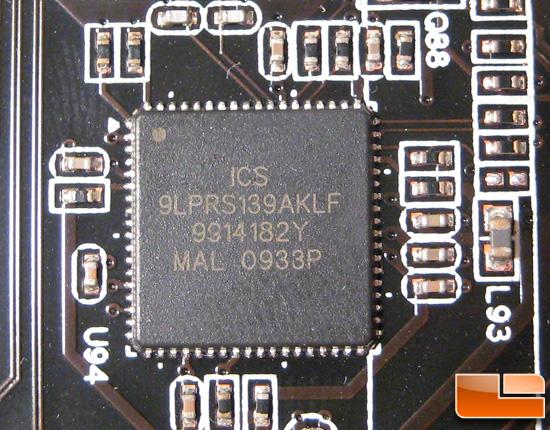
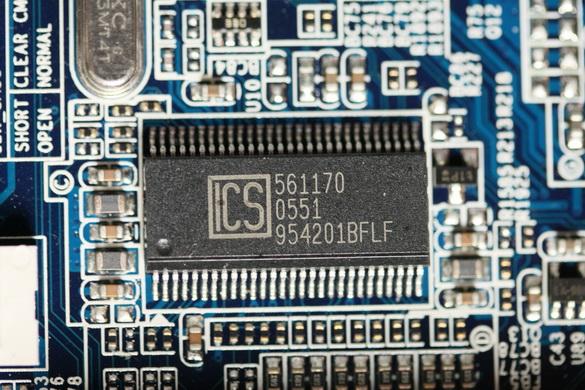
Способы программной идентификации чипа PLL
Если же у вас ноутбук или вы не хотите разбирать ПК, то есть еще два способа узнать свой PLL:
- Заходим сюда и ищем свой ноутбук в таблице.
- Программа SetFSB поможет определить фирму чипа PLL сама.
Остановимся на рассмотрении второго способа.
- Переключитесь на вкладку «Diagnosis», в выпадающем списке «Clock Generator» выберите «PLL diagnosis», после чего нажмите на кнопку «Get FSB».
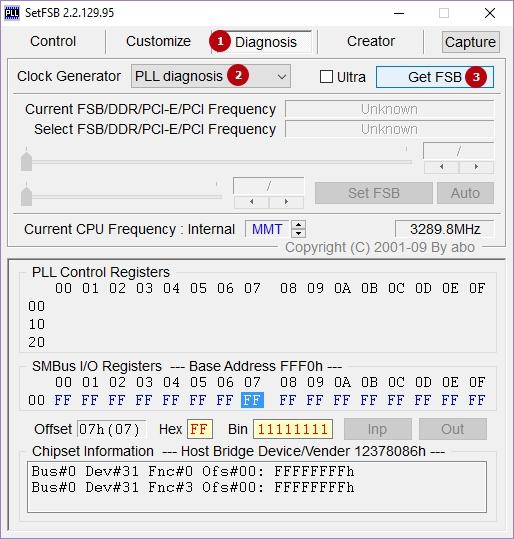
- Опускаемся ниже, в поле «PLL Control Registers» и видим там таблицу. Ищем столбец 07 (это Vendor ID) и смотрим на значение первой строки:
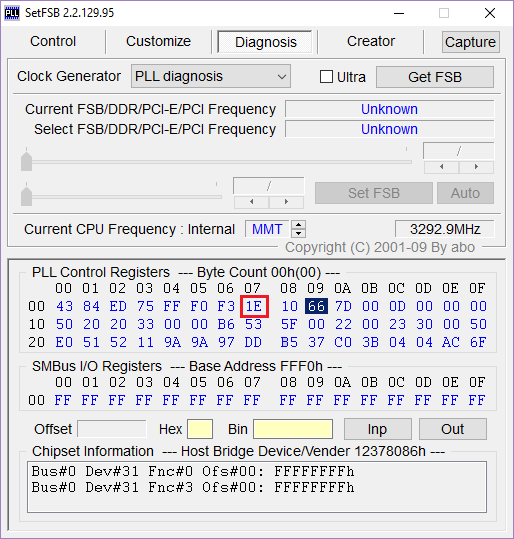
х — любое число.
Иногда возможны исключения, например, для чипов от Silicon Labs — в этом случае Vendor ID будет располагаться не в седьмом байте (07), а в шестом (06).
Проверка защиты от программного разгона
Узнать, есть ли аппаратная защита от программного разгона, можно так:
- Смотрим в поле «PLL Control Registers» на столбец 09 и нажимаем на значение первой строки;
- Смотрим в поле «Bin» и находим в этом числе шестой бит. Обратите внимание, что отсчет бита должен начинаться с единицы! Поэтому, если первый бит равен нулю, то шестым битом будет седьмая цифра;
- Если шестой бит равняется 1 — то для разгона через SetFSB нужен аппаратный мод PLL (TME-mod);
- Если шестой бит равняется 0 — то аппаратный мод не требуется.
Приступаем к разгону
Вся работа с программой будет происходить во вкладке «Control».
-
В поле «Clock Generator» выберите свой чип, а затем нажмите на «Get FSB».
Если после этого ваш ПК завис или отключился, то причины тому две:
- Вы указали неверный PLL.
- Сильно повысили частоту. Ну а если все было сделано правильно, то частота процессора повысится.
Что делать после разгона?
Нам необходимо узнать, насколько стабильно компьютер работает на новой частоте. Это можно сделать, например, в играх или специализированных программах для тестов (Prime95 или другие). Также следите за температурой, во избежание возможных перегревов при нагрузке на процессор. Параллельно с тестами запустите программу-монитор температуры (CPU-Z, HWMonitor или другие). Тесты лучше всего проводить примерно 10-15 минут. Если все работает стабильно, то вы можете остаться на новой частоте или продолжить повышать ее, выполняя все вышеуказанные действия по новому кругу.
Как заставить ПК запускаться с новой частотой?
Вам уже должно быть известно, программа работает с новой частотой лишь только до перезагрузки. Поэтому, чтобы компьютер всегда запускался с новой частотой системной шины, необходимо поставить программу в автозагрузку. Это обязательное условие, если вы хотите пользоваться разогнанным компьютером на постоянной основе. Однако в данном случае речь пойдет не о простом добавлении программы в папку «Автозагрузка». Для этого есть свой способ — создание bat-скрипта.
-
Открывает «Блокнот», где мы и будем создавать скрипт. Пишем там строку, примерно такую:
ВНИМАНИЕ! НЕ КОПИРУЙТЕ ЭТУ СТРОЧКУ! Она у вас должна получиться другой!
- C:\Desktop\SetFSB 2.2.129.95\setfsb.exe — это путь к самой утилите. У вас может различать место расположения и версия программы!
- -w15 — задержка перед запуском программы (измеряется в секундах).
- -s668 — настройка разгона. Ваша цифра будет отличаться! Чтобы узнать ее, посмотрите на зеленое поле во вкладке Control программы. Там будут указаны два числа через слеш. Берите первое число.
- -cg[ICS9LPR310BGLF] — модель вашего PLL. Эти данные у вас могут быть другими! В квадратные скобки необходимо вписать модель вашего PLL так, как она указана в SetFSB.
Кстати, вместе с самой SetFSB вы найдете текстовый файл setfsb.txt, где вы можете найти другие параметры и применить их при необходимости.
В этой статье мы подробно рассмотрели способ, как правильно разогнать процессор при помощи программы SetFSB. Это кропотливый процесс, который в итоге даст ощутимый прирост производительности процессора. Надеемся, у вас обязательно все получится, а если возникнут вопросы, то задавайте их в комментариях, мы обязательно на них ответим.
Полный гайд: как разогнать процессор i3-10105F до максимальной частоты
Процессор i3-10105F является одним из мощных процессоров серии Intel Core i3. Он предлагает хорошую производительность и доступный ценовой диапазон для большинства пользователей. Однако, если вы заинтересованы в получении еще большей мощности, вы можете попробовать разогнать ваш процессор до максимальной частоты.
Важно: Разгон процессора может повлечь за собой повышенное энергопотребление и нагрев процессора. Кроме того, разгон может привести к потере гарантии на ваш процессор. Выполняйте все действия на свой страх и риск.
Шаг 1: Подготовка
- Проверьте совместимость: Убедитесь, что ваша материнская плата поддерживает разгон процессоров и имеет необходимые настройки в BIOS.
- Отключите защиты: Придется отключить функции защиты процессора в BIOS, такие как Intel Turbo Boost и Enhanced Intel SpeedStep Technology. Обратите внимание, что это может повысить энергопотребление и нагрев процессора.
Шаг 2: Настройка в BIOS
- Зайдите в BIOS: Перезагрузите компьютер и нажмите клавишу (обычно Delete, F2 или F12) для входа в BIOS.
- Найдите раздел разгона: Перейдите в раздел BIOS, отвечающий за разгон процессора. Названия и месторасположение могут различаться в зависимости от производителя материнской платы.
- Измените значения: Настройте параметры тактовой частоты (bus frequency) и напряжения процессора (core voltage) для достижения более высоких частот. Увеличивайте значения постепенно и тестируйте стабильность системы после каждого изменения.
Шаг 3: Тестирование стабильности
- Используйте утилиты для разгона: Существуют специальные программы, такие как Prime95 и Intel Burn Test, которые могут помочь вам проверить стабильность системы при разгоне процессора. Запустите их для тестирования работы вашего разгона.
- Следите за температурой: Обратите внимание на температуру вашего процессора во время тестирования. Высокая температура может указывать на необходимость повышения системы охлаждения.
Шаг 4: Мониторинг и поддержка
- Используйте программное обеспечение для мониторинга: Установите специальное программное обеспечение, такое как HWMonitor или Core Temp, для отслеживания температуры, напряжения и частоты вашего процессора в реальном времени.
- Поддерживайте систему охлаждения: Убедитесь, что ваша система охлаждения (вентиляторы, радиаторы) работает правильно и обеспечивает оптимальную температуру вашего процессора.
- Будьте внимательны: Если ваша система не стабильна или происходят сбои, попробуйте уменьшить значения разгона, чтобы вернуть систему к стандартным настройкам.
Выводы
Разгон процессора i3-10105F до максимальной частоты может значительно повысить производительность вашей системы. Однако, не забывайте о возможных рисках и потере гарантии. Всегда следите за температурой и стабильностью системы во время разгона.
Разгон процессоров Intel без индекса K: Core i3-12100, Core i5-12400 и Core i7-12700
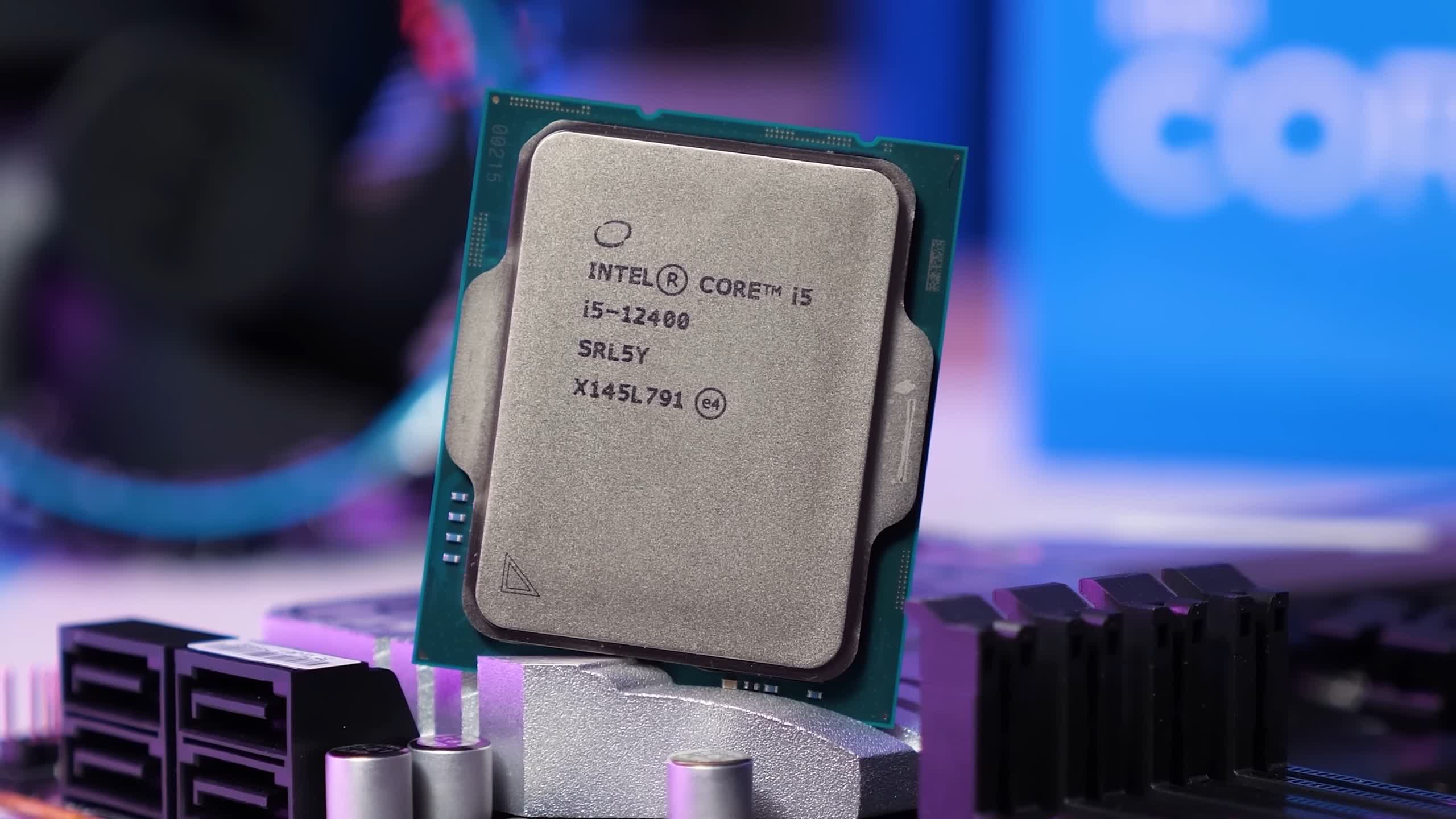
В этом обзоре процессоров Intel Alder Lake с блокировкой мы расскажем, как при помощи находящейся в разработке материнской платы MSI можно сделать процессоры текущего поколения гораздо быстрее. Например, Core i5-12400 может стать на 50% быстрее в играх, и мы покажем, как этого добиться.
Одна из немногих проблем процессоров наподобие Core i3-12100, Core i5-12400 и Core i7-12700 заключается в том, что Intel заблокировала их, то есть увеличить их производительность при помощи разгона (оверклокинга) невозможно.
Как это работает?
Способ разгона заблокированных процессоров Alder Lake без индекса K был открыто знаменитым оверклокером der8auer. Всего несколько месяцев спустя после выпуска 12-го поколения Intel Core der8auer смог разогнать несколько заблокированных ЦП при помощи BCLK, сделав их частоты намного выше тех, на которых они обычно работают. Например, он разогнал Celeron G6900 со стандартной тактовой частоты 3,4 ГГц до 5,3 ГГц, добившись впечатляющего роста производительности на 56%.

Это была потрясающая новость мы начали исследовать это открытие, но нам добиться подобных результатов не удалось, ведь в нём был один довольно существенный аспект; из-за него этот способ оказался бесполезным для подавляющего большинства пользователей. Мы ни в коем случае не хотим преуменьшить достижения der8auer, этот оверклокер заслуживает уважения за своё открытие. Проблема сводится к поддержке материнскими платами.

Как оказалось, der8auer обнаружил, что разгон BCLK был возможен на Asus ROG Maximus Z690 Apex — материнской плате с чипсетом Z690, требующей памяти DDR5 и ценой почти $1000. Хотя открытие и в самом деле замечательное, оно не подходит для большинства пользователей. На рынке присутствовали и более дешёвые платы с поддержкой разгона BCLK, например, Asus ROG Strix B660-G Gaming WiFi и B660-F Gaming WiFi, но обе требовали памяти DDR5 и всё равно имели стоимость выше $200: далеко неидеальная компания для процессора Core i5-12400F ценой $160.

Эти платы с сокетом LGA 1700 могут разгонять заблокированные ЦП благодаря генератору тактовой частоты PCIe 5.0. Именно поэтому у ROG Strix B660-G Gaming и B660-F Gaming есть поддержка PCIe 5.0 x16 для основного разъёма PCIe x16, а почти все остальные платы ограничены PCIe 4.0.
Бюджетный разгон
Так как обе платы Asus B660 стоили $310, мы до недавнего времени игнорировали разгон заблокированного 12-го поколения. Однако недавно появились новости о том, что MSI работала над специальной версией материнской платы B660M Mortar для разгона BCLK под названием «MAG B660M Mortar Max WiFi DDR4». Учитывая то, что B660M Mortar гораздо дешевле Asus (примерно вдвое), меня это очень заинтересовало.
Мы спросили у MSI об этих слухах, компания ответила, что информация строго конфиденциальна, но да, именно над этим она и работает. Естественно, мы попросили прислать нам плату; как ни странно, компания согласилась и отправила нам раннюю предпроизводственную версию устройства.

Эта модель Max практически неотличима от исходной B660M Mortar, за исключением внешнего тактового генератора Renesas RC26008 и небольшого улучшения в VRM, где Auxiliary MOSFET заменён с модели 70A на модель 80A.
Настало время разгона; цель этой функции не максимально выжать все возможности имеющегося у нас заблокированного ЦП, а показать вам следующее: 1) реальность работы функции BCLK и 2) минимальный уровень производительности, который вы сможете получить.
Мы разогнали Core i3-12100, i5-12400 и i7-12700 до частоты всех ядер 5,1 ГГц и частоты кольцевой шины 4,1 ГГц. Коэффициент P-Core был установлен на x39 с режимом fixed mode, был включён микрокод разгона процессоров без K, параметр Ring ratio был установлен на x31, а базовая частота (base clock) ЦП — на 131 МГц.

В качестве памяти мы использовали DDR4-3600 CL14, для которой был установлен множитель x27, что дало в результате частоту DRAM 3537 МГц; это не реальная частота из-за особенностей работы DDR, но для простоты примем это значение.
Далее мы установили load-line calibration control в режим Mode 2, а CPU Core Voltage mode был установлен в override mode с Core Voltage, равным 1,37 В. Вероятно, этот параметр без ущерба стабильности можно снизить до 1,28-1,30 В, но мы хотели обеспечить стабильность ЦП для всех тестов.

Мы уверены, что этот разгон можно было настроить лучше, повысив эффективность или частоту в зависимости от качества кристалла, но наша задача заключалась в нахождении разгона, работающего на всех чипах. На руках у нас было три чипа Core i3-12100, один из них с маркировкой F; для всех них разгон сработал. Также у нас было два чипа Core i5-12400 и один 12700, для них тоже разгон сработал.

Для бенчмарков мы использовали память DDR4-3600 CL14, для которой при помощи таймингов CL14 был установлен показатель DDR4-3537. Для охлаждения оборудования использовался Corsair iCUE H115i RGB Pro XT, а в качестве графической карты мы выбрали RTX 3090 Ti. Давайте перейдём к показателям…
Бенчмарки
При тестировании с помощью Cinebench R23 мы выявили отличные результаты многоядерной производительности, однако этот тест не особо чувствителен к памяти, поэтому в нём мы в основном следили за достигнутыми тактовыми частотами. Разгон 12100 привёл к росту производительности на 25%, а 12400 стал на 18% быстрее. Разгон 12700 оказался гораздо менее впечатляющим, поскольку этот процессор и так изначально имеет достаточно высокую тактовую частоту, рост составил всего 15%, однако повторюсь, некоторые чипы, возможно, можно заставить работать на более высокой частоте всех ядер.


При изучении одноядерной производительности мы видим повышение на 19% у 12100, на 17% у 12400, а у 12700 рост составил лишь 6%. Очевидно, что наибольший выигрыш от разгона получают модели нижнего ценового диапазона.

Тест 7-Zip File Manager тоже показал повышение в 23% в производительности сжатия 12100 и целых 32% для 12400. Результаты 12700 впечатляют меньше, всего 7%.

Производительность распаковки практически такая же: рост на 23% для 12100, 28% для 12400, и всего 7% для 12700.

Разгон 12100 уменьшил время рендеринга в Blender на 19%, то есть увеличил скорость на 24%. Рост составил 21% для 12400 и 14% для 12700.
Энергопотребление

Так как мы не настраивали напряжения для разгона, энергоэффективность ужасна, по сравнению с исходными показателями она упала почти вдвое. Наш i5-12400 не был стабилен на 1,29 В, и общее энергопотребление системы всё равно составило 266 Вт, то есть по сравнению с 1,39 оно снизилось всего на 11%, поэтому мы не стали точно настраивать напряжения для этого тестирования.
По сути, из-за роста частоты энергопотребление существенно повышается. Добро пожаловать в мир разгона!
Производительность в играх
Бенчмарк Factorio использует только одно ядро и на него сильно влияет производительность кэша. 12100 получил рост производительности на 26%, 12400 — на 27%, а 12700 — на скромные 6%. Большой рост производительности моделей Core i3 и i5 в основном связан с тем, что они имеют низкие тактовые частоты «из коробки».

F1 2021 — ещё один хороший пример того, почему разгон этих Core i3 и i5 настолько увлекателен. В случае 12100 мы добились огромного роста в 40%, а в случае 12400 получили 31%. Эти показатели гораздо более впечатляют, чем 4%, полученные для 12700.

Эти результаты показывают, что для многих современных игр разница между процессорами наподобие Core i3-12100 и Core i7-12700 заключается не в количестве ядер, а в огромной разнице тактовых частот и в разнице объёма кэша L3.

Ещё одним примером этого стал Riftbreaker. В этой игре средняя частота кадров 12100 выросла на 45%, а у 12400 — на 34%. При разгоне вручную частота кадров на 12700 немного снизилась, приведя к падению производительности на 2%.
Непривычно видеть, что когда 12700 и 12100 работают на 5,1 Ггц, процессор Core i7 быстрее всего на 4% и мы считаем, что в основном эта разница вызвана намного большим размером кэша L3 процессора 12700.

Core i3-12100 изначально неплохо проявлял себя в Horizon Zero Dawn, однако после разгона частота кадров увеличилась ещё на 19% (до 178 fps), что лишь на 5% меньше, чем у 12700 без разгона. 12400 тоже добился повышения производительности на 19% (до 190 fps) и его скорость почти достигла уровня Core i7.

В Far Cry 6 мало используется многопоточность, поэтому игра сильно зависит от одноядерной производительности. Поэтому при разгоне 12100, 12400 и 12700 мы получили очень близкую производительность, модели Core i3 и i7 отличаются лишь на 5%.

Мы знаем, что Shadow of the Tomb Raider любит скорость ядер и кэш, поэтому на этот раз 12100 не смог угнаться за ЦП более высокого ценового диапазона, но рост производительности на 28% всё равно приятен, во время наших тестов частоты кадров не опускались ниже 100 fps.
12400 тоже сильно выиграл от разгона, увеличив производительность на 30%. Однако в данном случае 12700 снова слегка замедлился и при разгоне начал терять несколько кадров.

Производительность Cyberpunk 2077 на 12100 была ограничена сильнее, но оказалось, что основным узким местом здесь была не тактовая частота, так как разгон увеличил производительность лишь на 11%. На 12400 рост составил 20%, а на 12700 никаких улучшений добиться не удалось.

Watch Dogs: Legion очень требовательна к ЦП, и как вы видите, до разгона Core i3-12100 худшие показатели были лишь немного выше 60 fps, однако после разгона производительность увеличилась на 30%, обеспечив 82 fps в 1% худших случаев и среднюю частоту кадров 110 fps.
12400 получил схожий рост производительности, частота кадров 1% худших случаев увеличилась на 34%, а средняя частота кадров — на 32%. 12700 снова почти не получил никакой выгоды от разгона, мы практически не видим роста производительности.

Последней мы проверили Rainbow Six Siege, ни один из трёх ЦП не имел проблем с этой довольно старой игрой. Однако разгон нашего 12100 всё равно повысил скорость на 33%, а для 12400 результат составил улучшение на 16%.
Результаты Core i7-12700 оказались неожиданными, ведь от разгона мы получили рост производительности лишь на 15%. В большинстве игр повышения практически не было, однако в RSS рост составил целых 24%; мы подозреваем, что в основном он вызван увеличенным кэшем и полосой пропускания памяти, поскольку эта игра очень чувствительна к памяти, так что такие результаты логичны.
Что мы узнали
Результаты впечатляют, мы считаем, что идеальным выбором из рассмотренных процессоров является Core i5-12400, хотя и Core i7-12700 тоже оправдана. Мы говорим так, потому что B660M Mortar сейчас продаётся в розницу за $160, а MSI предполагает, что новая версия Max будет лишь чуть дороже, поэтому мы надеемся на $170.

Сложность заключается в графиках выпуска. MSI нацеливается выпустить новую версию в августе, что не так далеко, но мы уже приблизимся к выпуску ЦП нового поколения. Если вкратце, то Mortar Max — замечательный продукт, но для многих потребителей его выпуск окажется слегка запоздавшим.
Разумеется, если примерно в это время вам захочется приобрести новый PC, то 12100, 12400 и 12700 — это отличные варианты, а в сочетании с Mortar Max (если эта плата будет стоить меньше $200) сделка окажется очень выгодной.

Для сравнения: сочетание Ryzen 5 5600 и MSI B550M Mortar (материнской платы схожего качества) будет стоить меньше $300. Нам думается, что 12400F на B660M Mortar Max будут стоить примерно на $40 больше, но увеличение цены на 15%, судя по представленным результатам, будет стоить того.
Разумеется, ещё нужно сравнить разогнанный 12400F с разогнанным 5600, но мы подозреваем, что результаты буду в пользу Intel. Напоследок мы благодарим отдел разработки материнских плат MSI за предоставление нам ранней предпроизводственной платы для экспериментов, нам не терпится купить её уже прямо сейчас, так что скрестим пальцы, чтобы она появилась на полках магазинов не очень поздно.