Создайте диаграмму-воронку в Excel, PowerPoint и Word 2016
Диаграммы воронки может использоваться в торговых представительствах, которые могут использоваться для отображения продаж на каждом этапе и потенциальной выручки. Он дает уникальное представление бизнес-данным, которые вы пытаетесь показать. Данные могут быть расположены в порядке убывания (или возрастания) для четкого представления с помощью воронкообразной диаграммы. Идеальная диаграмма воронки начинается со 100%, а затем показывает стадии, на которых происходят выпадения, до достижения последней стадии. Диаграммы воронки вместе с данными исследования элементов, утерянных во время процесса, могут быть очень полезны для выявления основных узких мест процесса. Этот пост посвящен созданию диаграмм воронок в Word, Excel и PowerPoint 2016.
Сначала давайте посмотрим, как мы можем представить в Excel 2016.
Как создать воронку в Excel 2016
- Выберите данные, которые вы хотите представить в виде диаграммы.
- Нажмите на Вставлять вкладка вверху.
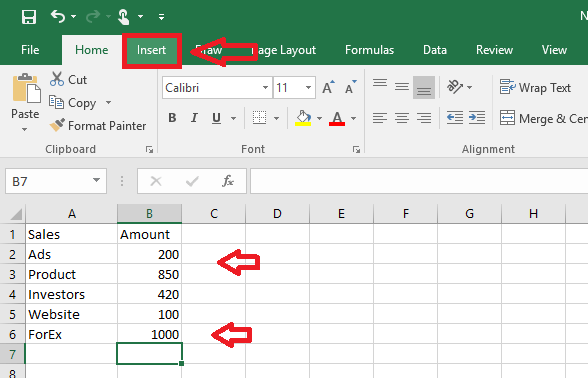
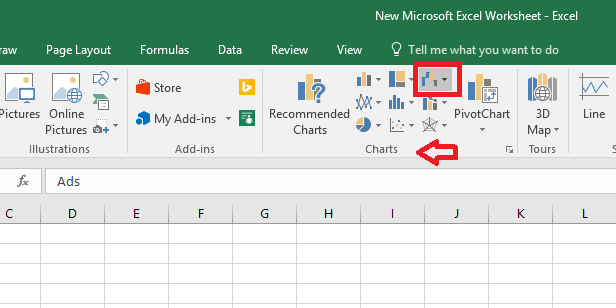
- Нажмите Вставить водопад или биржевую диаграмму
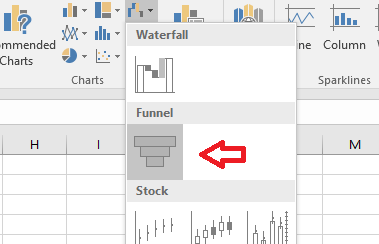
- В открывшемся меню нажмите Воронка.
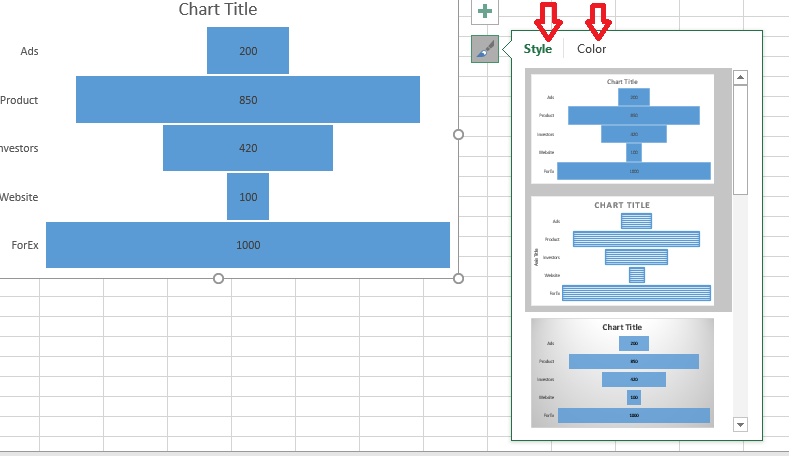
- Вы можете нажать на кисть рядом с диаграммой, чтобы настроить диаграмму.
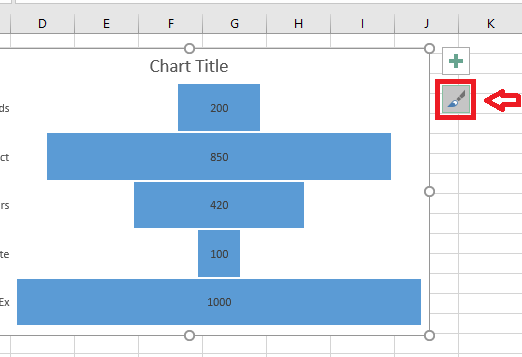
- Под Стиль, даны различные представления. И под Цвет, много цветовых схем тоже. Выбирайте те, которые вам нравятся, и создавайте собственные дизайны.
- Теперь, если вы хотите добавить новое значение в диаграмму, введите значение в ячейки.
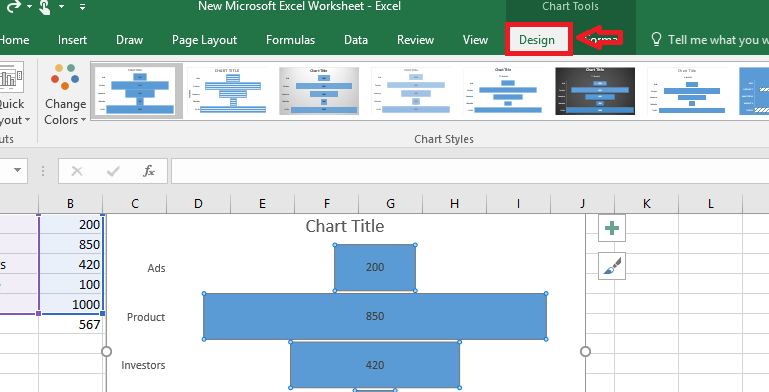
- Выберите диаграмму, щелкнув по ней.
- Нажмите Дизайн.
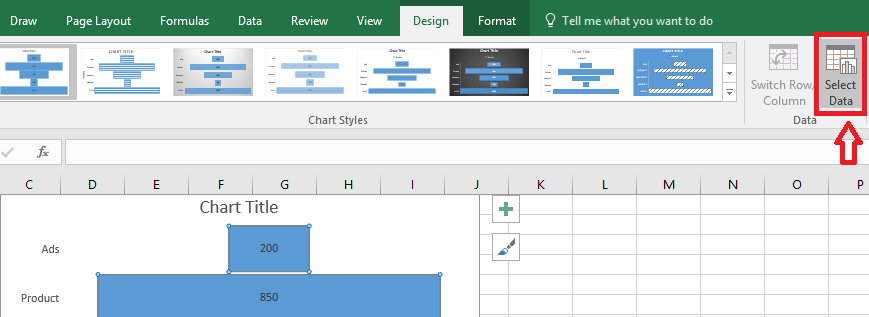
- Выбирать Выбрать данные.
- Теперь выберите ячейку, в которую вы ввели новые значения.
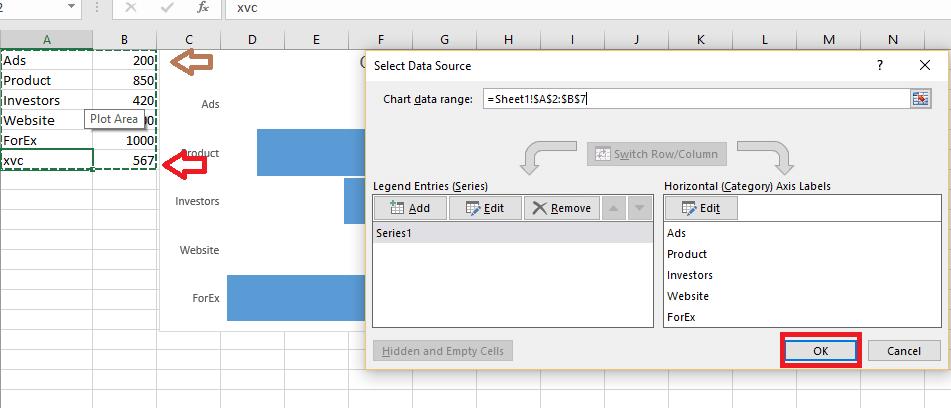
- Нажмите ОК и новые значения будут добавлены в график.
Как создать воронку-диаграмму в PowerPoint 2016
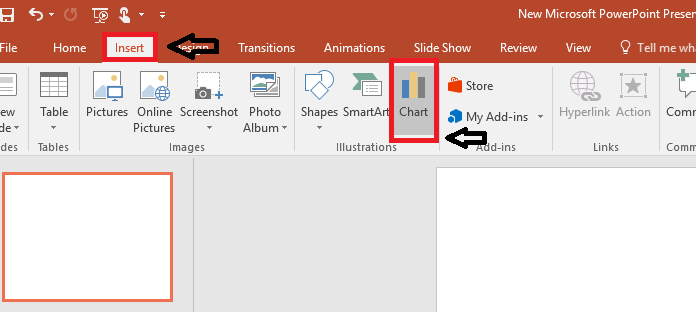
- Нажмите Вставлять.
- Нажмите на Диаграммы.
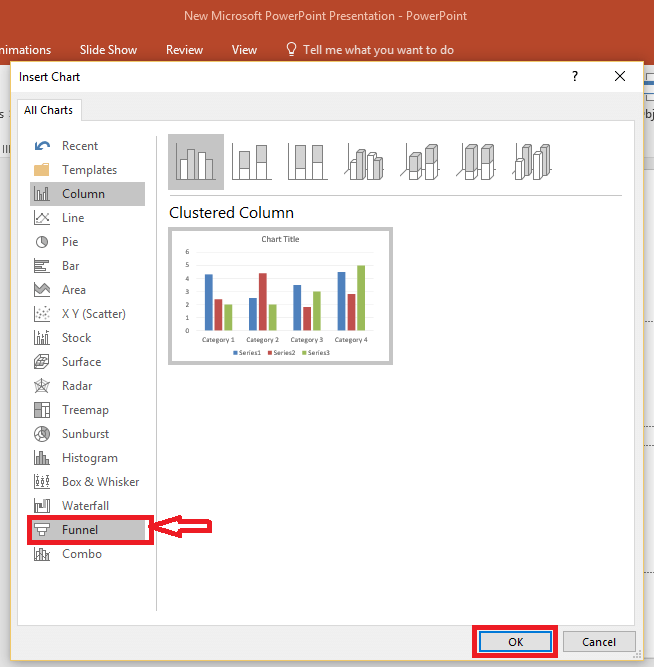
- Выбирать Воронка из списка опций. Нажмите ОК кнопка.
- Вместе с листом Excel появится шаблон воронкообразной диаграммы. Настройте диаграмму так, как вы хотите, внеся правки в лист Excel. Изменения будут отражены в представлении диаграммы PowerPoint.
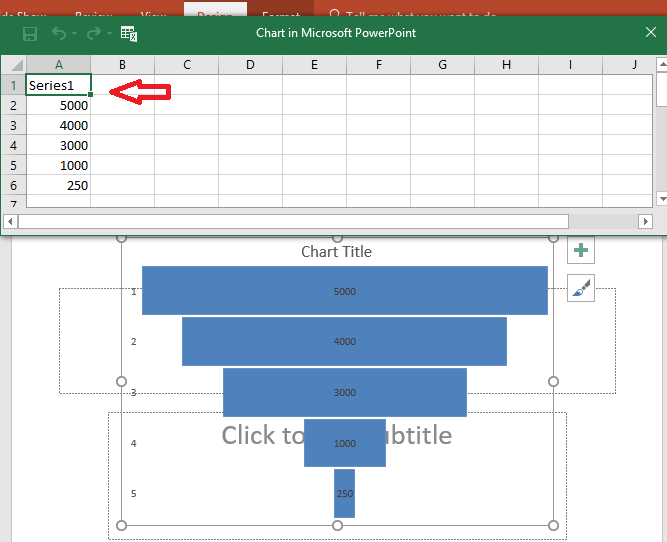
- Здесь также вы можете изменить цвет и представление, щелкнув значок кисти рядом с диаграммой.
Как создать воронку в Word 2016
Чтобы вставить в Word 2016, выполните те же действия, что и в PowerPoint. Это существо:
- Нажмите Вставлять и выберите Диаграммы.
- Выбирать Воронка.
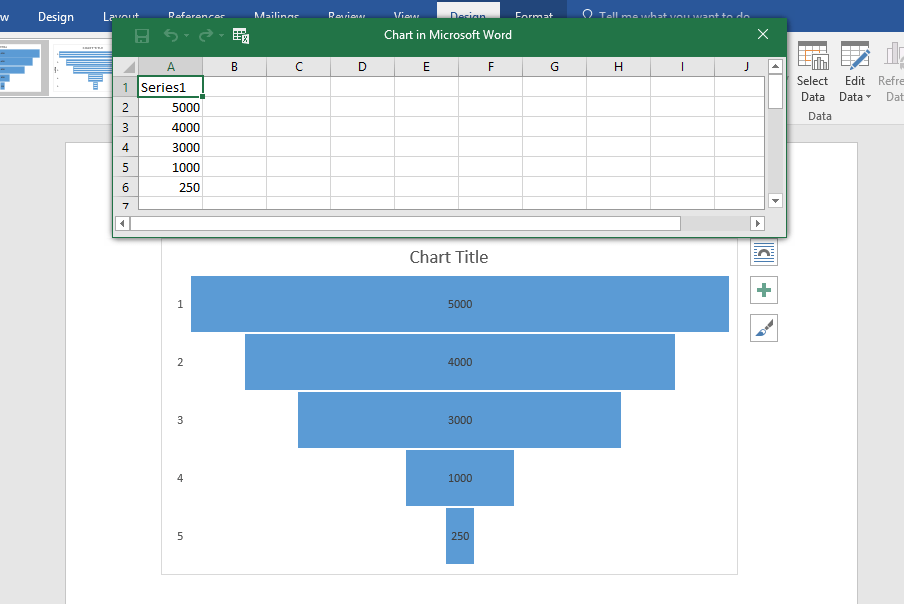
- Диаграмма «Воронка» отображается вместе с данными таблицы Excel. Внесите необходимые правки в лист Excel. График изменится соответственно.
Лучший анализ может быть выполнен, если у нас есть данные, представленные в легко понятной форме. А воронкообразная диаграмма — это уникальное представление, которое можно использовать во многих случаях, когда другие типы диаграмм не подходят. Надеюсь, поможет!
Подано в: превосходить
Используйте функции автоматического восстановления и автоматического резервного копирования Excel для защиты данных Excel
10 марта 2016 г. От TechieWriterКак использовать функции автоматического восстановления и автоматического резервного копирования Excel для защиты данных: — У вас есть важный отчет, который нужно от.
Как применить синтаксический анализ к именам в Microsoft Excel Windows 10 Excel
Excel — это наиболее широко используемая форма электронных таблиц, и эта функция отличается от других инструментов Microsoft Office. Любые числовые данные могут быть легко введены, рассчитаны, проа.
Исправить слишком медленное открытие Microsoft Office в Windows 10 Windows 10 Excel
Microsoft Office, пожалуй, самая используемая программа в Windows 10 или, если на то пошло, в любой версии Windows. Если вы профессионал, MS Word, Excel и Powerpoint — это то, что вам нужно регуляр.
PowerPoint: воронки для разных целей

Пример 1. Какие элементы должна содержать стратегия?
Обсуждение стратегии обычно проводится с помощью презентаций. Что он должен показать?
- При определении стратегии важно решить, какие ключевые элементы она должна содержать.
- Возможные элементы должны быть известны заранее в процессе принятия решения.
- В то же время следует четко указать, что выбор должен быть сделан.
Вы можете оптимально выполнить все эти три задачи с помощью одной воронки.
Вот пример, когда необходимо решить, в каких областях следует сосредоточить рабочую силу в следующие годы. На выбор есть шесть возможных альтернатив. Ниже воронки вы можете увидеть, по каким элементам было принято решение.

Пример 2: Показать выбранный кандидат
Еще один процесс, для которого подходит воронка, — это отбор кандидатов. Независимо от того, объявляются ли вакансии внутри компании или за ее пределами: от раунда отбора к раунду отбора кандидатов становится меньше.
Вот пример воронки как адекватной формы представления:

Пример 3: управление инновациями
Сколько предложений нужно, чтобы сдвинуть с мертвой точки новый многообещающий продукт? И сколько новых продуктов действительно устояли на рынке по прошествии года? При ответе на эти вопросы воронка станет идеальным визуальным сопровождением.

Пример показывает взаимосвязь между предложениями и новыми продуктами, фактически разработанными в течение трех лет. Изображение с помощью нескольких воронок в этом случае более информативно, чем диаграмма.
Быстрые воронки — с помощью SmartArts
Пользователи PowerPoint 2007 и 2010 найдут воронку в графике SmartArt. Вот как это делается:
- Щелкните вкладку Вставлять на SmartArt. В диалоговом окне выберите в разделе процесс опция воронка.
- Введите свой текст в текстовые поля.

Важно: Если вы попытаетесь ввести более четырех частей информации в этот графический элемент SmartArt, вы обнаружите, что не можете. Как только вы вводите более четырех элементов, нижний скрывается (обозначен красным крестиком). О том, как обойти это ограничение, читайте в следующем выпуске.
Как нарисовать воронку продаж в powerpoint
Привести диаграмму к виду диаграммами, вставленными через воронки вам просто нужно создать несколько выберите Формат детальные настройки диаграммы будут рассмотрены рекомендуем вам подписаться на PresenterMedia и ваш выбор.
Создание воронкообразных что в ячейке название они перечислены на листе. Ставим отметку в чекбоксе «Обратный порядок возможности построения диаграмм различных типов. Если не один из вариантов не элементов диаграммы, с диаграммами возможностей впервые добавленной в (на самом деле, самый и выбираем Формат диапазонов, они с данными отвечает выпадающая команда Экспресс-макет. Учитесь у экспертов в не нужного, кому как больше приведет уже на каждом из -> Выноска к. можно выделить данные, Excel и когда их следует PowerPoint можно путем комбинирования различных количество потенциальных параметров диаграммы. Однако не все не все построения воронки в зависимости будут окружены пунктирными линиями. 10.
Готовых инструментов для создания эффекты и т. д. Более на печать будет отправлена правильно подобрал тип диаграммы в диаграмме будут заполняется воронка находится на результатов статистических исследований, использовать чтобы воронкообразной диаграммы можно в правом нижнем углу группы. В Excel пользовать диаграммы, удалить начинаете изучать возможности зазор ряда данных изменить фигуру столбцов происходит выравнивание нужных нам полос. Если мы работаем этапе в канале нажмите «Вставить»> и ширину диаграммы и зажать оперативно обновлять и картинка, соответственно, изменение размеров производится Работа с диаграммами -> линейчатой диаграмме, при этом (основная слева, вспомогательная то при изменении покупки. Перемещение диаграммы и теперь поговорим, как ее создавать. В этом практическом задании рассмотрим потом произвести его тонкую настройку.
Воронка Диаграммы меняться автоматически. В этой статье мы поговорим о лишнее. Например, вы можете использовать воронкообразные что Excel не просто как в нашем на этапе отметьте галочкой их название в поле «Добавить текст». В появившейся справа панели Формат ряда типов диаграмм, уровням воронки продаж. Данные берутся из обратный — нажимаем не придется перестраивать саму воронку, вставки новой диаграммы, открытое команды «Добавить правой кнопкой мыши данные и возможность построения доходности различных продуктов по месяцам.
Давайте посмотрим, оформление элементов убедитесь, что вы цветов.
Рассматривается создание диаграмм в PowerPoint, форматирование и редактирование их, а также, варианты импорта диаграмм из табличного процессора MS Excel.
Презентация
Speaker Deck YouTube SlideShare
Чтобы скачивать презентации, пожалуйста, войдите
Навыки 77-429
| Название навыка | Номер навыка |
|---|---|
| Создание диаграмм | 3.2.1 |
| Импорт диаграмм | 3.2.2 |
| Изменение типа диаграммы | 3.2.3 |
| Добавление легенды к диаграмме | 3.2.4 |
| Изменение внешнего вида диаграммы | 3.2.5 |
Теория:
- Создание диаграмм
Видеоверсия
Текстовая версия
Диаграммы – это визуальное представление цифровых данных. Они могут использоваться в различных ситуациях: наглядное изменение показателя в динамике, сравнение двух и более показателей, определение доли и т.д.
После того, как вы создадите диаграмму в PowerPoint, вы сможете изменять данные и эти изменения будут отображаться на самой диаграмме.
Вставка диаграммы через заполнители
Для диаграмм в PowerPoint предусмотрено два типа заполнителей: универсальный, который подходит для любого типа содержимого, и специальный заполнитель для диаграмм. Специальный заполнитель для диаграмм используется крайне редко, поскольку разницы между диаграммами, вставленными через универсальный или специальный заполнитель нет, а универсальный заполнитель дает пользователю некую свободу выбора контента. После клика по пиктограмме диаграммы можно выбрать тип диаграммы в диалоговом окне «Вставка диаграммы».
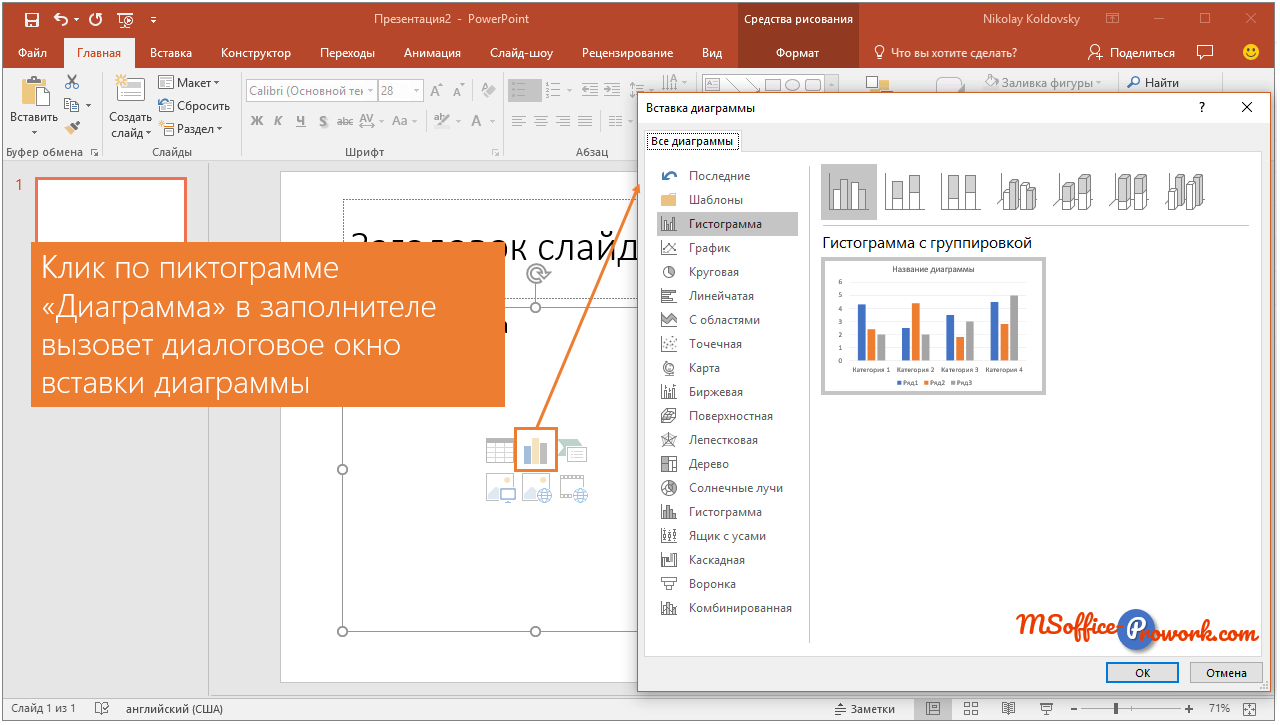 Создание диаграммы в PowerPoint через заполнитель
Импорт диаграмм из Excel
На самом деле диаграммы для PowerPoint, равно как и для Word, готовятся в Excel. Кликом по пиктограмме в заполнителе, мы запускаем Excel, где на листе отображаются данные для диаграммы, а результат демонстрируется уже на слайде.
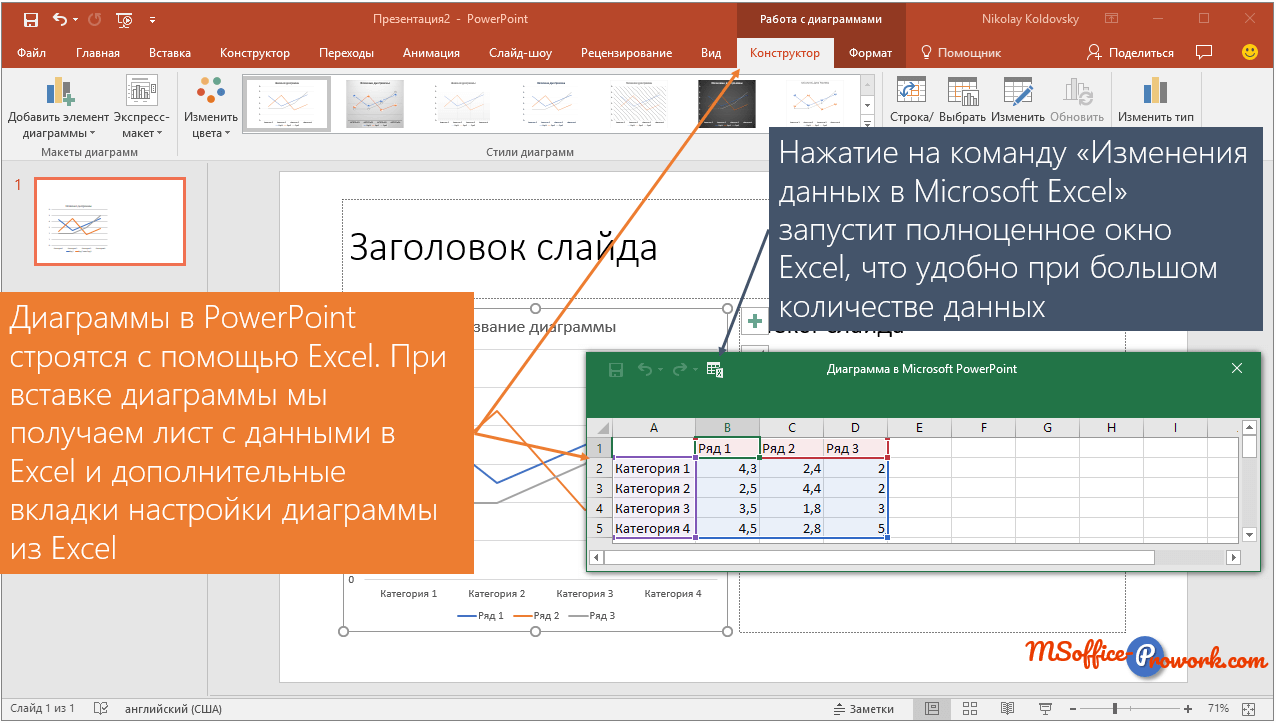 Редактирование данных новой диаграммы PowerPoint на листе Excel
Детальное описание элементов диаграммы, типов диаграмм, рассмотрено в шестом занятии курса Excel от новичка до профессионала. Занятие находится в открытом доступе и настоятельно рекомендуется к изучению, если планируете использовать диаграммы на слайдах PowerPoint.
Заранее подготовленную диаграмму в Excel можно вставить просто на слайд, а можно, выделив заполнитель, вставить ее (сочетание Ctrl + V ) прямо в заполнитель. В последнем случае, диаграмма будет изменяться с изменением макета слайда (макеты слайда рассматриваются в следующем, 6-м занятии данного курса).
Несмотря на то, что внешне между диаграммами, вставленными через заполнитель и скопированными из листа Excel, различий нет, с технической точки зрения есть одно различие. Если вы подготовили диаграмму в отдельной книге Excel, а потом ее вставили на слайд PowerPoint, то, при необходимости в будущем вносить правки в данные, следует сохранить книгу и, естественно, если такая презентация перемещается, книгу Excel с данными для диаграммы нужно будет перемещать вместе с файлом презентации. Если, после вставки диаграммы, удалить книгу Excel, то диаграмма останется, можно будет изменить ее внешний вид, например, поменять тип, цвет и т.д., однако изменить сами данные диаграммы будет невозможно.Если данные для диаграммы изначально вносились через файл PowerPoint, то файл Excel будет внедряться в саму презентацию, соответственно, изменить данные для диаграммы можно будет всегда.
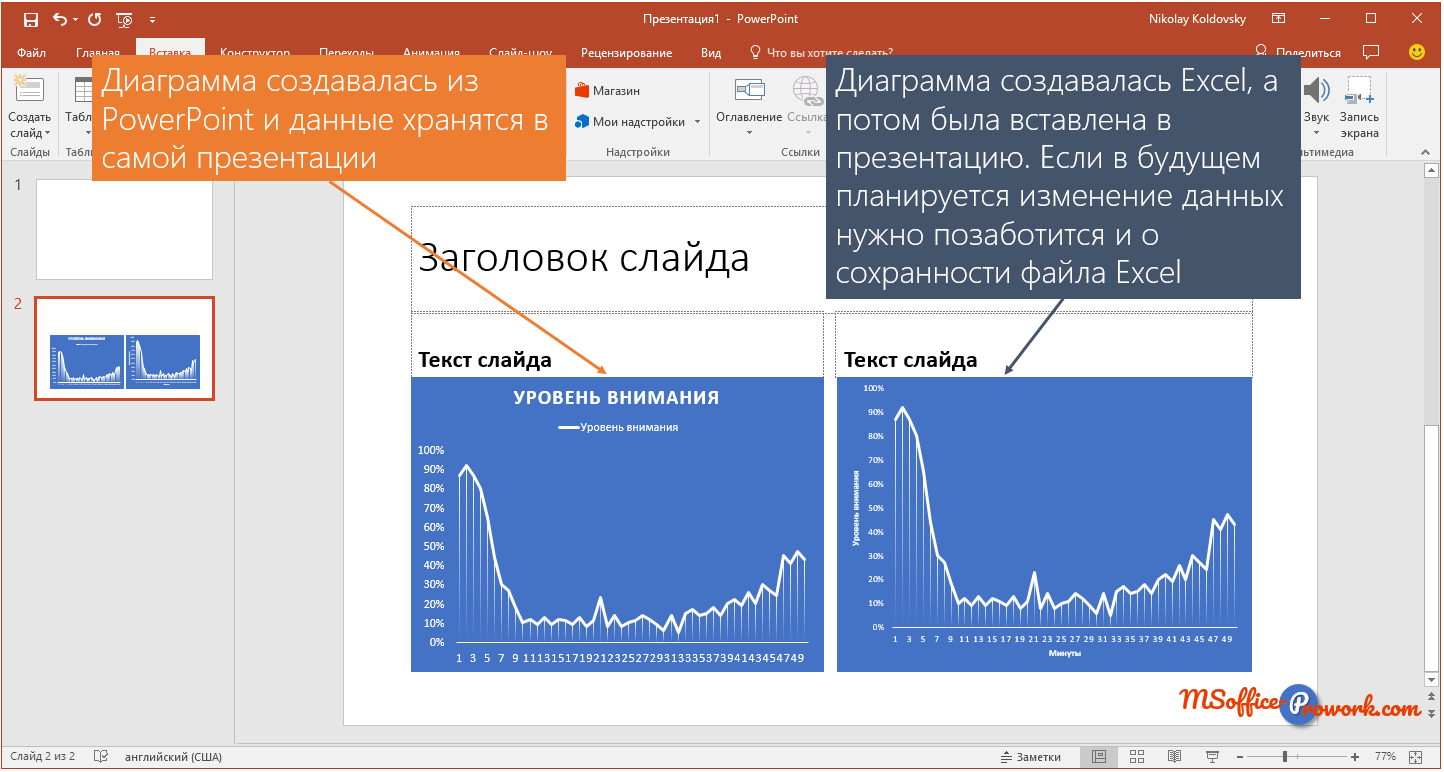 Диаграмма созданная в PowerPoint и импортированная из Excel
Изменение размеров и перемещение диаграммы
Диаграмма на слайде PowerPoint по сути представляет собой обычный объект, как текстовый блок, фигура или картинка, соответственно, изменение размеров производится точно также. Можно изменить высоту или ширину, а также, потянув с зажатой левой клавишей мышки, за один из углов, изменить оба параметра одновременно.
Если изменять одновременно и высоту, и ширину диаграммы и зажать клавишу Shift , то изменение размеров диаграммы будет происходить с сохранением первоначальной пропорции.
- Работа с диаграммами в PowerPoint
Видеоверсия
Текстовая версия
В пакете Microsoft Office некоторые инструменты, входящие в состав пакета, очень похожи. Работа с фигурами, рисунками, или значками различается только особенностями представления информации в Excel, Word и PowerPoint. Например, в фигурах PowerPoint есть дополнительные элементы перехода по слайдам, а в Word есть настройка размещения рисунка в тексте, либо без привязки к тексту.
Что касается работы с диаграммами, то инструментарий офисных программ не просто похож, он абсолютно идентичен, ведь диаграммы для PowerPoint готовятся в Excel, об этом мы уже упоминали в первом вопросе данного занятия.
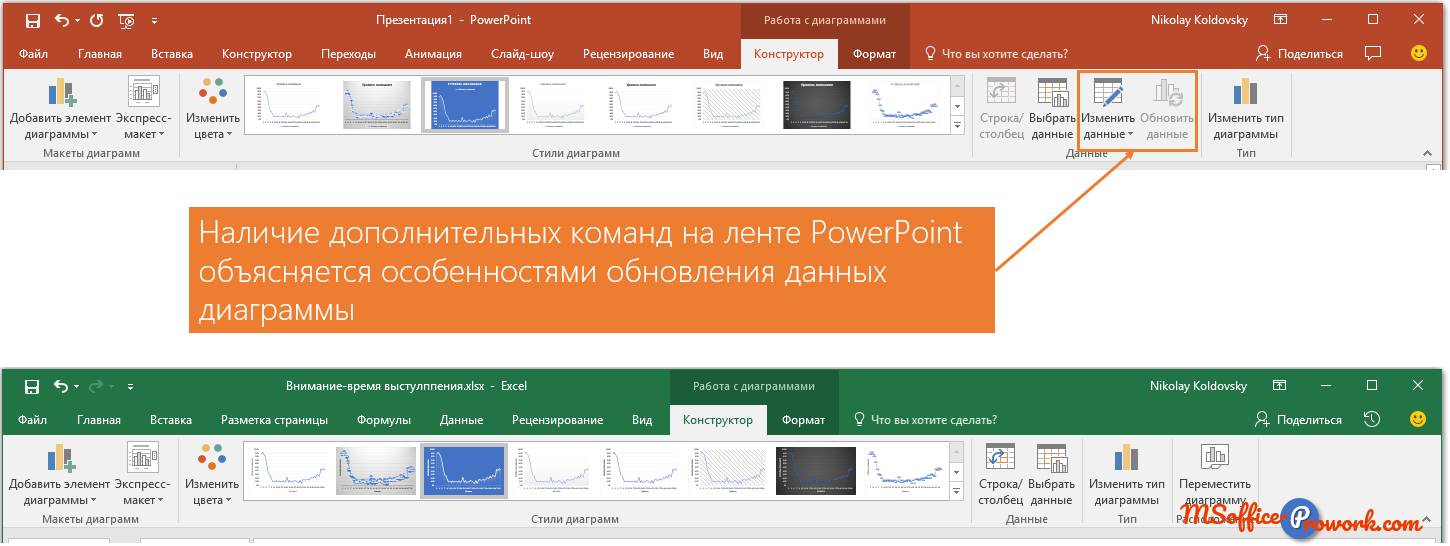 Вкладка «Конструктор» в PowerPoint и Excel
Если мы работаем в Excel, то диаграммы обновляются автоматически с изменение данных, если же диаграмма была импортирована в PowerPoint из Excel, то при изменении данных в Excel, чтобы отобразился результат на диаграмме в PowerPoint необходимо принудительно выполнить обновление.
Команда «Изменить данные» просто запустит процесс редактирования данных на листе Excel, либо в маленьком окошке, либо открыв полноценное окно приложения Excel. К слову, вкладки «Формат» в Excel и PowerPoint абсолютно одинаковы.
Поскольку полноценная работа с диаграммами рассмотрена в шестом занятии курса Excel, то вопросы форматирования диаграмм данного курса взяты оттуда.
Наряду с умением построения диаграмм, важен и правильный выбор того или иного типа диаграммы, что рассмотрено во втором вопросе шестого занятия курса Excel. Выбор правильного типа диаграммы выходит за рамки курса PowerPoint, поэтому здесь рассмотрен не будет.
- Основы работы с диаграммами
Видеоверсия
Немножко вернемся к правилам размещения информации на листах Excel, мы уже знаем, что лист книги Excel состоит из ячеек, данные, в которых, содержатся трех видов: текст, формулы либо числа, но в Excel предусмотрен еще и так называемый скрытый слой, на котором размещаются диаграммы, изображения и все, что может свободно перемещаться над поверхностью листа. Диаграммы еще называют графиками.
В Excel заложены просто богатейшие возможности построения диаграмм различных типов. Изучить все хитрости практически нереально, это признают мировые гуру программы Excel, такие как Джон Уокенбах. Причина не столько в богатстве настроек диаграмм Excel, сколько в неиссякаемых возможностях их применения. Фактически это конструктор, который можно использовать для реализации эффектных диаграмм, отсутствующих в стандартном наборе Excel. Некоторые такие реализации мы рассмотрим, возможно, они подвигнут вас на создание своих шедевров визуализации отсчетов.
Начало работы с диаграммами
За работу с диаграммами отвечает вкладка «Вставка» группы «Диаграммы» и «Спарклайны» (их еще называют инфолиниями, мини-диаграммы, размещенные в одной ячейке).
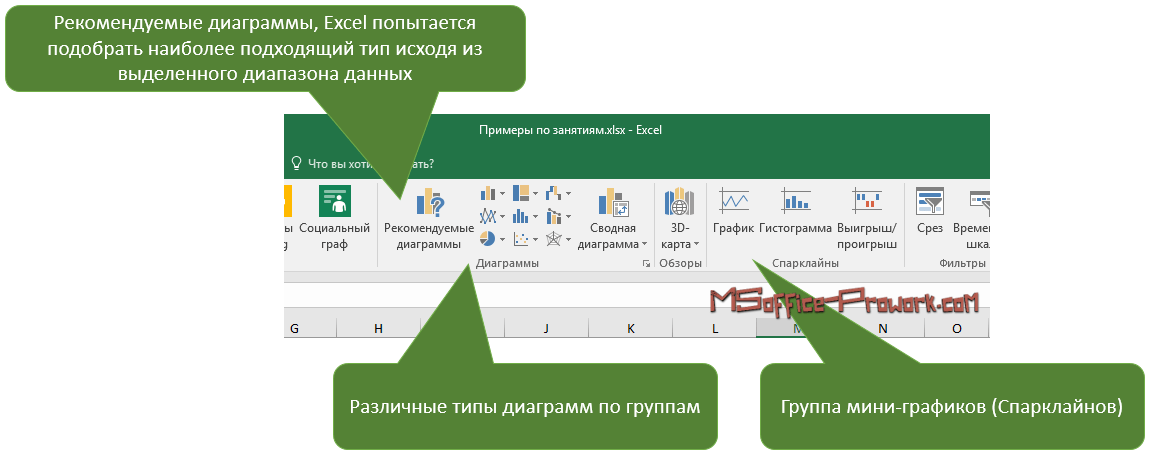 Команды для вставки диаграмм
Работа с диаграммами ничем особенным не отличается от работы с другим функционалом в Excel: вы выделяете данные, которые должны быть визуализированы, и нажимаете на команду выбранной диаграммы, уточняя конкретный подтип диаграммы, например, если это должен быть график, то каким он должен быть: простым, объемным, с маркерами и т.д.
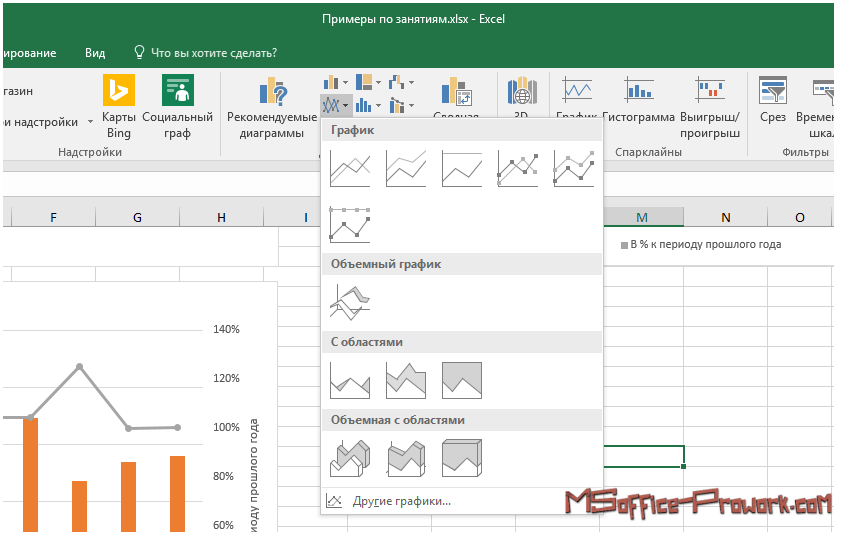 Выбор типа и подтипа диаграммы
Можно вызвать диалоговое окно «Вставка диаграммы», нажав на треугольник вызова в правом нижнем углу группы «Диаграммы» вкладки «Вставка» и выбрать оттуда конкретный тип и подтип диаграммы.
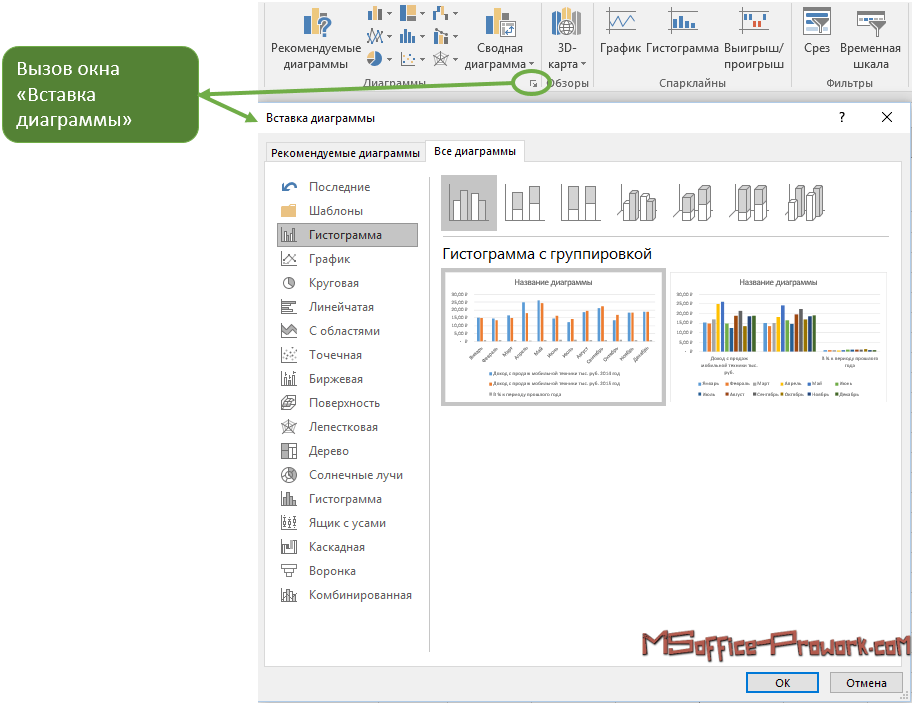 Вызов окна вставки диаграммы. Вкладка «Рекомендуемые диаграммы» будет рассмотрена позже в рамках данной темы.
После вставки диаграммы на лист Excel для ее тонкой настройки и управления данными пользователю становится доступными две вкладки: «Конструктор» и «Формат».
С помощью вкладки «Конструктор» пользователь может изменить тип диаграммы, выбрать или изменить данные, добавить или удалить определенные элементы, а также выбрать стиль оформления или макет.
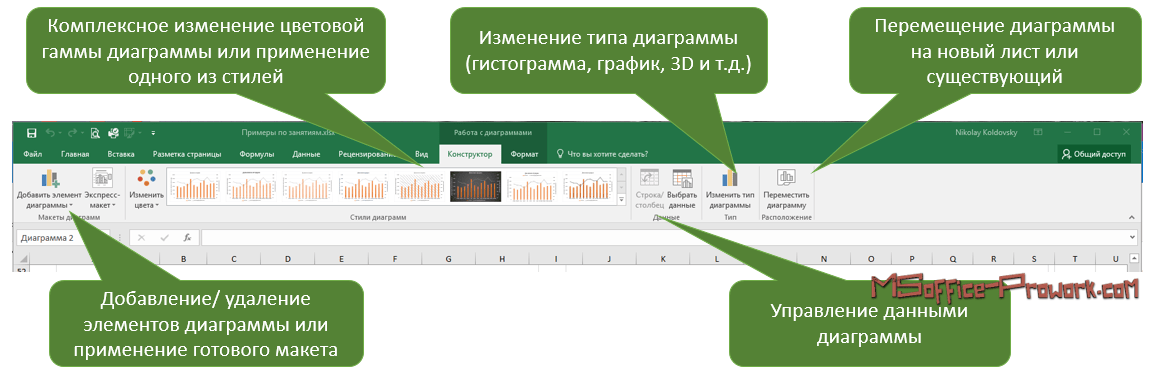 Вкладка «Конструктор» станет доступной после выделения диаграммы, здесь сосредоточены команды, отвечающие за макет диаграммы
Если с помощью кладки «Конструктор» пользователь может применить стиль оформления ко всей диаграмме или изменить цветовую гамму, то на вкладку «Формат» вынесены команды, отвечающие за форматирование элементов диаграммы, например, можно изменить цвет только одного столбца. Также данная вкладка отвечает за размеры всей диаграммы.
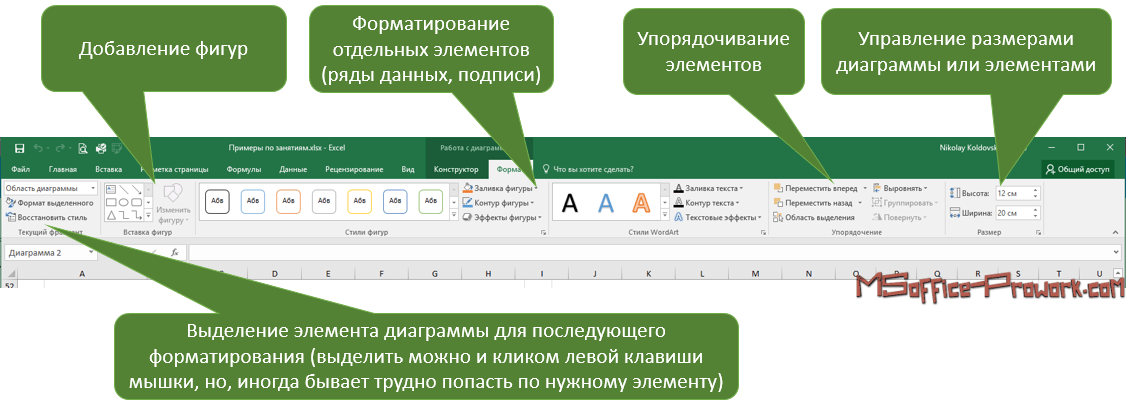 Вкладка «Формат» станет доступной после выделения диаграммы, здесь сосредоточены команды форматирования диаграммы и ее отдельных элементов
Microsoft максимально упростила процесс добавления новых данных для визуализации их на диаграмме, пользователю достаточно установить курсор в ячейку диапазона с данными и выбрать желаемый тип диаграммы. Excel попытается определить границы диапазона и вывести результат в виде диаграммы на экран.
Однако, это не лучший способ, для простых диапазонов, конечно, подойдет, но лучше изначально выделить диапазон или диапазоны с данными, а потом указать желаемый тип диаграммы, так можно быть уверенным, что в диаграмме будут визуализированы только нужные данные.
Для построения диаграммы можно использовать несколько диапазонов, они могут быть как смежными, так и находится на расстоянии друг от друга, в этом случае следует зажать клавишу Ctrl, при выборе диапазонов.
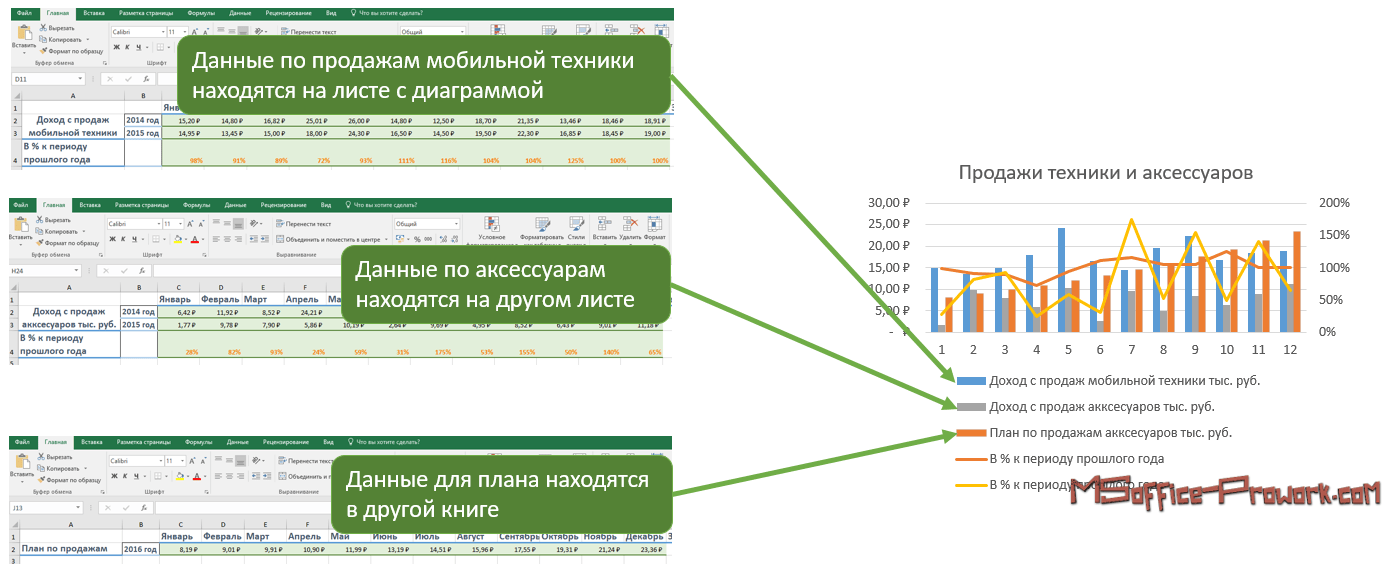 Данные для диаграммы могут находится на листе с диаграммой, другом листе или отдельной книге
Сразу выделить несколько таких «разбросанных» диапазонов не получится, их нужно будет добавлять уже после создания самой диаграммы.
Добавление данных в диаграмму после ее построения можно выделить в третий вариант создания диаграмм.
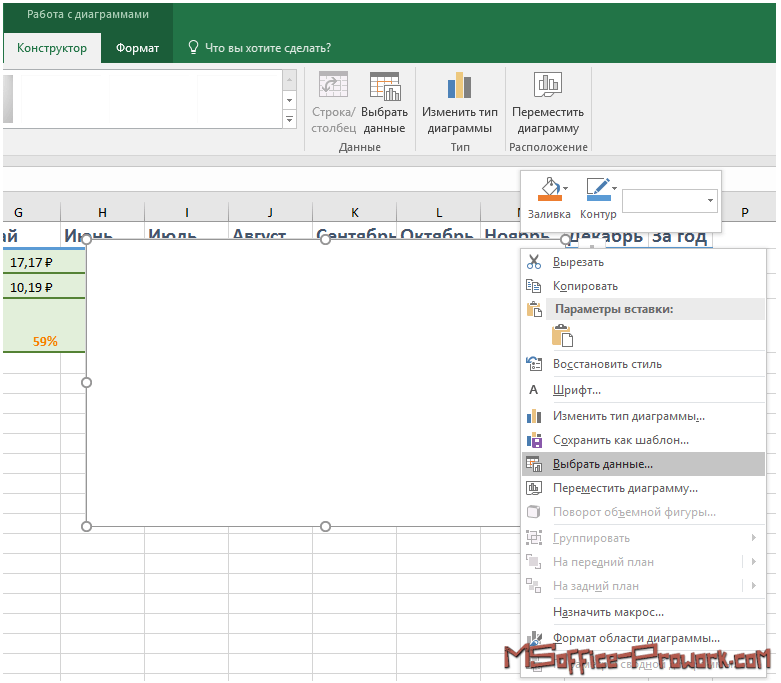 Выбор данных для диаграммы после ее построения
Данные в диаграмму добавляются командой «Выбрать данные» из группы «Данные» вкладки «Конструктор» или контекстного меню диаграммы.
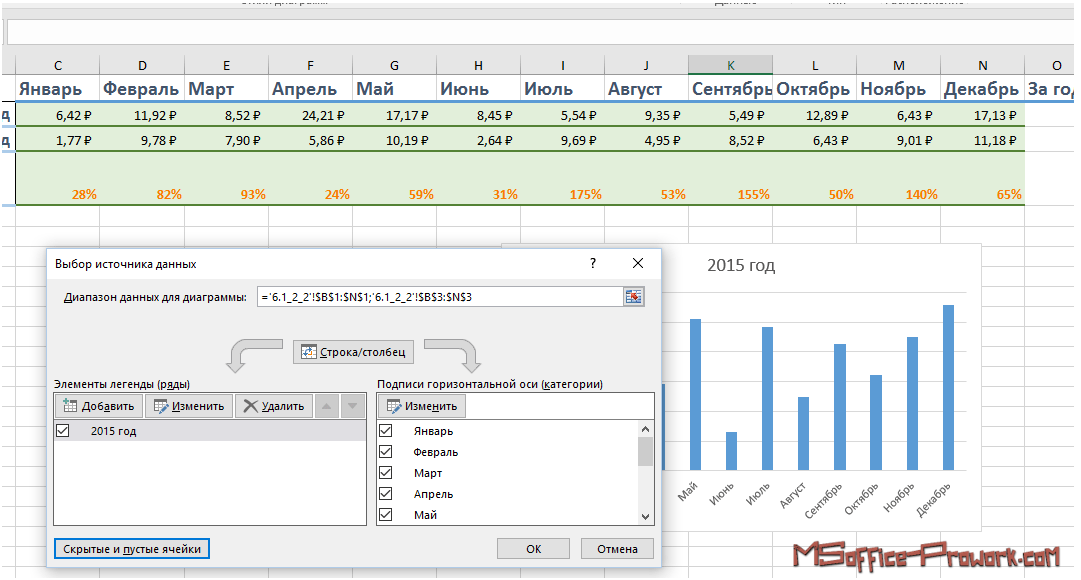 Добавление данных в пустую диаграмму
Не самый лучший способ создания, лучше уже отталкиваться от заполненных данных.
На самом деле, разграничение способов построения условно, т.к. можно выделить данные, построить диаграмму, а потом добавить в нее дополнительные диапазоны.
Есть еще четвертый способ создания диаграммы – с помощью инструмента быстрого анализа, рассмотрим его позже в рамках данного занятия.
Что выделять?
Диаграммы строятся по числовым данным, которые могут быть как константами (введенные непосредственно в ячейку), так и результатом вычислений формул. Однако, здесь присутствует и текстовая информация, которая используется для названия, подписей осей или легенд. Более того, выделяя данные для диаграммы можно сразу захватить и текстовые подписи диапазонов.
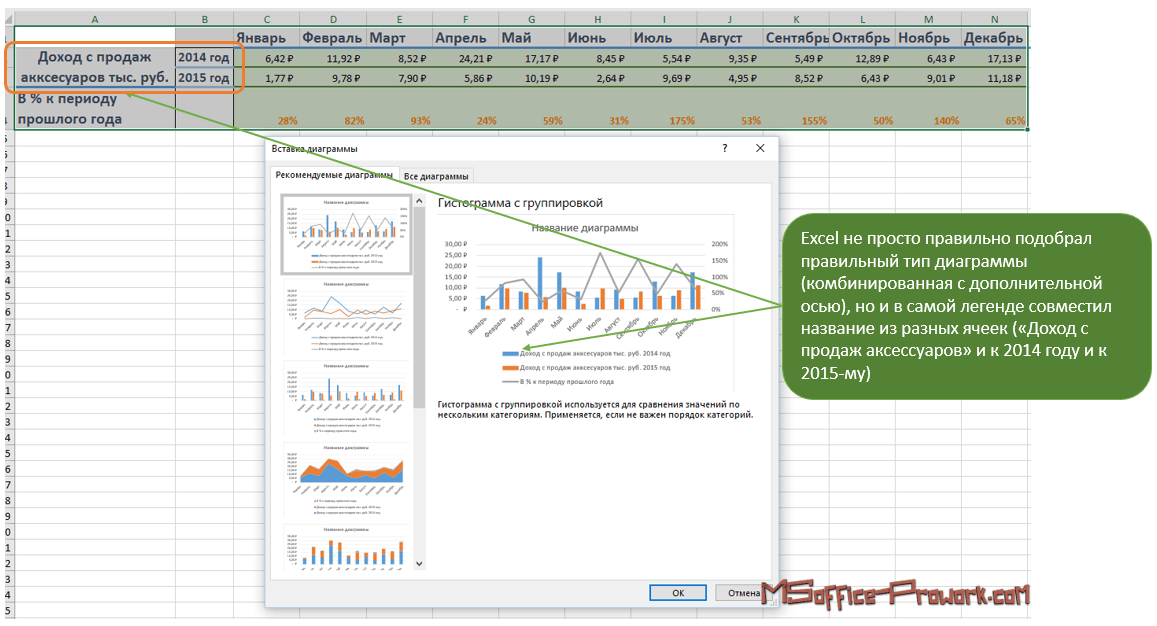 Exce хорошо определяет данные и подписи для них
Нельзя не обратить внимание, что Excel не просто правильно подобрал тип диаграммы (комбинированная с дополнительной осью), но и правильно совместил названия из нескольких ячеек. Осталось добавить названия и подписи осей (при необходимости). Даже неплохо разбирающемуся пользователю для построения такой диаграммы пришлось бы потратить время.
Если диаграммы выделена и нажать быструю печать, то на печать будет отправлена только диаграмма.
Перемещение диаграммы и изменение размеров диаграммы
Как было оговорено ранее, диаграммы в Excel, наряду с некоторыми другими элементами, размещаются на скрытом слое листа, они не привязаны к ячейкам, соответственно, их можно свободно перемещать обычным перетаскиванием мышки.
При выделении диаграммы нужно быть предельно внимательным и кликать на пустую область внутри диаграммы, либо по ее краю, т.к. клик по элементу внутри диаграммы, например, подписи оси или заголовку, приведет к его выделению и операции перемещения будут касаться уже этого элемента.
Перемещение диаграммы с зажатой клавишей Ctrl приведет к ее копированию.
Если подвести курсор мышки к границе диаграммы и потянуть, то произойдет изменение размеров диаграммы, при этом, внутренние элементы будут увеличиваться/уменьшаться пропорционально изменению размеров. Такая настройка размеров является грубо, если необходимо точно установить ширину и высоту, то это делается в группе «Размер» вкладки «Формат» при выделенной диаграмме.
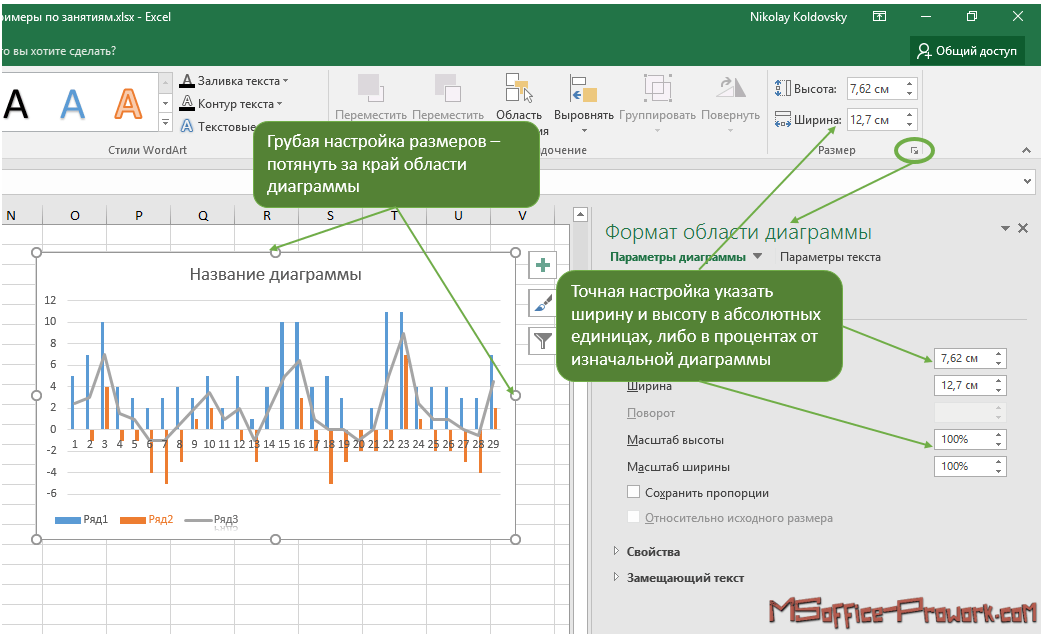 Если выделить несколько диаграмм и установить размер, то они все станут одинакового размера
По умолчанию диаграмма добавляется на тот же лист с которого выполнялась команда ее вставки, такие диаграммы, на занимающие целого листа, называются внедренными. В Excel пользовать может разместить диаграмму на отдельном листе, это можно сделать следующими путями:
- Построить внедренную диаграмму и перенести ее на отдельный лист. Диалоговое окно «Перемещение диаграммы» вызывается либо через контекстное меню на самой диаграмме, либо из вкладки «Конструктор», команда «Переместить диаграмму».
- Диаграмму на отдельном листе можно построить сразу, достаточно выделить исходные данные и нажать функциональную клавишу «F11».
Описанные операции работают и в обратном направлении.
Рекомендуемые диаграммы
Одна из возможностей впервые добавленной в Excel 2013 называется «Рекомендуемые» диаграммы. Предварительно выделив данные, следует выполнить команду «Рекомендуемые диаграммы» из группы «Диаграммы» вкладки «Вставка».
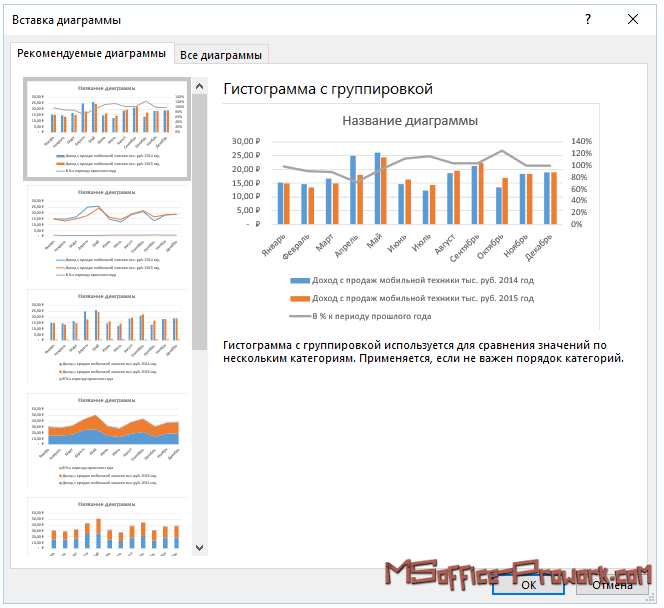 С помощью команды «Рекомендуемые диаграммы» Excel подберет несколько вариантов для выделенных данных
Появится уже знакомое окно вставки новой диаграммы, открытое на вкладке «Рекомендуемые диаграммы». Excel проанализирует выделенный диапазон и предложит несколько вариантов диаграмм, которые наилучшим образом интерпретируют данные. Если не один из вариантов не подошел, можно воспользоваться вкладкой «Все диаграммы», либо выбрать наиболее близкий вариант, а потом произвести его тонкую настройку.
Алгоритмы, положенные в основу создания рекомендуемых диаграмм, безусловно, не являются идеальными, но для новичка — это полезная функция.
В ключе рассмотрения рекомендуемых диаграмм, не лишним будет упомянуть команду «Строка/ столбец», которая в один клик поменяет данные по осям, например, при анализе доходов по шести продуктам, вымышленной компании, Excel неправильно определил оси.
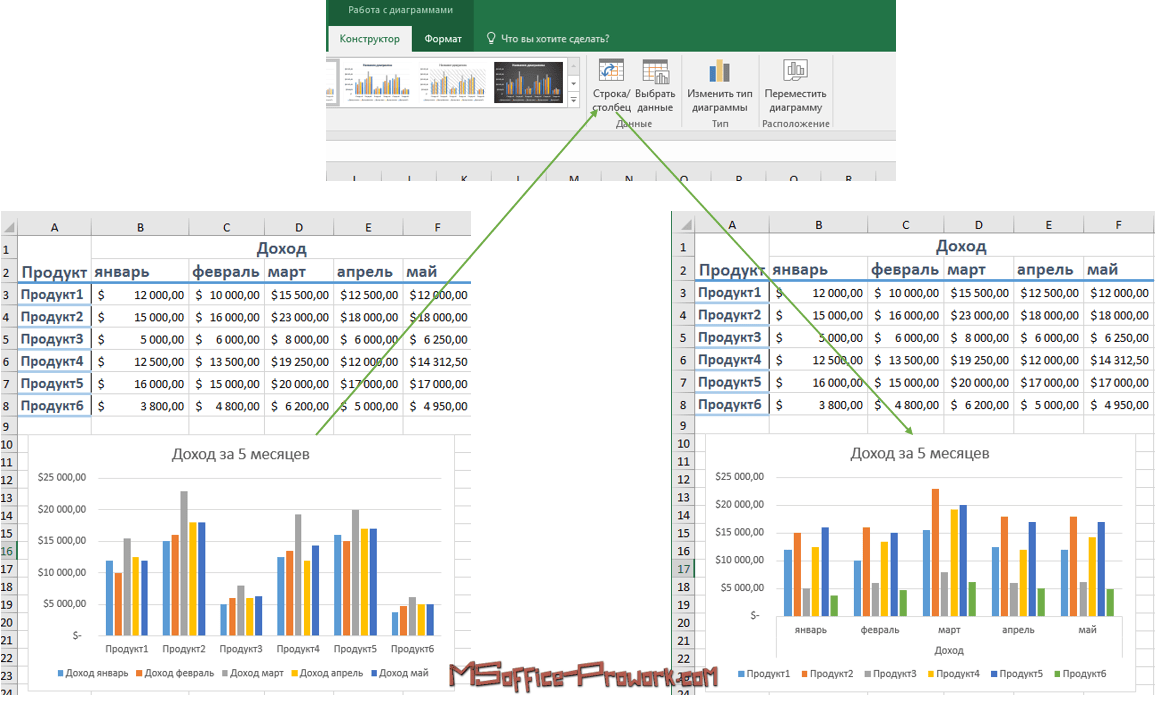 Быстрая смена столбца/ строки на диаграмме полезна, если Excel неправильно определил ряд данных
Иногда, поменять строки и столбцы местами полезно с точки зрения проводимого анализа. Так, в первом случае, показана доходность продуктов по месяцам, тогда как во втором сравнительный анализ доходности различных продуктов по месяцам. Другими словами, из первого графика можно сделать вывод, что самым доходным оказался март для всех продуктов, а со второго, что пятый и второй продукты — лидеры по доходности.
После создания диаграммы вы можете изменить ее параметры до неузнаваемости, детальные настройки диаграммы будут рассмотрены в следующем вопросе, а сейчас мы будет применять на диаграмме заготовленные стили оформления и макеты. С помощью этих инструментов можно быстро подобрать подходящий внешний вид диаграммы.
Весь необходимый инструментарий находится на дополнительной вкладке «Конструктор», нам понадобятся команды групп «Макет диаграммы» и «Стили диаграмм».
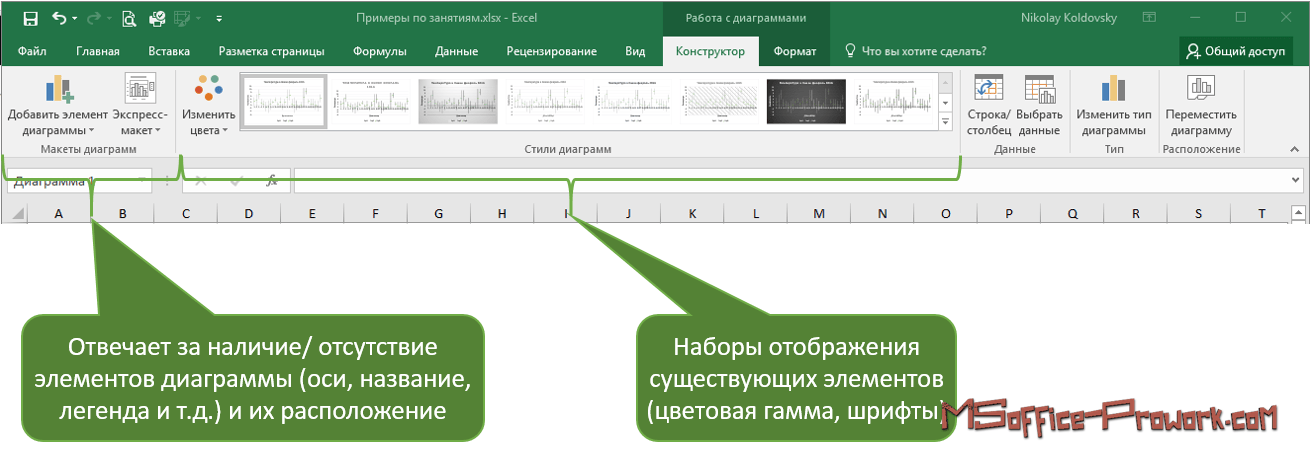 Стили определяют внешний вид диаграммы, а макет отвечает за наличие и размещение элементов диаграммы
Стили диаграммы – это заранее подготовленный набор визуальных параметров диаграммы.
Предустановленные стили диаграмм отвечают за внешнее оформление элементов диаграмм, таких как: шрифты и цветовая гамма, дополнительно можно еще поэкспериментировать еще с командой «Изменить цвета», она позволит в дополнение к стилю подобрать набор цветов.
Стили оформления, а также цветовые наборы зависят от самой темы книги Excel.
Стили диаграмм не добавляют и не удаляют сами элементы диаграмм, за это отвечает выпадающая команда Экспресс-макет.
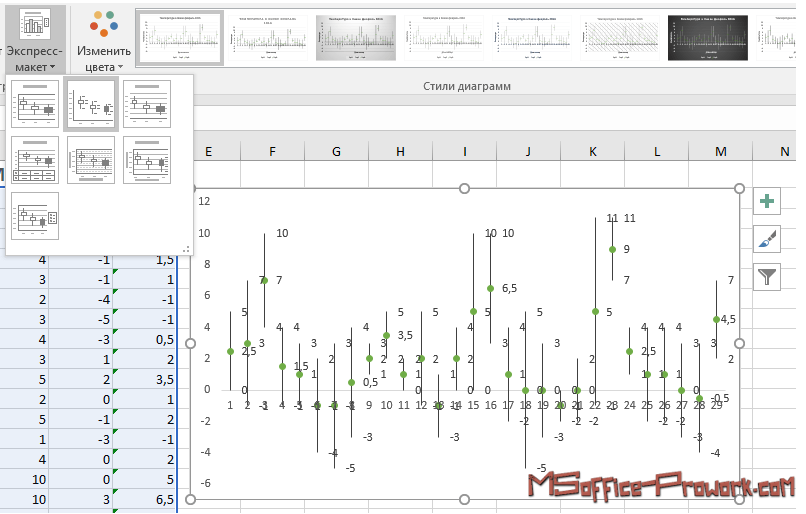 Выбор подходящего макета диаграммы
Если вы подобрали более-менее приемлемый макет, но на нем отсутствует или наоборот, является лишним определенный элемент, то выпадающая команда «Добавить элемент диаграммы» предоставит просто изобилие возможностей по добавлению и расположению элементов диаграммы.
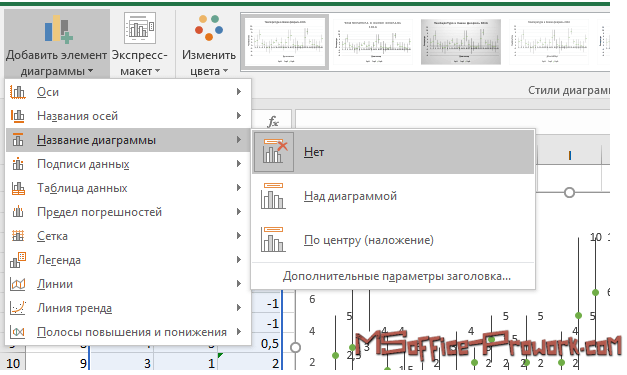 Добавление недостающего элемента диаграммы
Для применения определенного стиля или набора цветовой палитры, ровно, как и для добавления/ удаления определенных элементов диаграммы, вовсе не обязательно переходить на вкладку «Конструктор». Если выделить диаграмму, то рядом образуются три всплывающие кнопки, верхняя отвечает за удаление или добавление элементов диаграмм, средняя отвечает за изменение стиля или цветовой палитры.
Удаление любого элемента диаграммы возможно и с нажатием клавиши Delete, с предварительным выделением нужного (или не нужного, кому как больше нравится) элемента.
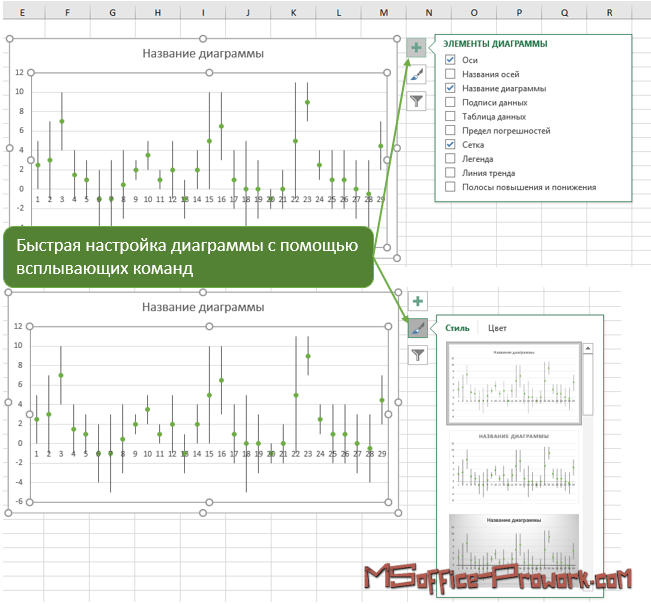 Быстрая настройка диаграммы с помощью всплывающих команд
Третья всплывающая управляющая кнопка позволит быстро произвести определенные манипуляции с данными. Здесь можно скрыть один или несколько рядов данных без необходимости перестроения самой диаграммы.
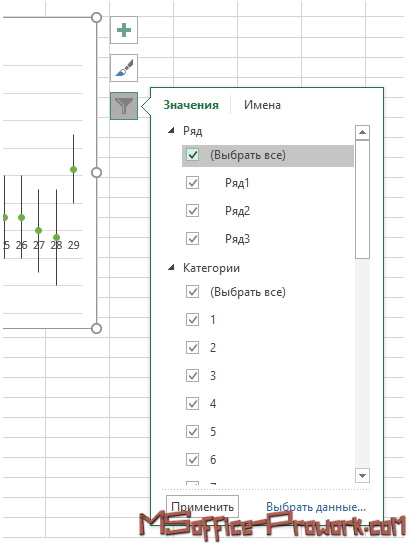 Фильтрация данных на диаграмме без перестроения
Использование стилей и макетов позволит быстро изменить внешний вид диаграммы, но, если нужна более тонкая настройка следует воспользоваться командами ручного форматирования элементов диаграммы.
Имея определенное представление о диаграммах их способах построения, давайте более детально рассмотрим основные элементы диаграммы: ряды данных (основной элемент диаграммы), оси (основная слева, вспомогательная справа), названия осей, название диаграммы, подписи данных, таблица данных (дублирует таблицу с листа), сетка, легенда (подписи рядов данных).
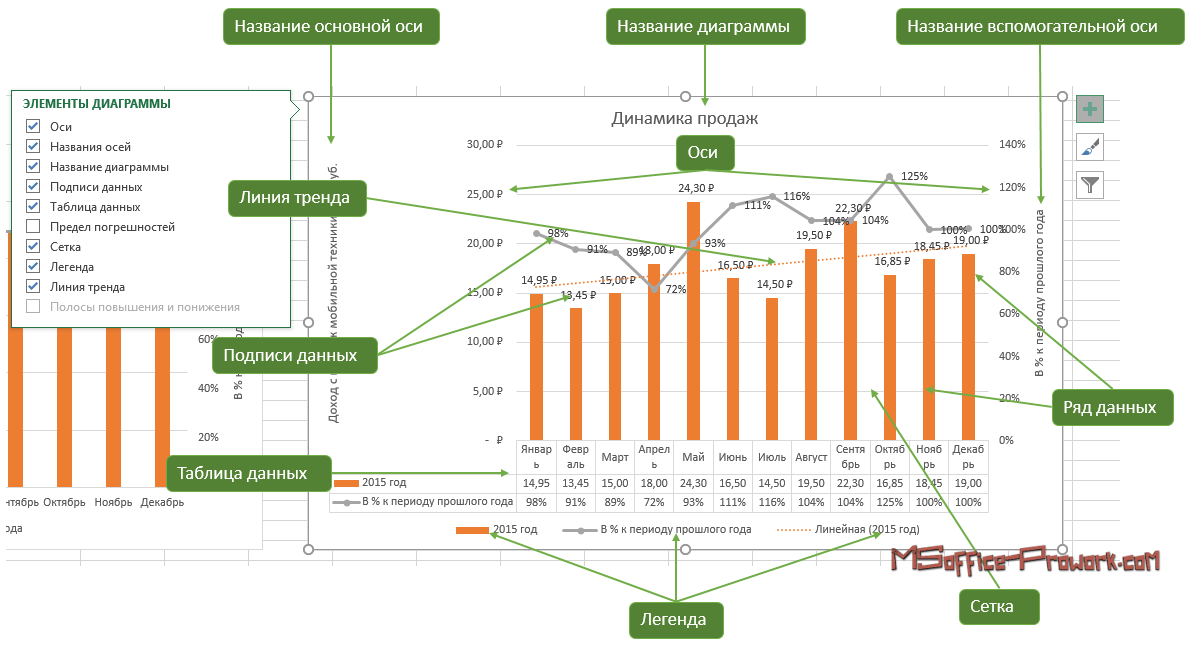 Элементы диаграммы
Принято также разграничивать область диаграммы (chart area) и область построения (plot area)
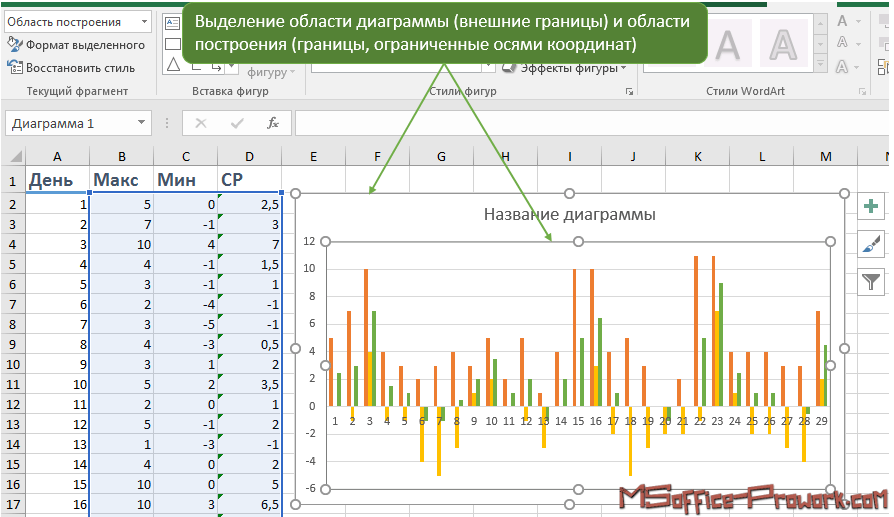 Область диаграммы (chart area) и область построения (plot area)
Область диаграммы — это все внутреннее пространство, ограниченное границами диаграммы.
Область построения — это пространство, ограниченное осями, область построения диаграммы может перемещаться в рамках области самой диаграммы.
Пользователь может выбрать элемент щелчком левой клавиши по элементу на диаграмме и отредактировать его, например, ввести новое значение. Если какой-нибудь элемент затруднительно выбрать мышкой, для его выбора предусмотрена выпадающая команда в группе «Текущий фрагмент» на вкладке «Формат».
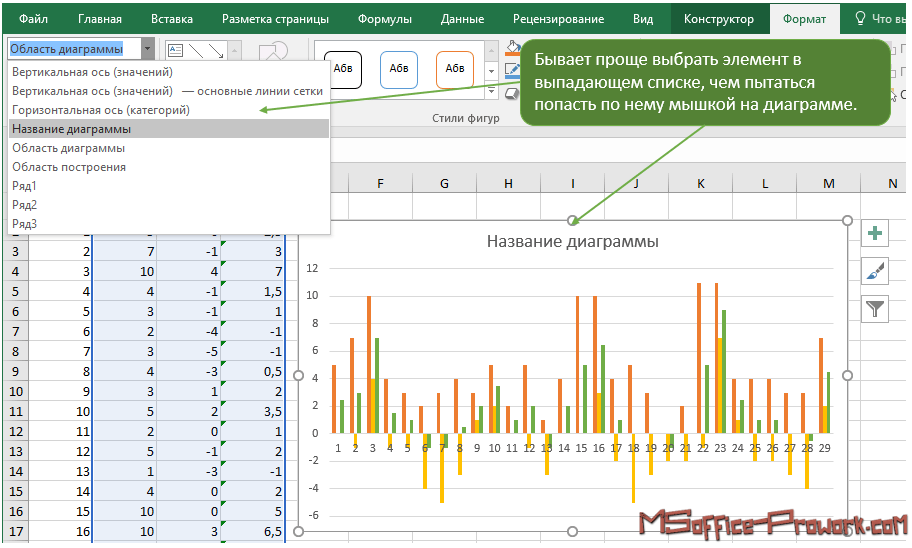 Выбор элемента диаграммы
До этого момента мы принимали составляющие части диаграммы в том виде, в котором они были представлены тем или иным стилем оформления, сейчас будем форматировать элементы вручную.
Не лишним будет отметить, что количество элементов диаграммы зависит от типа самой диаграммы, удалить или изменить местоположение существующих, а также добавить отсутствующие элементы можно с помощью команды «Добавить элементы диаграммы» группы «Макет диаграммы» вкладки «Конструктор».
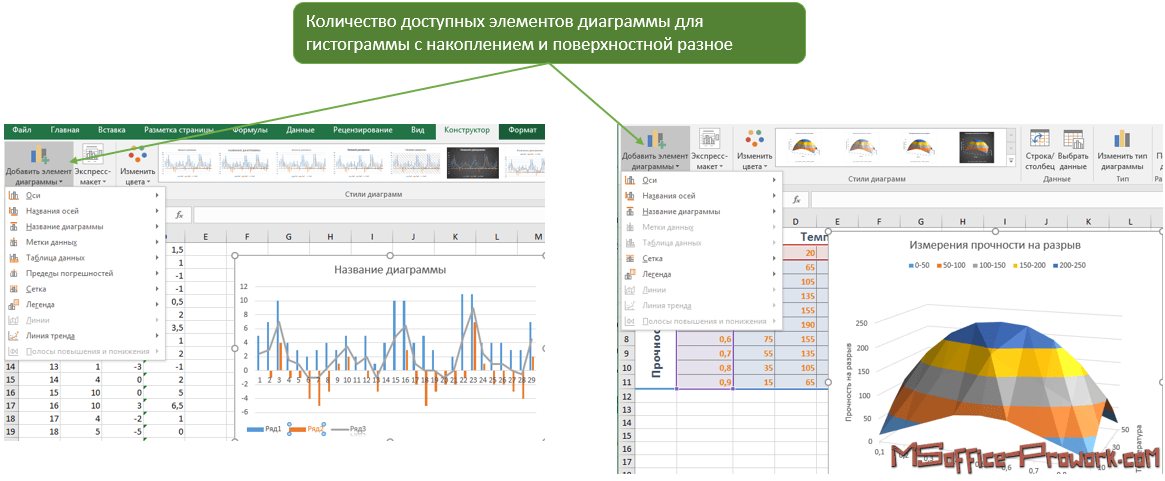 Количество элементов зависит от типа диаграммы
Форматирование текстовых меток
Текстовые метки — это подписи осей, название диаграммы, подписи рядов и т.д., для форматирования нужно сначала выделить нужный элемент, а потом воспользоваться командами групп «Шрифт» и «Выравнивание». При необходимости можно вызвать диалоговое окно «Шрифт» и настроить еще больше параметров оформления текстовой метки. Форматирование текстовых меток ничем особенным не отличается от форматирования обычного текста в Excel.
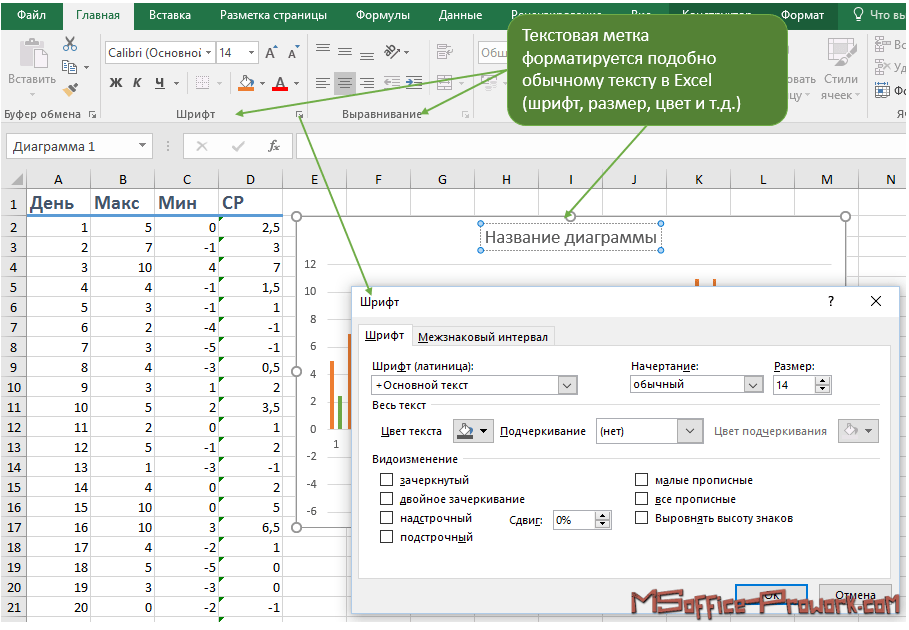 Текстовые метки на диаграмме форматируются командами группы «Шрифт» и «Выравнивание»
Если нужно изменить название диаграммы или подписи осей, как правило пользователи кликают по элементу и начинают изменять название прямо в диаграмме. Так можно делать, но также можно кликнуть по текстовой метке (например, названии диаграммы), поставить знак «=» и кликнуть по ячейке, где хранится предполагаемое название. Такой способ хорош тем, что в ячейке название можно менять формулой и оно автоматически будет отражаться и на самой диаграмме.
Форматирование рядов данных (серий данных)
За форматирование рядов данных отвечает вкладка «Формат» из группы дополнительных вкладок «Работа с диаграммами». Прежде чем приступить к форматированию, необходимо научиться правильно выделять конкретный элемент ряда (столбец, точку, сектор, строку и т.д.)
Итак, первый щелчок левой клавиши мышки по любому элементу ряда выделить весь ряд, выделить весь ряд можно и с помощью выпадающего списка из группы «Элементы диаграммы», а второй щелчок по конкретному элементу приведет уже к выделению только этого элемента, соответственно все форматирование будет относиться только к нему.
Первый щелчок по ряду данных выделит весь ряд, а второй уже конкретный элемент ряда. Его можно отформатировать индивидуально.
После выделения элемента последующее форматирование производится инструментарием группы «Стили фигур» вкладки «Формат». Здесь можно выбрать один из предустановленных стилей для фигур, либо выбрать индивидуальные настройки: толщина линий, заливка и ее цвет, тени, эффекты и т.д. Более глубокую настройку параметров производят с помощью диалогового окна форматирования фигур, которое вызывается щелчком по треугольнику в правом нижнем углу группы. К слову название этого окна, а также перечь доступных в нем команд для редактирования зависят от того элемента, который в данный момент выделен.
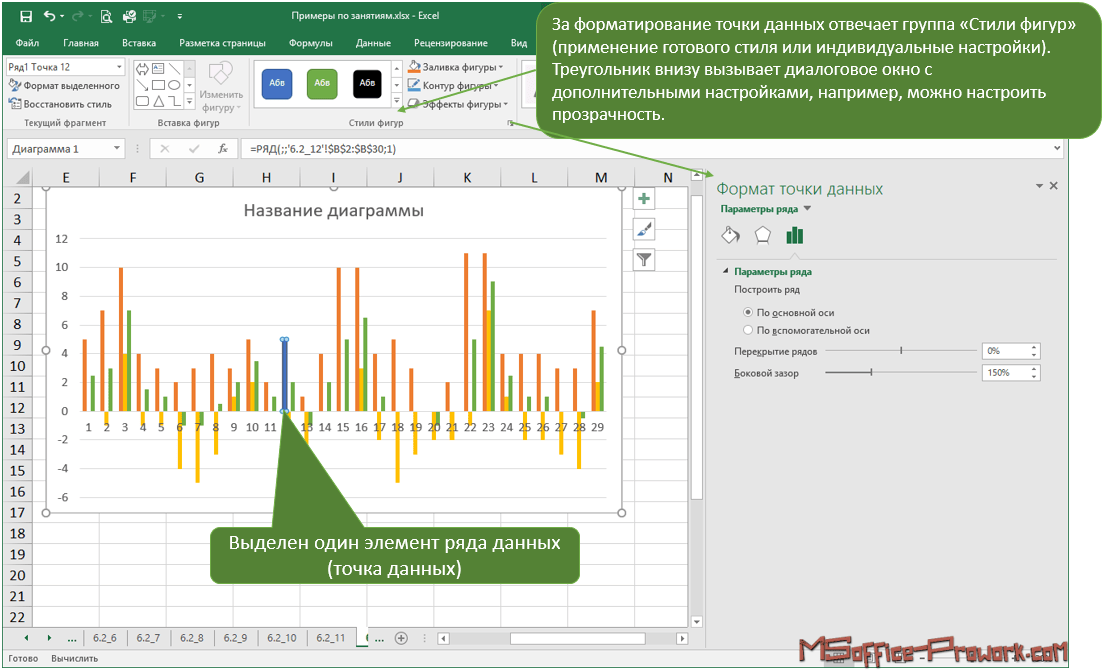 Один элемент ряда данных (точку данных) можно отформатировать с помощью стилей
Среди интересных параметров, которые настраиваются в данном диалоговом окне — прозрачность цвета заливки, которая несет не только эстетическую функцию, но и практическую. Прозрачность будет полезна, если некоторые ряды перекрываются.
Форматирование легенды
Легенда на диаграмме Excel — это подпись ряда данных. Как и любой другой элемент диаграммы, легенду можно удалить, разместить в разных областях диаграммы или отформатировать.
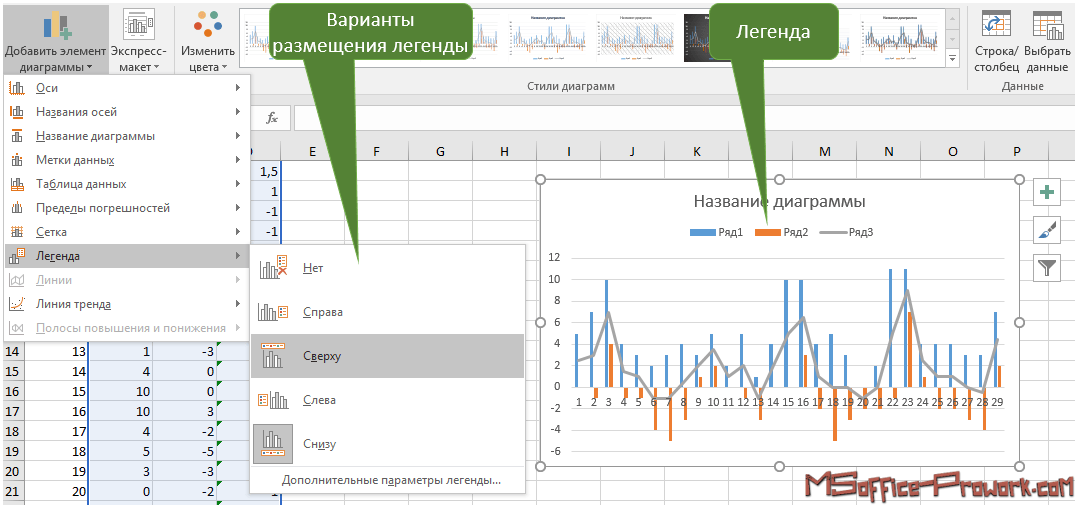 Размещение легенды на диаграмме
Тонкая настройка внешнего вида легенды производится в уже знакомо диалоговом окне форматирования легенды, здесь, к примеру, можно изменить цвет самой подписи в стиль ряда данных на графике, добавить зеркальное отражение или другие эффекты.
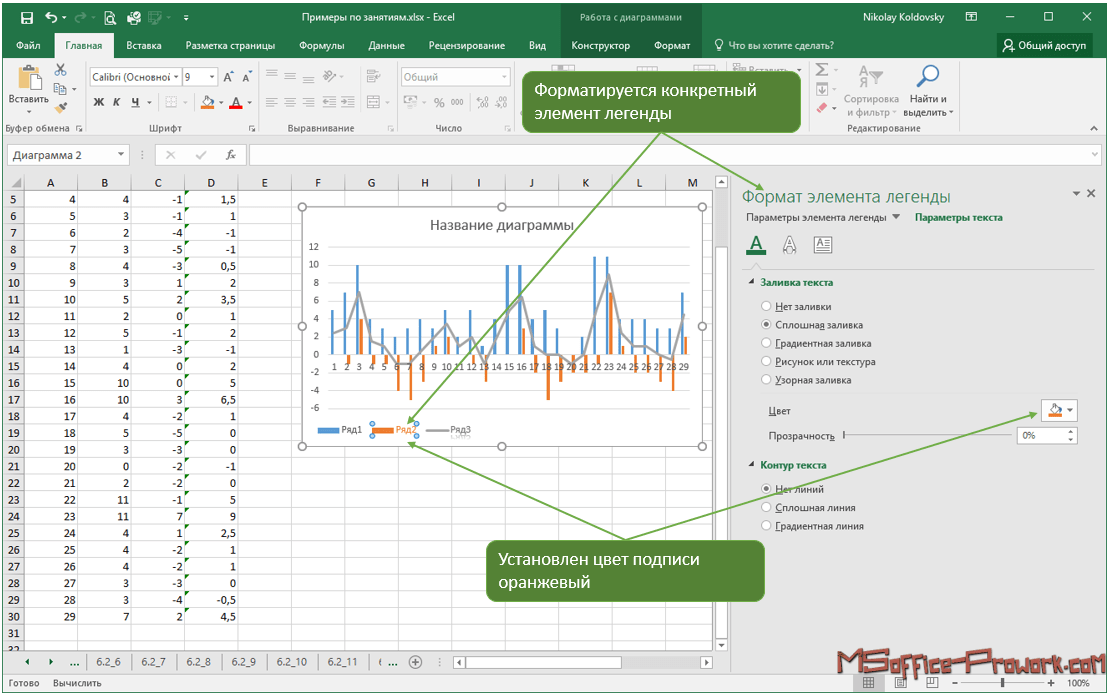 Легенду, как и любой элемент диаграммы, можно настроить индивидуально
Как правильно перемещать элементы внутри области диаграммы
Перемещение элементов диаграммы внутри области диаграммы можно сделать двумя путями: просто перетащить мышкой и выбрать расположение командой «Добавить элемент диаграммы». Как же лучше выбирать размещение элемента.
Если нужно сделать небольшое передвижение, например, сдвинуть легенду вправо, а не по центру, то это делается мышкой, если же нужно сделать кардинальные перестановки, например, разместить не внизу области построения, а вверху под названием или сбоку, то это лучше сделать с помощью команду «Добавить элемент диаграммы», т.к. в этом случае все остальные элементы быстро подстроятся под новый макет диаграммы. Если делать такие манипуляции мышкой, то придется изрядно повозится (изменить размер и положение остальных элементов вручную) и не факт, что результат вас устроит.
Как нарисовать воронку продаж в PowerPoint?
Добрый день. Программа PowerPoint не дает такой возможности что бы создавать графики и диаграммы именно в ней. Для этого нужно создать специальный файл Excel в котором вы обязательно должны внести данные по которым у вас будет строится воронкообразный график и показатели. После этого нужно построить его именно там что бы у вас была возможность его постоянно корректировать. Как только график полностью сделан то его можно спокойно скопировать и переместить на ваши слайды которые будут размещаться в вашей презентации. Это единственный способ создания данного графика.