Sorry, you have been blocked
This website is using a security service to protect itself from online attacks. The action you just performed triggered the security solution. There are several actions that could trigger this block including submitting a certain word or phrase, a SQL command or malformed data.
What can I do to resolve this?
You can email the site owner to let them know you were blocked. Please include what you were doing when this page came up and the Cloudflare Ray ID found at the bottom of this page.
Cloudflare Ray ID: 8041d8baea6298ac • Your IP: Click to reveal 178.175.133.131 • Performance & security by Cloudflare
Как обрезать видео в Sony Vegas Pro
Если вам нужно быстро обрезать видео, то воспользуйтесь программой-видеоредактором Сони Вегас Про. Sony Vegas Pro является профессиональной программой для видеомонтажа. Программа позволяет создавать высококачественные эффекты уровня киностудий. Но в ней можно сделать и несложную обрезку видео всего за пару минут.
Установка Sony Vegas Pro
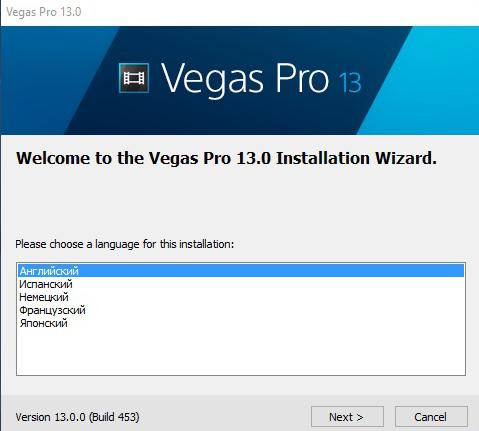
- Скачайте установочный файл программы с официального сайта Sony.
- Запустите его, выберите английский язык и нажмите кнопку «Next».
- Далее согласитесь с условиями пользовательского соглашения.
- На следующем экране нажмите кнопку «Install», после чего начнется установка программы.
- Дождитесь завершения установки. Теперь можно приступать к обрезке видео.
Как обрезать видео в Sony Vegas Pro
- Запустите Сони Вегас. Перед вами появится интерфейс программы. В нижней части интерфейса расположена шкала времени (таймлайн).
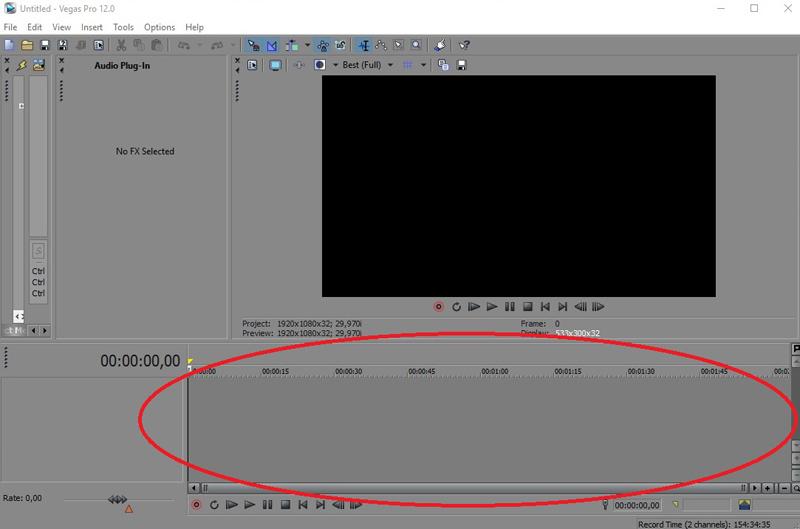
- Перенесите видео, которое требуется обрезать, на эту шкалу времени. Для этого достаточно захватить видеофайл мышкой и перенести в указанную область.
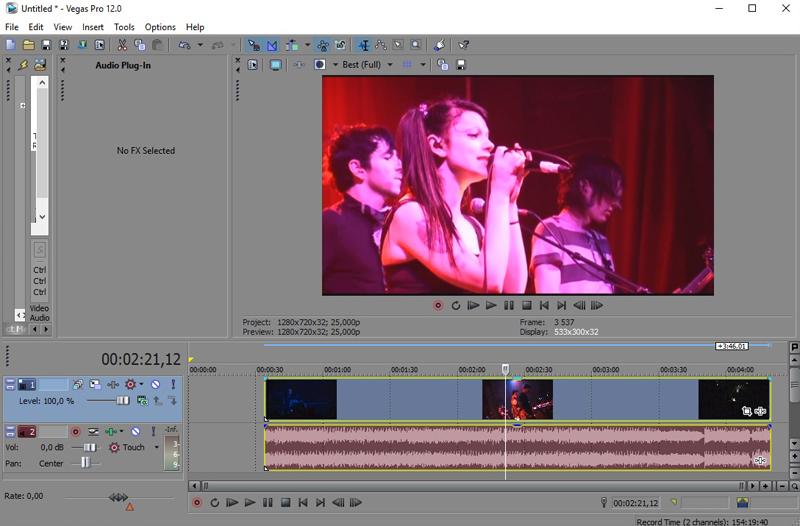
В результате у вас получится обрезанный фрагмент видео. Таким образом, всего за пару минут вы сможете обрезать видео в Сони Вегас Про.
Урок 9. Pan/Crop. Кадрирование видео
Для примера я возьму фотографию 3200х1200 пикселей, а вы можете использовать любое видео или фото, которое есть у вас.
Фото, которое я выбрал, имеет соотношение сторон 8х3, и какой бы проект мы не делали (см. Настройки проекта), 4х3 или 16х9, все равно изображение не займет весь экран, и на нем останутся черные полосы вверху и внизу экрана (рис 2).
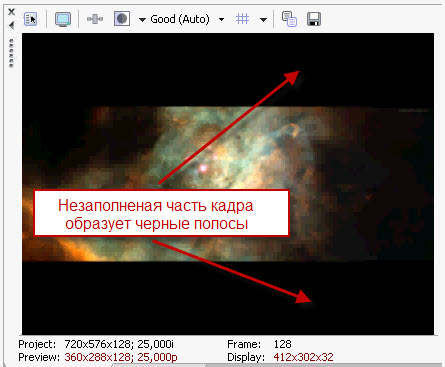
Рисунок 2. Пустое пространство.
Как раз в таких (и не только) случаях и нужно применить кадрирование.
Что бы запустить инструмент нажмите кнопку Pan/Crop в конце клипа (рис. 3), или в меню Tools выберете команду Video/Video Event Pan/Crop.
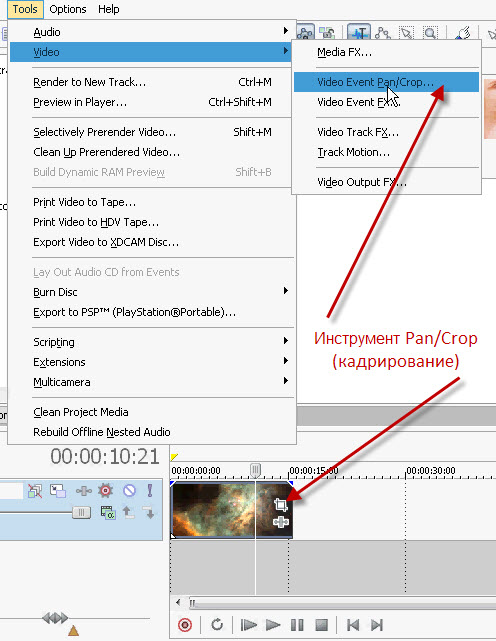
Рисунок 3. Запуск инструмента кадрирование
В открывшемся окне вы увидите ваш клип, заключенный в рамку (рис. 4). Эта рамка отображает какая часть изображения выводится на экран.
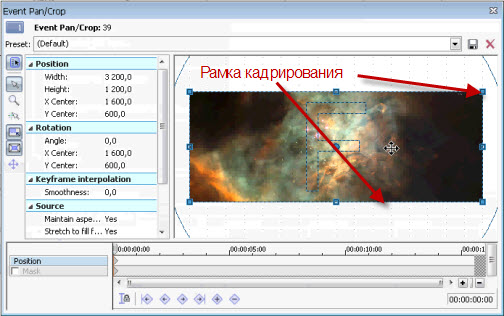
Рисунок 4. Рамка кадрирования.
Для начала нам нужно привести рамку в тот вид, в котором будет наше видео. Для этого в строке preset, из раскрывающегося списка (рис.5) выберете нужное соотношение сторон (у меня 4х3) . Вы увидите, что рамка приняла выбранное вами соотношение сторон, а фото заняло весь экран.
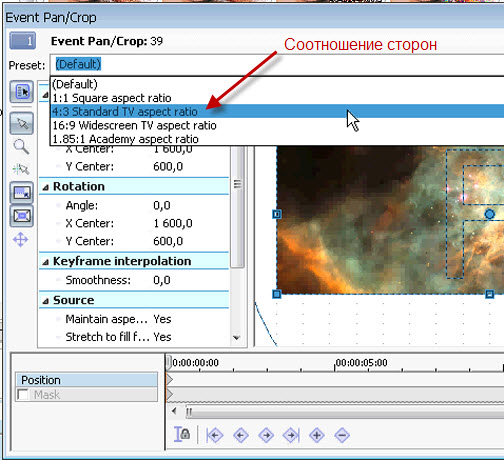
Рисунок 5. Соотношение сторон.
Сейчас наша рамка находится в центре изображения. Ели возникнет необходимость показать левую или правую часть изображения, просто нажмите левой кнопкой мыши в нутрии рамки. Далее не отпуская кнопки, переместите рамку в ту часть изображения, которую нужно показать (рис. 6).
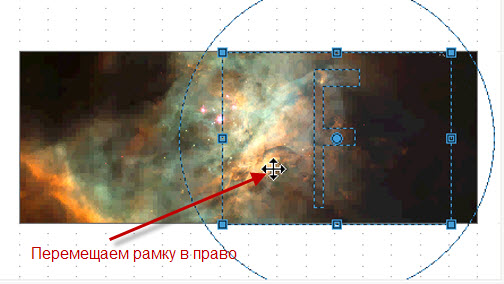
Рисунок 6. Перемещение рамки кадрирования.
Если вы хотите сфокусироваться на более мелком объекте, сначала убедитесь, что включена кнопка Lock Aspect Ratio (рис. 7). Эта кнопка фиксирует соотношение сторон, и в процессе масштабировании пропорции кадра сохранятся.
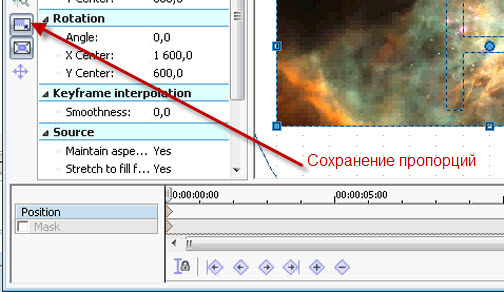
Рисунок 7. Кнопка Lock Aspect Ratio.
Для масштабирования нажмите на краю рамки и перемещайте курсов в центр кадра. В случае с данной фотографией ее отдельный участок можно увеличить достаточно сильно, так как фото имеет большое разрешение. В случае с видео, не увлекайтесь, так как его разрешение гораздо ниже, это может заметно снизить качество видео на данном участке клипа.
С помощью инструмента кадрирование, вы также можете вращать ваше изображение. Для этого наведите курсор на круг, в котором находится рамка кадрирования. Курсор должен принять вид вращающейся стрелки, после чего изображение можно вращать, нажав и удерживая левую кнопку мыши (рис 8).
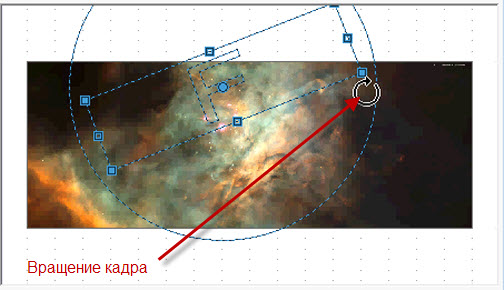
Рисунок 8. Вращение кадра
Операция кадрирование довольно часто применятся в видеомонтаже. Особенно она полезна при создании Слайд-шоу из фотографий, и совместно с использованием ключевых кадров дает интересные результаты.
Как использовать Ключевые кадры мы поговорим в одном из следующих уроков.
4 способа, как обрезать видео по высоте и ширине
 5 Оценок: 1 (Ваша: )
Ищете хороший инструмент для кадрирования роликов? Обрезка видео по краям может понадобиться для удаления водяных знаков, скрытия лишних объектов в кадре, изменения пропорций клипа. В этой статье мы собрали 4 способа обработки роликов для начинающих и продвинутых пользователей.
Как обрезать края видео в ВидеоМОНТАЖе
Одна из лучших программ для обрезки видео подходит для начинающих пользователей. Предлагает простой интерфейс на русском языке и интуитивно понятные функции. Включает в себя инструменты для полноценной работы с роликами: удаление лишних моментов, склейка файлов, создание титров и т.д.
При кадрировании картинки можно убрать любую часть видеоряда по высоте и ширине, сохранить исходные пропорции или установить новые, ввести точные значения соотношения сторон.
ВидеоМОНТАЖ можно скачать бесплатно на пробный период. Программа работает без сбоев на слабых компьютерах и ноутбуках с Windows 11 и ниже.
Как обрезать ненужные края в видео:
1. Импортируйте файл. Установите редактор ВидеоМОНТАЖ на ПК и запустите его. Воспользуйтесь опцией «Новый проект» и выберите действие «Проект с нуля». Данный вариант подходит для выполнения базовых операций с несколькими видеоклипами или ручного видеомонтажа. Кликните по опции «Добавить видео и фото». Укажите на диске путь к нужному файлу. Софт поддерживает AVI, MP4, MKV, FLV и другие форматы.
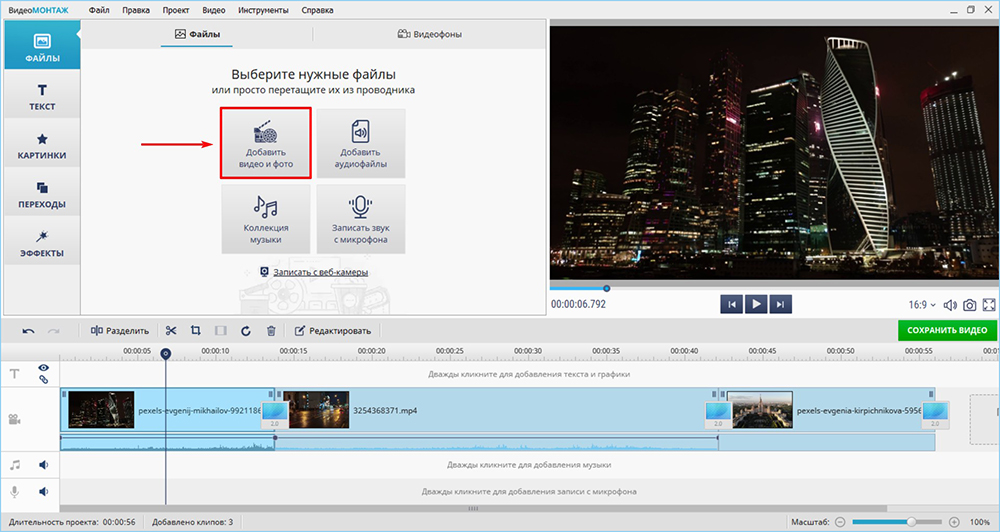
Клипы добавляются на временную шкалу
2. Обрежьте ролик. Выделите его на таймлайне и примените опцию «Кадрирование клипа».
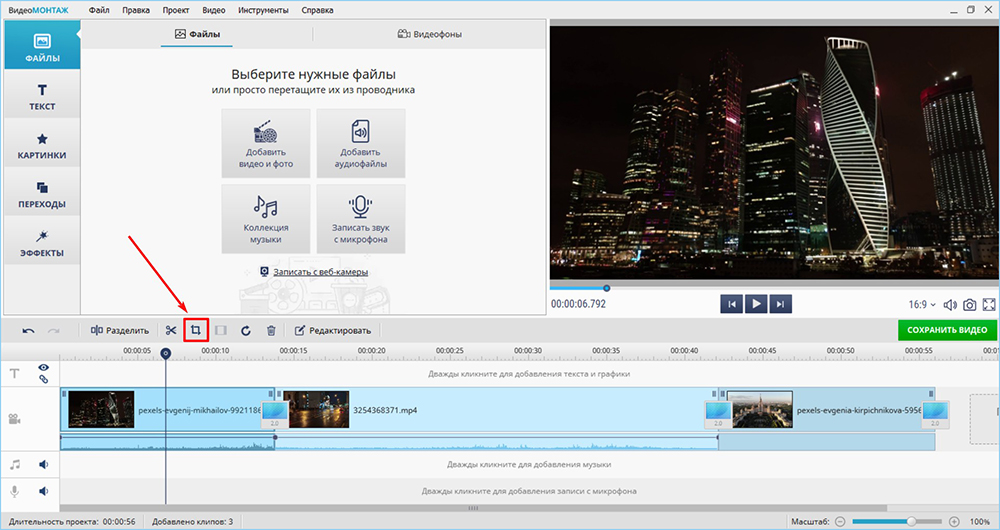
Расположение инструмента отмечено на скриншоте
У вас есть несколько вариантов обработки кадра:
-
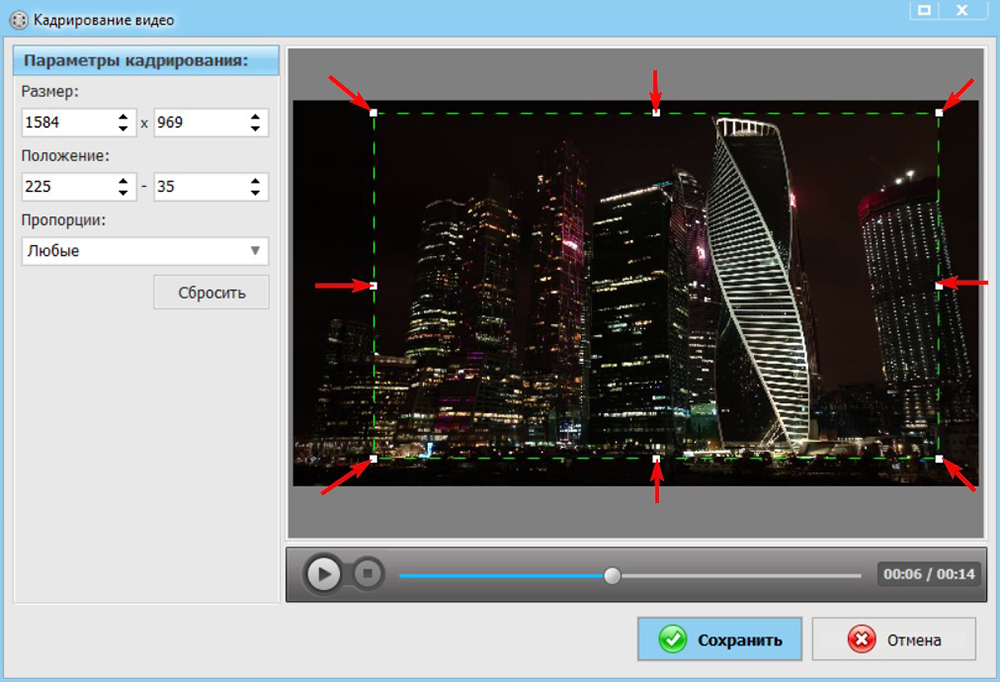
Подготовьте ролик для публикации на сайтах с четкими требованиями к разрешению клипа. Укажите точные значения ширины и высоты в поле «Размер». Поставьте курсор в центр рамки и перетащите ее в любое место.
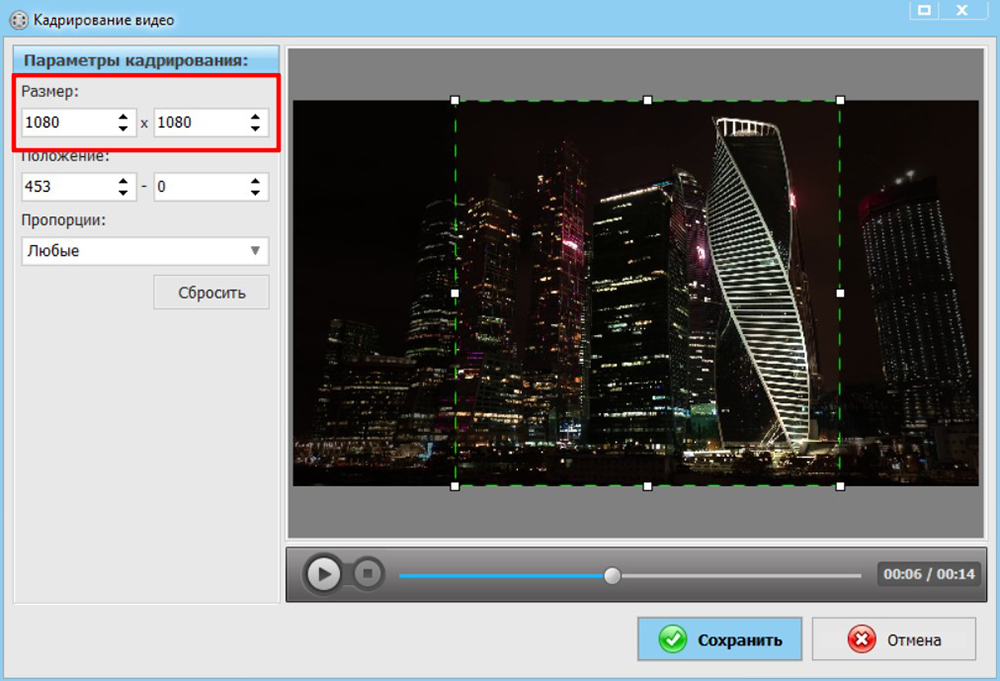
Не тяните за углы рамки – так пропорции будут изменены
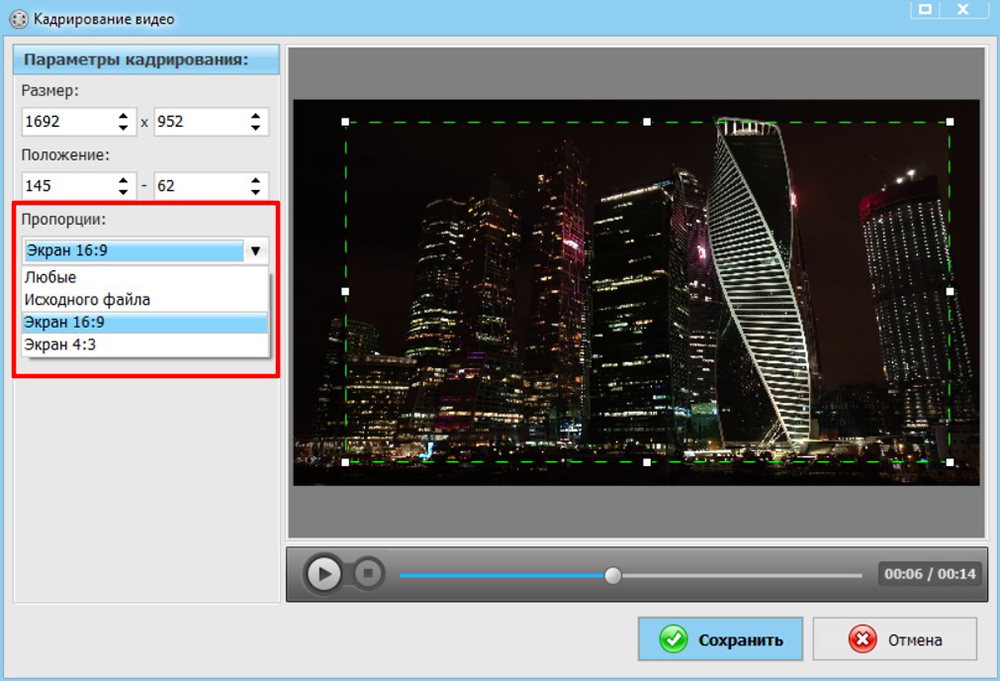
Уменьшите рамку, потянув за углы
Сохраните внесенные изменения
3. Зафиксируйте результат. Перед экспортом можно добавить музыкальное сопровождение, надписи, применить эффекты. Когда будете довольны результатом, примените опцию «Сохранить видео». Софт предлагает несколько предустановок: для ПК, различных сайтов, телефонов. Вы также можете самостоятельно подобрать формат, указать кодек, частоту кадров, качество.
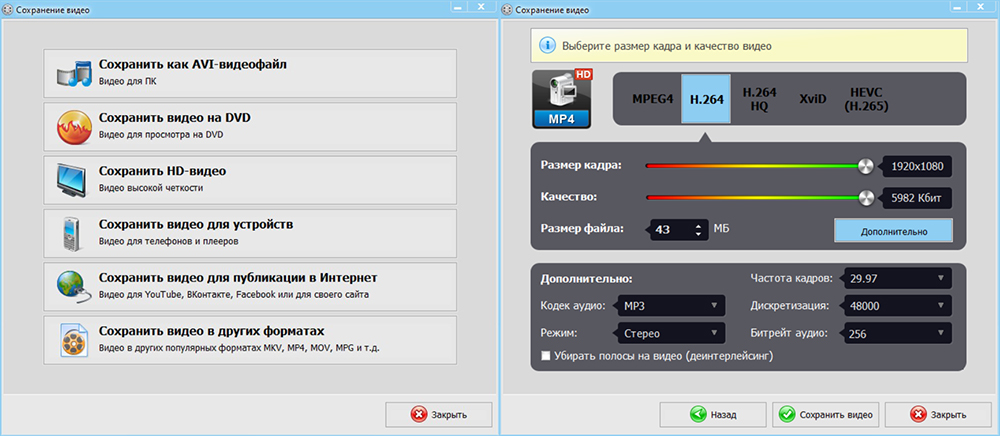
Экспортируйте запись на ПК и введите новое название файла
Как обрезать видео по краям в Sony Vegas
Профессиональный видеоредактор, позволяющий монтировать сложные ролики со спецэффектами, музыкой, анимированными титрами. Дает кадрировать видеодорожку с сохранением оригинальных пропорций или произвольно, адаптировать размеры двух и более клипов под единые параметры проекта.
Sony Vegas можно загрузить на пробный 30-дневный период. По завершении работы демоверсии потребуется приобрести лицензионный ключ, однако сейчас пользователям из РФ это сделать невозможно. Вы сможете купить подписку только с включенным VPN и с помощью карты зарубежного банка.
Обратите внимание, что разработчик предлагает только англоязычную версию. Интерфейс можно перевести за счет стороннего русификатора, однако файлы из непроверенных источников могут содержать вирусы и трояны.
Как обрезать видео по краям без водяного знака:
1. Создайте новый проект. Запустите редактор Sony Vegas и щелкните по «File» – «New Project». Вам будет предложено указать параметры видеодорожки. Вы можете настроить все свойства самостоятельно или подобрать предустановку в поле «Template».
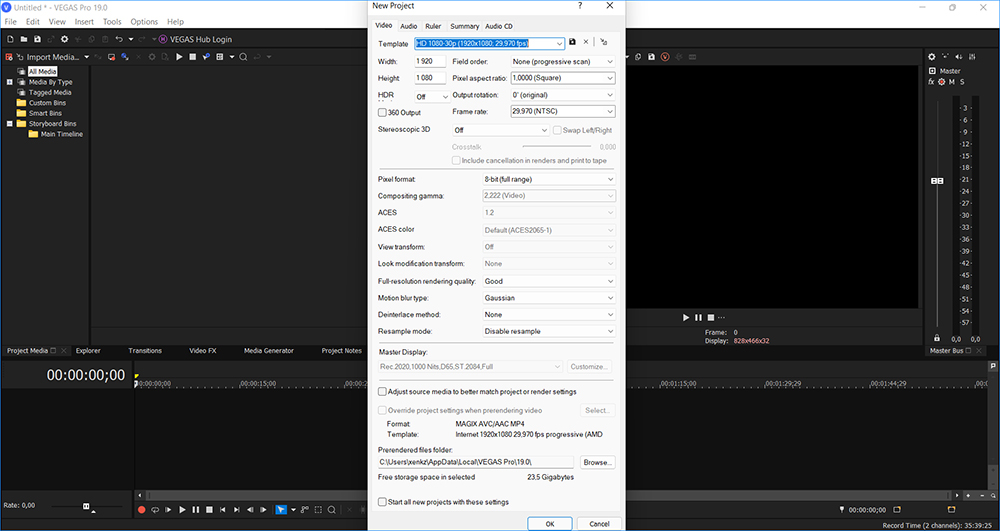
Мы выбрали шаблон для HD-видеоклипа с 30 FPS
2. Загрузите видеофайлы. Откройте папку с клипами в проводнике. Выделите их и перетащите на панель ПО «Project Media». Переместите видеозапись на временную шкалу в нижней части интерфейса. Возникнет сообщение о возможности адаптировать свойства проекта под ролик. Кликните по кнопке «No».
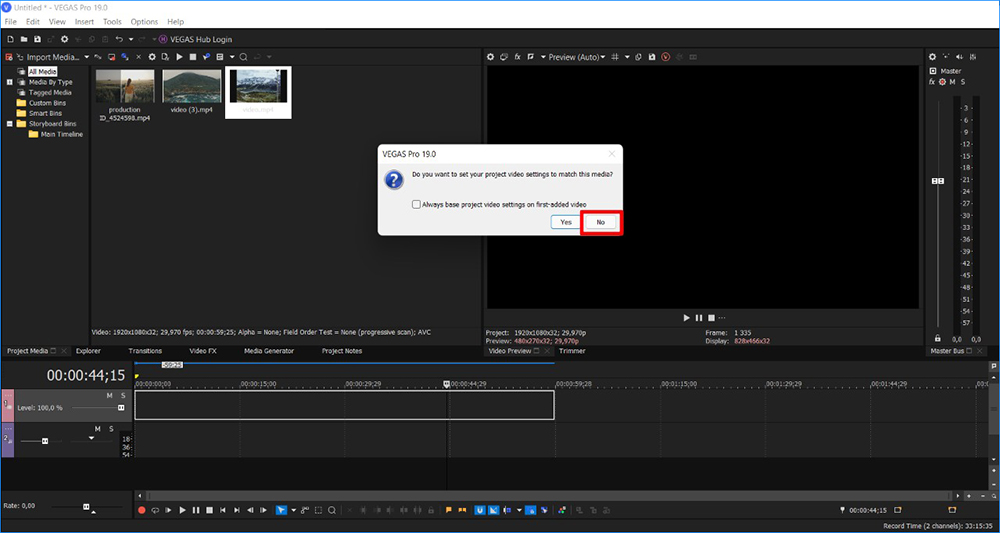
Перетащите несколько видеозаписей одновременно
3. Обрежьте картинку. Нажмите на «Tools» – «Video» – «Video Event Pan/Crop». Чтобы кадрировать видеоряд с сохранением исходного соотношения сторон, выделите опцию «Lock Aspect Ratio» на левой панели. Для адаптации картинки под определенные пропорции в поле «Preset» установите подходящий вариант. Потяните за углы рамки. Все элементы, которые остаются за ее пределами, будут удалены.
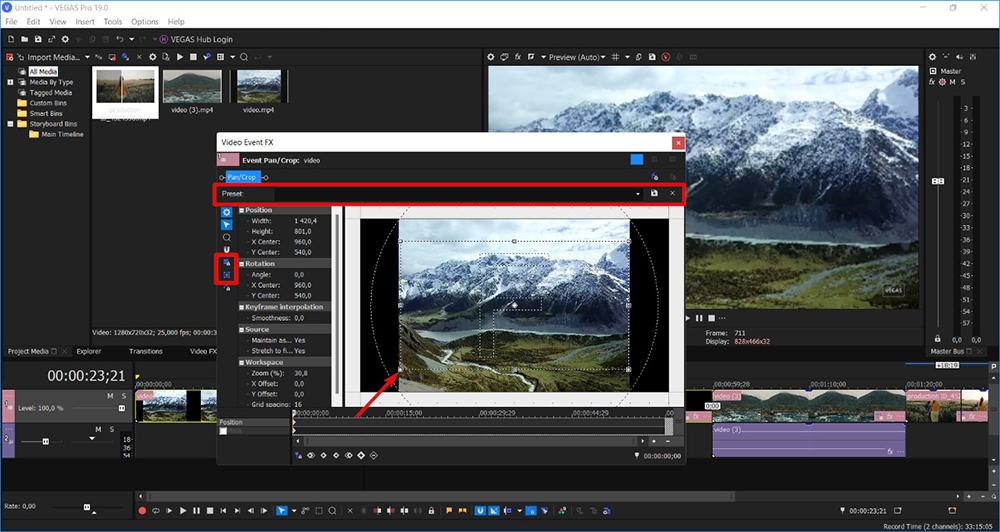
Все опции отмечены на картинке
4. Экспортируйте ролик. В меню «File» примените функцию «Render As». Найдите интересующий вас профиль сохранения или отрегулируйте свойства вручную. В поле «Folder» укажите папку.
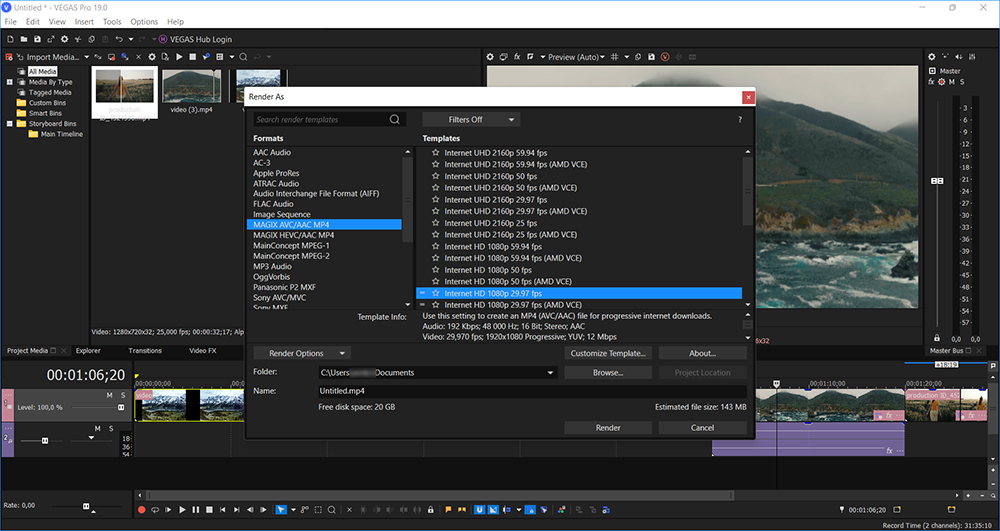
Щелкните по «Render»
Как обрезать ненужные края видео в Adobe Premiere
Продвинутая программа для монтажа видеороликов с эффектами и заставками. Предлагает простые функции, с помощью которых можно масштабировать картинку, поворачивать ее, отражать по горизонтали и вертикали.
Adobe Premiere Pro можно скачать бесплатно на ознакомительный 7-дневный период. Однако пользователям из России для загрузки дистрибутива потребуется включить VPN-сервис. Также необходимо создать аккаунт Adobe ID и указать банковскую карту для автоматического списания годовой подписки по завершении демоверсии.
Как обрезать видео по высоте и ширине:
1. Импортируйте видеоролик. Откройте видеоредактор Adobe Premiere и кликните по кнопке «Новый проект». Введите название и место для автосохранения данных. Дважды кликните левой кнопкой мышки в поле «Проект». Укажите нужные видеозаписи.
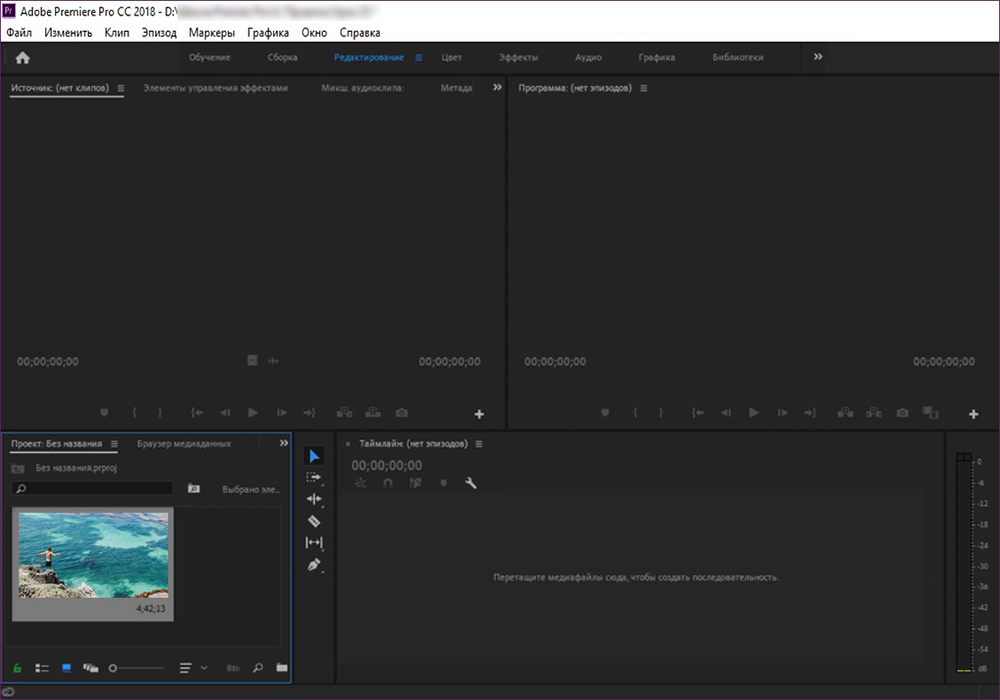
Перетащите объект на таймлайн
2. Удалите лишние части картинки. Перейдите во вкладку «Эффекты» и раскройте список «Видеоэффекты» – «Преобразовать». Перетащите фильтр «Обрезать» поверх элемента на временной шкале.
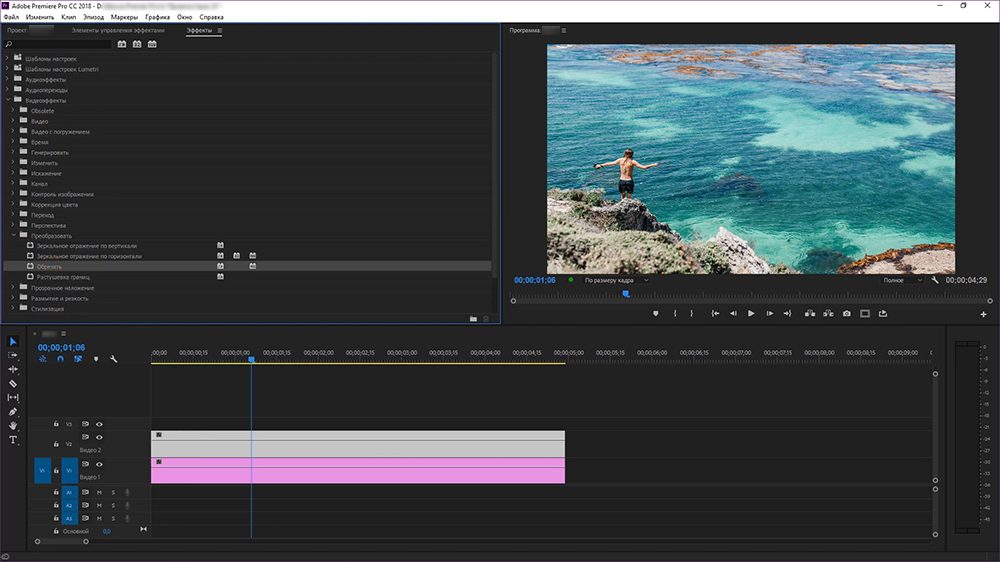
Полный список видеоэффектов
Откройте раздел «Элементы управления эффектами» и кликните по названию пресета. В окне предварительного просмотра возникнут синие маркеры, которые позволяют корректировать размеры картинки произвольно.
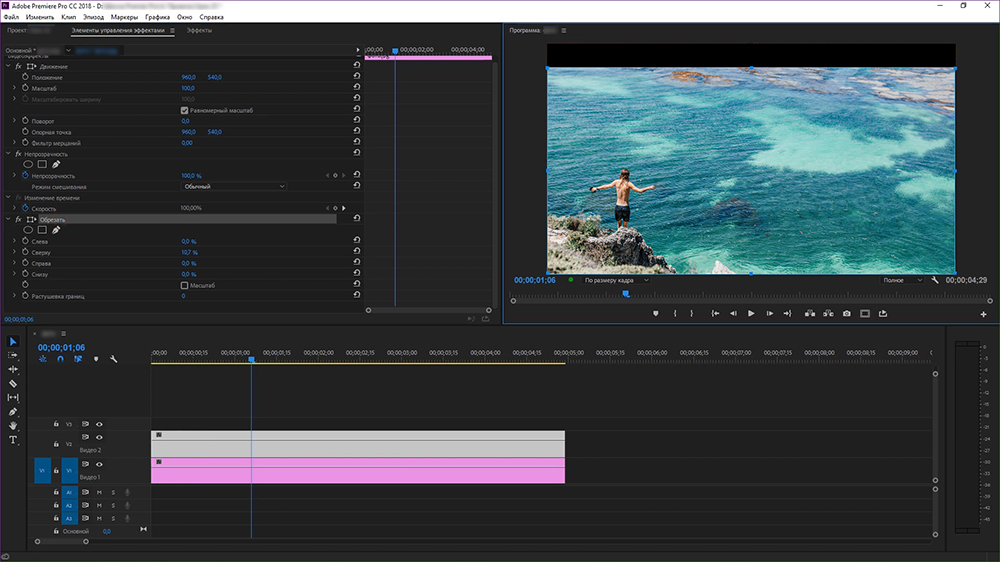
Также можно отрегулировать обрезку на левой панели
3. Скачайте итог на ПК. В меню «Файл» задействуйте опцию «Экспорт». В новом окне подберите шаблон настроек или скорректируйте свойства видеозаписи самостоятельно.
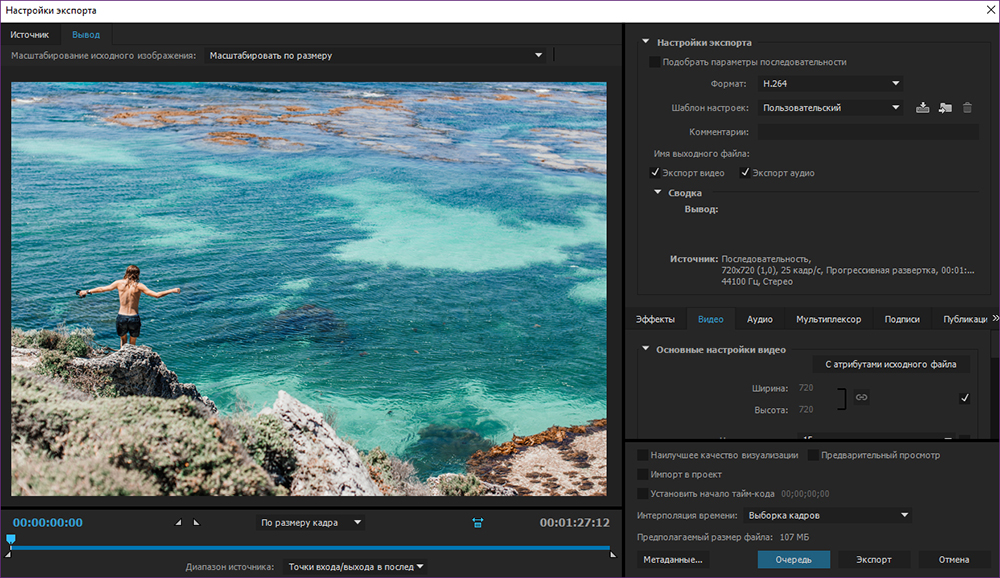
Когда все готово, нажмите на «Экспорт»
Обрезка видео в VLC Media Player
Медиаплеер для просмотра видеофайлов и воспроизведения аудио предлагает инструменты для базовой обработки роликов. Вы сможете вырезать части визуального ряда по краям, изменить пропорции видеозаписи, повернуть ее на 90 градусов и многое другое. VLC Media Player доступен для бесплатной загрузки на официальном сайте разработчика. Программа совместима со всеми популярными операционными системами: Windows, MacOS, Linux.
Как обрезать кадр видео в плеере:
1. Откройте видеоклип. В проигрывателе VLC раскройте меню «Медиа». Выберите опцию для импорта записи.
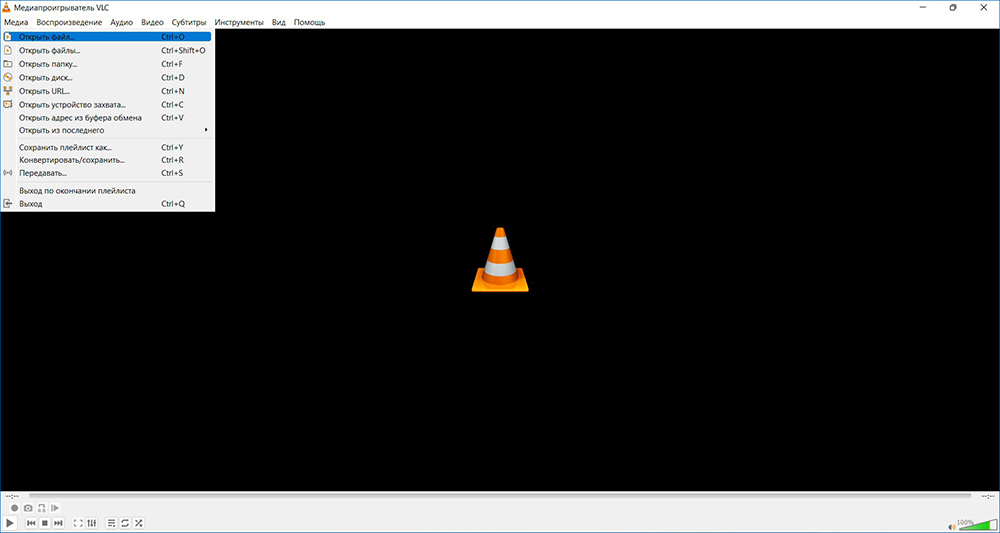
Также можно зажать клавиши Ctrl + O
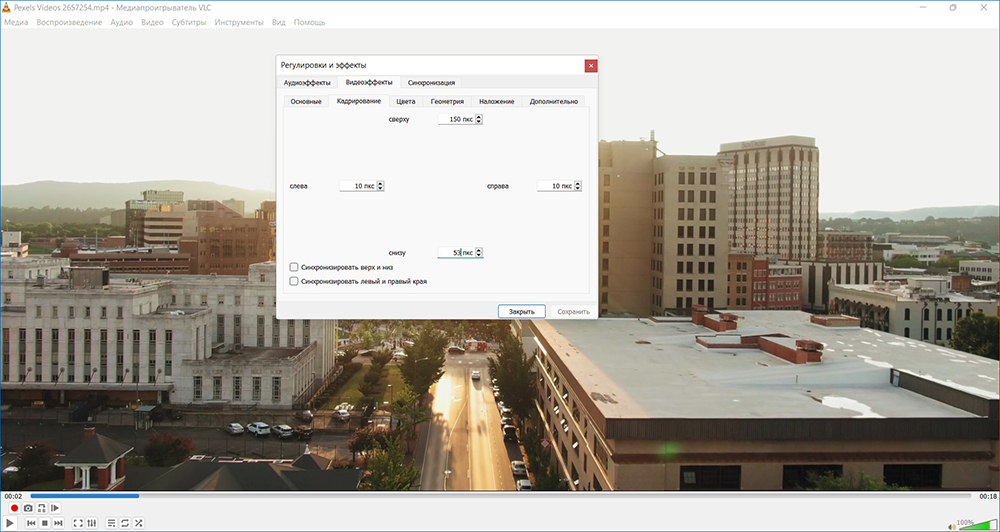
2. Примените функцию кадрирования. Нажмите на верхней панели на «Инструменты» – «Эффекты и фильтры». Перейдите во вкладку «Видеоэффекты» – «Кадрирование». Обрежьте кадр сверху, снизу, слева и справа. Запомните установленные цифры.
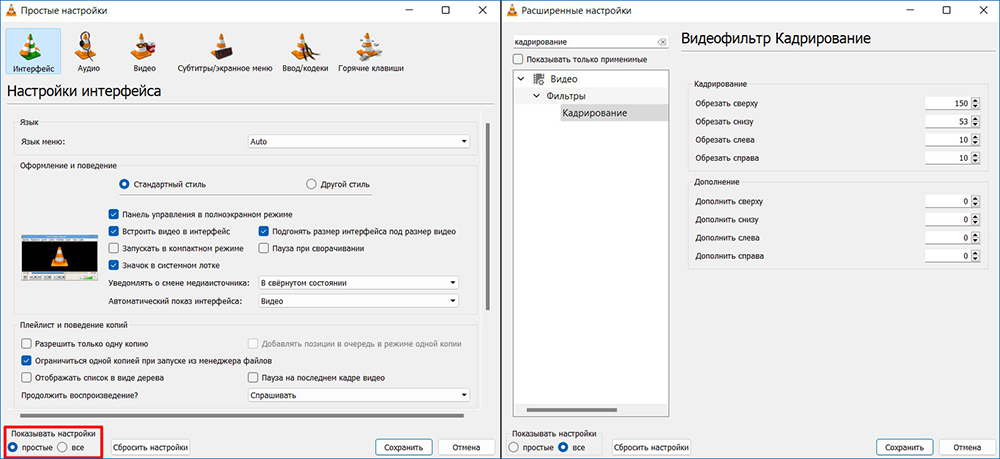
Кликните на «Инструменты» – «Настройки» и поставьте галочку рядом с надписью «Все» в поле «Показывать настройки». Введите в поиск слово «Кадрирование». Щелкните по предложенному инструменту. Укажите числа, которые были введены ранее.
Нажмите на «Фильтры» и поставьте галочку рядом с пунктом «Видеофильтр Кадрирование».
3. Выгрузите итог. Примените функцию «Медиа» – «Конвертировать/сохранить». Кликните по «Добавить» и укажите свой файл.
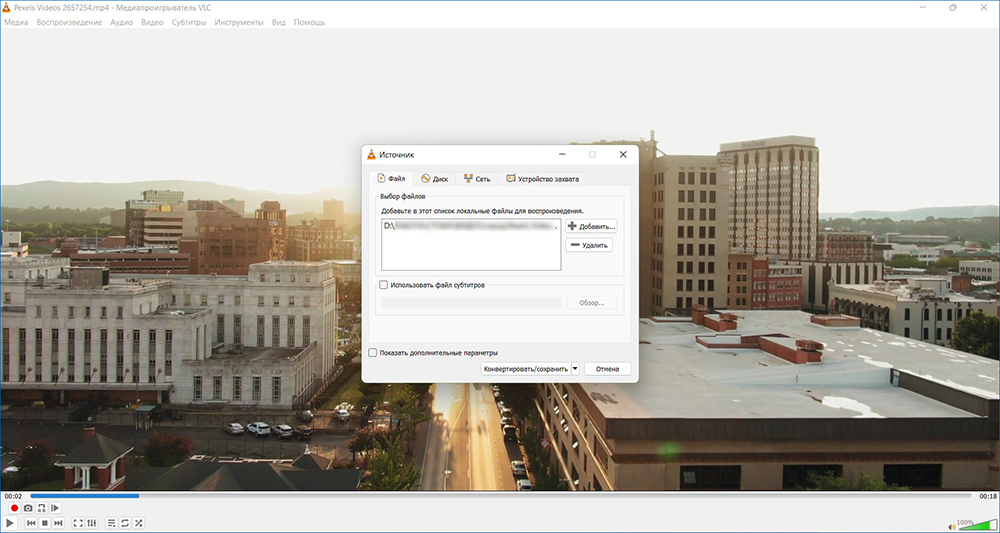
Подтвердите действие и подберите профиль экспорта
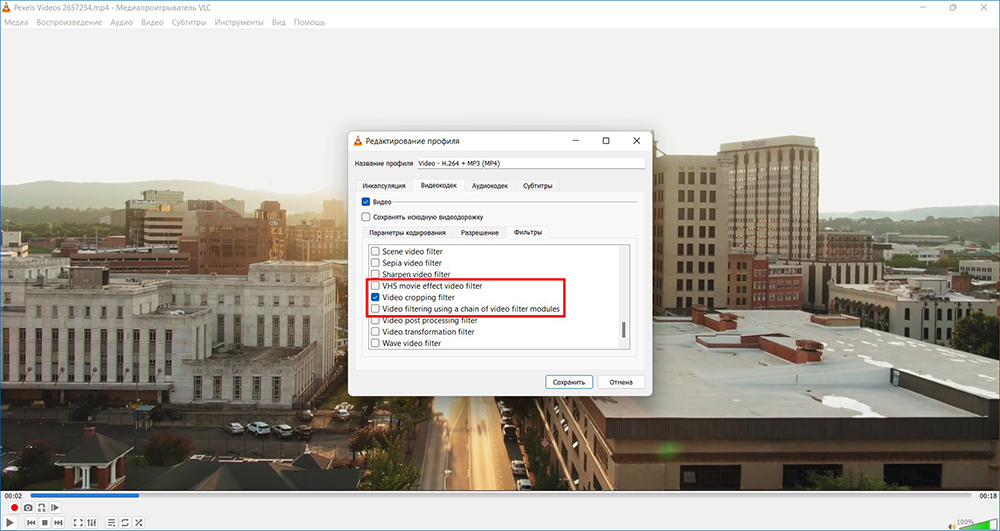
Нажмите на значок с гаечным ключом. Перейдите к «Видеокодек» – «Фильтры» и поставьте флажок у «Video Cropping Filter».
Заключение
Теперь вы знаете, как кадрировать видео без потери качества на компьютере. Выбор приложения зависит от ваших навыков: