Как оплачивать подписку ВК с айфона

С оплатами подписок происходят трудности и можно легко запутаться во всех изменениях, это нормально. Поэтому я изучила вопрос оплаты подписки во Вконтакте и спешу поделиться с вами, чтобы облегчить вам жизнь!
Я Томарова Ирина, автор блога Appbonus и мы начинаем.
ВК комбо
Удобная подписка, которая позволяет слушать музыку без ограничений, смотреть кино, а еще дарит скидки на доставку еды, такси и каршеринг. В общем, кра-со-та. Но как ее оплатить?
Вот так:
Привязать банковскую карту на официальном сайте. Это очень просто, безопасно и быстро. Авторизуйтесь под своим аккаунтом Вконтакте, перейдите на страницу «Подписки и платежи» и привяжите карточку. Не волнуйтесь, ваши данные в порядке, деньги будут списываться только раз в месяц.
ВК музыка (бывший сервис Boom)
Для того чтобы продолжать слушать музыку без ограничений, нужно Привязать банковскую карту в мини-приложение прямо во Вконтакте. Готово! Вы можете слушать музыку без проблем.
Кстати, вместе с музыкой вы получаете скидки на еду и такси, а также возможность смотреть кино. Да, у вас появится подписка ВК Комбо. Класс?
Оплата подписки на VK Музыку на iPhone

Процесс оплаты VK Музыки, доступной через официальный мобильный клиент, напрямую связан с подключением подписки, и потому данные задачи необходимо рассматривать вместе. В то же время, важно сразу учитывать, что представленное решение вам не пойдет, если не получается воспользоваться платежными средствами смартфона.
Шаг 1: Подключение подписки
Чтобы произвести подключение подписки, следует открыть официальное приложение сервиса или основной клиент социальной сети и через настройки перейти в раздел «Подписка на музыку». Здесь, в свою очередь, будет доступна всего одна кнопка, так как в настоящее время с Айфона нельзя активировать дополнительные тарифы.

Коснитесь отмеченной кнопки, как более подробно было нами рассказано в другой инструкции, и можете сразу приступать к оплате. Не стоит также забывать, что при желании подписку, ранее активированную на аккаунте Apple, вполне можно восстановить и разблокировать платные возможности на новой учетной записи.
Шаг 2: Оплата подписки
Оплатить музыку во ВКонтакте через мобильное приложение возможно только с использованием платежной системы Apple Pay и, следовательно, привязанных реквизитов. Таким образом, особенно полезной может оказаться другая инструкция на нашем сайте, где подробно описана процедура изменения способов оплаты в настройках Apple ID.
- Прежде всего следует посетить настройки учетной записи и выбрать подходящий способ оплаты в качестве приоритетного, будь то банковская карта, мобильный телефон или счет Apple ID. Более подробно останавливаться на настройках мы не будем, но отметим, что на сегодняшний день на российских аккаунтах доступны лишь некоторые способы оплаты, что в особенности относится к мобильному номеру от МТС.

- В свою очередь, чтобы произвести платеж за подписку, необходимо в приложении музыки коснуться кнопки «Оплатить» или «Попробовать бесплатно» и подтвердить оформление во всплывающем окне. К сожалению, выбрать конкретные реквизиты в процессе оплаты не получится, и потому об этом нужно позаботиться заранее.

Сразу после подтверждения транзакции подписка будет подключена. Найти информацию о дате следующего списания, равно как и произвести отключение по необходимости, можно лишь в настройках учетной записи Apple ID, как было рассказано в другой статье на сайте.
Способ 2: Мобильная версия сайта
Один из главных способов обхода ограничений мобильного приложения по части способов оплаты заключается в переходе на мобильную версию веб-сайта. В этом случае подключение и оплату подписки можно выполнить с использованием банковской карты или VK Pay, что будет упомянуто отдельно.
Шаг 1: Подключение подписки
Для подключения подписки следует перейти на официальный сайт VK Музыки и коснуться кнопки «Подключить» или «Попробовать бесплатно». Также в главном меню можно воспользоваться альтернативными решениями, будь то «Подписка в подарок» или «Ввести промокод».

Какое бы из решений вы не выбрали, для активации подписки в любом случае придется привязать банковскую карту, используемую для последующих автоматических списаний, что относится к следующему шагу. При этом отметим, что на мобильных устройствах также можно подключить и некоторые другие тарифы, используя раздел «Подписка на музыку» в настройках социальной сети.
Шаг 2: Оплата подписки
- После перехода на страницу оплаты, как уже было упомянуто, необходимо в обязательном порядке привязать банковскую карту, заполнив соответствующие поля и коснувшись кнопки «Оплатить». Данная тема была нами рассмотрена в другой статье на примере пластиковых карт от Сбербанка, тогда как другие банки требуют схожих действий.
В обеих ситуациях подписка активируется сразу после подтверждения транзакции, что является обязательным даже для бесплатного пробного тарифа. Управлять услугами, в свою очередь, можно как через настройки мобильного приложения, так и с официального веб-сайта вне зависимости от версии.
Как оплатить подписку BOOM?
С помощью приложения вы можете получить легкий и быстрый доступ к самой большой коллекции музыки, новостей и персональных рекомендаций даже без интернета. Еще совсем недавно доступ был полностью бесплатный, однако сейчас он требует вложений. В нашей статье мы расскажем, как оплатить Бум.
Как подписаться на рассылку из приложения?
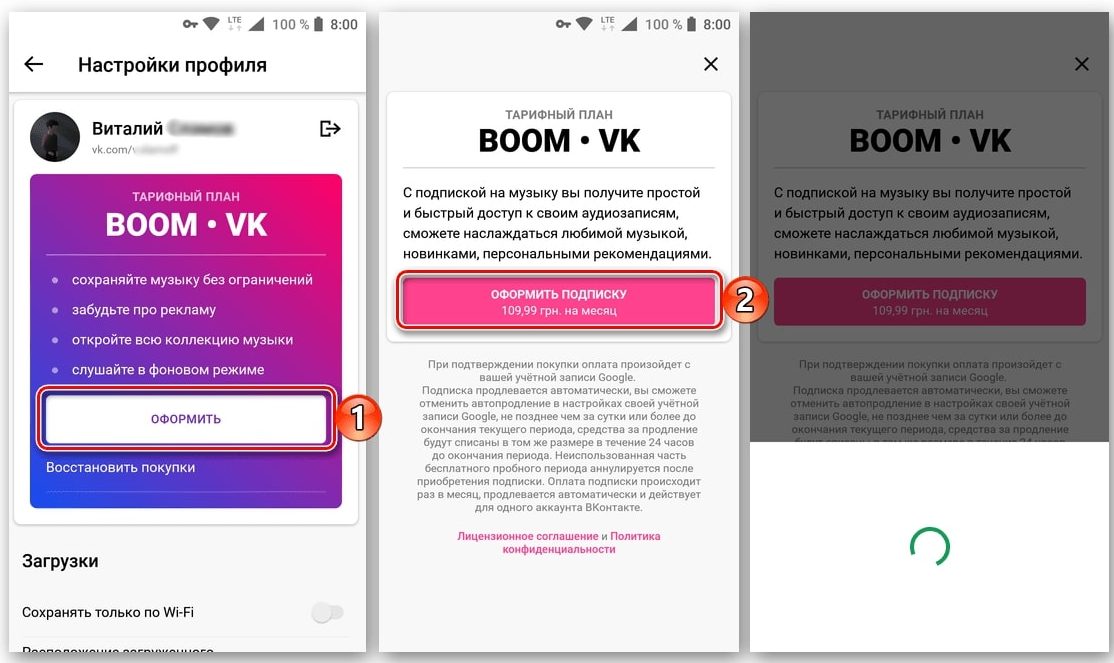
Подписку можно оформить из приложения. Для этого откройте настройки приложения, нажмите на «Оформить заказ», после подтверждения подключения оплата будет произведена с вашего Apple ID / аккаунта Google. Вы также можете воспользоваться прямой ссылкой на мобильном устройстве.
Как оплатить подписку Бум?
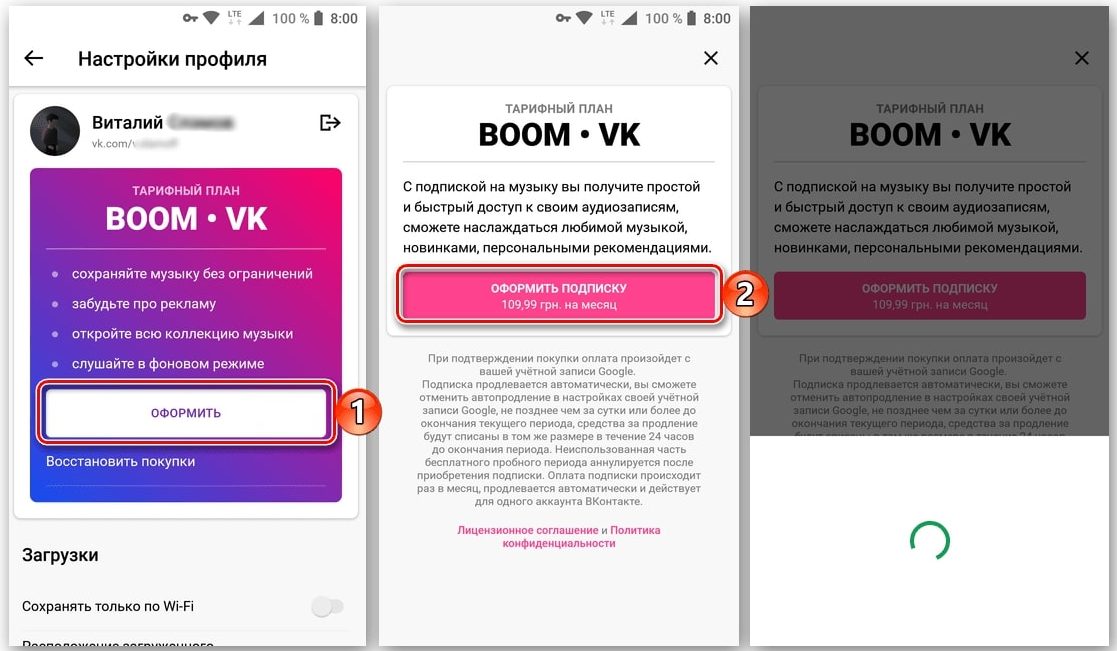
В настройках вашего Apple ID / Google Account вы можете выбрать один из доступных способов оплаты: банковская карта, мобильный. Может существовать несколько способов оплаты. Проверьте, какой способ оплаты доступен в вашей стране или регионе в разделе Настройки Apple ID / Настройки аккаунта Google.
Обратите внимание: если вы измените свой Apple ID/Google аккаунт, вы не сможете продлить существующую подписку с новым ID. Для подписки на онлайн-версию ВКонтакте вам понадобится кошелек VK Pay.
- Нажмите на ссылку и нажмите «Подключить подписку».
- Введите адрес электронной почты, на который вы хотите отправить чек, и выберите «Pay by VK Pay».
- Если ваша банковская карта не привязана к аккаунту VK Pay, приложение попросит вас сделать это. Введите данные, необходимые для оплаты подписки.
Обратите внимание, что при добавлении карты с нее будет списан 1 рубль, который сразу же поступит на ваш счет VK Pay — это необходимо для проверки того, что карта действительна и на ней есть средства. Письмо с подтверждением будет отправлено на вашу почту только для подписок без пробного периода.
Студенческая подписка
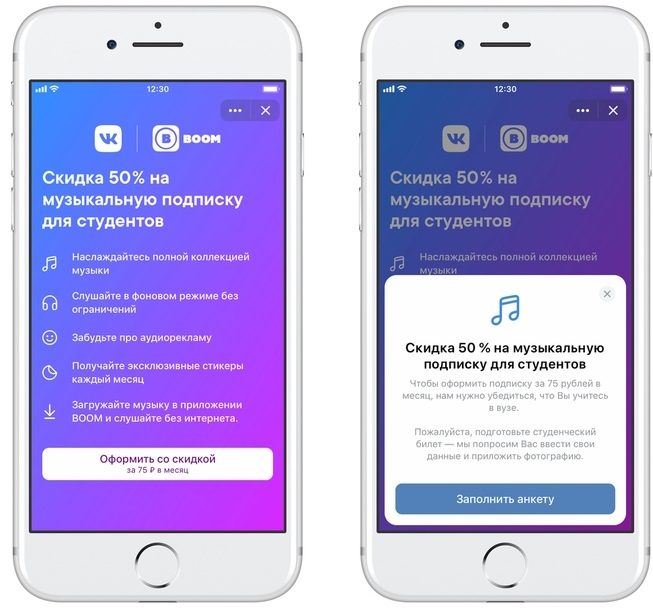
Студенты колледжей СНГ, обучающиеся на дневном отделении, могут заказать подписку с 50% скидкой. Для этого:
- ВКонтакте требует подтверждения того, что вы являетесь студентом дневного отделения. Для этого вам необходимо заполнить форму заявления. Приложите фотографию своего студенческого билета и свою фотографию со студенческим билетом.
- Важно отметить, что фотографии должны быть высокого разрешения, а ваше имя и печать должны быть разборчивы на документе. Фотографии следует делать только при хорошем освещении.
- Проверка вашего запроса занимает от 1 часа до 2 дней. ВКонтакте сообщит вам о результате в личном сообщении.
- Обратите внимание, что подписка по специальной цене доступна только студентам дневного отделения и пользователям, у которых еще нет подписки на музыку.
Как отменить подписку?
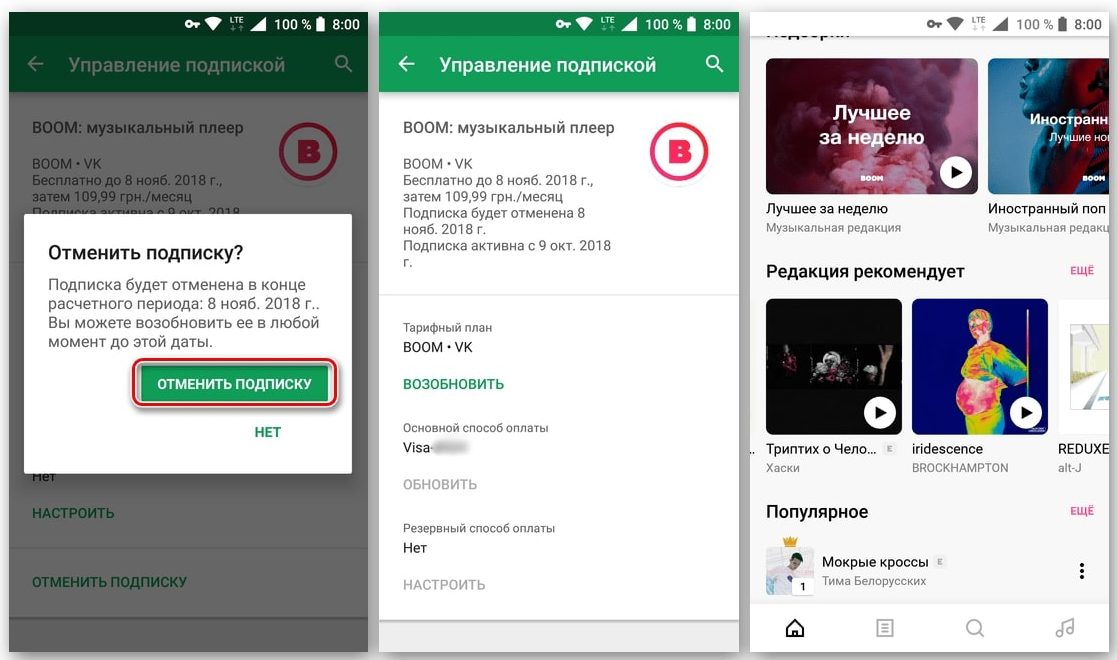
Важно знать не только, как оплатить подписку на BOOM, но и как отменить ее.
Для пользователей iOS. Отмена подписки с помощью приложения BOOM: Откройте настройки приложения → выберите «Изменить план» → нажмите «Управление подпиской» → нажмите «Отменить подписку» → нажмите «Manage Subscription», в результате чего откроются настройки iTunes, где необходимо выбрать приложение BOOM из списка активных подписок → нажмите «Cancel Subscription».
Отказаться от подписки через настройки iPhone/iPad. Откройте настройки телефона → выберите iTunes и App Store → коснитесь своего Apple ID в верхней части экрана → выберите Просмотр Apple ID → введите пароль Apple ID → найдите Подписки → выберите BOOM в списке активных подписок → коснитесь Отменить подписку.
Отменить подписку на Mac или PC. Откройте iTunes → войдите в систему под своим Apple ID → в меню в верхней части экрана компьютера или окна iTunes выберите Учетная запись → Просмотр моей учетной записи → введите пароль → затем нажмите Enter или нажмите Просмотр. На странице «Информация об учетной записи» выполните следующие действия. Перейдите в раздел Настройки → нажмите ссылку Управление справа от Подписки → справа от подписки, которой вы хотите управлять, нажмите Редактировать → используйте доступные опции для изменения подписки.
Для пользователей Android. Откройте настройки приложения → выберите «Изменить план» → нажмите на опцию «Управление подписками», которая откроет настройки вашего аккаунта Google → выберите «Подписки» → выберите приложение BOOM в списке активных подписок → нажмите «Управление» → «Отменить подписку».
Обратите внимание, что подписки действуют до конца оплаченного периода, и вам не будет возвращена сумма за оставшийся до истечения срока действия подписки период. Убедитесь, что вы вошли в систему с той же учетной записью Google, которая использовалась для создания подписки.
Как оплатить музыку в ВК через VK Pay
В былые времена во ВКонтакте была огромная музыкальная библиотека, доступная для всех пользователей без каких-либо ограничений, только скачивание песен официально не поддерживается. Но в настоящий момент социальная сеть внимательно следит за соблюдением лицензий и авторских прав, поэтому теперь музыку можно слушать бесплатно только в ограниченном режиме и с рекламой. Снять эти ограничения получится только после приобретения специальной подписки. Раньше она распространялась через сервис BOOM, но теперь его заменили сервисом «VK Музыка», который доступен в виде мобильного приложения. В данной статье мы расскажем, как оплатить музыку в ВК через VK Pay.
Подробная информация

Социальная сеть ВКонтакте за годы своего существования разрослась до неимоверных размеров. Теперь она предоставляет своим пользователям множество сервисов разной степени удобства: вызов такси, покупка товаров в интернет-магазинах, игры и многое другое. Но особенного внимания заслуживает сервис ВК Пэй. Это специальный электронный кошелек для оплаты различных товаров и услуг. Приобрести подписку на VK Музыку получится несколькими способами, в том числе и с его помощью. Рассмотрим эту процедуру более детально.
Приобретение подписки
Если вы планируете в первый раз купить доступ к VK Музыке, то лучше всего это делать через мобильное приложение. Дело в том, что для новых пользователей действует акция – первый месяц использования сервиса дается бесплатно. Загрузить его можно из магазина «Play Маркет». Далее, откройте это приложение и войдите в свой аккаунт ВКонтакте. Теперь тапните по иконке профиля в левом верхнем углу и нажмите «Оформить».
 Далее, удостоверьтесь, что акция действительно активна и оформите подписку.
Если же вы ранее покупали VK Музыку или акция закончилась, то оплатить сервис выйдет как с ПК, так и с мобильного устройства. Рассмотрим каждую инструкцию по отдельности.
А если вы еще не завели себе кошелек ВК Пей, то самое время это сделать. Пошаговое руководство по этой теме изложено в отдельной статье.
Инструкция для компьютеров и ноутбуков
Открыть страницу VK Pay можно из левого меню сайта https://vk.com/. Если же ее там нет, то просто прейдите по этой ссылке. Далее, посетите раздел «Каталог» сверху. В блоке «Сервисы» выберите пункт «Музыка».


Вам на выбор предложат несколько тарифных планов. Их различия заключаются только в длительности и размере скидки. Стандартный вариант – на 1 месяц, он стоит 149 рублей, а самый экономный – годовой, стоит 1690 рублей. Выберите подходящий тариф и кликните по кнопке оплаты. Далее, активируйте пункт «Оплатить через…» или «Подключить через…», не забыв указать действующую электронную почту, если она не привязана к аккаунту.
Остается пополнить кошелек удобным способом и подтвердить приобретение подписки.
Инструкция для смартфонов и планшетов

Для начала запустите мобильное приложение ВКонтакте. Сам VK Pay должен запускаться из бокового меню, для вызова которого нужно нажать на свою аватарку в левом верхнем углу главной вкладки.
Но если вы еще не пополняли баланс, то соответствующего пункта там может и не быть. В таком случае открываем «Настройки» и нажимаем на плитку с вашим именем в самом верху. Теперь запускаем «VK Pay: карты и платежи», а в новом окне нажимаем «Перейти в…».
 В результате отобразится главное окно платежного сервиса. А здесь уже порядок действий такой же, как и в предыдущем случае:

- Тапаем на пункт «Каталог» в верхней части экрана.
- Выбираем сервис «Музыка» в общем списке.
- Подтверждаем оплату, при необходимости пополнив кошелек ВК Пэй.
Пакет VK Combo

Такое названием имеет объединенная подписка на несколько сервисов ВКонтакте: Музыку, онлайн-кинотеатры, заказ такси, доставка еды и т. д. Ее стандартная стоимость – 169 рублей в месяц, но первые 4 месяца будет действовать акционная стоимость 99 рублей в месяц. Кроме того, можно найти промокод, при котором цена за первый месяц будет 1 рубль. Ради интереса ознакомьтесь с ее особенностями на официальном сайте. Вполне возможно, что с ее помощью получится экономить, если вы активно пользуетесь вышеупомянутыми сервисами.
Если же вы решите приобрести пакет ВК Комбо, то на той же странице нажмите кнопку «Оформить со скидкой», выберите VK Pay в качестве способа оплаты и подтвердите операцию.
Подведение итогов
В настоящее время музыку в социальной сети ВКонтакте можно бесплатно прослушивать с рядом ограничений:
- Периодически будет воспроизводиться аудиореклама.
- На мобильных устройства воспроизведение возможно только при активном экране. Если его заблокировать, то музыка перестанет играть.
- Ряд треков попросту не будет доступен.
Единственный официальный способ для снятия столь неприятных ограничений заключается в приобретении подписки на сервис «VK Музыка» или пакета VK Combo, о котором мы рассказывали чуть раньше. Причем сделать это можно через платежную систему ВК Пэй, не так давно появившуюся в социальной сети. Мы разобрали нюансы оплаты через официальный сайт и из мобильного приложения ВКонтакте.