Как быстро сделать резервную копию контактов iPhone в iCloud или на вашем компьютере
Контакты на вашем iPhone хранят не только имя и номер телефона, но и более подробную информацию, такую как электронная почта, адрес и т. д. Таким образом, это одни из самых важных данных. Однако Apple не позволяет пользователям писать что-либо на SIM-карте с iPhone или iPad. Другими словами, приложение «Контакты» — единственное место для хранения информации на вашем устройстве. Во избежание потери данных лучше резервное копирование контактов на вашем iPhone следуя нашему руководству.
- Часть 1: Самый простой способ резервного копирования контактов с iPhone на ПК
- Часть 2: Как сделать резервную копию контактов на iPhone в iCloud
- Часть 3: Как сделать резервную копию контактов на iPhone в Gmail
- Часть 4: Часто задаваемые вопросы о резервном копировании контактов iPhone
Часть 1: Самый простой способ резервного копирования контактов с iPhone на ПК
Вы можете сохранить контакты с iPhone на компьютер с помощью iTunes или Finder, но восстановить их на устройстве сложно. Что еще более важно, iTunes создает резервную копию только для всего вашего устройства, но не сохраняет контакты отдельно. С этого момента мы рекомендуем FoneLab iOS Резервное копирование и восстановление данных. Он не будет перекодировать ваши контакты iPhone. Кроме того, лаконичный дизайн упрощает рабочий процесс и позволяет новичкам легко находить то, что им нужно.
- Резервное копирование контактов на iPhone или iPad одним щелчком мыши.
- Сохраните исходное состояние контактов вашего iPhone.
- Защитите резервную копию контактов паролем.
- Восстановите контакты на свой iPhone, не прерывая существующие данные.
Как архивировать контакты на вашем iPhone
Установите лучшее программное обеспечение для резервного копирования контактов iPhone на свой компьютер. Есть другая версия для macOS. Если вы хотите сохранить контакты с вашего iPhone на свой компьютер, запустите программное обеспечение и подключите свое устройство к тому же компьютеру с помощью кабеля Lightning. Нажмите на Резервное копирование данных iOS чтобы двигаться дальше.

В следующем окне вам будет предложено сделать Стандартное резервное копирование или Зашифрованная резервная копия . Если вы выберете последнее, запишите пароль. Нажмите на Start кнопку для входа в окно типа данных. Обязательно установите флажок рядом с Контакты .

Когда вы закончите с выбором типа данных, нажмите кнопку Следующая кнопку, чтобы начать сохранять контакты с вашего iPhone на компьютер.
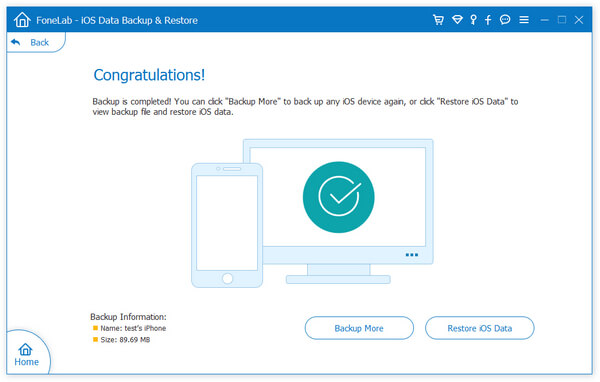
Если вы хотите просмотреть или восстановить контакты, выберите Восстановить данные iOS вариант, выберите файл резервной копии контактов, и вы сможете просмотреть контакты и восстановить их на свой iPhone или компьютер.
Часть 2: Как сделать резервную копию контактов на iPhone в iCloud
iCloud — это самый простой способ сохранить контакты iPhone без компьютера. Он создает резервные копии ваших контактов на облачных серверах через подключение к Интернету. Каждый пользователь может получить 5 ГБ бесплатного хранилища в iCloud, но Apple предлагает различные планы по увеличению емкости хранилища. Облачный сервис упрощает резервное копирование контактов.
Однако единственный способ восстановить ваши контакты — это восстановить резервную копию iCloud. Это означает, что вы должны стереть свое устройство, а затем восстановить его в процессе установки. Если вы не возражаете, вот шаги ниже.
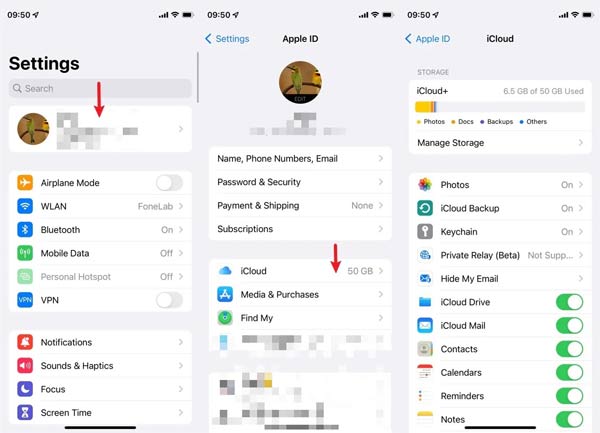
Как только вы включите ICloud Резервное копирование , он автоматически создаст резервную копию любых изменений в контактах вашего iPhone. Чтобы сохранить изменения вручную, коснитесь значка Создать копию кнопка вместо.
Часть 3: Как сделать резервную копию контактов на iPhone в Gmail
Еще один способ сделать резервную копию контактов iPhone — это Gmail. Чтобы вы могли получить доступ к этим контактам на любом устройстве с помощью браузера или приложения Gmail. Недостатком является то, что вы не можете объединить или восстановить эти контакты на вашем iPhone. Для этого требуется учетная запись Gmail. Если у вас его нет, зарегистрируйте его бесплатно.
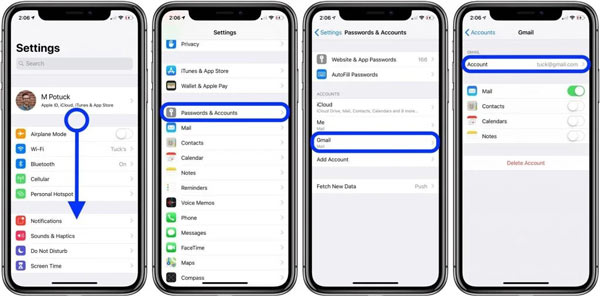
Google предоставляет 15 ГБ бесплатного хранилища для каждой учетной записи. После резервного копирования вы можете получить доступ к своей учетной записи на любом устройстве и просматривать контакты iPhone. Однако вы больше не можете восстановить их в приложении «Контакты».
Часть 4: Часто задаваемые вопросы о резервном копировании контактов iPhone
Потеряю ли я свои контакты, если восстановлю свой iPhone?
Восстановление iPhone полностью удалит ваши настройки и личную информацию, включая контакты, фотографии, историю звонков и многое другое. Поэтому перед восстановлением iPhone лучше сделать резервную копию всего устройства.
Могу ли я перенести все контакты iPhone через SIM-карту?
Нет, вы не можете напрямую записывать контакты iPhone на SIM-карту. Альтернативное решение синхронизация контактов iPhone с iCloud, а затем перенести их на телефон Android. Здесь вы можете скопировать контакты на SIM-карту.
Могу ли я сбросить все свои контакты через AirDrop?
AirDrop не является хорошим выбором для синхронизации всех контактов. На исходном iPhone откройте Контакты приложение, выберите контакт, коснитесь Поделиться Контакт , нажмите AirDrop и выберите целевое устройство iOS. Эта функция может синхронизировать только один контакт за раз.
Теперь вы должны понимать, как резервное копирование контактов на вашем iPhone на компьютер, iCloud или учетную запись электронной почты. iCloud — это простой способ выполнить работу без дополнительного оборудования. Учетная запись Gmail позволяет вам получать доступ к контактам iPhone в любом месте. FoneLab iOS Data Backup & Restore — это гибкий вариант для сохранения и восстановления контактов iPhone. Если у вас возникнут другие проблемы, пожалуйста, свяжитесь с нами, оставив сообщение под этим сообщением.
Что вы думаете об этом посте.
Рейтинг: 4.9 / 5 (на основе голосов 421) Подпишитесь на нас в
iPhone исчезли контакты? Эта статья предоставит вам эффективные способы восстановить отсутствующие контакты iPhone или значок контактов.
Как синхронизировать мои заметки на iPhone или компьютере? В этой статье показано 5 способов, включая использование компьютера, iCloud, Gmail, Google Диска, iTunes или Finder.
Как восстановить удаленные контакты на вашем iPhone без резервного копирования iTunes и iCloud? В этом посте представлены три простых метода, которые помогут вам восстановить контакты iPhone.
Оставьте свой комментарий и присоединяйтесь к нашему обсуждению
Резервное копирование и восстановление данных iOS
Лучший выбор для резервного копирования данных с iPhone / iPad / iPod на Windows / Mac и безопасного и эффективного восстановления с резервной копии данных iOS на устройство / компьютер iOS.
Как перенести контакты с iPhone на другой iPhone
Приобрели новый смартфон и не знаете, как перенести контакты с iPhone на другое «яблочное» устройство? Воспользуйтесь функциональными возможностями iCloud или iTunes, которые разработаны специально для операционной системы iOS. Для каждого способа потребуется личный Apple ID и точное выполнение пошаговой инструкции.
Как перенести контакты с iPhone на iPhone через iCloud
iCloud — это настоящая экосистема мобильных устройств от Apple. Облачный ресурс связывает все содержимое на смартфоне и предоставляет возможность сохранять фото, видео, контакты, почту и многое другое на серверном хранилище.
С помощью представленного программного обеспечения можно передавать файлы между устройствами, используя один аккаунт. Каждый пользователь «яблочных» смартфонов заводит специальный профиль для управления доступных сервисов, включая iCloud.
Чтобы перенести контакты с iPhone на iPhone через iCloud, воспользуйтесь облачным хранилищем или резервной копией.
Хранение на облаке
Облачное хранение информации, которая содержится на смартфоне, включая контакты пользователей, позволяет в кратчайшие сроки перебросить записи на другой гаджет Apple. Как скинуть контакты с iPhone? Воспользуйтесь пошаговой инструкцией:
- При помощи утилиты «Настройки» зайдите в раздел, отвечающий за управление учетными записями и паролями.
- Найдите iCloud и откройте его.
- Из перечня содержимого найдите «Контакты» и установите ползунок в режим «Вкл.» (находится справа). О включенной синхронизации с облаком свидетельствует зеленый цвет. Теперь все, что было сохранено в телефонной книжке мобильного телефона, сохранится на облаке.
- Возьмите другой смартфон iPhone, запустите iCloud и выполните вход в профиль, указав такой же Apple ID, который использовали на предыдущем устройстве.
- Профиль на облачном хранилище синхронизируется с новым телефоном, и через несколько мгновений появятся контактные сведения.
Это простое и верное решение, как перенести номера с iPhone на iPhone, используя стандартные возможности устройств. Никаких ссылок копировать не придется.
Резервное копирование
Среди огромного перечня возможностей iCloud присутствует создание резервной копии, которое не только сохранит важные файлы в надежном месте, но и поможет скопировать контакты. Резервная копия — гарантия сохранности данных, когда устройство сломалось и отремонтировать нет возможности. Главное — знать свой Apple ID.
Теперь подробнее рассмотрим, как скопировать контакты с iPhone при помощи резервного копирования:
- Запустите iCloud и выполните вход.
- Перейдите в «Резервное копирование».
- Внизу найдите кнопку, при помощи которой создадите резервную копию.
- Подождите, пока устройство скопирует все данные. После этого появится возможность управления копией на облаке.
- Возьмите другой гаджет от Apple и откройте раздел «Программы и данные», который найдете в настройках.
- Будет представлен перечень действий. Восстановите ранее сохраненную копию, которая располагается на внутреннем хранилище. Процесс займет некоторое время, пока скопированные записи переместятся на новый смартфон.
Важно пользоваться одинаковым Apple ID на разных устройствах.
Как перенести контакты с iPhone на iPhone через iTunes
iTunes — это далеко не последняя по значимости программа, позволяющая упростить работу с iPhone. Она служит для синхронизации мобильных девайсов с компьютерами, хранения и переноса данных между смартфонами, просмотра медиаконтента.
Среди функциональных возможностей iTunes выделяют перенос контактов с iPhone на iPhone. Приложение устанавливается на компьютер с ОС MacOS или Windows, поэтому перед копированием записной книжки подготовьте кабель USB. Выполнить перенос можно двумя способами.
Синхронизация с мобильным устройством
Если собираетесь копировать контактную книжку через iTunes, то помните, что она окажется на компьютере:
- Загрузите и установите iTunes на ПК (при необходимости). Установочный файл найдете на официальном портале Apple или в магазине приложений от Microsoft. Оно бесплатное.
- Запустите программу и авторизуйтесь, указав данные Apple ID.
- Кабелем USB синхронизируйте старый iPhone с ПК.
- Внутри интерфейса iTunes вверху слева найдите значок телефона и нажмите на него.
- В левой части программного окна увидите список, где выберите «Сведения».
- В правой части интерфейса располагается основное окно. Вверху установите галочку рядом с синхронизацией контактов. Правее выберите способ сохранения данных, но рекомендуем оставить «Windows Contacts».
- Настройте количество контактной информации в соответствующем меню. Выберите копирование полного списка данных или выборочной группы.
- Ниже нажмите на кнопку, чтобы завершить процесс.
- Отсоедините гаджет и подсоедините к ПК тот iPhone, на который собираетесь перебросить контактную книгу.
- Выполните такие же действия, как и с предыдущим смартфоном.
Так переносятся не только мобильные номера, но и медиафайлы, документы и прочее.
Создание резервной копии
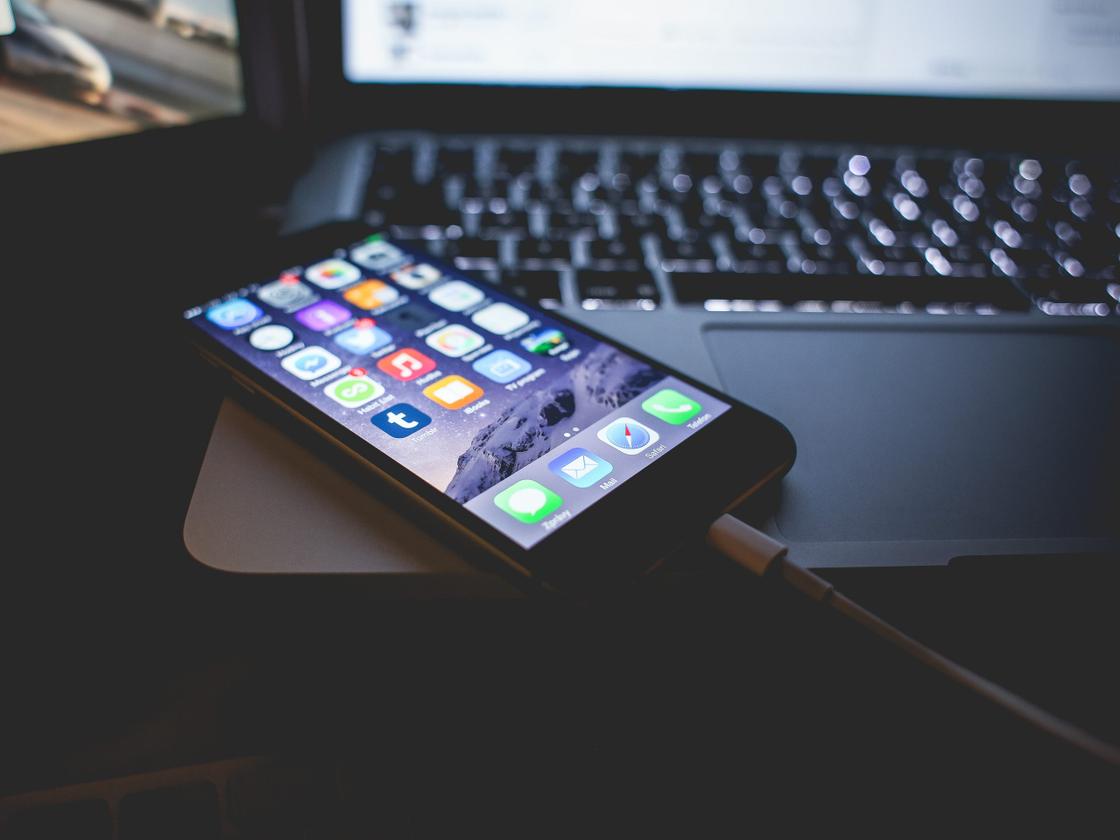
Подключите iPhone к ПК через USB-кабель: Piqsels
Как и в случае с облаком, через iTunes можно осуществить резервное копирование данных. Разница лишь в том, что в качестве хранилища копии используется не сервер, а жесткий диск ПК.
Каждому пользователю предоставляется бесплатных 5 ГБ памяти для хранения на облаке, но ее можно увеличить до 2 ТБ. На компьютере объем для сбережения скопированных данных зависит от объема HDD или SSD. В настройках iTunes при резервном копировании можно выбрать iCloud как место, куда сохранится скопированная информация.
Также хранение на iCloud сопровождается обязательным шифрованием резерва, когда на iTunes эта функция по умолчанию выключена. Учтите, что резервной копией, которую сохранили на облаке, можно пользоваться с любого «яблочного» устройства при подключении к Wi-Fi или мобильному интернету и верификации через Apple ID.
Рассмотрим подробнее, как скачать контакты с iPhone через резерв, сформированный в iTunes:
- В настройках смартфона отключите функцию «Find my iPhone». Для этого перейдите по пути: «Apple ID» → «Локатор» → «Найти iPhone». Для отключения механизма защиты укажите пароль от Apple ID.
- Запустите iTunes на ПК или MacBook (если программы нет, то выполните стандартный процесс установки, предварительно скачав APK-файл).
- Подключите смартфон к ПК, используя USB-кабель.
- Нажмите на значок мобильника и выберите пункт «Обзор».
- В правой части поставьте галочку напротив «Этот компьютер» или «iCloud». Если хотите зашифровать сохраненные данные, то ниже выберите соответствующий пункт.
- Справа найдите кнопку «Создать копию сейчас» и нажмите на нее. Если выбрали шифрование, то программа запросит указать пароль, с помощью которого в дальнейшем восстановите копию.
- Подождите окончания процесса копирования.
- Теперь остается подключить другой iPhone, перейти в раздел «Обзор» и восстановить ранее созданную копию.
При помощи представленного способа можно переносить файлы, документы и прочее с iPhone на iPad. Помните, что не перебросятся те файлы, которые не будут поддерживаться на устройстве другого типа.
Представленные способы простые в понимании и легкие в исполнении. Обратите внимание на резервное копирование. Специалисты рекомендуют выполнять эту функции раз в несколько месяцев, чтобы сохранить важные данные на устройстве в случае неожиданной поломки iPhone и невозможности его восстановления.
5 Проверенных Способов Резервного Копирования Контактов на iPhone

Резервное копирование контактов iPhone — отличный задел на будущее. В случае, если вы потеряли iPhone и у вас нет резервной копии, вы не сможете вернуть важные контакты.
Для этого можно просто воспользоваться учетной записью iCloud. Теперь, возможно, вам интересно, как сделать резервную копию контактов в iCloud. Вот в чем дело: все, что вам нужно знать о резервном копировании контактов на iPhone, подробно описано в этой статье. Чтобы сделать это, существует пять различных способов резервного копирования контактов, которые приведены ниже:
Способ 1: как сделать резервную копию контактов в iCloud
Шаг 1: Зайдите в настройки iPhone и нажмите на профиль Apple ID
Прежде всего, просто зайдите в настройки iPhone. Здесь вы найдете свое имя в самом верху экрана мобильного телефона. Нажмите на свое имя или отображаемое имя вашего iPhone.
Там вы найдете круглое изображение, и это, скорее всего, имя и фамилия вашего профиля или профиля вашего iPhone.

Шаг 2: Найдите раздел iCloud в вашем Apple ID
Теперь на экране вашего iPhone появятся различные опции. Здесь вам нужно найти раздел под названием «iCloud». Найдя такой раздел, просто нажмите на него.

Шаг 3: Проверьте, синхронизируется ли резервная копия контактов iPhone или нет
Теперь на экране появится информация об использовании хранилища iCloud. Найдите раздел «Контакты» и проверьте, является ли ползунок «зеленым» или «белым».
Если ползунок зеленый, это означает, что вы уже выполнили резервное копирование контактов iPhone в iCloud. В противном случае переведите ползунок в зеленый цвет, если он белый.
Вам может быть предложено два варианта «объединить» и «отменить», просто нажмите «объединить».

Шаг 4: Подтверждение резервного копирования контактов iCloud ID
Просто войдите в свой Apple ID по адресу www.icloud.com и подтвердите резервные контакты iPhone там.
Способ 2: как сделать резервную копию контактов с iPhone на ПК
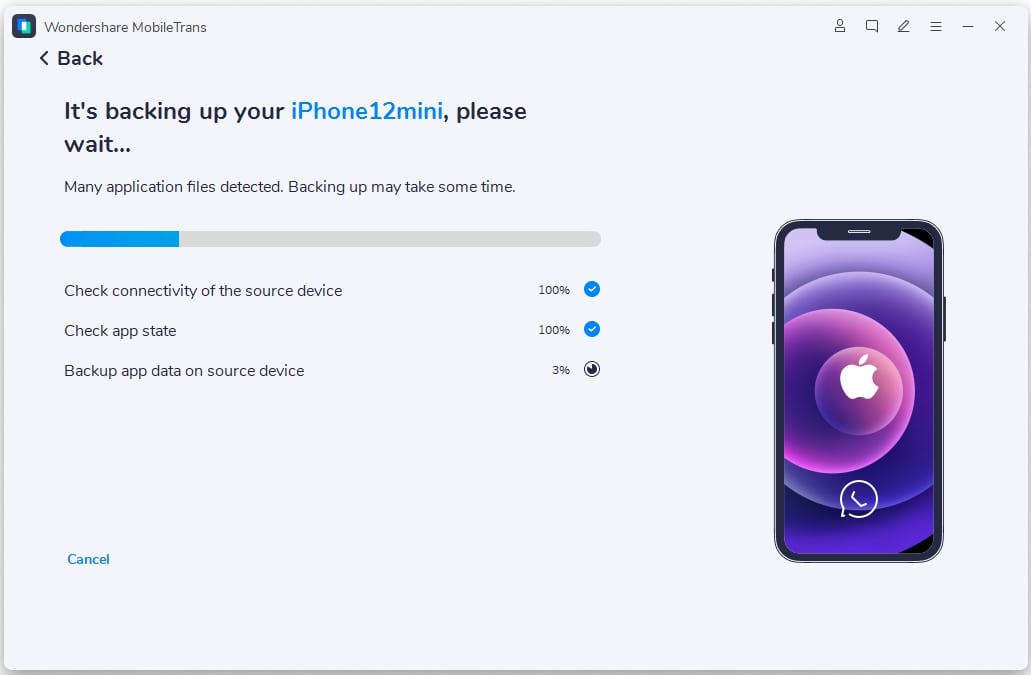
MobileTrans — это приложение, которое вам нужно установить на свой ПК. Эта программа позволит вам создавать резервные копии контактов на компьютере без использования iTunes. Вы можете создавать резервные копии контактов через USB-кабель, Wi-Fi, или WhatsApp и т.д. Чтобы сделать это правильно, выполните следующие простые шаги.
Шаг 1: Подключите iPhone к ПК
Прежде всего, откройте приложение MobileTrans, которое вы установили на ПК. Теперь подключите iPhone к компьютеру. После подключения вы заметите, что MobileTrans обнаружит ваше устройство. Нажмите на резервное копирование.

Шаг 2: Выберите, что нужно создавать резервную копию
Второй шаг — выбрать то, что вы хотите сохранить в резервной копии на своем компьютере.

Шаг 3: Запустите резервное копирование, откиньтесь на спинку кресла и расслабьтесь
После выбора того, что вы хотите сохранить, просто нажмите на кнопку запуска, расположенную в правом нижнем углу приложения MobileTrans. Теперь все ваши данные будут автоматически созданы после нескольких минут обработки. Вот и все!
Способ 3: резервное копирование контактов с iPhone в Gmail
Вы также можете сделать резервную копию контактов с iPhone в Gmail, выполнив очень простые действия.
Шаг 1: сначала синхронизируйте контакты в iCloud
Прежде всего, необходимо синхронизировать контакты с iCloud, прежде чем приступать к резервному копированию контактов с iPhone на Gmail. Для этого можно воспользоваться способом 1.
Шаг 2: Выберите контакты, войдя в свой Apple id через ПК или мобильный телефон
На втором этапе войдите в свой apple id по адресу www.icloud.com и кликните на контакты. Если вы работаете на Windows, вам нужно нажать «Ctrl + A», а если на MAC, то нажмите «CMD + A», чтобы выбрать все контакты.

Шаг 3: Экспорт контактов в формате vCard
Выбрав все контакты из резервной копии контактов iCloud, нажмите на значок настроек, расположенный в самом низу слева. Просто нажмите на опцию “export as vCard”.
Сохраните файл на компьютере, если вы используете ПК, и сохраните файл в памяти телефона, если вы используете мобильный телефон.

Шаг 4: Наконец, импортируйте файл vCard в Gmail
Теперь откройте Gmail на компьютере. Выберите старую версию Gmail, если она показывает расширенную. С левой стороны прокрутите вниз меню и найдите «импорт контактов».

Найдя пункт «Импорт контактов», просто нажмите на него. Вам будет предложено выбрать файл с вашего компьютера. Нажмите «выбрать файл». Теперь найдите файл vCard на вашем компьютере и выберите его. После выбора файла остается нажать кнопку «импортировать». Все готово!

Способ 4: резервное копирование контактов в iTunes
Вы также можете создать резервную копию контактов в iTunes с помощью очень простых шагов, приведенных ниже:
Шаг 1: Прежде всего, необходимо загрузить iTunes для ПК. После загрузки необходимо установить iTunes на ПК.
Шаг 2: После установки просто откройте iTunes и дайте ему завершить обработку.
Шаг 3: Все, что вам сейчас нужно, это наличие «Кабеля для передачи данных» или «USB-кабеля», который поможет соединить ваш iPhone с компьютером. Таким образом, вы сможете создать резервную копию контактов в iTunes.
Шаг 4: Теперь подключите USB-кабель к компьютеру. Подключите этот кабель и к iPhone, чтобы убедиться, что телефон подключен к компьютеру.
Шаг 5: После успешного соединения между iPhone и компьютером iTunes автоматически обнаружит подключенное устройство. Необходимые драйверы будут установлены автоматически, поэтому откиньтесь на спинку кресла и расслабьтесь.

Шаг 6: Выберите пункт «Устройство», а затем нажмите кнопку «Информация».
Шаг 7: Выберите, что вы хотите синхронизировать с iTunes, выбрав свой вариант из предложенного меню.

Шаг 8: Теперь просто нажмите на кнопку синхронизации, которая находится в нижней части экрана. Что и требовалось: ваши контакты будут синхронизированы с вашим ПК.
Способ 5: как сделать резервную копию контактов с iPhone на google drive
Шаг 1: предварительные условия перед созданием резервной копии контактов с iPhone на google drive
Вот некоторые предварительные условия, прежде чем приступать к резервному копированию контактов с iPhone на Google Drive.
- • Хорошее интернет-соединение, например Wi-Fi или сети 4G.
- • Если вы склонны создавать резервные копии контактов iPhone в iCloud несколько раз, то резервные копии будут сохранены только самые новые фотографии и видео. Остальные данные могут быть перезаписаны. Поэтому будьте осторожны!
- • Если вы собрали все данные, такие как изображения и видео, в виде альбомов, то эти альбомы не будут загружены в google.
- • Ваши контакты или календари из Facebook не будут загружены, поэтому соберите их соответствующим образом.
Шаг 2: Установка Google Drive на iPhone
Теперь необходимо установить приложение google drive на iPhone.
-
Перейдите в магазин приложений Apple.


Шаг 3: Запуск резервного копирования
Чтобы начать резервное копирование контактов с iPhone на диск google, необходимо выполнить следующие шаги:

- Откройте приложение google drive на iPhone.
- В самом верхнем левом углу вы увидите значок меню.
- Нажмите на значок меню, а затем нажмите на настройки. В меню появится раздел «Настройки».
- Теперь нажмите на раздел «резервное копирование».
- Нажмите «Начать резервное копирование» и готово! Вот и все.
Заключение
В заключение хотелось бы сказать, что резервное копирование — это отличный задел на будущее. Поэтому регулярно делайте резервные копии: ежедневно, еженедельно или ежемесячно. Если в будущем вы потеряете свой мобильный телефон, у вас будет резервная копия. Затем вы можете перенести резервную копию в новый мобильный телефон. Иногда вам нужно сменить телефон или перейти с iPhone на Android. Эта резервная копия поможет вам восстановить данные iPhone в новом телефоне. Следовательно, делайте резервные копии до того, как они будут потеряны!
Как создать резервную копию контактов и напоминаний из iCloud
 В закладки
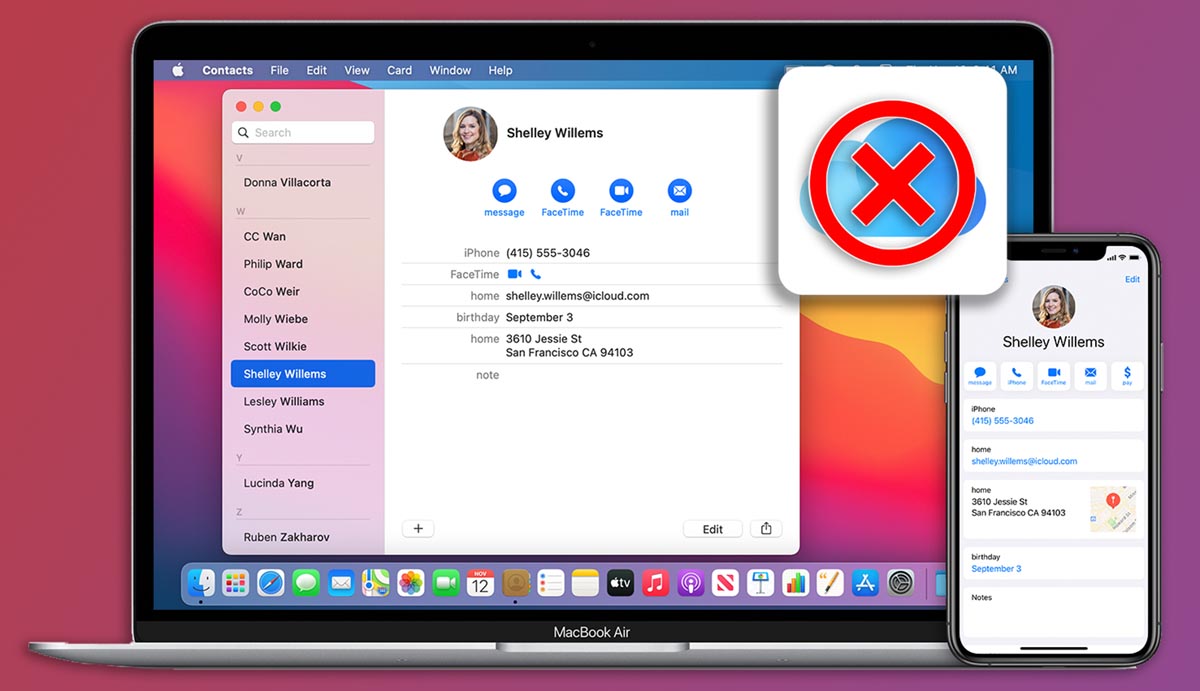
Продолжаем сохранять важные и нужные данные в безопасные места или локальные хранилища на случай новых ограничений в работе заграничных сервисов.
Сейчас расскажем, как перенести данные из приложений Контакты и Напоминания, которые по умолчанию синхронизируются с облачным сервисом iCloud.
Как перенести контакты из iCloud
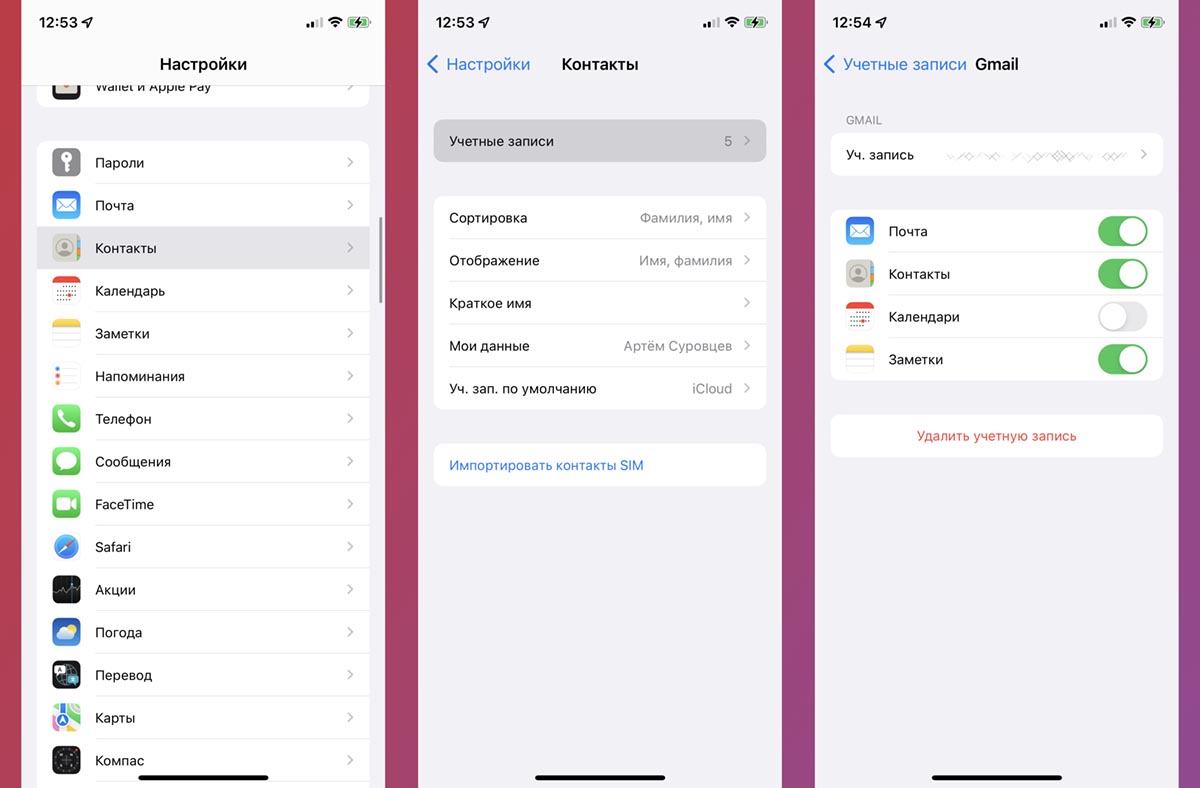
Сервисов, которые позволяют синхронизировать контакты, большое множество. Удобнее всего использовать учётную запись любого почтовика, которым вы и так уже пользуетесь. Для этого подойдут аккаунты Microsoft Exchange, Gmail, Yahoo или Outlook.
▣ На iPhone или iPad перейдите в Настройки – Контакты – Учетные записи.
▣ Выберите подходящую учётку среди уже добавленных или нажмите Учетные записи для добавления нового аккаунта.
▣ Авторизуйтесь в подходящей записи и активируйте переключатель Контакты для включения синхронизации.
Обратите внимание, что при включенной синхронизации с iCloud данные с из учетной записи Gmail будут мигрировать в одностороннем режиме (только на iPhone). Для синхронизации следует отключить стандартный способ миграции по пути Настройки – Контакты – Учетные записи – iCloud или переносить контакты вручную через экспорт/импорт vCard (подробнее способ описан ниже).
Как создать локальную резервную копию контактов на компьютере
Если хотите создать более надежную локальную копию данных, можете экспортировать контакты на компьютер.
В дальнейшем их можно будет импортировать на любой другой гаджет или внести в любой сервис, поддерживающий записи в формате vCard. При этом локальный бекап будет актуален лишь на момент создания и никакой автоматической синхронизации с любым из устройств, разумеется, не будет.
Локальный бекап контактов можно создать одним из описанных ниже способов:
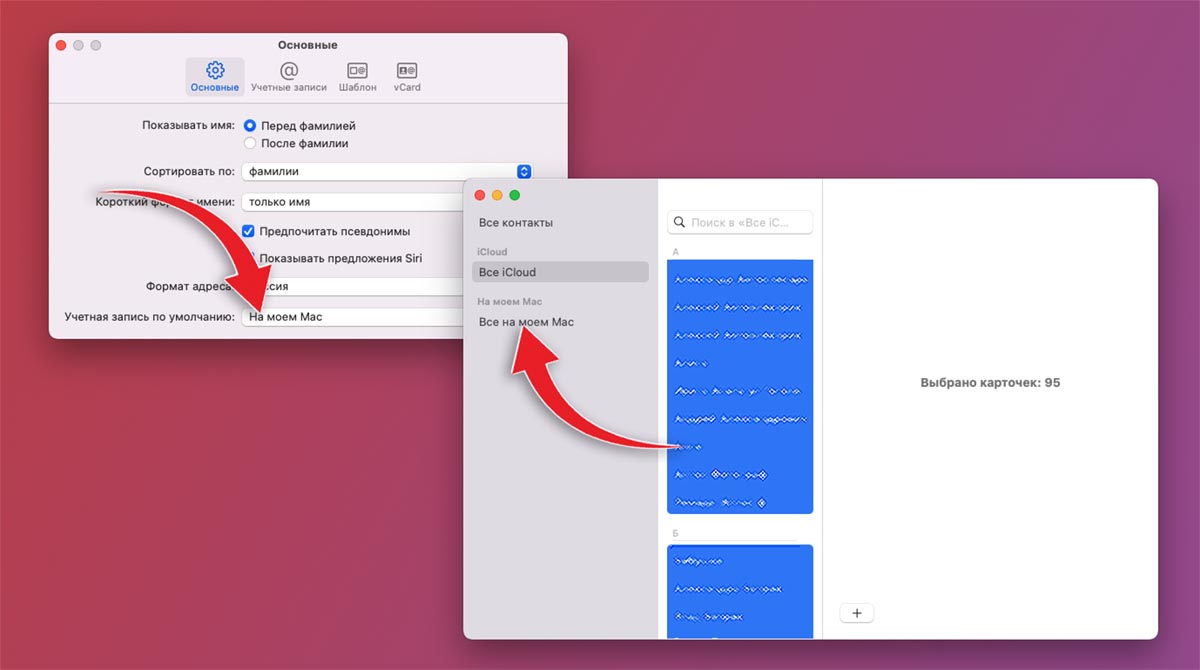
◉ Для создания локальной копии контактов на Mac можно запустить приложение Контакты, перейти в параметры и активировать опцию Учетная запись по умолчанию – На моем Mac. После этого потребуется перенести все уже созданные контакты из раздела iCloud в раздел На моем Mac. Все данные будут храниться локально на компьютере.
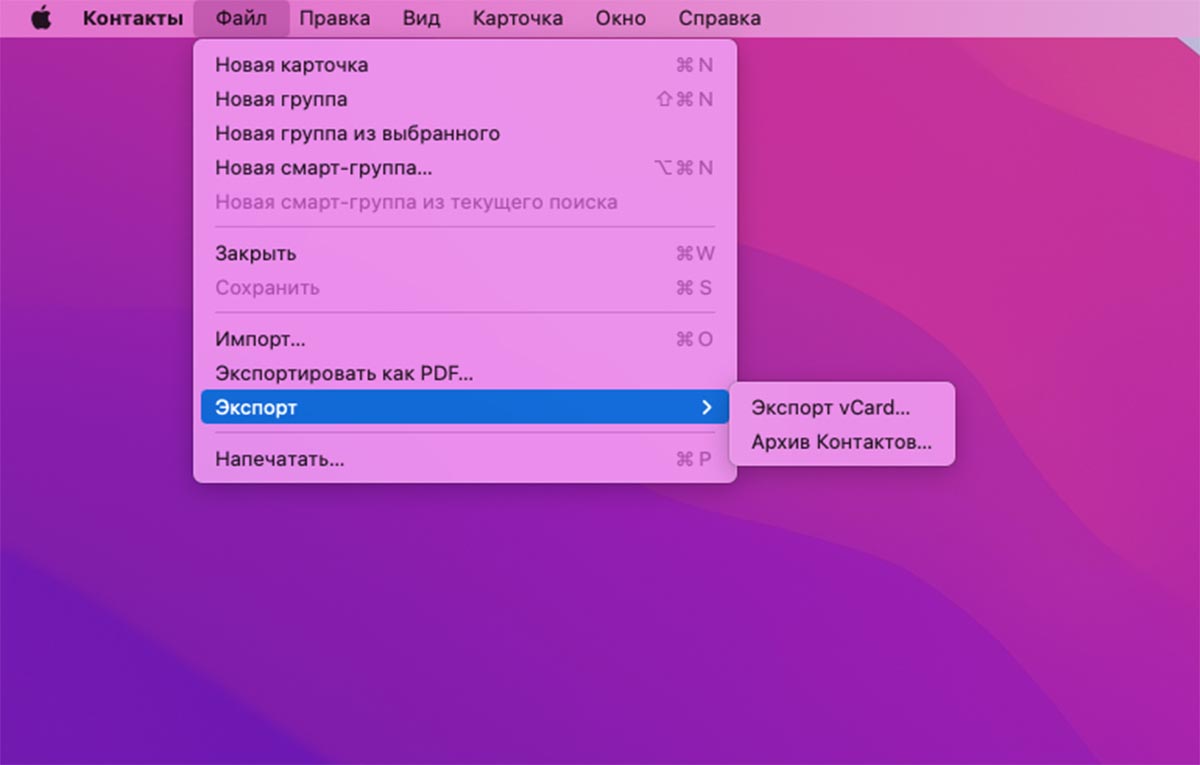
◉ Можно экспортировать все контакты из приложения для хранения в удобном месте. Для этого запустите приложение Контакты и выделите все записи в программе (сочетание клавиш Command + A или меню Правка – Выбрать все). После этого выберите пункт Файл – Экспорт и укажите подходящий формат: отдельными файлами vCard или одним архивом.

◉ Есть возможность передать контакты с iPhone на Mac по AirDrop, но выделить при этом несколько записей не получится. Таким способом можно сохранить только самые важные данные. Просто откройте карточку нужного контакта в приложении Телефон или Контакты на iPhone и выберите пункт Поделиться контактом. В меню можно выбрать AirDrop или любой другой способ передачи через сторонние приложения.
Есть и другие менее удобные способы создания локальных или облачных копий контактов. Подобные фишки иногда присутствуют в приложениях мобильных операторов.
Как перенести напоминания из iCloud
С резервной копией напоминаний все немного сложнее. Данные такого типа не поддерживаются в почтовиках Google и Mail.ru. Из распространенных сервисов может помочь только учетная запись Яндекс.
▶ Перейдите в раздел Пароли и авторизация.
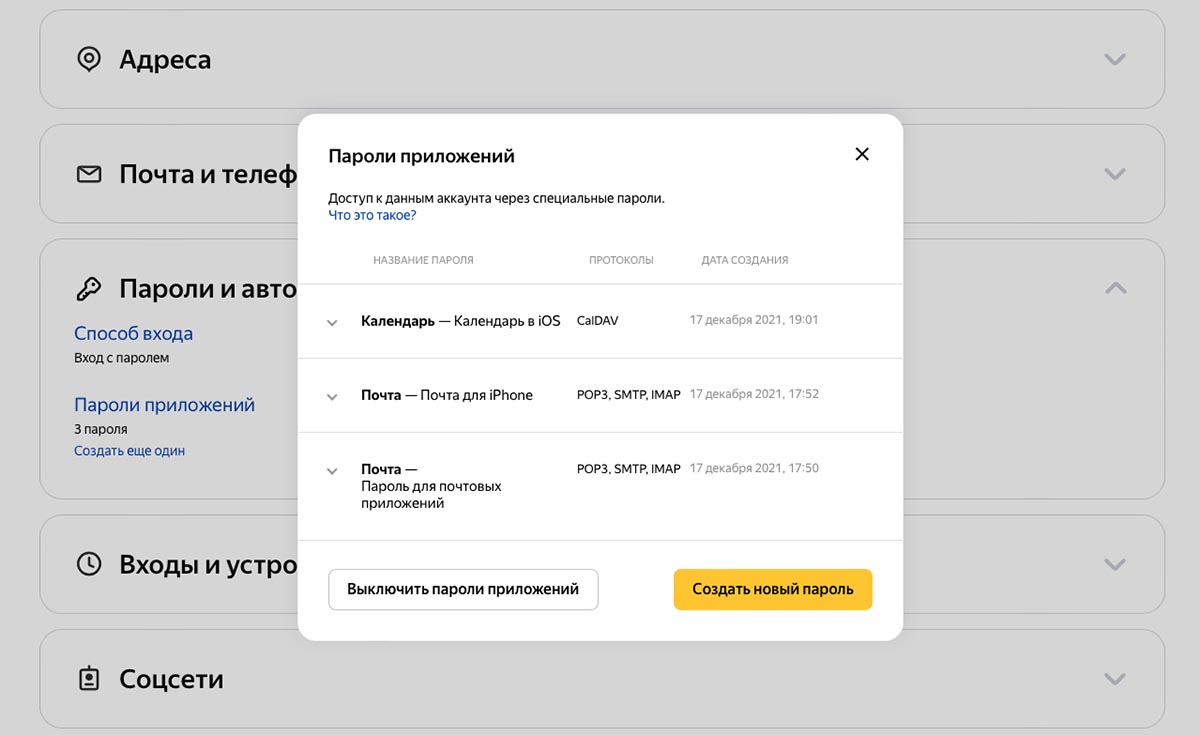
▶ Активируйте опцию Пароли приложений и создайте новый код для приложения Календарь. Этот код нужно сохранить в безопасное место, после закрытия страницы с параметрами просмотреть его уже не получится, придется генерировать новый пароль.
Если используете несколько приложений (на разных смартфонах, компьютерах и планшетах), лучше сгенерировать отдельные коды для каждой программы. При этом не забывайте, что после включения опции Пароли приложений использовать обычный пароль авторизации в любой программе не получится.
Для использования календаря и/или почты Яндекс через приложения для iPhone, Mac или Android-смартфона придется использовать такие же коды авторизации.
▶ На iPhone откройте раздел Настройки – Напоминания – Учетные записи.
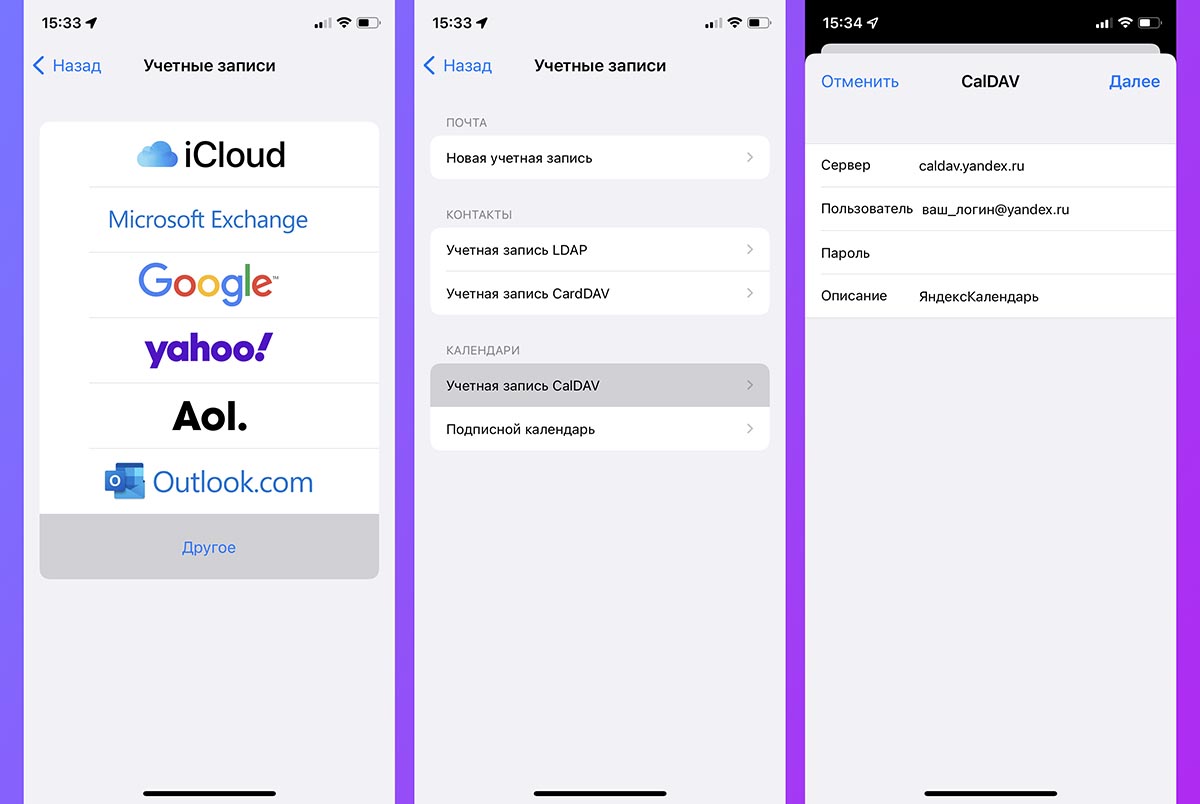
▶ Нажмите кнопку Учетные записи и выберите пункт Другое.
▶ Выберите Учетная запись CalDAV в разделе Календари и заполните параметры записи следующим образом:
Сервер: caldav.yandex.ru
Пользователь: ваш_логин@yandex.ru
Пароль: созданный пароль для приложения, который вы получили ранее
▶ Нажмите Далее для применения параметров. В случае возникновения ошибки, внесите дополнительные параметры учетной записи:
Использовать SSL: Да
Порт: 443
URL учетной записи: https://caldav.yandex.ru/principals/users/ваш_логин@yandex.ru/
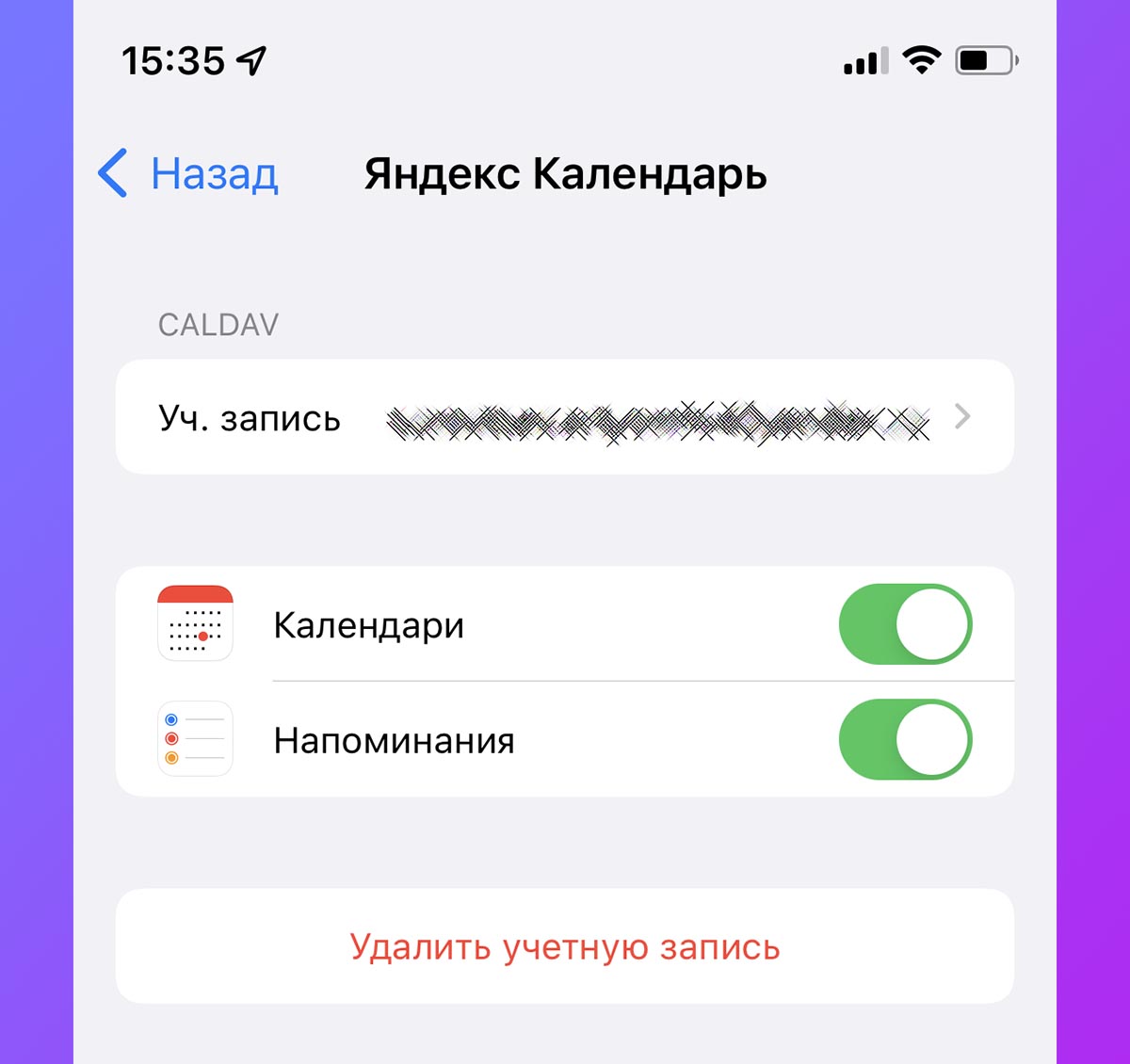
На последнем шаге включите синхронизацию Напоминаний с добавленным аккаунтом. Можете дополнительно синхронизировать календари через учетную запись Яндекс.
Создаваемые напоминания можно получать на других своих гаджетах с настроенной синхронизацией по данной инструкции. А еще напоминания будут доступны в веб-версии сервиса Яндекс.Календарь или через любую колонку с Алисой.
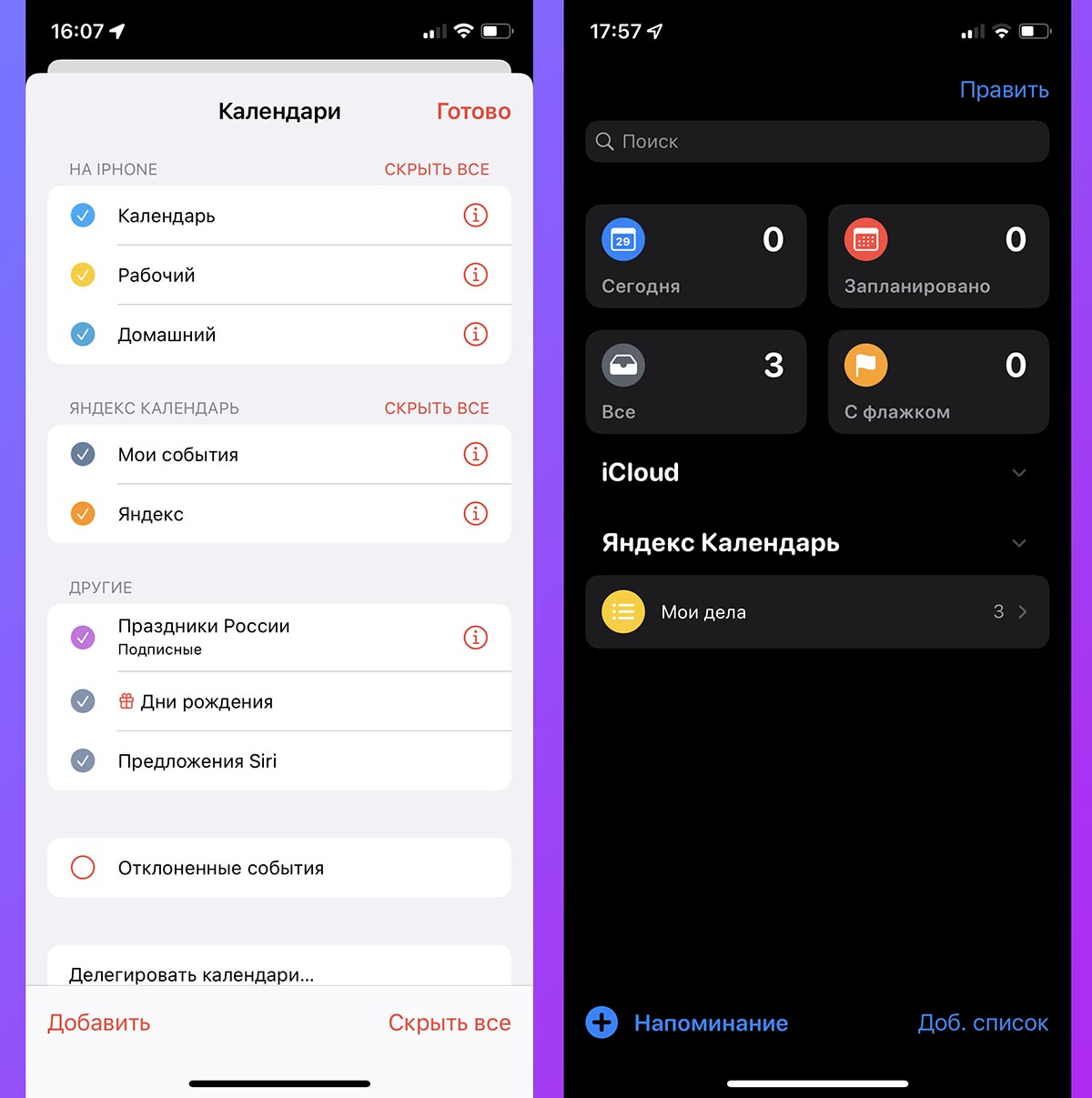
▶ Останется лишь перенести напоминания на iPhone или Mac из раздела iCloud в папку, которая синхронизируется с учёткой Яндекс.