Создание и редактирование сетки перспективы
Узнайте, как определять и редактировать сетку перспективы, а также изменять ее виджеты и точки, чтобы приступить к рисованию в перспективе в Illustrator.
С помощью сетки перспективы можно точно отобразить глубину и пространственные связи в самых разных проектах — от дизайна архитектуры и интерьеров до графического дизайна и иллюстраций.
В Illustrator можно создавать и редактировать сетку перспективы, определять стили сетки, а также рисовать и редактировать объекты в перспективе. Также можно выбрать перспективу, которую требуется создать.
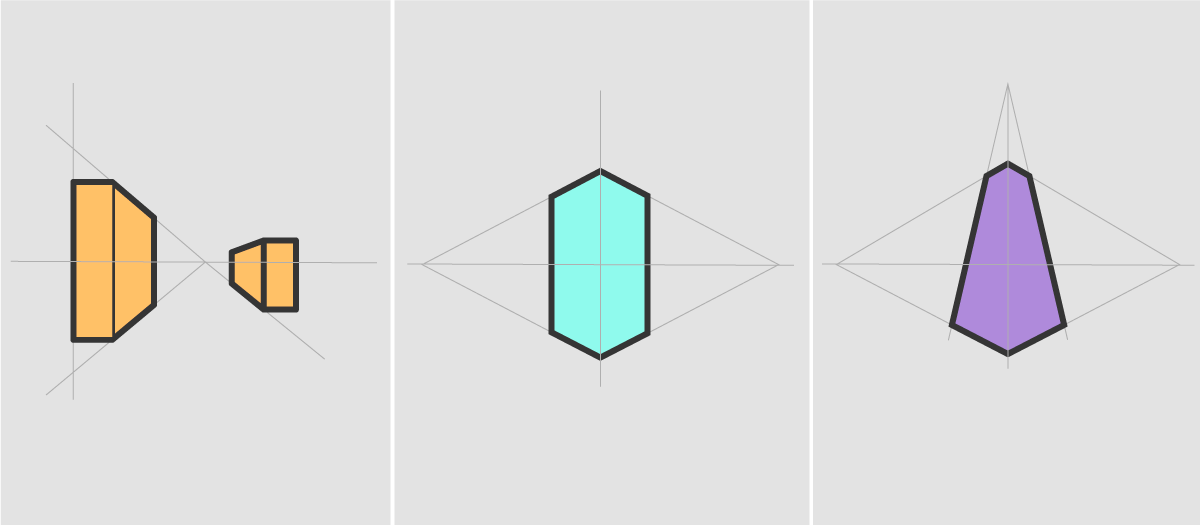
Одноточечная перспектива
Позволяет отображать объекты, просматриваемые спереди или сзади. Объекты можно рисовать параллельно, создавая иллюзию отдаляющихся объектов.
Двухточечная перспектива
Позволяет отображать объекты или дизайны, просматриваемые с угла или под углом, что придает иллюстрации визуальный эффект глубины и увеличивает ее сложность.
Трехточечная перспектива
Позволяет передать масштаб, пропорции и сложные детали архитектурных проектов с учетом точности, глубины и пространства.
Перед началом работы
- В документе Illustrator можно создать только одну сетку.
- Если вы уже изучили основы работы с сетками перспективы, узнайте, как рисовать и редактировать объекты в перспективе.
Определение сетки перспективы
Выберите инструмент Сетка перспективы или нажмите Shift + P , чтобы просмотреть сетку перспективы в своем документе Illustrator. Этот инструмент позволяет выбрать число точек схода, настроить угол и положение сетки, а также привязать иллюстрацию к линиям сетки и точкам схода для точного размещения.

Изменение точек и виджетов в сетке перспективы
A. Виджет «Переключение плоскостей» B. Линейка сетки перспективы C. Правая точка схода D. Уровень горизонта E. Размер ячеек сетки F. Нулевая отметка G. Элементы управления плоскостью правой, горизонтальной и левой сетки H. Начало координат I. Протяженность сетки J. Высота горизонта
Использование виджета переключения плоскостей
Виджет Переключение плоскостей появляется при выборе инструмента Сетка перспективы . Этот виджет используется для выбора активной плоскости сетки. В сетке перспективы активной является плоскость, на которой рисуется объект для проецирования точки зрения наблюдателя на эту часть сцены. Можно настроить положение данного виджета в любом из четырех углов экрана и выбрать его отображение вместе с сеткой перспективы.
Дважды нажмите инструмент Сетка перспективы .
В диалоговом окне Параметры сетки перспективы можно выбрать следующие параметры.
Как удалить сетку перспективы в Illustrator
Видео: Как скрыть сетку перспективы в Illustrator| Hide Perspective Grid (Сентябрь 2023)
Illustrator CS5 представляет сетку перспективы, чтобы помочь в создании полноценных иллюстраций. Сетка перспективы может определять одну, две или три точки схода при необходимости. Точки схода управляемы в интерактивном режиме. Объекты могут быть созданы с нуля в инструменте, или уже созданные объекты могут быть помещены в перспективу. Имейте в виду, что Сетка перспективы — это инструмент Illustrator. Он не будет частью вашей окончательной иллюстрации, даже если инструмент будет виден после завершения работы. Сетка может быть активирована или деактивирована, привязка к сетке может быть включена или выключена, а отдельные объекты могут быть удалены из сетки.
Шаг 1
Нажмите «Вид» в строке меню и выберите «Сетка перспективы / Скрыть сетку», чтобы отключить сетку. Сочетания клавиш: «Ctrl», «Shift», «I» (Windows) и «Cmd», «Shift», «I» (Mac).
Шаг 2
Выберите «Привязать к сетке» в меню «Сетка перспективы», чтобы отключить настройку «Привязать к сетке» по умолчанию.
Шаг 3
Нажмите «Объект» и выберите «Перспектива / Выпуск с перспективой». Освобождение объекта от сетки не отключит никаких изменений перспективы, сделанных при работе с сеткой.
Как наложить сетку на картинку

Программное обеспечение для редактирования фотографий предоставляет пользователям впечатляющие возможности для манипулирования, полировки и финализации своих цифровых изображений. Размещение сетки над изображением может помочь пользователю .
Как нарисовать сетку с помощью краски

Microsoft Paint, на первый взгляд, простая программа. Хотя его инструменты для создания и редактирования графики не могут держать свечу перед такими мощными системами, как Photoshop и GIMP, у него есть .
How to Remove the Perspective Grid in Illustrator
In the following tutorial, you’ll learn how to remove the perspective grid in Illustrator using two different methods. Did you know you can also watch this new video by Jonathan Lam to learn how to turn off the perspective grid in Illustrator? Don’t forget to check out the Envato Tuts+ YouTube channel for more content like this:
How to Remove the Perspective Grid in Illustrator: Method #1
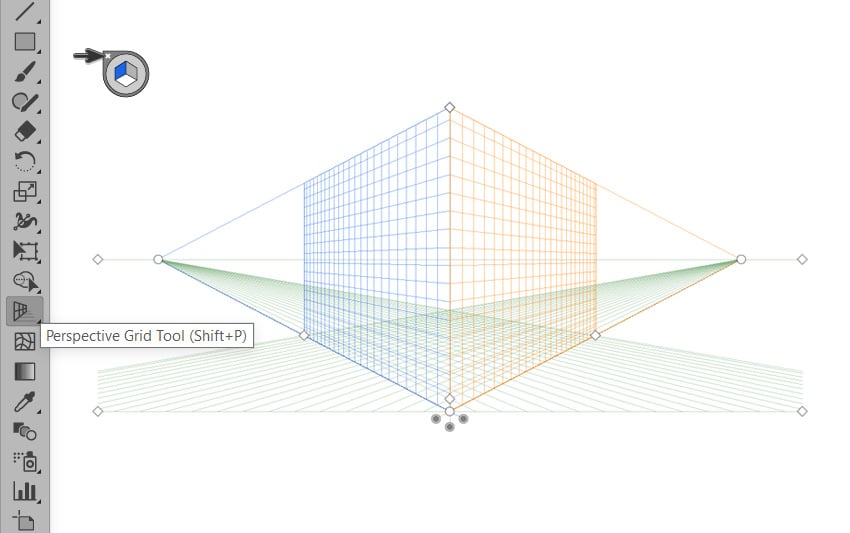
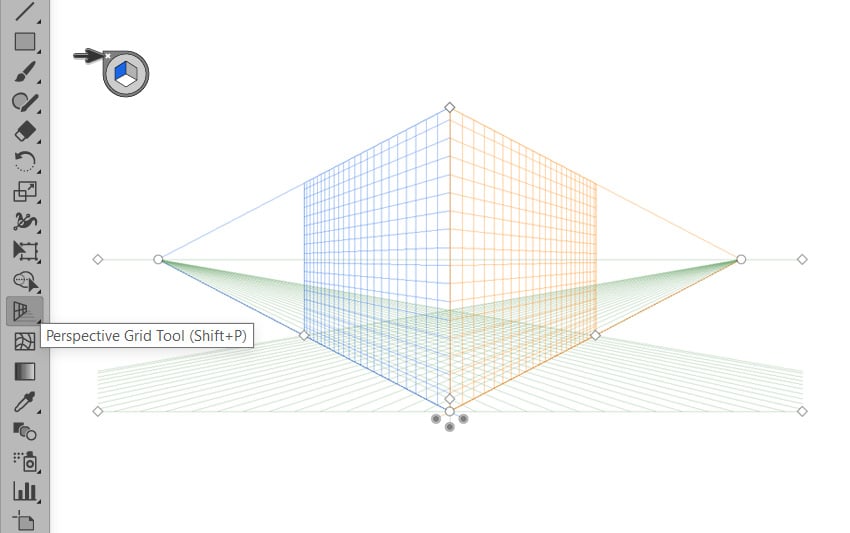
Make sure that the Perspective Grid Tool (Shift-P) is active and focus on the round icon in the top-left corner. Hover your cursor over the little x button and click it to hide your perspective grid. That’s the first way to turn off the perspective grid in Illustrator.
Alternatively, you can press the Escape key to quickly remove the perspective grid in Illustrator.

How to Get Rid of the Perspective Grid in Illustrator: Method #2
Here’s another way of removing the perspective grid in Illustrator. Go to View > Perspective Grid > Hide Grid to get rid of the perspective grid or View > Perspective Grid > Show Grid to turn back on the perspective grid.
Alternatively, you can use the Shift-Control-I keyboard shortcut to quickly get rid of the perspective grid in Illustrator. You can also use this keyboard shortcut to show the perspective grid again.


Congratulations! You’re Done!
I hope you’ve enjoyed this quick tutorial on using Illustrator to turn off the perspective grid and you can apply these techniques in your future projects.
Now that you know how to get rid of the perspective grid in Illustrator, feel free to turn it back on and start work on some isometric designs. You can find some great sources of inspiration at Envato Elements, with interesting solutions to create amazing designs using the perspective grid in Illustrator.
Popular Assets From Envato Elements
Envato Elements is an excellent resource for 3D vector assets. Here’s just one of the many examples.
Isometric Kart Circuit Vector Concept (JPG, PNG, AI, PS)
Isometric vector graphics can be really eye-catching, and this kart circuit isometric illustration is a perfect example. This amazing design is 100% vector, so you can easily resize it without losing its quality.


Want to Learn More?
After following this quick tutorial on using Illustrator to turn off the perspective grid, you might be looking for more. We have loads of tutorials on Envato Tuts+, from beginner to intermediate level. Take a look!
Инструмент «Сетка перспективы»
Share this.
Для размещения или рисования объектов в перспективе в иллюстраторе используют инструмент «Сетка перспективы». Клавиши быстрого вызова инструмента Shift+P.

Выбрав инструмент в рабочей области сразу появится сетка перспективы.

Порой сетку выбирают по ошибке и возникает проблема убрать ее. Для этого существует несколько способов:
- чтобы скрыть сетку нажав на крестик в левом верху сетки.

- нажать сочетание клавиш Ctrl+Shift+I.
- открытьвкладку Просмотр — Сетка перспективы — Показать сетку. В данной вкладке так же можно и включить сетку.

Для того чтобы задать сетку с определенными параметрами нужно открыть меню настроек Просмотр — Сетка перспективы — Определить сетку.

Также редактировать вид сетки можно ухватившись за определенную точку сетки и переместить ее на нужное место.

В зависимости от того какая часть куба активна, в той части плоскости и будут размещаться объекты.