Как перенести контакты с Айфона на компьютер — 5 вариантов
Довольно странно, что Apple не придумала простого способа перенести контакты с айфон на компьютер, как это можно сделать на других смартфонах. Пользователи даже не могут сохранить контакты на sim-карту, а ведь это может потребоваться в случае продажи своего телефона. В любое время нам может понадобиться скопировать контакты с iPhone на компьютер. И, конечно же, не стоит переносить их вручную – это довольно долго и утомительно. Есть, как минимум, пять способов, как скопировать телефонную книгу с iPhone на компьютер – через iTunes, через iCloud, AirDrop, с помощью программы UltData и электронной почты. Давайте подробно рассмотрим каждый метод.
Способ 1. Как перекинуть контакты с Айфон на компьютер с помощью UltData
Программа Tenorshare UltData позволяет находить и объединять дублированные контакты, а также удалять контакты без имени или без номера телефона или адреса электронной почты. И она также может восстановить сообщения, истории вызовов, заметки, видео, фотографии, музыки , WhatsApp сообщения, закладки, календари, учётные записи почты, и бесплатные приложенияи многое другое на iPhone. К тому же, поддерживает перенести и синхронизировать их с Айфон на компьютер. Кроме этого, Вы можете легко управлять важными данными через Tenorshare iCareFone, этот инструмент свободно скинуть видео, фото, музыку и дургие данные с айфона на компьютер.
Выполните следующие шаги, чтобы перенести контакты с Айфона на компьютер:
Скачайте на официальном сайте программу Tenorshare UltData. Установите ее на компьютер и запустите.
В открывшемся окне в верхней панели выберите «Восстановить с iOS-устройства».

Затем поставьте галочку напротив «Контакты» и нажмите «Начать сканировать». (Можно также восстановить контакты из резервной копии, затем сохранить их на компьютере).

Программа просканирует ваше устройство и выведет на экран все номера телефонов, записанные на iPhone, в том числе и удаленные, которые будут помечены красным цветом. Выделите нужные номера или сразу все и нажмите на кнопку «Восстановить».

Способ 2. Как скопировать контакты с iPhone на компьютер через iCloud
Для того, чтобы скопировать контакты с айфона на компьютер через iCloud, вам потребуется подключение к Интернету. Выполните следующие действия для синхронизации контактов с iCloud:
1. Откройте на вашем iPhone приложение Настройки – iCloud (на iOS 11 Настройки – Учетные записи и пароли – iCloud). Далее поставьте ползунок в активное состояние напротив пункта Контакты.
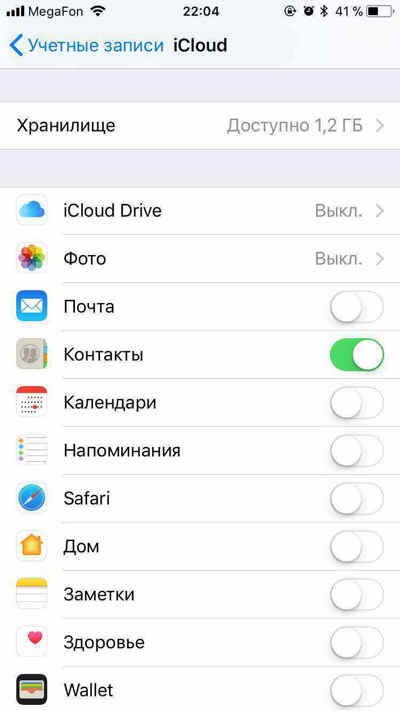
2. Теперь на вашем компьютере откройте веб-браузер и зайдите на сайт iCloud.com. Введите Apple ID и пароль, пройдите авторизацию.
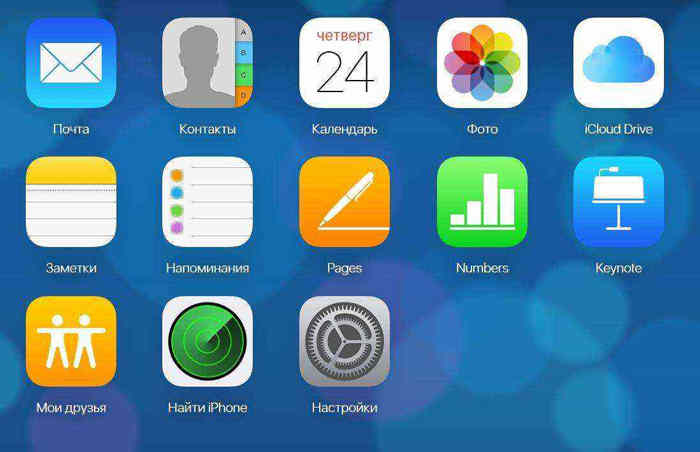
3. Далее в главном окне нажмите на иконку «Контакты». Вы увидите список всех ваших контактов.
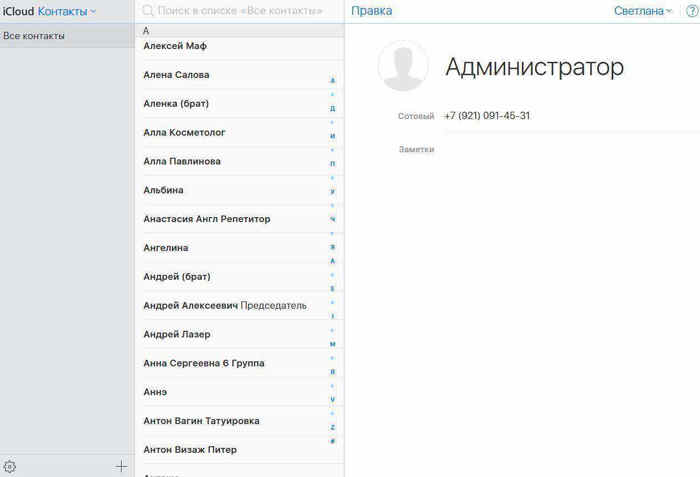
4. Нажмите на любой контакт, подсветив его, затем нажмите комбинацию Ctrl+A, чтобы выделить все контакты в телефонной книге. Затем в левом нижнем углу нажмите на кнопку шестеренки, чтобы попасть в Настройки.
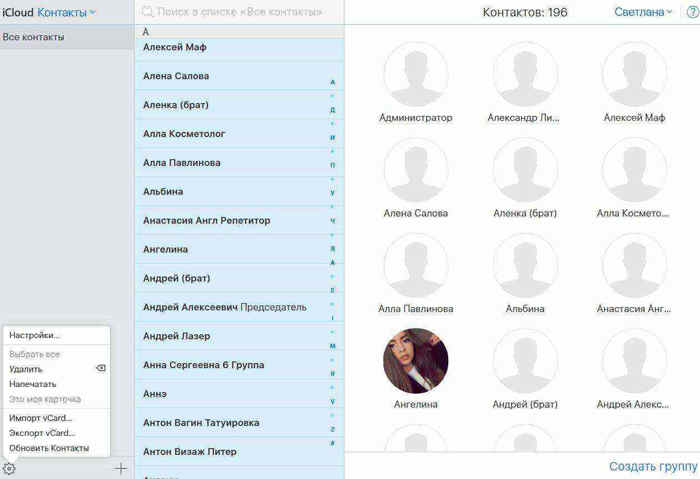
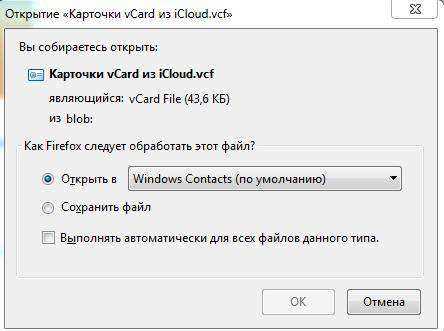
Выберите пункт «Экспорт vCard». После этого список всех ваших контактов будет перенесен в Windows Contact, и вы сможете просматривать их на компьютере.
Способ 3. Как перенести контакты с Айфона на компьютер через iTunes
Этот способ отнимет у вас чуть больше времени. Требуется обязательная установка последней версии программы iTunes на компьютере и подключение iPhone к компьютеру с помощью кабеля USB.
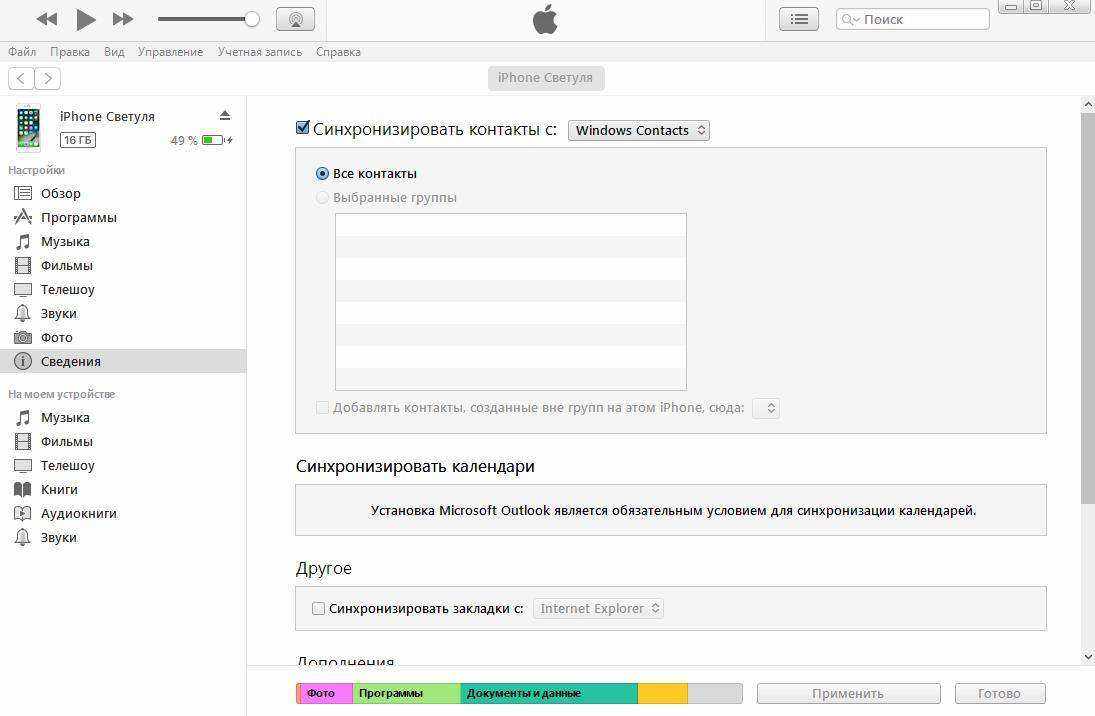
1. Подключите ваш айфон к ПК. Запустите iTunes. Нажмите на пиктограмму вашего устройства. Откроется окно с подробными данными о вашем iPhone.
2. В левой панели нажмите на вкладку «Сведения». В открывшемся окне поставьте галочку напротив пункта «Синхронизировать контакты с. » и выберите, с какой программой на компьютере вы хотите синхронизировать вашу телефонную книгу. Нажмите «Готово».
Способ 4. Как перенести контакты с Айфона на компьютер с помощью электронной почты
Вы можете легко перенести контакты с iPhone на компьютер, используя свою электронную почту. Для этого выполните следующие действия:
- Откройте приложение «Контакты» на своем iPhone и выберите контакты, которые вы хотите экспортировать.
- Нажмите на кнопку «Поделиться контактом» (иконка квадрат с стрелкой вверх) внизу экрана.
- Выберите «Экспорт контактов» и выберите формат файла, который вы хотите использовать. Рекомендуется использовать формат VCF.
- Отправьте файл контактов на свой адрес электронной почты.
- Откройте свой адрес электронной почты на компьютере и скачайте файл контактов.
- Откройте приложение «Контакты» на компьютере и выберите «Импортировать контакты». Выберите файл контактов, который вы только что скачали, и следуйте инструкциям на экране.
- Контакты будут импортированы на ваш компьютер.
Вот и все! Теперь вы можете легко перенести контакты с iPhone на компьютер, используя свою электронную почту.
Способ 5. Как сохранить контакты с Айфона на компьютер с помощью AirDrop
Чтобы сохранить контакты с iPhone на компьютер с помощью AirDrop, следуйте этим шагам:
- Убедитесь, что и ваш iPhone, и ваш компьютер находятся в одной беспроводной сети Wi-Fi и поддерживают функцию AirDrop.
- На iPhone откройте приложение «Контакты» и выберите контакты, которые вы хотите отправить на компьютер.
- Нажмите на контакт и затем на значок «Поделиться» (иконка квадрат с стрелкой вверх).
- В меню «Поделиться» выберите «AirDrop» и выберите имя вашего компьютера из списка доступных устройств AirDrop.
- На вашем компьютере появится уведомление с запросом на принятие файла. Нажмите «Принять», чтобы получить контакты от iPhone.
- Контакты будут сохранены на вашем компьютере, в обычной папке загрузок или в папке, указанной в настройках браузера.
Теперь вы успешно сохранили контакты с iPhone на компьютер с помощью AirDrop.
Заключение
В итоге, перенос контактов с iPhone на компьютер — это важная задача для сохранения и управления своей контактной информацией. Существует несколько способов сделать это, включая использование iCloud, iTunes, электронной почты и функции AirDrop. Однако, если вы ищете простое и мощное решение, которое предлагает дополнительные функции, я рекомендую обратить внимание на Tenorshare UltData или Tenorshare iCareFone. Они надежные программные обеспечения, которые облегчают процесс переноса контактов с вашего iPhone на компьютер, а также предлагает другие полезные инструменты для управления данными на вашем устройстве. Если вм интересно восстановить удаленные данные на iPhone, попробуйте Tenorshare UltData!
Как перенести контакты с iPhone на компьютер
«У меня есть iPhone, но он не очень хорошо работает в последнее время, поэтому я должен взять его в магазин Apple и поменять, но я не хочу терять свои контакты. Как перенести контакты с iPhone на компьютер?«
Как перенести контакты с iPhone на компьютер?
Это типичный вопрос из ответа Yahoo, и многие пользователи iPhone также столкнутся с проблемой самосхвата, когда по каким-то причинам они собираются сменить свои iPhone. Как мы все знаем, список контактов можно рассматривать как самый важный файл в iPhone. В отличие от телефонов Google Android, iPhone не позволяет людям копировать свои контакты на SIM-карту. Это создает много неудобств для пользователей iPhone, особенно когда они собираются создавать резервные копии контактов iPhone на компьютере. В связи с этим передача контактов с iPhone на компьютер стала горячей темой среди пользователей iPhone.
У вас есть ответ, чтобы скопировать контакты iPhone на ПК? Если нет, вы пришли в нужное место. В этой статье мы покажем вам четыре простых метода, которые помогут вам перенести контакты с iPhone X / 8/7/6/5/4 на компьютер.
Часть 1. Как перенести контакты с iPhone на компьютер с помощью FoneTrans (Best way)
FoneTrans имеет высокую репутацию и действительно представляет большую трудность для пользователей iPhone, поскольку он может помочь вам легко перенести ваши контакты с iPhone на компьютер (без iTunes). Более того, если вы хотите перенести свои контакты в свой Gmail и другой адрес электронной почты для двойной страховки, этот FoneTrans предоставляет больше форматов, чем iCloud, чтобы пользователи могли создавать резервные копии своих контактов с iPhone в Outlook, Gmail, Yahoo.
- Перенос музыки, фотографий, книг с iPod на Mac или библиотеку iTunes.
- Резервное копирование SMS, MMS и контактов в программу.
- Простые в использовании функции и быстрая скорость передачи.
- Полностью совместим с iPhone X / 8/7 (Plus) / 6s (Plus) / 6 (Plus) / 5s / 5c / 5/4, работает под управлением iOS 12/11/10/9/8/7.
3 простых шага для переноса контактов с iPhone на компьютер с iOS Transfer
Вот краткое руководство по использованию этого замечательного приложения для передачи контактов с iPhone на компьютер. Но во-первых, бесплатно скачайте эту программу на свой ПК или Mac.
Шаг 1 Откройте инструмент переноса iOS
Установите и запустите iOS Transfer на своем компьютере / Mac. Подключите ваш iPhone к компьютеру через USB-кабель, FoneTrans автоматически определит ваш iPhone после того, как ваш iPhone будет доверять компьютеру.
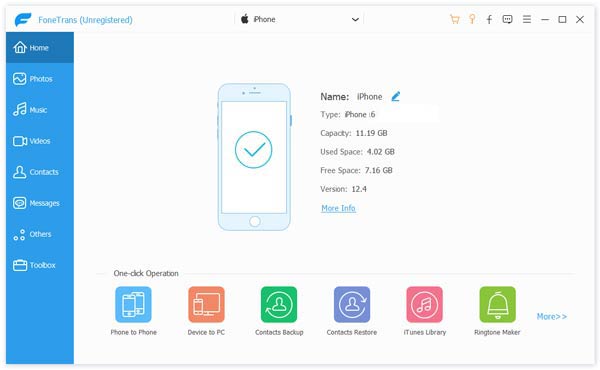
Как перенести контакты с iPhone на компьютер с помощью FoneTrans — Шаг 1
Шаг 2 Выберите контакты
Все данные iPhone будут отображаться в виде различных категорий на левой панели, включая «Мультимедиа», «Плейлисты», «Фотографии», «Книги», «Контакты», «SMS» и т. Д. Здесь выберите Контакты, и вы можете просмотреть и выбрать контакты, которые вы хотите скопировать.
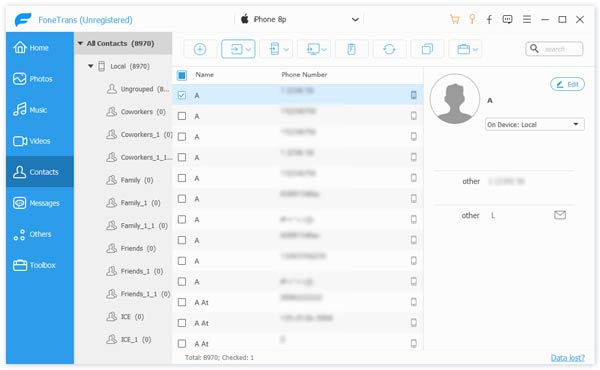
Как перенести контакты с iPhone на компьютер — Шаг 2
Шаг 3 Перенос контактов
Нажмите Импорт/Экспорт на верхней панели. В раскрывающемся меню вы увидите две опции: Экспорт выбранных контактов or Экспортировать все контактывыберите один в соответствии со своими потребностями, подождите несколько секунд, и контакты будут перенесены на ваш компьютер.
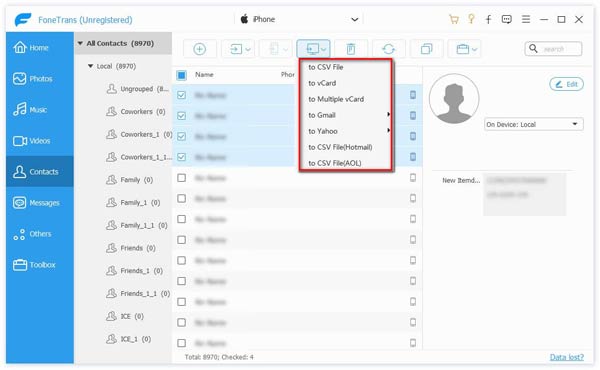
Как перенести контакты с iPhone на компьютер — Шаг 3
Внимание : С помощью FoneTrans вам разрешено экспортировать контакты в виде файла CSV, файла Vcard, адресной книги Windows, OutLook и т. Д., Что позволяет легко переносить ваши контакты в Gmail или Yahoo в соответствии с вашими потребностями.
Часть 2. Как перенести контакты с iPhone на компьютер с помощью iTunes
Когда люди собираются создавать резервные копии своих контактов iPhone на компьютере, первым подходящим инструментом, который приходит вам на ум, будет iTunes. iPhone хочет, чтобы люди полагались на iTunes для резервного копирования и восстановления своих файлов iPhone, включая список контактов, но многие пользователи iPhone жалуются, что iTunes не является хорошим способом резервного копирования их контактов, особенно для новых пользователей iPhone. В любом случае, чтобы перенести контакты iPhone на компьютер, вы можете сделать следующее:
Шаг 1 Загрузите и откройте последнюю версию iTunes. Подключите ваш iPhone к компьютеру через USB-кабель.
Шаг 2 После того, как ваш iPhone будет распознан автоматически, перейдите на вкладку устройства и выберите Итоги в левой панели.
Шаг 3 В главном окне перейдите к Резервные копии раздел, нажмите Создать копию Кнопка для резервного копирования всех контактов iPhone, а также других данных на вашем компьютере.
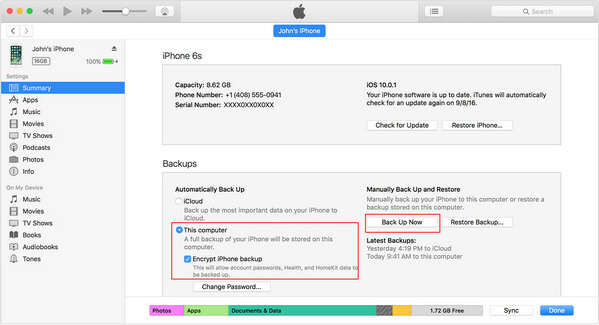
Как перенести контакты с iPhone на компьютер с помощью iTunes
Даже если вы перенесли контакты с iPhone на компьютер, вы должны знать, что iTunes не позволяет выборочно просматривать или восстанавливать какие-либо контакты. После того, как контакты перешли через iTunes, вы можете проверить контакты в iTunes здесь.
Часть 3. Как перенести контакты с iPhone на компьютер с помощью iCloud
Шаг 1 На вашем iPhone нажмите «Настройки», найдите iCloud и войдите в свою учетную запись iCloud.
Шаг 2 НАЙДЕМ Контакты и включить.
Шаг 3 Прокрутите вниз до «Storage & Backup», затем нажмите «Back Up Now».
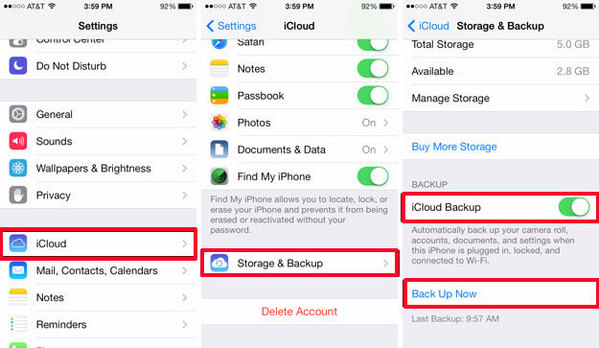
Как перенести контакты с iPhone на компьютер — сделать резервную копию контактов в iCloud
Шаг 4 После резервного копирования контактов iPhone в iCloud вы можете посетить icloud.com на своем компьютере и загрузить контакты на свой компьютер.
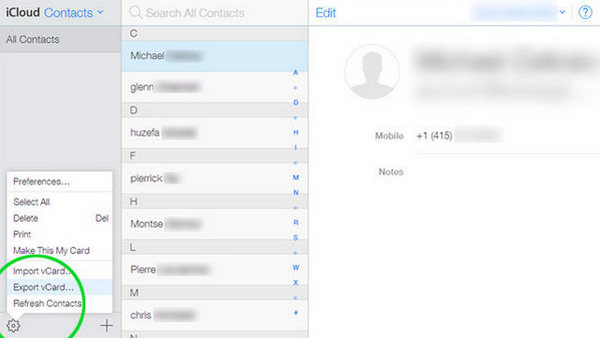
Как перенести контакты с iPhone на компьютер — экспортировать контакты в iCloud
Вы когда-нибудь пытались использовать iCloud для экспорта контактов iPhone на компьютер? Если у вас есть, вы знаете, что это может быть немного сложнее перенести контакты на компьютер с iCloud на вашем компьютере. Кроме того, еще одна причина, по которой люди не хотят использовать iCloud, заключается в его незащищенности. Защита конфиденциальности пользователей — это самая важная вещь для пользователей.
Часть 4. Как перенести контакты с iPhone на компьютер с помощью приложения «Контакты»
Чтобы не использовать iTunes, некоторые люди устанавливают приложение «Контакты» на свои iPhone. Мы должны признать, что это действительно удобное приложение, благодаря которому люди могут легко создавать резервные копии своих контактов. Но копировать и сохранять свои контакты только на свой iPhone — это небезопасный способ, если вы потеряли iPhone, обновление iOS и многие другие потенциальные условия. Поэтому перенос ваших контактов с iPhone на компьютер абсолютно необходим для всех пользователей iPhone. В этом примере мы будем использовать приложение My Contacts Backup, но есть и другие варианты.
Шаг 1 Загрузите и запустите это приложение контактов на вашем iPhone. Нажмите OK, когда приложение запросит доступ к вашим контактам.
Шаг 2 Нажмите Резервное копирование. После этого нажмите на электронную почту, прикрепите файл VCF к электронному письму и отправьте его в свою учетную запись Gmail.
Шаг 3 Откройте электронную почту со своего компьютера или Mac, загрузите файл VCF
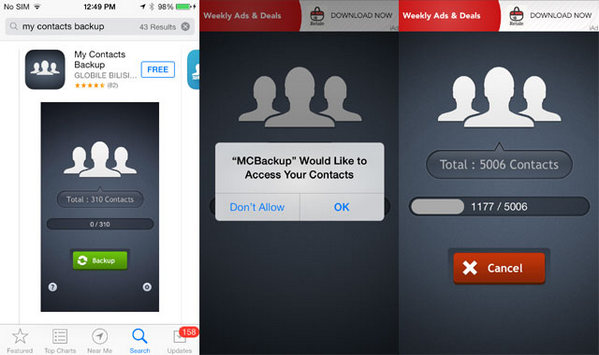
Как перенести контакты с iPhone на компьютер с помощью приложения «Мои контакты»
Теперь ваши контакты iPhone были успешно перенесены на компьютер. Вы можете импортировать контакты в Gmail, Outlook, другие телефоны, где угодно.
В этой статье мы в основном говорим о том, как перенести контакты с iPhone на компьютер. Мы покажем вам несколько простых способов скопировать контакты iPhone на ПК. Надеюсь, вы сможете лучше управлять контактами iPhone после прочтения этого поста.
Что вы думаете об этом посте.
Рейтинг: 4.8 / 5 (на основе голосов 100)

17 июля 2018 г. 13:36 / Обновлено Луиза Уайт в Передача данных iOS
Прочтите эту статью, чтобы узнать, как перенести контакты с iPhone SE / 6/5/4 в Gmail с / без iTunes.
Прочтите эту статью и узнайте больше о передаче фотографий с iPhone на компьютер.
Вы можете узнать, как загрузить iTunes для Windows XP / 8/7 и альтернативы iTunes в этой статье.
Как перенести контакты с iPhone на компьютер 5 эффективными способами
 Размещено от Бои Вонг / 20 июня 2022 г. 09:00
Я хочу сохранить контакты iPhone на компьютер, как экспортировать контакты с iPhone на компьютер? Спасибо!
С одной стороны, у пользователей мобильных телефонов может быть более одного устройства, поскольку им необходимо выполнять разные задачи в повседневной жизни. На данный момент передача данных между устройствами и компьютерами очень важна для людей, которым нужны данные на различных устройствах.
С другой стороны, у некоторых пользователей есть возможность создавать резервные копии данных iPhone, чтобы предотвратить потерю данных. Перенос данных с iPhone на компьютер станет для них обязательным списком дел.
С FoneTrans для iOS вы сможете свободно передавать свои данные с iPhone на компьютер. Вы можете не только передавать текстовые сообщения iPhone на компьютер, но также легко переносить фотографии, видео и контакты на ПК.
- Передача фотографий, видео, контактов, WhatsApp и других данных с легкостью.
- Предварительный просмотр данных перед передачей.
- Доступны iPhone, iPad и iPod touch.
В этом посте мы покажем вам наиболее рекомендуемые и удобные методы среди множества вариантов после тестирования. Двигайтесь дальше.

Часть 1. Как перенести контакты с iPhone на ПК без iTunes Free
Apple предоставляет специальные способы удобного управления данными iPhone. Как один из них, iCloud может помочь вам передача контактов с iPhone на ПК.
Как перенести контакты с iPhone на компьютер с помощью iCloud
Если вы синхронизировали контакты с iPhone в iCloud, вы можете свободно управлять ими и передавать их. Таким образом, вы можете экспортировать контакты iCloud на ПК с официального сайта.
Шаг 1 Посетите icloud.com и войдите в свою учетную запись iCloud.
Шаг 2 Вы можете увидеть все доступные данные на экране, нажмите кнопку Контакты значку.
Шаг 3 Нажмите на контакт, который вы хотите экспортировать, если вы хотите выбрать больше элементов, нажмите Ctrl на клавиатуре.
Шаг 4 Щелкните значок шестеренки в левом нижнем углу. Выберите Экспорт vCard кнопку.
Как вы, возможно, знаете, iCloud имеет ограниченное бесплатное хранилище. Если он у вас заканчивается, вам следует найти альтернативу переносу контактов iPhone.
Часть 2. Как перенести контакты с iPhone на компьютер с помощью FoneTrans для iOS
На рынке вы можете найти множество сторонних инструментов, которые помогут вам управлять данными iPhone. Большинство из них надежны и профессиональны, вы всегда можете легко получить то, что хотите. Здесь вам настоятельно рекомендуется FoneTrans для iOS.
С FoneTrans для iOS вы сможете свободно передавать свои данные с iPhone на компьютер. Вы можете не только передавать текстовые сообщения iPhone на компьютер, но также легко переносить фотографии, видео и контакты на ПК.
- Передача фотографий, видео, контактов, WhatsApp и других данных с легкостью.
- Предварительный просмотр данных перед передачей.
- Доступны iPhone, iPad и iPod touch.
FoneTrans для iOS это мощная, но простая в использовании программа для компьютера, которая поможет вам передавать данные iPhone между устройствами и компьютерами. Вы даже можете экспортировать и импортировать файлы библиотеки iTunes.
Более того, вы можете удалить некоторые ненужные элементы, не используя дополнительные инструменты. Загрузите его с официального сайта и выполните следующие действия, чтобы экспортировать контакты с iPhone на компьютер прямо сейчас.
Шаг 1 Скачайте и установите FoneTrans для iOS на компьютере, затем запустите его.
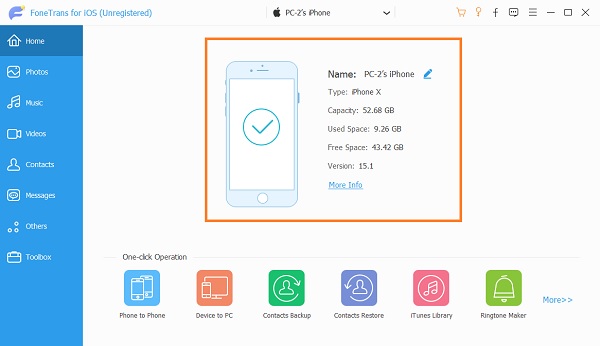
Шаг 2 Подключите iPhone к компьютеру и нажмите Контакты на левой панели основного интерфейса.
Шаг 3 Выберите нужные контакты, нажмите кнопку экспорт значок и выберите локальную папку для их сохранения.
Помимо переноса контактов с iPhone на ПК, у некоторых пользователей вместо этого может быть Mac. Если вы один из них, вы можете перейти к следующей части, чтобы узнать, как перенести контакты с iPhone на компьютер без iTunes на Mac.
Часть 3. Как перенести контакты с iPhone на Mac
Перенести контакты iPhone на компьютер на Mac намного проще, чем на ПК. Вы знаете, вы можете сделать это с помощью метода в части 1 через официальный сайт iCloud. Просто синхронизируйте контакты iPhone с iCloud, и ваши контакты будут автоматически синхронизированы с Mac. Или перенесите контакты iPhone на Mac с помощью AirDrop. Ниже приведены мастер-классы по как перенести контакты iPhone на Mac.
С FoneTrans для iOS вы сможете свободно передавать свои данные с iPhone на компьютер. Вы можете не только передавать текстовые сообщения iPhone на компьютер, но также легко переносить фотографии, видео и контакты на ПК.
- Передача фотографий, видео, контактов, WhatsApp и других данных с легкостью.
- Предварительный просмотр данных перед передачей.
- Доступны iPhone, iPad и iPod touch.
Как перенести контакты iPhone на Mac с помощью функции синхронизации iCloud
Шаг 1 Включить функцию контактов iCloud на iPhone через Настройки > [ваше имя] > ICloud > Контакты. Ваши контакты будут синхронизированы с iCloud.
Шаг 2 После этого также включите эту функцию на Mac через Finder > Системные настройки > Apple ID > ICloud > Контакты. После этого ваши контакты iCloud будут сохранены на Mac.
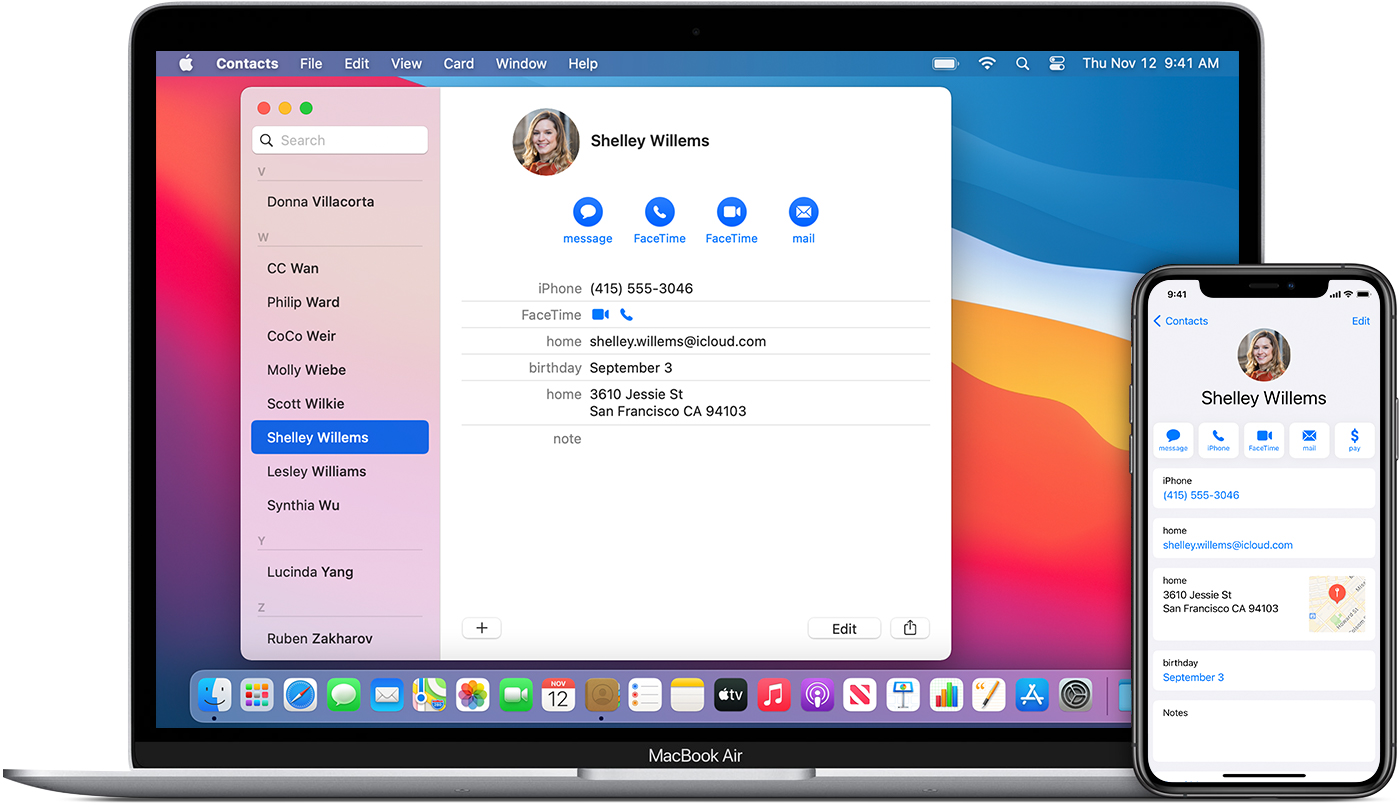
Как перенести контакты iPhone на Mac с помощью AirDrop
Шаг 1 Убедитесь, что вы включили AirDrop на iPhone и Mac.
Шаг 2 Откройте приложение Контакты приложение на iPhone и коснитесь контакта, которым хотите поделиться.
Шаг 3 Выберите Поделиться Контакт > AirDrop > ваш Мак.
Шаг 4 На Mac щелкните полученный контакт, нажмите Добавить в контакты.
Иногда эти функции могут не работать из-за плохого интернета, неправильной работы и т. д. И вы не можете поделиться более чем 1 контактом одновременно. Если вы хотите поделиться всеми контактами на iPhone, вам придется делать это постоянно. Однако вместо этого вы можете попробовать Mac FoneTrans для iOS.
Часть 4. Как перенести контакты с iPhone на ПК без iCloud по электронной почте
Если у вас есть учетная запись Google, вы можете использовать ее для переноса контактов iPhone на компьютер через Gmail. Поскольку iPhone позволяет вам войти в свою учетную запись Google и объединить контакты, вы можете легко получать их по электронной почте.
Шаг 1 в приложении «Настройки iPhone» коснитесь Контакты > Учетные записи > Добавить учетную запись и войдите в свою учетную запись Gmail.
Шаг 2 Включить функцию синхронизации контактов Gmail через Настройки > Контакты > Учетные записи > Gmail.
Шаг 3 На компьютере с Windows нажмите Учетные записи > Электронная почта и учетные записи приложений > Добавить учетную запись > Google. Вам будет предложено войти в систему. Нажмите кнопку Готово кнопку.
На компьютере Mac нажмите Системные настройки > Интернет счета > Google > Следующая > Контакты.
Это все о том, как перенести контакты с iPhone на ПК или Mac с помощью электронной почты. Это кажется немного сложным, вы также можете найти другой способ выбрать «Поделиться контактом»> «Почта» в приложении «Контакты iPhone», чтобы напрямую отправлять контакты по электронной почте.
С FoneTrans для iOS вы сможете свободно передавать свои данные с iPhone на компьютер. Вы можете не только передавать текстовые сообщения iPhone на компьютер, но также легко переносить фотографии, видео и контакты на ПК.
- Передача фотографий, видео, контактов, WhatsApp и других данных с легкостью.
- Предварительный просмотр данных перед передачей.
- Доступны iPhone, iPad и iPod touch.
Часть 5. Часто задаваемые вопросы о том, как перенести контакты с iPhone на ПК
Как распечатать контакты с iPhone?
Вы можете делать снимки экрана на своем iPhone, а затем распечатывать изображения. Или экспортируйте контакты iPhone, используя описанные выше методы, а затем распечатайте файлы.
Как перенести контакты с iPhone на компьютер через USB?
К сожалению, вы не можете напрямую перенести контакты с iPhone на компьютер через USB.
Как я могу скопировать все свои контакты с iPhone?
FoneTrans для iOS будет лучшим выбором для копирования всех контактов iPhone. Запустите программу на компьютере, выберите все элементы и экспортируйте их. Затем откройте файл и скопируйте все контакты.
Как перенести контакты с компьютера на iPhone?
Если вы используете Mac, вы можете легко включить функцию iCloud для синхронизации контактов на разных устройствах. Если нет, вы также можете попробовать FoneTrans для iOS на компьютере, чтобы полностью или выборочно перенести контакты с компьютера на iPhone.
Изучив этот пост, вы, возможно, узнали, как легко и быстро копировать контакты с iPhone на компьютер. FoneTrans для iOS является наиболее рекомендуемым выбором, если вы хотите лучший вариант. Как видите, его профессиональные функции и простой дизайн позволяют пользователям передавать что угодно с помощью простых кликов. Почему бы не скачать и не попробовать прямо сейчас!
Как перенести контакты с iPhone на компьютер

Необходимо перенести контакты с iPhone на компьютер? Ну, вы можете выполнить задание всего за несколько кликов. В этой статье мы поговорим о том, как перенести контакты iPhone на ПК или ноутбук.
Раньше было сложно передавать данные с iPhone на компьютер, но с новейшим программным обеспечением и приложениями это стало намного проще. теперь вы можете передавать файлы и контакты с iPhone на компьютер за считанные секунды. Итак, давайте посмотрим, как:
Часть 1. Перенос контактов с iPhone на ПК с помощью MobileTrans
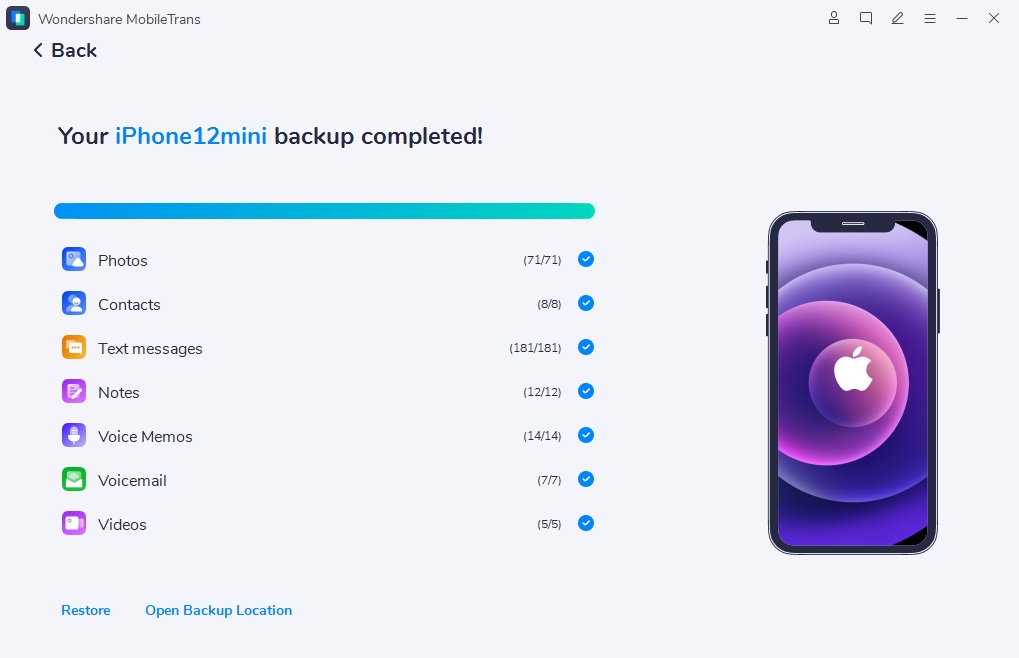
Wondershare MobileTrans — это самое простое решение для передачи данных с вашего iPhone. Вы можете перенести контакты с вашего iPhone на компьютер одним щелчком мыши. Более того, MobileTrans помогает передавать контакты и другие файлы между телефонами, работающими на разных платформах.
Вот особенности, которые делают Wondershare MobileTrans таким замечательным приложением:
MobileTrans — Резервное копирование контактов iPhone
Резервное копирование контактов iPhone на ПК и Mac легко!
- • Резервное копирование 18+ важных данных с вашего устройства на компьютер одним щелчком мыши.
- • Легко восстанавливайте резервные копии файлов на устройствах iOS/Android.
- • Поддерживает передачу более 18 данных между более чем 6000 мобильными устройствами.
- • Поддерживает передачу данных WhatsApp между устройствами iOS и Android.
- • Полностью совместим с Windows 11 или Mac 12.0.
- • Полностью совместим с iOS 15 и Android 12.0.
 4.5/5 Превосходно
а теперь давайте посмотрим, как экспортировать контакты с iPhone на ПК:
Шаг 1. Запустите MobileTrans на своем компьютере
Установите MobileTrans на свой компьютер, подключите iPhone к компьютеру с помощью USB-кабеля и запустите его.

Шаг 2. Резервное копирование контактов iPhone
Выберите «Резервное копирование и резервное копирование». Восстановить» и нажмите «Резервное копирование» в разделе «Резервное копирование телефона и amp; Восстановите, а затем выберите резервное копирование контактов на компьютер.

Шаг 3. Резервное копирование завершено
Нажмите кнопку Пуск, чтобы начать резервное копирование. теперь просто откиньтесь на спинку кресла и дождитесь завершения процесса.

Убедитесь, что телефон подключен к компьютеру, пока передача не будет завершена, иначе передача будет прервана. После завершения процесса ваши контакты будут сохранены на вашем компьютере.
Часть 2. Перенос контактов с iPhone на компьютер с помощью iCloud
Если у вас есть iPhone, вы наверняка сталкивались с функцией Apple iCloud. Для тех, кто хочет получить доступ к данным с разных устройств. iCloud — отличный вариант. А пока давайте посмотрим, как сделать резервную копию контактов с iPhone на ПК с помощью iCloud.
Шаг 1. Включите iPhone и откройте «Настройки» > Имя вашей учетной записи > iCloud.
Шаг 2. Проведите вниз, чтобы включить «Контакты», чтобы синхронизировать контакты iPhone с iCloud.
Шаг 3. Подключите iPhone к компьютеру с помощью кабеля Lightning.
Шаг 4. Перейдите на сайт iCloud.com и войдите в свою учетную запись Apple.
Шаг 5. Нажмите «Контакты», чтобы просмотреть свои контакты, а затем нажмите на значок шестеренки, чтобы выбрать «Экспорт vCard…»

Часть 3. Перенос контактов с iPhone на ПК с Windows с помощью iTunes
Еще один способ резервного копирования контактов с iPhone на ПК — через iTunes. Шаги по сохранению контактов здесь просты.
Шаг 1. Подключите iPhone к ПК с помощью кабеля Lightning и запустите iTunes на ПК.
Шаг 2. Нажмите значок iPhone слева. Оттуда вам нужно нажать на опцию «Информация».

Шаг 3. Теперь, в зависимости от того, хотите ли вы перенести все контакты или некоторые из них, выберите один из вариантов «синхронизировать все контакты» или «только выбранные группы». После выбора нажмите «Применить». Вот и все, теперь у вас есть все контакты на вашем персональном компьютере.
Часть 4. Перенос контактов с iPhone на компьютер с электронной почтой
Если у вас есть только несколько контактов, которые нужно перенести с вашего iPhone на компьютер, то одним из возможных вариантов является использование электронной почты. Этот метод удобен, так как все, что вам нужно сделать, это отправить электронное письмо самому себе. Давайте посмотрим, как вы можете перенести контакты с iPhone на компьютер с электронной почтой.
Шаг 1. Откройте приложение «Контакты» на iPhone.
Шаг 2. Выберите контакт, который хотите отправить.
Шаг 3. Прокрутите вниз, нажмите «Поделиться контактами» и выберите «Почта».

Шаг 4. Отправьте электронное письмо самому себе.
Шаг 5. Проверьте электронную почту на своем компьютере и загрузите прикрепленные файлы контактов.
Часть 5. Перенос контактов с iPhone на Mac с помощью AirDrop
Для тех, кто хочет перенести несколько контактов с iPhone на компьютер Mac, одним из самых простых способов является приложение Airdrop.
Шаг 1. Включите AirDrop на iPhone, нажав на Центр управления.
Шаг 2. Сделайте его доступным для «всех». Вы можете отключить его после завершения переноса.

Шаг 3. Включите функцию AirDrop на своем Mac и убедитесь, что ее могут обнаружить все.

Шаг 4. Перейдите на iPhone и откройте приложение «Контакты».
Шаг 5. В приложении «Контакты» выберите контакты, которые вы хотите передать, и нажмите «Поделиться контактами»
Шаг 6. Среди вариантов нажмите «AirDrop», а затем выберите свою систему Mac.
Шаг 7: На вашем Mac вы получите уведомление о принятии, нажмите «принять», и вы начнете получать контакты.
Заключение
теперь, когда у вас есть список способов переноса контактов с iPhone на системы Windows и Mac, выберите тот, который соответствует вашим требованиям. У каждого метода есть свои преимущества, а эффективность зависит от того, сколько данных вы хотите передать и на какое устройство.
Если вы хотите перенести большое количество контактов с вашего iPhone на персональный компьютер, мы рекомендуем использовать MobileTrans. Это мощное приложение, которое значительно упрощает перенос данных с одного устройства на другое, особенно если вы используете iPhone.