Как добавить песню в Инстаграм если ее нет
Инстаграм — одно из самых популярных приложений для обмена фото и видео. Однако, когда дело касается добавления музыки, всегда есть шанс, что песни, которые вы хотите использовать, не будут доступны в базе данных.
Что же делать в таких случаях? В данной статье мы рассмотрим несколько вариантов, как добавить песню в Инстаграм, даже если ее нет в базе данных приложения.
Как добавить песню через приложение-видеоредактор
Одним из самых популярных способов добавления музыки в Инстаграм является использование специальных приложений-видеоредакторов. Одним из таких приложений является VN, доступный для установки как на устройства с ОС iOS, так и Android.
Чтобы добавить музыку в Инстаграм через приложение VN, следуйте следующим шагам:
- Скачайте приложение VN на свое устройство и откройте его.
- Нажмите на кнопку «Новый проект», чтобы создать новую видеозапись.
- Добавьте фото или видео, которое вы хотите опубликовать в Инстаграме.
- Нажмите на значок с нотой, чтобы добавить музыку к вашей записи. Выберите «Звуковые эффекты» или «Музыка», если вы хотите воспользоваться уже имеющейся библиотекой музыки приложения. Если нужной вам песни там нет, выберите «Выбранная музыка» и укажите на путь к этой песне на вашем устройстве.
Как добавить песню в Сторис, если ее нет
Если в базе данных Инстаграма нет нужной вам песни, то нужно воспользоваться видеоредактором для создания видео с этой песней на вашем устройстве. Для начала вам нужно скачать эту песню на свой телефон.
Вы можете воспользоваться Телеграм-ботами, которые позволяют загрузить любую музыку на ваше устройство абсолютно бесплатно. После того, как вы скачали песню, создайте новый проект в своем видеоредакторе и добавьте эту песню к своей записи, как описано выше в разделе о приложении VN.
Почему не вся музыка доступна в Инстаграм
Один из наиболее распространенных вопросов, связанных с музыкой в Инстаграме, заключается в том, почему не весь каталог музыки доступен для использования в приложении. Ответ на этот вопрос довольно прост: Инстаграм не имеет права на использование всей музыки, которая существует в мире.
Существуют лицензионные ограничения, которые запрещают использование некоторых песен, в том числе и артистов, за пределами определенных географических зон. Тем не менее, база музыки Инстаграма постоянно обновляется, и вы можете найти много разных композиций, которые предлагаются для использования.
Почему в Инстаграм не находит музыку
Если при попытке добавить песню в Инстаграм для создания записи вы не можете найти нужную музыку или музыкальные стикеры, скорее всего, проблема заключается в том, что у вас установлен бизнес-аккаунт.
В соответствии с политикой Инстаграма, все эти песни доступны только для личных аккаунтов пользователей. Если вы хотите использовать музыку в своей записи, нужно отключить бизнес-аккаунт и превратить ваш аккаунт в личный. Для этого перейдите в настройки своего профиля и выполните эту операцию.
Почему у меня недоступна музыка в Инстаграм
Если вы не можете использовать функцию музыка в Инстаграм из-за ограничений доступности функции, возможно, вы находитесь в стране, где эта функция еще не запущена.
Инстаграм запустил эту функцию только в нескольких странах, таких как Австралия, Новая Зеландия, Франция, Германия, Швеция, Великобритания и США. Если вы живете в стране, которая не была включена в этот список, вы не сможете искать музыку в Инстаграме или создавать свои собственные аудиозаписи.
Полезные советы и выводы
Добавление музыки в Инстаграм может быть сложной задачей, особенно если нужной вам песни нет в базе данных приложения. Однако, стоит помнить, что всегда есть способы обойти эти ограничения и достичь своей цели, главное — знать, как это сделать.
Надеемся, что наша статья помогла вам узнать больше о том, как добавить песню в Инстаграм, если ее нет в базе данных приложения. Не забывайте, что для использования музыки из базы Инстаграма, нужно иметь профиль не бизнес-аккаунт, а личный, а также находиться в одной из стран, где доступна функция использования музыки в приложении.
Как добавить песню в заметки в инстаграме
Чтобы добавить к заметкам в Инстаграме музыкальный сопровождение, необходимо нажать на значок мелодии, который находится в правом верхнем углу экрана. Затем нужно выбрать понравившийся трек и определиться с отрывком песни, который будет прозвучивать в заметке. Далее следует написать текст и опубликовать заметку. Более того, теперь для заметок стал доступен автоматический перевод, который переводит текст на другие языки. Таким образом, добавление музыки к заметкам позволит оживить их и сделать их более эмоциональными и запоминающимися для ваших подписчиков в Инстаграме.
Почему музыка из Instagram недоступна для некоторых аккаунтов
Музыкальная функция Instagram — это возможность добавлять к своим постам и историям звуковые дорожки из списка музыкальных треков, представленных в приложении. Однако, для некоторых пользователей, эта функция может быть недоступна. Причина — ограничения, связанные с лицензированием музыкальных композиций. Компания Instagram заключает соглашения с правообладателями, чтобы разрешить использование их музыки в своих приложениях. Однако, эти соглашения могут быть ограничены территориальными правилами, которые могут делать музыку недоступной для пользователей из некоторых регионов. Кроме того, если вы используете бизнес-аккаунт Instagram, возможность добавления музыки в истории может быть ограничена. Таким образом, если вы не можете добавлять музыку в свои посты, возможно, вам нужно изменить свой регион или использовать личный аккаунт в Instagram.
Как указать местоположение в Инстаграм в шапке профиля 2023
В Инстаграме есть возможность указать своё местоположение в шапке профиля. Для этого нужно зайти в настройки профиля и нажать кнопку «Редактировать профиль». Затем выбрать «Способы связи» и открыть информацию о компании, где будет доступно поле «Адрес». Нажав на него, появится окно с полями для заполнения, где можно указать свой город, улицу и номер дома. После заполнения необходимых данных не забудьте сохранить изменения. Эта опция может быть полезна для тех, кто хочет поделиться информацией о своём местоположении с подписчиками или просто помочь им найти свой бизнес или место работы. Всё это можно легко сделать, следую указанным выше простым шагам.
Как поставить песню на статус в Инстаграм
Для добавления песни на статус в Инстаграм необходимо открыть раздел с наклейками в верхней части приложения и выбрать стикер Музыка. В библиотеке треков есть два раздела — Для вас, в котором расположены рекомендации Инстаграма, и Обзор, где можно выбрать музыку по категориям. Выберите песню, которую хотите добавить на статус, и установите ее длительность. Далее, можно добавить текст, эмодзи и другие наклейки, чтобы украсить свой статус. Важно помнить, что доступ к музыкальной библиотеке Инстаграма может отличаться в зависимости от региона, в котором находится пользователь. Также, необходимо обратить внимание на условия использования музыки — некоторые треки могут быть защищены авторскими правами и использование их нарушает законы.
Если там нет нужной вам композиции, то сначала ее нужно скачать на свое устройство. Сделать это можно через другое приложение или сайт. Затем в приложении-видеоредакторе нажмите на значок «Загрузить», выберите нужную композицию из папки загрузок и добавьте ее к вашему видео. При желании можно регулировать громкость музыки или вырезать ненужные фрагменты. Как только вы закончили монтаж, сохраните видео на свое устройство и загрузите его в Инстаграм в обычном режиме. Таким образом, вы можете расширить выбор музыки для своих постов в Инстаграме, добавляя свои любимые композиции или новинки.
Instagram принадлежит компании Meta, признанной экстремистской организацией и запрещенной в РФ.
Как скачать музыку в vn приложение

Краткое описание:
Простой, но мощный как настольный редактор.
Простое редактирование
* Увеличение / уменьшение графика
* Нажмите, чтобы разделить, перетащить, удалить и дублировать видеоклипы
* Сохранить черновик, когда вам нужен перерыв!
Настройка фоновой музыки / саундтрека
* Добавить свою собственную музыку в VN.
* Пометить музыкальный ритм;
* Поддержка нескольких саундтреков и настройка продолжительности;
* Бесплатная музыка в разнообразном стиле.
Классные видеоэффекты
* VN поддерживает свободную смену скорости видео
* 4 стиля перехода между видеоклипами
* Более 20 видеофильтров
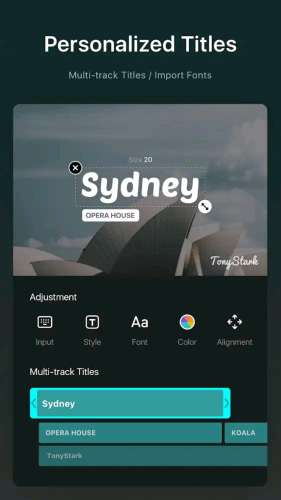
Мощный инструмент субтитров
* Добавить заголовки слайдов, текстовые наложения на временной шкале
* Изменить шрифт, цвет, размер субтитров
* Отрегулируйте продолжительность субтитров
Легко делитесь и сохраняйте оригинальное видео
* Сохраните ваши оригинальные видео в вашей камере;
* Мгновенный доступ к YouTube, Twitter, Facebook и другим с помощью веб-ссылки
Mobile Battlegrounds

Современные пользователи все больше работают с медиаконтентом. Фото, аудио и видео постоянно мелькает в самых разных соцсетях. Карманные устройства способны создавать самый разный тип контента, и для этого было создано немало полезных приложений. Одним из таких приложений является видеоредактор VN. Программа быстро набрала популярность как среди Тик Ток или OK блоггеров, так и у обычных пользователей. Многие хотели бы скачать VN – Видео редактор на компьютер, и это также вполне реализуемо.

Преимущество VN перед мощными компьютерными приложениями работы с видео в его простоте. Не секрет, что для мобильных устройств создаются очень удобные в плане интерфейса программы. Но это не значит, что у них мало возможностей. Наоборот, разработчики умудряются добавлять в простые и понятные приложения массу полезных пользователям функций – и ничего лишнего! Поэтому VN стал таким популярным и среди ПК-пользователей.
Краткое описание приложения
Наиболее частые потребности пользователей в плане редактирования видеороликов – это обрезка, удаление фрагментов, склеивание роликов, наложение фильтров, добавление музыки и так далее. Все это вы найдете в программе VN. Помимо прочего, вы можете ускорить видео или замедлить его, добавить стикеры, откорректировать свет.
Для того, чтобы научиться выполнять все эти действия, не потребуется много времени. Достаточно выбрать любое видео – из своей галереи или из представленных в приложении шаблонов – и посмотреть на интерфейс программы. Тут все очень просто и понятно. Вы наглядно увидите временную шкалу ролику, на которую можно накладывать те или иные эффекты.
Например, вам потребуется добавить музыку. В этом случае вы просто находите строку музыки над таймлайном видео и кликаете по значку. Откроется меню аудиофайлов. Тут можно загрузить библиотеку приложения или же использовать свои файлы. Выберите трек, обрежьте его и вставьте в нужное место ролика.
Так же просто выполняются и прочие функции. Вы можете в пару кликов вырезать и удалить кусок видео, вставить новый кусок на его место или в другие части ролика. Блоггеры с YouTube или Тик Ток часто используют субтитры. Для их добавления также удобно бывает скачать VN на ПК. Субтитры вставляются ровно так же, как, например, музыка. Вы можете добавлять их в любые места ролика, менять шрифт, размер и местоположение.

Удобно также будет использовать этот видеоредактор для создания слайд-шоу из ваших фотографий. Приложение может по умолчанию добавлять в ролик названия фотографий или же давать вам возможность редактировать подписи самостоятельно. Добавьте приятную музыку – и отличный ролик готов!
Как видите, эта программа несет в себе массу вариантов ее применений. Осталось выяснить, как использовать VN без мобильных устройств.
Как установить VN – Видео редактор на компьютер
Для запуска на компьютере вам потребуется дополнительная программа – андроид-эмулятор. При помощи эмулятора можно пользоваться андроид-приложениями на вашей системе Windows без каких-либо проблем. Со временем вы наверняка соберете в эмуляторе свой набор удобных приложений – а мы подскажем, какую программу можно выбрать для этой цели.
Шаг 1 – выбор эмулятора
На данный момент есть несколько хороших программ, позволяющих работать с андроид-приложениями на ПК. Перечислим основные:
- Nox – привычный многим эмулятор, интерфейс которого повторяет интерфейс андроид-устройств. Программа часто обновляется, она достаточно мощна для запуска самых тяжелых мобильных игр. Само собой, что с приложением для редактирования видео Nox также легко справится.
- Bluestacks – возможно, самый популярный вариант для запуска мобильных приложений на ПК. Ориентирован прежде всего на игры, но и с приложениями справляется легко. Имеет свой вариант внешнего оформления, в котором также несложно разобраться.
- LDPLayer – более новая для нашего рынка программа, которая давно и успешно работала в Китае под именем Momo. По нашему мнению, LDPlayer является идеальным эмулятором с точки зрения загрузки системы – даже слабые ПК чувствуют себя с ним комфортно. Поэтому порекомендуем именно его для запуска данного приложения.
Скачать эмулятор вы можете по ссылке в нижней части этой страницы. Сохраните файл, запустите его и выполните установку. Далее переходите ко второй части инструкции.
Шаг 2 – установка VN
Запустите эмулятор кликом по ярлыку на рабочем столе. Затем выполняйте следующие шаги:
- войдите в Play Market – иконку магазина вы найдете в папке Приложения системы;
- авторизуйтесь при помощи учетной записи Google – это нужно для получения доступа к магазину;
- найдите приложение VN при помощи строк поиска;
- перейдите на страницу редактора и установите его!

Ярлык программы появится на рабочем столе эмулятора спустя несколько секунд. Для запуска достаточно кликнуть по нему мышью!
Как перекинуть файл с компьютера в VN-редактор
Чтобы ваше мобильное приложение VN получило доступ к видеоролику, фото или другому файлу с вашего ПК, этот файл надо переместить в общую папку эмулятора LDPlayer. Чтобы попасть в нее, достаточно запустить эмулятор и нажать комбинацию клавиш CTRL+5. Откроется меню – надо выбрать Общая папка ПК. После этого нужная папка откроется в проводнике Windows.

Копируйте в нее все необходимые вам для работы с видеоредактором файлы, запускайте VN, переходите в раздел добавления файлов к проекту – и вы увидите все файлы! Если файлов нет, может помочь перезагрузка LDPlayer после добавления файлов в общую папку.
Похожие приложения
-
– программа для создания отличных рисунков. – еще один хороший и популярный видеоредактор. – создавайте лучший контент с этим редактором фото и видео!
Итоги
Мобильные пользователи отлично знакомы с видеоредактором VN! Он не зря набрал свою популярность – тут есть масса бесплатных полезных функций и нет рекламы. Пришло время и компьютерным пользователям научиться им пользоваться! Скачать VN на компьютер можно при помощи LDPlayer – ссылка представлена ниже.
Скачать VN – Видео редактор на ПК бесплатно 
Как добавить музыку в vn айфон
Приложение VN простое в использовании и без водяных знаков. VN дружественный интерактивный опыт, быстрый импорт материалов и мощные функции редактирования фильмов, делают редактирование более эффективным.
Более удобный интерфейс для редактирования
[Quick Rough Cut] Вам нужно только двигать пальцем, чтобы увеличить видео материал, и вы можете точно выбрать ключевой кадр видео, который нужно вырезать за 0,05 с.
[Удалить сортировку] Сдвигайте вверх и вниз, чтобы удалить фильм, длительно нажмите фильм, чтобы перетащить и изменить порядок, VN также поддерживает объединение нескольких видео / изображений, не ограничивая продолжительность редактирования видео.
[Сохранить черновик] VN автоматически сохранит каждый шаг операции для вас, что позволит вам продолжить редактирование незаконченных фильмов в любое время и в любом месте.
[Удобная запись] Легко записать повествование, чтобы добавить больше веселья в ваш фильм.
[Полноэкранный предварительный просмотр] позволяет вам просматривать фильм более удобно в процессе производства фильма.
Холодные спецэффекты
[Изменение скорости кривой] В дополнение к обычному изменению скорости, VN также поддерживает изменение скорости кривой, что может легко помочь вам добиться специального эффекта изменения скорости фильма, который сопоставим с функцией преобразования времени в Premiere. Кроме того, VN предоставляет 6 предустановленных кривых для вашей справки.
[Спецэффекты перехода] VN имеет 9 встроенных режимов перехода, таких как растворение и размытие, и поддерживает настройку времени перехода, чтобы связь между фильмами не была монотонной.
[Rich Filters] VN поддерживает импорт и использование LUT, так что ваши фильмы легко достигают ощущения фильма. В то же время в VN встроено более 50 стилей фильтра фильмов в 9 категориях.
[Анимация ключевых кадров] Добавляя ключевые кадры к тексту, наклейкам, видео и другим материалам, вы можете легко создавать точные эффекты анимации: в VN также есть встроенные 19 «предустановок» анимации, позволяющие легко создавать интересные эффекты фильма.
[Картинка в картинке] Добавьте свои собственные видео, картинки, стикеры к видео и используйте анимацию «ключевой кадр», чтобы сделать видео более уникальным.
Больше свободного выбора материала
[Бесплатный импорт] Музыка, звуковые эффекты, шрифты, наклейки — все это поддерживает пользователей для импорта VN через AirDrop, Wi-Fi, WeChat и т. Д., Чтобы легко удовлетворить творческие потребности ваших видео; VN также поддерживает звуковые эффекты, шрифты, наклейки и пакеты через Zip импорт.
[Beat Marker] Вы можете добавить маркеры ударов к музыкальной дорожке, чтобы сделать ритм фильма более ритмичным.
Более уникальный креативный игровой процесс
[Шаблон VN] VN может создать шаблон VN «музыка, видео», чтобы легко создавать крутой ритм-фильм, который можно повторно использовать совместно с другими пользователями VN.
[Стоп-кадр] Выберите любой экран фильма и нажмите, чтобы сгенерировать изображение 1,5 с, чтобы легко создать эффект «стоп-кадра».
Более причудливые субтитры
[Текстовые спецэффекты] Используйте ключевые кадры для настройки анимации или пресетов, чтобы сделать ваши субтитры более интересными.
[Стиль шрифта] VN предоставляет более 10 шрифтов и 40 цветов, а также поддерживает настройку прозрачности, вы можете выбрать различные стили;
Ваш HD видео журнал
[Пользовательские настройки экспорта] Разрешение, частоту кадров и кодовую скорость можно настраивать, и максимальная поддержка составляет разрешение 4K, экспорт 60 кадров и сохранение в альбом.
[HD Sharing] Поддержка обмена одним нажатием на YouTube, TikTok, WeiBo, Likee , Instagram, чтобы пригласить друзей посмотреть в HD.
Если у вас есть какие-либо вопросы, пожалуйста, свяжитесь с помощью следующих методов.
На Айфоне можно полноценно работать с видео и даже создавать полноценные фильмы. Хорошая аудиодорожка будет только дополнять картинку.
Наложить музыку можно довольно легко с помощью специальных бесплатных приложений. С помощью них, при желании, можно сделать очень неплохое кино.

iMovie
Приложение разработано самой компанией Apple и распространяется абсолютно бесплатно. Включает в себя множество инструментов для работы с видео, позволяет сделать даже кино и полноценный трейлер к нему.

- Добавление текста
- Видеоэффекты
- Готовые шаблоны для работы
- Изменение скорости воспроизведения
- Обрезка
- Добавление аудио
- Режим картинки в картинке
- Готовые трейлеры
Videoshop
Бесплатная программа на русском языке с максимально простым управлением. Работает быстро даже на старых айфонах и позволяет легко наложить аудио на любой ролик.

После создания проекта с видеороликом, нужно просто нажать на кнопку «Музыка» и добавить нужный трек. Затем отредактировать все по своему желанию.
- Нет обязательной подписки
- Видеоэффекты
- Обрезка
- ФЛИП
- Поворот
- Коррекция
- Добавление текста
- Аудио
- Склейка
InShot
Популярный видеоредактор, которым очень любят пользоваться Инстаграм блогеры. Работает стабильно и быстро, обладает простым и, главное, понятным интерфейсом.

Включает в себя множество интересных эффектов и качественных инструментов по обработке роликов. Будет понятен даже тем, кто не сталкивался раньше с такими программами.
- Не требует подписки
- Аудио, эффекты
- Переходы
- Стикеры
- Текст
- Фон
- Обрезка
- Изменение скорости воспроизведения
- Можно сделать прикольные видео-мемы
VN видео редактор
Качественный и дружелюбный видеоредактор, с помощью которого можно легко наложить аудиодорожку на любой ролик, который есть на вашем iPhone.

Позволяет работать даже с кривыми и, по сравнению со многими аналогами, имеет довольно расширенный функционал в виде инструментов для обработки роликов.
- Не требует подписки
- Множество инструментов для работы
- Обрезка
- Кривые
- Наложение текста и аудио
- Видеоэффекты
- FX
- Готовые шаблоны
Perfect Video
Еще одна очень функциональная программа, которая не требует обязательной подписки. Можно просто установить и сразу же начать пользоваться.

Здесь есть все необходимые инструменты для обработки видеоклипов, добавления спецэффектов и наложения звука и текста. Интерфейс максимально удобный.
- Без обязательной подписки
- Множество инструментов
- Мозаика
- Добавление текста и звука
- Функция разделения экрана
- Движение фото
- Коррекция
- Эффекты
В заключение
Любое из этих приложений поможет вам наложить музыку на айфоне. Они обладают простым управлением и распространяются без каких-либо обязательных подписок.

Для того чтобы видео, снятое на iPhone, получилось интересным и запоминающимся, стоит к нему добавить музыкальное сопровождение. Это легко сделать прямо на мобильном устройстве, и в большинстве приложений на аудио можно накладывать эффекты и переходы.
Наложение музыки на видео
iPhone не предоставляет своим владельцам возможности по редактированию видеозаписей стандартными функциями. Поэтому единственный вариант добавить музыку на видео – скачать специальные приложения из App Store.
Способ 1: iMovie
Полностью бесплатное приложение, разработанное компанией Apple, пользуется популярностью именно у владельцев iPhone, iPad и Mac. Поддерживается, в том числе, и старыми версиями iOS. При монтаже можно добавить различные эффекты, переходы, фильтры.
Перед тем как приступать к процессу соединения музыки и видео, необходимо добавить нужные файлы на свой смартфон. Для этого рекомендуем прочитать следующие статьи.
Если у вас уже есть нужная музыка и видеозапись, переходите к работе с iMovie.
-
Скачайте приложение из App Store и откройте его.


Способ 2: InShot
-
Откройте приложение InShot на вашем устройстве.


Существуют и другие приложения для монтажа видео, которые предлагают разнообразные инструменты для работы, включая добавление музыки. Подробнее о них вы можете прочитать отдельных в наших статьях.
Подробнее: Приложения для монтажа видео / обработки видео на iPhone
Мы разобрали 2 способа того, как вставить музыку в видео с помощью приложений из магазина App Store. С помощью стандартных инструментов iOS это сделать нельзя.

Мы рады, что смогли помочь Вам в решении проблемы.
Отблагодарите автора, поделитесь статьей в социальных сетях.
Опишите, что у вас не получилось. Наши специалисты постараются ответить максимально быстро.
VN (VlogNow) — Video Editor
версия: 1.31.10
Последнее обновление программы в шапке: 21.07.2021
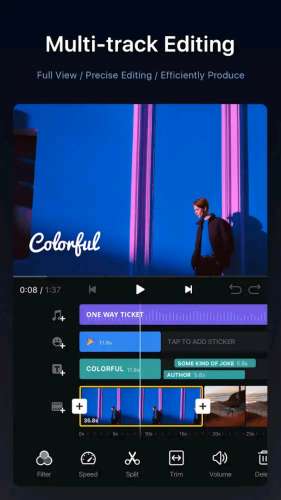
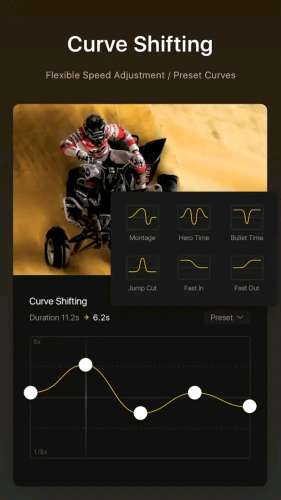
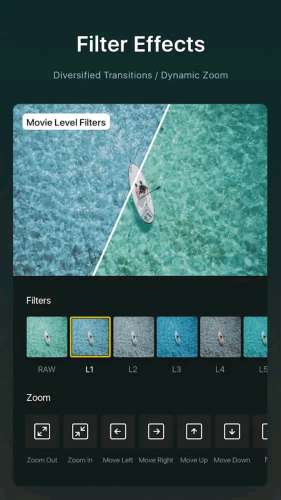
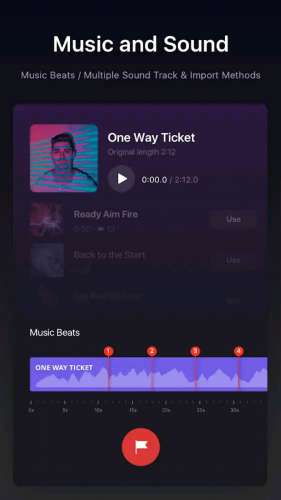
Краткое описание:
Простой, но мощный как настольный редактор.
Простое редактирование
* Увеличение / уменьшение графика
* Нажмите, чтобы разделить, перетащить, удалить и дублировать видеоклипы
* Сохранить черновик, когда вам нужен перерыв!
Настройка фоновой музыки / саундтрека
* Добавить свою собственную музыку в VN.
* Пометить музыкальный ритм;
* Поддержка нескольких саундтреков и настройка продолжительности;
* Бесплатная музыка в разнообразном стиле.
Классные видеоэффекты
* VN поддерживает свободную смену скорости видео
* 4 стиля перехода между видеоклипами
* Более 20 видеофильтров
Мощный инструмент субтитров
* Добавить заголовки слайдов, текстовые наложения на временной шкале
* Изменить шрифт, цвет, размер субтитров
* Отрегулируйте продолжительность субтитров
Легко делитесь и сохраняйте оригинальное видео
* Сохраните ваши оригинальные видео в вашей камере;
* Мгновенный доступ к YouTube, Twitter, Facebook и другим с помощью веб-ссылки
Как добавить музыку из Apple Music в vn
Добавление фоновой музыки необходимо, чтобы сделать видео более трогательным. Но учтите, что не все музыкальные файлы можно добавить в ваш видеопроект. Если вы пытаетесь напрямую добавить песни из Apple Music в Camtasia, отредактировать короткое видео на своем телефоне с помощью чего-то вроде iMovie или импортировать загруженные песни Apple Music в любые другие видеоприложения, вы обнаружите, что это кажется невозможным. задача.
Почему? Короче говоря, поскольку каждая песня из Apple Music защищена в формате M4P, пользователям разрешено прослушивать ее только в приложении iTunes или Apple Music. В такой ситуации, чтобы добавить песни Apple Music в свой видеопроект, необходимо получить аудио инструмент.
Мощный Apple Music Converter, поддерживающий преобразование песен Apple Music в простой формат MP3, поможет вам решить эту дилемму. В Интернете есть множество Apple Music Converter, из которых вы можете выбрать. Здесь вам рекомендуется использовать самый популярный — NoteBurner iTunes Audio Converter. Это простая в использовании программа, помогающая пользователям конвертировать песни Apple Music, а затем наслаждаться ими вечно.
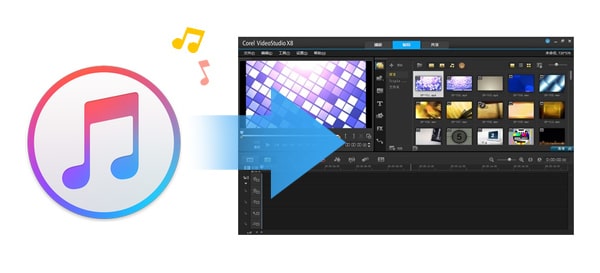
Ищете способ навсегда сохранить песни из Amazon Music Unlimited и Prime Music? Все, что вам нужно, это Amazon Music Converter, который содержит лучшее ядро для записи звука и может загружать любые песни Amazon в формат MP3/AAC/WAV/FLAC/AIFF/ALAC.
Необходимый инструмент: NoteBurner iTunes Audio Converter
NoteBurner iTunes Audio Converter (также называемый NoteBurner Apple Music Converter) — это интеллектуальный, но простой в использовании инструмент для преобразования Apple Music, специально разработанный, чтобы помочь пользователям записывать потоки Apple Music при преобразовании песен из M4P в MP3, FLAC, AAC. , AIFF, WAV или ALAC. Кроме того, он также отличается красивым и удобным интерфейсом, высокой скоростью преобразования и выводом звука без потерь. С помощью этого мощного инструмента вы можете легко получить Apple Music в формате MP3 и добавить в свой видеопроект.
Возможности iTunes Audio Converter:
- Запись музыки iTunes M4P, подкастов, аудиокниг, Apple Music;
- Конвертировать файлы Apple Music в MP3/AAC/WAV/FLAC/AIFF/ALAC;
- Конвертируйте аудио из iTunes в 10 раз быстрее и с качеством без потерь;
- Сохранять информацию о тегах ID3 после преобразования;
- Простой в использовании благодаря интуитивно понятному и оптимизированному пользовательскому интерфейсу.
- Наслаждайтесь бесплатными обновлениями и технической поддержкой.

Учебник: как добавить Apple Music в аудио
Ниже приведено подробное руководство, которое поможет вам преобразовать Apple Music и импортировать их в программное обеспечение для редактирования видео. Прежде чем начать, загрузите NoteBurner Apple Music Converter.
Шаг 1. Загрузите и запустите NoteBurner Apple Music Converter
Загрузите и установите NoteBurner Apple Music Converter. После этого запустите программу.
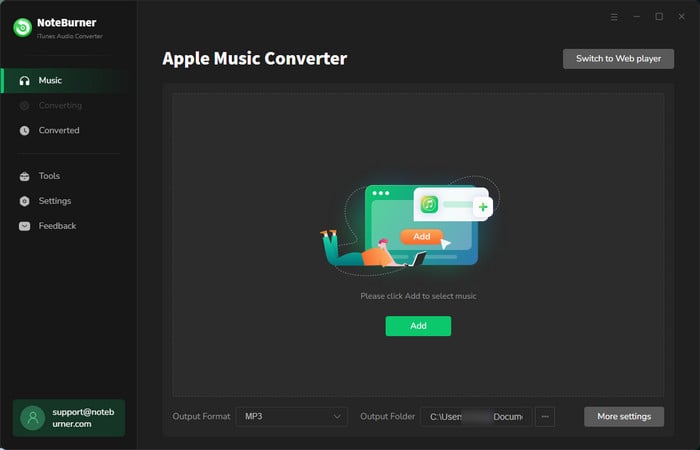
Шаг 2. Добавьте песни Apple Music
Нажмите кнопку «+», чтобы добавить музыку. Появится всплывающее окно, в котором будут показаны все песни, загруженные вами из Apple Music. Вы можете выбрать любую песню, которую хотите конвертировать.
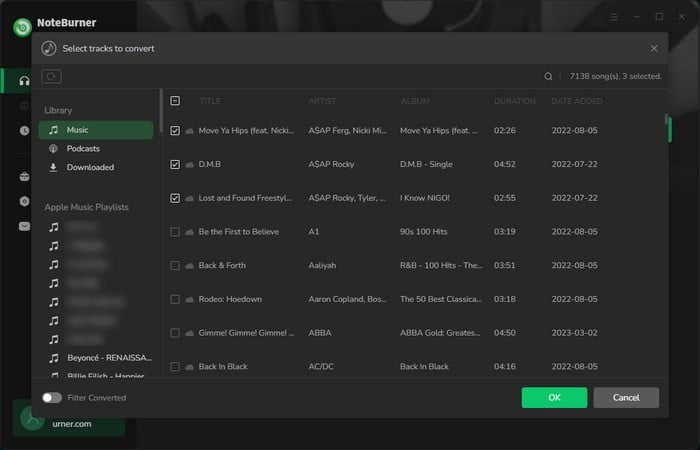
Шаг 3. Выберите формат вывода
После успешного добавления нажмите кнопку «Настройка», чтобы выбрать нужный формат вывода, во всплывающем окне вы можете установить путь вывода, качество вывода и формат вывода, включая WAV, AAC, MP3, AIFF, FLAC и ALAC.
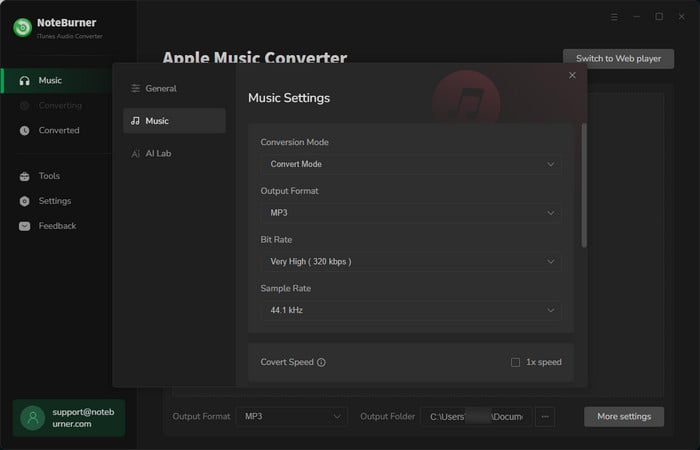
Шаг 4. Конвертируйте Apple Music в MP3
После выполнения вышеуказанных шагов последним является нажатие кнопки «Конвертировать». Всего несколько секунд, все получится.
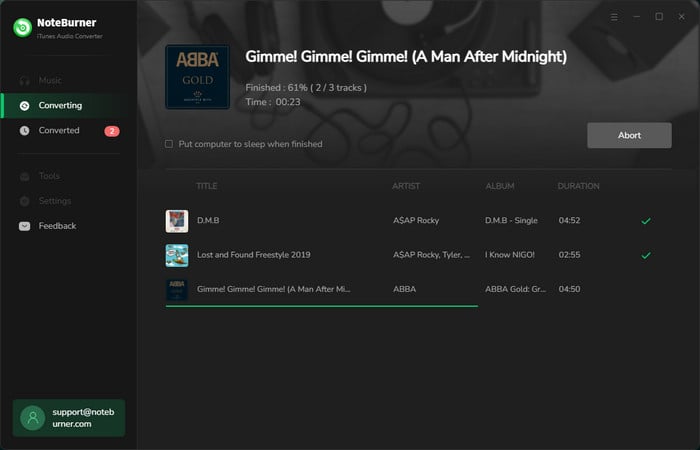
Шаг 5. Импорт конвертированной музыки Apple Music в видеоредакторы
Теперь все песни Apple Music преобразованы в файлы MP3/AAC/WAV/FLAC/AIFF/ALAC. Вы можете открывать такие видеоредакторы, как Camtasia, iMovie и импортировать в них сконвертированную музыку для редактирования.
Если вы подписаны на Apple Music, вы можете добавлять музыку и видеоклипы из каталога Apple Music в свою музыкальную библиотеку. Потоковая передача музыки, которую вы добавили, через подключение к Интернету. Или загрузите музыку, которую вы добавили для прослушивания в автономном режиме.
Добавьте музыку из Apple Music в свою фонотеку
Выполните следующие действия для своего устройства.
На вашем iPhone, iPad, iPod touch или устройстве Android
Вы также можете добавить песню в свою фонотеку, проведя пальцем влево по песне и нажав кнопку «Добавить» .
На вашем Mac или ПК
- Откройте приложение Apple Music или iTunes.
- Найдите музыку, которую хотите добавить в свою фонотеку.
- Чтобы добавить песню, нажмите кнопку «Добавить» . Чтобы добавить альбом, плейлист или музыкальное видео, нажмите +Добавить.

Загрузить музыку, которую вы добавили в свою фонотеку
После того как вы добавите музыку в свою фонотеку, вы сможете загрузить ее на свое устройство, чтобы слушать в автономном режиме. Просто следуйте приведенным ниже инструкциям для своего устройства.
На вашем iPhone, iPad, iPod touch или устройстве Android
Вы также можете загрузить песню, проведя пальцем влево по песне и нажав кнопку «Загрузить» .
На вашем Mac или ПК
Если у вас нет подписки на Apple Music
Вот что вы можете сделать:
Доступность Apple Music зависит от страны или региона. Узнайте, что доступно в вашей стране или регионе.
Информация о продуктах, не производимых Apple, или независимых веб-сайтах, не контролируемых и не тестируемых Apple, предоставляется без рекомендации или одобрения. Apple не несет ответственности за выбор, работу или использование сторонних веб-сайтов или продуктов. Apple не делает никаких заявлений относительно точности или надежности сторонних веб-сайтов. Свяжитесь с поставщиком для получения дополнительной информации.
Использование видеоредактора VN на устройствах iPhone и Android позволяет упорядочить отснятый материал, чтобы облегчить создание видеороликов. Ваши записи или фотографии будут привлекательными, если вы отредактируете их с помощью VN Video Editor. VN Video Editor предоставляет пользователям удобный и простой способ создания видео в виде мультимедийного приложения. Это бесплатное программное обеспечение для редактирования видео со всеми необходимыми функциями для редактирования или создания любого видео.
VN Video Editor интерактивен и удобен как для профессионалов, так и для новичков. Вы можете редактировать видео без каких-либо водяных знаков и добавлять множество эффектов к вашему видео, если вы заинтересованы в использовании переходов. Кроме того, вы можете добавить саундтрек к видео в качестве фоновой музыки. Если вам нужно добавить музыку Spotify в VN Video Editor, вы можете прочитать этот пост. Вот руководство по использованию музыки Spotify в VN Video Editor.
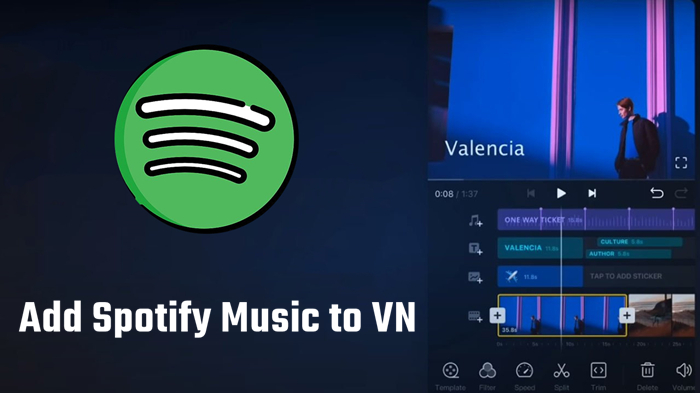
Часть 1. Видеоредактор Spotify и VN: что вам нужно
Добавить музыку напрямую из Spotify к видео в VN Video Editor невозможно. Это потому, что Spotify предлагает только проприетарные, защищенные песни, которые лицензированы для использования на любой платформе для редактирования видео. Между тем, VN Video Editor поддерживает только загрузку аудиофайлов без DRM, включая файлы форматов MP3, WAV, M4A и WMV.
Фактически все песни из Spotify представляют собой потоковый контент, существующий в формате OGG Vorbis. Независимо от того, являетесь ли вы бесплатным или премиальным пользователем, вам не разрешено загружать музыку Spotify для использования в VN Video Editor. В этом случае вам нужен сторонний инструмент, чтобы обойти ограничение Spotify. Для этой цели мы рекомендуем вам Tunelf Spotibeat Music Converter.
Tunelf Spotibeat Music Converter, отличный музыкальный конвертер и загрузчик, позволяет загружать и конвертировать любые треки, альбомы, плейлисты и подкасты из Spotify. Вы можете сохранить преобразованную музыку Spotify в шести форматах, таких как MP3, AAC, WAV, M4A, M4B и FLAC. Затем вы можете легко использовать песни Spotify в VN Video Editor в качестве фоновой музыки.

Когда вы так усердно работаете над созданием и редактированием видео на своем iPhone (скажем, обучающего видео, чтобы люди знали о чем-то важном), если в файле отсутствует музыка, ваше видео будет выглядеть незавершенным.
Редактирования недостаточно, чтобы выделить видео. Помимо редактирования, вам может понадобиться добавить к видео песню и звуковой эффект. И вот почему; мы предлагаем вам три способа, которые помогут вам добавить музыку в видео на iPhone. Итак, давайте начнем и удвоим веселье и качество вашего видео, добавив к нему фоновую музыку.
Часть 1. Изменение и добавление музыки к видео памяти на iPhone
Функция «Воспоминания» в приложении «Фотографии» позволяет создавать коллекции ваших фотографий и видеороликов.Автоматически созданное видео воспоминаний дополнено переходами и музыкальными дорожками. Вы также можете настроить видео воспоминаний, чтобы изменить музыку, включенные изображения, продолжительность и заголовки.
Как изменить и добавить музыку в видео воспоминаний на iPhone
Во-первых, убедитесь, что на вашем iPhone установлена iOS 10 или более поздней версии. А следующие скриншоты и инструкции взяты из iOS 13.
Откройте приложение «Фото» и коснитесь вкладки «Для вас», прокрутите вниз до пункта «Воспоминания» и коснитесь его.
Нажмите на воспоминание, которое вы хотите настроить, и нажмите кнопку воспроизведения в правом нижнем углу, чтобы просмотреть готовое видео.

Нажмите кнопку «Изменить», чтобы изменить название обложки видео, изображение обложки, продолжительность видео и музыку.

Нажмите «Музыка», и вы увидите различные музыкальные жанры, такие как блюз, классика, кантри, танцевальная, электронная, праздничная, джаз, латиноамериканская, поп и рок. (Вы также можете найти Memories from Maroon 5 в разделе Pop)

После внесения всех изменений нажмите «Готово», чтобы вернуться. Нажмите кнопку «Поделиться», после чего вы сможете отправить видео по почте, через AirDrop или сохранить видео прямо на своем iPhone.

Часть 2. Как добавить музыку в видео на iPhone с помощью Clips
Вторым способом добавить фоновую музыку к видео на iPhone будет свежее видеоприложение Apple, т. е. Clips. Это приложение содержит множество встроенных саундтреков. Вы можете выбрать один из множества саундтреков, будь то поп-музыка, боевик, спокойный, игривый, сентиментальный и многие другие. Вот руководство о том, как добавить песню в видео на iPhone с помощью приложения Apple Clips.
Добавьте собственную музыку в видео на iPhone с помощью Clips
Шаг 1. Откройте приложение и нажмите кнопку «Музыка», расположенную в правом верхнем углу первого экрана.
Шаг 2 – перейдите в раздел «Моя музыка», а затем выберите любую категорию на экране, например, «Исполнители», «Альбомы» или «Песни».
Шаг 3. Теперь выберите наиболее предпочтительный трек из списка, который вы хотите добавить в фоновом режиме.
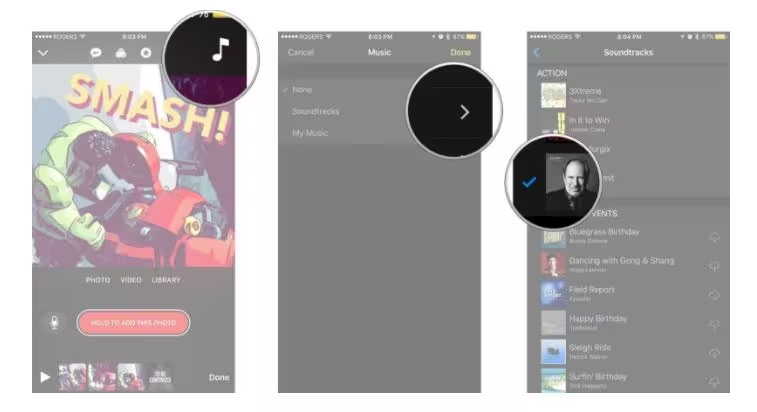
Шаг 4. Нажмите на значок воспроизведения, чтобы прослушать музыку один раз, прежде чем завершить ее.
Шаг 5. Если вы довольны результатом, вы можете нажать на кнопку «Готово», которую можно увидеть в правом верхнем углу экрана.

Добавить встроенные саундтреки клипов в видео на iPhone
Шаг 1. Начните с нажатия кнопки «Музыка», а затем выберите параметр «Саундтреки».

Шаг 2. Если вы впервые пользуетесь приложением, вам придется немного подождать, пока саундтреки загрузятся. Теперь нажмите на нужный саундтрек и прослушайте его.

Шаг 3. Нажмите на трек еще раз, чтобы выбрать его для подтверждения. Ваш саундтрек будет выбран, когда рядом с ним появится галочка.
Шаг 4. Найдите значок в виде стрелки в левом верхнем углу, который указывает на кнопку «Назад».

Шаг 5. Теперь нажмите значок воспроизведения (треугольная кнопка) и проверьте, подходит ли саундтрек к видео.
Шаг 6. Наконец, в правом верхнем углу экрана нажмите «Готово», как только вы будете удовлетворены.

Советы: вы не можете настроить музыку в своих видео
Хотя Clips можно считать удобным приложением, оно не позволяет пользователям настраивать звук после добавления музыки к видео на iPhone. Например, пользователи не получат достаточно свободы, если захотят внести какие-либо изменения в начальную точку видеофайла.Звук будет автоматически регулироваться путем наилучшего соответствия «Клипов» видео. Для настройки звука людям потребуется дополнительное приложение для редактирования видео.
Часть 3. Как добавить музыку в видео на iPhone с помощью iMovie
Еще один способ, который мы хотели бы представить, — использование iMovie для добавления музыки к видео на iPhone. Это приложение позволит вам добавлять фоновую музыку к видео на iPhone, следуя инструкциям ниже. Таким образом, следуйте шагам, чтобы изучить метод.
Сначала откройте приложение iMovie на своем устройстве и перейдите в раздел «Проект», расположенный на верхнем экране.
Далее вам нужно нажать на кнопку «Создать проект», которая доступна в виде значка «+». После этого вы увидите две панели, а именно «Фильм» и «Трейлер». Выберите первый, а затем нажмите «Создать».
Когда это будет сделано, интерфейс вашего проекта появится на экране. Затем перейдите к значку «Медиа», расположенному в верхнем левом углу на временной шкале. Галерея видео появится на экране. Выберите тот, в который вы хотите добавить музыку, и нажмите на значок «Добавить». Теперь исходное видео будет добавлено на временную шкалу iMovie.
Прокрутите временную шкалу до начальной точки видео, чтобы добавить музыку в эту точку.
Теперь вы можете добавить музыку, выполнив ту же процедуру, что и для добавления видео из галереи. Это добавит музыку успешно. Пожалуйста, не забудьте поместить музыку на фон, если вы хотите музыку с низкой громкостью. Опция «Фон» будет внизу экрана.
Теперь нажмите кнопку «Воспроизвести», чтобы просмотреть видео вместе с музыкой. Когда все будет готово, нажмите «Готово» в левом углу экрана.
Совет. Если продолжительность вашего видео превышает продолжительность звука, iMovie автоматически зациклит фоновую музыку. Поэтому есть возможность настроить длину медиафайла. Вы можете установить его в соответствии с вашими предпочтениями. Дополнительные сведения см. в руководстве по редактированию видео с помощью iMovie.
Часть 4. Как добавить музыку в видео на iPhone с помощью Filmora
Один из наиболее рекомендуемых способов добавления музыки к видео на рабочем столе — использование видеоредактора Wondershare Filmora. Это самый передовой и популярный способ добавления фоновой музыки к видео. Благодаря множеству эффектов, фильтров, тем и функций программное обеспечение оказывается лучше, чем что-либо еще. Вот шаги по добавлению музыки в видео с помощью Filmora.


Filmora доступна на компьютерах Windows и Mac. Вы можете бесплатно добавлять музыку и звуковые эффекты из встроенной аудиотеки. Или вы можете записать голос за кадром, чтобы озвучить видео, или добавить свою любимую музыку с компьютера. В следующей части я возьму Filmora для Windows в качестве примера, чтобы проиллюстрировать, как добавлять музыку в видео на iPhone. Шаги для Filmora для Mac аналогичны.
Шаг 1. Импорт видео с iPhone в Filmora
Запустите Wondershare Filmora и начните с импорта исходного видеофайла iPhone в Filmora. Выберите «Импорт», а затем перейдите к опции «Импорт с камеры или телефона».

Советы: если ваши видео сняты вертикально и вы хотите отредактировать их с соотношением сторон 9:16, вам необходимо настроить соотношение сторон в настройках проекта.
Во всплывающем окне выберите устройство, просмотрите и отметьте носитель, на который вы хотите добавить музыку. Эти медиафайлы будут сохранены в папке по умолчанию. Чтобы продолжить, нажмите OK.

Все импортированные медиафайлы будут помещены в медиатеку проекта, после чего их можно будет перетащить на видеодорожку на временной шкале.
Шаг 2. Добавьте музыку и звуковые эффекты к видео
Filmora имеет аудиотеку, которая содержит бесплатные музыкальные треки и звуковые эффекты на выбор. Выберите тот, который вам нравится, и поместите его на звуковую дорожку на временной шкале. Если вы хотите добавить свою собственную музыку, вы можете просто импортировать файлы, используя параметр «Моя музыка» на левой панели инструментов.
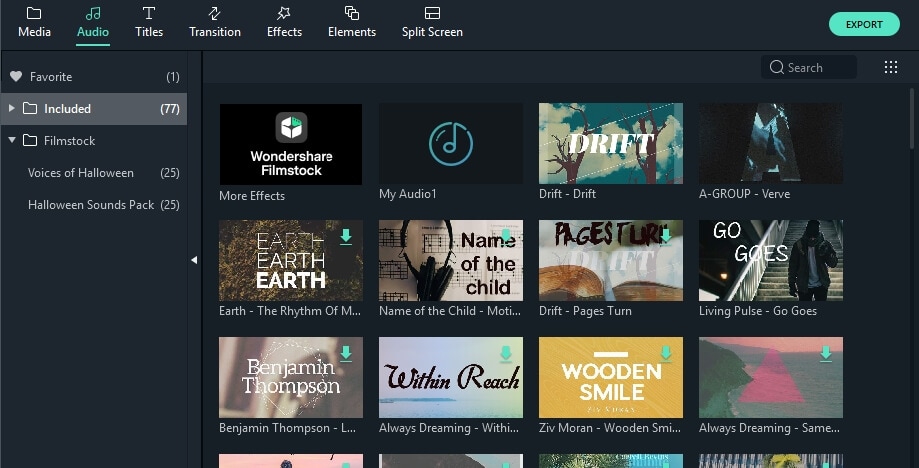
Шаг 3. Редактировать саундтрек
Перед завершением видео вы также можете отредактировать, например, саундтрек; Вы можете ускорить звук или добавить эффект постепенного увеличения/уменьшения громкости. Вы также можете запустить эквалайзер и т. д.
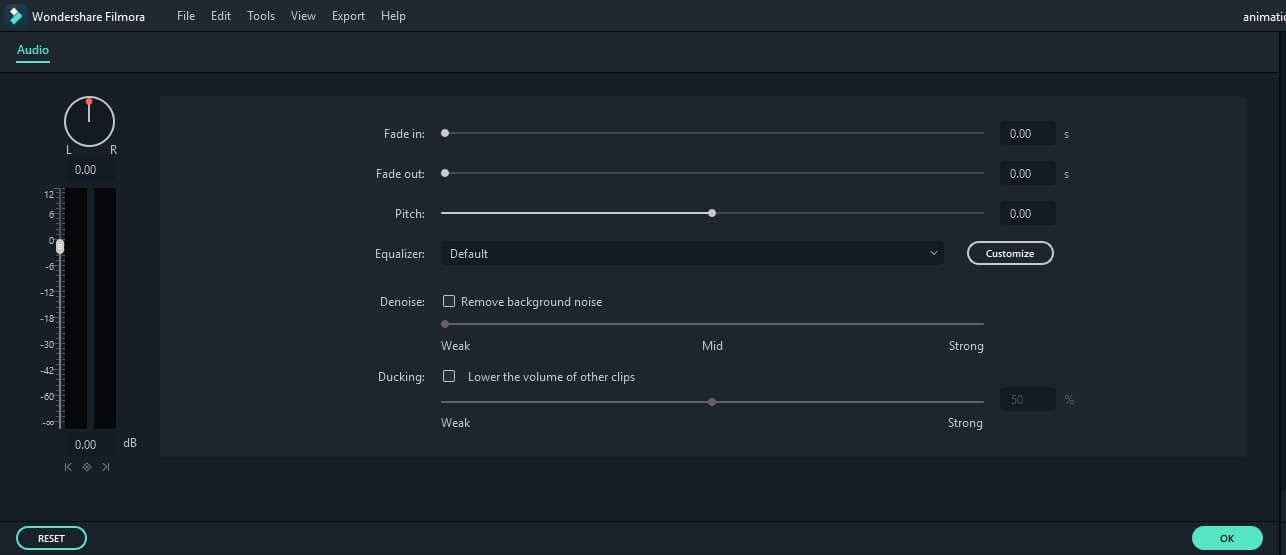
Шаг 4. Экспорт видеофайла
Когда вы закончите со всем, пришло время экспортировать ваше творение. Для этого вам нужно сначала выбрать опцию «ЭКСПОРТ» на главном экране. Filmora позволяет сохранять видео в разных форматах, напрямую публиковать на YouTube, Vimeo или записывать на DVD. Кроме того, вы также можете сохранить видео с iPhone для разных устройств на вкладке «Устройство». Вы также можете настроить выходной файл, установив разрешение, изменив частоту кадров и т. д. Когда вы закончите и будете всем довольны, нажмите «Экспорт».
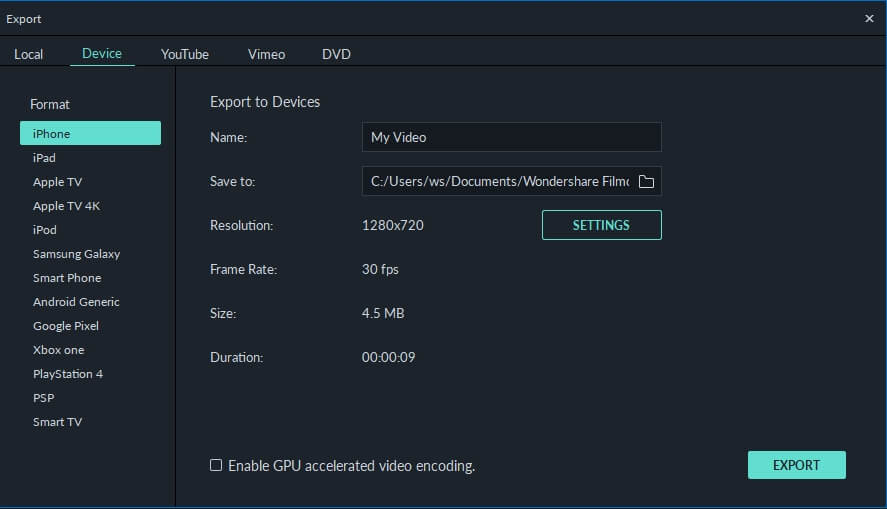
Помимо функций редактирования звука в Filmora, вы также можете добавлять фильтры, эффекты, текст и заголовки к своему видео на iPhone. Посмотрите видео ниже, чтобы узнать, как Filmora может помочь вам стать более креативным в создании видео.

Необходима фоновая музыка для видео, будь то видео в Instagram, видео на YouTube, видео в TikTok или семейное видео. Отличная фоновая музыка может улучшить качество вашего видео и произвести впечатление на людей с самого начала. Проблема в том, где найти музыку для видео и как добавить ее в видео в качестве фоновой музыки.
Ответ на первый вопрос: музыка, которую вы слушаете в повседневной жизни, кажется хорошим выбором. Например, если вы подписываетесь на Apple Music и слушаете песню, и вдруг понимаете, что можете использовать эту песню в своем видео. Итак, как добавить Apple Music в видео? Вот несколько способов начать добавлять песни из Apple Music на свое устройство.
Можно ли добавить Apple Music в видео?
Однако для песен Apple Music существует ограничение DRM. Поэтому, даже если вы загружаете песни из Apple Music, вы не можете напрямую добавлять их в свое видео. Являясь поставщиком потоковой музыки, Apple Music позволяет пользователям слушать музыку только в автономном режиме или в Интернете с использованием учетной записи подписки. Чтобы снять ограничение Apple Music, вам потребуется решение для удаления DRM.
Здесь мы рекомендуем вам ViWizard Apple Music Converter. ViWizard Audio Converter способен конвертировать аудио с блокировкой DRM, такие как песни Apple Music, песни и аудиокниги iTunes, а также аудиокниги Audible, в MP3, WAV, FLAC и другие форматы. По сути, вы можете рассчитывать на то, что это поможет вам добавить Apple Music в видео.

Основные функции ViWizard Audio Converter
- Удалить DRM без потерь из аудиокниг Audible и iTunes, AAC, WAV, FLAC, M4A, M4B
- Сохранение 100 % исходного качества и тегов ID3.
- Конвертировать песни Apple Music в форматы MP3, M4B, AAC.
- Конвертация между форматами аудиофайлов без DRM
Как конвертировать Apple Music в незащищенные песни
С помощью ViWizard Audio Converter довольно легко удалить DRM из Apple Music и преобразовать песни Apple Music в MP3. Затем у вас будет возможность добавлять песни Apple Music в видео в качестве фоновой музыки. Давайте посмотрим, как его использовать.
Шаг 1. Добавьте Apple Music в ViWizard

Сначала загрузите и установите ViWizard Audio Converter по ссылке выше. Есть две кнопки для импорта аудио. Один предназначен для песен Apple Music, аудио iTunes и аудиокниг Audible, а другой — для аудио без DRM. Чтобы добавить Apple Music, нажмите кнопку «Музыка». Прежде чем импортировать свои песни в ViWizard, загрузите песни, которые вы хотите преобразовать, и разрешите iTunes воспроизводить их на вашем компьютере.
Шаг 2. Настройте формат вывода

Панель «Формат» находится в левом нижнем углу конвертера. MP3 является рекомендуемым выходным форматом. Откройте его и выберите выходной формат и установите другие параметры для ваших файлов во всплывающем окне. Если вы хотите сделать песню короткой или внести некоторые изменения, вырежьте ее перед преобразованием. Щелкните значок «Редактировать» в конце каждого столбца звуковой дорожки, чтобы внести некоторые изменения и добавить специальные эффекты к своим аудиофайлам.
Шаг 3. Конвертируйте Apple Music в MP3

Когда все настроено, нажмите кнопку OK, чтобы сохранить настройки. Просто нажмите кнопку «Конвертировать» в правом нижнем углу и подождите несколько секунд. Когда процесс преобразования завершен, преобразованные файлы можно найти в папке истории, а затем вы можете сохранить их локально. Теперь преобразованные песни находятся в формате MP3 и просты в использовании. Запомните папку, в которой хранятся преобразованные песни. Откройте видео, над которым вы работаете, и импортируйте Apple Music в видео.
Как добавить Apple Music в видео iPhone и Android
Если вы предпочитаете редактировать видео на мобильном телефоне, вы можете сначала попытаться перенести преобразованные песни Apple Music на свое устройство. Затем вы можете импортировать Apple Music в видео с помощью этих видеоредакторов на своем iPhone или телефоне Android. Вот несколько примеров использования Apple Music в видео с такими видеоредакторами, как Quik и InShot.
Quik – это видеоредактор, разработанный для пользователей iOS и Android. Вы можете легко установить это замечательное приложение для редактирования видео на свой iPhone или Android-устройство для редактирования видео.
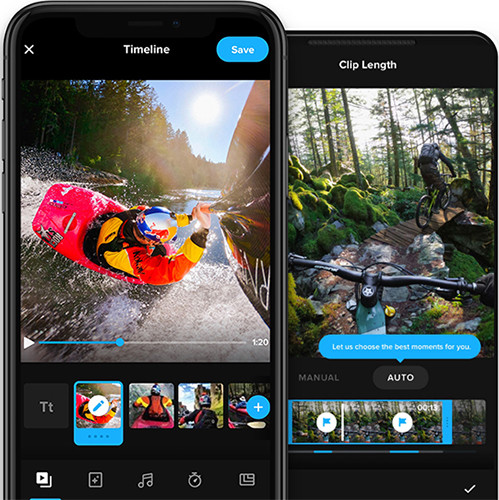
1) Запустите Quik на мобильном устройстве и нажмите кнопку «Добавить», чтобы создать новый проект.
2) Выберите видео, к которому хотите добавить фоновую музыку, и коснитесь меню «Музыка».
3) Выберите «Моя музыка» и просмотрите преобразованные песни Apple Music на своем телефоне.
4) Нажмите на тот, который хотите добавить, и он будет добавлен в видео.
InShot
С InShot вы можете реализовать свой безграничный творческий потенциал. InShot предоставляет различные функции редактирования видео, включая добавление собственной музыки.
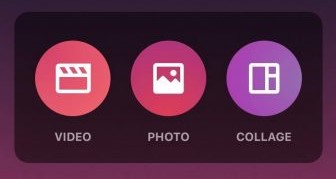
1) Откройте InShot, а затем коснитесь меню «Видео», чтобы создать новый проект.
2) Добавьте видео, где вы хотите добавить фоновую музыку.
3) Коснитесь меню «Музыка» в нижней части экрана, затем нажмите «Дорожки».
4) Выберите вкладку «Моя музыка» и просмотрите свои песни Apple Music.
5) Нажмите кнопку «Использовать» в конце каждой выбранной дорожки, чтобы добавить ее в видео.
Как добавить Apple Music на видео ПК и Mac
Добавить Apple Music к видео на компьютере после преобразования довольно просто. Существует множество программ для редактирования видео, совместимых с компьютерами Mac и ПК. Те, в том числе iMovie, TunesKit AceMovi и Premiere Pro, позволяют добавлять аудио к видео в качестве фоновой музыки. Вот как добавить Apple Music в видео с помощью iMovie, TunesKit AceMovi и Premiere Pro.
iMovie
Как пользователи Apple, вы обычно используете iMovie для редактирования видео на компьютере Mac. С помощью этой программы вы можете добавить саундтрек к вашему видео.
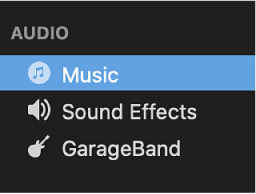
1) Создайте новый проект или откройте существующий проект в iMovie.
2) Нажмите «Аудио» в верхней части окна, затем нажмите «Музыка» в списке «Библиотеки».
3) Просмотрите выбор и найдите папку, в которой вы сохраняете преобразованные песни Apple Music.
4) Когда вы найдете песню, которую хотите добавить, перетащите ее из медиабраузера на временную шкалу.
Видеоредактор TunesKit AceMovi
TunesKit AceMovi Video Editor — это программа для редактирования видео, цель которой – помочь пользователям создавать различные потрясающие видеоролики. Вы можете добавить Apple Music в видео при использовании AceMovi для редактирования видео.

1) Начните с установки TunesKit AceMovi на свой компьютер, затем запустите его, чтобы создать проект.
2) Нажмите кнопку + или кнопку «Импорт», чтобы просмотреть выборки на вашем компьютере. Или вы можете напрямую перетащить преобразованную Apple Music в корзину мультимедиа.
3) Затем просто перетащите саундтрек на временную шкалу.
4) Перейдите к настройке клипа, включая громкость, постепенное увеличение или уменьшение громкости, щелкнув аудиоклип.
Премьер Про
Профессиональная программа для редактирования видео Premiere Pro популярна среди пользователей, которым нравится редактировать видео. Вы можете выполнить следующие шаги, чтобы добавить звуковую дорожку к видео в Premiere Pro.
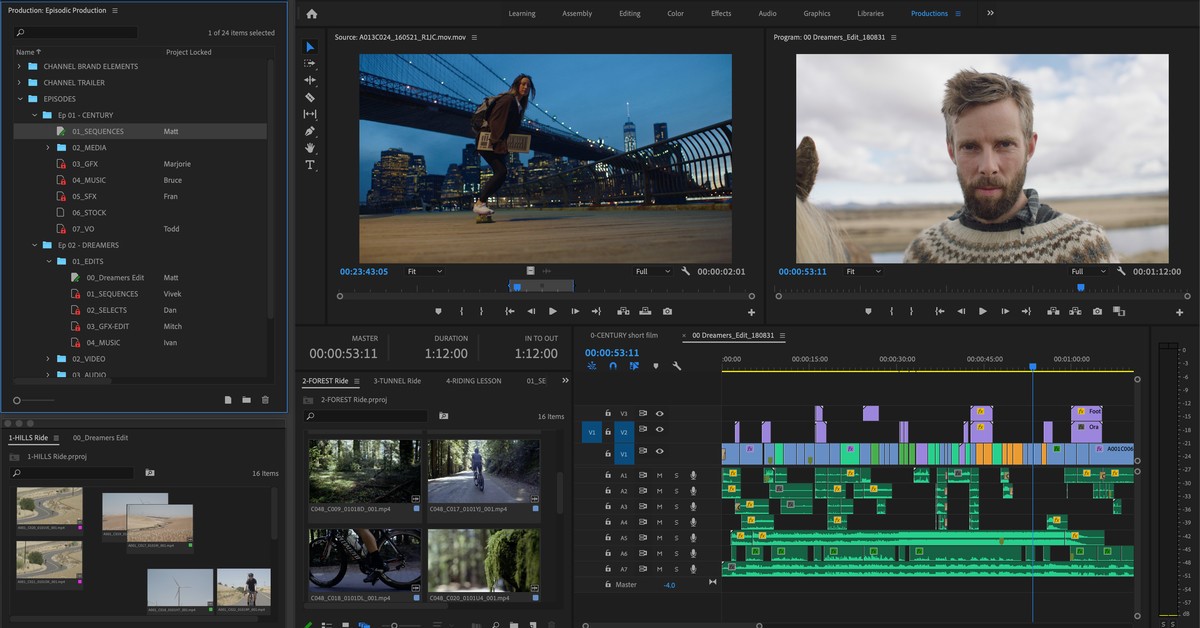
1) Откройте свой проект в Premiere Pro и нажмите кнопку «Аудио» в верхней части экрана.
2) Затем нажмите Окно > Медиабраузер, чтобы запустить Медиабраузер.
3) Найдите папку, в которой вы сохраняете песни Apple Music без DRM.
4) Выберите файл, который хотите добавить, и нажмите «Импорт», чтобы добавить его на панель «Проект».
5) Дважды щелкните его, чтобы открыть на панели «Источник», и перетащите его в эпизод на панели «Таймлайн».
Заключение
До сих пор вы полностью добавляли Apple Music в свои видео. Вы можете добавить свою Apple Music в видео, используя понравившиеся видеоредакторы. Но перед этим вы должны сначала преобразовать эти песни Apple Music в незащищенные аудиофайлы. Тогда у вас будет возможность использовать песни Apple Music. ViWizard Audio Converter — это быстрое и надежное решение для вас.
Адам Горден — опытный писатель ViWizard, увлеченный технологиями, фильмами и программным обеспечением.
Как в vn добавить музыку из apple music
Вначале давайте рассмотрим соответствующий вопрос с форума Apple.
Ответ: Нет. Apple Music защищена DRM. Apple Music — это потоковая служба. Не для личного использования, как при импорте в проект iMovie.
Разочарован, верно? При ограничении DRM, установленном Apple, пользователям запрещено настраивать или использовать музыку Apple без необходимости, например, добавлять песни в iMove. Это, как говорится, зависит от того, какие инструменты вы используете. Для меня, опытного создателя видео, TuneFab Apple Music Converter Lite — это первый выбор, который помогает мне избавиться от защиты DRM.
Вам может понравиться:
Часть 1. TuneFab Apple Music Converter Lite Введение
Конвертер TunesFab Apple Music Lite, как следует из названия, представляет собой программу, которая преуспевает в преобразовании музыки Apple в различные форматы, чтобы трек был более совместимым для различных целей, таких как вырезание трека, использование его в качестве фоновой музыки и многое другое. После преобразования ограничение DRM снимается этой программой. Вот почему преобразованную песню можно свободно использовать.

Часть 2. Подготовка к добавлению Apple Music в проект iMovie
Шаг 1. Загрузите и установите TuneFab Apple Music Converter Lite
Шаг 2. Установите последнюю версию iTunes
Проверьте, обновлена ли iTunes на вашем компьютере до последней версии или нет. Если нет, обновите его! Во время конверсии произошли ошибки.
Шаг 3. Добавьте Apple Music iTunes Library
Убедитесь, что песни Apple Music, которые вы хотите установить в качестве фоновой музыки iMovie, хранятся как в медиатеке iTunes, так и в вашей локальной папке на ПК.
Часть 3. Как использовать Apple Music в iMovie
Шаг 1. Запустите TuneFab Apple Music Converter Lite (дополнительно)
Запустите TuneFab Apple Music Converter Lite, щелкнув его значок на рабочем столе ПК. После активации программы-конвертера iTunes на вашем компьютере будет активирован автоматически.
Шаг 2. Выберите Apple Music Tracks
Умный TuneFab Apple Music Converter Lite обнаружит и загрузит все треки и альбомы Apple Music, которые можно просмотреть и проверить в меню «Список воспроизведения». Не удалось найти целевую песню? Просто нажмите кнопку «Обновить».
Затем вы можете выбрать категорию списка воспроизведения на левой панели и выбрать нужные песни. Если вы не можете найти один из множества файлов, вам поможет нечеткая / точная функция поиска. Конечно, эта мощная программа также может конвертировать весь альбом.

Шаг 3. Настройка параметров вывода
Перейдите в раздел «Настройка вывода», где вы можете выбрать выходной формат для треков Apple Music из раскрывающегося списка. Он поддерживает несколько выходных форматов, таких как MP3, AC3, M4A, AAC, AIFF, FLAC, AU и т. Д.
Кроме того, вам разрешено определять путь вывода, если вы не хотите сохранять преобразованные песни в папке по умолчанию.

Шаг 4. Удалить ограничение DRM

Шаг 5. Добавить Apple Music в качестве BGM для iMovie
Когда конверсия завершена и DRM будет удалена, ваша Apple Music может использоваться в качестве фоновой музыки iMovie.
Это оно! Кажется, что руководство сложное. Собственно, это проще простого. Весь процесс можно описать как «Загрузить и установить> Выбрать Apple Music> Конвертировать». Если возникнут вопросы, просто свяжитесь с нами!
Для того чтобы видео, снятое на iPhone, получилось интересным и запоминающимся, стоит к нему добавить музыкальное сопровождение. Это легко сделать прямо на мобильном устройстве, и в большинстве приложений на аудио можно накладывать эффекты и переходы.
Наложение музыки на видео
iPhone не предоставляет своим владельцам возможности по редактированию видеозаписей стандартными функциями. Поэтому единственный вариант добавить музыку на видео – скачать специальные приложения из App Store.
Способ 1: iMovie
Полностью бесплатное приложение, разработанное компанией Apple, пользуется популярностью именно у владельцев iPhone, iPad и Mac. Поддерживается, в том числе, и старыми версиями iOS. При монтаже можно добавить различные эффекты, переходы, фильтры.
Перед тем как приступать к процессу соединения музыки и видео, необходимо добавить нужные файлы на свой смартфон. Для этого рекомендуем прочитать следующие статьи.
Если у вас уже есть нужная музыка и видеозапись, переходите к работе с iMovie.
-
Скачайте приложение из App Store и откройте его.
Способ 2: InShot
-
Откройте приложение InShot на вашем устройстве.
Существуют и другие приложения для монтажа видео, которые предлагают разнообразные инструменты для работы, включая добавление музыки. Подробнее о них вы можете прочитать отдельных в наших статьях.
Подробнее: Приложения для монтажа видео / обработки видео на iPhone
Мы разобрали 2 способа того, как вставить музыку в видео с помощью приложений из магазина App Store. С помощью стандартных инструментов iOS это сделать нельзя.
Мы рады, что смогли помочь Вам в решении проблемы.
Отблагодарите автора, поделитесь статьей в социальных сетях.
Опишите, что у вас не получилось. Наши специалисты постараются ответить максимально быстро.
Фоновую музыку используют в фильмах, во влогах на YouTube и в коротких роликах в Инстаграме. Музыка в видео создает особую атмосферу и ощущение художественной завершенности. В этой статье мы рассказываем, как добавить музыку в видео на iPhone.
Наложить музыку на видео на iPhone при помощи встроенного видеоредактора невозможно: он позволяет только обрезать ролики. Попробуйте приложение Movavi Clips: в нём можно не только наложить музыку, но и добавить переходы, фильтры и текст. Скачайте версию для iOS и следуйте пошаговой инструкции ниже.
Запустите Movavi Clips
Загрузите приложение Movavi Clips из App Store. После того как загрузка закончится, коснитесь иконки приложения на экране Домой, чтобы запустить Movavi Clips.
Загрузите видео в приложение
Коснитесь кнопки со значком плюса и выберите Видео. Укажите желаемое соотношение сторон видео и нажмите ОК. На экране появятся видеоролики из вашей Фотопленки – выберите нужный и нажмите Начать редактирование.
Добавьте музыку
Выберите Аудио на панели инструментов и нажмите на значок плюса. В верхней части экрана выберите музыку из библиотеки iTunes или из бесплатной коллекции аудио.
Чтобы предварительно прослушать мелодию, нажмите на кнопку Воспроизвести. Чтобы добавить музыку, коснитесь нужной аудиозаписи в списке и нажмите Выбрать в правом верхнем углу экрана.
Настройте музыку и звук
Отрегулируйте громкость видео и добавленной музыки при помощи ползунков.
С помощью инструмента Ножницы можно разрезать аудиодорожку. Если нужно обрезать песню в конце, пальцем прокрутите аудиодорожку, чтобы маркер оказался на желаемом моменте окончания песни, и нажмите Разрезать. Теперь смахните лишний фрагмент вниз, чтобы удалить его. Чтобы обрезать песню с начала, установите маркер на желаемом начале песни, нажмите Разрезать, а затем смахните ненужную часть вниз.
Если требуется вырезать часть из середины песни, прокрутите звуковую дорожку, чтобы поместить маркер на начало ненужного фрагмента, и нажмите Разрезать. Затем установите маркер на конец лишнего фрагмента и снова нажмите Разрезать. Теперь смахните ненужный фрагмент вниз.
Чтобы песня начала играть с определенного момента, коснитесь аудиодорожки и, удерживая, перетащите ее на нужный момент видео. Когда всё готово, нажмите Применить.
Сохраните результат на телефоне
Нажмите Сохранить в правом верхнем углу интерфейса. На открывшемся экране можно пересмотреть готовое видео.
Вот и всё! Теперь вы знаете, как вставить музыку в видео на iPhone без iTunes.
[Заключение]: Хотите использовать свои любимые песни Apple Music в качестве фоновой музыки в своем видео? Этот пост научит вас конвертировать Apple Music в MP3, чтобы вы могли добавлять песни Apple Music в проект видеоредактора в качестве фоновой музыки.
Существует много видеоредакторов, таких как iMovies, UkeySoft Video Editor, Blender, Lightworks, Shotcut, бесплатный видеоредактор VSDC, iJianJi (爱 剪辑), Tik Tok, Machete Video Editor Lite, VivaVideo, VideoShow, inShot, Splice, Quik, Clips и многое другое. С развитием технологий процессор и память мобильных телефонов становятся все более и более мощными. Теперь мы можем не только редактировать и создавать видеоролики на компьютере, но и редактировать видеоролики и создавать профессиональные истории о фильмах с помощью мобильных телефонов и планшетов (онлайн / офлайн-приложение для редактирования видео).
Вы создали замечательное видео и хотите использовать песни Apple Music или Spotify в качестве фоновой музыки? Поскольку все мы знаем, что Apple Music и Spotify music — это сервис потоковой передачи музыки, все песни в Apple Music и Spotify снабжены защитой DRM. Если вы хотите добавить трек Apple Music в видеоредактор для видеопроектов, вам необходимо удалить DRM от Apple Music и сначала конвертировать их в MP3. Этот пост научит вас, как конвертировать Apple Music в MP3 и добавить песни Apple Music в любой видеоредактор для видеопроектов.
Преобразование Apple Music в MP3 для добавления фоновой музыки в видео
Apple Music — популярный сервис потоковой передачи музыки, разработанный Apple Inc. Подписчик может наслаждаться 50 миллионами песен без рекламы онлайн или загружать для воспроизведения офлайн. Даже если подписчики могут транслировать песни Apple Music на iPhone, iPad, Apple Watch, Apple TV, Mac ,. HomePod, CarPlay, ПК, Android, Sonos и Amazon Echo или загрузите песни Apple Music для прослушивания в автономном режиме, вы не можете добавлять их в видео в качестве фоновой музыки, и вы не можете передавать Apple Music на MP3-плеер, iPod nano и другие несанкционированные устройств, поскольку песни Apple Music — это файлы M4P, которые имеют защиту DRM. Если вы хотите добавить Apple Music в созданное видео или импортировать Apple Music в любой инструмент для редактирования видео для видеопроектов, вам необходимо сначала удалить DRM и преобразовать песни Apple Music M4P в MP3.
Чтобы наслаждаться Apple Music на любых устройствах или добавлять треки Apple Music к видео, вам необходим конвертер Apple Music. UkeySoft Apple Music Converter — лучший выбор для удаления DRM из песен Apple Music и преобразования их в обычные MP3, M4A, FAC, AIFF, AC3 и т. Д. Более того, UkeySoft сохранит все теги ID3 песен после преобразования, включая заголовок, альбом, исполнитель, номер трека, жанр и оформление.
UkeySoft Apple Music Converter не только поддерживает конвертирование песен Apple Music, но также может конвертировать аудиокниги Convert Audible AAX / AA и аудиокниги iTunes M4A / M4B, конвертировать совместимые с iTunes аудиоформаты, такие как WAV, AAC, AIFF и т. д., а также извлекать аудио из фильмов iTunes M4V, ТВ шоу, музыкальные видеоклипы и другие видеоролики iTunes.
Apple Music Converter поставляется с интерфейсом, подобным iTunes, помогает вам конвертировать Apple Music в MP3 с более высокой скоростью преобразования до 16 раз в Windows 7/8 / 8.1 / 10 и Mac OS X 10.9 — 10.12 (1X в 10.13 или более поздних версиях из-за ограничений системы ). Теперь загрузите пробную версию и попробуйте конвертировать первые 3 минуты каждого музыкального файла бесплатно. После получения песен Apple Music без DRM вы можете импортировать преобразованные Apple Music в iMovie для видеопроектов, а также в другие видеоредакторы. Не сомневайтесь, скачайте Apple Music Converter и попробуйте.
Часть 1: Как конвертировать Apple Music в MP3
Шаг 1: Запустите UkeySoft Apple Music Converter
Запустите UkeySoft Apple Music Converter на ПК / Mac, и iTunes также автоматически запустится. Песни Apple Music, плейлисты Apple Music и другие медиафайлы iTunes будут загружены в конвертер.
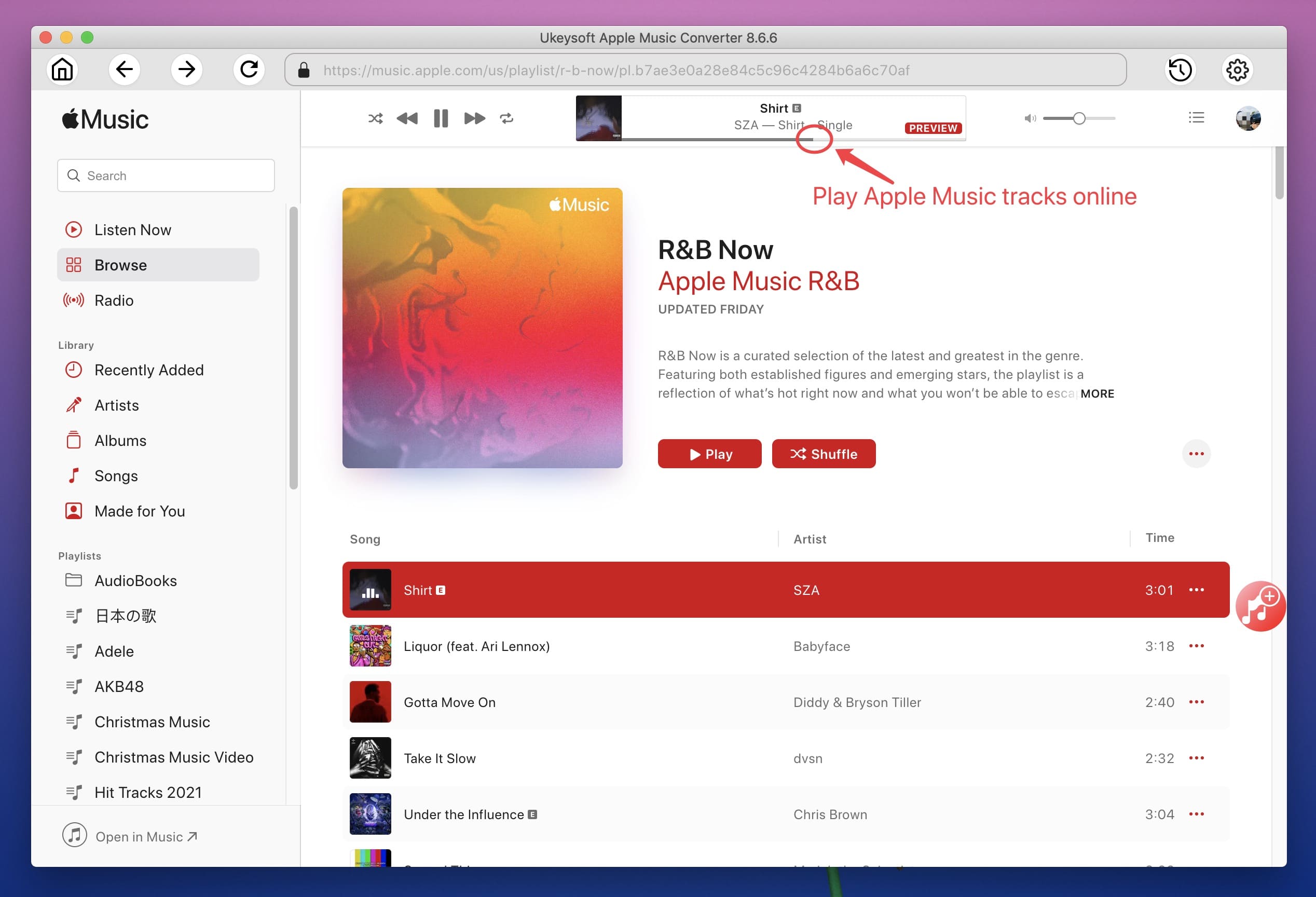
Шаг 2: Выберите Apple Music Songs для преобразования
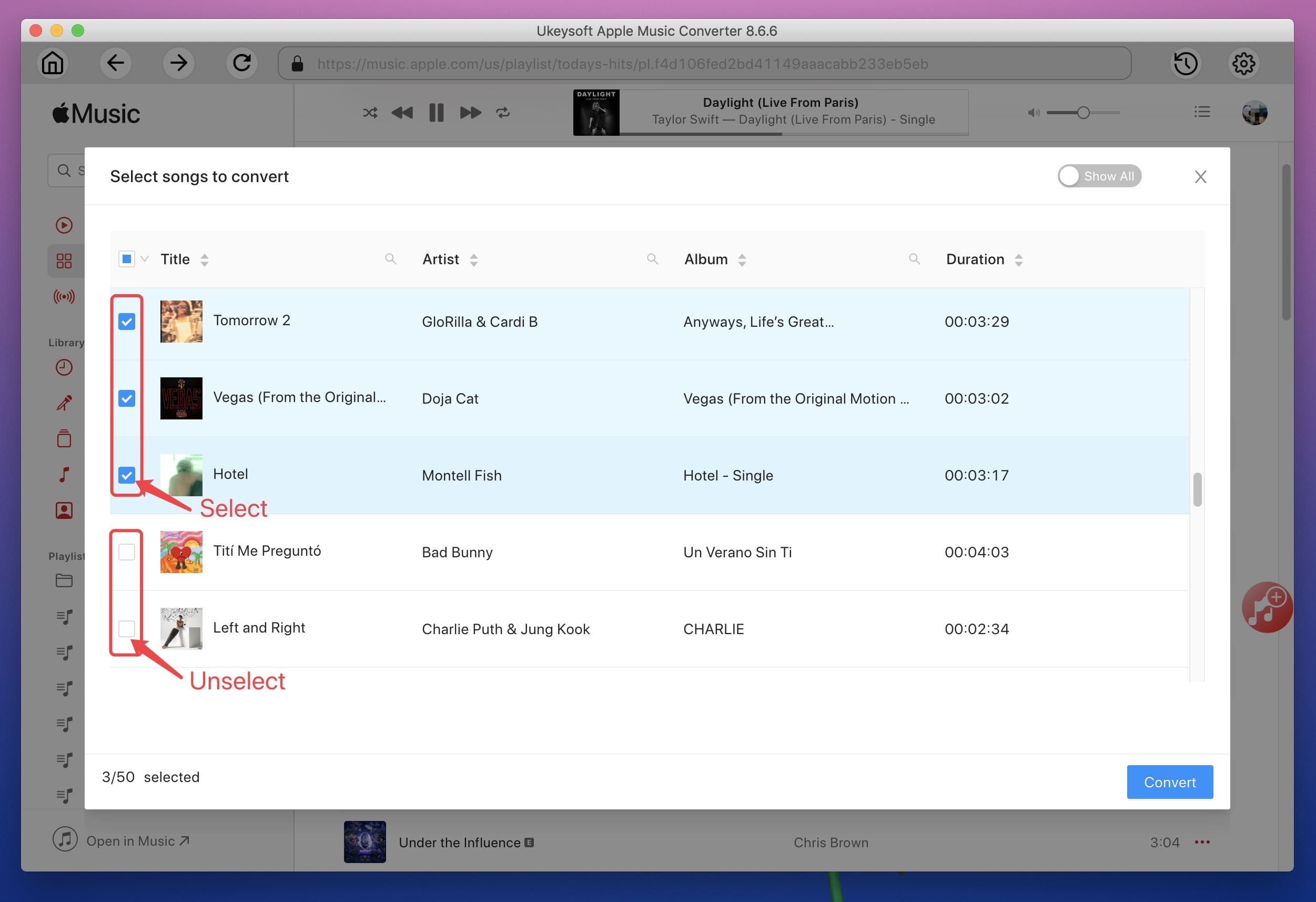
Все загруженные и добавленные треки Apple Music загружены в конвертер Apple Music, затем выберите музыкальный плейлист и проверьте песни Apple Music для конвертации. Если вы хотите выбрать все песни, поставьте галочку в верхнем поле, чтобы выбрать все песни в плейлисте. Кроме того, вы можете использовать встроенное окно поиска, чтобы быстро найти и найти любую песню.
Шаг 3: выберите MP3 в качестве выходного формата
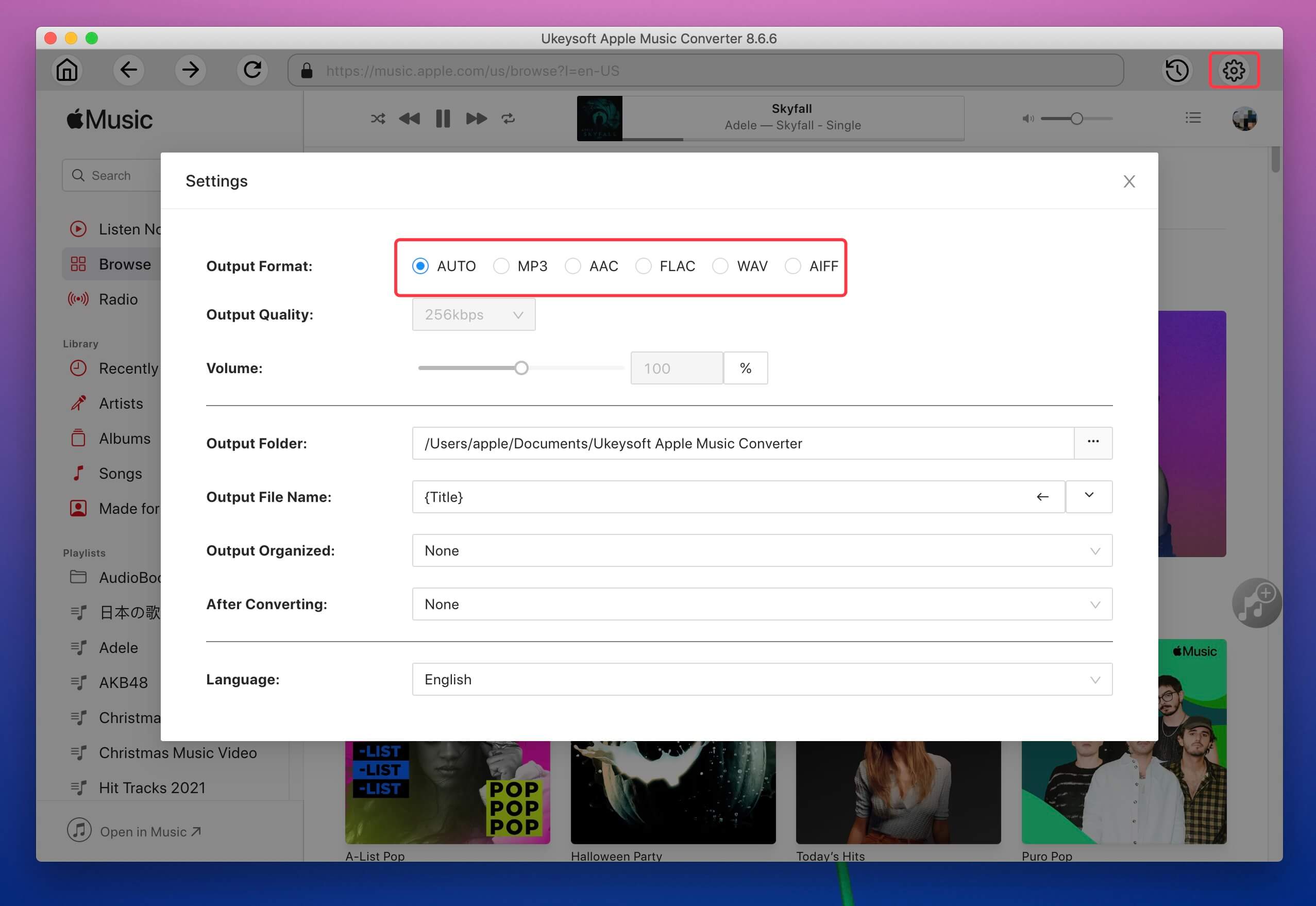
UkeySoft Apple Music Converter поддерживает несколько форматов вывода звука, так как большинство видеоредакторов поддерживает формат MP3, мы рекомендуем выбрать MP3 в качестве формата вывода, а затем выбрать качество звука в списке профилей. Мы рекомендуем 320kbps MP3 для лучшего звукового эффекта в проекте редактирования видео.
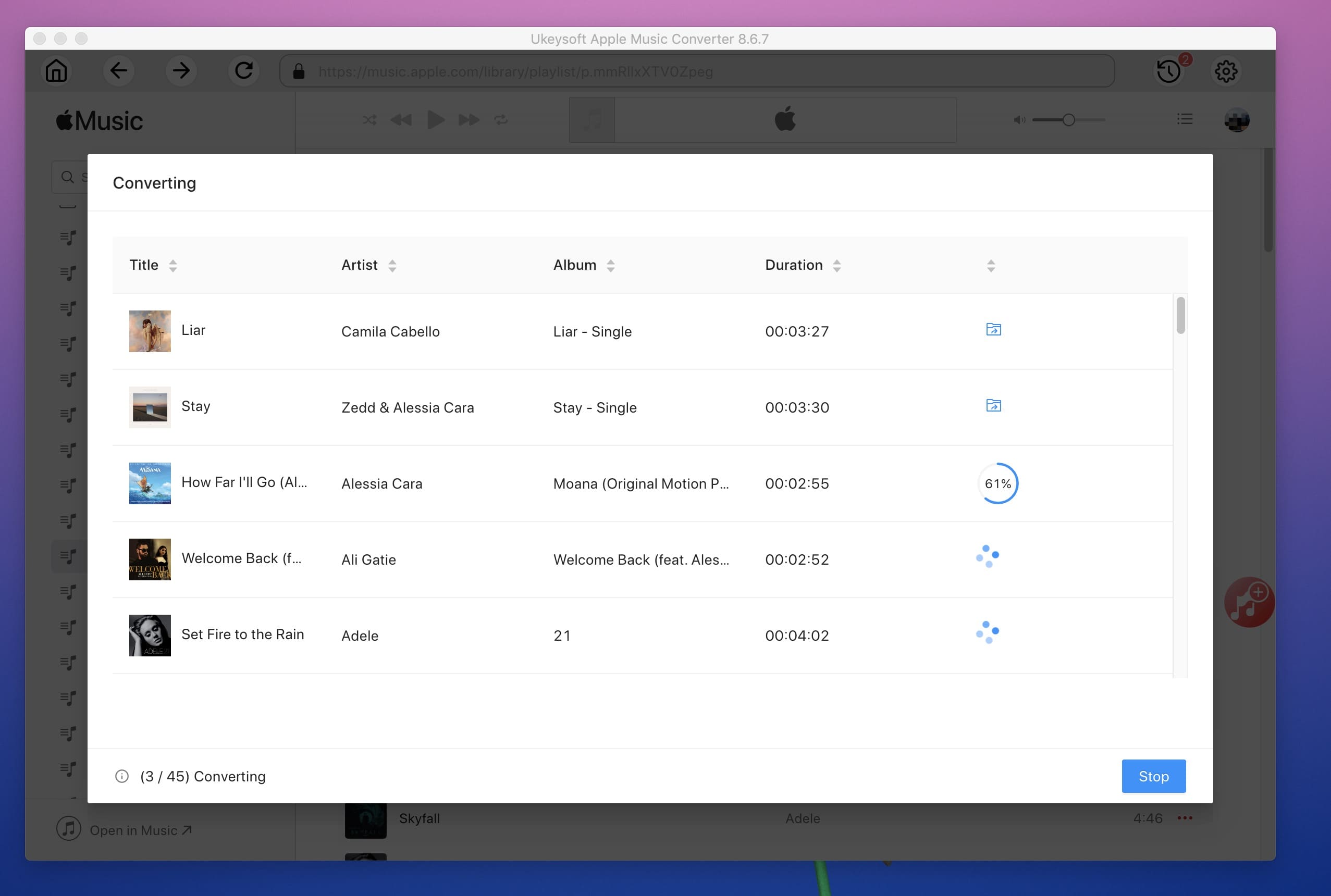
Шаг 4: начните конвертировать Apple Music в MP3
После завершения вышеуказанных настроек, просто нажмите кнопку «Преобразовать», чтобы начать преобразование Apple Music в формат MP3. Преобразователь поможет вам снять защиту DRM во время процесса преобразования.
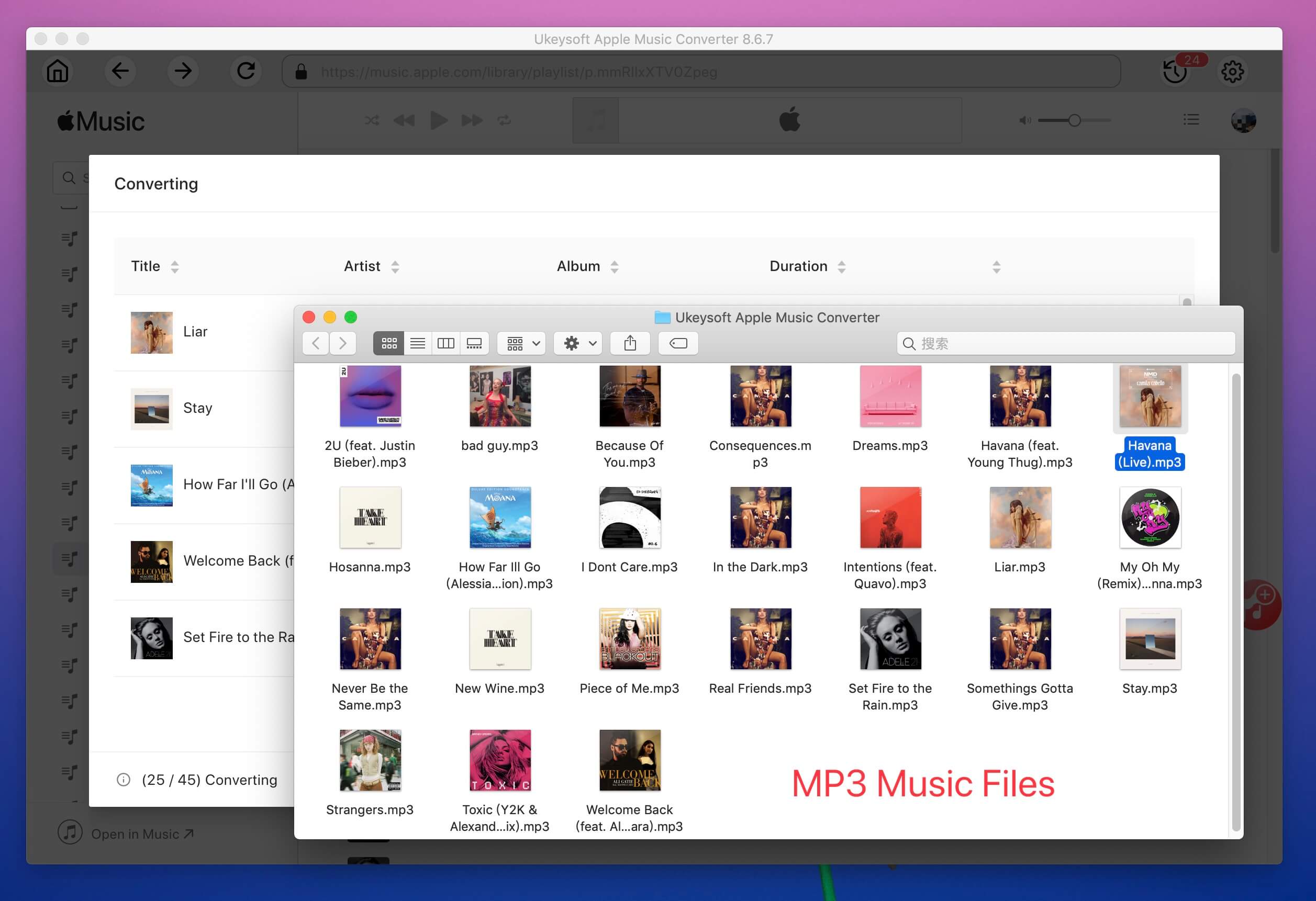
После преобразования вы можете нажать «Исследовать выходной файл», чтобы открыть выходную папку и найти преобразованные дорожки Apple Music, вы получили песни Apple Music без DRM. Теперь вы можете в автономном режиме воспроизводить Apple Music без приложения iTunes или передавать их на более мобильные устройства для свободного прослушивания.
Бесплатная пробная версия позволяет конвертировать 3 минуты каждой песни, бесплатно скачать UkeySoft и попробовать конвертировать Apple Music.
Часть 2. Перенос преобразованной музыки Apple Music на мобильное устройство или в редактор видео
После получения песен Apple Music, не относящихся к DRM, теперь вы можете добавить Apple Music в редактор видео, чтобы использовать его в качестве фоновой музыки, а также добавлять фоновую музыку (песни Apple Music) к видео на разных устройствах (ПК, Mac, Android и iOS) с помощью используя разные видео редакторы.
Добавить Apple Music (Фоновая музыка) к видео на iOS, Android
Для iPhone / iPad / iPod touch: Мы рекомендуем использовать приложение iMovie для редактирования видео и добавления музыки к видео. Прежде всего, вам необходимо импортировать приложение Apple Music в iMovie для видеопроектов, поэтому вам нужно синхронизировать преобразованную Apple Music с устройствами iOS, используя iTunes или iOS Transfer tool. Чтобы синхронизировать музыкальные файлы с iPhone, вам нужно запустить iTunes, а затем нажать «Файл»> «Добавить файл в медиатеку iTunes», чтобы добавить преобразованные песни Apple Music в медиатеку iTunes, затем подключите iPhone к компьютеру через USB-кабель и запустите для прямой синхронизации выходных файлов Apple Music с iPhone. После переноса выходной музыки на iPhone вы можете использовать приложение iMovie для добавления музыки к видео в качестве фоновой музыки.
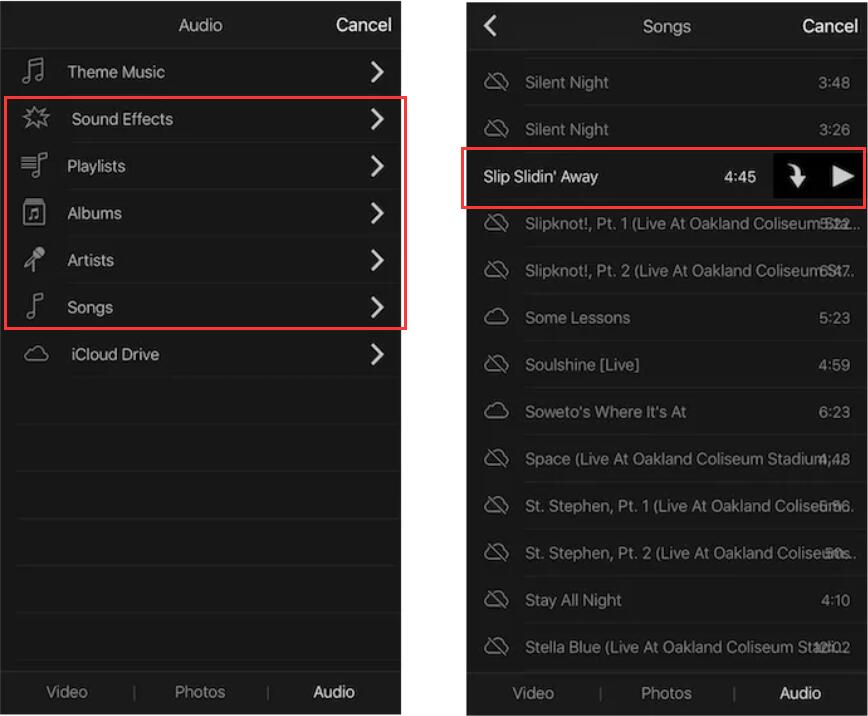
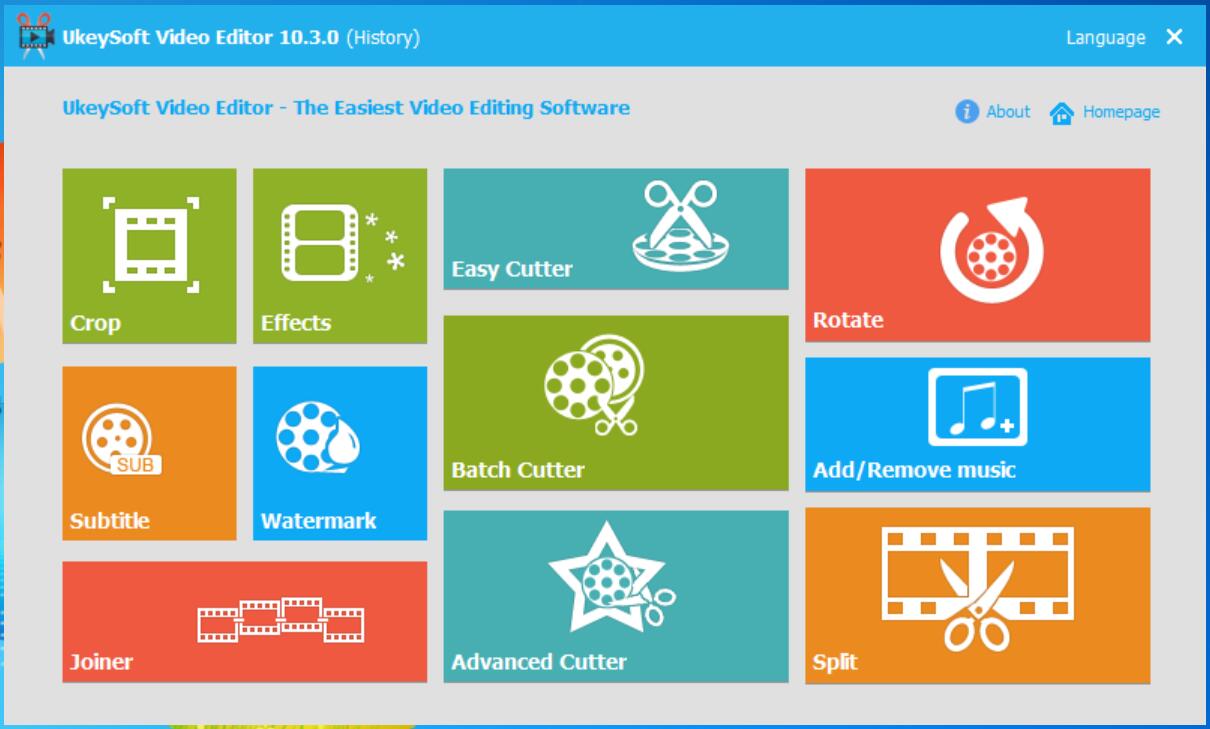
Советы: Поскольку iMovie не может редактировать и вырезать аудиофайл, вы можете использовать UkeySoft Video Editor вырезать фрагмент аудио, который вы хотите, затем синхронизировать с iPhone и импортировать его в iMovie для добавления к видео в качестве фоновой музыки.
Для Android: Пожалуйста, сначала убедитесь, что вы включили отладку по USB. Затем подключите устройство Android к компьютеру с помощью USB-кабеля, скопируйте преобразованные песни Apple Music с компьютера и вставьте в папку «Музыка» в Android. Затем вы можете найти их в видеоредакторе и добавить в видео в качестве фоновой музыки.
Для Mac: Чтобы добавить наземную музыку к созданному видео на Mac, мы также рекомендуем использовать приложение iMovie. Если вы хотите перенести песни Apple Music в iMovie для видеопроектов, импортируйте выходные треки Apple Music в библиотеку iTunes, а затем перезапустите iMovies, и вы можете найти импортированные песни Apple Music в iMovies в качестве предварительно добавленной фоновой музыки.
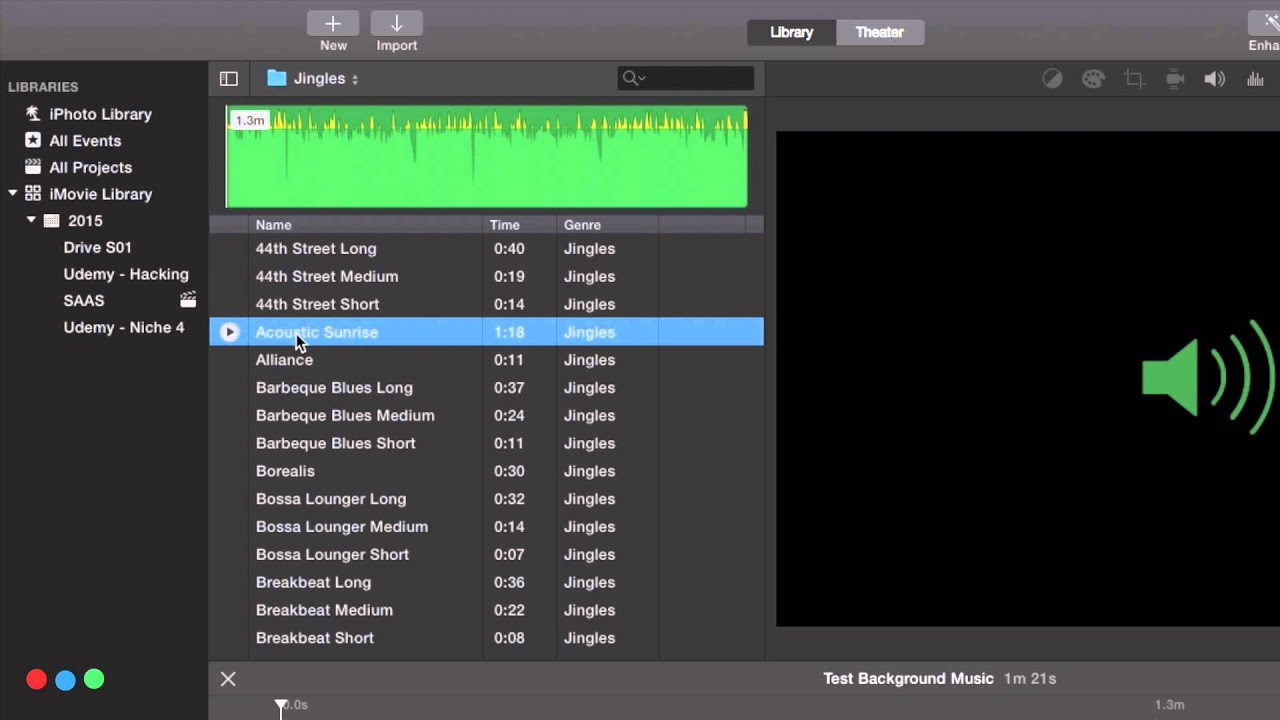
Советы: Вы можете использовать Видео Конвертер (Mac) редактировать и вырезать фрагмент аудио, который вы хотите.
Для ПК (Windows 10 / 8 / 7 / XP): Если вы ищете лучший видеоредактор для создания замечательного видео и добавления к нему фоновой музыки (Apple Music), мы рекомендуем вам использовать UkeySoft Video Editor. После использования UkeySoft Apple Music Converter (Windows) для преобразования песен Apple Music M4P в MP3 и сохранения их в выходной папке импортируйте видео в UkeySoft Video Editor чтобы отредактировать его, а затем импортировать преобразованные песни Apple Music в редактор видео, вы можете легко добавить его к созданному вами видео в качестве фоновой музыки.
Как добавить музыку в видео с помощью UkeySoft Video Editor?
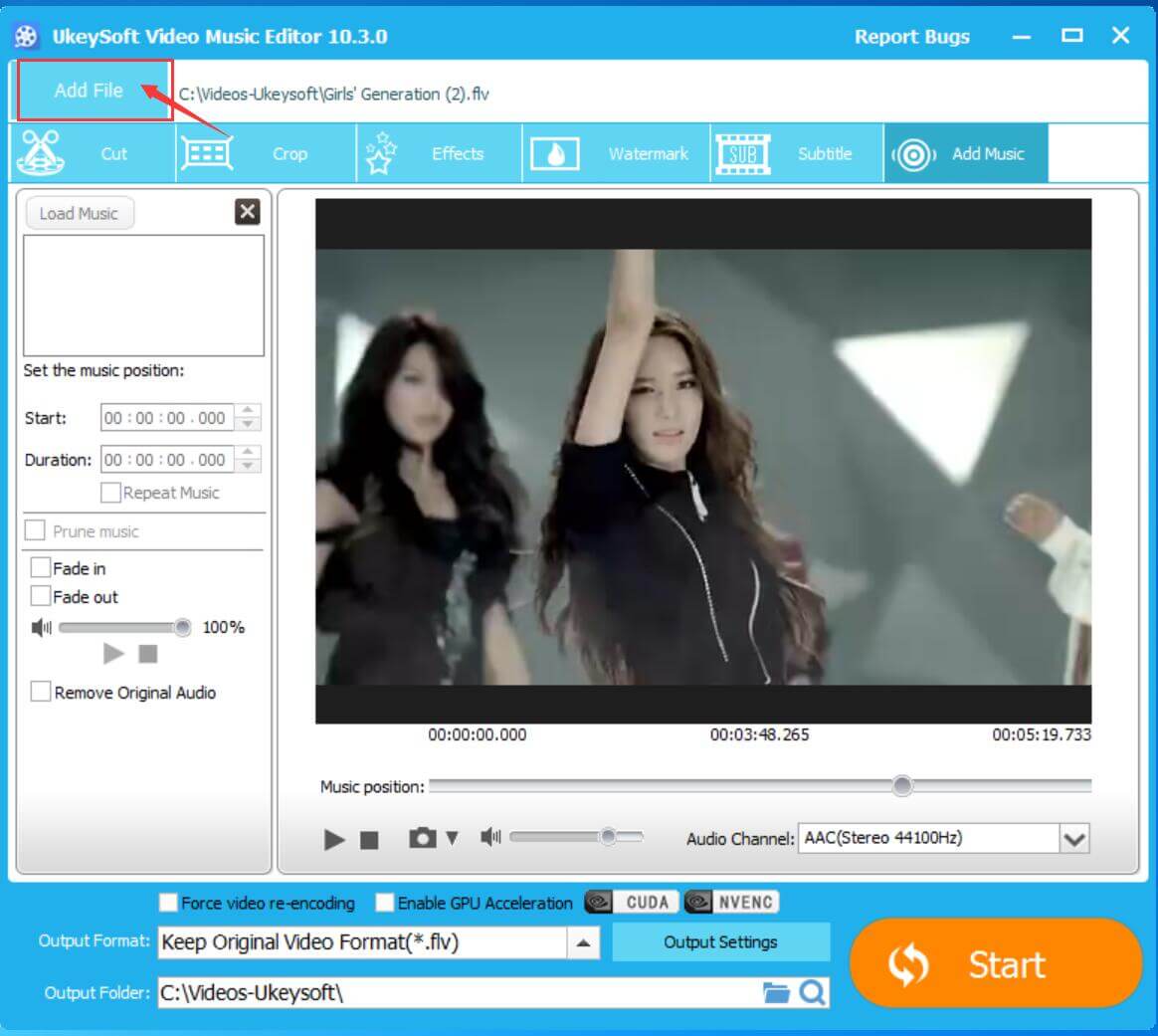
Шаг 1. Запустите UkeySoft Video Editor на компьютере и нажмите «Добавить / удалить музыкуФункция.
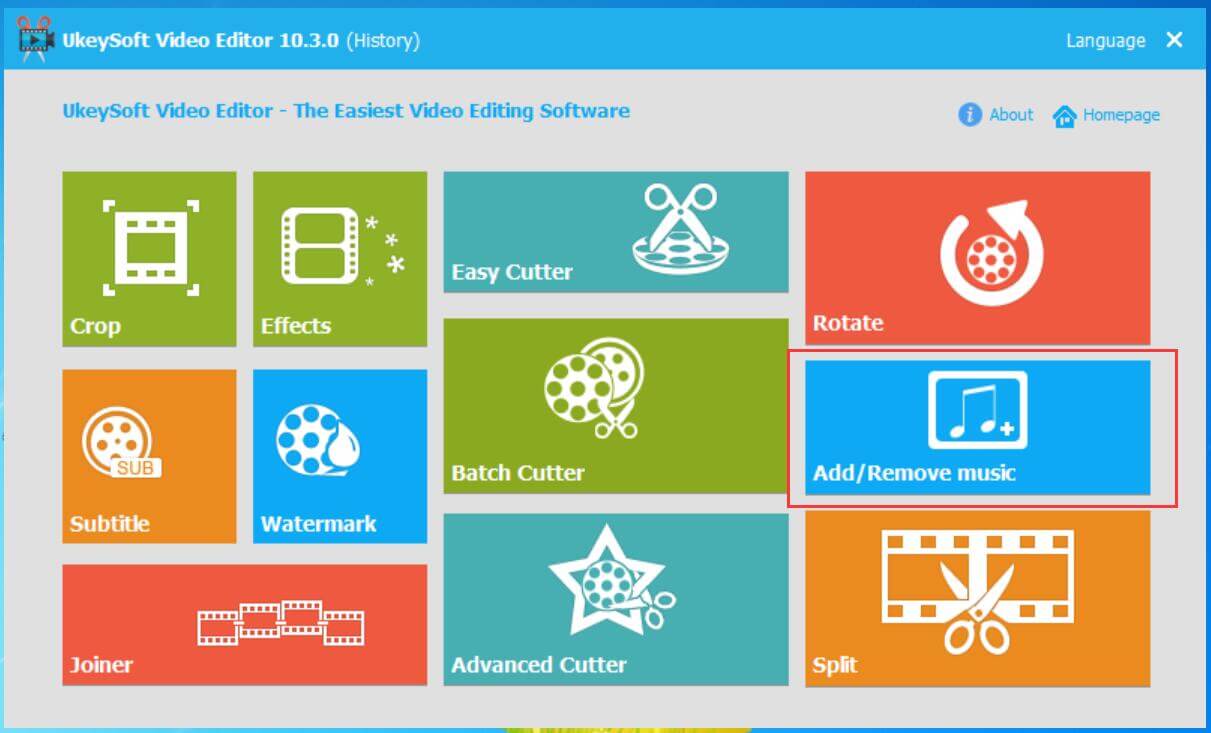
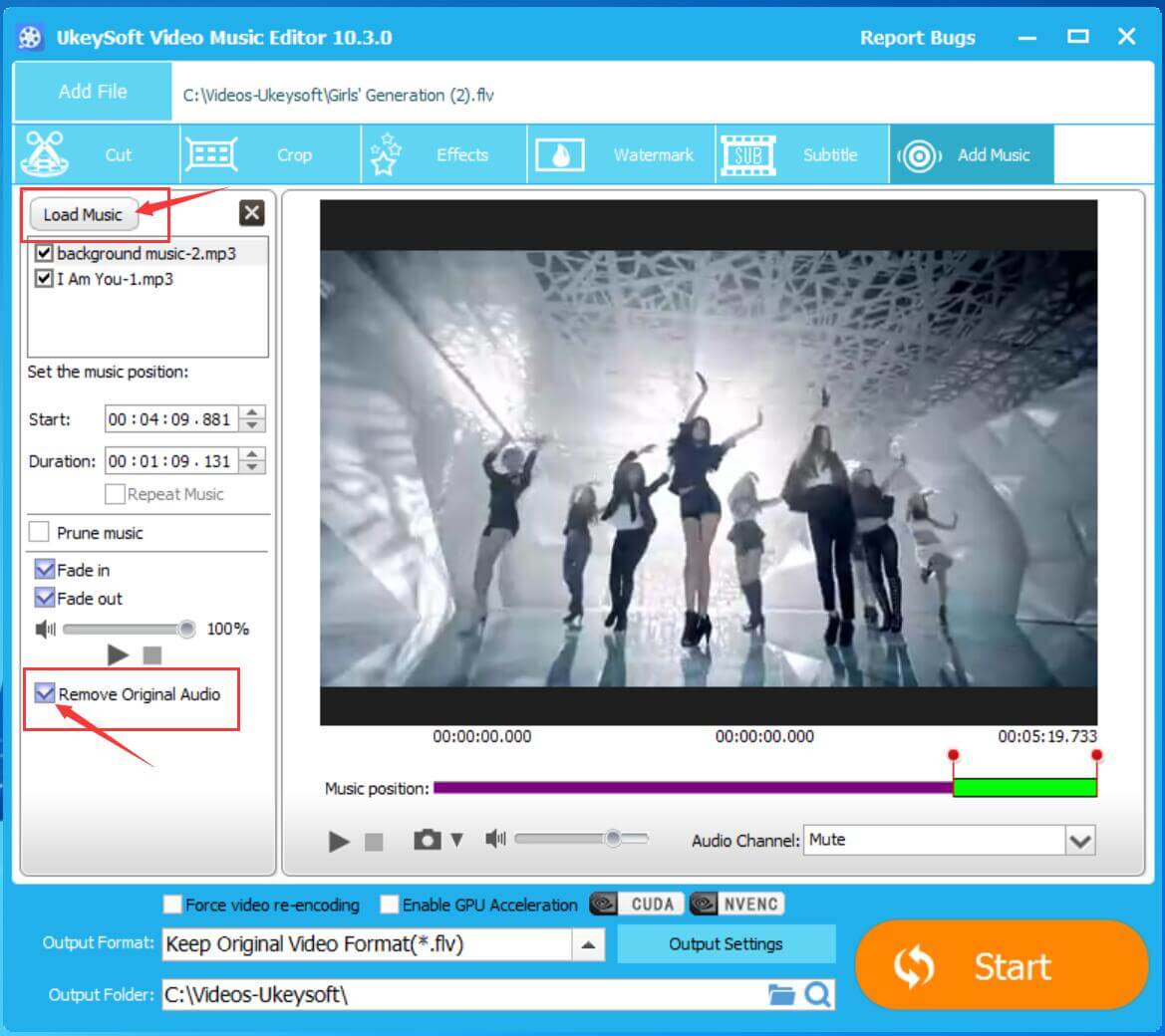
Шаг 3. Нажмите «Загрузить музыку», чтобы импортировать выходные песни Apple Music в программное обеспечение, вы также можете «удалить оригинальное аудио».
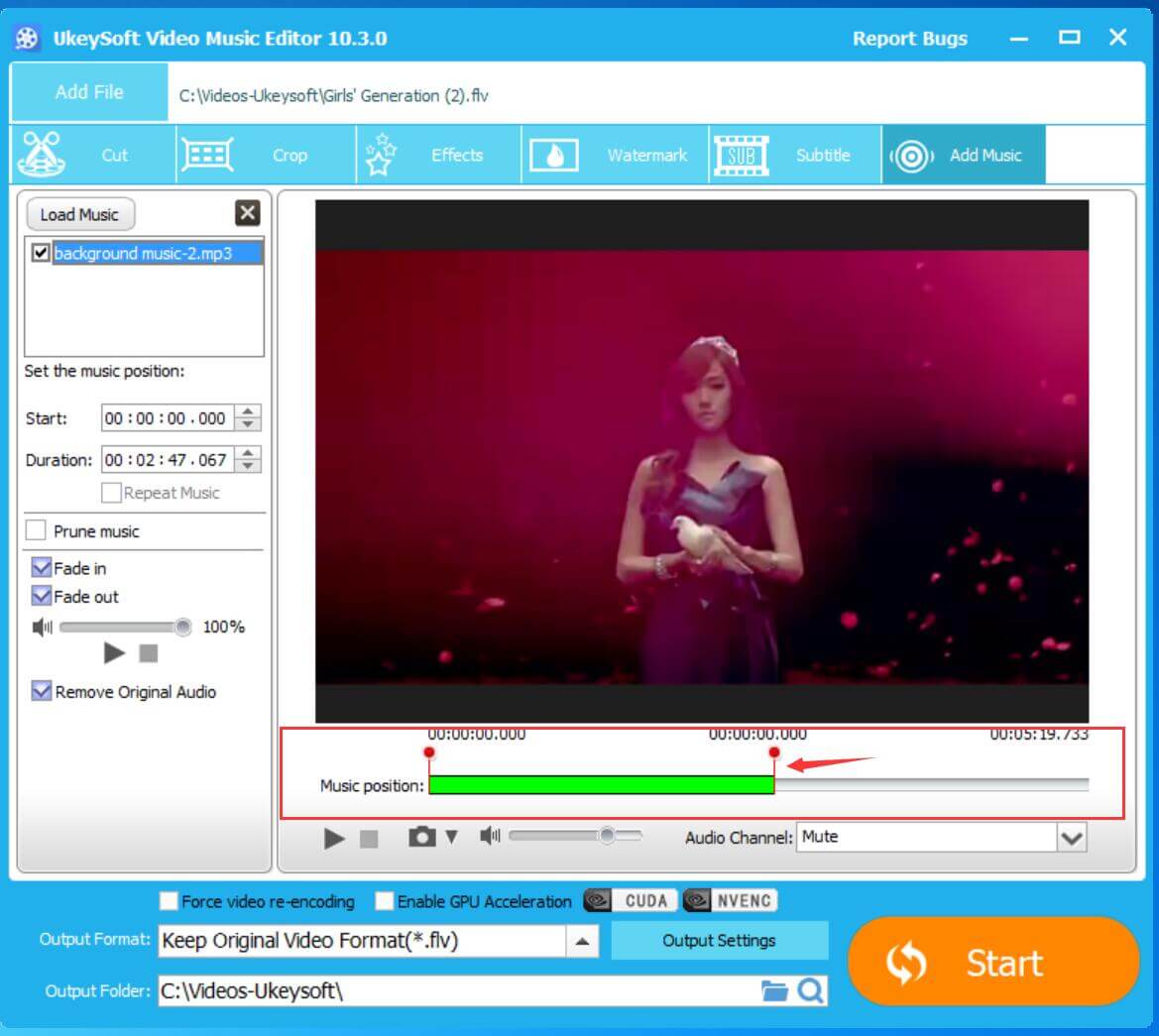
Примечание. После импорта музыки не воспроизводите видео, в противном случае программное обеспечение не позволит вам добавить музыку и настроить фоновую музыку.
Шаг 4. Выберите выходной формат видео, который вы хотите, например, MP4, AVI, FLV и т. Д.
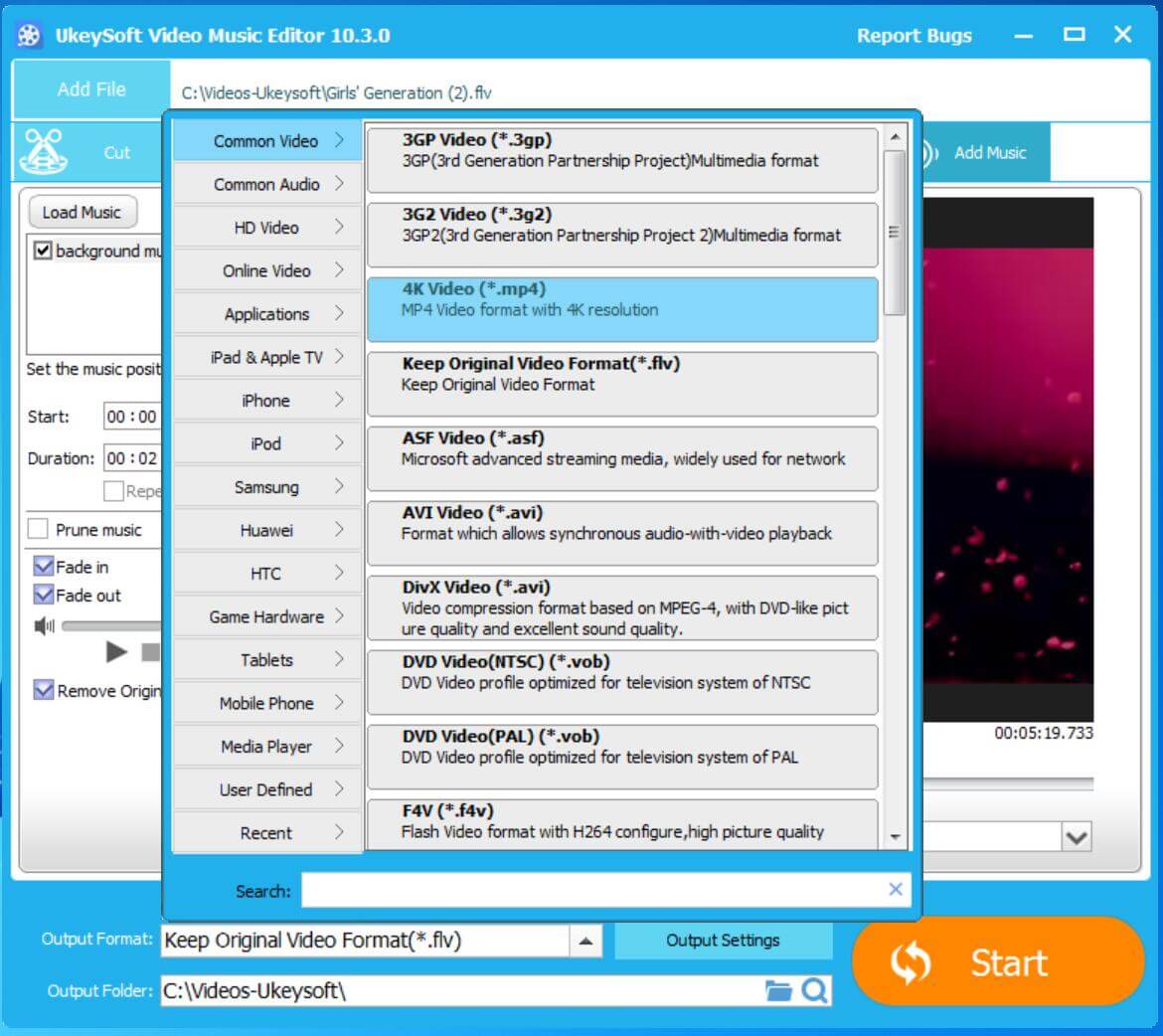
Шаг 5. После завершения вышеуказанных настроек нажмите кнопку «Конвертировать». После завершения преобразования к видео будет добавлена фоновая музыка.

После передачи выходных файлов Apple Music на другие устройства вы можете добавить Apple Music к любому видео в качестве фоновой музыки. iMovie доступен как для iOS, так и для Mac, поставляется с простой в использовании операцией, множеством встроенных эффектов и мощными функциями редактирования видео. Тем не менее, iMovie позволяет использовать только MP3 / M4A в качестве фоновой музыки. Если вы являетесь подписчиком Apple Music и хотите использовать любимые песни Apple Music в качестве фоновой музыки в своем проекте iMovie, используйте UkeySoft Apple Music Converter конвертировать песни Apple Music в MP3 в первую очередь.
На Айфоне можно полноценно работать с видео и даже создавать полноценные фильмы. Хорошая аудиодорожка будет только дополнять картинку.
Наложить музыку можно довольно легко с помощью специальных бесплатных приложений. С помощью них, при желании, можно сделать очень неплохое кино.
iMovie
Приложение разработано самой компанией Apple и распространяется абсолютно бесплатно. Включает в себя множество инструментов для работы с видео, позволяет сделать даже кино и полноценный трейлер к нему.
- Добавление текста
- Видеоэффекты
- Готовые шаблоны для работы
- Изменение скорости воспроизведения
- Обрезка
- Добавление аудио
- Режим картинки в картинке
- Готовые трейлеры
Videoshop
Бесплатная программа на русском языке с максимально простым управлением. Работает быстро даже на старых айфонах и позволяет легко наложить аудио на любой ролик.
После создания проекта с видеороликом, нужно просто нажать на кнопку «Музыка» и добавить нужный трек. Затем отредактировать все по своему желанию.
- Нет обязательной подписки
- Видеоэффекты
- Обрезка
- ФЛИП
- Поворот
- Коррекция
- Добавление текста
- Аудио
- Склейка
InShot
Популярный видеоредактор, которым очень любят пользоваться Инстаграм блогеры. Работает стабильно и быстро, обладает простым и, главное, понятным интерфейсом.
Включает в себя множество интересных эффектов и качественных инструментов по обработке роликов. Будет понятен даже тем, кто не сталкивался раньше с такими программами.
- Не требует подписки
- Аудио, эффекты
- Переходы
- Стикеры
- Текст
- Фон
- Обрезка
- Изменение скорости воспроизведения
- Можно сделать прикольные видео-мемы
VN видео редактор
Качественный и дружелюбный видеоредактор, с помощью которого можно легко наложить аудиодорожку на любой ролик, который есть на вашем iPhone.
Позволяет работать даже с кривыми и, по сравнению со многими аналогами, имеет довольно расширенный функционал в виде инструментов для обработки роликов.
- Не требует подписки
- Множество инструментов для работы
- Обрезка
- Кривые
- Наложение текста и аудио
- Видеоэффекты
- FX
- Готовые шаблоны
Perfect Video
Еще одна очень функциональная программа, которая не требует обязательной подписки. Можно просто установить и сразу же начать пользоваться.
Здесь есть все необходимые инструменты для обработки видеоклипов, добавления спецэффектов и наложения звука и текста. Интерфейс максимально удобный.
- Без обязательной подписки
- Множество инструментов
- Мозаика
- Добавление текста и звука
- Функция разделения экрана
- Движение фото
- Коррекция
- Эффекты
В заключение
Любое из этих приложений поможет вам наложить музыку на айфоне. Они обладают простым управлением и распространяются без каких-либо обязательных подписок.