Как установить Skype на компьютер или ноутбук, Android и iPhone

Несмотря на то, что сегодня пользователи больше пользуются иными мессенджерами, Skype всё также может быть актуальным: есть у него некоторые преимущества, например возможность дешево, а иногда и бесплатно звонить на мобильные и стационарные телефоны по всему миру.
Если вам требуется установить Skype на ПК, ноутбук или смартфон — используйте только официальный сайт, там это безопасно и доступно полностью бесплатно. Далее в инструкции пошагово описано, как именно установить Skype.
Как скачать и установить Skype на компьютер с Windows 11, 10, 8.1 и Windows 7
Начнём с установки Skype на компьютеры с Windows. Здесь следует учитывать, что для этой операционной системы доступно две официальные версии Skype, обе — бесплатные и на русском языке:
- Версия Скайп из магазина Microsoft Store, предназначенная только для Windows 11 и Windows
- Классическая версия Skype — её можно запустить как в Windows 11/10 так и в предыдущих версиях системы, вплоть до Windows
Какую выбрать — решать вам, сегодня они отличаются мало. Сам же процесс установки состоит из следующих шагов:
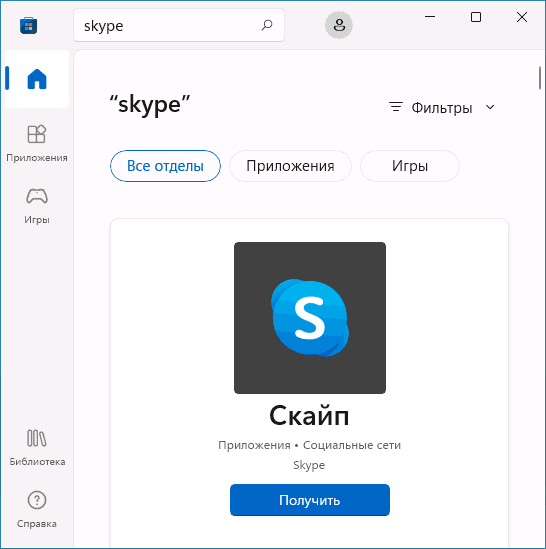
- Если у вас установлена Windows 11 или Windows 10, и вы хотите установить версию Skype из официального магазина приложений, откройте Microsoft Store, введите «Skype» или «Скайп» в поиске, нажмите по найденному результату, а затем — кнопку «Получить». В течение короткого времени Skype будет установлен и запущен, останется лишь зайти со своей учётной записью Майкрософт, либо с учетной записью Skype, если вы регистрировали её ещё до того, как этот мессенджер сменил владельца.
- Если у вас установлена более ранняя версия ОС, например, Windows 7, либо вы предпочитаете установку классической версии Skype, зайдите на страницу загрузок на официальном сайте https://www.skype.com/ru/get-skype/
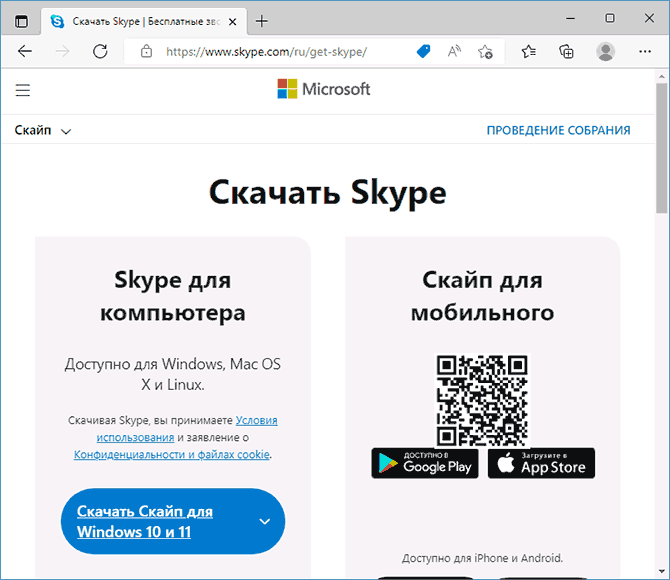
- Если нажать по стрелке справа от кнопки «Скачать Скайп для Windows 10 и 11» и выбрать пункт «Скачать Скайп для Windows», будет скачан файл установщика Skype.

- Запустите загруженный файл и пройдите простой процесс установки Skype на компьютер.

- После установки Skype автоматически предложит начать использование, будет добавлен в автозагрузку. Потребуется вход с имеющейся учётной записью или создание новой.

Как видите, всё очень просто, проблем с установкой возникнуть не должно.
Skype на компьютере Linux и Mac OS
На той же официальной странице загрузки Скайп, которая упоминалась выше — https://www.skype.com/ru/get-skype/, доступны версии Skype для:
- MacOS
- Linux (DEB, RPM, SNAP)
Как и в предыдущем случае, обычно достаточно нажать по стрелке в правой части кнопки «Скачать Скайп» в разделе «Skype для компьютера».
В официальном магазине Apple App Store для Mac Skype недоступен, а вот в ваших репозиториях Linux с большой вероятностью есть — установить его можно и оттуда.
Установка Skype для телефона Android и iPhone
Вы можете бесплатно скачать и установить Skype для вашего смартфона Android и iPhone и официальных магазинов приложений, используя следующие прямые ссылки:
- Для Android — https://play.google.com/store/apps/details?id=com.skype.raider
- Для iPhone — https://apps.apple.com/app/apple-store/id304878510
Эти ссылки вы можете найти и на официальном сайте Skype.
Как установить Skype для бизнеса
Microsoft также предлагает версию Skype для бизнеса, предназначенного для использующих планы Microsoft 365 в организации или подписок Office 365 уровня «Профессиональный плюс». Несмотря на то, что сейчас в этой части предлагается переходить на Teams, установка и работа с версией Skype для бизнеса всё так же возможна.
Шаги установки будут следующими:
- Зайдите на официальную страницу Skype для Бизнеса на сайте Microsoft https://www.microsoft.com/ru-ru/microsoft-365/skype-for-business/download-app
- Выберите версию, которую необходимо скачать — базовый клиент или лицензированный клиент. Также ниже, введя адрес электронной почты, вы можете получить ссылки на загрузку Skype для бизнеса для мобильных устройств.

- В случае выбора варианта «Бесплатный базовый клиент» вы попадете на страницу со ссылками на загрузку клиента для Windows и Mac OS. При выборе «лицензированный клиент» потребуется войти в свой аккаунт Microsoft 365, загрузка выполняется там в разделе «Office 365» — «Установка программного обеспечения и управление им».

- Прямая ссылка на загрузку Skype для бизнеса basic в версии для Windows — https://www.microsoft.com/ru-RU/download/details.aspx?id=49440, достаточно скачать нужную версию клиента — x64 (64-бит) или x86 (32-бит) и запустить установщик.

- Установка Skype для бизнеса производится в установщике, похожем на программу установки Office, в котором доступна настройка устанавливаемых компонентов.

- Если вам не требуются дополнительные компоненты, можно нажать кнопку «Настройка» и отключить их.

- После завершения установки останется войти в Skype с соответствующим корпоративным адресом электронной почты.

Использование без установки, в том числе на неподдерживаемых приложением устройствах
В случае если Skype потребовался однократно, либо вашего устройства нет в списке поддерживаемых, приложение можно и не устанавливать: по адресу https://www.skype.com/ru/features/skype-web/ доступна официальная онлайн-версия, работающая в браузере и не требующая установки на компьютер.

Достаточно зайти на страницу, нажать кнопку «Начать чат», зайти со своей учетной записью или создать её и начать общаться.
Как установить Skype на Android
Skype – один из старейших сервисов для видеосвязи. Первые версии данной программы появились еще в 2003 году. Тогда Скайп работал только на персональных компьютерах, сейчас же видеосвязью от Скайпа можно пользоваться на самых разных устройствах, от смартфонов, до телевизоров.
В этой статье вы сможете ознакомиться с пошаговой инструкцией, которая поможет вам установить Скайп на Андроид смартфон или планшет.
Шаг № 1. Найдите Skype в магазине приложений Play Market.
Первое, что нужно сделать для того чтобы установить Скайп на Андроид смартфон или планшет, это найти приложение Скайп в магазине приложений Play Market. Для этого откройте Play Market и введите в поисковую строку слово «Skype». После этого Play Market найдет нужное приложение и предложит открыть его страницу.
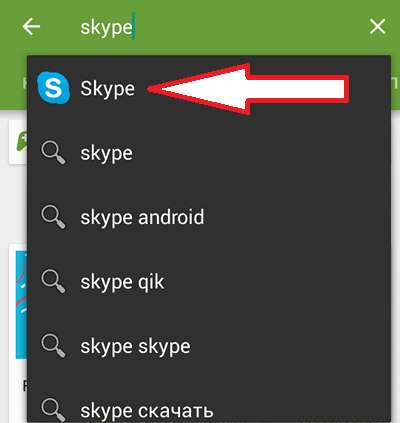
Шаг № 2. Установите Skype из магазина приложений Play Market.
После того как вы открыли страницу Скайпа в магазине Play Market, можно приступать к его установке. Для этого достаточно нажать на кнопку «Установить» и подождать, пока приложение установится.
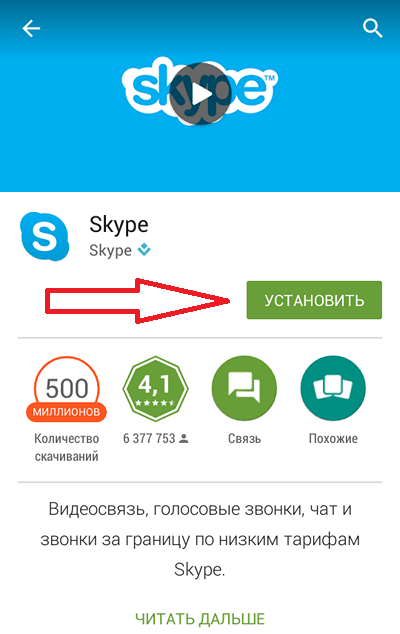
Шаг № 3. Запустите приложение Скайп.
После установки, на рабочем столе должен появиться ярлык для запуска приложения Скайп. С его помощью вы сможете запустить Скайп на вашем Андроид устройстве. Если такого ярлыка нет, то вы можете открыть Скайп из меню «Все приложения».
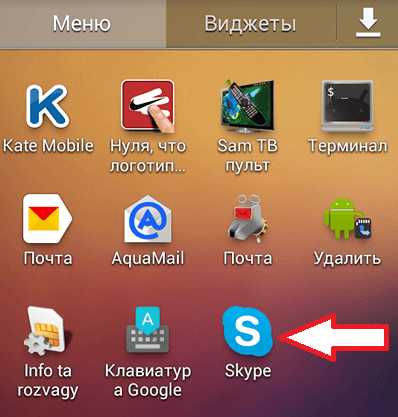
Шаг № 4. Войдите в Скайп, используя свой логин и пароль.
После запуска приложения Скайп, вам будет необходимо войти в него, используя логин и пароль. Если вы уже зарегистрированы в Скайпе, то вам нужно нажать на кнопку «Логин Skype» и после этого ввести свои данные. Также вы можете войти с помощью учетной записи Microsoft или создать новую учетную запись, если вы не зарегистрированы ни в Скайпе, ни на сайте Microsft.
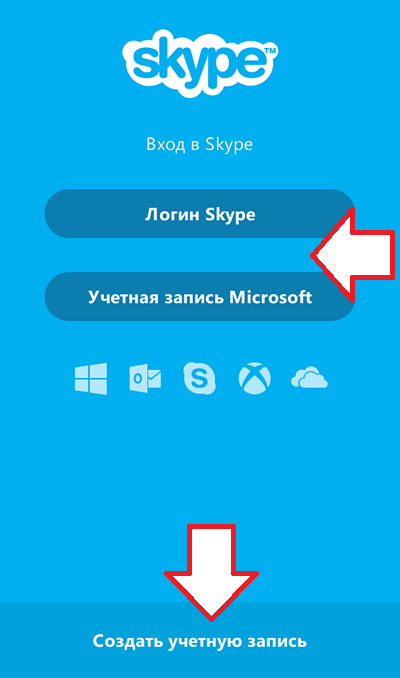
Шаг № 5. Приступайте к использованию приложения Скайп на вашем Андроид устройстве.
После ввода логина и пароля перед вами появится интерфейс приложения Скайп и вы сможете использовать его точно также, как и на обычном персональном компьютере.

На этом установка Скайпа на Андроид окончена. О том, как выйти из Скайпа вы можете узнать в другой нашей статье.
Как установить Скайп на Андроид?
Смартфоны на операционной системе Android предпочитает подавляющее большинство пользователей. Установить Скайп на Андроид – одно из первых действий после покупки телефона, ведь звонки через это приложение позволяют значительно сэкономить.
Установить Скайп бесплатно на русском языке для Андроид можно с помощью интернет магазина приложений Play Market.
Как именно ты можешь установить Skype на свой смартфон с платформой Android, расскажет наша небольшая инструкция.

Инструкция
- Первое, что нужно сделать перед тем, как установить Скайп на смартфон Андроид – это зарегистрировать свой аккаунт Google. Без него скачивать приложения на Плей Маркете невозможно
- Зарегистрировался? Отлично! Заходи в интернет магазин, который обозначен на дисплее цветным треугольником
- В самом магазине тапни по строке поиска и начни прописывать название программы, которое ты ищешь

Если ты хочешь узнать, как установить Скайп на ноутбук пошагово бесплатно, обязательно читай другую нашу статью на эту тему.
Как установить Skype
Как установить Скайп на компьютер и смартфон? На данный момент это очень популярный вопрос, на который необходимо дать исчерпывающий ответ. Ведь процедура инсталляции не так уж и проста, как может показаться на первый взгляд. Мы разберем ее во всех деталях.
Подробная инструкция
Скайп – это популярный мессенджер, который предоставляется компанией Microsoft и с удовольствием используется миллионами людей по всему миру. Программа совершенно бесплатна и предоставляет довольно-таки богатый функционал для общения.
С помощью данного мессенджера можно совершать аудио- и видеозвонки, в том числе и в формате конференций, а также чатиться. Именно поэтому он настолько популярен. Кроме того, программа доступна для всех актуальных стационарных и мобильных платформ. Поэтому мы разберем процедуру ее инсталляции и для Windows (причем для «Десятки» она несколько отличается), и для Mac OS, и для Android, и для iOS
Случай №1: Операционная система Windows
Теперь давайте разберемся, как пошагово установить Скайп на компьютер или ноутбук под управлением операционной системы Виндовс. В принципе данная процедура ничем не отличается от других программ. Но для вашего удобства мы все же ее рассмотрим. Предлагаем пошаговую инструкцию:
- Загружаем актуальную версию Скайпа по этой ссылке. Она ведет непосредственно на официальный сайт.
- Открываем полученный файл.
- Запустится мастер установки. От пользователя требуется только нажать кнопку запуска процедуры.
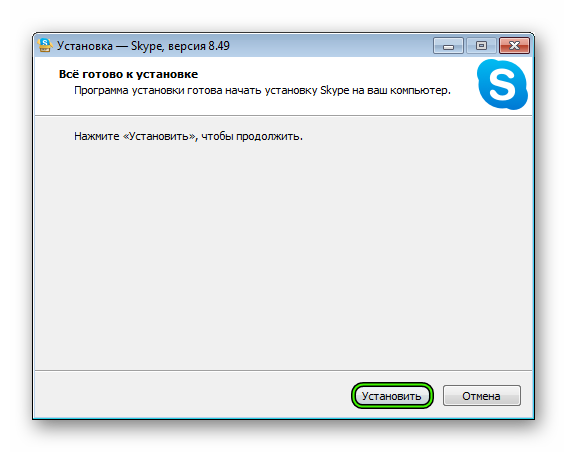
Случай №2: Виндовс 10
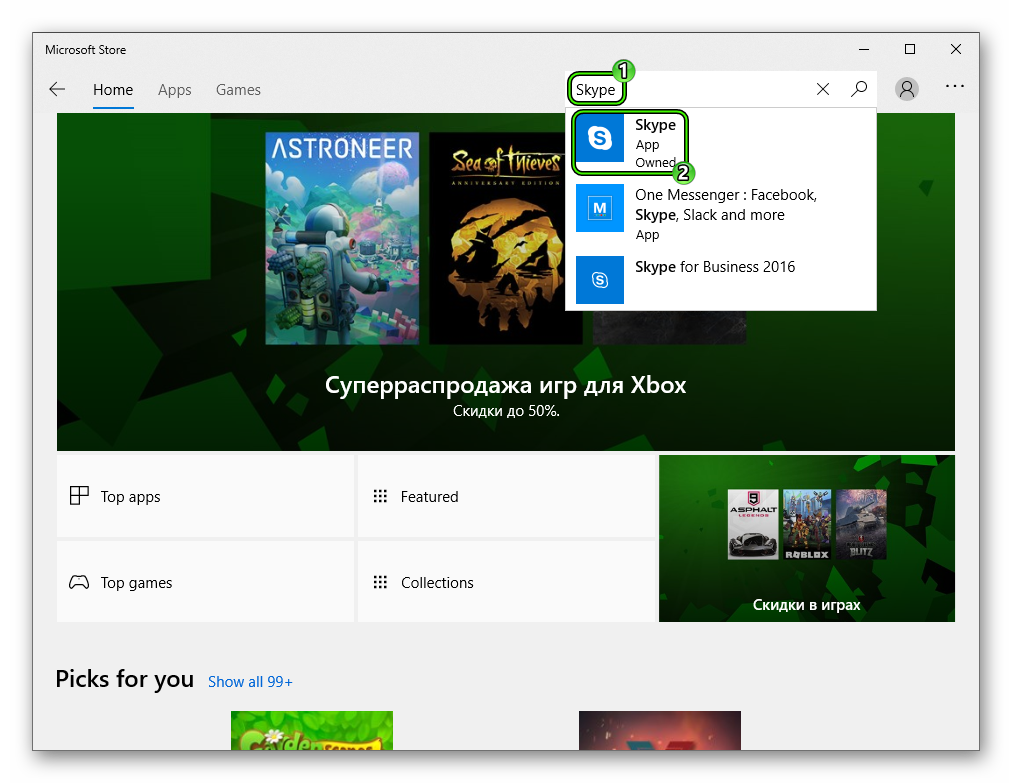
Для «Десятки» разработчики из Microsoft выпустили специальную версию мессенджера. Она обладает гораздо большей интеграцией с операционной системой, и многим пользователям кажется удобнее. Рассмотрим процедуру ее загрузки:
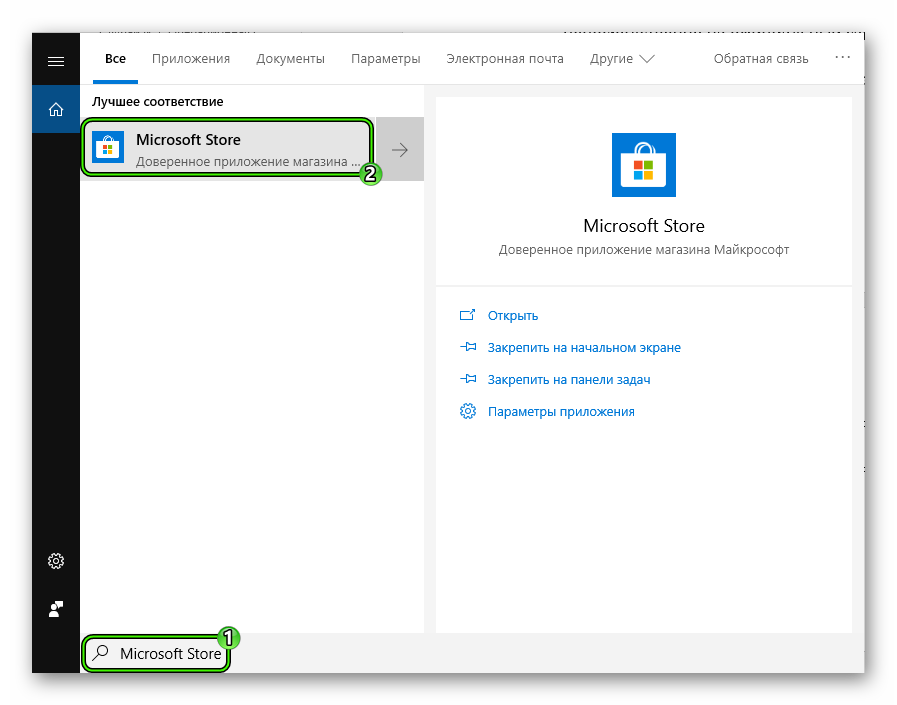
- Нажмите комбинацию клавиш Win + Q .
- В текстовое поле введите MicrosoftStore.
- Запустите соответствующее приложение.
Случай №3: Mac OS
Чтобы установить Скайп на ноутбук или компьютер фирмы Apple (с Mac OS), выполните следующие шаги:
- Откройте страницу https://www.skype.com/ru/.
- Кликните на кнопку загрузки.

Случай №4: Android
А сейчас мы поговорим о том, как правильно установить Скайп на Андроид. Ведь смартфоны на этой платформе очень популярны среди пользователей. Поэтому компания Microsoft просто не могла обойти своим вниманием такой большой сегмент и выпустила специальную версию мессенджера для нее.
Инструкция по загрузке:
- Открываем на вашем девайсе «Play Маркет».
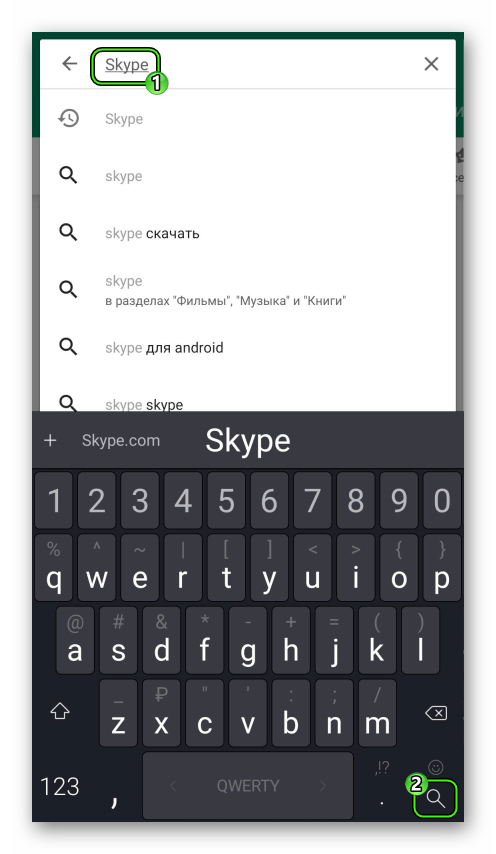
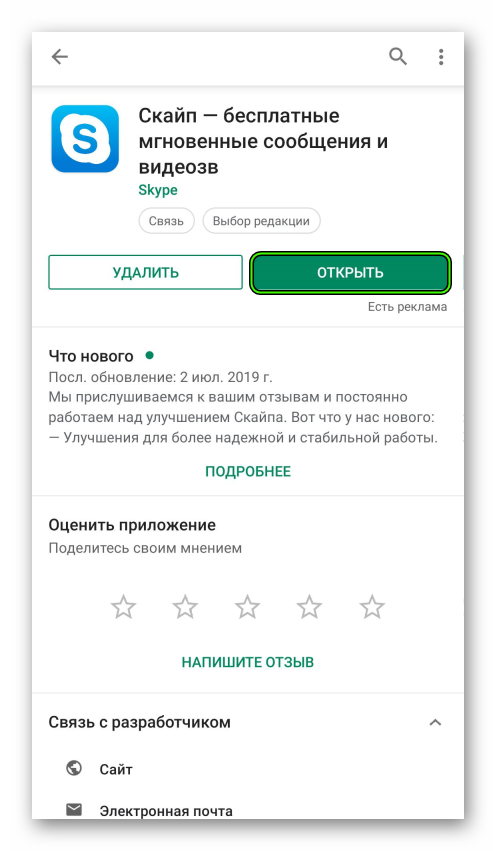
- Появится главное окно Маркета. Здесь вводим в поисковой строке Skype и жмем на кнопку старта поиска.
Случай №5: iOS
Как установить Скайп на Айфон? Процесс довольно прост, но лучше рассмотреть его подробнее для того, чтобы не возникло никаких внештатных ситуаций. Для инсталляции будет использоваться App Store:
- На главном экране аппарата запускаем App Store.
- Вызываем функцию поиска.
- В соответствующую форму вводим запрос Skype.
- Переходим на нужную страницу приложения.
- Активируем ее загрузку и подтверждаем действие.
Заключение
В данном материале мы попытались ответить на вопрос о том, как установить Скайп на разных платформах. Теперь стоит подвести итоги и сделать соответствующие выводы. Skype – это популярный мессенджер с возможностью совершения видеозвонков и опцией общения как в голосовом, так и в текстовом чате.
Установить его на компьютер очень просто. Существуют также версии для мобильных платформ. Однако в случае смартфонов, инсталляция приложения производится исключительно при помощи официальных магазинов приложений. Качать мессенджер на сторонних ресурсах не рекомендуется.