Как перенести рингтоны с одного iPhone на другой
Несмотря на то что операционная система iOS предусматривает набор проверенных временем стандартных рингтонов, многие пользователи предпочитают загружать собственные звуки в качестве мелодий для входящих вызовов. Сегодня мы расскажем, каким образом можно перенести рингтоны с одного Айфона на другой.
Переносим рингтоны с одного iPhone на другой
Ниже мы рассмотрим два простых и удобных способа переноса загруженных мелодий звонка.
Способ 1: Резервная копия
Прежде всего, если вы переезжаете с одного iPhone на другой с сохранением учетной записи Apple ID, самый простой способ переноса всех загруженных рингтонов — это установка на второй гаджет резервной копии iPhone.
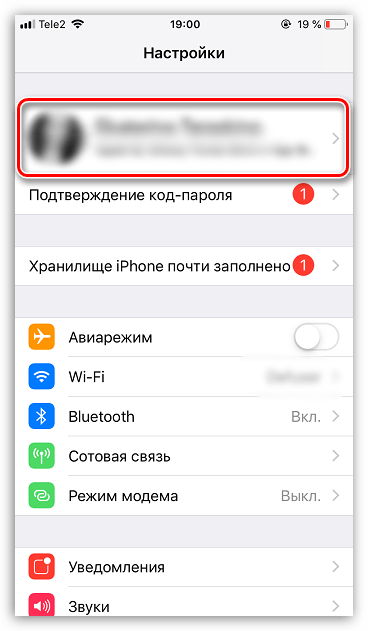
- Для начала на iPhone, с которого будут перенесены данные, должна быть создана актуальная резервная копия. Для этого перейдите в настройки смартфона и выберите имя своего аккаунта.
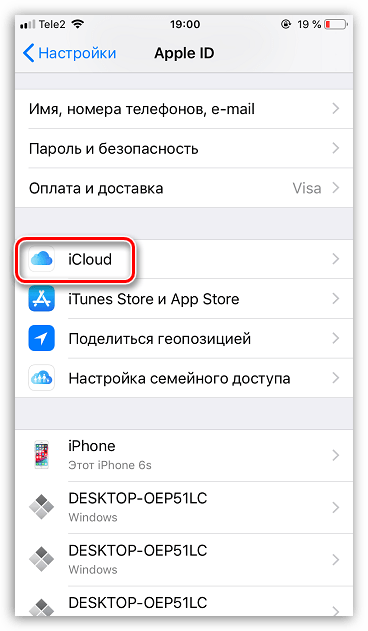
- В следующем окне перейдите к разделу «iCloud».
Способ 2: iBackup Viewer
Данный способ позволяет «вытащить» из резервной копии iPhone рингтоны, сделанные пользователем самостоятельно, и перенести их на любой Айфон (в том числе и не подключенный к вашей учетной записи Apple ID). Однако здесь потребуется обратиться к помощи специальной программы — iBackup Viewer.
Надеемся, данная статья была для вас полезна. Если у вас остались вопросы по какому-либо из способов, оставляйте ниже комментарии.
Перенос рингтонов на iPhone с iPhone за считанные секунды [Обновление 2023 г.]
 Размещено от Бои Вонг / 17 мая, 2022 09:00
У меня есть несколько рингтонов на моем iPhone, и я хочу поделиться рингтоном с iPhone. Могу ли я отправить рингтон на другой iPhone?
Если вы один из упомянутых выше людей и хотите знать, можете ли вы отправить рингтон на другой iPhone, вы попали по адресу.
В отличие от телефонов Android, создать собственную мелодию звонка на iPhone традиционными способами Apple немного сложно. В результате некоторые пользователи могут предпочесть отправлять мелодии звонка на iPhone с других устройств, чтобы сохранить те же элементы. Здесь вам нужно будет перенести рингтоны на iPhone.
В этом посте будут четко перечислены 5 эффективных методов, а также вы сможете изучить удобные способы создания мелодии звонка с помощью простых кликов.
![Перенос рингтонов на iPhone с iPhone за считанные секунды [Обновление 2023 г.]](https://www.fonelab.com/images/ios-transfer/transfer-ringtones-from-iphone-to-iphone.jpg)
Часть 1. Перенос рингтонов на iPhone с помощью FoneTrans для iOS
FoneTrans для iOS это сторонний инструмент для передачи рингтона на iPhone наиболее удобными способами. Вы можете использовать его как на Windows, так и на Mac, и поддерживаются различные типы данных, такие как фотографии, контакты, видео, сообщения и т. д. И вы можете передавать данные между iTunes, устройствами iOS и компьютерами. Таким образом, вы можете просто установить его на компьютер и перенести рингтоны с iPhone на iPhone ниже.
С FoneTrans для iOS вы сможете свободно передавать свои данные с iPhone на компьютер. Вы можете не только передавать текстовые сообщения iPhone на компьютер, но также легко переносить фотографии, видео и контакты на ПК.
- Передача фотографий, видео, контактов, WhatsApp и других данных с легкостью.
- Предварительный просмотр данных перед передачей.
- Доступны iPhone, iPad и iPod touch.
Шаг 1 Скачайте и установите FoneTrans для iOS на компьютере, затем запустите его. Подключите оба устройства iPhone к компьютеру.
Шаг 2 Нажмите Музыка > Мелодии.
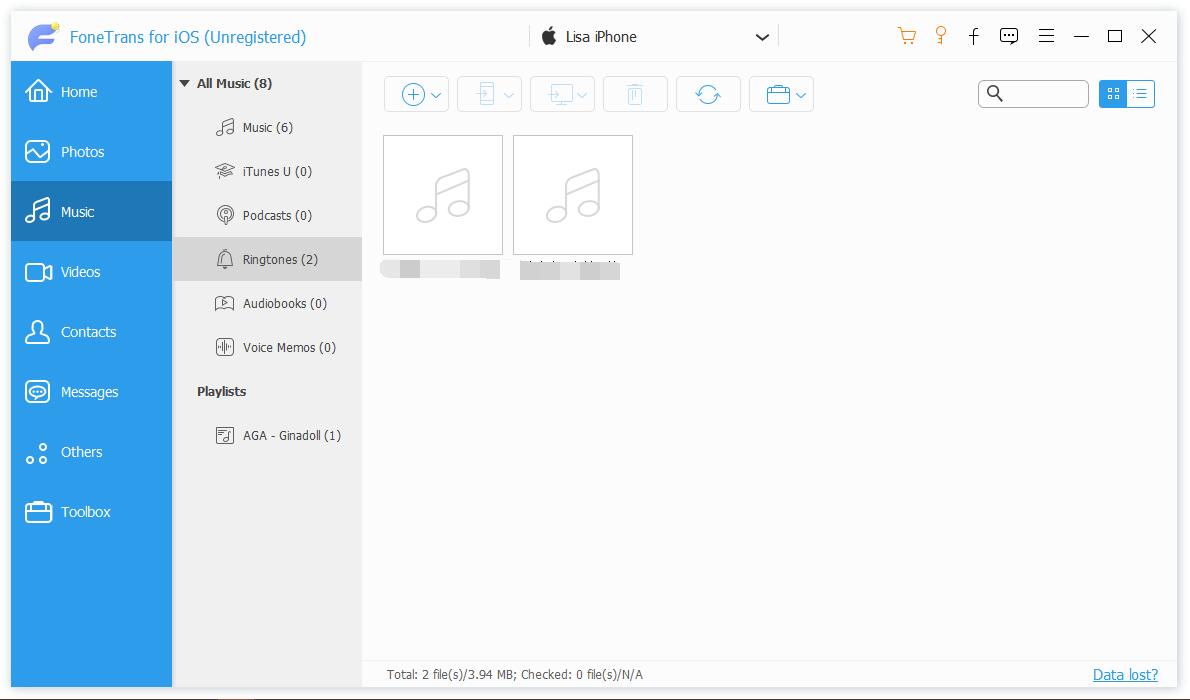
Шаг 3 Отметьте элементы, которые вы хотите отправить на другой iPhone, и щелкните значок второго устройства в верхнем меню.
Шаг 4 Выберите целевое устройство из списка.
Кроме того, он также позволяет вам переносить рингтоны на iPhone из библиотеки iTunes, если хотите. Также доступны другие данные, такие как фотографии, видео и многое другое.
Однако, если вы поклонник способов Apple, вам следует перейти к следующей части о них.
Часть 2. Как перенести рингтоны с iPhone на iPhone через iTunes
В качестве управления данными iOS по умолчанию на компьютере iTunes может помочь вам создавать резервные копии, восстанавливать и синхронизировать данные между устройствами и компьютером без препятствий. Если вы хотите использовать iTunes для передачи рингтонов iPhone, вы можете ознакомиться с приведенным ниже руководством.
Шаг 1 Запустите iTunes на компьютере и подключите свой старый iPhone.
Шаг 2 После обнаружения он начнет автоматически синхронизировать данные вашего iPhone. Если нет, нажмите Файлы > Устройства > Передача покупок с iPhone и нажмите Применить.
Шаг 3 Подключите новый iPhone к компьютеру, устройство значок> Тоны под На моем устройстве , нажмите Синхронизировать тоны кнопку.
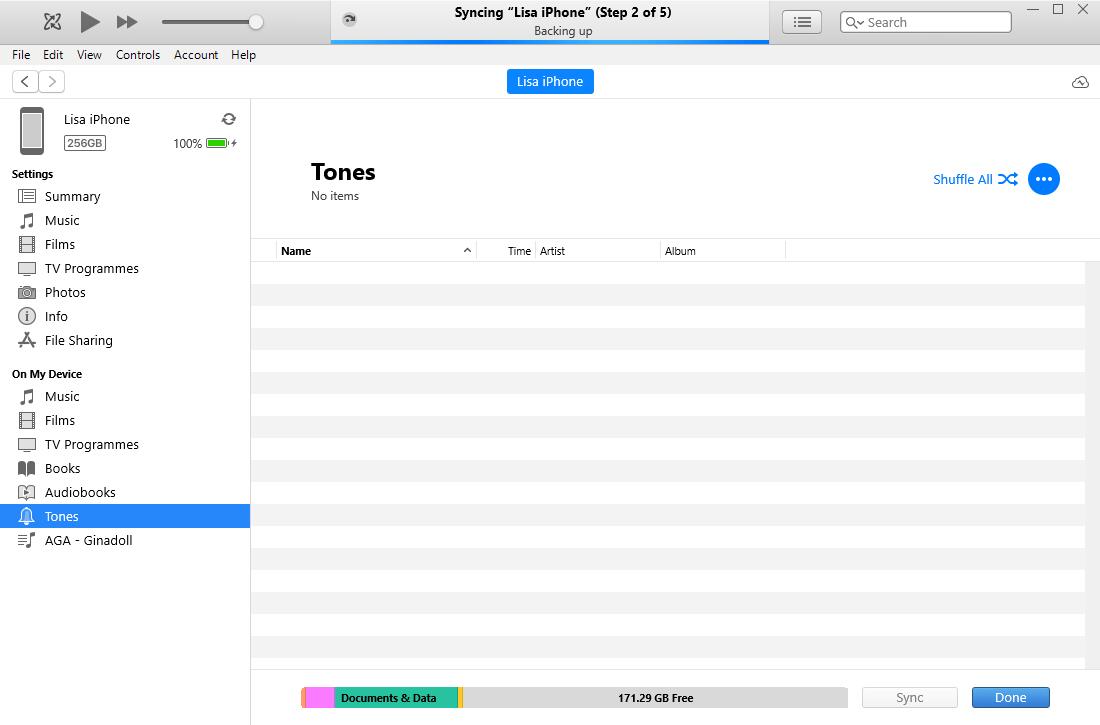
И у вас есть еще один вариант, чтобы повторно загрузить рингтон для iPhone напрямую.
С FoneTrans для iOS вы сможете свободно передавать свои данные с iPhone на компьютер. Вы можете не только передавать текстовые сообщения iPhone на компьютер, но также легко переносить фотографии, видео и контакты на ПК.
- Передача фотографий, видео, контактов, WhatsApp и других данных с легкостью.
- Предварительный просмотр данных перед передачей.
- Доступны iPhone, iPad и iPod touch.
Часть 3. Как отправлять рингтоны с iPhone на iPhone через Apple ID
Если вы приобрели рингтоны в iTunes Store, вы также можете повторно загрузить их на любое устройство с тем же Apple ID.
Ниже описано, как перенести рингтон на новый iPhone соответственно.
Шаг 1 На одном из iPhone, на который вы хотите получать рингтоны, перейдите в Настройки > Звуки и тактильные ощущения > Звуки и модели вибрациии выберите один элемент.
Шаг 2 Выберите Скачать все купленные мелодии.
Обратите внимание, что вы не можете загружать некоторые элементы ранее.
Помимо способов Apple, вы даже можете попробовать некоторые облачные сервисы для передачи рингтонов iPhone.
Часть 4. Перенос рингтонов на новый iPhone через OneDrive
Одной из наиболее заметных особенностей облачных сервисов является предоставление пользователям доступа к своим данным без ограничений устройства. Вы можете получить то, что хотите, от облачных сервисов в любое время и в любом месте. Таким же образом вы наверняка сможете перенести рингтоны на новый iPhone с помощью облачных сервисов, таких как OneDrive или iCloud Drive. Вот подробные шаги.
Шаг 1 На одном iPhone загрузите OneDrive. После этого коснитесь + значок и выберите рингтоны, затем выберите Загрузить.
Шаг 2 На другом iPhone загрузите OneDrive и войдите в ту же учетную запись. Найдите файл рингтона, который вы только что загрузили.
Последний способ получить рингтон с другого устройства — использовать электронную почту.
Часть 5. Перенос рингтонов на iPhone по электронной почте
Не только о том, как поделиться мелодией звонка на iPhone, но и другими данными на iPhone можно поделиться через электронную почту простыми нажатиями в повседневной жизни.
Без сомнения, вы можете это сделать, если размер файла вашего рингтона не превышает 50 МБ; в противном случае он слишком велик для отправки.
Ниже описано, как отправить рингтон на iPhone по электронной почте.
Шаг 1 Получите доступ к файлу рингтона на iPhone, коснитесь Поделиться > Эл. адрес.
Шаг 2 Введите правильный адрес электронной почты и выберите вложение, коснитесь Отправить кнопку.
Шаг 3 Войдите в тот же адрес электронной почты на другом iPhone, получите электронное письмо и сохраните вложение.
Это все о 5 методах, которыми мы хотим поделиться с вами. Все они проверены, но FoneTrans для iOS — наиболее рекомендуемый вариант, поскольку он прост в использовании, но эффективен. Таким образом, вы можете просто переместить то, что хотите, с iPhone на другой iPhone простым нажатием кнопки.
С FoneTrans для iOS вы сможете свободно передавать свои данные с iPhone на компьютер. Вы можете не только передавать текстовые сообщения iPhone на компьютер, но также легко переносить фотографии, видео и контакты на ПК.
- Передача фотографий, видео, контактов, WhatsApp и других данных с легкостью.
- Предварительный просмотр данных перед передачей.
- Доступны iPhone, iPad и iPod touch.
Часть 6. Часто задаваемые вопросы о переносе рингтонов на iPhone
Как перенести рингтоны с одного телефона Android на другой?
Если вы хотите перенести рингтоны Android на другой, вы можете попробовать FoneLab HyperTrans на компьютере, так как это профессиональная, но простая программа для этого.
Как перенести рингтоны с iPhone в библиотеку iTunes?
У вас есть 2 варианта: использовать iTunes или Finder для синхронизации рингтонов iPhone или установить FoneTrans для iOS легко переносить рингтоны iPhone в библиотеку iTunes.
Как перенести рингтоны с компьютера на iPhone с помощью iTunes?
Запустите iTunes на компьютере и подключите iPhone. Затем щелкните значок своего устройства и выберите «Музыка». Установите флажок рядом Синхронизация музыки. Вы можете синхронизировать все песни или выбранные элементы.
Можно ли рингтоны AirDrop на iPhone?
Не совсем. Вы не можете передать рингтон iPhone по воздуху.
Как сделать рингтон на айфон?
Сделать рингтон с помощью iTunes:
Шаг 1 В iTunes выберите песню и нажмите Свойства > Опции. Вы можете настроить сегмент песни, который хотите сохранить в качестве мелодии звонка. Нажмите OK.
Шаг 2 Затем выберите «Файл» > «Преобразовать» > Создать AAC Версия.
Шаг 3 Откройте его в локальной папке и измените расширение файла на .m4r.
Сделайте рингтон с FoneTrans для iOS:
Шаг 1 В главном интерфейсе FoneTrans для iOS выберите Ringtone Maker.
Шаг 2 Выберите Добавить файл с устройства или Добавить файл с ПК.
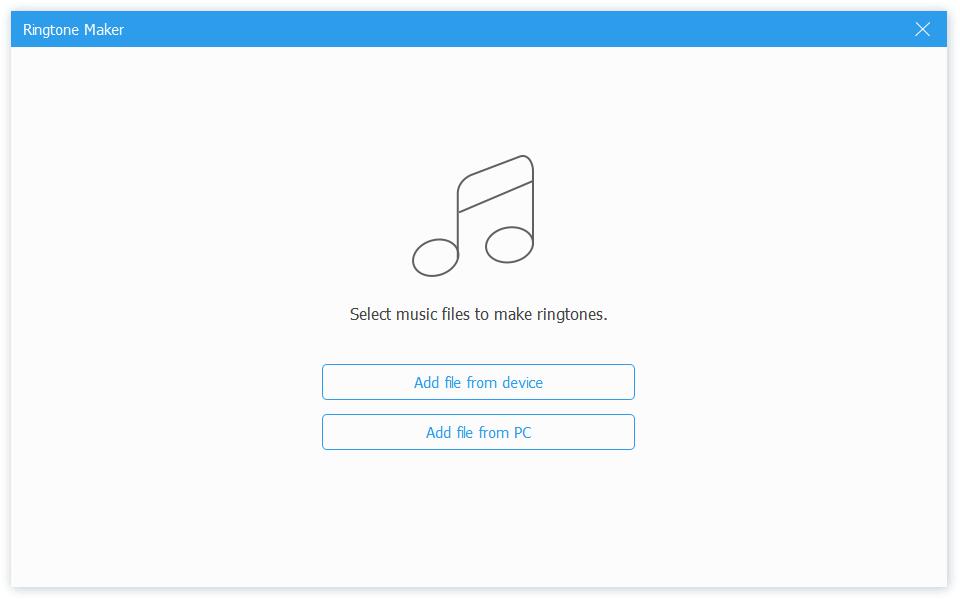
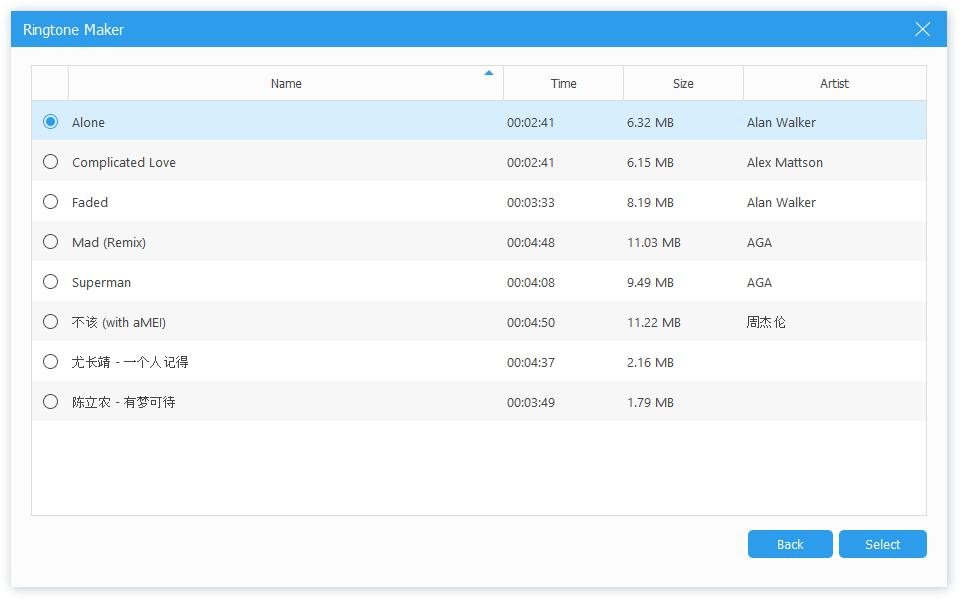
Шаг 3 Выберите песню и нажмите Выберите.
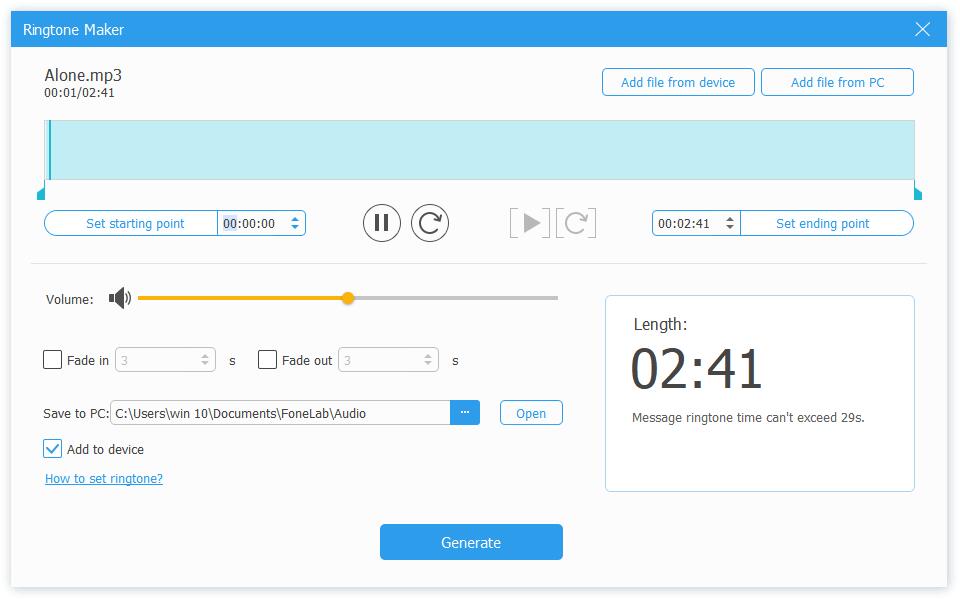
Шаг 4 Настройте начальную и конечную точки, установите флажок рядом с Добавить на устройство, если хотите, а затем щелкните значок Порождать кнопку.
Все дороги ведут в Рим, вы всегда можете получить множество решений, где бы вы ни захотели. Лучшая рекомендация это FoneTrans для iOS. Это лучшая передача данных, поскольку она может помочь вам легко отправлять рингтоны с iPhone на iPhone и даже создавать рингтоны и быстро добавлять их на устройство напрямую. Почему бы не скачать и не попробовать прямо сейчас!
С FoneTrans для iOS вы сможете свободно передавать свои данные с iPhone на компьютер. Вы можете не только передавать текстовые сообщения iPhone на компьютер, но также легко переносить фотографии, видео и контакты на ПК.
Как перекинуть рингтон с айфона на айфон: инструкция
Не все обладатели техники Aplle знают, как перекинуть рингтон с айфона на айфон. Стоит отметить, что каждый владелец смартфона в свое время сталкивался с необходимостью передать какую-либо мелодию или картинку. Обычно эта проблема решается при помощи инфракрасного порта или Bluetooth. Но у производителей гаджетов Apple свой тернистый путь, и даже спустя много поколений смартфонов и версий iOS телефоны этой фирмы не умеют просто передавать файлы по «Блютузу». Конечно, если у владельца установлен джейлбрейк, то вопрос, как перекинуть рингтон с айфона на айфон, решается очень легко. Стоит знать, что джейлбрейк может серьезно снизить безопасность устройства. Поэтому делать его не рекомендуется. Ниже подробнее поговорим о том, как обмениваться файлами на «яблочных» устройствах, не прибегая к изменениям в операционной системе.
Как перекинуть рингтон с айфона на айфон
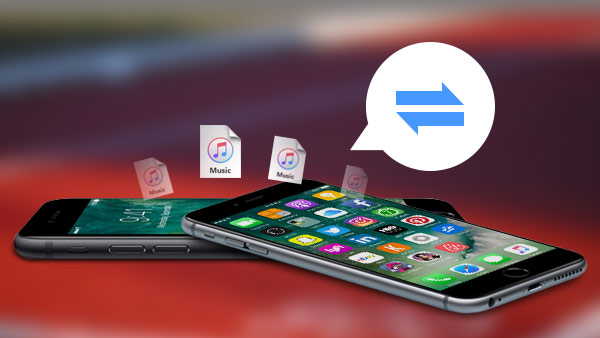
Компания «Эйпл» считает, что для передачи информации достаточно облачных хранилищ, электронной почты и разнообразных мессенджеров. Это, конечно, так, но как быть, если под рукой нет интернета или он очень дорого стоит, например, в роуминге? В операционной системе iOS 7 появилась функция AirDrop, она позволяет обмениваться информацией между устройствами, находящимися рядом, без необходимости делать какие-либо дополнительные настройки. Однако данные можно передавать только между гаджетами Apple.
AirDrop
Функция AirDrop помогает отправлять информацию по «Блютузу» или через Wi-Fi на айфонах. Данная опция позволяет удобно и быстро передать необходимый файл рядом находящемуся человеку. С точки зрения безопасности AirDrop превосходит email и СМС. Для соединения с гаджетом на iOS применяется файервол с возможностью шифрования.
Начиная с седьмой версии iOS, опция использует низкую задержку и высокоскоростной протокол. Ее работа обусловлена наличием включенного Bluetooth 4.0 или Wi-Fi. Обе опции подключаются автоматически, когда активен AirDrop.
Как передать рингтон с айфона на айфон при помощи AirDrop
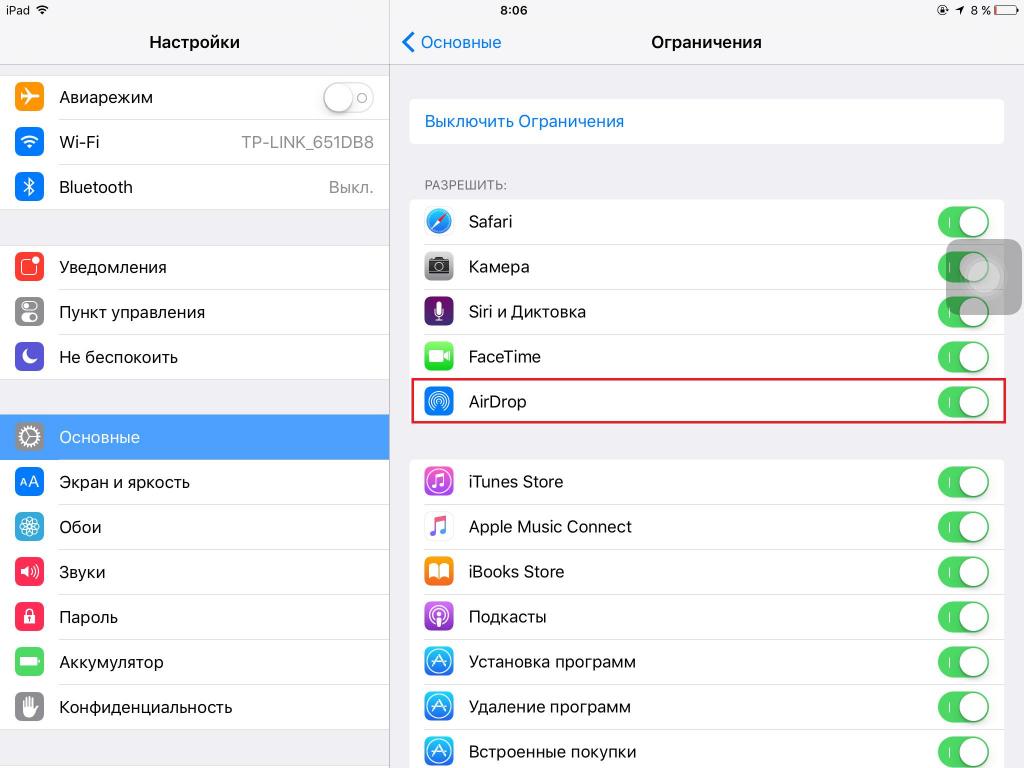
Для того чтобы отправить информацию, необходимо включить опцию. Это делается следующим образом:
- Заходим в «Настройки».
- Переходим раздел «Пункт управления».
- Там находим опцию AirDrop.
В операционной системе iOS 11 функция находится в отдельной секции: «Настройки-Основные-AirDrop».
После этого будет также предложено выбрать, кому именно можно передавать файлы.
Можно ли передавать рингтоны
После включения AirDrop у владельца появляется возможность делиться информацией с владельцами «яблочной» техники. При помощи технологии можно передавать рингтоны, заметки, контакты, фото, видео и другие файлы. При помощи AirDrop можно отправлять рингтоны из любого приложения iPhone или iPad, где имеется опция «Поделиться».
Инструкция
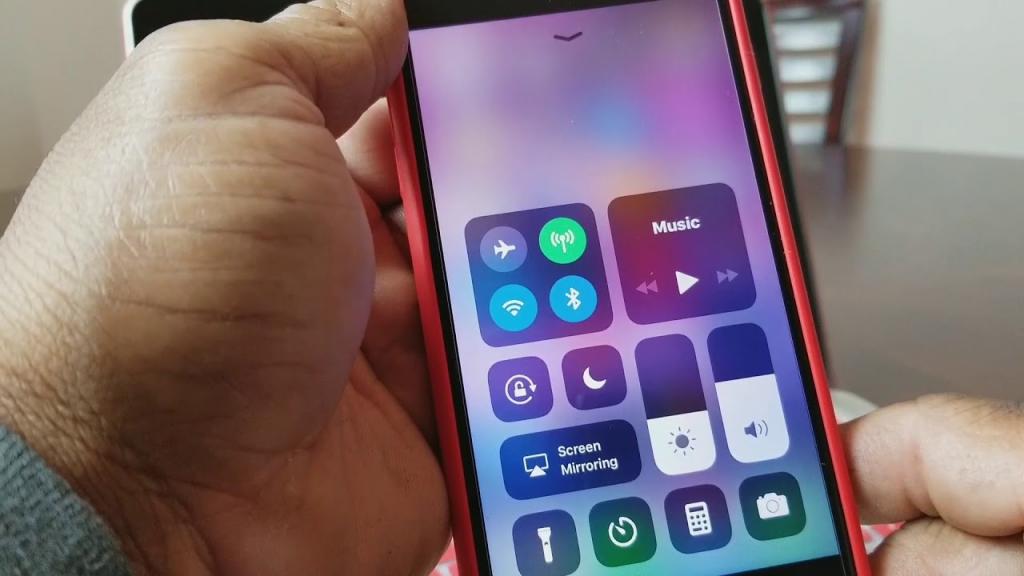
Как перенести рингтон с iPhone на iPhone после активации опции AirDrop? Для этого необходимо:
- открыть приложение, в котором находится нужный файл, например «Музыка»;
- выбрать рингтон и нажать на кнопку «Поделиться» (выглядит как коробка со стрелкой);
- далее следует нажать на иконку получателя, она отобразится в списке AirDrop;
- после этого начнется передача файла.
Заключение
Перекинуть с айфона на айфон рингтон, как и другую информацию, легко. Достаточно научиться пользоваться опцией AirDrop — и можно делиться данными со своими друзьями.
Как перенести рингтоны на iPhone

Вы задаетесь вопросом как обмениваться рингтонами на iPhone? Мы рады помочь! Рингтоны — один из самых эффективных методов персонализации iPhone. Вы можете настроить воспроизведение любимой музыки при получении вызова или уведомления. Однако, когда вы попытаетесь поделиться своими настроенными рингтонами с новым iPhone, вы можете обнаружить, что вам не разрешено это делать, что может быть довольно раздражающим.
И если вы хотите узнать Как перенести рингтоны с iPhone на iPhoneто вы попали по адресу. В этой статье мы перечислили лучшие способы передачи рингтонов на iPhone. Давайте начнем!

Часть 1: Как поделиться рингтонами на iPhone с помощью инструмента передачи [Лучший выбор]
Самый эффективный и простой способ переноса рингтонов из от одного iPhone к другому это с помощью Wondershare MobileTrans. Это простой в использовании инструмент, который переносит практически все типы данных с одного телефона на другой.
Он обеспечивает 100% безопасность данных при передаче данных между телефонами и телефонами на ПК. Хотите перейти на новый телефон или создать резервную копию данных с телефона на ПК? Wonderhsare Mobiletrans может быть лучшим вариантом!
MobileTrans — передача телефона
Поделитесь рингтонами с iPhone несколькими щелчками мыши!
- — Перенос рингтонов с iOS на устройство iOS/Android.
- — Передача до 18 типов данных между телефонами на разных платформах.
- — Поддерживает более 6000 мобильных устройств под управлением Android и iOS.
- — Нет необходимости в сбросе к заводским настройкам или стирании существующих данных.
- — Разработанный для нетехнологов, он прост и быстр.
 4.5/5 Отличный
Чтобы отправить рингтоны на iPhone с помощью Wondershare MobileTrans, выполните следующие действия:
Шаг 1: Установите Wondershare MobileTrans на свой компьютер. После этого запустите инструмент. Теперь нажмите на Телефонный перевод из верхней панели, и перейдите к С телефона на телефон в окне Передача телефона.
Примечание: Убедитесь, что оба iPhone подключены к ПК с помощью USB-кабелей.

Шаг 2: Вы увидите телефон источника и назначения на интерфейсе. Если они расположены не в правильном порядке, нажмите на Flip, чтобы изменить исходный телефон на конечный и наоборот.
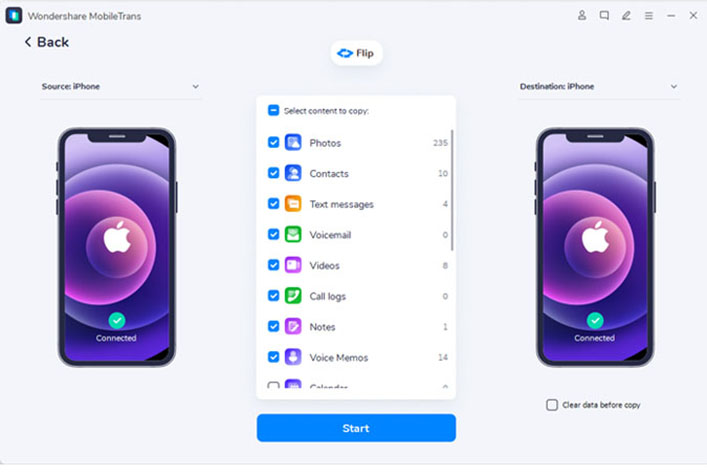
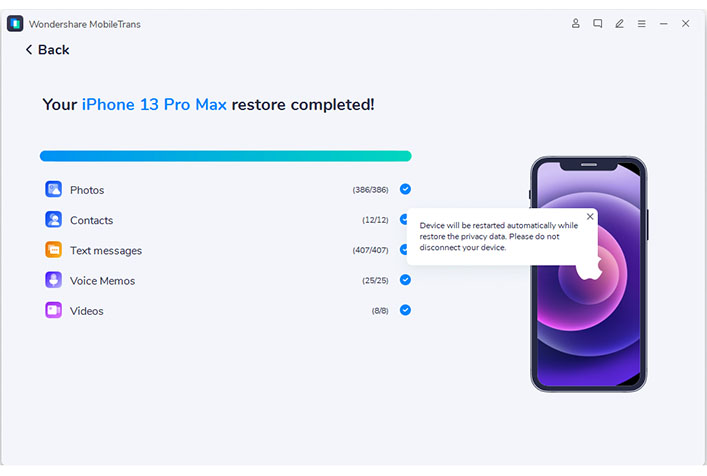
Шаг 3: Теперь поставьте галочку Рингтоны флажок в меню посередине, и нажмите кнопку Начало для передачи рингтонов с одного iPhone на другой.
Часть 2: Как переносить рингтоны с iPhone на iPhone через iTunes
iTunes, стандартное программное обеспечение для резервного копирования и восстановления устройств iOS, может помочь вам передать рингтоны на iPhone. Однако для синхронизации рингтонов ваша версия iTunes должна быть 12.6 или ниже, поскольку более поздние версии больше не поддерживают эту функцию.
Чтобы перенести мелодию звонка с iPhone на iPhone, выполните следующие действия:
Шаг 1: На компьютере загрузите и установите iTunes 12.6 или более низкую версию и запустите ее. После этого подключите старый iPhone к компьютеру через USB-кабель.
Шаг 2: Теперь нажмите на Файлы, и выберите Устройства из меню. После этого выберите Перенос покупок с iPhone из выпадающего меню и нажмите кнопку Применить кнопка.

Шаг 3: Необходимо подключить другой iPhone к компьютеру с помощью USB-кабеля. После этого нажмите на кнопку iPhoneзначок и выберите Тона.
Шаг 4: Отметьте Мелодии синхронизации установите флажок и заполните либо Все тона или Выбранные тона пузырь. После этого нажмите кнопку Синхронизация кнопку для обмена рингтонами с iPhone на iPhone.

неудобства
- Устаревшая версия может иметь проблемы с безопасностью
- Невозможно синхронизировать только рингтоны
- Передача только приобретенных рингтонов
Часть 3: Отправка рингтонов на iPhone по электронной почте
Электронная почта — еще один способ отправки рингтонов на iPhone. Если размер рингтонов не превышает 50 МБ, вы можете легко отправить их по электронной почте. Однако рингтоны, отправленные по электронной почте, нельзя использовать сразу; перед установкой они должны быть сначала воспроизведены в GarageBand.
Чтобы отправить рингтоны на iPhone по электронной почте, выполните следующие действия:
Шаг 1: Перейдите к мелодии звонка, которую вы хотите отправить, и нажмите кнопку Поделиться икона. После этого выберите Почта приложение.
Шаг 2: Введите адрес электронной почты учетной записи, зарегистрированной на другом iPhone, и нажмите кнопку Отправить кнопка.

Шаг 3: На другом iPhone откройте приложение "Почта" и сохраните мелодию звонка из только что полученного письма.
Часть 4: Перенос рингтонов с iPhone на iPhone через OneDrive
Еще один способ беспроводной передачи рингтонов на iPhone — облачные сервисы. Поскольку iCloud не поддерживает синхронизацию рингтонов, для выполнения этой задачи можно использовать OneDrive. Кроме того, вы можете сохранять свои файлы в OneDrive для дальнейшего использования.
Чтобы перенести рингтоны с iPhone на iPhone, выполните следующие действия:
Шаг 1: Установите OneDrive на оба iPhone через App Store. Запустите его на исходном iPhone.
Шаг 2: Теперь нажмите кнопку + значок, нажмите кнопку Загрузить кнопку в меню и загрузите рингтоны, которые вы хотите передать.

Шаг 3: Запустите OneDrive на целевом устройстве после загрузки файлов и войдите в систему под той же учетной записью. Найдите рингтоны и загрузите их на свой iPhone.
Часть 5 : Часто задаваемые вопросы
1. Как поделиться рингтонами на iPhone с помощью семейного обмена?
Нет, используя функцию совместного использования с семьей, вы не можете обмениваться рингтонами на iPhone. Если вам нужны рингтоны на других устройствах iPhone, скопируйте их в библиотеку iTunes на компьютере, где вы синхронизируете свое устройство, а затем выберите и синхронизируйте его.
2. Как перенести купленные рингтоны на новый iPhone без iTunes?
Если у вас iPhone с iOS 11 или выше, перенести купленные рингтоны на новый iPhone довольно легко и просто. Необходимо зайти в Настройки, выбрать Звуки и тактильные эффекты, Рингтоны, а затем Загрузить все приобретенные мелодии.
3. Как передать рингтоны с iPhone на iPhone через Bluetooth?
Нет, вы не можете использовать Bluetooth для передачи рингтонов с одного iPhone на другой. По умолчанию Bluetooth оснащены только сервисы потокового аудио.
Заключение
Apple позволяет загружать на наш новый iPhone только купленные рингтоны. Однако мы надеемся, что вы знаете Как перенести рингтоны с iPhone на iPhoneпосле прочтения этой статьи. Более того, мы рекомендуем использовать Wondershare MobileTrans для этой работы, потому что это универсальное решение для передачи данных iPhone.