Настраиваем Gmail в Outlook
Если вы пользуетесь почтовым сервисом от Google и хотели бы настроить Outlook для работы с ним, но испытываете некоторые проблемы, тогда прочтите внимательно эту инструкцию. Здесь мы рассмотрим подробно процесс настройки почтового клиента на работу с Gmail.
В отличии от популярных почтовых сервисов Яндекс и Mail, настройка почты Gmail в Outlook проходит в два этапа.
Во-первых, необходимо включить возможность работы с протоколом IMAP в профиле Gmail. А затем уже настраивать сам почтовый клиент. Но, обо всем по порядку.
Включение протокола IMAP
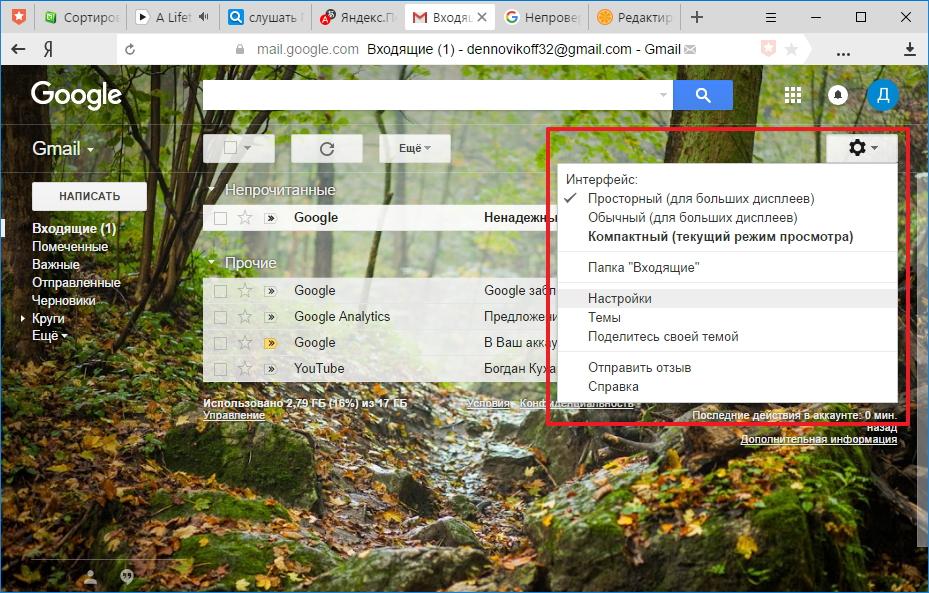
- Для того, чтобы включить работу с протоколом IMAP необходимо зайти в почту Gmail и перейти в настройки почтового ящика.
Настройка почтового клиента
Для того, чтобы настроить Outlook для работы с почтой Gmail, необходимо настроить новую учетную запись.
- Для этого в меню «Файл» в разделе «Сведения» нажимаем «Настройка учетных записей».

- В окне настройки учетных записей нажимаем кнопку «Создать» и переходим к настройке «учетки».

- Если вы хотите, чтобы Outlook автоматически настроил все параметры учетной записи, то в этом окне оставляем переключатель в положении по умолчанию и заполняем данные для входа в учетную запись.
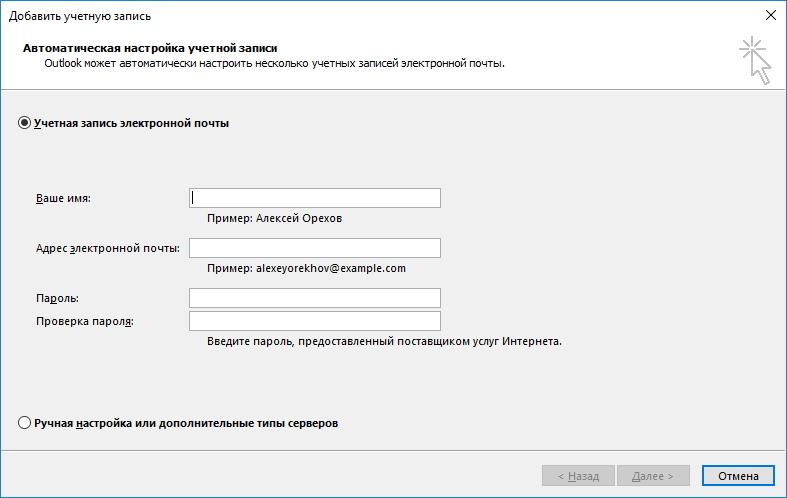
- А именно, указываем свой почтовый адрес и пароль (в полях «Пароль» и «Проверка пароля» необходимо ввести пароль от вашей учетной записи Gmail). Как только все поля заполнили нажимаем «Далее» и переходим к следующему шагу.

В процессе настройки учетной записи на ваш почтовый ящик придет сообщение о том, что Google заблокировал вход в почту.
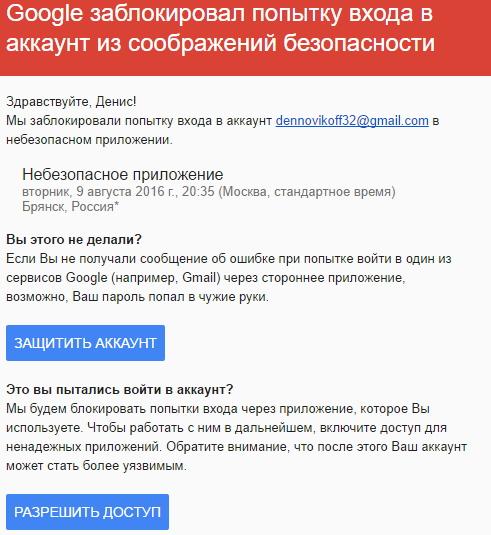
В разделе «Сведения о пользователе» вводим свое имя и адрес электронной почты.
В разделе «Сведения о сервере» выбираем тип учетной записи IMAP. В поле «Сервер входящей почты» указываем адрес: imap.gmail.com, в свою очередь для сервера исходящей почты (SMTP) прописываем: smtp.gmail.com.
В разделе «Вход в систему» необходимо ввести имя пользователя и пароль от почтового ящика. В качестве пользователя здесь используется адрес электронной почты.
Здесь стоит отметить, что пока вы не заполните основные параметры, кнопка «Дополнительные настройки» будет не активна.
Добавление учетной записи Gmail в Outlook
В последнем обновлении Outlook для Microsoft 365 теперь проще добавить учетную запись Gmail в Outlook.
Этот новый способ настройки Gmail и Outlook будет Outlook для Microsoft 365 пользователей в течение следующих нескольких недель. Если вы не видите точные экраны, показанные здесь, см. статью Добавление учетной записи электронной почты в Outlook инструкции по настройке электронной почты.
Если вы уже добавили учетную запись Gmail в Outlook для Microsoft 365, может появиться запрос на обновление пароля.
Эти действия будут одинаковыми независимо от того, добавляете ли вы первую учетную запись Gmail или дополнительные учетные записи Gmail Outlook.
Выберите пункты Файл > Добавить учетную запись.
Введите свой адрес электронной почты и нажмите кнопку Подключиться.
Outlook запустит окно Gmail с запросом пароля. Введите пароль и выберите Войти.
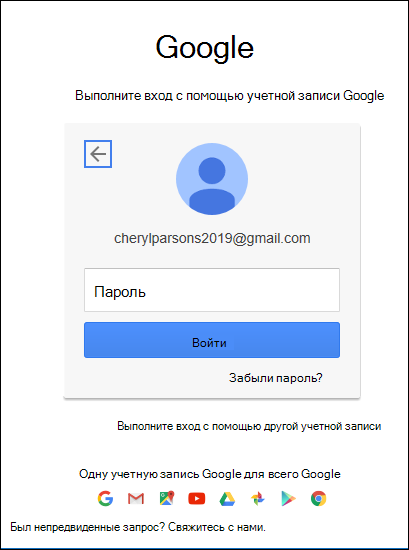
Важно: После подключения учетной записи Gmail к Outlook в почтовом ящике Gmail может появиться предупреждение о том, что обнаружен новый логоп из Internet Explorer. Это ожидаемое поведение.
Если вы ранее включили двух коэффициентную проверку подлинности для Gmail, вам будет предложено ввести код, отправленный на ваше мобильное устройство. Если 2-факторная проверка подлинности не включена, переключение к шагу 6.
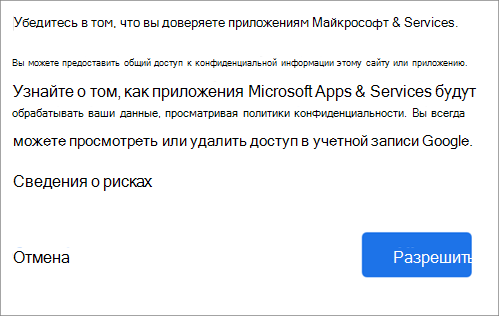
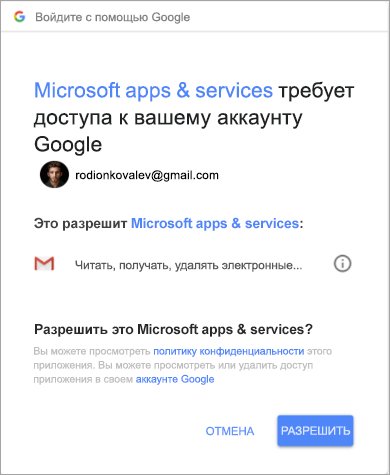
Появится окно разрешения учетной записи Google. Нажмите кнопку Разрешить.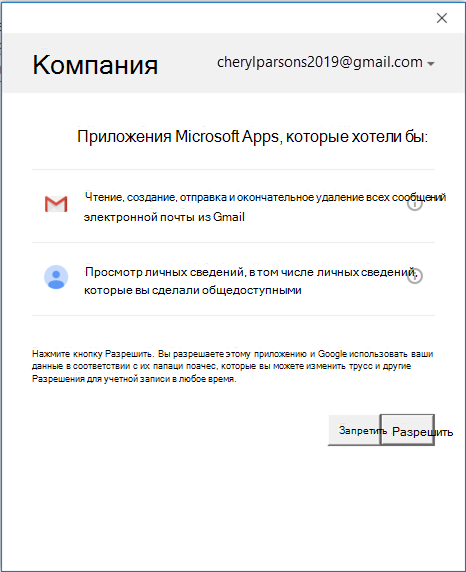
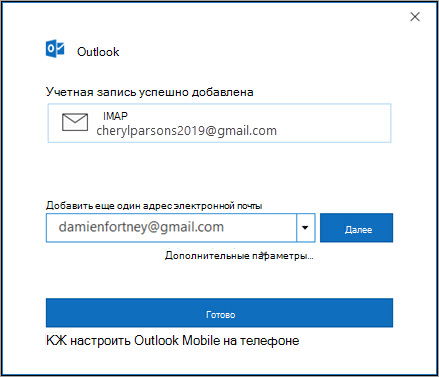
После Outlook добавления учетной записи Gmail вы можете добавить еще одну учетную запись электронной почты или на выбор готово.
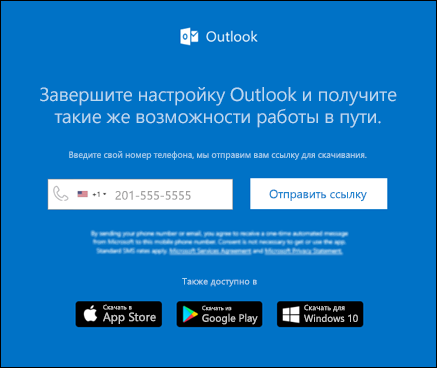
Если установить на моем телефоне Outlook Mobile,вы также будете перенастройы на веб-сайт, где сможете ввести свой номер мобильного телефона, и получите ссылку для скачивания Outlook для iOS или Outlook для Android. Установка Outlook Mobile — отличный способ быть в курсе всех предстоящих в пути.
Если вам нужны инструкции по добавлению учетной записи электронной почты с помощью расширенных настроек, см. раздел Добавление учетной записи POP или IMAP в Outlook для Windows с помощью расширенных настроек в статье «Добавление учетных записей электронной почты с помощью расширенных настроек».
Не удается войти в Outlook c помощью пароля
Если Outlook не принимает ваш пароль и вы знаете, что используете правильный пароль для своей учетной записи Gmail, возможно, у вас есть более старая версия Outlook, которая в настоящее время не поддерживает эту быструю настройку Gmail. В этом случае вам потребуется использовать двух коэффициентную проверку подлинности и пароль приложения, чтобы убедиться, что вы пытаетесь получить доступ к учетной записи Gmail.
Учетную запись электронной почты Gmail можно добавить в Outlook без двухфакторной проверки подлинности и пароля приложения, но для подключения к своей учетной записи вы должны будете включить параметр «Ненадежные приложения разрешены». Мы не рекомендуем делать это. Лучше включите двухфакторную проверку подлинности и используйте пароль приложения.
Чтобы включить двухфакторную проверку подлинности и получить пароль приложения, выполните указанные ниже действия.
Перейдите в Gmail в браузере, а затем выберите значок приложений Google в верхнем правом углу экрана.
Выберите свою учетную запись.
Слева выберите Безопасность.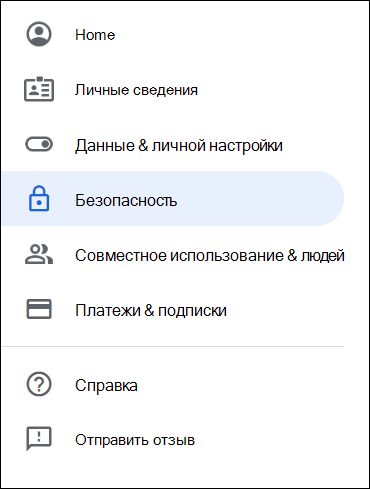
Если двухшаговая проверка отключена, в области Вход в Google щелкните ссылку рядом с>, чтобы включить ее. В обратном случае перейдите к действию 4.
На первом экране нажмите кнопку ПРОДОЛЖИТЬ.
По запросу введите пароль Gmail и нажмите кнопку ДАЛЕЕ.
Введите свой номер телефона и выберите, как вы хотите получить коды подтверждения: текстовым сообщением или звонком. Затем нажмите кнопку Далее.
Введите полученный код и нажмите кнопку Далее.
Чтобы завершить настройку двухфакторной проверки подлинности, нажмите кнопку ВКЛЮЧИТЬ.
Вернитесь на предыдущий экран, нажав стрелку влево в верхней части экрана рядом с надписью Двухэтапная аутентификация.
Выберите > справа от строки Пароли приложений.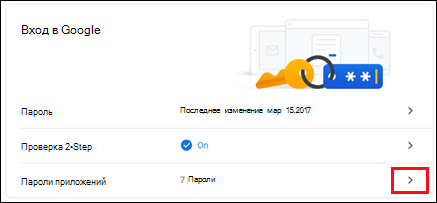
Введите свой пароль Google и нажмите кнопку Войти. В нижней части следующей страницы выберите элементы Почта и Компьютер Windows в раскрывающихся списках, затем нажмите кнопку Создать.
Служба Google покажет ваш пароль приложения. Скопируйте его (без пробелов) и введите, когда Outlook запросит пароль.
Добавление учетной записи Gmail
Выберите Outlook > параметры >учетных записей.
Щелкните значок «плюс» (+) и выберите Добавить учетную запись.
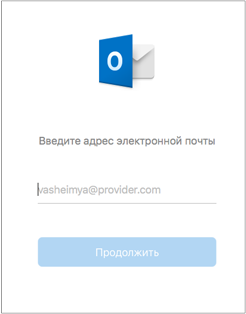
Введите свой адрес электронной почты и нажмите кнопку Продолжить.
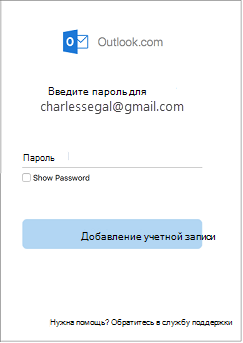
Введите пароль и нажмите кнопку Добавить учетную запись.
Нажмите Продолжить.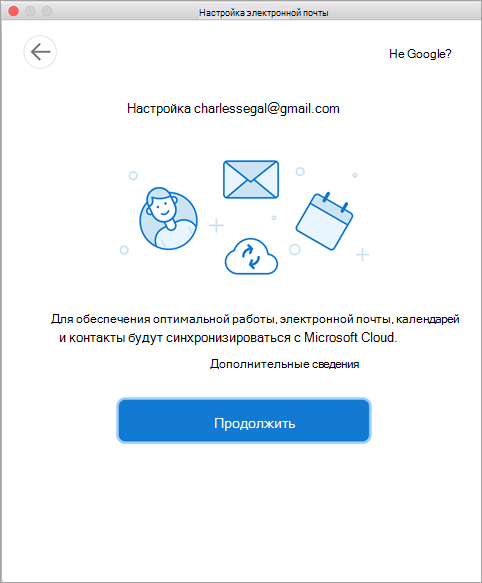
Во sign in to your Gmail account within Outlook для Mac. Это относится к пользователям, которые используют сборку 16.15.18070902 и более поздних версий.
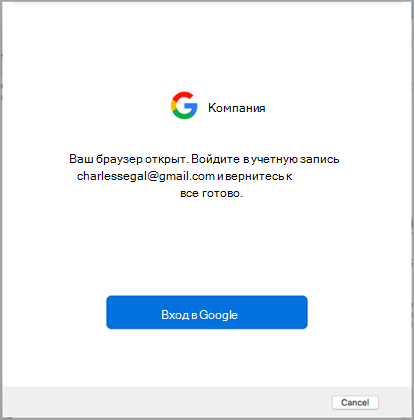
Вы уже добавили свою учетную запись Gmail в Outlook см. улучшенную auth для существующих пользователей Gmail.
Выберите учетную запись, чтобы войти в нее.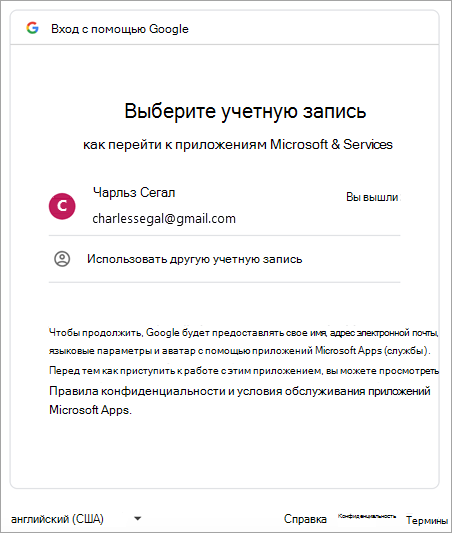
Введите пароль учетной записи.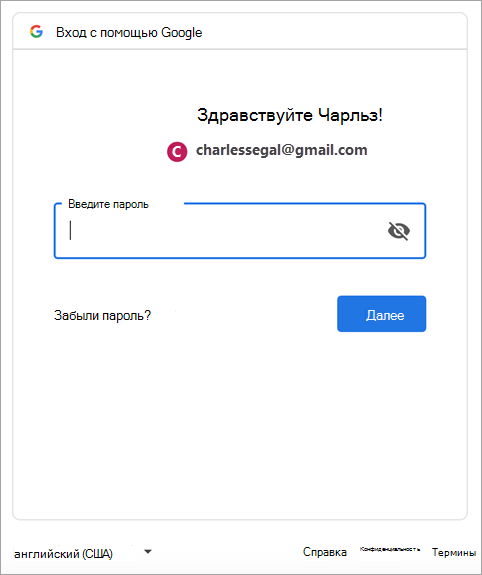
Появится окно разрешения учетной записи Google. Нажмите кнопку Разрешить.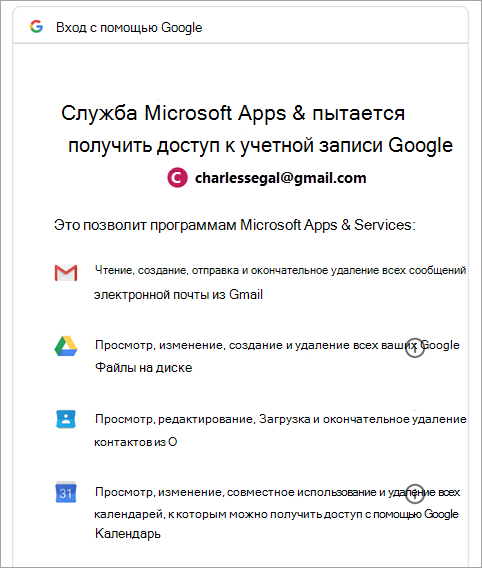
Нажмите кнопку Открыть microsoft Outlook.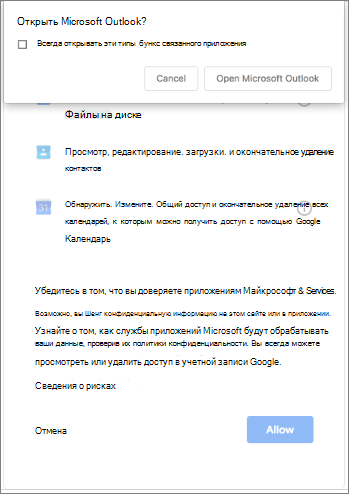
Нажмите кнопку Готово, чтобы приступить к работе с Outlook 2016 для Mac.
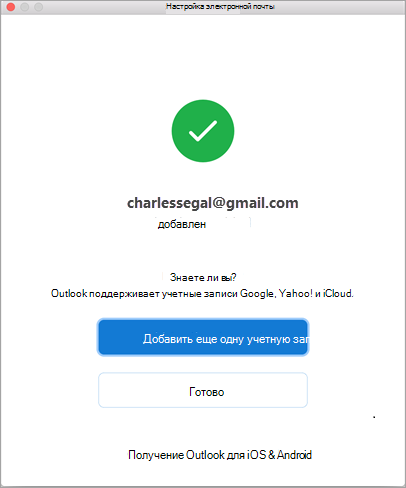
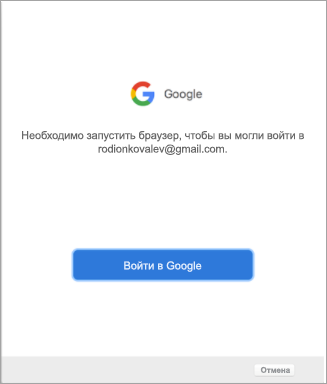
Если вы добавили учетную запись Google в Outlook для Mac раньше выпуска улучшенного интерфейса проверки подлинности для учетных записей Google IMAP, то вам потребуется еще раз выполнить вход с помощью браузера, чтобы подключиться к вашей учетной записи.
Выберите пункт Войти в Google.
Выберите учетную запись.
Вам будет предложено разрешить приложению Outlook доступ к почте, контактам и календарям. Выберите Разрешить.
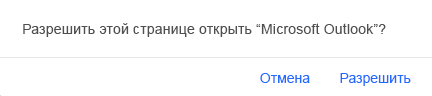
Вам будет предложено вернуться в Outlook. Выберите Разрешить.
Нажмите кнопку Готово, чтобы приступить к работе с Outlook 2016 для Mac.
Выберите пункты Сервис > Учетные записи.
Выберите учетную запись электронной почты, которую хотите изменить.
Обновите описание учетной записи, личные сведения, имя пользователя и пароль или другие параметры в зависимости от типа изменяемой учетной записи.
После внесения изменений нажмите кнопку ОК.
Двухфакторная проверка подлинности обеспечивает дополнительную защиту вашей учетной записи. При каждом входе в свою учетную запись Gmail с нового устройства вы будете получать разовый код на свой телефон. Чтобы завершить вход, введите этот код.
Перейдите в Gmail в браузере, а затем выберите значок приложений Google в верхнем правом углу экрана.
Выберите Мой аккаунт. В разделе Безопасность и вход щелкните Вход в аккаунт Google.
Добавить почту Google/Gmail в Outlook [2021]

Как добавить почту гугл в аутлук? Без лишних слов покажу тут – к делу!
Глава 1. Google.
- Для начала открываем почту Google — https://mail.google.com — и нажимаем справа в углу на шестёренку, после выбираем кнопку «Все настройки«:
2. Выбираем вкладку «Пересылка и POP/IMAP» и далее находим пункт «Доступ по протоколу IMAP:«.
Ставим галочку напротив « Включить IMAP «;

Но с Google’ом ещё не покончено. Сейчас нам потребуется проверить одну опцию, что бы убедиться, что мы сможем привязать нашу почту в Outlook. Эта опция появилась относительно недавно.
Дело в том, что Google считает такие почтовые клиенты небезопасными, так как Outlook каждый раз для проверки почты или синхронизации папок будет использовать ваш пароль, а не единовременную аутентификацию. Но решение простое, и сейчас я покажу вам как это делается, не стоит беспокоиться!
3. Первым делом, возвращаемся в открытую вкладку почты, и вместо шестерёнки, нажимаем на иконку приложений в правом верхнем углу и выберите «Аккаунт«;

4. Затем слева выбираем вкладку «Безопасность«:

5. Тут мы листаем чуть ниже и находим третий пункт — Вход в аккаунт Google — нужная нам вкладка называется « Пароли приложений «, на неё и нажимаем;

6. После снова вводим пароль, и у нас откроется вкладка, где нам нужно выбрать:
- Приложение — в нашем случае нам нужен Outlook, поэтому мы выбираем «Почта»;
- Устройство — выбираем Компьютер Windows (т.к в нашем случае мы добавляем почту гугла в аутлук на пк).
У вас должно получится вот так:

7. Нажимаем синюю кнопку СОЗДАТЬ и вуаля — наш пароль создан и находится на жёлтом поле.
Записываем его, и теперь уже открываем Outlook — будем настраивать почту в нём.
Глава 2. Outlook.
Если в Outlook у вас ещё нет добавленной почты, то переходите к пункту 4.
- Откройте Outlook, затем выберите слева вверху « Файл «;
2. Нажимаем на «Настройка учетных записей» и выбираем первый пункт в нём (с одноименным названием);

3. В открывшимся окне нажимаем на кнопку «Создать..«;

4. В окне «Добавить учетную запись» выбираем снизу пункт « Ручная настройка или дополнительные типы серверов » и жмём «Далее»;

5. Ставим галочку на пункт « Протокол POP и IMAP « и нажимаем «Далее»;

6. Теперь немного сложности:
Нам нужно указать следующие данные и после этого не нажимать кнопку «Далее», а нажать кнопку «Другие настройки…«

Первые 2 пункта объяснять не думаю что нужно, перейдем к более интересному:
Тип учетной записи — ставим IMAP
Сервер входящей почты — imap.gmail.com
Сервер исходящей почты (SMTP) — smtp.gmail.com
В поле «Пользователь» должен быть именно ваш адрес почты Gmail, не имя.
Ждём кнопку «Другие настройки…«;
7. В открывшимся окне переходим на вторую вкладку «Сервер исходящей почты», и ставим галочку напротив «SMTP-серверу требуется проверка подлинности» и выбираем пункт «Аналогично серверу для входящей почты»;

8. Уже почти на финишной прямой!
Теперь переходим всё в том же окне на последнюю вкладку «Дополнительно«;

Тут сначала указываем тип шифрованного подключения, а затем дописываем порты:
IMAP-сервер — тип шифрованного подключения — SSL , а затем порт — 993
SMTP-сервер — тип шифрованного подключения — SSL , а затем порт — 465
Нажимаем кнопку ОК и наконец нажимаем заветное «Далее»;
9. Дожидаемся окончания проверки почты (напротив двух строчек появятся зелёные галочки) и после нажимаем «Закрыть».
Если во время проверки были ошибки — нужно проверить правильность ввода логина и пароля от почты, особенно проверьте поле «Пользователя» в конце пункта 6. Как вариант, открыть почту с другого браузера, выйти из почтового ящика и войти вновь.

10. Вот и он — финиш!
Нажимаем «Готово» и всё, настройка почты закончена.
Настройка почты Gmail в Outlook
Первый вариант настройки почты Gmail в Outlook — IMAP
Как настроить IMAP
Шаг 1. Включите IMAP-доступ
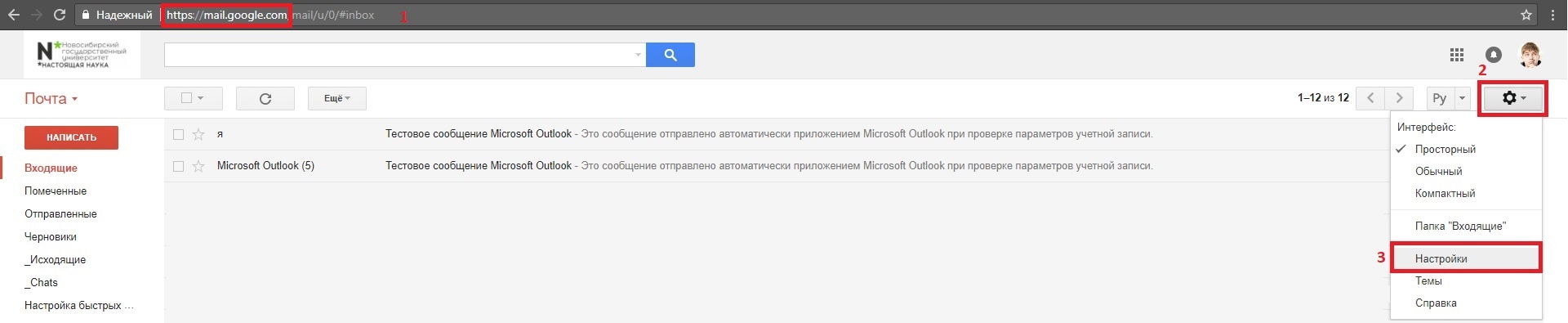
- Откройте Gmail на компьютере.
- В правом верхнем углу нажмите на значок .
- Нажмите Настройки.
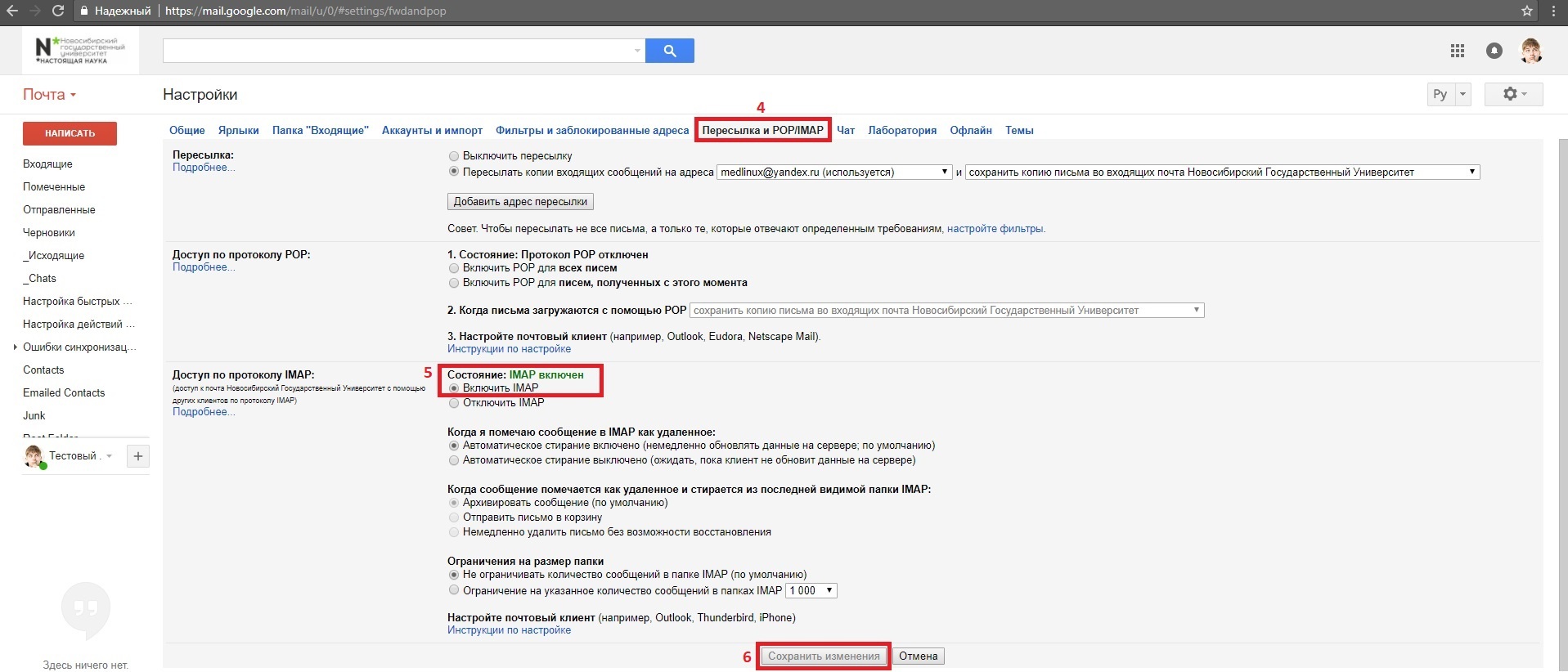
- Откройте вкладку Пересылка и POP/IMAP.
- В разделе "Доступ по протоколу IMAP" выберите Включить IMAP.
- Нажмите Сохранить изменения.
Шаг 2. Измените настройки IMAP в клиенте Outlook
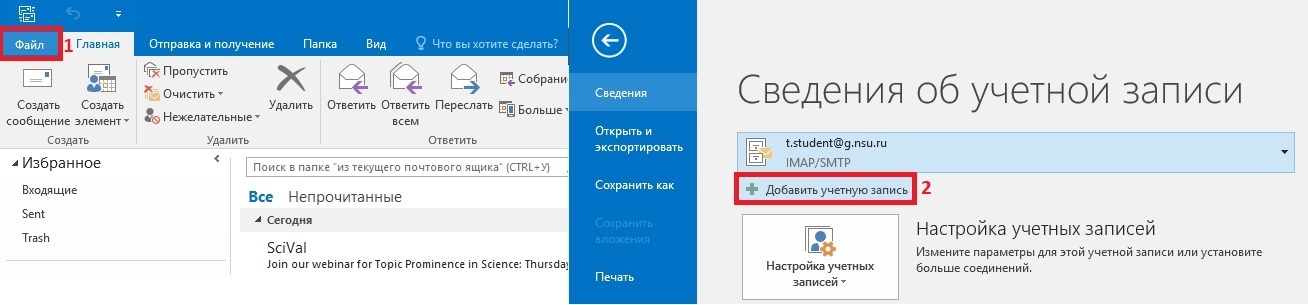
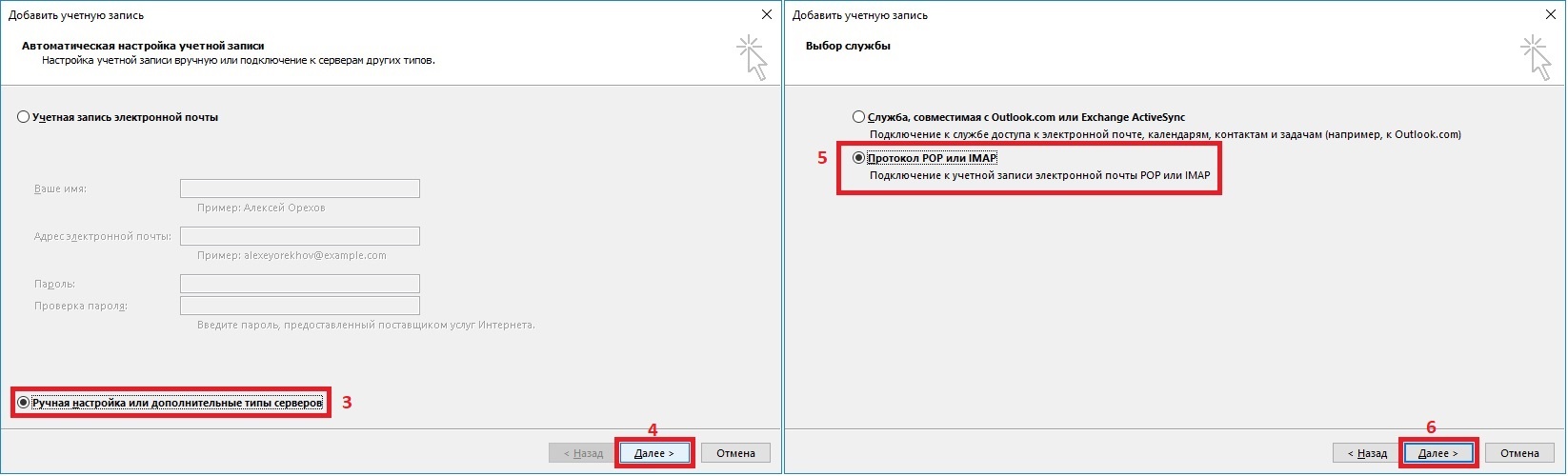
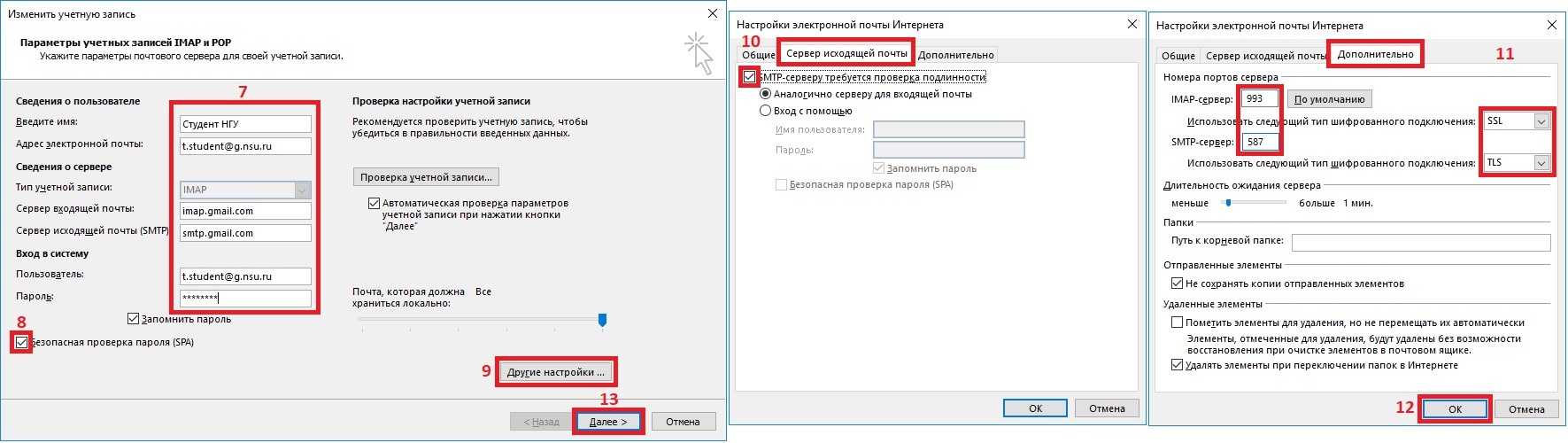
Укажите в своем клиенте данные из этой таблицы.
Требуется SSL: да
Требуется TLS: да
Требуется аутентификация: да
Порт для TLS: 587
Для того чтобы перенести в Outlook все Ваши данные (календарь, контакты и т.д.), то необходимо воспользоваться следующей инструкцией:
Для настройки почты G Suite в Outlook необходимо воспользоваться G Suite Sync for Microsoft Outlook (скачать приложение), всю необходимую информацию можно найти здесь — https://support.google.com/a/users/topic/23333
Для включения адресной книги G Suite, необходимо выбрать в адресной книге — "Global Address Book — G suite".