Автоматизация в FL Studio для изменения звука
Этот наш урок будет совершенно несложным, но очень интересным. Мы попробуем разобраться с автоматизацией событий. Далее мы узнаем, что же это такое.
Автоматизация – это одна из самых полезных опций программы ФЛ Студио. Проще говоря, она нужна для того, чтобы микшерные и синтезаторные регуляторы проворачивались самостоятельно по заданному пользователем уровню. Скорость также задается вручную. Таким образом удается установить автоматическое изменение аудиоряд. Для наглядности попробуем разобраться с фильтром cutoff. Такой регулятор установлен практически на всех сэмплерах и синтезаторах. Применяется он с помощью одноименного фильтра. Появляется ощущение, что тембр постоянно стихает, хотя до этого звук был чистым и звонким. Скачайте прилагаемый файл и прослушайте двенадцатисекундный отрывок.
Этот урок поможет вам применять вышеуказанный эффект на популярном синтезаторе Harmless, который поставляется вместе с программой. Кликаем по секвенсору F6. Находим там Harmless с пресетом Bassline GOL.
Посмотрите на центральную часть vst-плагина Hаrmless, где располагается блок фильтров. На скриншоте мы отметили его синим цветом. В правой части размещается резонатор. Сейчас мы должны провернуть ручку res максимально вправо. Далее активируем второй паттерн и прослушиваем пульсацию низкого ритма. Чтобы его повысить, достаточно активировать опцию freq. Прокручиваем эту ручку вверх. Чем дальше вправо поворачивается ручка, тем выше окажется частота звука. В будущем пользователь сможет самостоятельно настраивать свой звук и сохранять его в пресеты. Для этого и было разработано все это количество кнопок и рычагов, которые размещаются на плагине. Пока нам нужно прокрутить по сторонам вышеотмеченную ручку, чтобы ощутилось оригинальное частотное изменение тембра. Такое явление звучит весьма ярко и даже в некоторой степени фантастично.
Указанный выше эффект называется срезом. Он помогает убрать верхние частоты, тем самым делая звук глубже. Создается эффект звучания со дня моря, будто никаких высоких частот не существует и вовсе. Это движение производит оригинальный эффект, во многом напоминающий некий транс. Так и создается космическая музыка.
Такая музыка встречается во многих жанрах. В частности, она присутствует в space ambient, new age или space trance. Также указанный выше эффект встречается в танцевальной клубной музыке.
Попробуем установить регулятор freq на самостоятельное движение по заданному нами принципу. Для этого кликаем на его ручку правой кнопкой мышки. На экране отобразится новое меню:
Активируем опцию «Редактировать события». На экране отобразится новое окно. Здесь можно прорисовать графики, которые активируются ЛКМ. Правая кнопка мышки помогает прорисовать свободные линии.
Важно ориентироваться на паттерн, который активирован в этот момент. График автоматизации событий разрабатывается на своем индивидуальном паттерне. Вот почему в плейлист можно просто добавить или же убрать автоматическую дорожку. На предоставленном нами файле можно проследить за таким явлением для общей наглядности.
Благодаря этому мы смогли разработать сразу несколько автоматизационных систем. Каждый регулятор может прокучиваться на автомате. Таким образом можно настроить громкость по своему усмотрению, установить постепенное нарастание или снижение звука любого из использованных инструментов, перетаскивать из одного канала во втором для панорамы, проводить скоростные настройки темпа мелодии. Получается, что автоматизм поможет открыть огромное количество новых звуков и стилистических нот.
В этом уроке нам удалось получить крайне необычный звук. Он не похож на природный, а скорее на космический. Успехов Вам в самостоятельном прохождении урока.
Как включить автоматизацию в FL Studio 20-21
Чтобы включить автоматизацию в FL Studio, выполните следующие шаги:
1. Откройте FL Studio и загрузите проект.
2. На панели инструментов выберите инструмент, который вы хотите автоматизировать.
3. Нажмите на кнопку «Show automation» на панели инструментов.
4. Выберите параметр, который вы хотите автоматизировать, например, громкость или панораму.
5. Нажмите на кнопку «Create automation clip» на панели инструментов.
6. В окне Automation Clip отредактируйте траекторию автоматизации, щелкнув и перетаскивая мышью точки на графике.
7. Измените длительность автоматизированного параметра, щелкнув и перетаскивая концы Automation Clip на оси времени.
8. Нажмите на кнопку «Play» на панели инструментов, чтобы услышать эффект автоматизации.
— Для экономии времени вы можете скопировать и вставить Automation Clip для другого инструмента.
— Вы также можете использовать готовые шаблоны автоматизации, которые поставляются с FL Studio или которые вы можете скачать из Интернета.
Fl Studio Автоматизация
В программе Fl Studio существует возможность автоматизировать практически любой параметр. Автоматизация даёт возможность любому параметру перемещаться без вашего участия.
Давайте вернемся к проекту который мы создали в предыдущем уроке. Для того чтобы автоматизировать тот или иной параметр, нажмите по нему правой кнопкой мыши и выберите Create automation clip (создать клип автоматизации). Для примера давайте возьмём что-нибудь очевидное, ручку громкости инструмента Kick (см. картинку ниже).
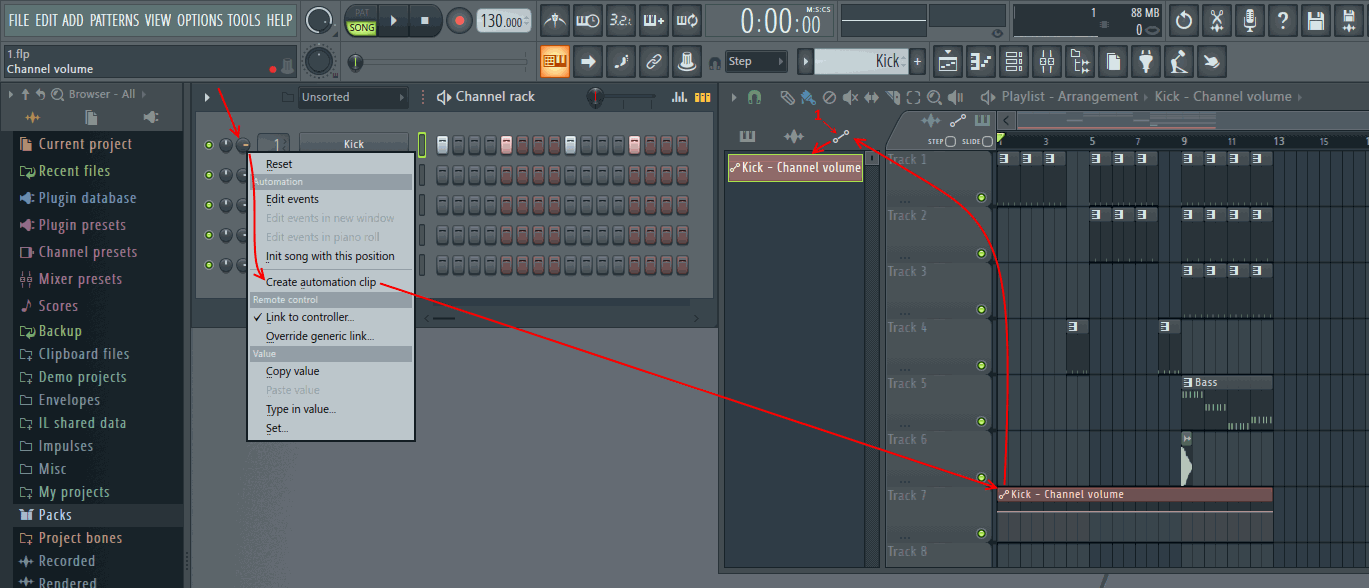
После того как вы нажмёте Create automation clip посмотрите в плейлист. В нижней его части вы увидите клип автоматизации для выбранного параметра. Причём он будет длинной во всю вашу песню (длинной до последнего клипа в плейлисте).
 Клип автоматизации всегда появляется на первом ПОЛНОСТЬЮ пустом треке.
Если во временной шкале плейлиста вы выделите временной диапазон, то все создаваемые клипы автоматизации будут начинаться и заканчивать в этом выделенном временном отрезке. Если ничего не выделено, то как обычно, длинной во всю песню.
Обратите внимание на цифру 1 на картинке выше, в этой вкладке находятся все автоматизации вашего проекта.
Редактирование автоматизации [ править ]
Следующим шагом давайте рассмотрим как редактировать огибающую. Наведите на клип курсор мыши и вы увидите 2 точки (см. картинку ниже). В нашем клипе пока что всего 2 точки: начальная и конечная (то, что по середине, это не точка, а ручка натяжения между точками).

Для того чтобы добавить точку нажмите в нужном месте правой кнопкой мыши. Для того чтобы переместить точку нажмите по ней левой кнопкой мыши, и не отпуская кнопки мыши ведите в нужное вам место. Чтобы изменить форму кривой нажмите по этому alt=»Fl studio automation clip 5.png» width=»11″ height=»12″ /> значку (между точками — это ручка натяжения), после чего потяните вверх/вниз. Для сброса натяжения нажмите по этому же значку alt=»Fl studio automation clip 5.png» width=»11″ height=»12″ /> правой кнопкой мыши (см. картинку ниже).
Щёлкните по точке автоматизации правой кнопкой мыши, в результате вы увидите её опции (см. картинку ниже).
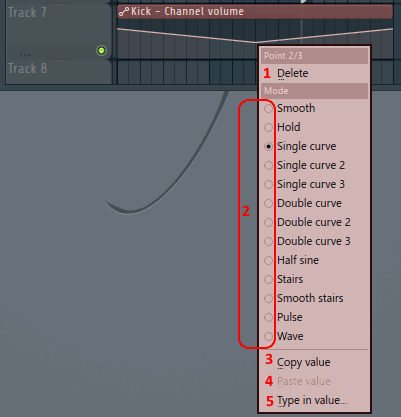
- Удаление точки.
- Это формы кривой между точками. Попробуйте выбрать Stairs и переместить этот значок
 , в результате вы увидите огибающую автоматизации в виде резких ступенек (см. картинку ниже).

Опции редактирования [ править ]
С помощью этих опций вы определяете поведение редактирования.
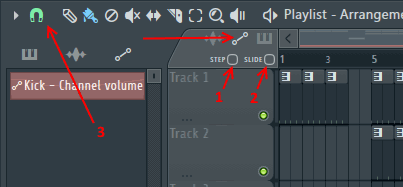
Включение Step (1) даёт возможность рисования автоматизации в ручную (как карандаш). При таком способе рисования большое значение имеет установка привязки (3 на картинке выше), какая будет установлена привязка таков и будет шаг рисования. См. пример ниже, привязка установлена в (none) (нет). Для того чтобы удалить точки, нажмите по пустому месту правой кнопкой мыши и ведите в сторону (см. пример ниже).
Включение Slide перемещает все точки праве перемещаемой (см. пример ниже). Если Slide выключено, то перемещение точки не влияет на другие (см. пример ниже).
Fl Studio Автоматизация
В программе Fl Studio существует возможность автоматизировать практически любой параметр. Автоматизация даёт возможность любому параметру перемещаться без вашего участия.
Давайте вернемся к проекту который мы создали в предыдущем уроке. Для того чтобы автоматизировать тот или иной параметр, нажмите по нему правой кнопкой мыши и выберите Create automation clip (создать клип автоматизации). Для примера давайте возьмём что-нибудь очевидное, ручку громкости инструмента Kick (см. картинку ниже).
После того как вы нажмёте Create automation clip посмотрите в плейлист. В нижней его части вы увидите клип автоматизации для выбранного параметра. Причём он будет длинной во всю вашу песню (длинной до последнего клипа в плейлисте).
Редактирование автоматизации
Следующим шагом давайте рассмотрим как редактировать огибающую. Наведите на клип курсор мыши и вы увидите 2 точки (см. картинку ниже). В нашем клипе пока что всего 2 точки: начальная и конечная (то, что по середине, это не точка, а ручка натяжения между точками).
Для того чтобы добавить точку нажмите в нужном месте правой кнопкой мыши. Для того чтобы переместить точку нажмите по ней левой кнопкой мыши, и не отпуская кнопки мыши ведите в нужное вам место. Чтобы изменить форму кривой нажмите по этому значку (между точками — это ручка натяжения), после чего потяните вверх/вниз. Для сброса натяжения нажмите по этому же значку правой кнопкой мыши (см. картинку ниже).
Щёлкните по точке автоматизации правой кнопкой мыши, в результате вы увидите её опции (см. картинку ниже).
- Удаление точки.
- Это формы кривой между точками. Попробуйте выбрать Stairs и переместить этот значок
- Копирование значения точки.
- Вставка скопированного значения.
- Ввод точного значения с клавиатуры.
- Копирование значения точки.
- Вставка скопированного значения.
- Ввод точного значения с клавиатуры.
Опции редактирования
С помощью этих опций вы определяете поведение редактирования.
Включение Step (1) даёт возможность рисования автоматизации в ручную (как карандаш). При таком способе рисования большое значение имеет установка привязки (3 на картинке выше), какая будет установлена привязка таков и будет шаг рисования. См. пример ниже, привязка установлена в (none) (нет). Для того чтобы удалить точки, нажмите по пустому месту правой кнопкой мыши и ведите в сторону (см. пример ниже).
Включение Slide перемещает все точки праве перемещаемой (см. пример ниже). Если Slide выключено, то перемещение точки не влияет на другие (см. пример ниже).