Как открыть вкладки на айфон 12?
Зажми кнопку Домой и держи до тех пор, пока не появится главный экран. Окна недавно запущенных приложений на некоторых устройствах могут оставаться, но из памяти программы выгрузятся в любом случае. Теперь меню открытых приложений будет полностью очищено, а вся процедура занимает всего 10 секунд времени.
Как посмотреть открытые приложения на iPhone 13?
Открытие переключателя приложений .
Смахните вверх от нижнего края экрана, сделайте паузу в центре экрана, затем поднимите палец. Чтобы просмотреть открытые приложения , смахните вправо, а затем коснитесь приложения , которое хотите использовать.
Как закрыть приложения на iPhone 12
В этой статье объясняется, как закрывать приложения на iPhone 12. Она также развеивает заблуждение о том, что закрытие приложений экономит заряд батареи.

Как закрыть приложения на iPhone 12
Закрытие приложений иногда также называется выходом из приложений, принудительным закрытием приложений или принудительным закрытием приложений.
Чтобы закрыть приложения на iPhone 12, выполните следующие действия:
1. На любом экране iPhone 12 (домашний экран или в приложении) проведите пальцем вверх от нижней части экрана. Вы можете провести пальцем до самого верха, но для срабатывания этого действия достаточно и 25% пути вверх.
2. Это действие показывает все приложения, которые работают на вашем iPhone 12 в настоящее время.
3. Проведите пальцем влево или вправо, чтобы увидеть все приложения открытые в данный момент.
4. Когда вы найдете то приложение, из которого хотите выйти, проведите по нему вверх и за верхнюю часть экрана приложения. Когда они исчезают с экрана, приложение закрывается.

5. Три — это максимальное количество приложений, которые вы можете закрыть одновременно на iPhone 12. Нет встроенного способа удалить все приложения сразу.
Когда вам следует закрывать приложения на iPhone
Когда вы не используете приложение на iPhone, оно уходит в фоновый режим и зависает. Это означает, что приложение использует относительно мало времени автономной работы и, вероятно, не использует никаких данных. В большинстве случаев замороженное приложение такое же, как и закрытое. Основное отличие заключается в том, что замороженное приложение перезапускается быстрее, чем приложение, закрытое при запуске.
ЗАКРОЙТЕ ПРИЛОЖЕНИЯ, КОТОРОЕ НЕ РАБОТАЕТЕ
И это единственный случай, когда вам нужно закрыть или выйти из приложений на iPhone, — это когда приложение не работает. В этом случае выход и перезапуск приложения часто могут решить временную ошибку, так же как и перезапуск вашего iPhone.
КАК НАСЧЕТ ВЫХОДА ИЗ ПРИЛОЖЕНИЙ ДЛЯ ЭКОНОМИИ ЗАРЯДА БАТАРЕИ?
Многие люди считают, что фоновые приложения расходуют заряд батареи. Это не правда. Фактически, выход из приложений, которые зависают в фоновом режиме, не только не помогает сэкономить заряд батареи, но и может сократить время ее работы.
Итак, если приложение не работает, можно оставить его замороженным в фоновом режиме до тех пор, пока оно вам не понадобится снова. Советую также прочесть тему «Как создать папку и группировать приложения на iPhone».
Жесты iPhone: управление смартфоном Apple без кнопки Домой. 16 примеров


Но начиная с iPhone X компания Apple избавилась от кнопки Домой с целью убрать рамку и освободить больше места для дисплея. На смену навигации с помощью этой кнопки пришло управление жестами. Если вы только сейчас перешли с «кнопочного» iPhone на более современную модель, оснащенную сканером Face ID, ниже мы расскажем, как им управлять без использования кнопки Домой.
♥ ПО ТЕМЕ: Скрытые возможности iPhone: 25 функций iOS, о которых Вы могли не знать.
Как открыть домашний экран на iPhone с Face ID
Кнопки Домой больше нет, однако на главный домашний экран все равно нужно как-то попасть (например, с экрана блокировки, с других домашних экранов, с экранов виджетов, из приложений и пр.). В iPhone 13, 13 mini, 13 Pro / 13 Pro Max, 12, 12 mini, 12 Pro / 12 Pro Max, 11, 11 Pro / 11 Pro Max, iPhone XS, iPhone XS Max, iPhone XR и iPhone X вместо кнопки для этого используется специальный жест.
1. Коснитесь пальцем панели жестов в нижней части дисплея;
2. Быстрым коротким движением смахните вверх и сразу же отпустите палец.

Жест практически такой же, как для вызова Пункта управления в других моделях iPhone. Он очень прост и быстро становится привычным.
Узнайте, когда вы последний раз использовали приложение
1) Чтобы узнать, когда вы в последний раз использовали какое-либо приложение, зайдите в Настройки, выберите Основные > Хранилище iPhone (или iPad ).
2) На следующем экране вы увидите много полезной информации о своём устройстве , включая количество свободной памяти , рекомендации по экономии памяти и список установленных приложений .

3) Также под каждым приложением вы найдёте слово Использовано с датой последнего использования приложения, а также приложения с пометкой Не использовалось

Чем полезна эта информация? Если у вас начнёт заканчиваться свободная память, придётся удалить ненужные приложения. Вы можете выбрать те, которыми почти не пользуетесь, и определить их по дате последнего использования. Кроме того, на основе этой информации можно сделать свой домашний экран свободнее и удобнее.
Как переключаться между приложениями
В старых моделях iPhone для переключения с одного приложения на другое нужно было вызывать экран многозадачности. В последних моделях iPhone переключаться с одной программы на другую стало еще быстрее. Теперь вы можете перелистывать приложения.
1. Коснитесь пальцем панели жестов в нижней части дисплея;
2. Проведите пальцем слева направо, чтобы вернуться к предыдущему приложению;
3. Проведите пальцем справа налево, чтобы перейти к следующему открытому приложению.
Обратите внимание, если вы остановились или вас прервали, последнее приложение, в котором вы находились, будет считаться самым последним открытым приложением. То есть, вы сможете листать только назад, но не вперед.

♥ ПО ТЕМЕ: Как показать собеседнику свой экран iPhone в реальном времени во время звонка.
Как закрыть (выгрузить) приложение на iPhone
После запуска «Режима многозадачности» на iPhone вы увидите экран, похожий на показанный нами ниже. На дисплее отобразятся большие миниатюры всех недавно открытых приложений. Движением пальцем влево или вправо по экрану вы можете просмотреть этот список.
Перелистывайте пальцем миниатюры, пока вы не найдете нужное приложение, требующее закрытия. Расположите его посередине экрана.
Теперь проведите пальцем вверх по миниатюре приложения, чтобы она исчезла с экрана.
После этого миниатюра больше не будет отображаться на экране «Режима многозадачности», так как программа уже закрыта.

Для перезапуска приложения найдите его значок на главном экране и коснитесь его.
♥ ПО ТЕМЕ: Как скачивать файлы, документы, видео и музыку на iPhone и iPad из Интернета.
Как открыть экран многозадачности
В последних моделях iPhone вы также можете легко и быстро переключаться между множеством приложений. Конечно, для этого вы больше не сможете дважды нажать кнопку Домой. К счастью, теперь предусмотрен специальный жест для вызова экрана многозадачности.
1. Коснитесь пальцем панели жестов в нижней части дисплея;
2. Смахните вверх и немного задержите палец у экрана.

На первых порах вам может понадобиться повторить жест несколько раз, чтобы открыть многозадачность, однако со временем вы достаточно попрактикуетесь, чтобы все получалось с первого раза.
♥ ПО ТЕМЕ: В каком смартфоне самая лучшая камера в 2022 году – Топ 10.
Как узнать, когда последний раз открывалось приложение на iOS
Сложно оторваться от экрана смартфона? Если так, то с этим нужно бороться. Для начала стоит узнать, какое приложение пользователь открывает чаще всего.
Одна из самых больших проблем, с которыми сталкивается современное общество, – это зависимость от смартфонов. Вместо того, чтобы проводить время лицом к лицу с друзьями или семьей, люди, как правило, неотрывно смотрят в экраны, тем самым заменяя общение.
Но дело не только в этом. Многие просто смотрят тонну фильмов или играют в мобильные игры весь день, тем самым истощая батарею гаджета. К счастью, в iOS можно узнать, когда последний раз использовалось то или иное приложение, чтобы узнать, как много на него тратится времени.
Этот процесс довольно простой и одинаково выполняется как на iPhone, так и на iPad:
- Необходимо запустить Настройки, затем перейти в категорию “Основные” > “Хранилище”.
- Как только список прогрузится, пользователь сможет начать его листать. Под каждым приложением будет написана дата последнего открытия.
Конечно, это может помочь справиться с зависимостью от смартфона: достаточно просто удалить наиболее используемое ПО. Но это также повод заняться тотальной чисткой гаджета: у многих наверняка есть приложения, которые открывались лишь единожды, при скачивании.
Следите за новостями Apple в нашем Telegram-канале, а также в приложении MacDigger на iOS.
Как быстро закрыть приложение
Процедура закрытия приложений в смартфонах без кнопки Домой была упрощена.
1. Коснитесь пальцем панели жестов в нижней части дисплея;
2. Смахните вверх и немного задержите палец у экрана – откроется панель многозадачности.
3. Смахните свайпами (жестами) вверх необходимые карточки приложений для их закрытия.
♥ ПО ТЕМЕ: Как позвонить на FaceTime с Windows или Android?
Используем жесты iPhone X
Чтобы закрыть запущенные программы необходимо перейти в настройки многозадачности. Как это делается?
- Проведите пальцем по экрану в направлении снизу-вверх и не убирайте руку, пока на экране не отобразится перечень всех открытых окон, которые работали в фоновом режиме;
- Теперь необходимо выбрать тот элемент, от которого хотите избавиться, и на нём повторите вышеописанный жест (смахните в верхнюю часть дисплея).

Это один из вариантов применения новых возможностей управления. Ознакомиться с другими рекомендую в процессе просмотра следующих видео:
Как открыть «Пункт управления»
Свайп снизу вверх на современных iPhone открывает не «Пункт управления», как в старых смартфонах Apple, а сворачивает приложение, либо открывает режим многозадачности. Кроме того, в новых смартфонах «Пункт управления» переехал наверх, потеснив «Центр уведомлений», который теперь вызывается свайпом вниз от верхнего левого «ушка» или от модуля камеры TrueDepth в занимает «Пункт управления».
1. Прикоснитесь к правому «ушку» вверху экрана, где расположен индикатор заряда батареи.
2. Сделайте свайп вниз.
3. Как уже было сказано выше, в режиме Удобный доступ (Reachability) вы можете делать свайп одной рукой даже с правого верхнего угла экрана.

♥ ПО ТЕМЕ: Как быстро перезвонить на последний набранный номер с iPhone.
Как скрыть приложение на айфоне 7
Если вы приверженцы олдскульного поколения. А они, как мне известно, фанатеют по древней технике, то ловите от меня место, где можно купить iPhone 5S. Даже в 2022 году эта модель выглядит дорого – богато.
Обладатели телефонов более раннего поколения могут скрыть только все приложения сразу. Не думаю, что этот способ найдёт большой отклик у аудитории, но всё равно расскажу, как это сделать.
После того как мы попали в настройки по аналогии с первым способом, нам понадобится пункт, который разработчики назвали «Основные». Дальше пролистываем, при необходимости, до пункта «разрешённый контент» и в подразделе «Программы» выполняем запрет на всё программное обеспечение.
Результатом вышеописанных манипуляций будет ликвидация всех без исключения ярлыков приложений.
Однако стоит отметить, что это фиктивное удаление. На самом деле все файлы устройств останутся на вашем мобильном телефоне. Возврат их на рабочий стол осуществляется в обратном порядке.
Как активировать (разбудить) дисплей
Раньше для этого нужно было нажимать на кнопку Домой или боковую кнопку, теперь же достаточно просто коснуться экрана.

♥ ПО ТЕМЕ: Как размыть фон во время видеозвонков на iPhone (WhatsApp, FaceTime, Instagram, Telegram и т.д.).
Как скрыть приложение на айфоне 11 с помощью настроек телефона
Если вы стали счастливым обладателем iPhone 11 128GB, то удача к вам благосклонна. Этот аппарат не только прост в использовании, но и радует своего владельца качественными фотографиями, которые понравятся гостям ваших страниц в социальных сетях.
Однако даже на таком качественном телефоне случаются ситуации, когда жизненно необходимо что-нибудь спрятать. Чтобы добиться положительного результата последовательно выполняем следующие шаги:
- На рабочем столе мобильного телефона находим ярлык «Настройки» и нажимаем на него.
- Вторым шагом нам необходимо найти подпункт, который носит название «Экранное время».
- Далее ищем пункт «Контент и ограничения конфиденциальности».
- И теперь останется найти строчку «Разрешённые приложения» и нежно тапаем по ней подушечкой указательного пальца.
- Предыдущим пунктом мы добьёмся перехода к списку установленных на устройстве приложений. Здесь от нас потребуется выполнить перевод ползунка рядом с необходимым софтом в нерабочее положение.
Как включить iPhone
Нажмите и удерживайте боковую кнопку.

♥ ПО ТЕМЕ: Вы забыли iPhone, iPad и т.д.: как получить такое уведомление, если устройство было случайно оставлено.
Как заблокировать экран
Нажмите на боковую кнопку.
♥ ПО ТЕМЕ: Как редактировать видео на iPhone и iPad без установки программ.
Как установить приложения заново
Вы в любой момент можете заново установить удалённые приложения.
1) Зайдите в App Store и нажмите на круглый значок своего аккаунта iTunes .
2) Выберите Покупки.
3) На следующем экране в строке поиска введите название нужного приложения. Выберите Все
или же
НенаэтомiPhone
.
3) Нажмите на значок с облаком рядом с этим приложением .

5) Это всё, приложение было установлено на ваше устройство.
Как вызвать Siri
Нажмите и удерживайте боковую кнопку (или настройте функцию «Привет, Siri»).

♥ ПО ТЕМЕ: Как бесплатно удалять объекты с фото онлайн.
Как сделать Экстренный вызов (SOS)
1. Одновременно нажмите и удерживайте боковую кнопку и одну из кнопок громкости (то есть, сожмите устройство по бокам).

2. Передвиньте ползунок отвечающий за нужную функцию, чтобы послать сигнал о помощи (SOS).

♥ ПО ТЕМЕ: Расширения для Safari на iPhone: для чего нужны, как установить?
Как выключить iPhone
1. Одновременно нажмите и удерживайте боковую кнопку и одну из кнопок громкости (то есть, сожмите устройство по бокам);
2. Передвиньте ползунок отвечающий за нужную функцию, чтобы выключить устройство.
♥ ПО ТЕМЕ: 10 крутых возможностей связки iPhone + Mac при совместном использовании.
Как закрыть все вкладки в Safari
Safari имеет интерфейс, который позволяет удобное закрытие вкладок. Благодаря простому трюку вы можете даже закрыть все сразу в одно и то же время.
Для этого задержите палец на первом значке (значок показать) снизу справа – в виде двух квадратов, наложенных один на другой.
После этого снизу всплывет меню закрыт сразу все открытые вкладки (будет указано количество.)
ПРИМЕЧАНИЕ: в iOS 9, закрыть все карты, вы должны одну за другой. В iOS 10 можете сделать это одним щелчком мыши.
Как привязать действия к касанию задней части корпуса iPhone (постучать по крышке → действие)
Не многие знают, что в Айфоне есть функция, которая позволяет смартфону выполнять быстрые действия, реагируя на постукивания по задней его части. Она может использоваться для создания скриншотов, мгновенного запуска Пункта управления, вызова Siri для запуска быстрых команд и т.д.
Для того чтобы включить ее и привязать необходимые действия, перейдите по пути: Настройки → Универсальный доступ → Касание → Касание задней панели (подробно).
♥ ПО ТЕМЕ: iPhone новый, demo или восстановленный (реф, CPO, как новый) – как проверить по номеру модели.
Как закрывать программы на айфоне?
Начну пожалуй с того, что Apple всегда подходила к стандартным вопросам совсем иначе, чем другие производители смартфонов.

Для примера, мы привыкли при использовании Windows или Андроид всегда выходить из приложений при помощи клавиши «Выход» или похожее название.
Как только запускаем любую игру или программу на айфоне или айпаде, то такие клавиши просто отсутствуют и покупатели часто теряются и не знают, что делать.
Для начала стоит сказать, что для закрытия приложений используется многозадачность. Это функция, которая позволяет использовать много программ одновременно.
Это означает, что для выхода из приложения делается такой алгоритм действий:
- заходим в нужное приложение;
- нажимаем два раза кнопку Home
; - появится многозадачность и мы просто убираем нужную программу.

В каждой iOS она немного по разному выглядит, но суть остается все та же. Во время использования игры или чего-либо, просто нажимаем кнопку Home и переходим на рабочий стол.
Оно сворачивается в мультизадачность и при потребности вы сможете оттуда снова в него перейти и начать с того, что было перед выходом. Либо просто закрыть, чтобы не использовалась ваша оперативная память.
Пользоваться данной функцией очень просто, ведь Apple позаботилось о том, чтобы вы сильно не задумывались о том, как именно можно закрыть открытое приложение на своем iPhone.
Самая трудная — это первая неделя использования. Дальше вы понимаете, что до этого, вы не держали устройства, которое могло бы бить проще в использовании.
Другие интересные статьи
- Скачать YouTube на iPhone 4 c iOS 7.1.2
- Как скачать Skype на iPhone 4 с iOS 7.1.2?
- Скачать Snapchat на iPhone 4 iOS 7.1.2
- Как скачать ВКонтакте на iPhone 4?
Как сделать скриншот
Одновременно нажмите на боковую кнопку и кнопку увеличения громкости.

♥ ПО ТЕМЕ: Как узнать по звуку, от кого пришло сообщение Viber на iPhone.
Как восстановить удаленное приложение из Покупок iPhone или iPad
Удаленные приложения всегда есть возможность бесплатно восстановить. Для этого:
1. Откройте приложение App Store и нажмите на аватарку в правом верхнем углу.
2. Кликните «Покупки».

3. Кликните «Мои покупки».
4. На следующем экране введите название приложения, установка которого требуется.
Guide-Apple
Эта статья будет для тех, кто только знакомится с жестами управления iOS 14.
Особенно актуально, если вы раньше пользовались iPhone с кнопкой Home, а теперь купили себе безрамочный iPhone 12, 12 mini, 12 Pro или 12 Pro Max.
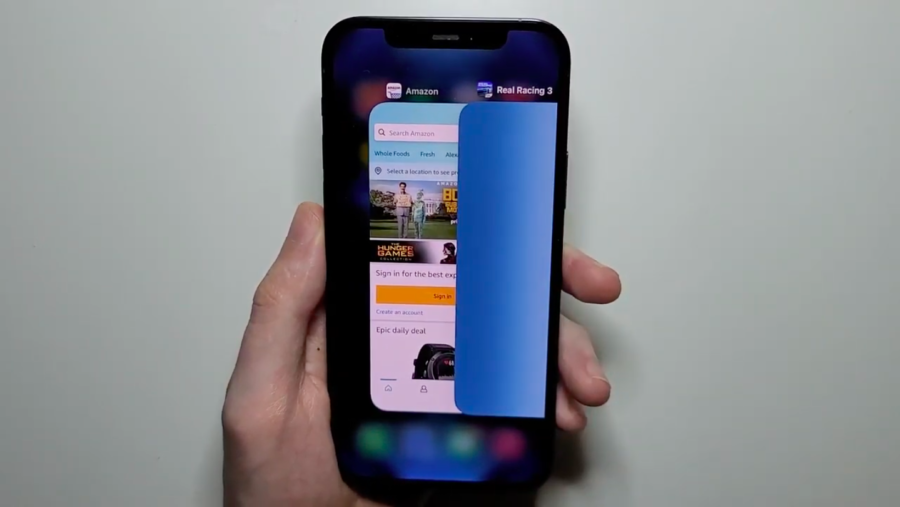
Как закрыть программу на Айфон 12?
Ещё начиная с iPhone X появилось управление жестами. Как показала практика, сначала немного непривычно, а потом понимаешь, что это намного удобнее, чем со старыми моделями.
Раньше, чтобы вызвать многозадачность (именно в ней происходит закрытие приложения), нужно было дважды нажимать кнопку Home.
Теперь она вызывается специальным жестом:
- проводим пальцем снизу вверх и чуточку задерживаемся в центре экрана;
- как только открылась многозадачность, перед вами список открытых программ;
- чтобы закрыть нужное приложение, просто свайпаете его вверх (если два или три, то можно свайпать все одновременно несколькими пальцами).
Получаться этот жест будет не сразу. Но как только поймете принцип, проблем возникать не будет.
Также хочется напомнить, что не стоит постоянно закрывать абсолютно все игры и программы.
Даже сама Apple говорила, что это только больше садит батарею. Вам приходится потом заново что-то открывать и это весьма энергозатратный процесс.