Как переключать аккаунты в Дискорде
Если вы часто используете Дискорд для общения с друзьями, коллегами или сообществами, то можете столкнуться с необходимостью управлять несколькими аккаунтами. Например, вам может понадобиться переключаться между различными серверами или добавлять новых пользователей в друзья. В этой статье мы расскажем, как справиться с этими задачами и более эффективно управлять своим аккаунтом в Дискорд.
Быстрое переключение аккаунтов в Дискорде
Быстрое Переключение (Quick Switcher) — это очень удобная функция, которая помогает быстро переключаться между различными каналами, серверами и категориями в Дискорде. Для того, чтобы открыть эту панель переключения:
- На ПК используйте сочетание клавиш `Ctrl + K`;
- На Mac используйте сочетание клавиш `Cmd + K`.
Как сменить сервер в Дискорде
Если вы хотите изменить сервер в Дискорде на ПК или на телефоне, вот шаги, которые вам нужно выполнить:
- Выберите интересующий вас сервер с правой стороны экрана.
- Щелкните правой кнопкой мыши по этому серверу.
- Выберите пункт «Настройки».
- Перейдите во вкладку «Обзор».
- Найдите пункт «Регион сервера» с флагом.
- Щелкните по кнопке «Изменить».
- Выберите любой из предлагаемых Дискорд-серверов, который вам нужен.
Как добавить пользователя в Дискорде
Добавление новых пользователей в Дискорд может быть полезно, если вы хотите поделиться контактами или начать новый диалог. Вот как это сделать:
- Откройте список друзей в приложении Дискорд.
- Щелкните на фиолетовой кнопке «Добавить друга».
- Введите имя пользователя, которого вы хотите добавить, в текстовое поле.
Как создать новую учетную запись в Дискорде
Если вы хотите создать новую учетную запись в Дискорде, следуйте этим простым шагам:
- Откройте приложение Discord на вашем устройстве.
- Нажмите кнопку «Требуется учетная запись».
- Введите желаемое имя пользователя.
- Введите адрес электронной почты.
- Введите пароль.
Полезные советы и выводы
- Если у вас есть несколько аккаунтов в Дискорде, рекомендуется использовать уникальные названия для каждого из них, чтобы избежать путаницы.
- Вы можете настроить уведомления для каждого из своих аккаунтов, чтобы не пропустить важные сообщения.
- Для более эффективного управления своими аккаунтами в Дискорде используйте функцию быстрого переключения.
- Не забывайте о безопасности своих аккаунтов: используйте сложные пароли, не используйте одни и те же пароли для различных сервисов и закрывайте свою сессию, когда не используете Дискорд в общественных местах.
В конце концов, управление несколькими аккаунтами в Дискорде может быть иногда сложно, но с помощью наших советов вы сможете делать это более эффективно и с комфортом. И не забывайте, что Дискорд — это больше, чем просто платформа для общения: это мощный инструмент для создания сообществ, обмена опытом и наслаждения играми.
Что делать если номер телефона уже привязан к другой учетной записи в Discord
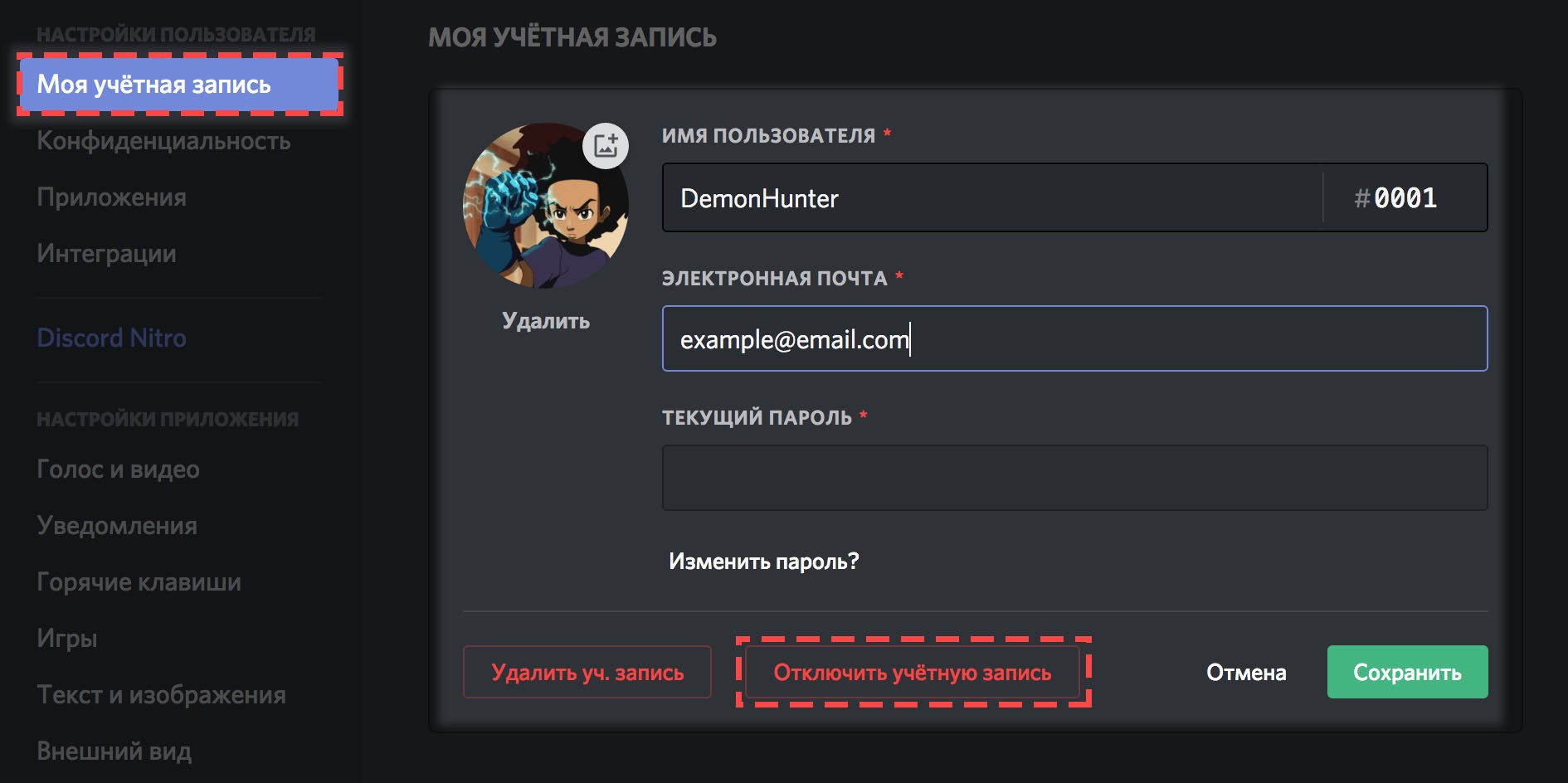
Если вы обнаружили, что номер телефона на Discord уже привязан к другой учетной записи, не стоит отчаиваться. Для решения данной проблемы нужно войти в программу на компьютере, найти свой ник справа внизу и нажать на символ шестеренки. Далее, перейдите в раздел «Моя учетная запись» и найдите пункт «Номер. », где вы сможете увидеть, какой телефон уже используется. Нажмите на кнопку «Изменить» и введите свой номер телефона, для которого не была создана учетная запись на Discord. Если не получается сменить номер телефона через свой аккаунт, свяжитесь с поддержкой Discord. Необходимо помнить, что сменить номер телефона можно только раз в неделю, так что будьте внимательны и выбирайте правильный номер при регистрации.
Как привязать другую почту к Дискорду
Если вы хотите привязать другую почту к Дискорду, то для клиентов приложения для Android и iOS нужно перейти в Настройки пользователя, нажав на свою аватарку в нижнем правом углу окна приложения. Далее нужно выбрать Моя учетная запись и коснуться поля Почта. Следуйте рекомендациям, чтобы указать новый адрес почты для своего аккаунта, затем нажмите кнопку Сохранить. Все! Теперь при авторизации в Дискорд вы можете использовать любой из своих адресов электронной почты. Это может оказаться полезным, если вы хотите использовать другой адрес почты для работы или личных целей. Следуйте этим простым шагам и получите возможность использовать несколько почтовых адресов в своем аккаунте Дискорд.
Что делать если номер уже используется в Дискорде
Нередко при попытке привязки номера телефона к аккаунту в Дискорде пользователь может столкнуться с тем, что указанный номер уже используется. В этом случае стоит знать, что скорее всего данный номер уже прикреплен к другой учетной записи Майкрософт. Если вы владеете обеими учетными записями, то вы можете легко перенести номер телефона в нужный аккаунт. Для этого можно войти в учетную запись, к которой уже привязан номер, зайти в настройки, перейти во вкладку «Безопасность и вход в систему», выбрать «Управление ссылками для переноса номеров телефонов» и следовать инструкциям по переносу номера в нужную учетную запись в Дискорде. Таким образом, вы сможете успешно привязать свой номер телефона к аккаунту и пользоваться всеми возможностями мессенджера.
Как восстановить аккаунт Дискорд после удаления
Если вы случайно удалили свой аккаунт Дискорда, не стоит паниковать. Сначала вам нужно зайти в вашу учетную запись на рабочем столе или в браузере. После входа на вашем экране появится сообщение о том, что ваша учетная запись ожидает удаления. Чтобы ее восстановить, нужно нажать кнопку «Восстановить учетную запись». После этого вам будет предложено заполнить форму восстановления. Вводите все необходимые данные, и ваша учетная запись будет восстановлена. Но имейте в виду, что если вы удалили свой аккаунт более 14 дней назад, то его уже нельзя будет восстановить. Поэтому будьте внимательны и осторожны при удалении учетной записи.
Дискорд — это платформа для общения и взаимодействия в онлайн-сообществах. Для того, чтобы переключаться между аккаунтами в Дискорде достаточно использовать функцию Быстрое Переключение. Для ее открытия нужно нажать сочетание клавиш Ctrl + K на компьютере с операционной системой Windows или Cmd + K на Mac. Эта фича позволяет быстро переключаться между различными каналами общения, категориями и серверами, на которых вы зарегистрированы. Быстрое Переключение пригодится тем, кто участвует в общении на нескольких серверах одновременно или использует различные аккаунты для работы и личных целей. Данная функция сokращает время на переходы между разными каналами общения и делает опыт использования Дискорда еще более комфортным и эффективным.
Как сменить пользователя в discord

Часто бывает, что необходимо знать, каким способом выйти из мессенджера Дискорд. Это нужно для смены пользователя, аккаунта, по другим причинам. Если не выполнить выход, то по-прежнему будут приходить сообщения, уведомления об активности в профиле. Дезактивация логина не так сложна, как кажется. И проделать требуемые действия легко, пользуясь особым алгоритмом.
Дискорд для ПК

Следует понимать, что версия мессенджера для ПК и мобильная несколько отличаются по принципу работы, меню. Соответственно, способы выходы из аккаунта также могут быть различными. Для начала разберемся, как выйти из мессенджера в десктопном варианте.
Как изменить свое ИМЯ ПОЛЬЗОВАТЕЛЯ в Discord (обновление 2023) || Discord Новые имена пользователей
Завершение работы программы
- Нужно зайти в свой аккаунт, открыть приложение Дискорд.
- Теперь переходим в нижнюю часть экрана, где слева находится логотип приложения с наименованием учетной записи. Чуть в стороне расположены еще 2 дополнительные кнопки.

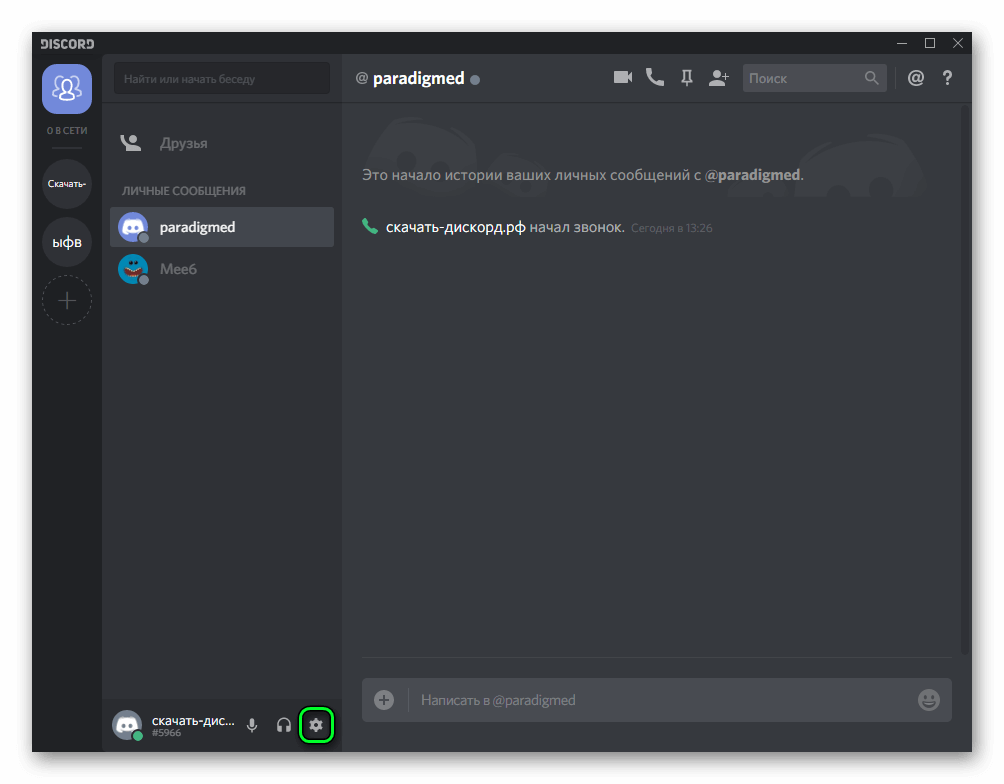
- Следует войти в меню «Настройки» мессенджера, нажав на иконку с шестеренкой. Произойдет перенаправление в соответствующий раздел программы.
- Отроется новый экран с множеством строчек. То, что нам нужно, находится в самом низу. Листаем до тех пор, пока не появятся позиции, отвечающие за личный кабинет мессенджера.
- Остается нажать кнопку выхода из аккаунта.
Теперь не будет выполняться автоматическая авторизация, вход в мессенджер. Это удобно, когда работаешь с чужого компьютера или имеется несколько учетных записей.
Удаление программы
Кардинальный способ решения проблем с навязчивым запуском Дискорда относится к полному удалению мессенджера с ПК. Это необходимо в том случае, если пользователь не хочет больше участвовать в обсуждениях или решил сменить платформу.

Производится на Панели управления, где находится вкладка «Программы». Следует выбрать пункт с приложением, нажать кнопку «Удалить». Иногда удаление происходит не полностью, остаются «хвостики». Чтобы их найти, нужно знать, в какую директорию устанавливался Дискорд.

Остановить работу мессенджера на ПК без выхода из учетной записи возможно и с помощью Диспетчера задач. Запускается на разных Windows не одинаково, но похоже. В «семерке» – кликом ПКМ по Панели задач. Когда отроется окно Диспетчера, листаем вкладку «Приложения» или «Процессы». В первом случае нажимаем «Снять задачу», во втором – «Остановить процесс».
Виндовс остановит работу Дискорда (без выхода из учетной записи). Данный режим полезен, если приложение подвисло, отключить его по-другому не получается.

Как сменить пользователя
Для смены пользователя мессенджера Дискорд выполняются те же действия. Если их проделать несколько раз, то можно довести до автоматизма, выполнять уверенно:
- Сначала – клик по своему аватару.
- На втором этапе нужно щелкнуть на логотип шестеренки, чтобы попасть в меню с настройками.
- В нижней части должна быть кнопка «Выход» («Log out»).
В свою очередь, чтобы войти в другую (эту же) учетную запись, проделываются действия по авторизации. Для этого запускается мессенджер, затем на экране программы вводятся логин и пароль, подтверждаются.
Все, вход успешно выполнен. Главное – не перепутать данные, внимательно вводить пароль. Чтобы не пришлось потом восстанавливать доступ к Дискорду, если вдруг забыли свое секретное слово.
Как выйти из аккаунта
Выход из аккаунта на ПК осуществляется нажатием кнопки «Log out». Но добраться до нее не так уж и просто. Что нужно сделать:
- Попасть в «Настройки».
- Оказавшись в новом меню, опуститься в самый низ.
- Кликнуть по кнопке «Выход».
После того, как произведены данные действия, каждый новый запуск приложения не будет сопровождаться автоматической авторизацией.
Мобильное приложение
Наверняка многие заметили, что стационарный и мобильный варианты Дискорда отличаются между собой. То есть для того, чтобы выйти из мессенджера на смартфоне, не получится использовать те же шаги, что и для ПК.
Как закрыть программу
Просто сворачивание окна Дискорда на телефоне не означает завершения его работы. Приложение по-прежнему будет работать, но только в фоне. Полное закрытие мессенджера выполняется либо остановкой приложения (для этого нужно попасть на соответствующую вкладку), либо выходом из аккаунта. Самый крайний случай подразумевает полное удаление ПО со смартфона. Но при этом полностью пропадет вся история сообщений, пользовательские данные.
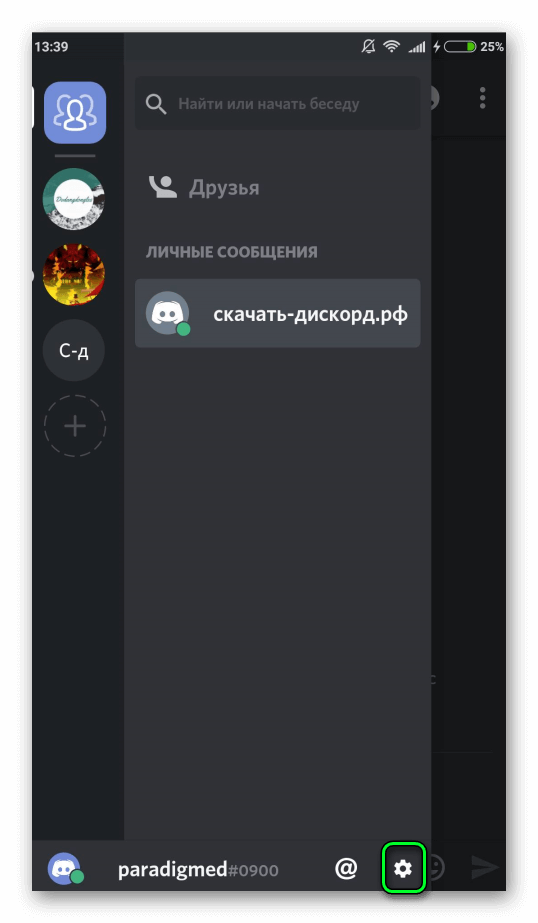
Выход из учетной записи
Выход из учетки на телефоне также не сложен, хотя кто-то считает, что на ПК он проще. Вот что нужно сделать:
- Пролистнуть по дисплею слева-направо, чтобы выдвинулось скрытое за шторкой меню.
- В этом же экране, в нижней части, будет уже знакомая многим «шестеренка». Это вкладка с настройками мессенджера.
- Кликом по шестеренке запускается новый экран, производится переход к базовым функциям Дискорда.
- Теперь нужно отыскать кнопку «Выход». Обычно она обозначается пиктограммой двери с обращенной вовнутрь стрелкой. Кликаем.
Выход из аккаунта выполнен. Теперь Discord не работает при пользовании смартфоном, не присылает сообщения.
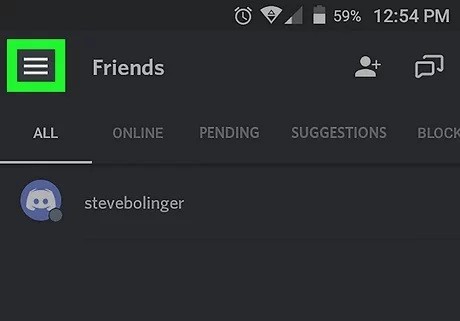
В браузере
Обсуждая все возможные варианты работы с мессенджером, не стоит забывать и о браузерной версии. Да, ею тоже многие пользуются. Но и здесь все не так сложно, как кажется. Вот что необходимо пошагово проделать:
- После активации аккаунта, входа в запись перейти к режиму настроек. В нижней части экрана находим иконку с шестеренкой, нажимаем.
- Открывается вкладка базовых функций мессенджера. То, что нужно, располагается в самой нижней части страницы. Листаем до конца, находим кнопку выхода. Обычно она красного цвета.
- Программа спросит, уверен ли пользователь в совершаемом действии. Следует подтвердить.
Выход выполнен. Чтобы опять начать пользоваться мессенджером, общаться, придется заново произвести ввод логина и пароля.
Как переключаться между несколькими учетными записями в Discord


Discord — это приложение для обмена сообщениями в социальных сетях, с помощью которого вы можете общаться со своими друзьями и различными сообществами с помощью голоса, видео и чата. Обычно серверы Discord используются игровыми сообществами во время прямых трансляций или для общения со своей аудиторией. В настоящее время у людей есть две учетные записи Discord для разных сообществ, и если вы хотите использовать обе учетные записи одновременно, полезно знать, как переключаться между несколькими учетными записями в Discord. Итак, в этой статье мы рассмотрим тот же запрос с часто задаваемыми вопросами о переключении учетных записей Discord.
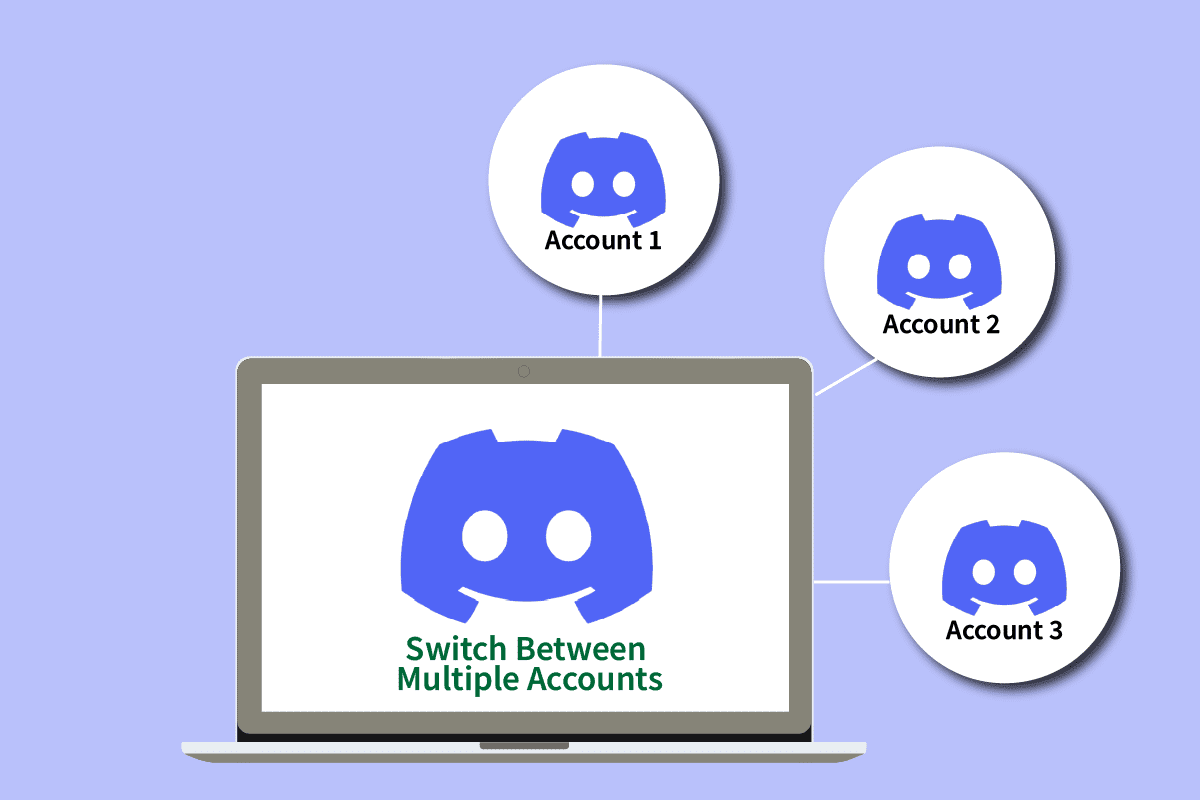
Как переключаться между несколькими учетными записями в Discord
Давайте рассмотрим наиболее часто задаваемые вопросы по переключателю учетных записей Discord ниже. Кроме того, вы узнаете, как переключаться между несколькими учетными записями в Discord с помощью изображений, чтобы лучше все понять.
Можно ли иметь два аккаунта в Discord?
Да, вы можете иметь более одной учетной записи в Discord, но с разными почтовыми идентификаторами, потому что Discord позволяет использовать только одну учетную запись для каждого почтового идентификатора. Но если вы хотите использовать опцию переключения учетных записей, вы можете добавить максимум 5 учетных записей в переключатель учетных записей.
Как создавать теги в Discord
Можете ли вы иметь две учетные записи Discord с одним и тем же номером телефона?
Нет, Discord допускает привязку только одной учетной записи к определенному номеру телефона. Но вы по-прежнему можете использовать множество учетных записей Discord, поскольку привязка номера телефона к вашей учетной записи Discord не является принуждением. Вы можете создавать учетные записи с разными почтовыми идентификаторами и использовать их.
Можно ли войти в Discord на двух устройствах?
Да, вы можете войти на два устройства, используя одну и ту же учетную запись Discord. Но, если вы войдете на новое устройство, вы получите письмо на свой зарегистрированный почтовый идентификатор для проверки. Вы должны нажать «Подтвердить вход» в письме.
Сколько у вас может быть учетных записей Discord?
Вы можете иметь только одну учетную запись Discord на один почтовый идентификатор. Но если у вас разные почтовые идентификаторы, вы можете создать любое количество учетных записей. Но убедитесь, что вы используете все учетные записи в соответствии с их Условиями и положениями Discord, иначе ваша учетная запись может быть заблокирована.
Как выйти из других устройств в Discord?
Чтобы выйти из приложения Discord, вы можете выполнить следующие шаги:
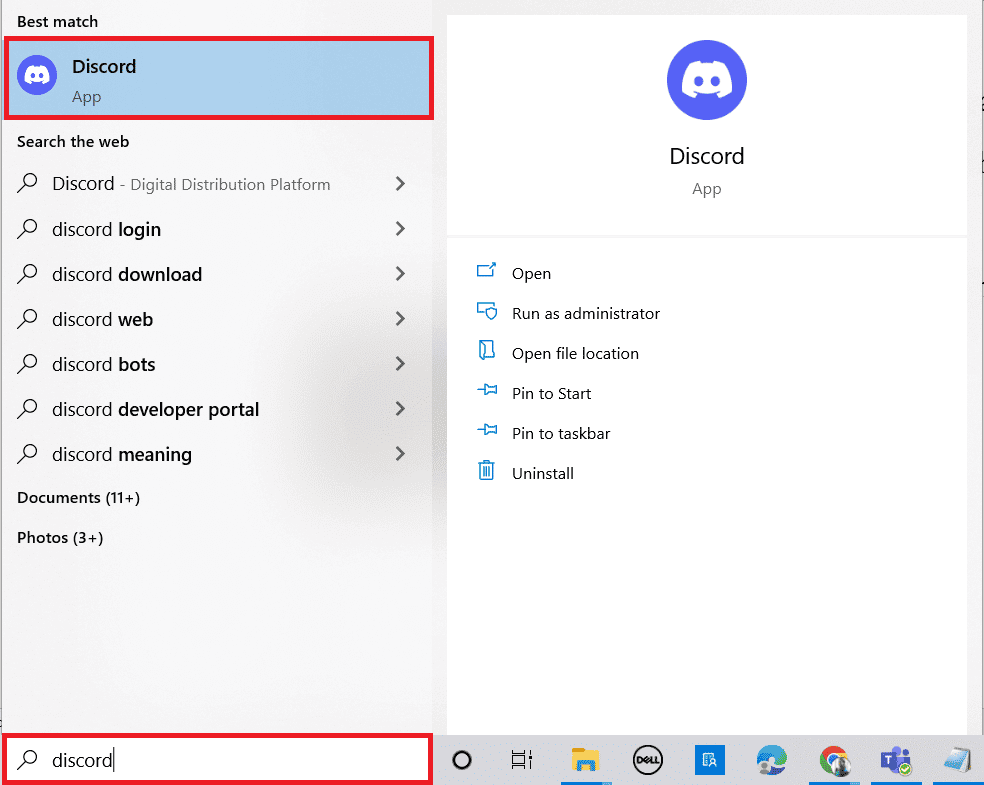
1. Введите Discord в строке поиска Windows и нажмите клавишу Enter на клавиатуре.
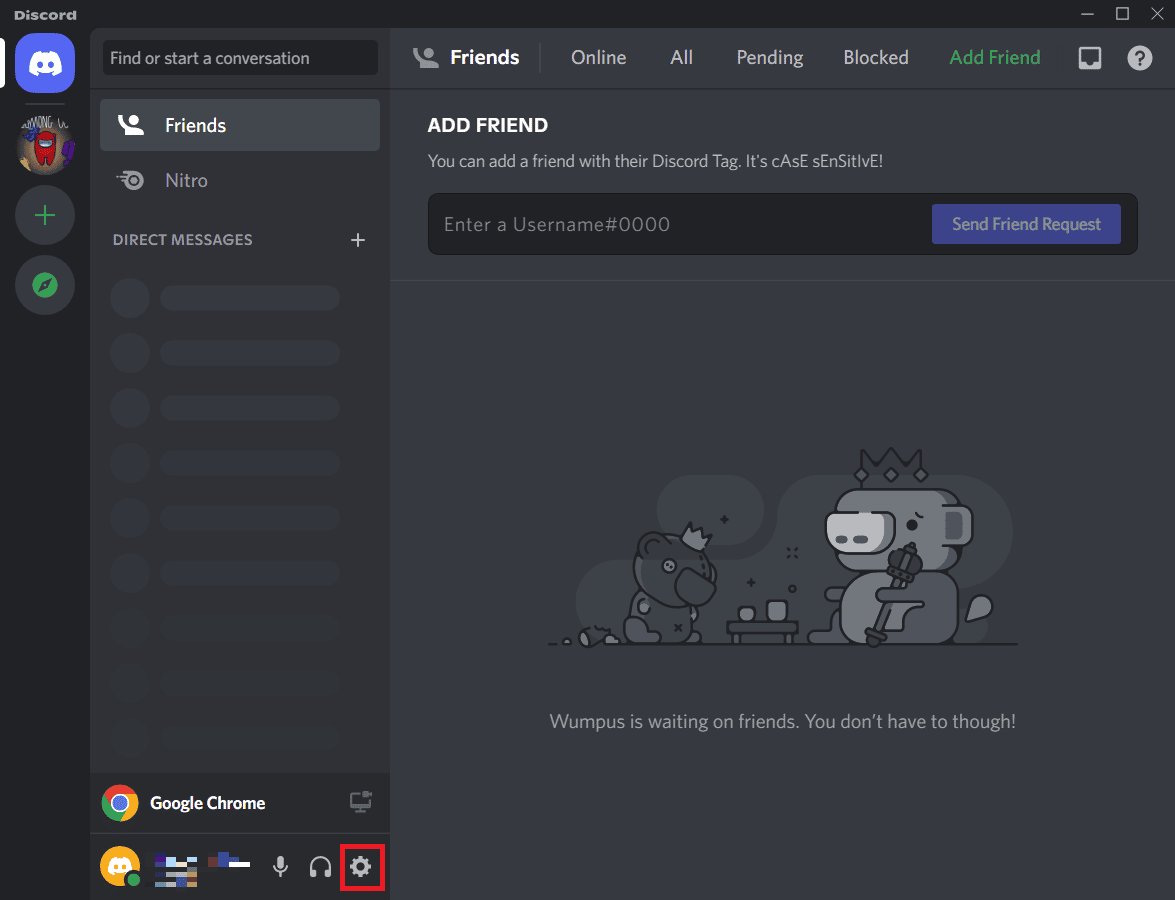
2. Щелкните значок шестеренки настроек в левом нижнем углу.
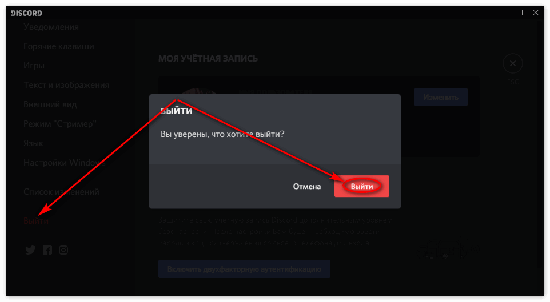
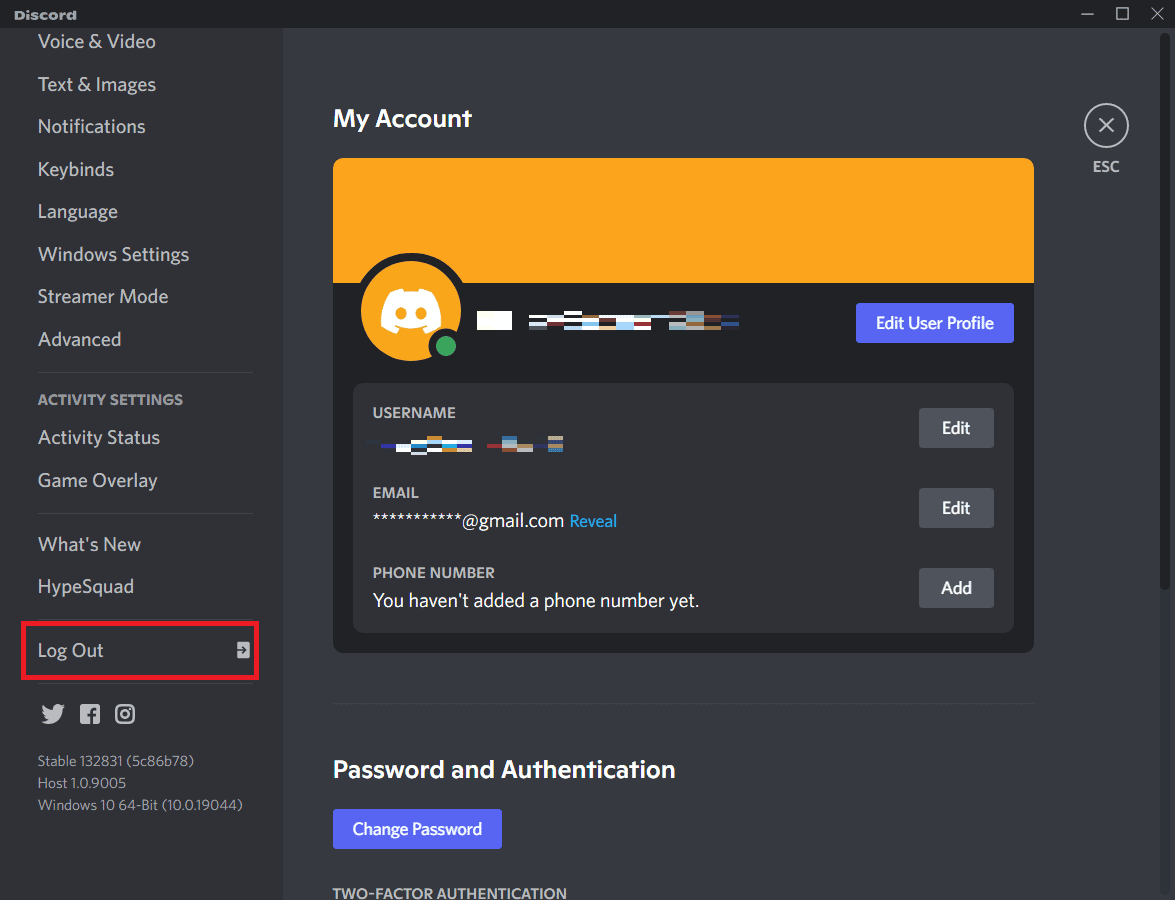
3. На левой панели прокрутите вниз и нажмите «Выйти», как показано ниже.
Как разбанить кого-то в Discord
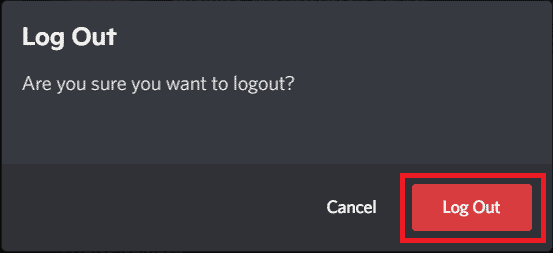
4. Нажмите кнопку «Выход» во всплывающем окне для подтверждения.
Как выйти из системы на всех устройствах?
Прежде чем узнать о шагах по переключению между несколькими учетными записями в Discord, давайте сначала узнаем, как вы можете выйти из Discord. Чтобы выйти из всех устройств, прямого варианта нет. Вы можете либо изменить свой пароль, что приведет к выходу из всех ваших учетных записей, либо включить двухфакторную аутентификацию, которая также приведет к выходу из всех ваших учетных записей.
А. Сбросить пароль
Чтобы сбросить пароль, вы можете выполнить следующие шаги:
1. Запустите Discord на своем ПК.
2. Щелкните значок шестеренки настроек.
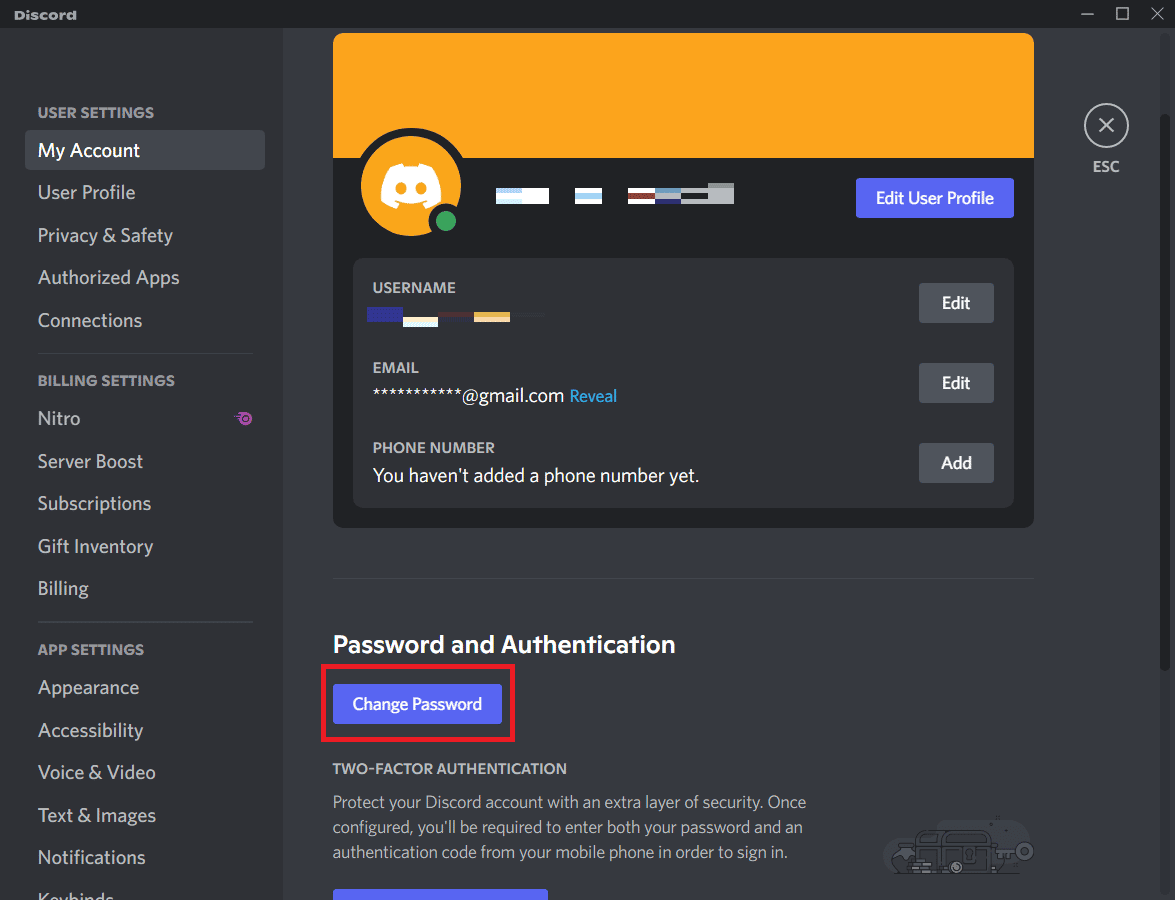
3. В разделе «Пароль и аутентификация» нажмите «Изменить пароль».
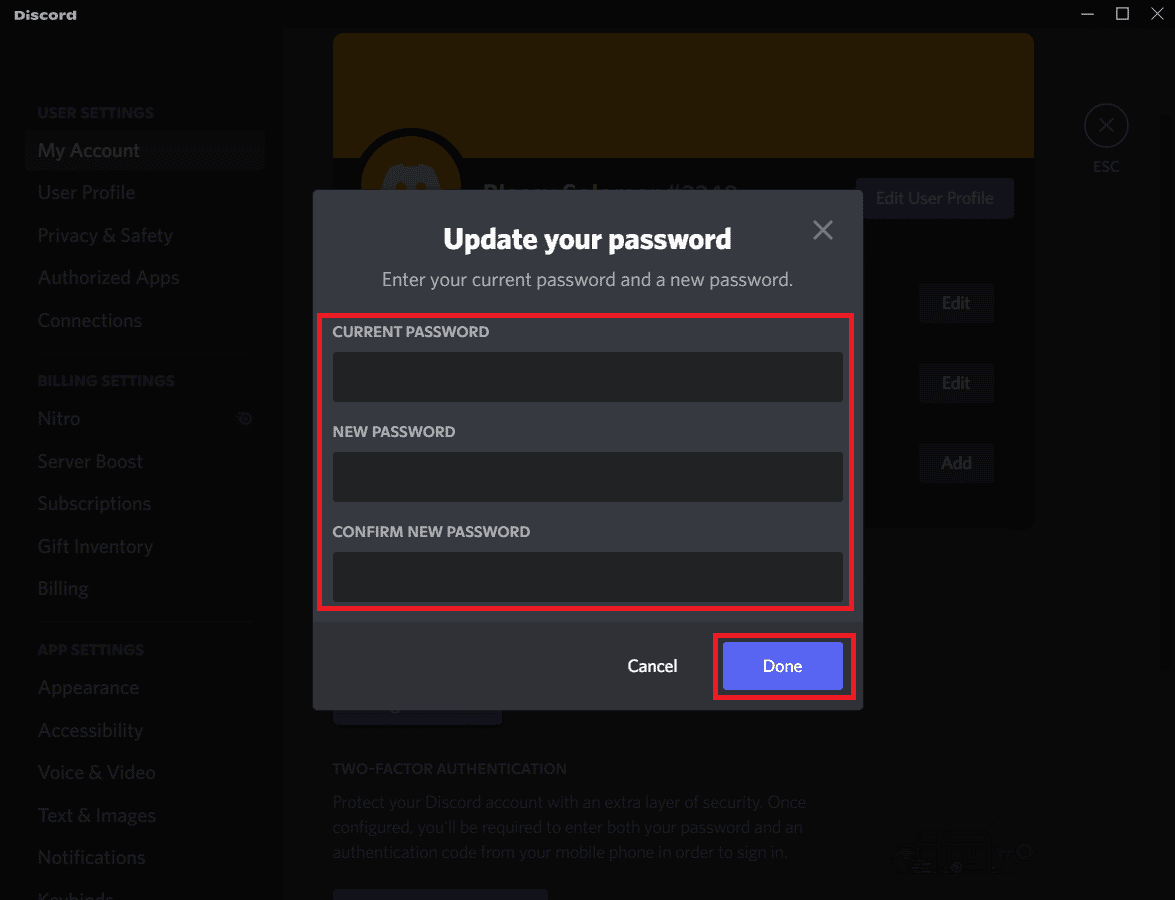
4. Введите ТЕКУЩИЙ ПАРОЛЬ и НОВЫЙ ПАРОЛЬ в соответствующие поля и нажмите Готово.
B. Включите двухфакторную аутентификацию
Чтобы включить двухфакторную аутентификацию, вы можете выполнить следующие шаги:
1. Откройте приложение Discord и щелкните значок шестеренки в настройках.
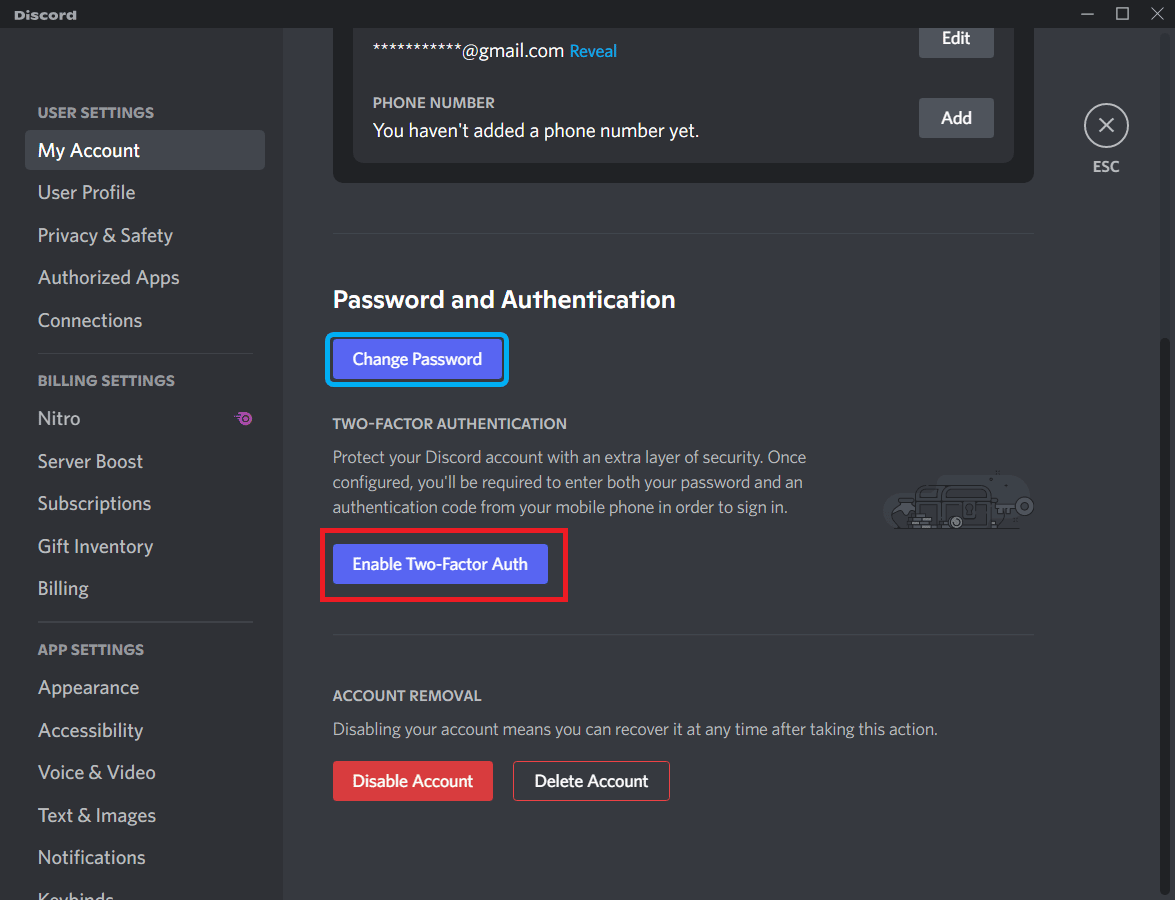
2. В разделе «Пароль и аутентификация» выберите параметр «Включить двухфакторную аутентификацию».
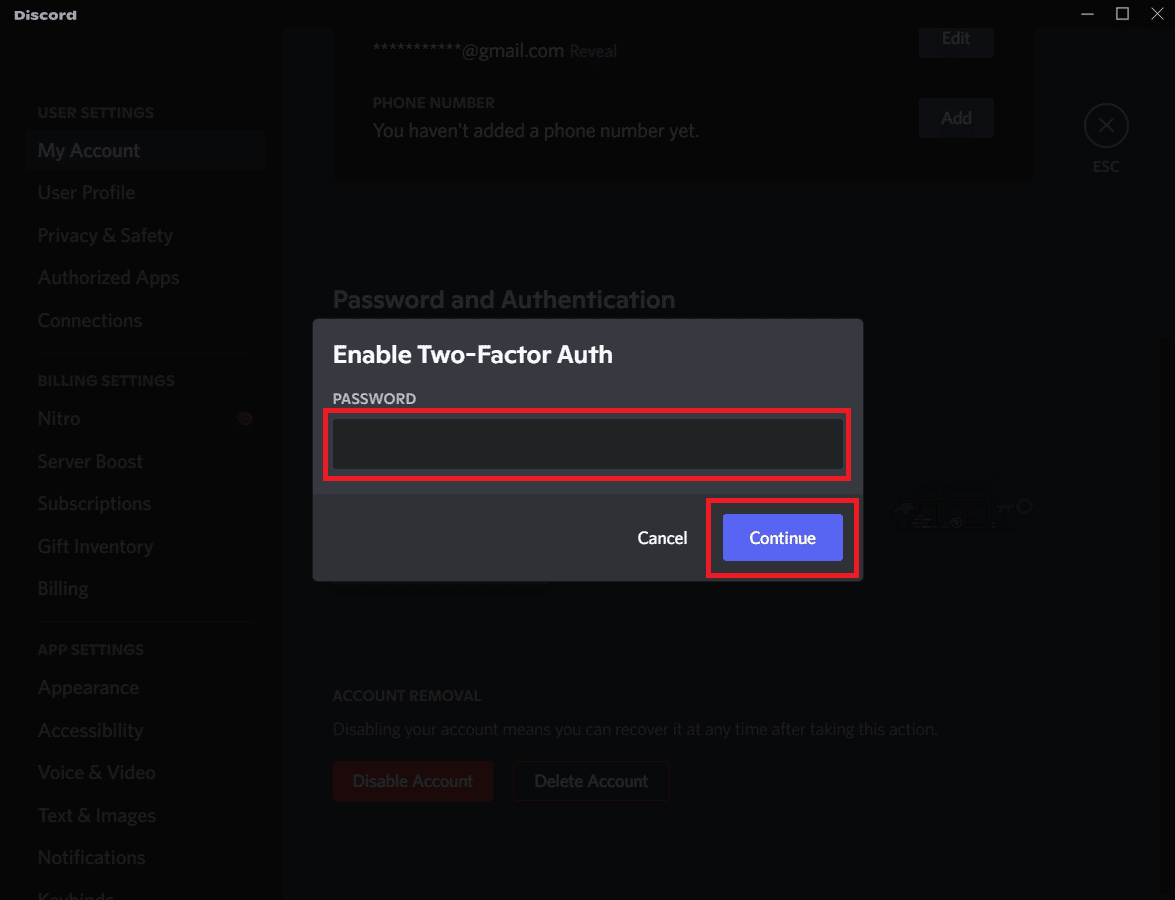
3. Затем введите ПАРОЛЬ и нажмите «Продолжить».
4. Теперь загрузите приложение Authy или Google Authenticator на свой мобильный телефон и отсканируйте QR-код, показанный на шаге 2.
5. Затем введите 6-значный код подтверждения и нажмите «Активировать» в приложении-аутентификаторе.
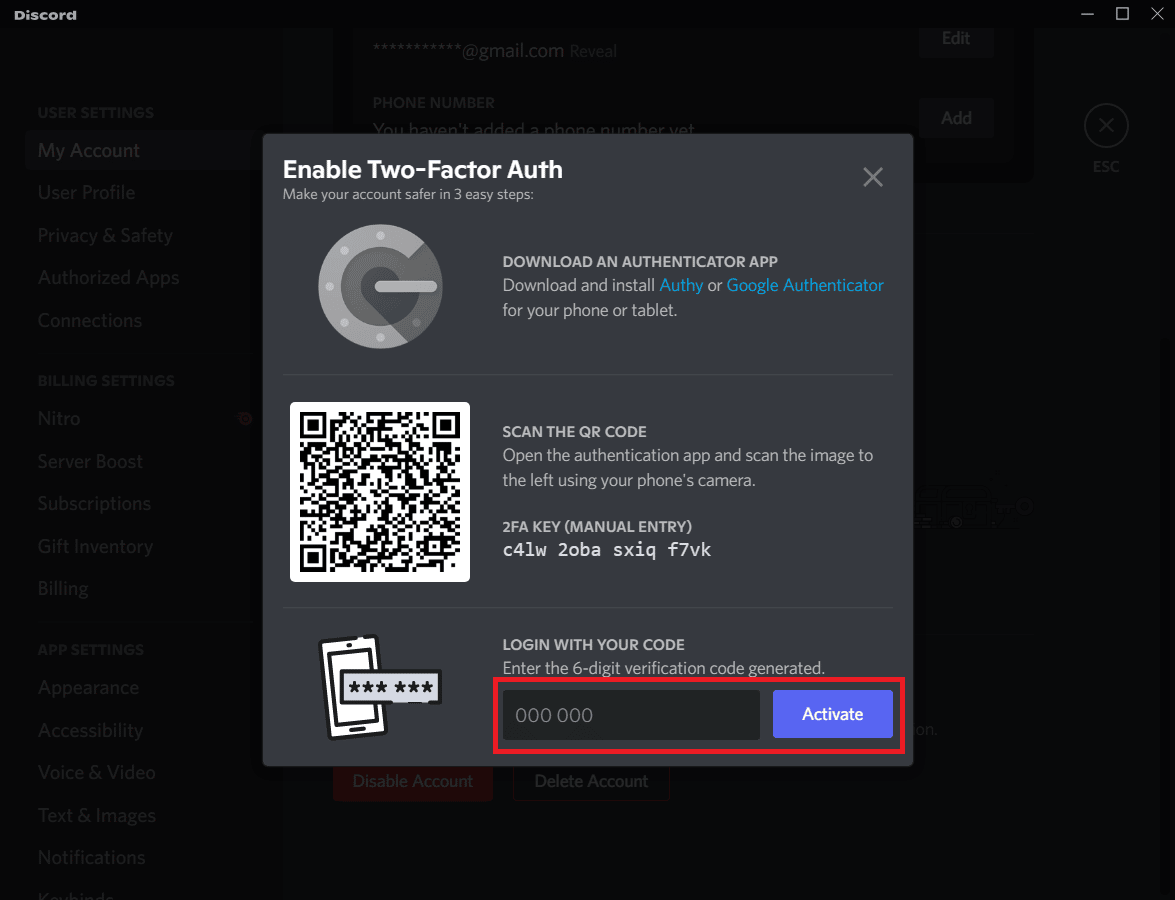
Эти методы позволят выйти из вашей учетной записи со всех ваших устройств.
Как использовать две учетные записи Discord одновременно?
Вы можете использовать переключатель учетных записей для переключения между несколькими учетными записями в Discord. Вы можете рассмотреть следующие шаги, чтобы использовать переключатель учетных записей:
Примечание. В переключатель учетных записей можно добавить не более 5 учетных записей.
1. Запустите приложение Discord на своем устройстве.
Как создавать события Discord (для ПК и мобильных устройств)
2. Щелкните значок своего профиля в левом нижнем углу экрана, как показано ниже.
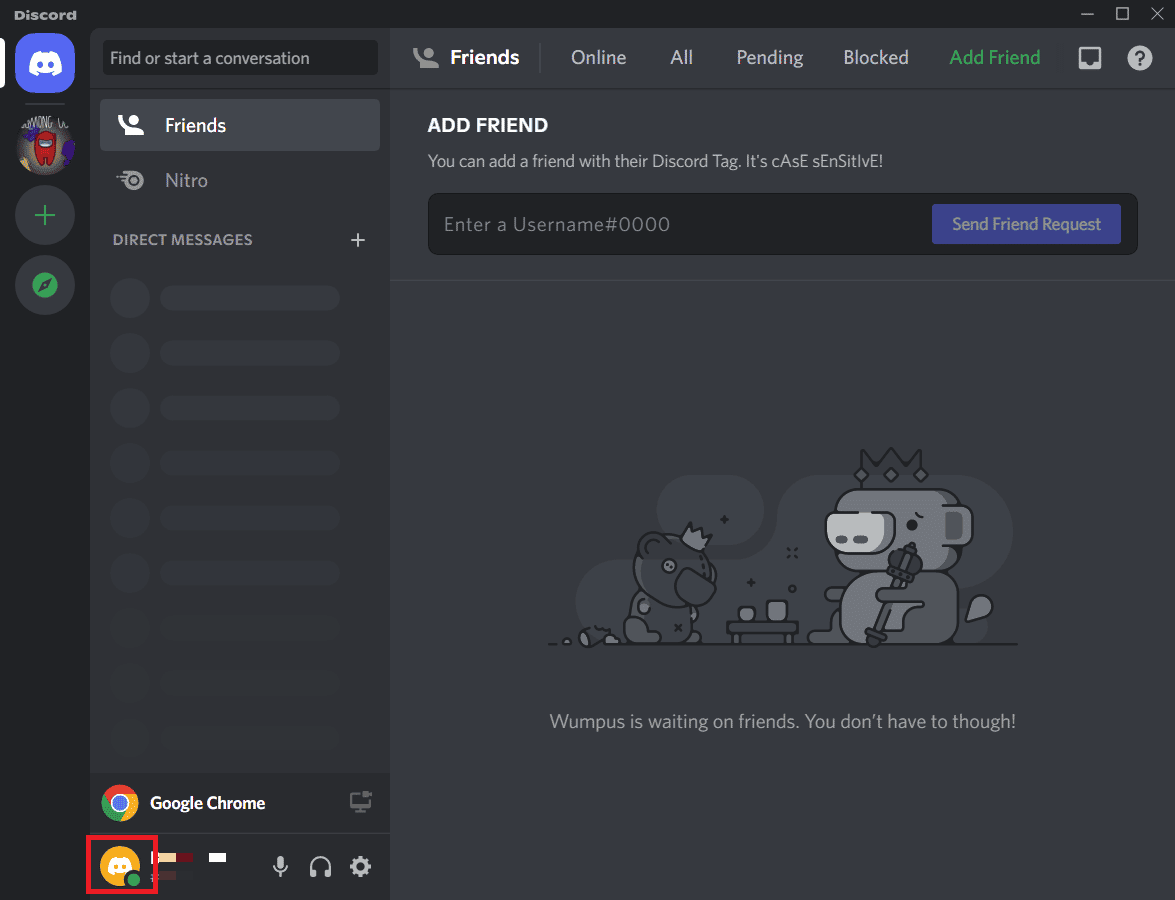
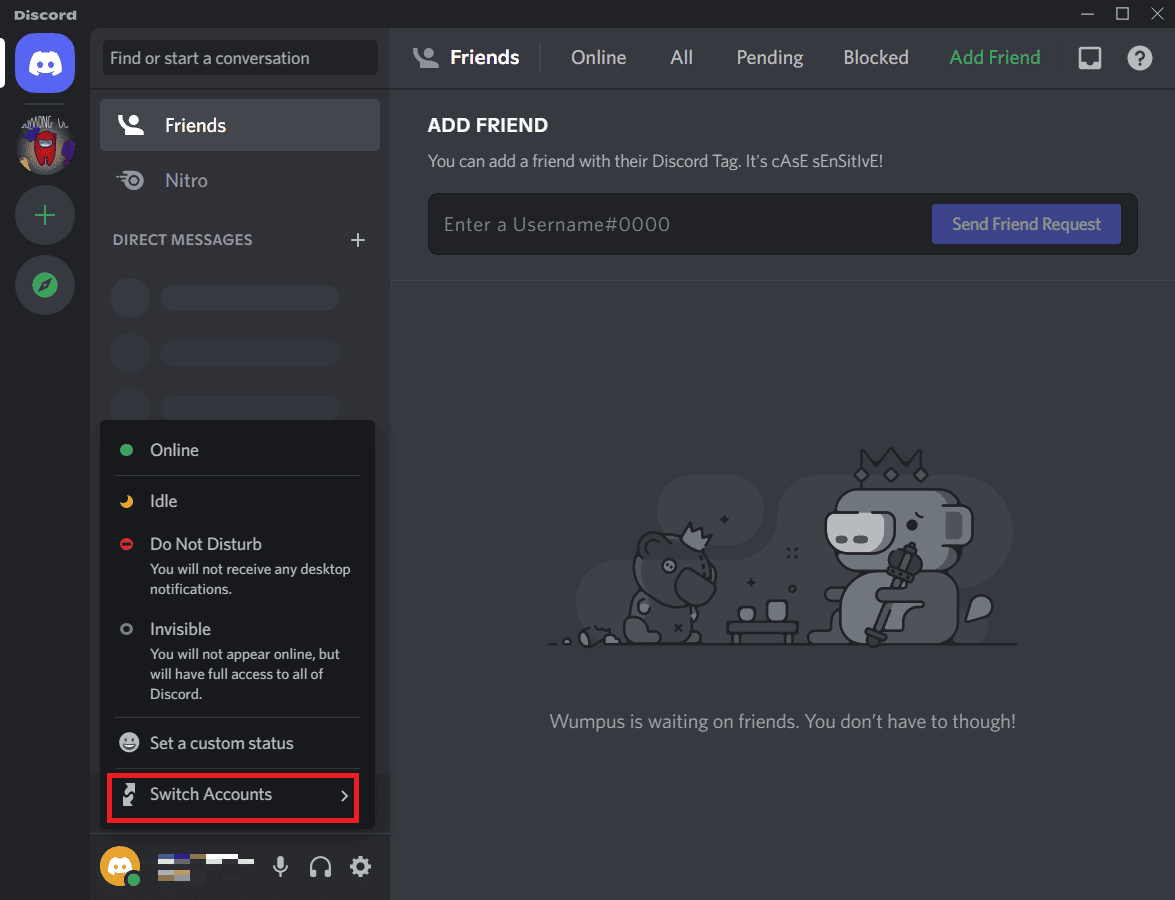
3. Затем нажмите «Переключить учетную запись».
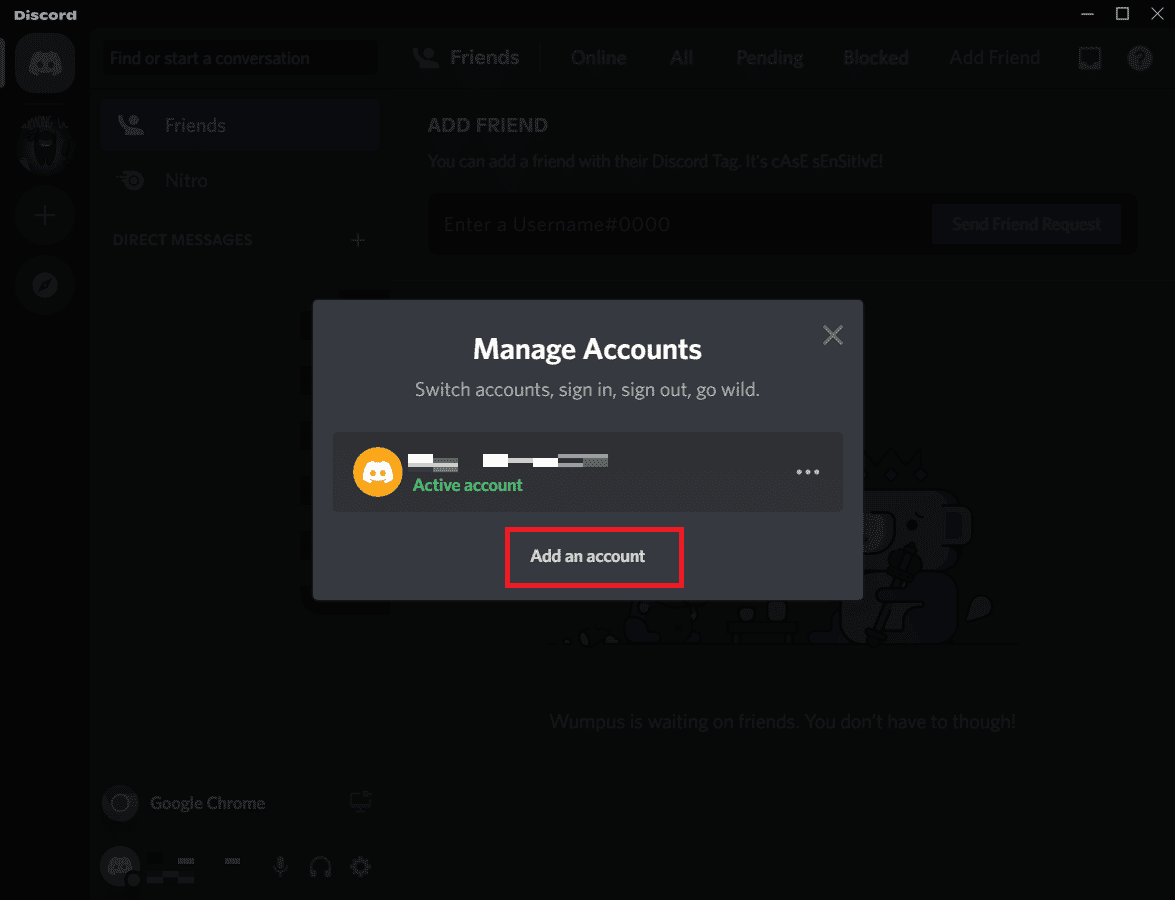
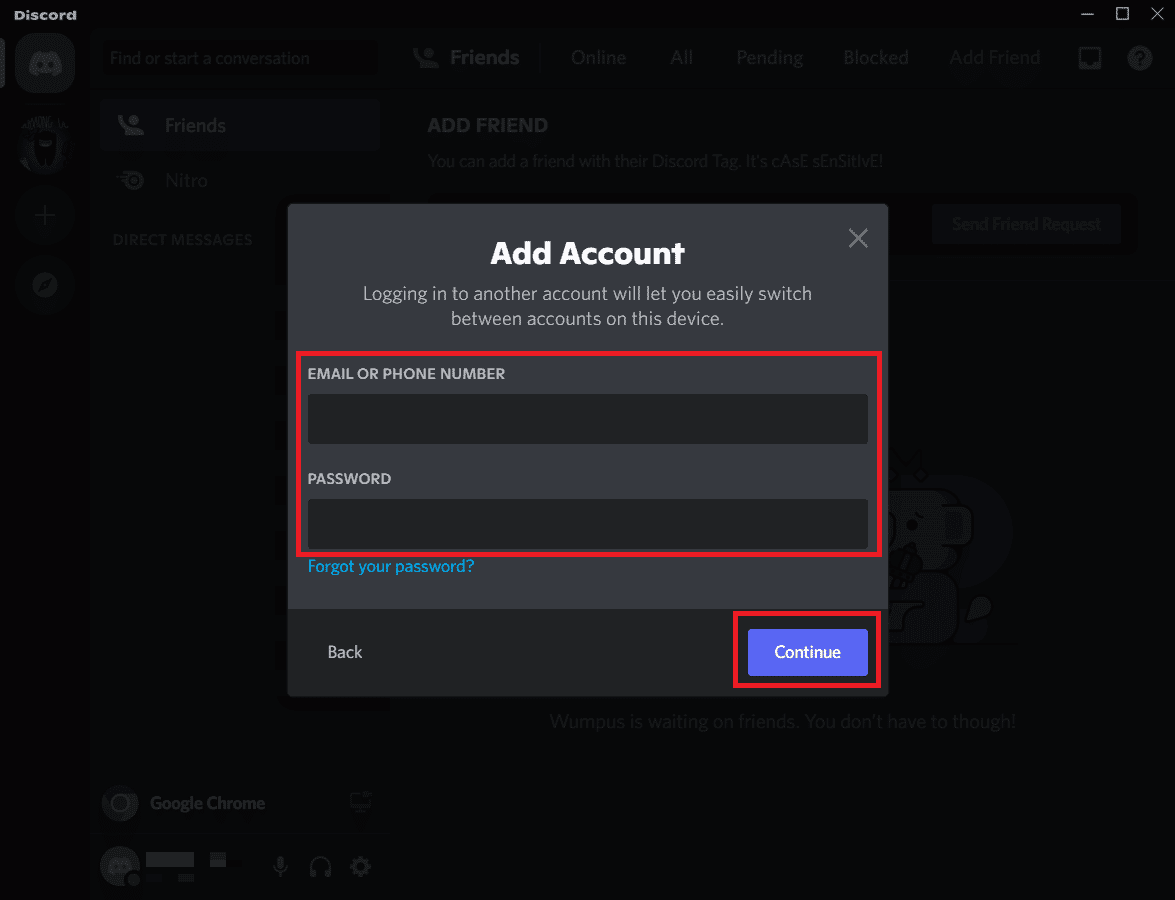
4. Нажмите кнопку «Добавить учетную запись».
5. Затем введите ЭЛЕКТРОННУЮ ПОЧТУ, НОМЕР ТЕЛЕФОНА или ПАРОЛЬ другой учетной записи и нажмите «Продолжить».
Как включить переключатель учетных записей Discord?
Вам не нужно включать переключатель учетных записей Discord, поскольку он уже активирован. Вы можете использовать его, чтобы связать несколько учетных записей Discord и использовать их одновременно. Но это происходит с условием, что вы не можете одновременно связать более пяти учетных записей с переключателем учетных записей. Вы можете использовать переключатель учетных записей для переключения между несколькими учетными записями в Discord следующим образом:
1. Запустите приложение Discord на своем компьютере.
2. Щелкните значок своего профиля > Переключить учетную запись.
3. Нажмите «Добавить учетную запись», введите учетные данные для входа в другую учетную запись Discord и нажмите «Продолжить».
Как переключаться между учетными записями Discord? Как переключать аккаунты в Discord?
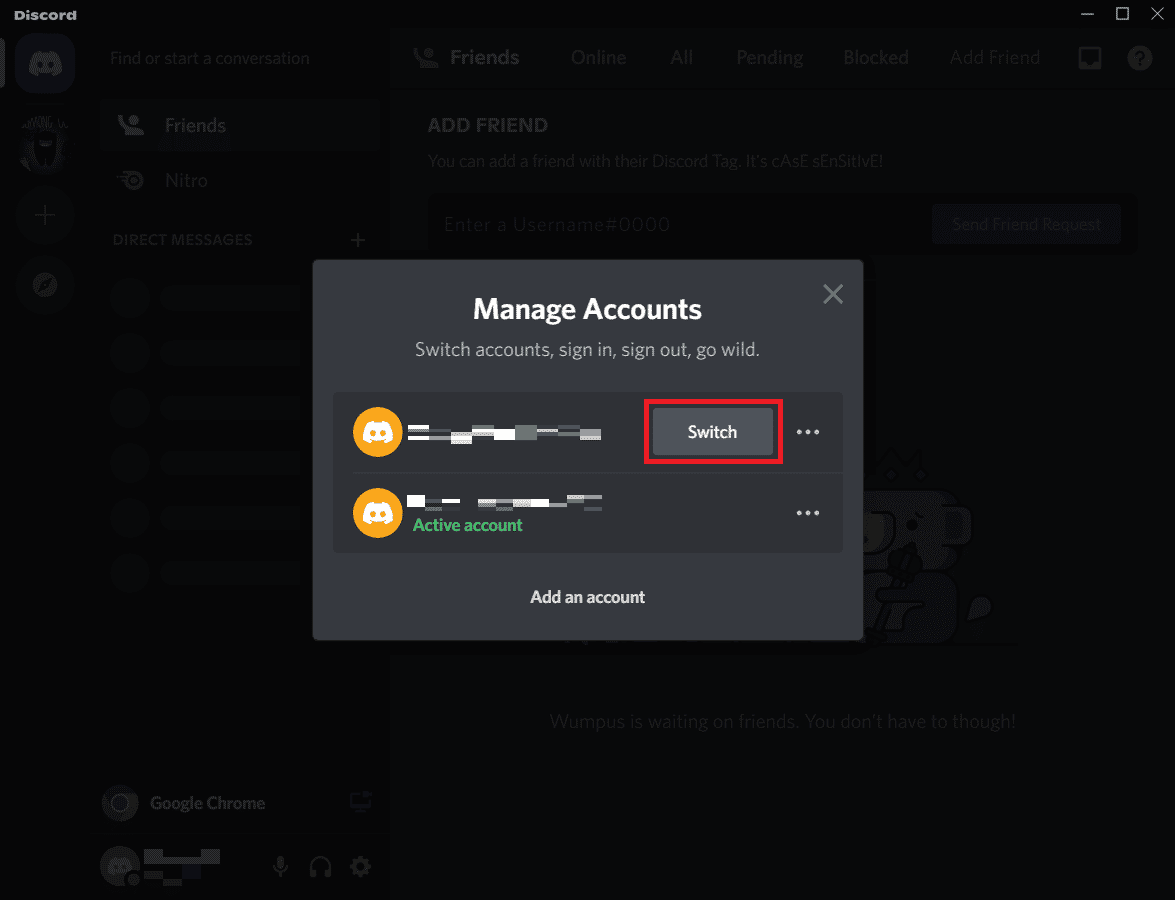
Вы можете переключаться между несколькими учетными записями в Discord с помощью переключателя учетных записей Discord следующим образом:
1. Нажмите на значок своего профиля в левом нижнем углу.
2. Нажмите «Переключить учетную запись».
3. Вы найдете все свои связанные учетные записи. Щелкните параметр «Переключиться» рядом с именем нужной учетной записи, чтобы переключиться на эту учетную запись.
Как использовать переключатель учетных записей Discord для Android?
Это один из часто задаваемых вопросов о переключателе учетных записей Discord, который обычно задают все пользователи. В настоящее время переключатель учетных записей Discord недоступен для версии Discord для Android. Но они работают над этим, и вы скоро это увидите. До тех пор вы должны выйти из своей первой учетной записи, а затем войти в следующую учетную запись.
Как переключаться между несколькими учетными записями в Discord?

Автор Marusya На чтение 3 мин Просмотров 9.8к. Опубликовано 16 марта, 2022
Вот как использовать переключатель учетных записей Discord для переключения между несколькими учетными записями.
Если у вас несколько учетных записей Discord, переключение между ними было проблемой, потому что вы придется выходить из одного и заходить в другой снова и снова. Теперь с помощью переключателя учетных записей Discord вы можете легко переключаться между учетными записями на рабочем столе. Это функция, о которой давно просили пользователи, и она, наконец, увидит свет. Вот как получить к нему доступ.
- Как переключаться между несколькими учетными записями на ПК Discord
- Как добавить несколько аккаунтов?
- Можно вы меняете аккаунты на Discord Mobile?
Как переключаться между несколькими учетными записями на ПК Discord

- Найдите своеимя пользователя в левом нижнем углу экрана и нажмите на изображение аватара.
- В появившемся меню будет пункт Переключить учетную запись, на который вам нужно нажать.
- Далее выберите одну из учетных записей, и общий профиль будет немедленно изменен.
- Вы можете войти в 5 Discord аккаунтыи легко переключайтесь между ними с помощью переключателя учетных записей Discord.
Как добавить несколько учетных записей?
- Нажмите на свой значок аватара в левом нижнем углу экрана.
- Выберите Сменить аккаунт > Управление учетными записями.
- Здесь вы можете Добавить учетные записи.и объединить несколько альтернативных версий под одной крышей.
Можно ли переключаться между учетными записями в Discord Mobile?
На данный момент эта функция недоступно для мобильных пользователей, но может появиться вскоре после того, как во всем мире будет выпущено то же самое для пользователей ПК. Мы будем держать вас в курсе.
Обратите внимание,переключение между учетными записями может привести к сбросу некоторых настроек, которые вы установили (например, масштабирование шрифта). Ваши черновики сообщений не будут сохранены и после переключения между учетными записями. Если вас беспокоят настройки конфиденциальности, не волнуйтесь, – они не будут сброшены. Они останутся прежними.
Еще одна важная вещь, о которой следует помнить, это то, что если вы нарушаете Условия использования Discord или правила сообщества в одной учетной записи , Discord может отслеживать другие ваши учетные записи с помощью переключателя учетных записей и также принимать меры в отношении них. Серьезность действия зависит от нарушения, совершенного пользователем.
Если вы этого не сделаете,’ У нас пока нет этой функции, это связано с тем, что она развертывается медленно, хотя пользователи должным образом тестируют ее. Когда все будет готово, пользователи со всего мира смогут получить к нему доступ.
Дополнительные советы и трюки, связанные с Discord, узнайте больше на Guideer.
Как переключаться между несколькими учетными записями в Discord?
Гайды
Вот как использовать переключатель учетных записей Discord для переключения между несколькими учетными записями.
Если у вас несколько учетных записей Discord, переключение между ними было проблемой, потому что вы придется выходить из одного и заходить в другой снова и снова. Теперь с помощью переключателя учетных записей Discord вы можете легко переключаться между учетными записями на рабочем столе. Это функция, о которой давно просили пользователи, и она, наконец, увидит свет. Вот как получить к нему доступ.
- Как переключаться между несколькими учетными записями на ПК Discord
- Как добавить несколько аккаунтов?
- Можно вы меняете аккаунты на Discord Mobile?
Как переключаться между несколькими учетными записями на ПК Discord
- Найдите своеимя пользователя в левом нижнем углу экрана и нажмите на изображение аватара.
- В появившемся меню будет пункт Переключить учетную запись, на который вам нужно нажать.
- Далее выберите одну из учетных записей, и общий профиль будет немедленно изменен.
- Вы можете войти в 5 Discord аккаунтыи легко переключайтесь между ними с помощью переключателя учетных записей Discord.
Как добавить несколько учетных записей?
- Нажмите на свой значок аватара в левом нижнем углу экрана.
- Выберите Сменить аккаунт > Управление учетными записями.
- Здесь вы можете Добавить учетные записи.и объединить несколько альтернативных версий под одной крышей.
Можно ли переключаться между учетными записями в Discord Mobile?
На данный момент эта функция недоступно для мобильных пользователей, но может появиться вскоре после того, как во всем мире будет выпущено то же самое для пользователей ПК. Мы будем держать вас в курсе.
Обратите внимание,переключение между учетными записями может привести к сбросу некоторых настроек, которые вы установили (например, масштабирование шрифта). Ваши черновики сообщений не будут сохранены и после переключения между учетными записями. Если вас беспокоят настройки конфиденциальности, не волнуйтесь, – они не будут сброшены. Они останутся прежними.
Еще одна важная вещь, о которой следует помнить, это то, что если вы нарушаете Условия использования Discord или правила сообщества в одной учетной записи , Discord может отслеживать другие ваши учетные записи с помощью переключателя учетных записей и также принимать меры в отношении них. Серьезность действия зависит от нарушения, совершенного пользователем.
Если вы этого не сделаете,’ У нас пока нет этой функции, это связано с тем, что она развертывается медленно, хотя пользователи должным образом тестируют ее. Когда все будет готово, пользователи со всего мира смогут получить к нему доступ.
Дополнительные советы и трюки, связанные с Discord, узнайте больше на Guideer.
Как выйти из Discord
Существует несколько особенностей выхода из Discord в его десктопной версии. Последовательность действий зависит исключительно от потребностей пользователя: нужно сменить учетную запись при авторизации бота, закрыть саму программу или выйти из профиля. Мы покажем все эти варианты, а вам останется только реализовать подходящую инструкцию.
Выход из аккаунта
Разберем самый простой случай, когда необходимо выйти из аккаунта, чтобы сменить его или не дать возможность другим пользователям данного компьютера читать сообщения, выполнять какие-либо действия в Дискорде. У некоторых юзеров возникают проблемы с поиском кнопки выхода, но при ознакомлении со следующей инструкцией все встанет на свои места.
- Напротив имени учетной записи и аватарки нажмите по значку шестеренки, открыв тем самым меню с пользовательскими настройками.
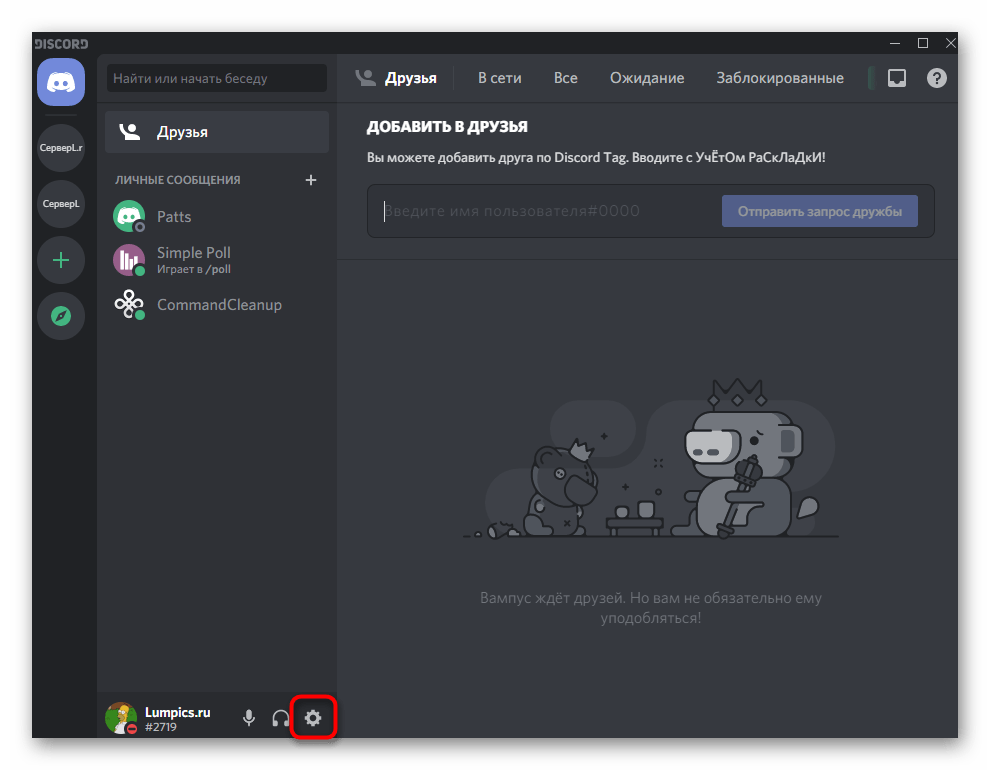
- Прокрутите колесо мыши для перемещения по разделам с доступными параметрами и найдите пункт «Выйти».
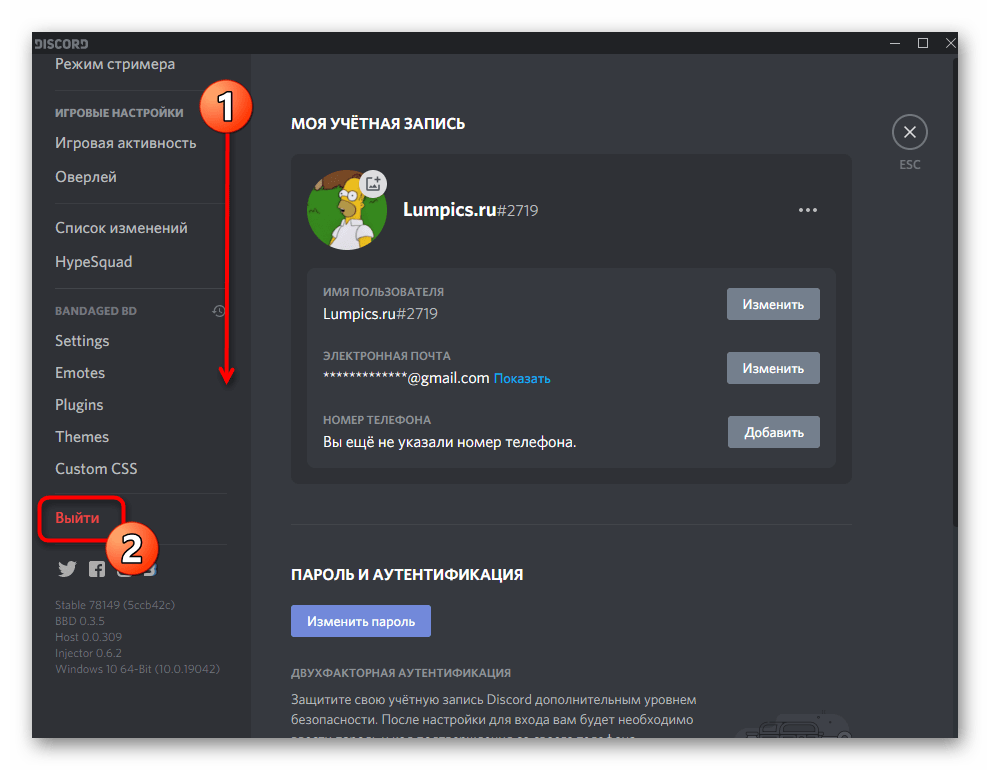
Что касается работы с веб-версией, открытой в браузере на компьютере, алгоритм остается точно таким же, поэтому пользуйтесь этим же руководством.
Смена пользователя при авторизации бота
Следующая ситуация — авторизация бота через открытую площадку или его официальный сайт. Тогда при переходе на страницу подтверждения разрешений Discord автоматически подхватит учетную запись, авторизация которой выполнена в браузере. Вы можете не открывать ее для выхода, а сменить сразу же в появившейся на экране форме, что осуществляется так:
- Нажмите по отвечающей за авторизацию кнопке на сайте бота.
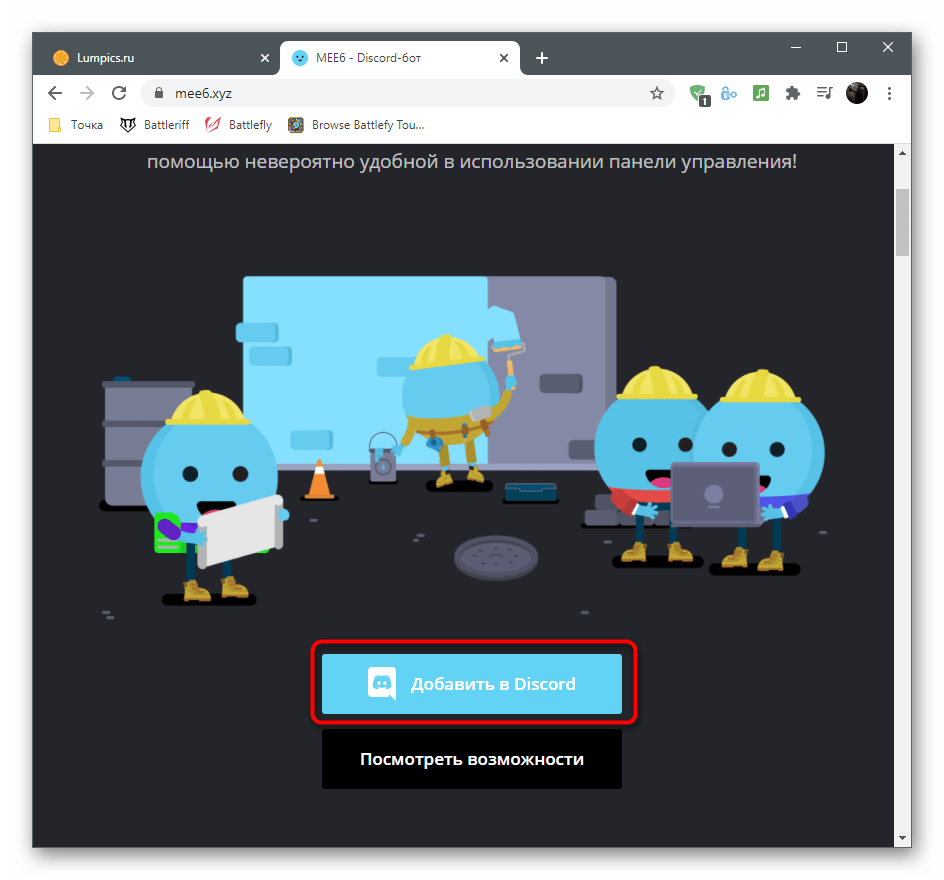
- Дождитесь появления нового окна с авторизацией и нажмите по надписи «Это не вы?».
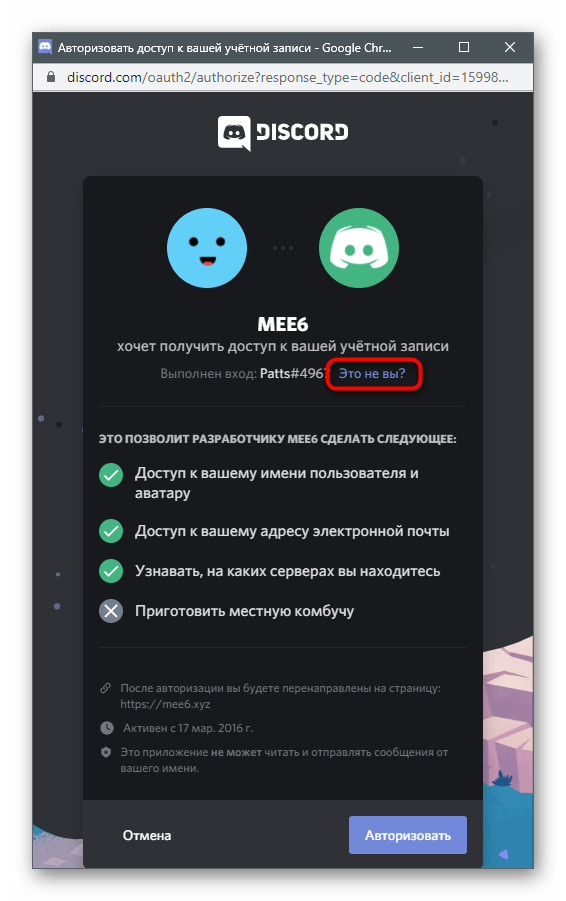
Завершение работы программы
Иногда под выходом из Discord подразумевается завершение работы программы в целях разгрузки операционной системы или когда мессенджером больше не планируется пользоваться. Существует целых три доступных метода, подходящих для выполнения этой операции.
Способ 1: Панель задач
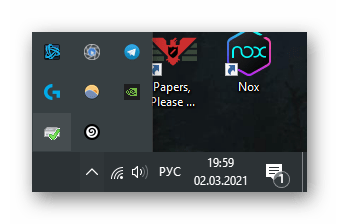
По умолчанию Discord не выключается, а сворачивается в трей при нажатии кнопки с «крестиком» в его графическом интерфейсе. Через значок на панели задач программу можно снова открыть или вовсе завершить ее работу, вызвав контекстное меню.
- Разверните список значков на панели задач, найдите там изображение Дискорда и кликните по нему ПКМ.
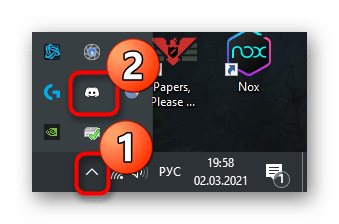
- Из нового контекстного меню выберите пункт «Quit Discord».
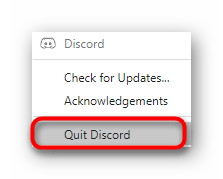
- Вы сразу же увидите, что значок пропал и программа завершила свою работу. Вам понадобится использовать исполняемый файл или ярлык на рабочем столе для повторного запуска.
Способ 2: «Диспетчер задач»
Если вы хотите выйти из мессенджера, но программа зависла или возникли другие неполадки — например, при попытке открытия или удаления появляется информация о том, что софт уже работает, — лучше всего завершить его процесс через приложение «Диспетчер задач».
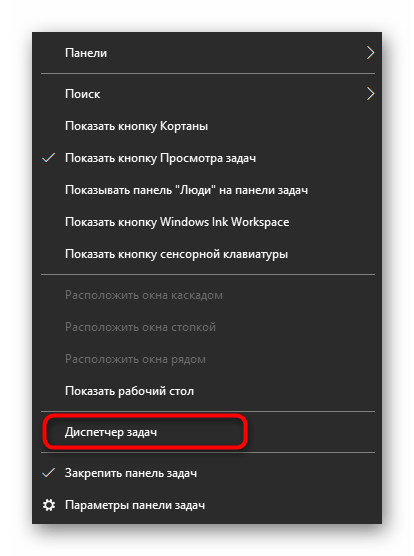
- Для этого кликните по панели задач ПКМ и из отобразившегося меню выберите «Диспетчер задач».
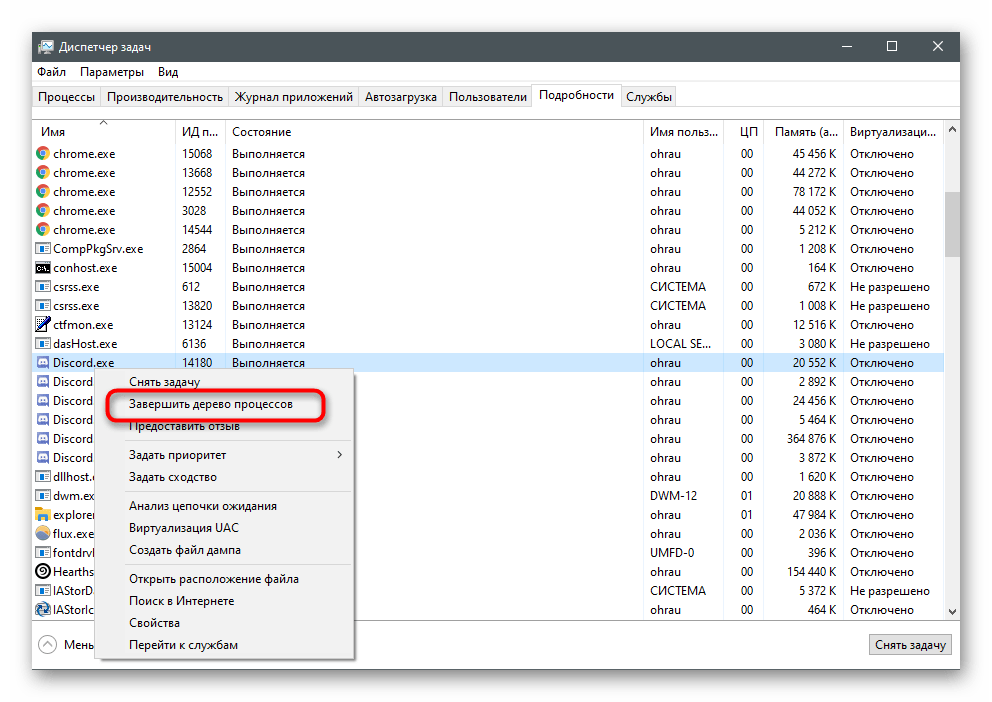
- Перейдите на вкладку «Подробности» и найдите один из процессов «Discord.exe». Нажмите по нему правой кнопкой мыши.
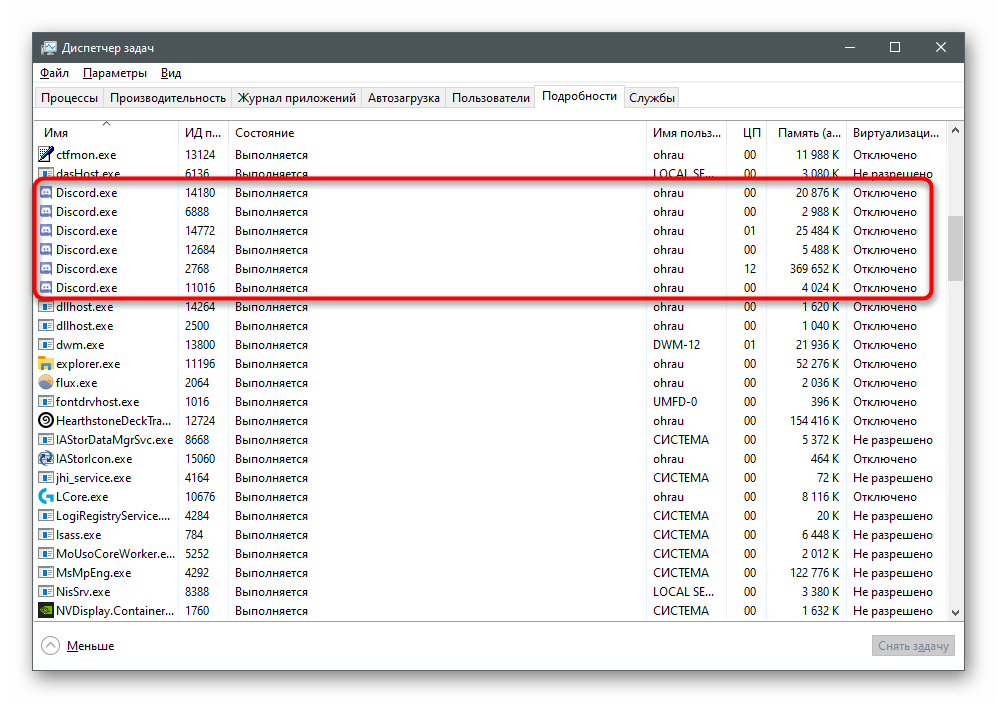
- Появится список с возможными действиями, где необходимо выбрать «Завершить дерево процессов» для одновременного выключения всех задач.
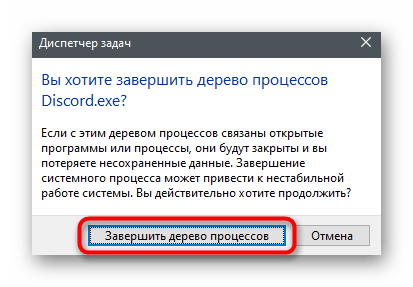
- Подтвердите выполнение нажатием по «Завершить дерево процессов» в появившемся уведомлении.
Способ 3: Изменение настроек мессенджера
Вы уже знаете, что при нажатии на «крестик» Дискорд просто сворачивается в панель задач, но не завершает свою работу. В самой программе есть настройка, которую можно изменить на полное закрытие мессенджера.
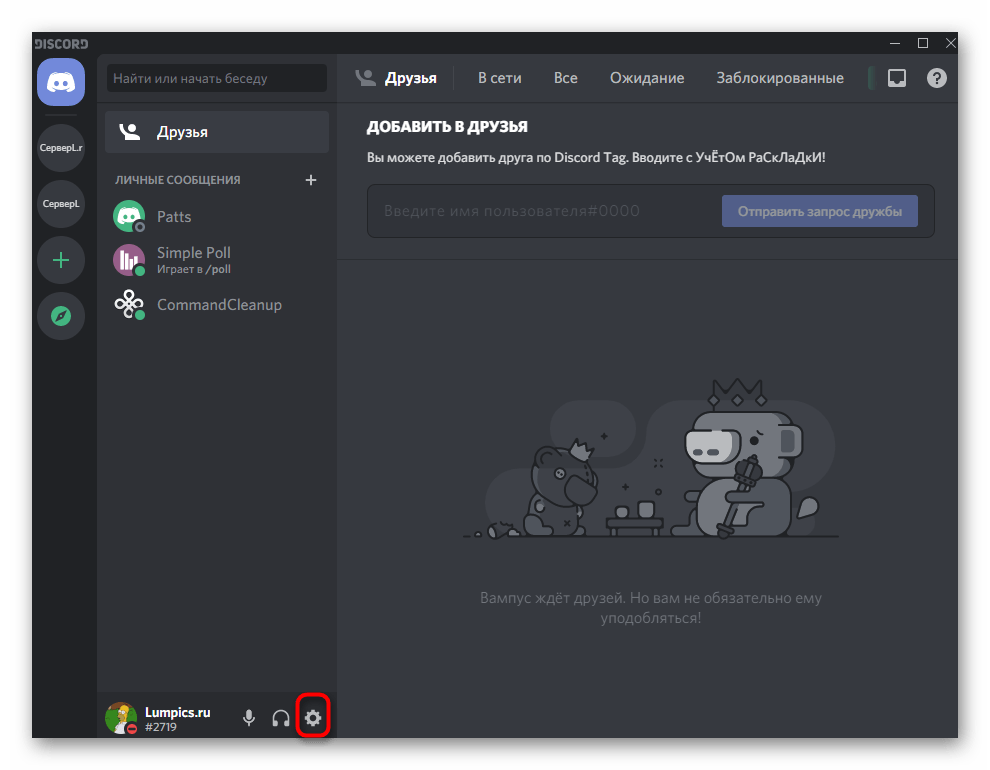
- Откройте ПО и перейдите в настройки пользователя.
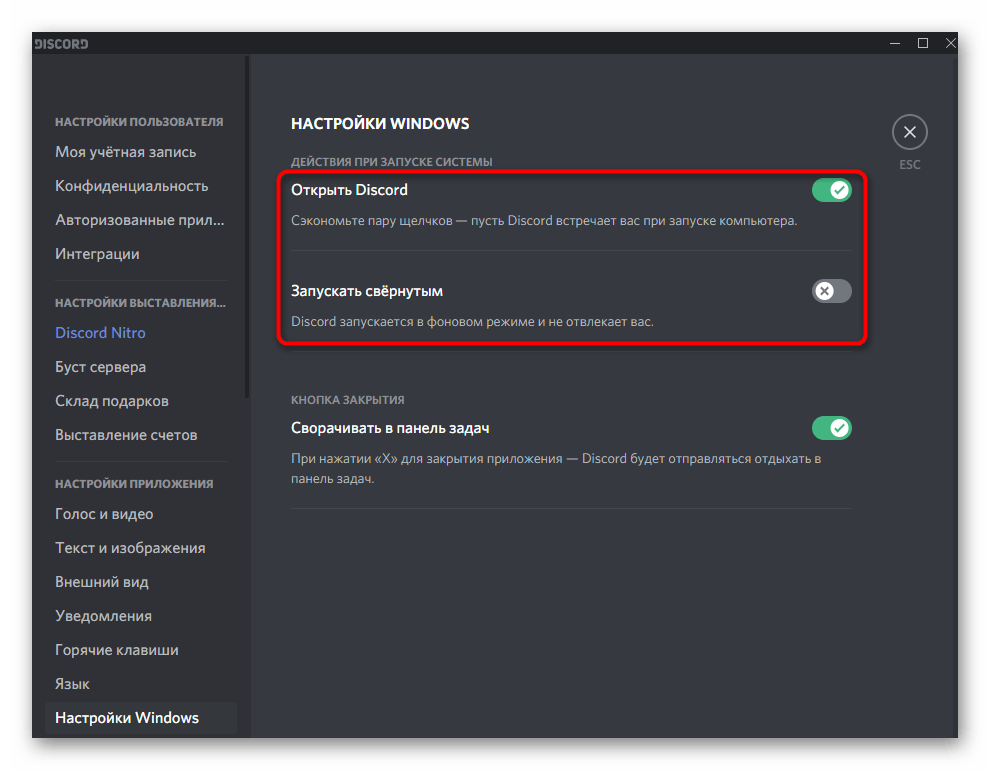
- В блоке «Настройки приложения» найдите раздел «Настройки Windows».
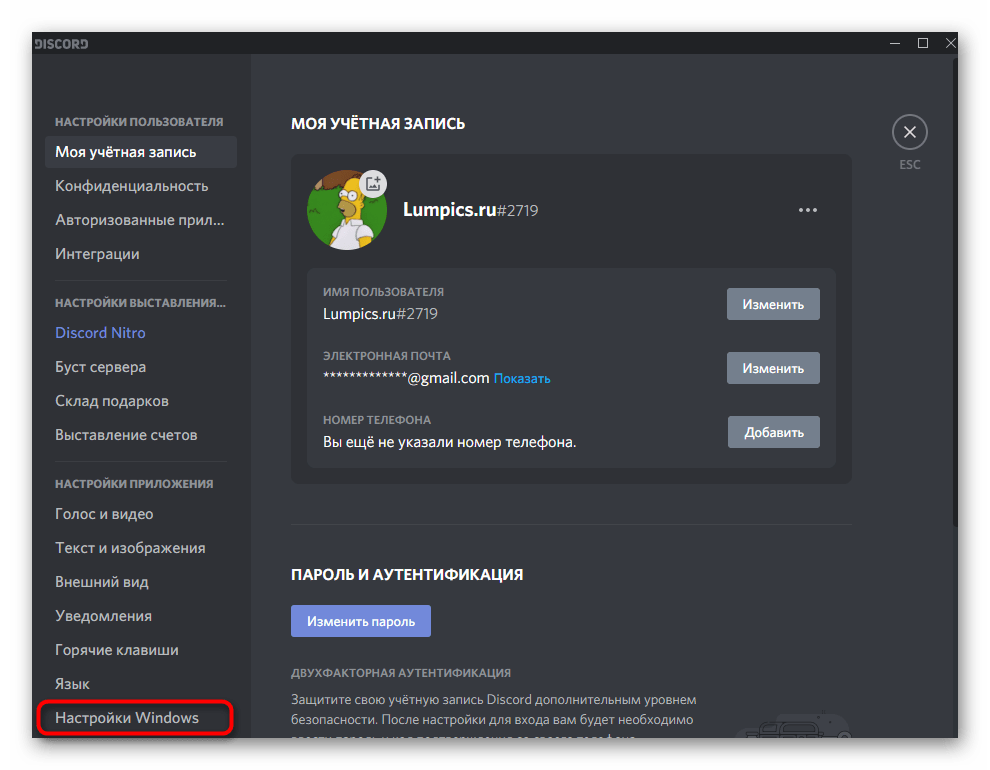
- Первые два параметра отвечают за автозапуск Discord при старте операционной системы и открытие его сразу в фоновом режиме.
- Вас же интересует кнопка закрытия, поэтому деактивируйте параметр «Сворачивать в панель задач». После этого вы сможете в один клик полностью прекращать работу мессенджера.
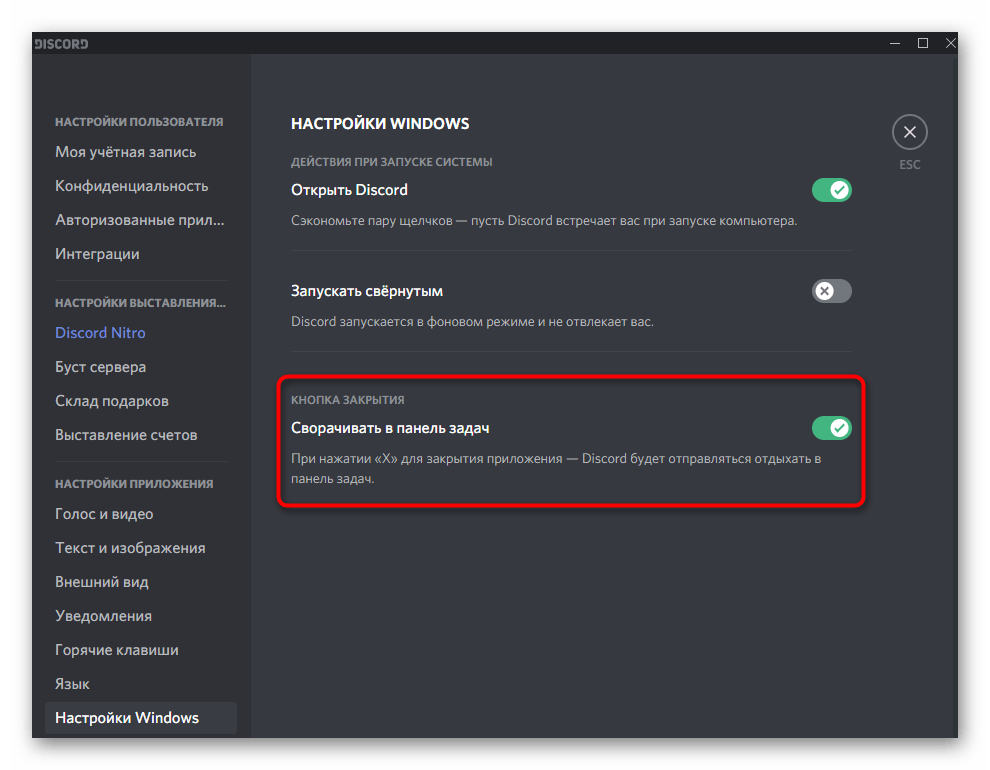
Если вы не хотите, чтобы Дискорд запускался вместе с Виндовс, используйте переключатели из этого меню, однако они не всегда приносят должный результат. В случае неудачи рекомендуем обратить внимание на другие доступные методы отключения автозапуска в статье по ссылке ниже.
Вариант 2: Мобильное приложение
Пользователи мобильного приложения тоже могут столкнуться с необходимостью выйти из личного профиля в мессенджере или полностью остановить его работу. Давайте разберем две эти ситуации отдельно, чтобы вы сразу перешли к той инструкции, которую хотите реализовать.
Выход из аккаунта
Для выхода из личного профиля в приложении есть специальная кнопка, но вся загвоздка заключается в том, что ее сначала нужно найти. Прочитайте следующие шаги для понимания того, где расположена данная кнопка.
- После запуска приложения нажмите по своей аватарке на нижней панели.
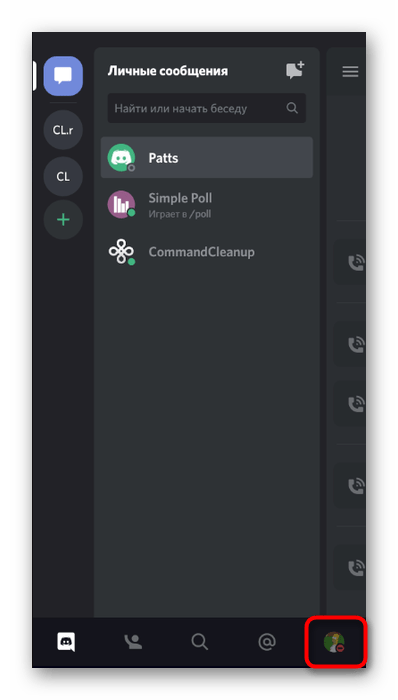
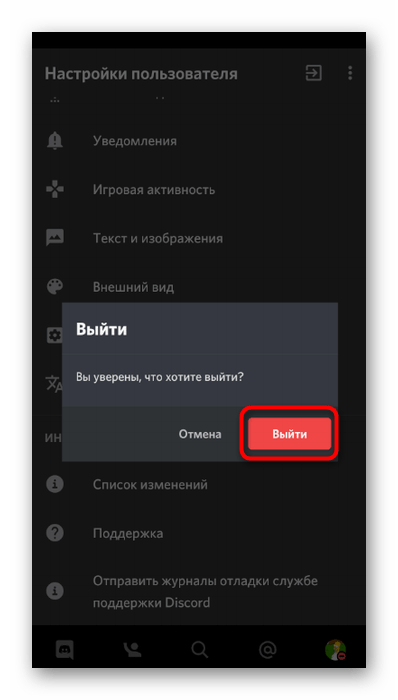
- Справа от надписи «Настройки пользователя» есть обозначающая выход пиктограмма, по которой и нужно тапнуть.
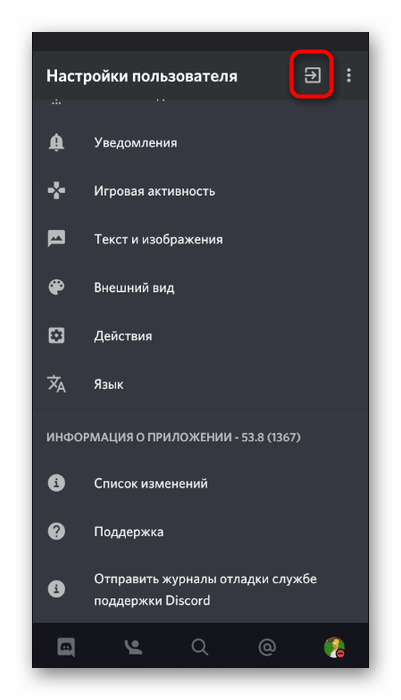
- При появлении уведомления с вопросом о выходе подтвердите его, нажав «Выйти».
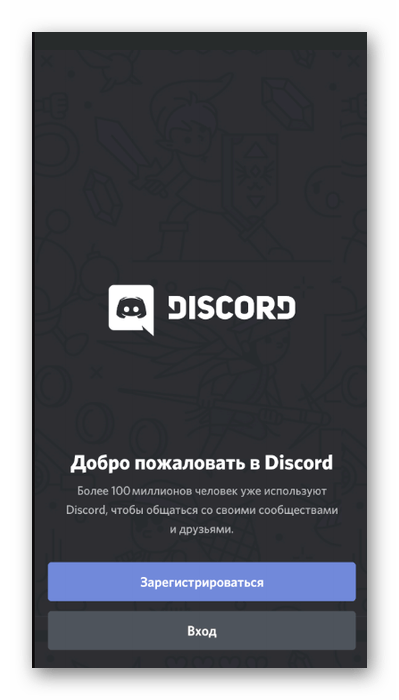
- Дискорд сразу же закроется, а при его следующем запуске у вас появится возможность зарегистрировать новый профиль или войти в существующий.
Остановка работы приложения
Случается, что пользователь не может открыть приложение, поскольку оно просто зависло или появились непонятные баги. Тогда понадобится полностью остановить Discord, чтобы возникшие трудности были устранены.
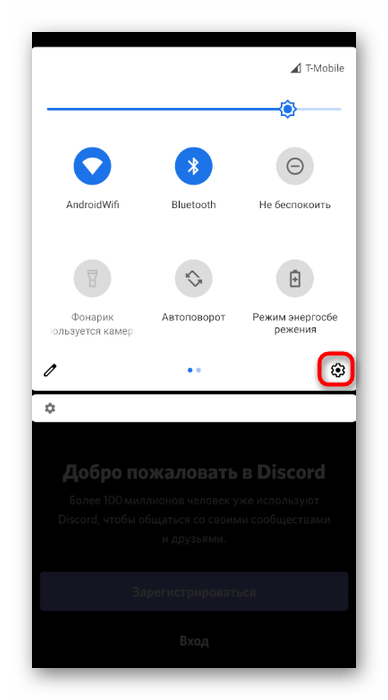
- Разверните шторку с уведомлениями и перейдите в настройки Android.
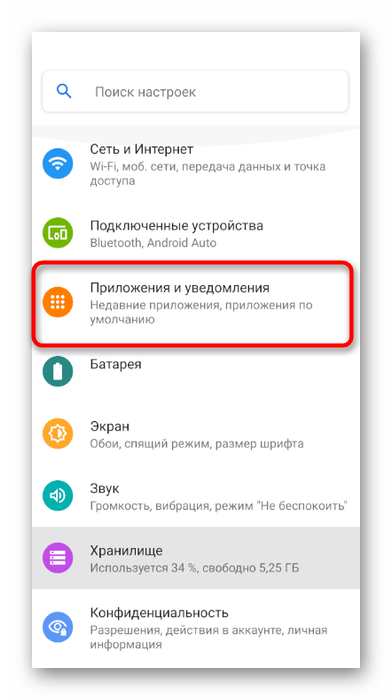
- Найдите раздел «Приложения и уведомления».
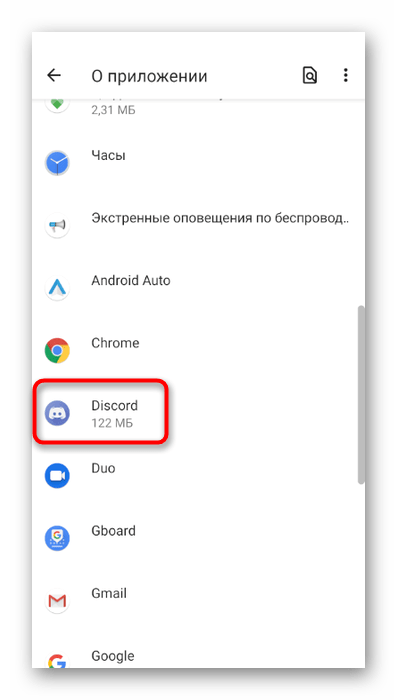
- Среди списка всех установленных программ отыщите и выберите «Discord».
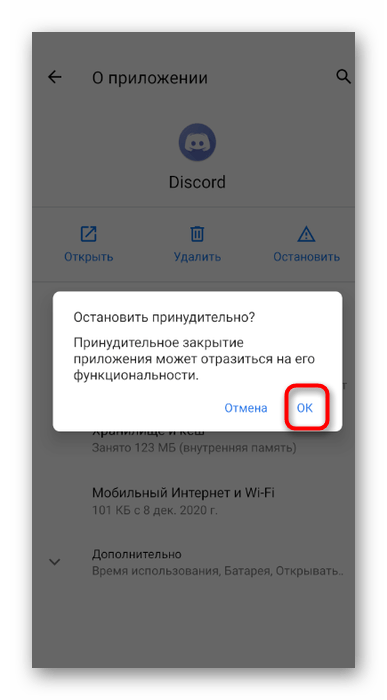
- Используйте кнопку «Остановить» для завершения работы мессенджера.
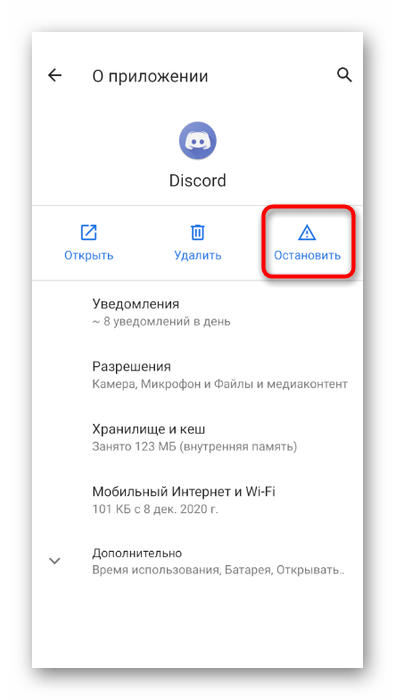
- При появлении уведомления «Остановить принудительно?» подтвердите выполняемое действие.