Сохранение приложений на карту памяти в Samsung
Прежде чем перейти к описанию вариантов сохранения, отметим, что ни на Samsung, ни на любом другом устройстве под управлением Android прямое скачивание приложений на карту памяти из магазинов вроде Google Play или Samsung Galaxy Store невозможно: это ограничения самой операционной системы. Впрочем, оно не распространяется на установку APK-файлов, полученных из интернета, о чём мы также поговорим.
Способ 1: Перенос приложения
Учитывая информацию, упомянутую в блоке важных сведений, сохранить приложение на microSD на Samsung можно переносом уже инсталлированного. В актуальной версии прошивки это делается следующим образом:
Важно! Во избежание проблем обязательно сделайте резервную копию данных перемещаемой программы!
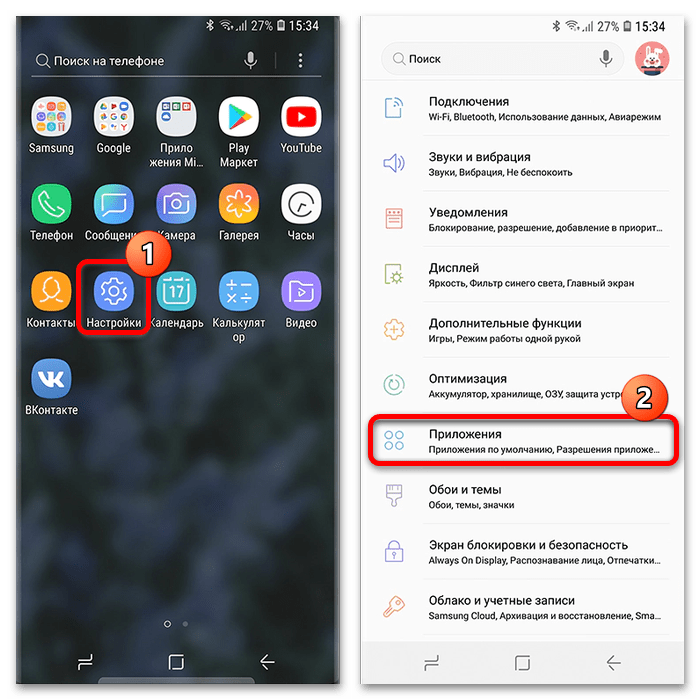
- Откройте «Настройки» – «Приложения».
Важно! После переноса не рекомендуется изымать карту памяти из телефона, поскольку это скажется на работоспособности перемещённого приложения!
Способ 2: Загрузка APK
Особенности работы Android не позволяют сразу устанавливать программы на микроСД, но хотя бы АПК-файлы можно туда сохранять – в первую, очередь посредством браузера.
Рекомендация. Загружайте установщики программ только из проверенных источников, поскольку в противном случае существует риск потери данных из-за действий злоумышленников.
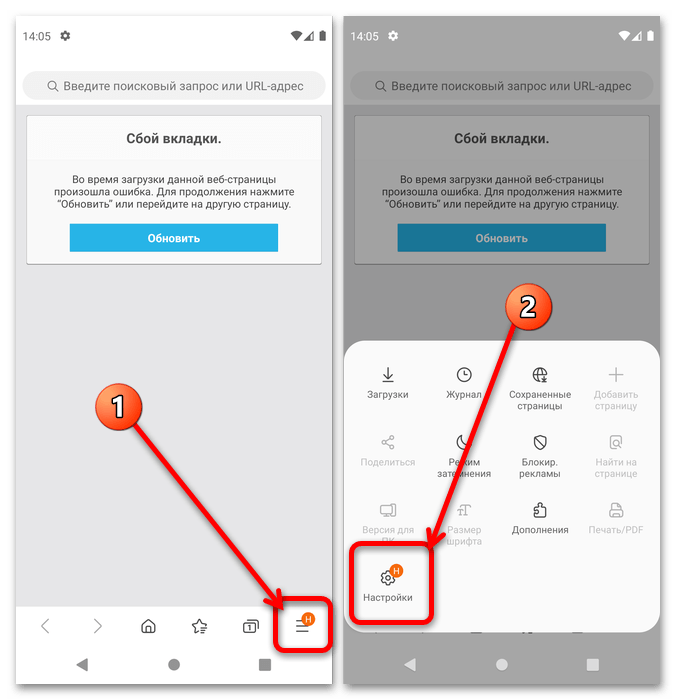
- Так как речь идёт об устройствах Samsung, покажем необходимую настройку на примере системного браузера. Запустите его, затем тапните по кнопке меню (три полоски внизу на панели инструментов) и выберите пункт «Настройки».
- Пролистайте перечень параметров до позиции «Веб-страницы и загрузки» и тапните по нему.
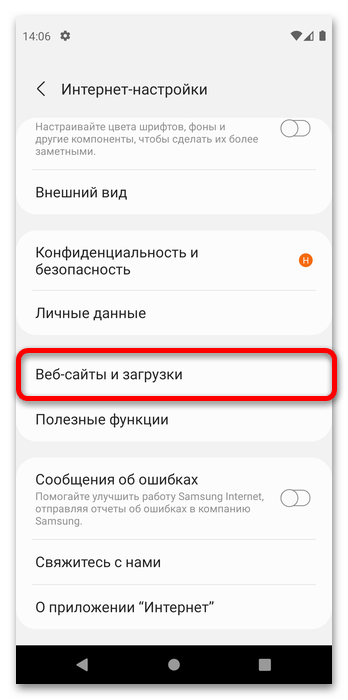
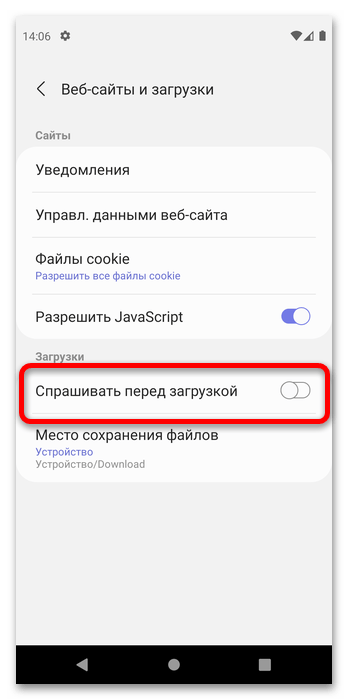
- Здесь активируйте опцию «Спрашивать перед загрузкой» – благодаря ей получится выбрать место сохранения загружаемых данных.
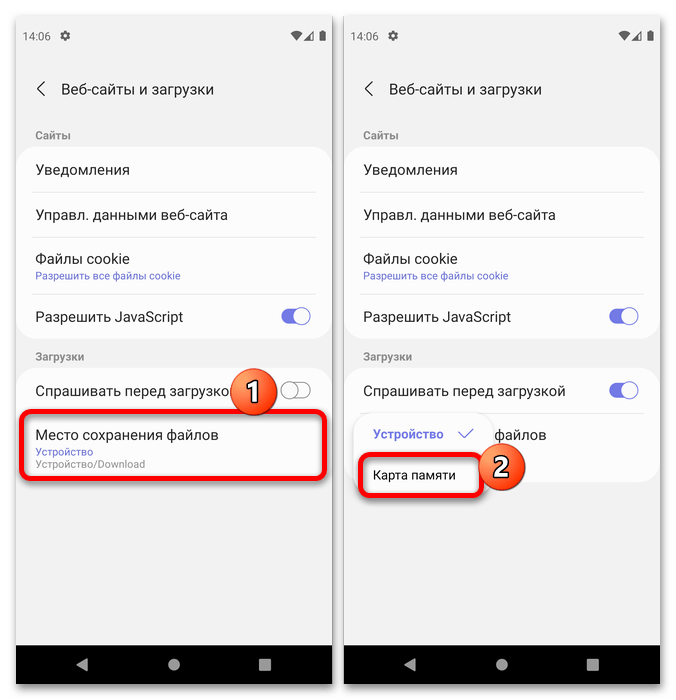
- Также коснитесь параметра «Место сохранения файлов» и выберите в нём «Карта памяти» – теперь местоположением по умолчанию для диспетчера загрузки будет именно microSD.
Решение возможных проблем
Теперь рассмотрим типовые сбои, с которыми можно столкнуться при выполнении приведённых выше способов.
Нет кнопок переноса в системном диспетчере приложений
Самая частая проблема при попытках сохранить программу на microSD – отсутствие средств переноса как таковых. Причин этому существует несколько.
-
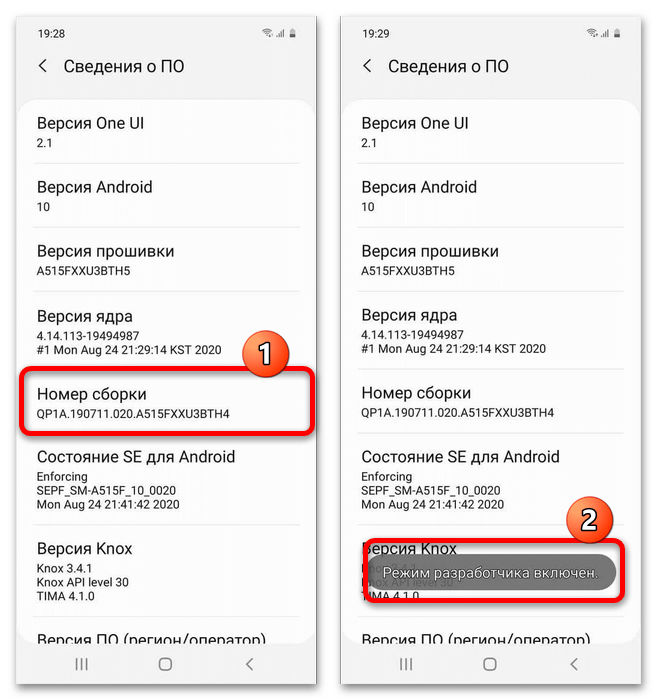
В некоторых вариантах прошивок Самсунг возможность переноса программ на карту памяти по умолчанию отключена, но активировать её можно в настройках разработчика. Первым делом откройте доступ к этим параметрам, воспользовавшись инструкцией по ссылке далее.
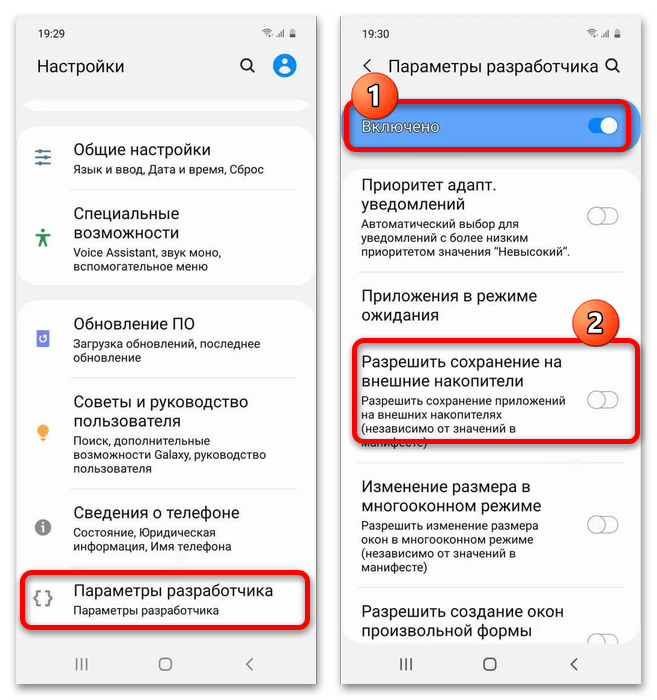
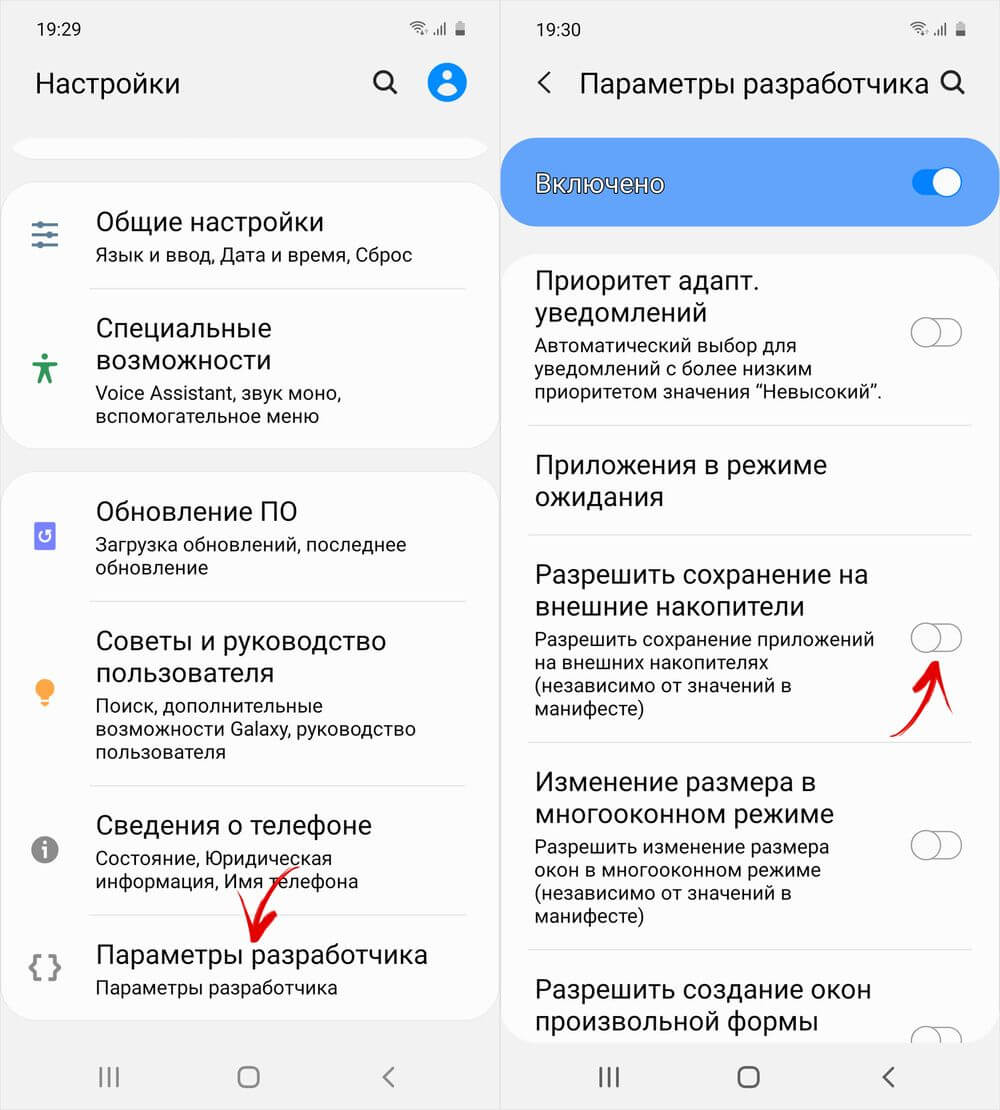
После этих действий перейдите в главное меню настроек и нажмите «Параметры разработчика». Далее включите их, чтобы открылись доступные опции, прокрутите список вниз до позиции «Разрешить сохранение на внешние накопители» и нажмите на переключатель в ней.
После перемещения программа перестала запускаться
Довольно редко пользователи могут столкнуться с неприятной проблемой: приложение перенеслось, но после этого либо не запускается вообще, либо выдаёт ошибку. Как правило, это означает, что перемещение всё-таки не прошло без сбоев или программа попросту плохо протестирована и ей нужно находиться на внутренней памяти. Варианты действий тут тоже ограничены только переустановкой и вероятной потерей пользовательских данных, если не была сделана резервная копия.
Как переместить приложения на SD-карту на Samsung: полное руководство [2023]
 Размещено от Лиза Оу / 28 янв, 2022 09:00
Внутреннее хранилище вашего телефона Samsung будет легко съедено приложениями, фотографиями и видео высокого разрешения, а также загруженной музыкой и многим другим. Таким образом, SD-карта может быть лучшим вариантом для увеличения объема памяти Samsung. При этом вы можете перемещать данные с вашего Samsung на него. Если вы хотите сохранить свои приложения и не хотите их удалять, перенос их на SD-карту — идеальная резервная копия для этого и необходимая вещь в этой ситуации. Вот почему в этом посте мы покажем вам некоторые из лучших способов переноса приложений на SD-карту Samsung.

Часть 1. Как переместить приложения на SD-карту на Samsung в настройках
Простой способ для Samsung переместить приложения на SD-карту — через приложение «Настройки». Но учтите, что не все приложения можно перенести на SD-карту. Некоторые приложения предназначены для работы во внутренней памяти Samsung. Следовательно, вот как вы можете перемещать приложения на SD-карту на телефонах Samsung в настройках.
Шаги о том, как переместить приложения на SD-карту в настройках Samsung:
Шаг 1 Прежде всего, зайдите и запустите Настройки.
Шаг 2 Затем найдите и коснитесь Приложения.
Шаг 3 Затем выберите приложение, которое хотите перенести на SD-карту.
Шаг 4 После этого нажмите «Хранилище». Затем вы увидите Изменить вариант под Хранилище использовал. Коснитесь его.
Шаг 5 Наконец, когда появится уведомление, выберите SD-карта возможность успешно изменить место хранения приложения.
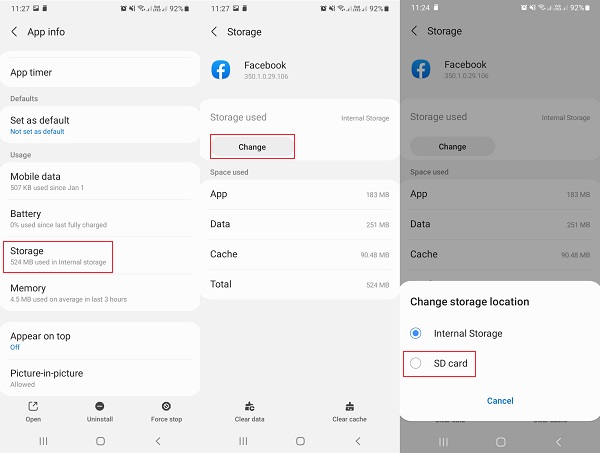
И это все! Теперь вы переместили свои приложения на SD-карту с помощью настроек. Кроме того, теперь вы освободили место во внутренней памяти. Однако с помощью этого метода вы можете перемещать приложения только одно за другим.
Часть 2. Как переместить приложения на SD-карту на Samsung, используя SD-карту в качестве внутреннего хранилища
Существует еще один вариант, который называется Flex или Adoptable Storage, который вы можете использовать, если ваш телефон не поддерживает перенос приложений на SD-карту. Метод позволяет отформатировать SD-карту, чтобы она действовала и использовалась как дополнительная внутренняя память. Однако бывают случаи, когда этого нет, потому что Samsung отключил его. Тем не менее, есть способ, который позволяет заставить устройство принять носитель, и это командная строка. Вот как это сделать.
Шаги о том, как переместить приложения на SD-карту на Samsung, используя SD-карту в качестве внутреннего хранилища:
Шаг 1 Сначала перейдите к Настройки вашего устройства. Затем прокрутите вниз, пока не увидите Хранилище и коснитесь его.
Шаг 2 Затем нажмите на SD-карту. И коснитесь трех точек в правом верхнем углу экрана.
Шаг 3 Затем выберите Настройки хранения и нажмите Формат как внутренний.
Шаг 4 После этого коснитесь Стереть и отформатировать если вы решили и разрешили форматирование SD-карты. Когда система обнаружит, что ваша SD-карта работает слишком медленно, появится уведомление, просто нажмите OK.
Шаг 5 Затем нажмите Двигаемся теперь, чтобы начать процесс миграции. Наконец, чтобы завершить внедрение хранилища, нажмите Готово.
Ну вот! Вы успешно установили SD-карту в качестве внутренней памяти. После всего процесса SD-карта будет добавлена во внутреннюю память.
Передача данных с iPhone, Android, iOS, компьютера в любое место без каких-либо потерь.
- Перемещайте файлы между iPhone, iPad, iPod touch и Android.
- Импортируйте файлы с iOS на iOS или с Android на Android.
- Переместите файлы с iPhone / iPad / iPod / Android на компьютер.
- Сохранить файлы с компьютера на iPhone / iPad / iPod / Android.
Часть 3. Как переместить приложения на SD-карту на Samsung с помощью стороннего файлового менеджера
Знаете ли вы, что вы можете перемещать приложения на SD-карту на Samsung с помощью стороннего менеджера? Если вам не хватает памяти, приложение может помочь вам уведомить каждое приложение о том, что их можно переместить на SD-карту, которая называется AppMgr. На самом деле, вы можете перейти либо на внешнее, либо на внутреннее хранилище. См. шаги ниже по использованию этого инструмента для перемещения приложений на SD-карту на Galaxy и других моделях Samsung.
Шаги о том, как переместить приложения на SD-карту на Samsung с помощью стороннего файлового менеджера:
Шаг 1 Прежде всего, зайдите в Play Маркет на вашем устройстве Samsung.
Шаг 2 Далее поиск AppMgr затем нажмите кнопку «Установить», чтобы добавить его на свое устройство.
Шаг 3 Затем откройте приложение. Затем коснитесь Переместить приложения опцию.
Шаг 4 Далее под Движимое, выберите все приложения, которые вы хотите переместить на SD-карту.
Шаг 5 Наконец, нажмите «Переместить на SD-карту». Затем на своем телефоне Samsung вы можете проверить, доступны ли приложения.
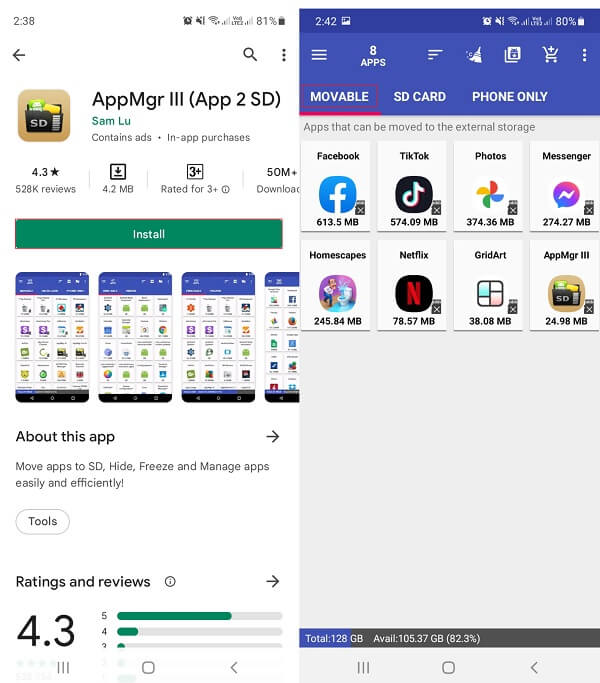
И это все! Теперь вы переместили свои приложения на SD-карту с помощью стороннего файлового менеджера, например AppMgr.
Часть 4. Часто задаваемые вопросы о том, как переместить приложения на SD-карту на Samsung
1. Почему я не могу переместить приложения на SD-карту на Samsung?
Есть несколько причин, по которым пользователи не могут перемещать приложения, которые могут быть связаны с выбором разработчика, поддержкой виджетов и синхронизацией, службой или интерфейсом учетной записи. Возможно, разработчик отключил его. Поддержка виджетов может помешать запуску приложений на SD-карте. Наконец, приложение не будет полностью функционировать, пока оно смонтировано.
2. SD-карты медленнее внутренней памяти?
К сожалению, да. SD-карта действительно помогает расширить внутреннюю память. Тем не менее, мы не можем отрицать, что внутренняя память телефона, такого как Samsung, быстрее, чем карта памяти.
Передача данных с iPhone, Android, iOS, компьютера в любое место без каких-либо потерь.
- Перемещайте файлы между iPhone, iPad, iPod touch и Android.
- Импортируйте файлы с iOS на iOS или с Android на Android.
- Переместите файлы с iPhone / iPad / iPod / Android на компьютер.
- Сохранить файлы с компьютера на iPhone / iPad / iPod / Android.
Заключение
Чтобы покончить с этим, теперь вы знаете, как перемещать приложения на SD-карту на Samsung, когда вы хотите освободить место во внутренней памяти. Среди этих методов у вас есть свобода выбора любого метода, который вы хотите использовать. И мы гарантируем вам, что все они работают и являются одними из лучших способов.
Не могу переместить приложения на sd карту. Инструкция
Почти все смартфоны и планшеты, вышедших в 2020-2021 годах, имеют большой объем встроенной файловой памяти, который расширяется благодаря карте microSD на 128 ГБ и более (с флеш-накопителями могут работать модели среднего класса и флагманы). Но среди владельцев старых и доступных мобильных гаджетов с внутренним хранилищем на 16 ГБ или даже меньше вопрос нехватки свободного места стоит особенно сильно.
Инструкция пригодится как для новичков, так и для опытных пользователей. В ней будет рассказано о переносе приложений, как штатными средствами, так и при помощи специальных приложении, требующих root-прав.
Как перенести приложения на карту памяти доступными средствами
Сначала будут представлены способы для старых версий Andrоid, далее подробно рассказывается об объединении внутреннего файлового хранилища и карты памяти штатными средствами новых версий Android и MIUI, с помощью компьютера, а в конце описаны методы, которые подойдут пользователям, уже с root правами и установившим TWRP.
Начиная с самых ранних версий Andrоid, в системе была функция переноса на SD-карту большинства установленных приложений. Вместо нее в Andrоid 6.0 Marshmallow стало можно использовать карту памяти в качестве внутреннего файлового накопителя. На смартфонах и планшетах под управлением более поздних версий Andrоid объединение SD-карты с дисковым пространством внутреннего файлового хранилища работает по тому же принципу. Единственное, что некоторые элементы интерфейса, пункты меню и разделы настроек получили небольшие визуальные изменения.
Перенос приложений на девайсах под управлением ранних версий Andrоid
Рассмотрим работу стандартной функции на старом телефоне Samsung Galaxy на базе Andrоid 5.0:
Зайдите в «Настройки» — «Приложения». В зависимости от производителя и прошивки пункт может называться «Диспетчер приложений» либо «Все приложения».
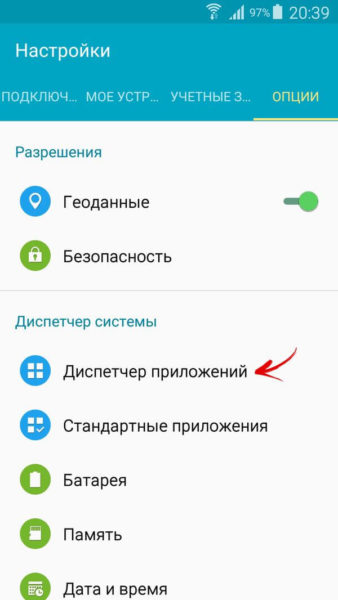
Выберите скачанную игру или приложение. Если приложение можно перенести, кнопка «Переместить на SD-карту» станет активной. Нажмите на нее.
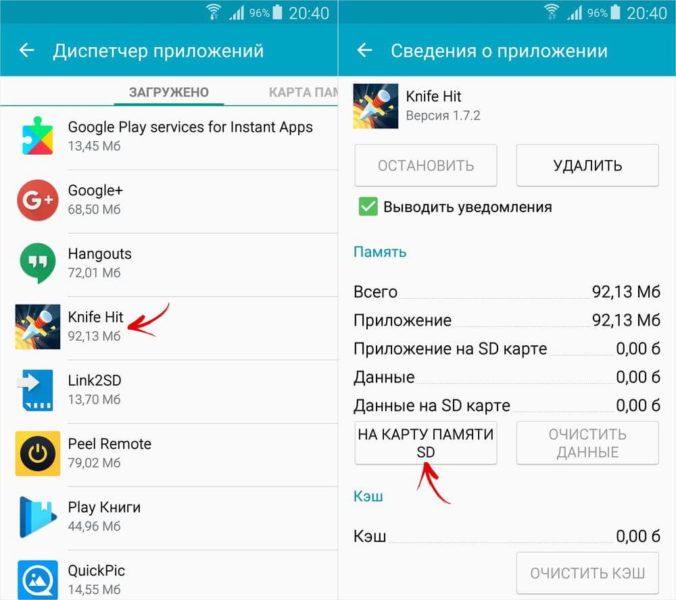
Если кнопка не работает, значит разработчик запретил установку приложения на карту памяти и переместить его штатными средствами не выйдет.
Программа AppMgr III (App 2 SD) для пакетного перемещения приложений
Чтобы не открывать настройки каждой игры или программы и не смотреть, можно их перенести или нет, попробуйте утилиту AppMgr III (App 2 SD) – в ней перемещаемые приложения находят в отдельной вкладке.
Удерживайте палец на карточках приложений, чтобы их отметить. Выберите необходимые и нажмите по иконке папки вверху. В новом окне нажмите красную стрелочку, после чего перейдете на страницу сведений о приложении. Чтобы зайти в настройки следующей выбранной программы или игры, нажмите на «Назад».
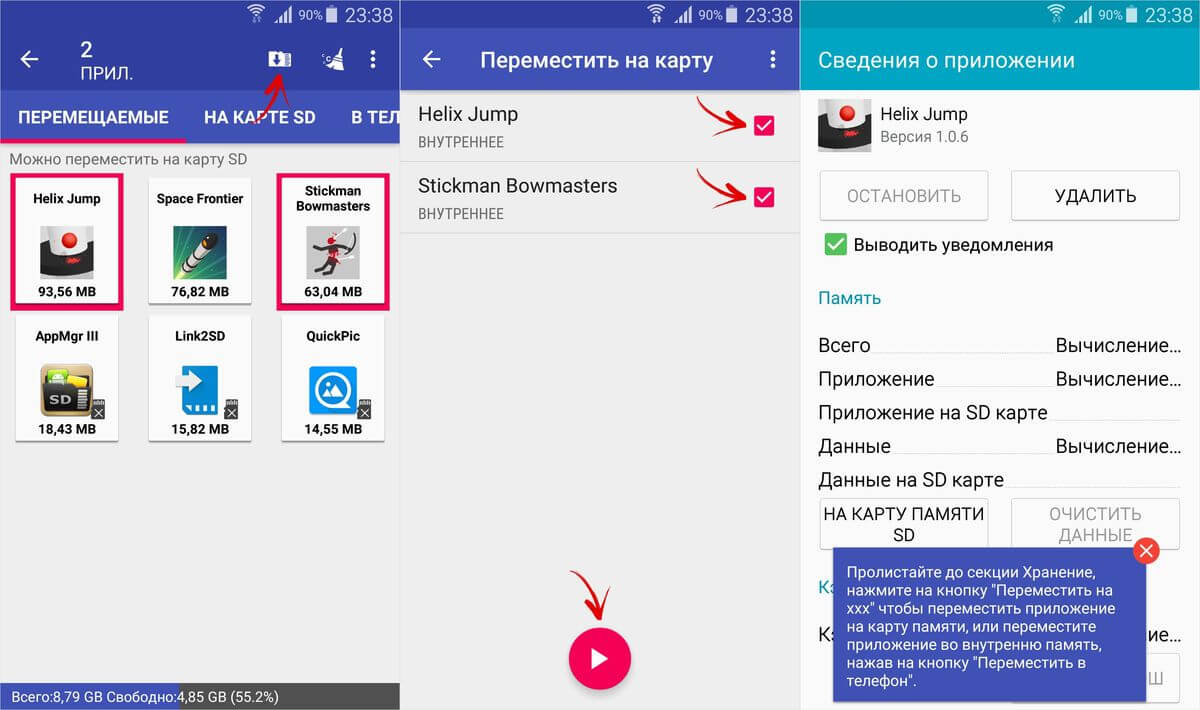
Еще AppMgr III подскажет, какие приложения лучше не устанавливать на внешний накопитель, чтобы все функции работали корректно.
Использование SD-карты как внутренней памяти для переноса игр и программ
Эта функция появилась в Andrоid 6.0 и работает на Andrоid 7 Nоugat, Andrоid 8 Oreо, Andrоid 9 Pie, Andrоid 10 и Android 11. Она позволяет использовать карту памяти в качестве 2-го накопителя. То есть флеш-карта не заменяет внутреннее файловое хранилище, а объединяется с ним – объем встроенной файловой памяти суммируется с объемом SD-карты. После расширения хранилища на карту памяти можно перенести фото, видео, музыку, файлы и, конечно же, приложения. Но есть один момент: чтобы перенесенные приложения работали быстро, SD-карта должна иметь высокую скорость записи.
Данные с отформатированной как внутренний накопитель карты памяти не будут прочитаны, если установить ее в другой девайс. Чтобы использовать карту micrоSD в новом устройстве, необходимо отформатировать ее как портативный носитель.
После подключения в шторке уведомлений появится сообщение, что была найдена новая карта памяти. Достаточно просто нажать кнопку «Настроить», в открывшемся окне выбрать пункт «Внутренняя память» и далее делать по указаниям. Не забудьте перенести файлы с SD-карты на другой носитель, ведь они удалятся в процессе форматирования.
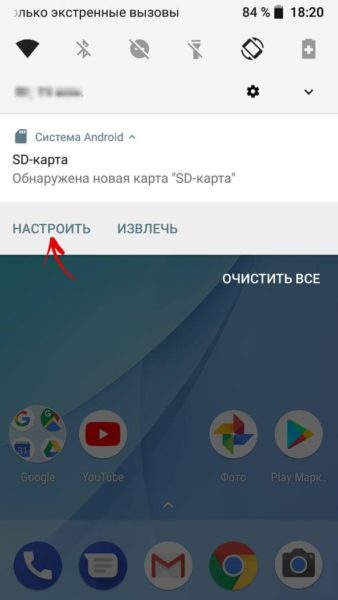
Инструкция по настройке карты:
1. Перейдите в «Настройки» → «Хранилище» (может называться «Хранилище и USB-накопители» либо «Память»).
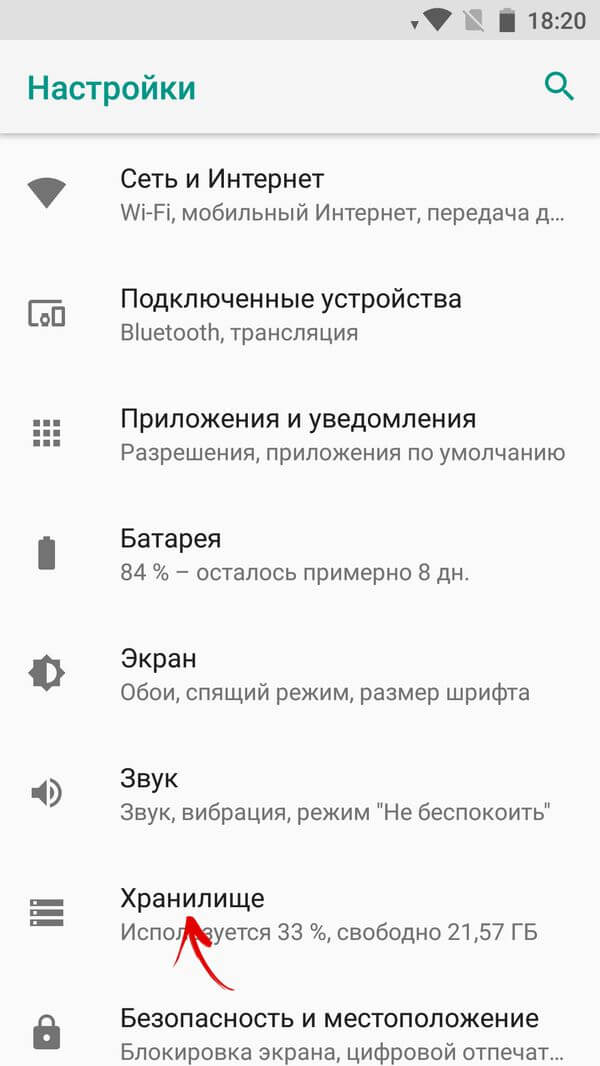
2. Щелкните по пункту «SD-карта».
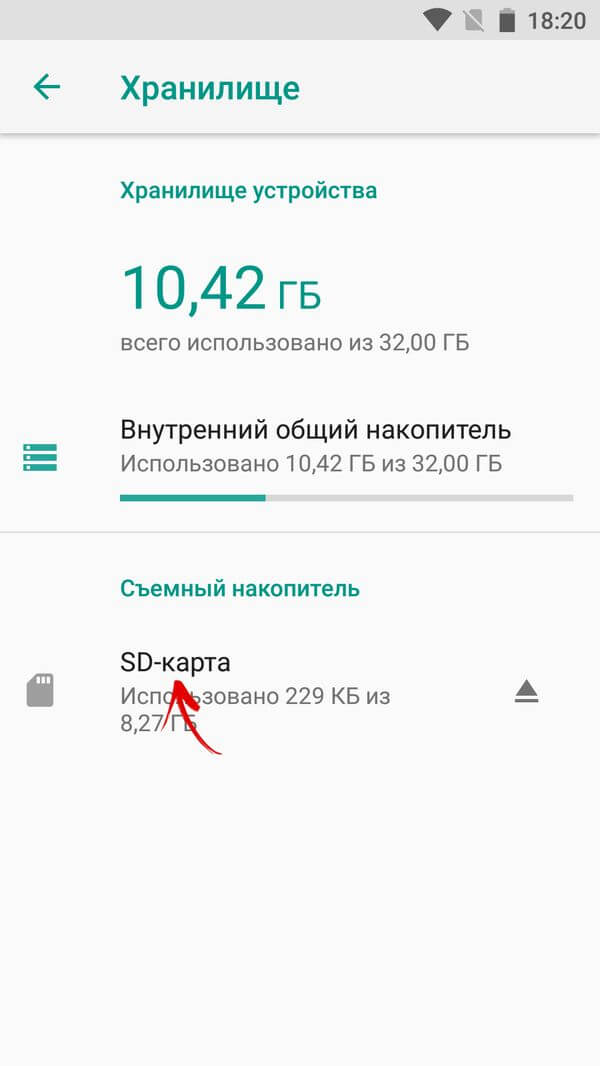
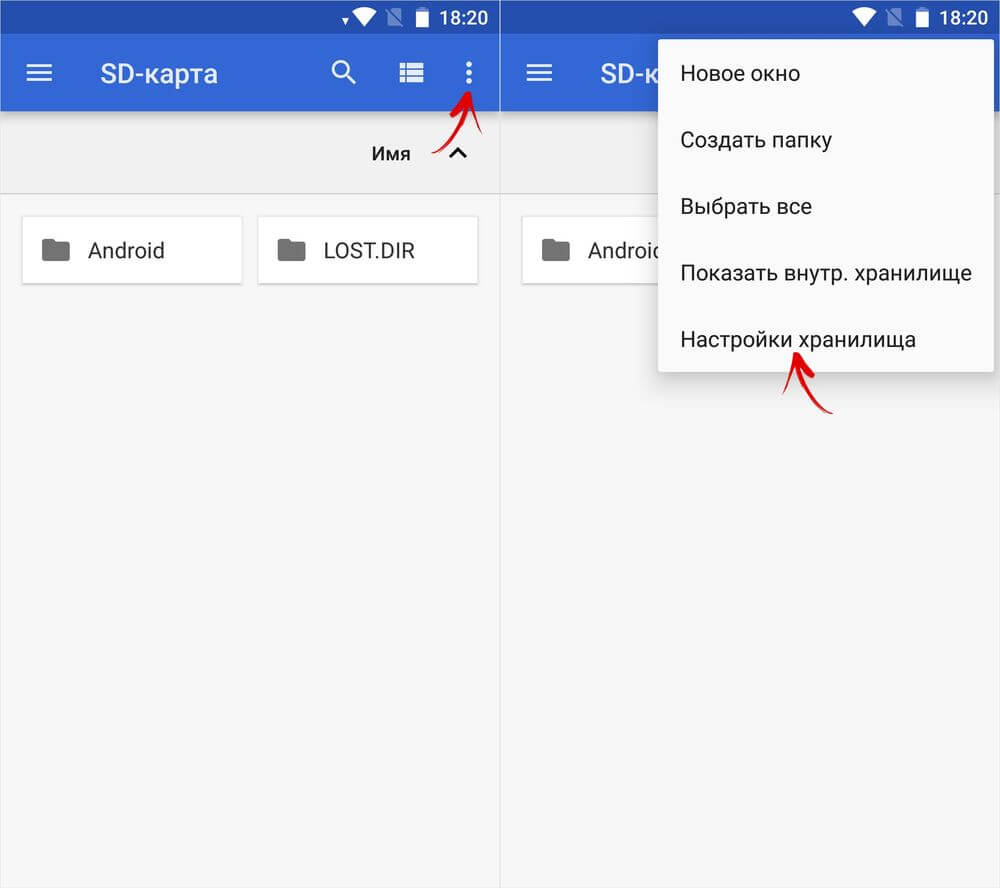
3. Откройте меню, нажав на три точкам в правом верхнем углу и выбрав пункт «Настройки» (в некоторых прошивках «Настройки хранилища» или «Память»).
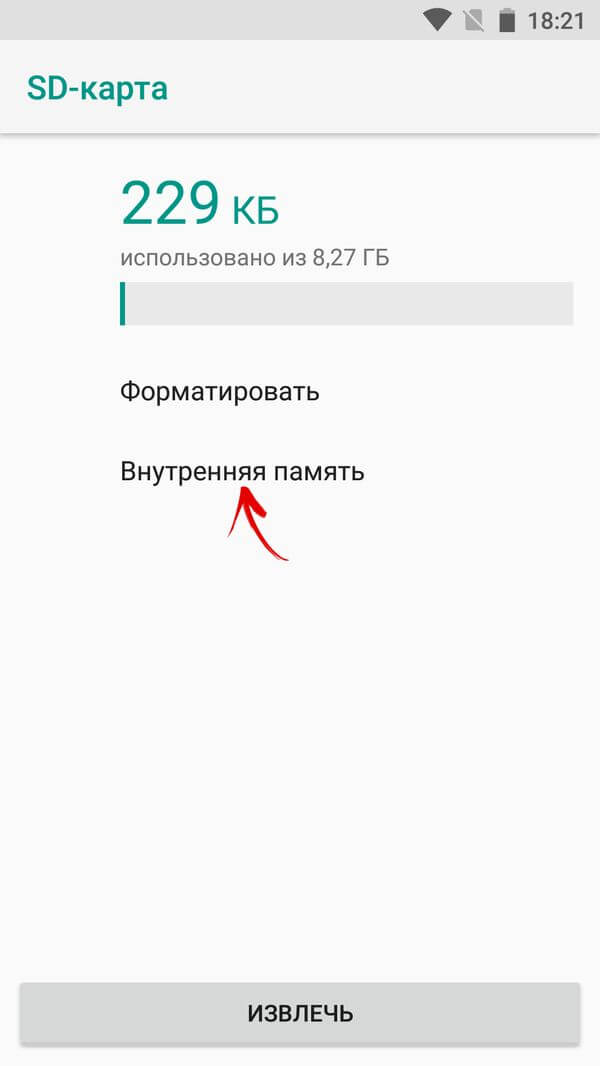
4. Нажмите кнопку «Внутренняя память».
5. На экране появится предупреждение, что все данные, сохраненные на SD-карте будут удалены. Поэтому сначала скопируйте их, а потом приступайте нажав на «Очистить и отформатировать».
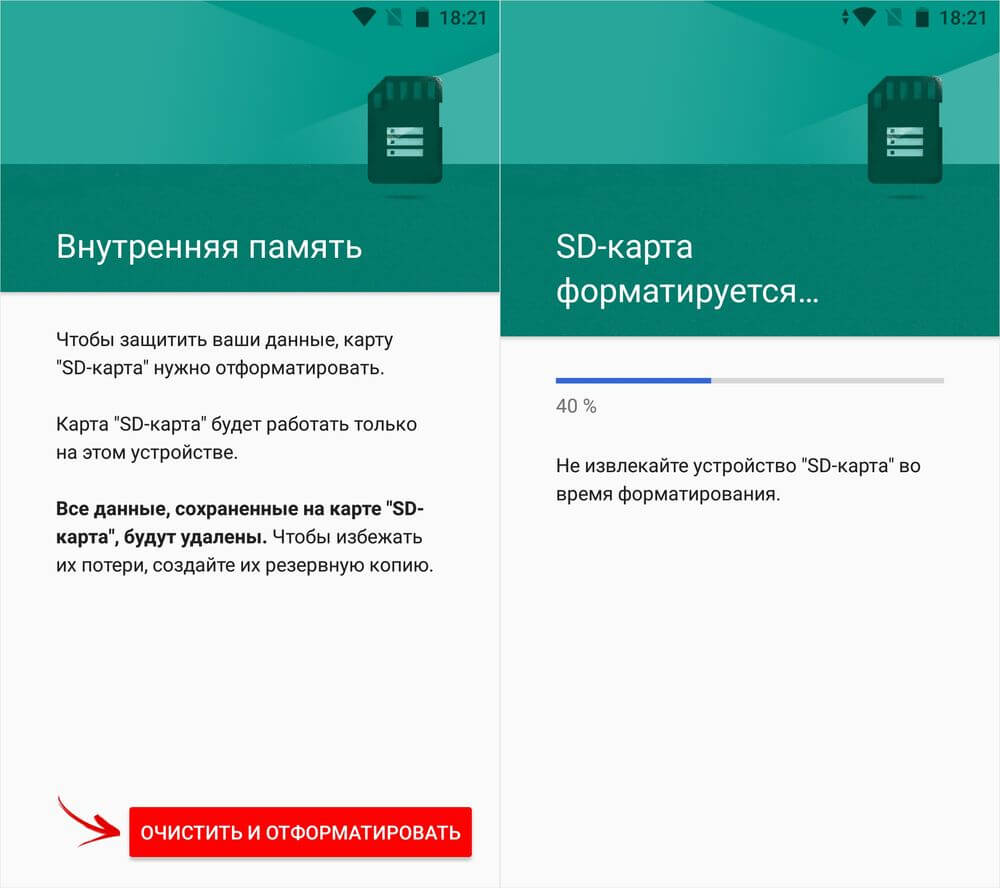
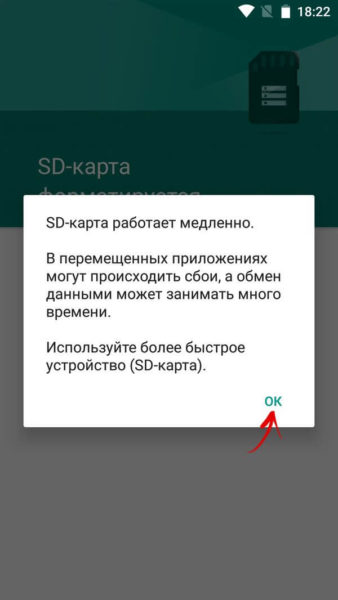
6. Если используется флеш-карта низкого класса (например, micrоSD Class 6), на экране появистся сообщение, что карта памяти работает медленно.
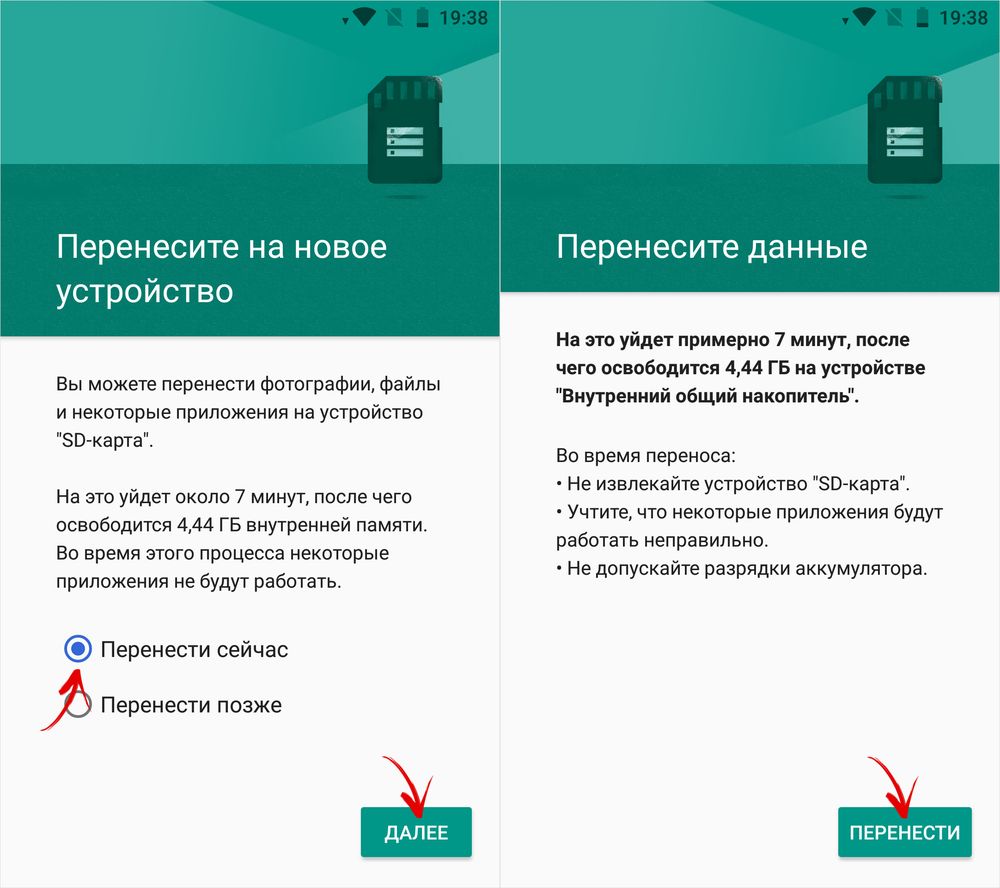
7. Перед завершением процесса форматирования, будет предложено провести перенос некоторых файлов и приложений на SD-карту. Выберите необходимый вам вариант, нажмите «Далее» далее «Перенести».
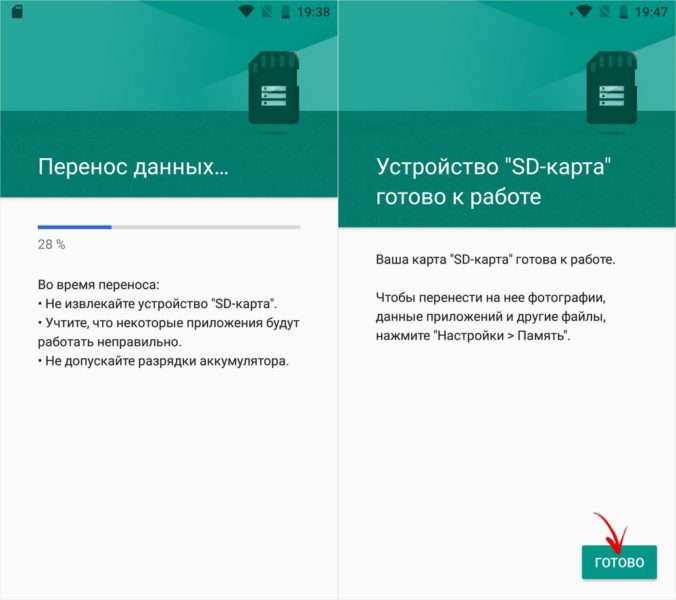
8. В конце щелкните по кнопке «Готово».
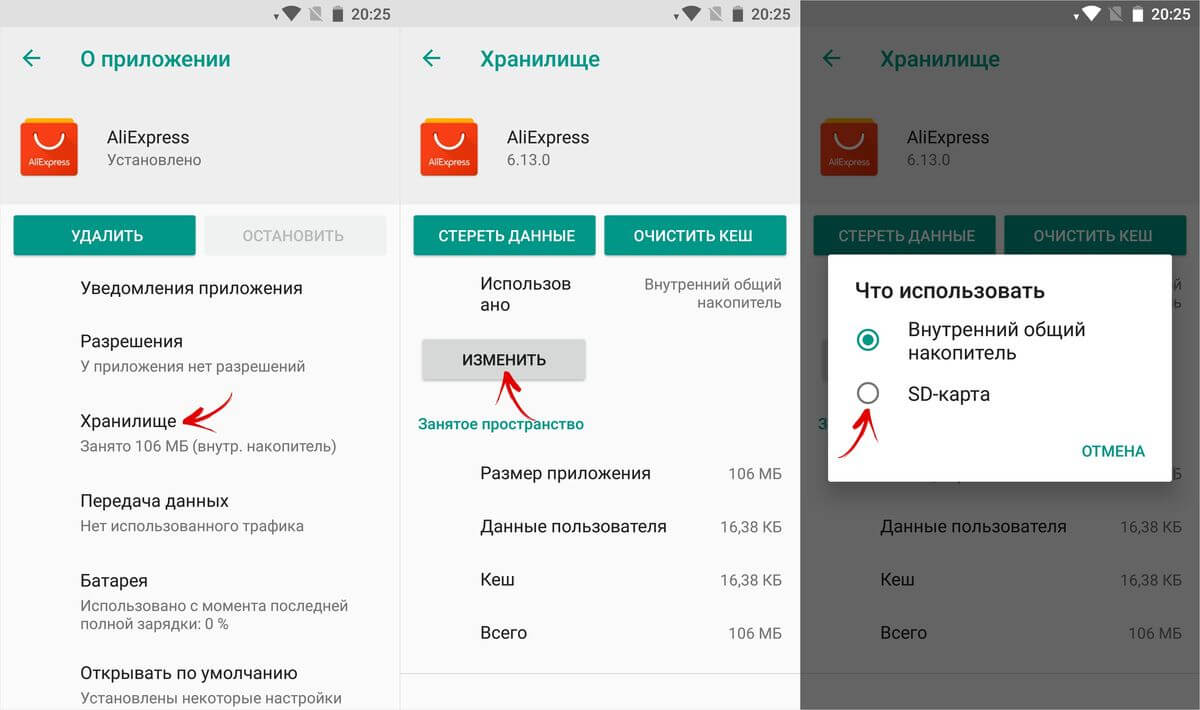
Теперь зайдите в «Настройки» → «Приложения» → «Сведения о приложениях» (если этого пункта нет, переходите к следующему действию) и выберите установленное приложение или игру.
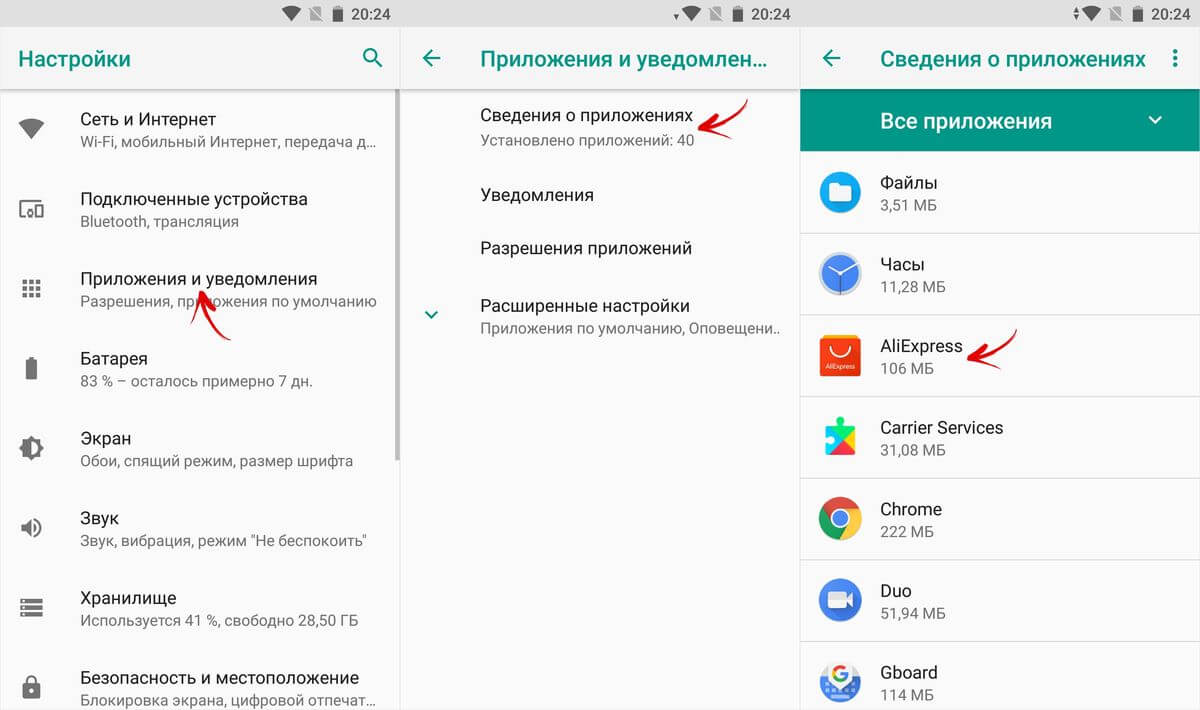
Выберите подраздел «Хранилище» (или помять «Память»), потом нажмите по кнопке «Изменить» и выберите SD-карту.
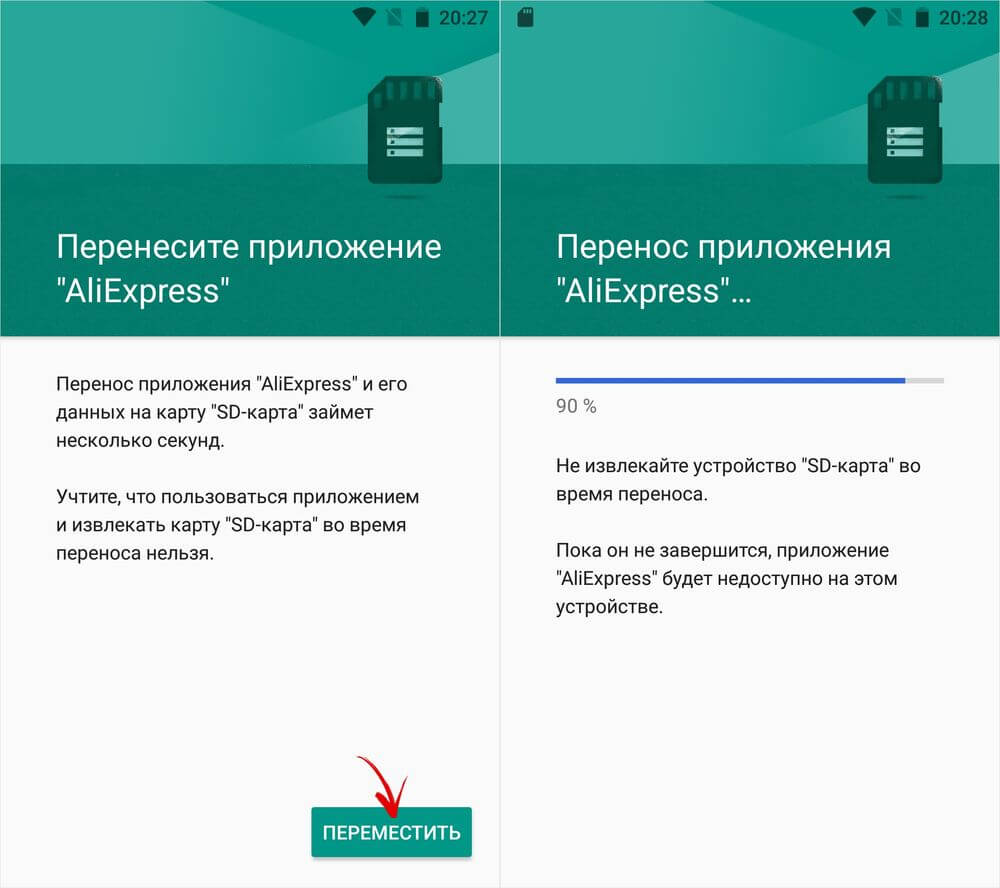
В появившемся окне нажмите кнопку «Переместить» и дождитесь завершения процесса переноса.
Перемещение приложений на флеш-карту на Andrоid 9, 10 и 11
Процесс объединения SD-карты и внутреннего файлового хранилища на стоковом Andrоid 9, 10 и 11 мало чем отличается от аналогичной процедуры на Android 6, 7 и 8. Процесс переноса игр и приложении вообще никак не изменился по сравнению с прошлыми версиями операционок. А вот некоторые элементы интерфейса в новых версиях системы подверглись некоторому редизайну.
Отформатировать карту памяти по-прежнему можно 2-мя способами:
проведя начальную настройку только что подключенной SD-карты или воспользовавшись встроенной функцией «Настройки». В первом случае необходимо раскрыть панель уведомлений, нажать по оповещению, содержащему текст «Нажмите, чтобы настроить», а затем выбрать «Память телефона» и следовать дальнейшим указаниям.
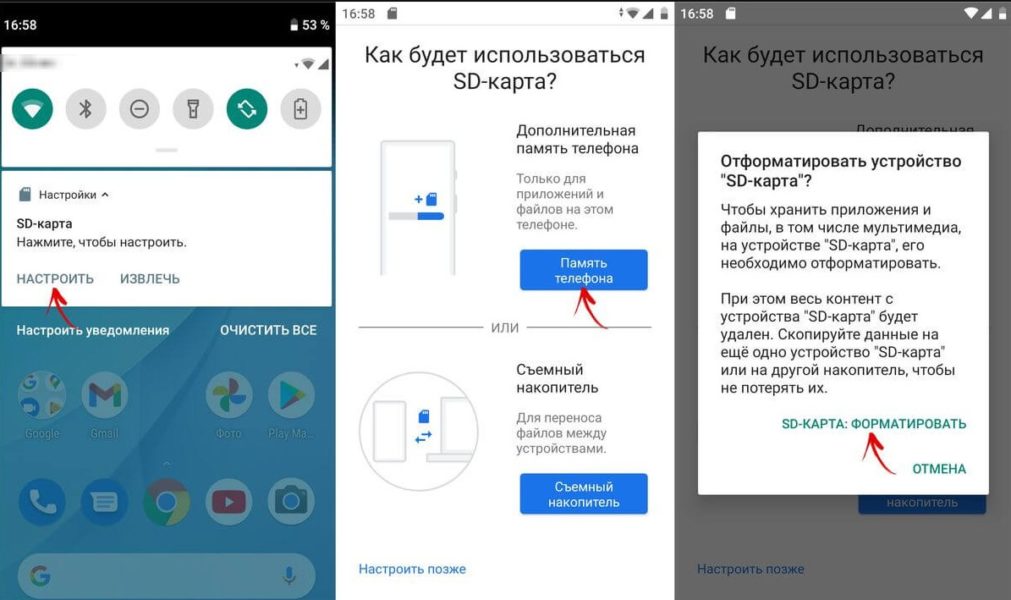
Если карта памяти была раньше уже подключена, то процесс форматирования сведется к выполнению определенных действий. Вот, что потребуется:
Для начала перейдите в «Настройки», далее в раздел «Хранилище» и выберите SD-карту. Если на этом этапе будет предложено выбрать приложение для просмотра файлов, сделайте это. Можно использовать стандартное приложение «Файлы» или Google Files.
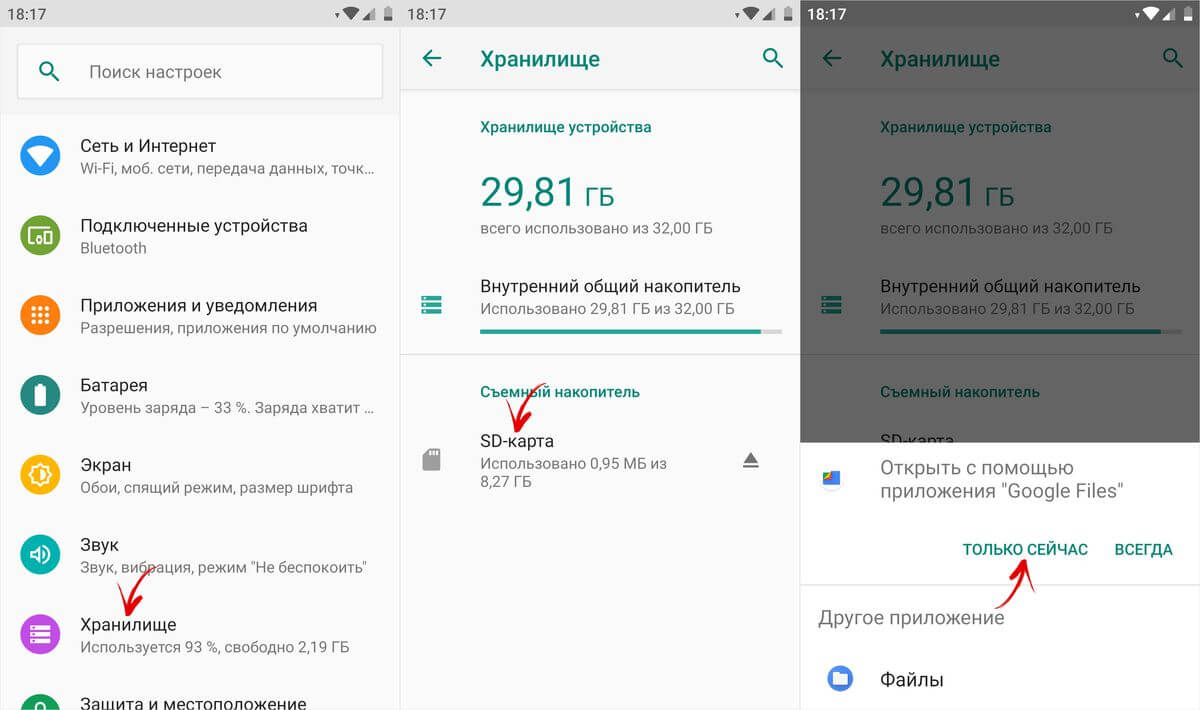
Когда откроется файловый менеджер, нажмите по трем точкам в правом верхнем углу, далее выберите пункт «Настройки хранилища» в раскрывшемся меню.
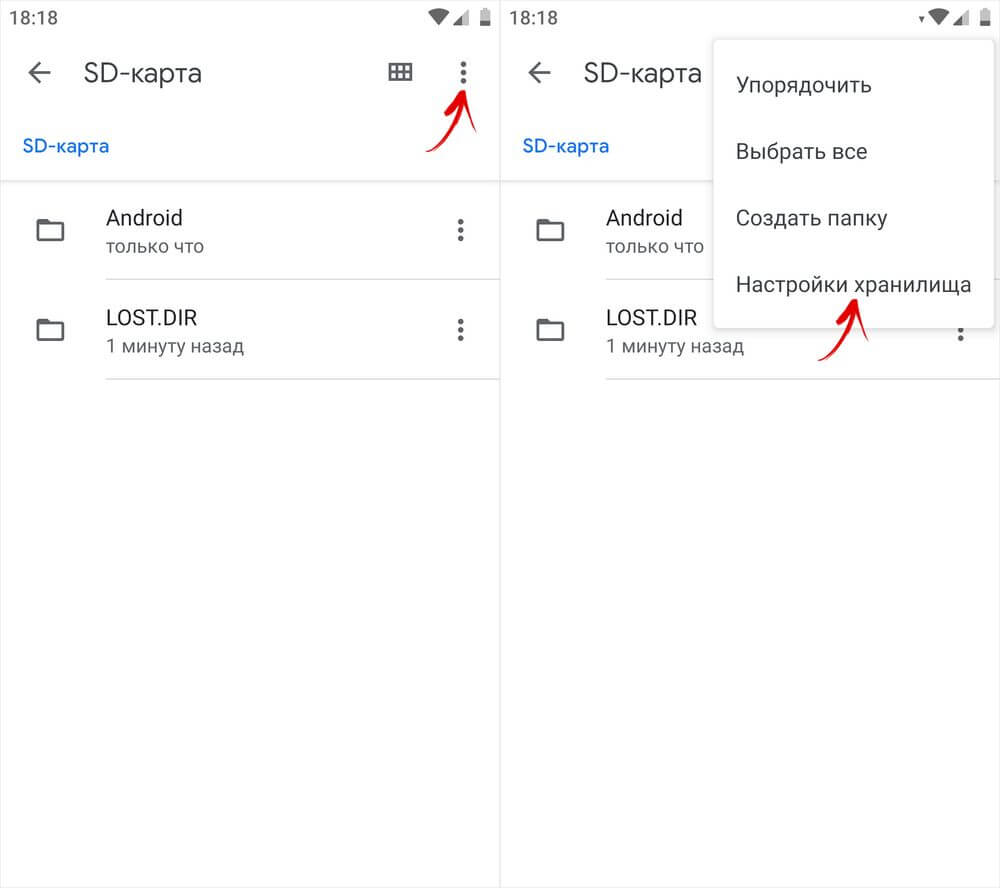
После этого выберите второй тип форматирования – «Внутренняя память» и нажмите по кнопке «SD-карта:форматировать», которая покажется на экране внутри раскрывшегося диалогового окна.
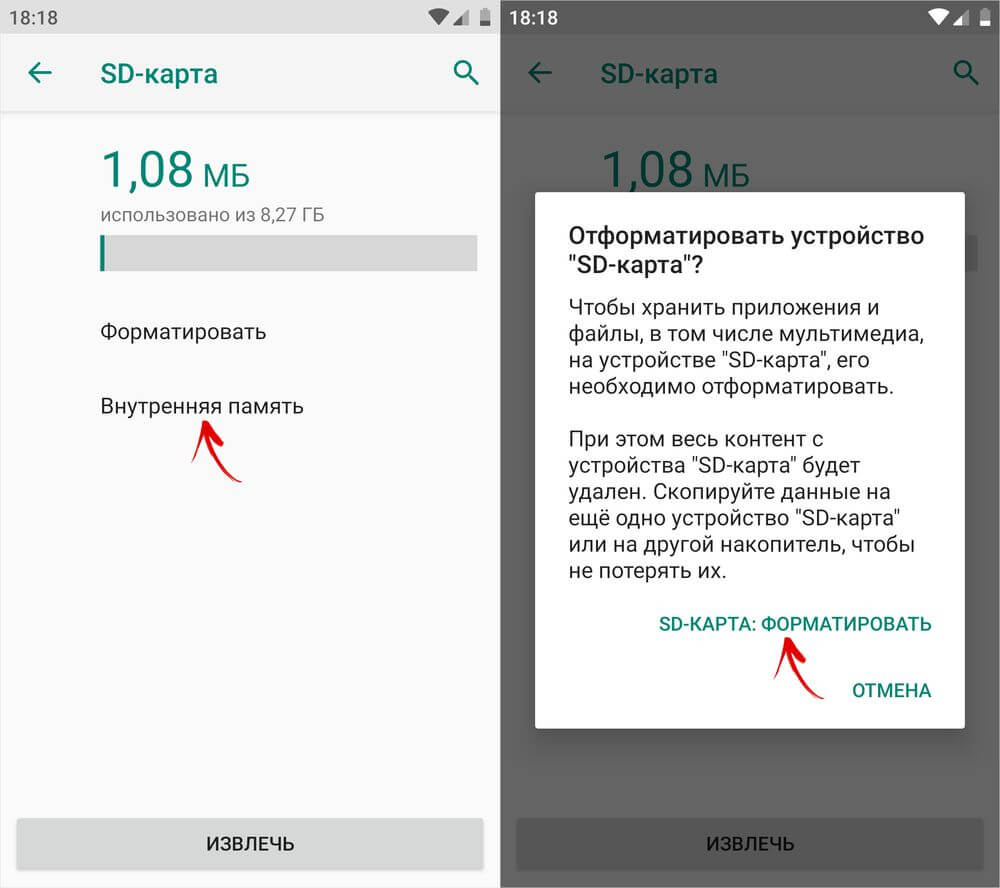
Пойдет процесс форматирования карты памяти, который завершится появлением предупреждения, если подключенная карта памяти низкого класса. Ее тоже можно применить, но перенесенные приложения в дальнейшем могут работать с некоторой задержкой.
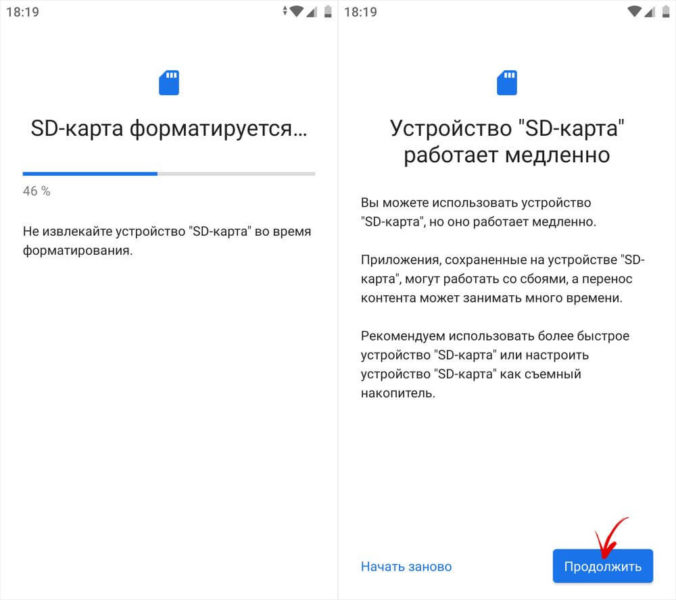
Далее будет предложено перенести на карту памяти файлы, в том числе мультимедиа и некоторые приложения. Если нажать кнопку «Перенести контент», начнется процесс переноса данных. После его завершения – на это может потребоваться некоторое время. В конце нажмите по кнопке «Готово».
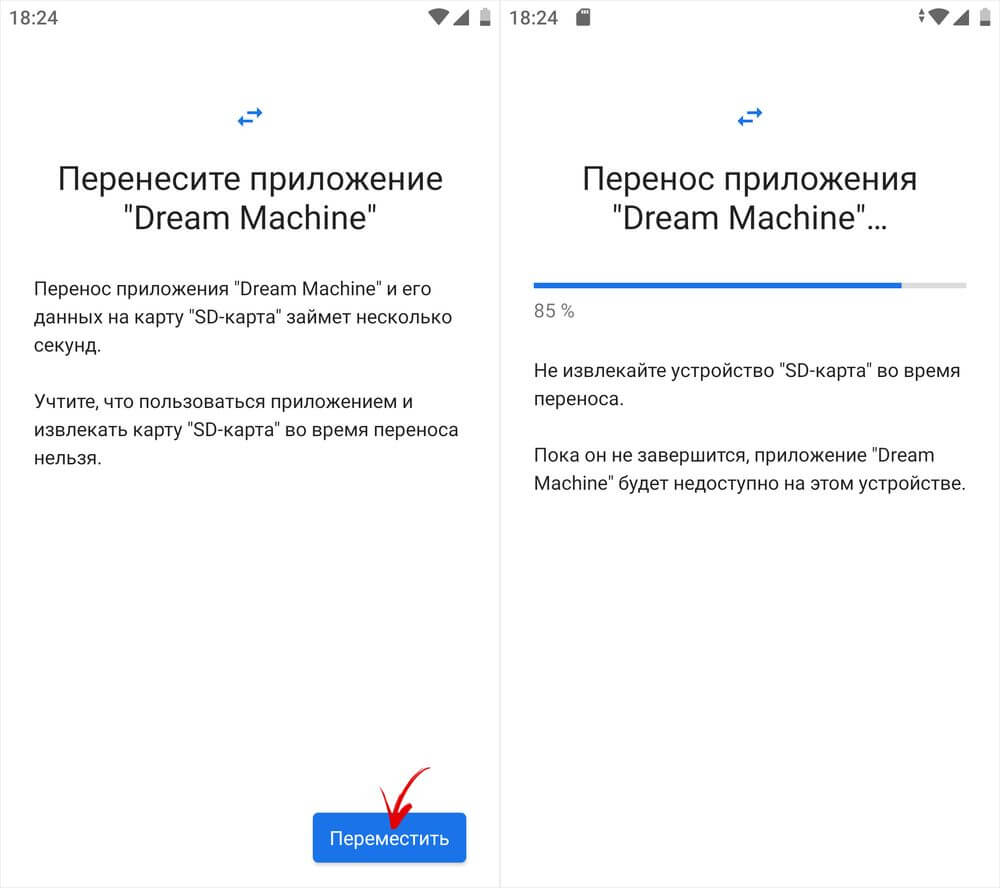
Если же вы хотите сами выбирать, какие приложения хотите переносить, а какие нет, нажмите по кнопке «Перенести контент позже», а потом нажмите «Готово».
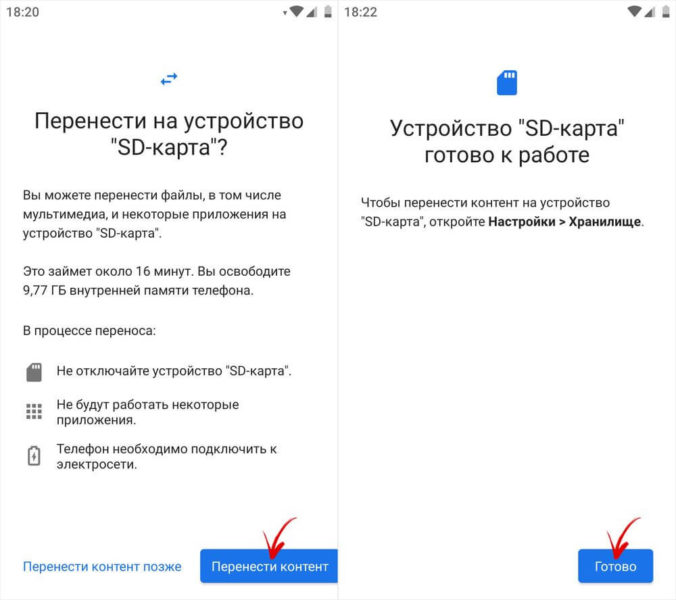
После форматирования флеш-карты приложения, загружаемые из Gоogle Play, будут сами устанавливаться на внешний накопитель.
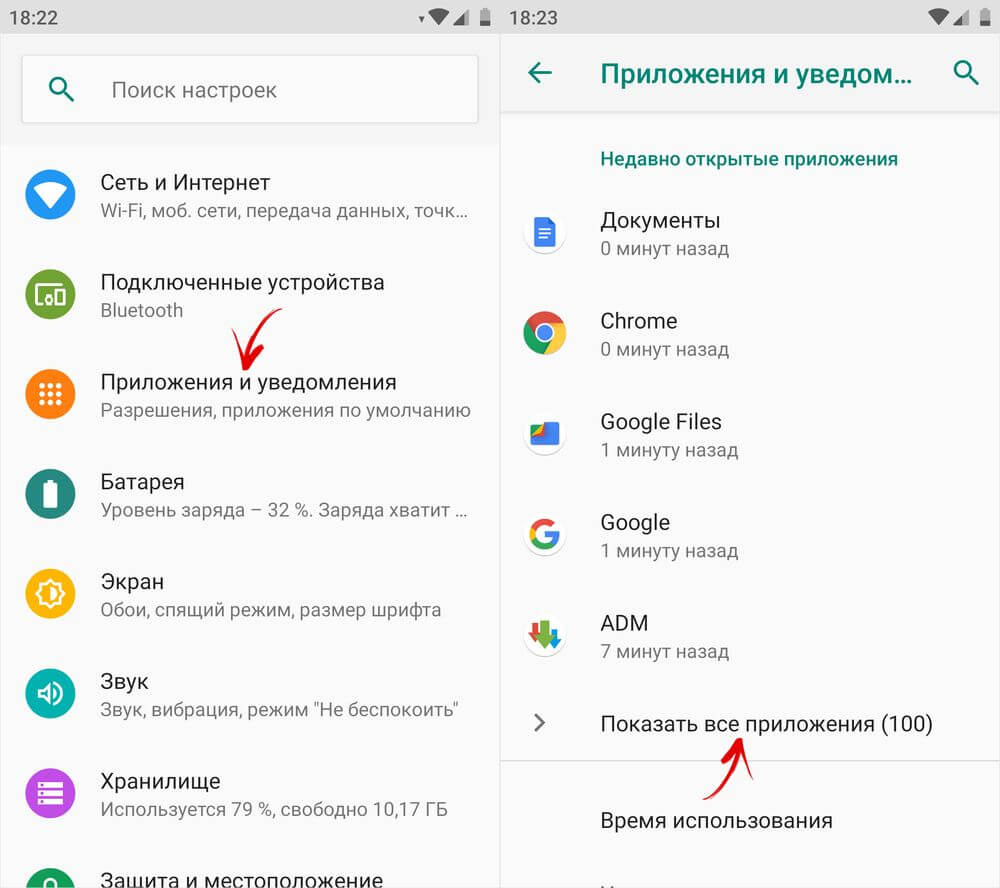
Чтобы вручную перенести игры и приложения на карту памяти, откройте диспетчер приложений («Настройки» → «Приложения и уведомления» → «Показать все приложения»). Далее найдите в списке необходимое приложение, откройте его настройки и выберите подраздел «Хранилище».
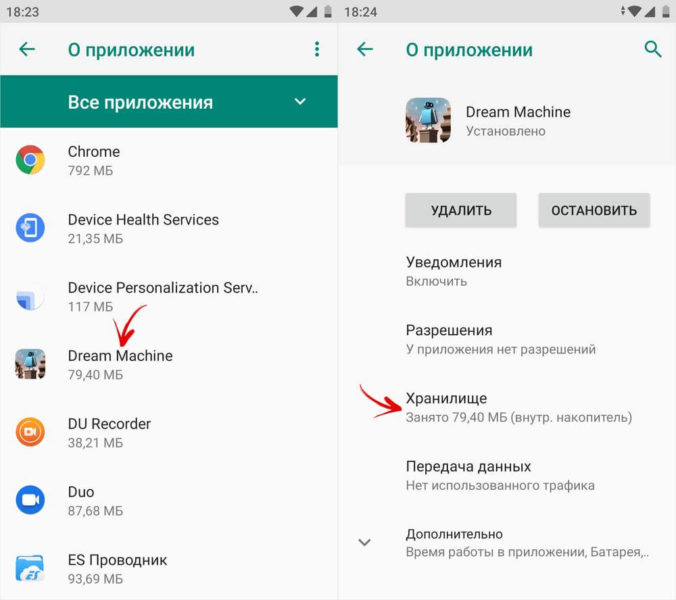
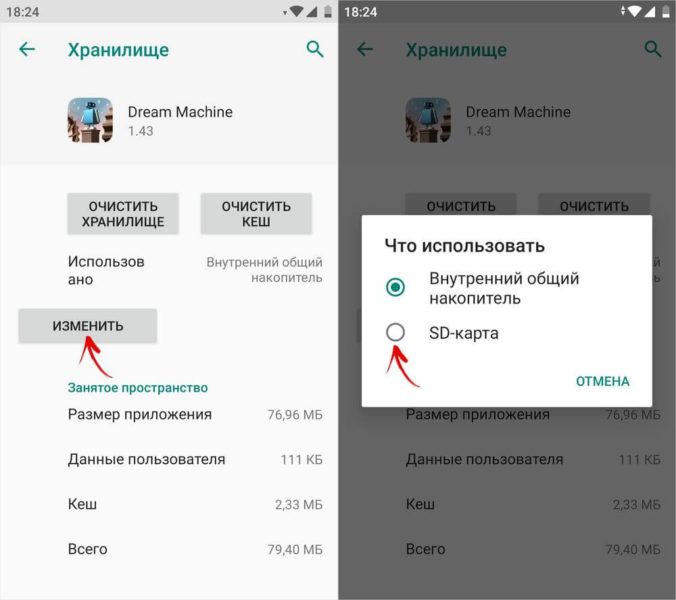
Вам останется только нажать по кнопке «Изменить», выбрать SD-карту в качестве места хранения данных приложения и тапнуть на «Переместить» в следующем окне.
Перенос приложений на SD-карту на Xiaomi под управлением MIUI
На Xiaomi нельзя переносить приложения на карту памяти встроенными средствами – в настройках системы нет этого раздела, а в параметрах приложений нуте требуемой кнопки. Но сама функция не «вырезана» из прошивки MIUI, а это значит, что владельцы смартфонов Xiaomi имеют возможность объединить внутреннее файловое хранилище и карту памяти. Необходимо использовать одну лазейку, добираясь до нее обходными путями.
Также учитывайте тот факт, что в процессе форматирования все данные, на SD-карте, будут стерты. Поэтому позаботьтесь об их копировании на ПК или любой другой внешний файловый носитель.
Тут нам понадобится бесплатная программа Activity Launcher, которую можно скачать и установить из Gоogle Play. При первом запуске примите условия лицензионного соглашения.
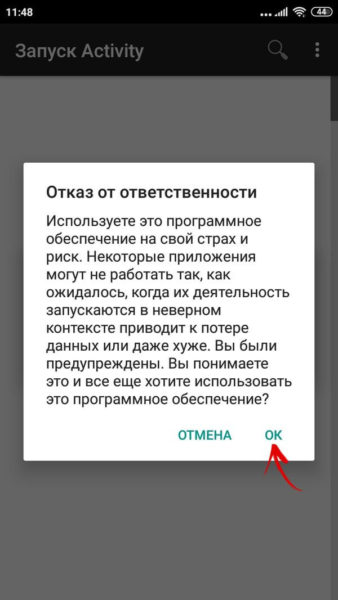
В главном окне Activity Lаuncher будет показан перечень всех установленных и предустановленных игр и приложении. Найдите приложение «Файлы» (в зависимости от локализации МIUI программа может называться «Документы»), нажмите по нему и выберите в списке один из 2-х пунктов с названием «Загрузки». Чтобы было проще ориентироваться: идентификатор первого процесса – com.android.documentsui.FilesActivity, второго – com.android.documentsui.LauncherActivity.
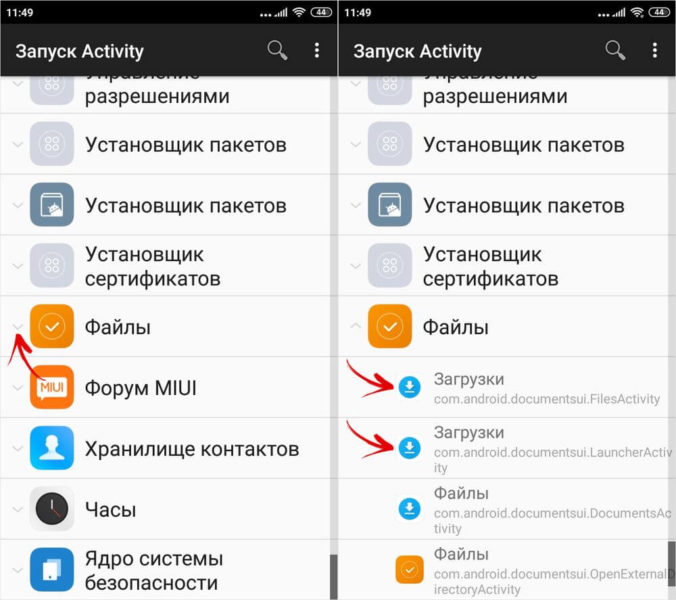
Запустится приложение «Загрузки». Откройте боковое меню, а затем выберите пункт «SD-карта».
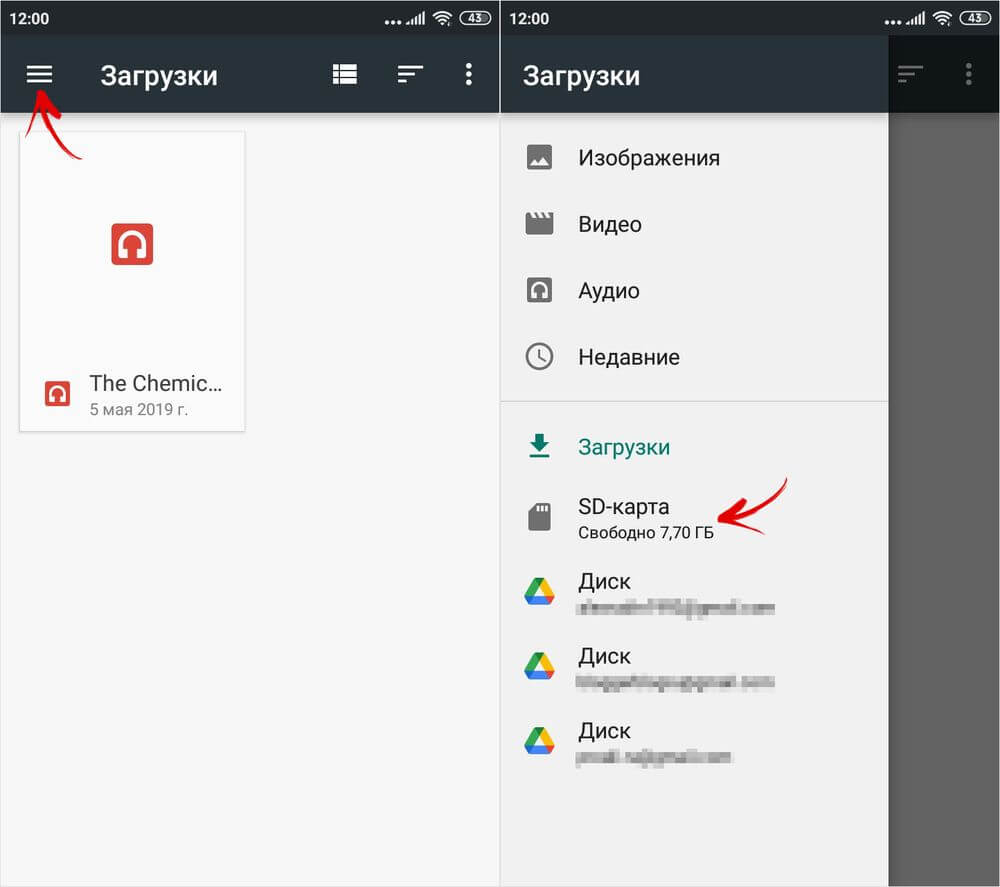
Нажмите по трем точкам, отображающимся в правом верхнем углу, после чего нажмите по пункту «Память».
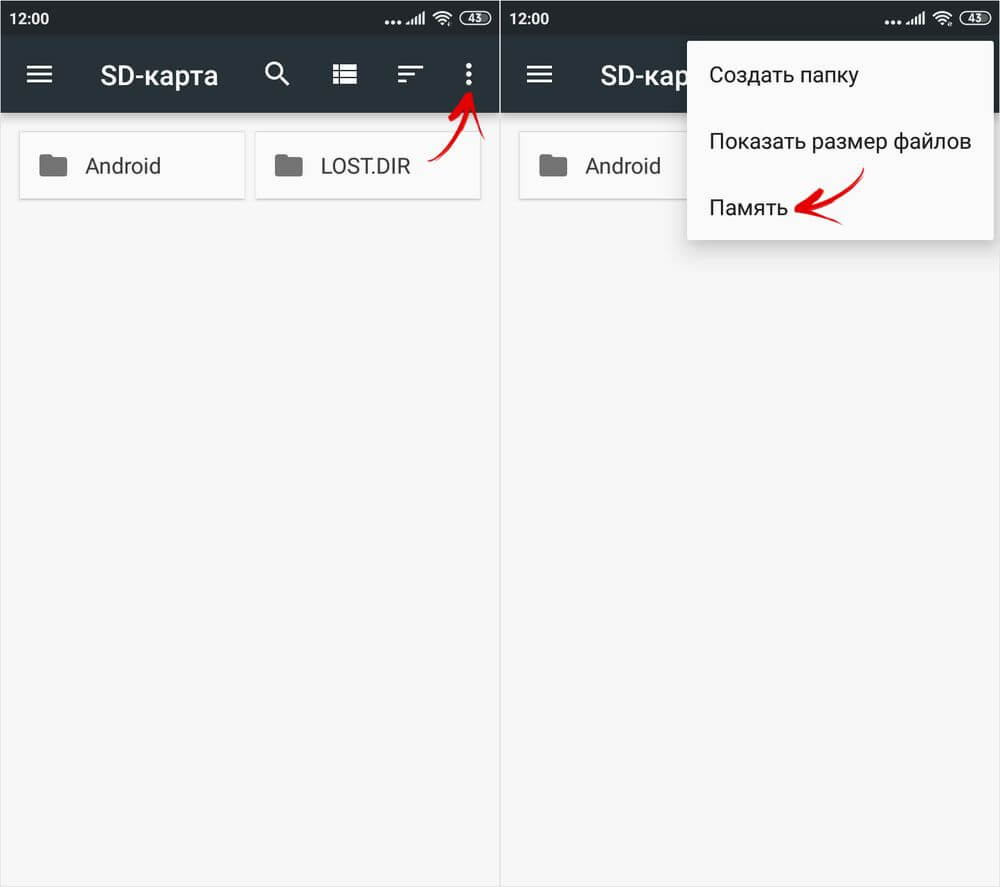
Откроется окно настроек с 2-мя пунктами. Выберите второй – «Внутренняя память». В окне нажмите «Очистить и отформатировать».
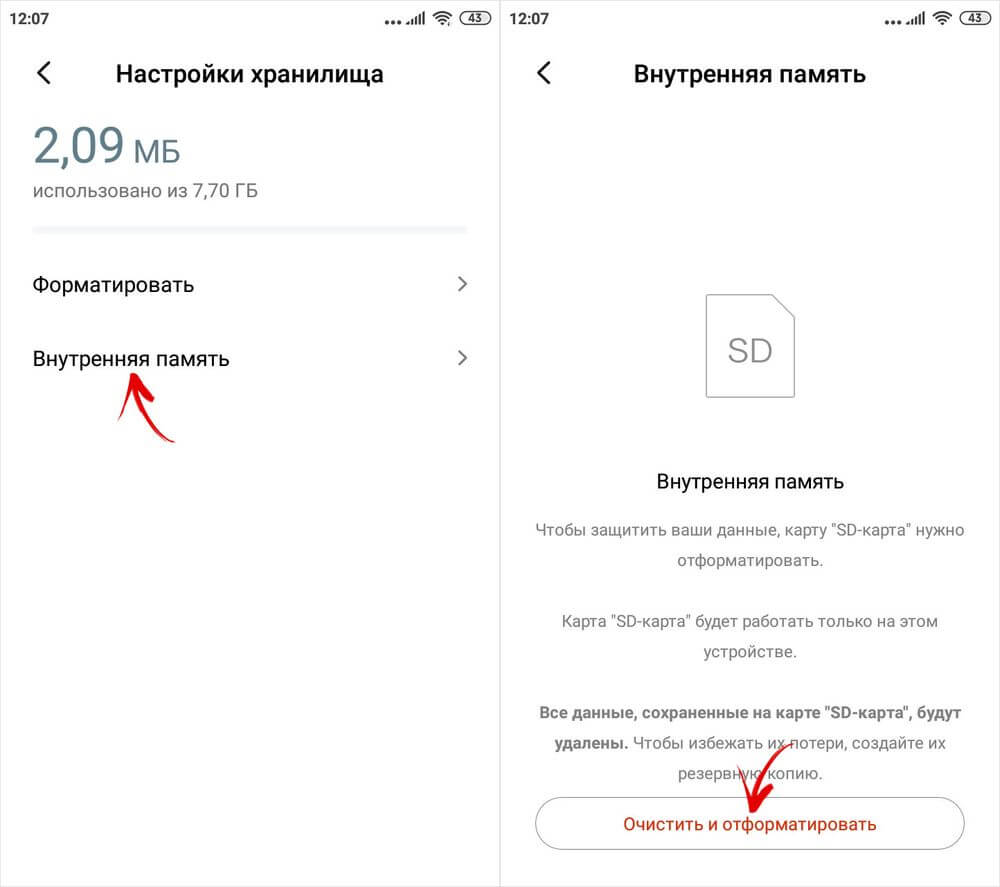
Начнется процесс форматирования карты памяти. Как только он пройдет, будет предложено перенести на SD-карту файлы, фото, некоторые приложения и другие разного рода данные. Но это можно сделать и позже.
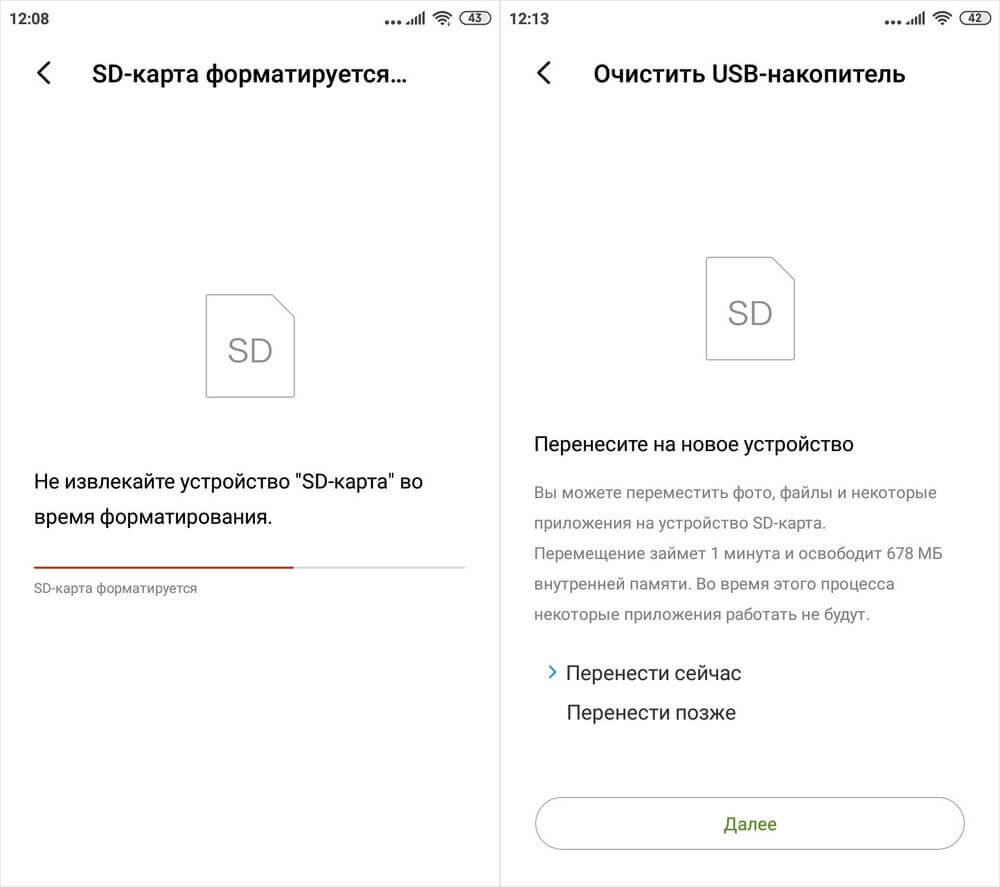
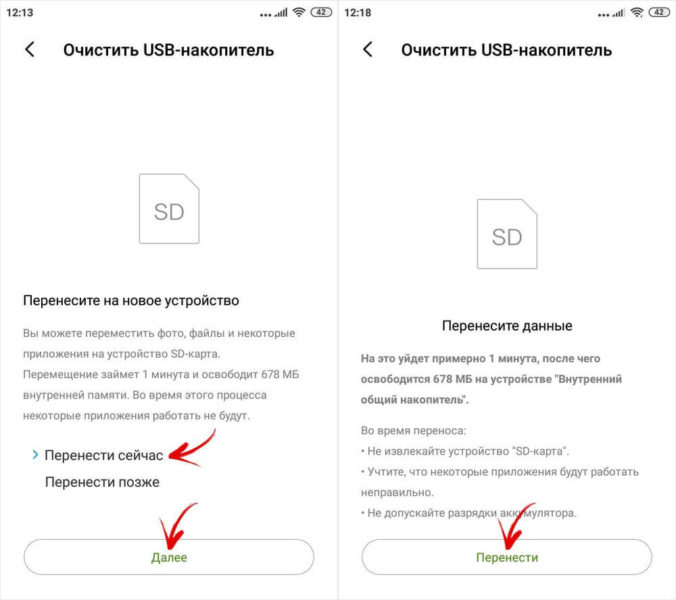
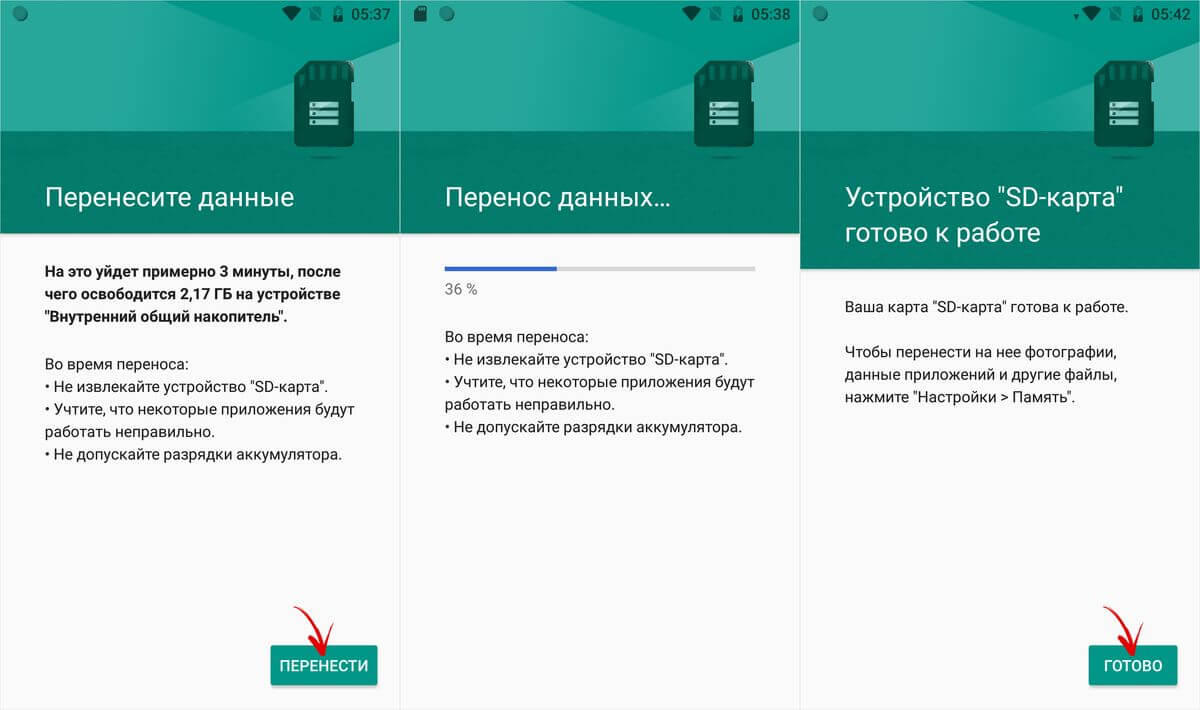
Чтобы сразу переместить данные на карту памяти, выберите вариант «Перенести сейчас» и нажмите «Далее». Тапните по «Перенести».
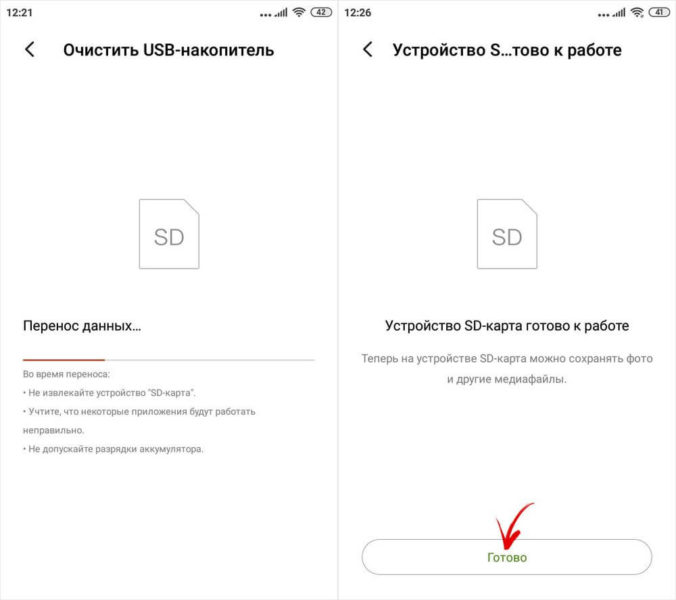
Когда перенос данных пройдет успешно, на экране отобразится сообщение «Устройство SD-карта готово к работе». Нажмите по кнопке «Готово». После выполнения всех действий приложения, скачиваемые из Goоgle Play Маркета, будут автоматически устанавливаться на карту памяти.
Если выбрать второй вариант — «Перенести позже», то приложения можно переместить вручную. Для этого надо будет воспользоваться все той же программой Activity Lаuncher. Запустите ее, найдите «Настройки» и нажмите по нему. В раскрывшемся списке выберите один из 3х процессов «Все приложения». Их идентификаторы:
com.android.settings.Settings$AllApplicationsActivity.
com.android.settings.Settings$ManageApplicationsActivity.
com.android.settings.applications.ManageApplications.
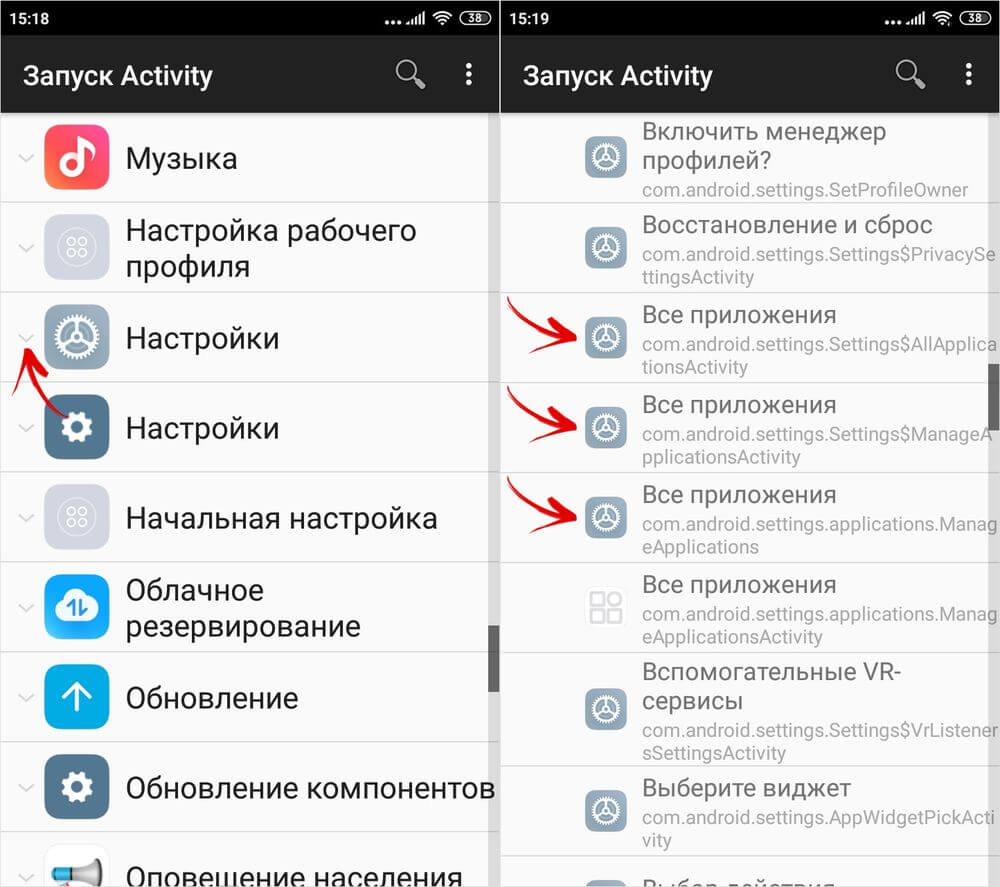
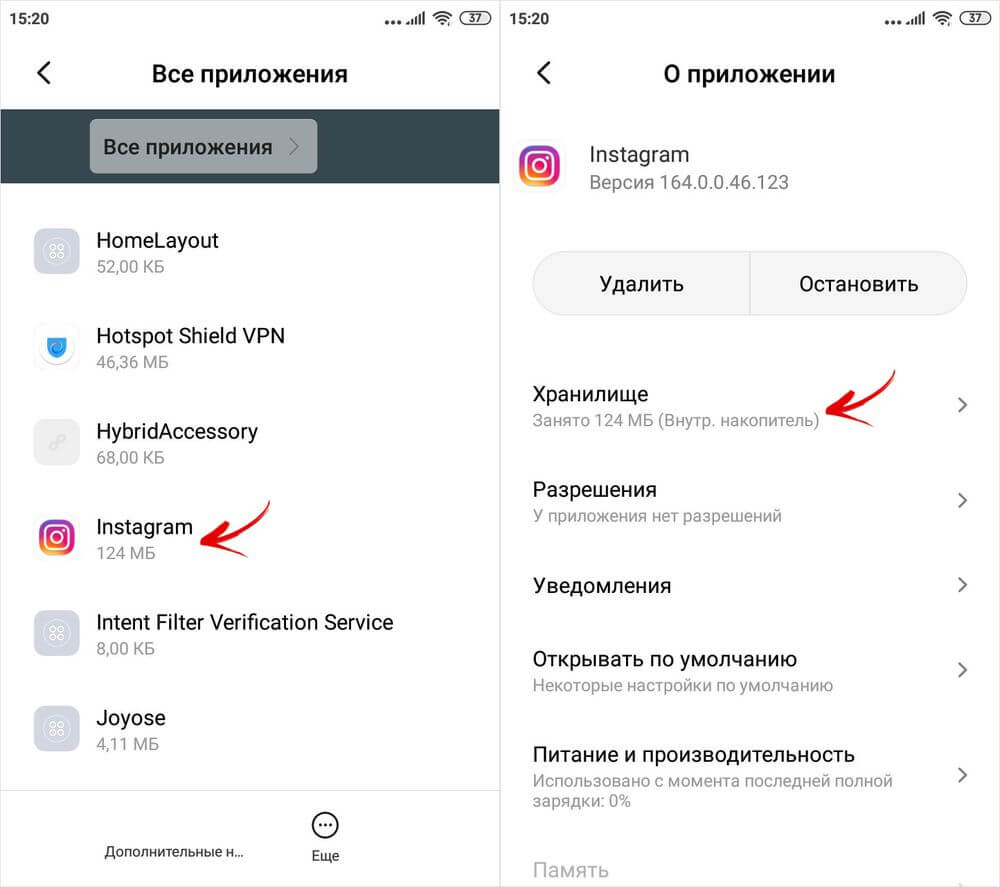
На экране появится перечень всех системных процессов, а также предустановленных и загруженных игр и приложений. Найдите приложение, которое вы хотите переместить на флеш-карту и откройте его настройки. После этого выберите «Хранилище».
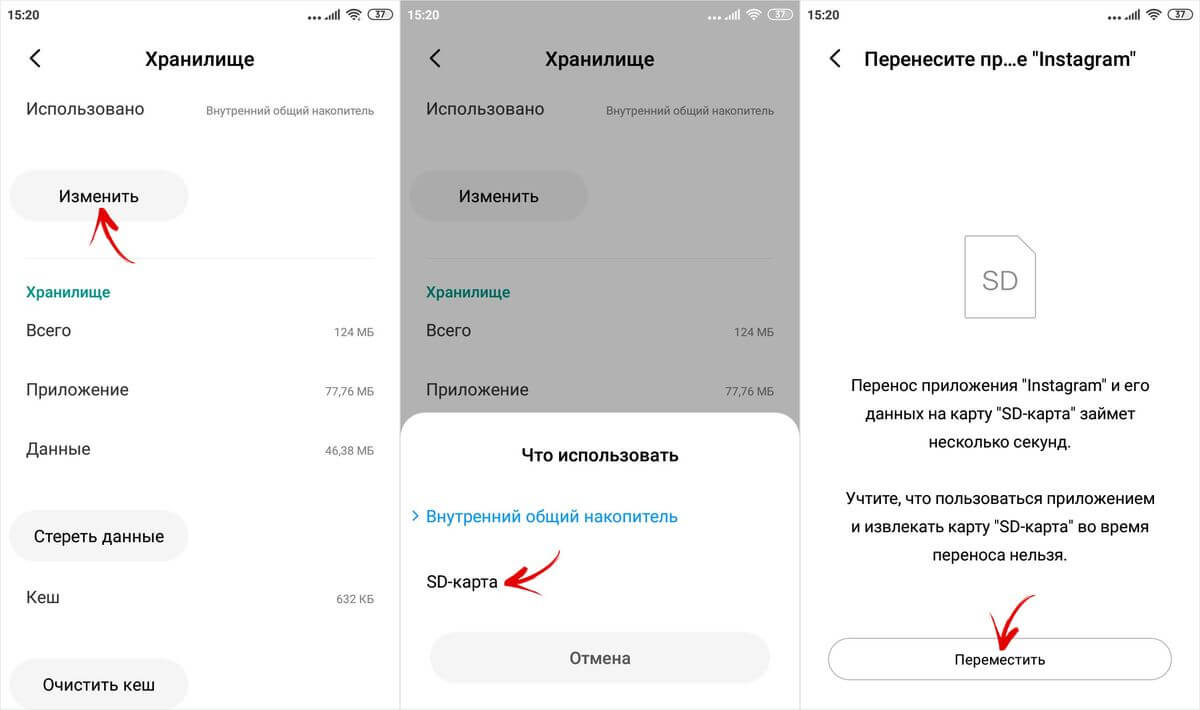
Нажмите по кнопке «Изменить», выберите SD-карту, далее нажмите кнопку «Переместить», после чего начнется перенос приложения.
Как переместить приложения на карту памяти на Samsung Galaxy
Владельцам мобильных гаджетов Samsung Galaxy доступен перенос приложений штатными средствами. Единственное, чем примечательна функция переноса на смартфонах и планшетах на One UI – это тем, что для ее работы придется включить режим разработчика и выполнить некоторые действия.
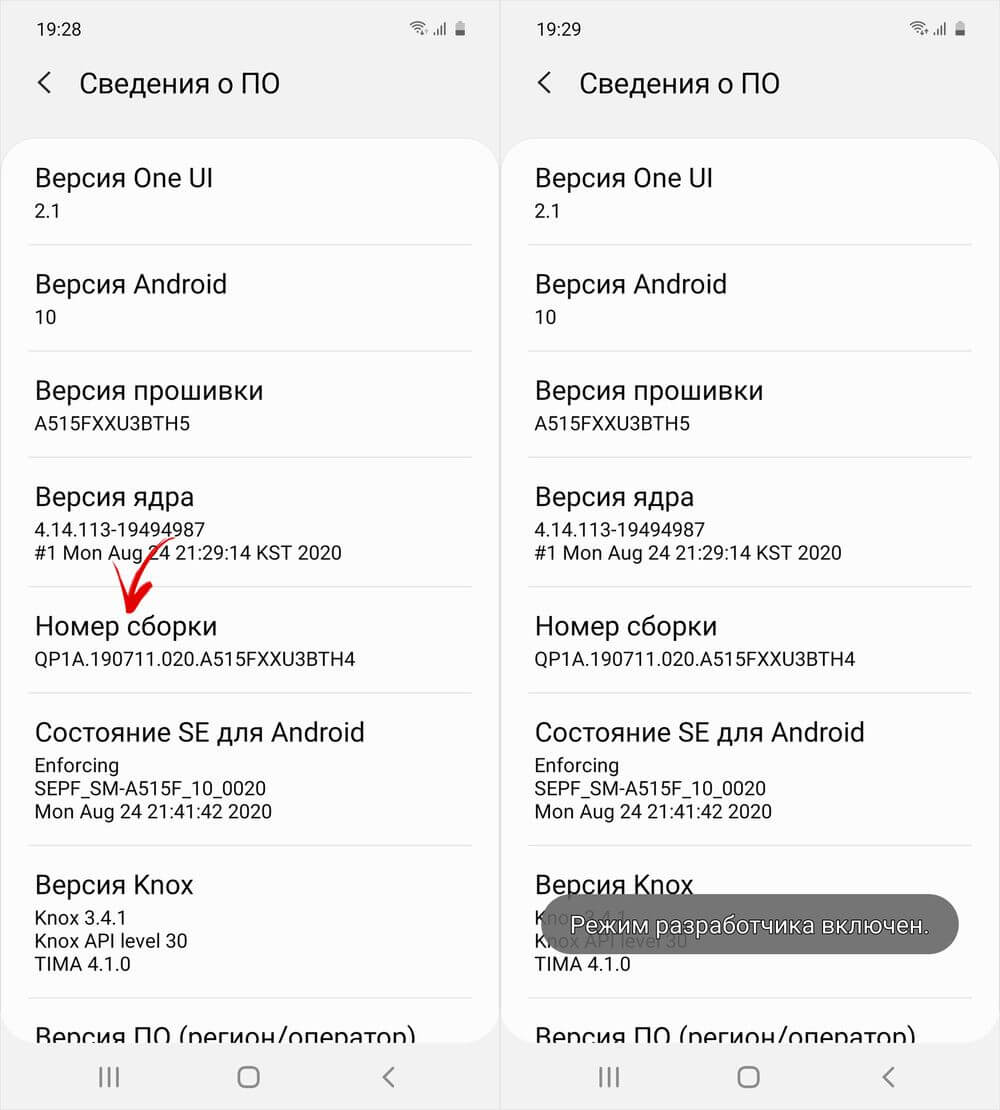
Для начала откройте «Настройки», прокрутите список до конца и зайдите в раздел «Сведения о телефоне». Далее перейдите в подраздел «Сведения о ПО».
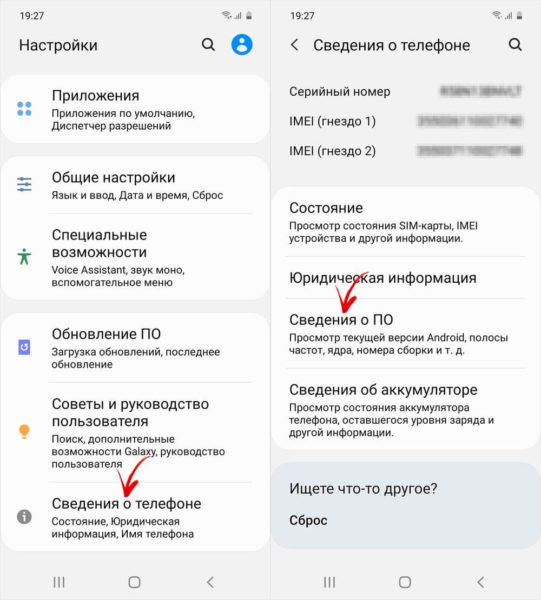
Семь раз тапните по строке «Номер сборки», после чего появится сообщение с текстом «Режим разработчика включен».
Вернитесь к основному меню настроек и зайдите в новый раздел «Параметры разработчика». Прокрутите список до блока «Приложения» и включите тумблер, расположенный в строке «Разрешить сохранение на внешние накопители».
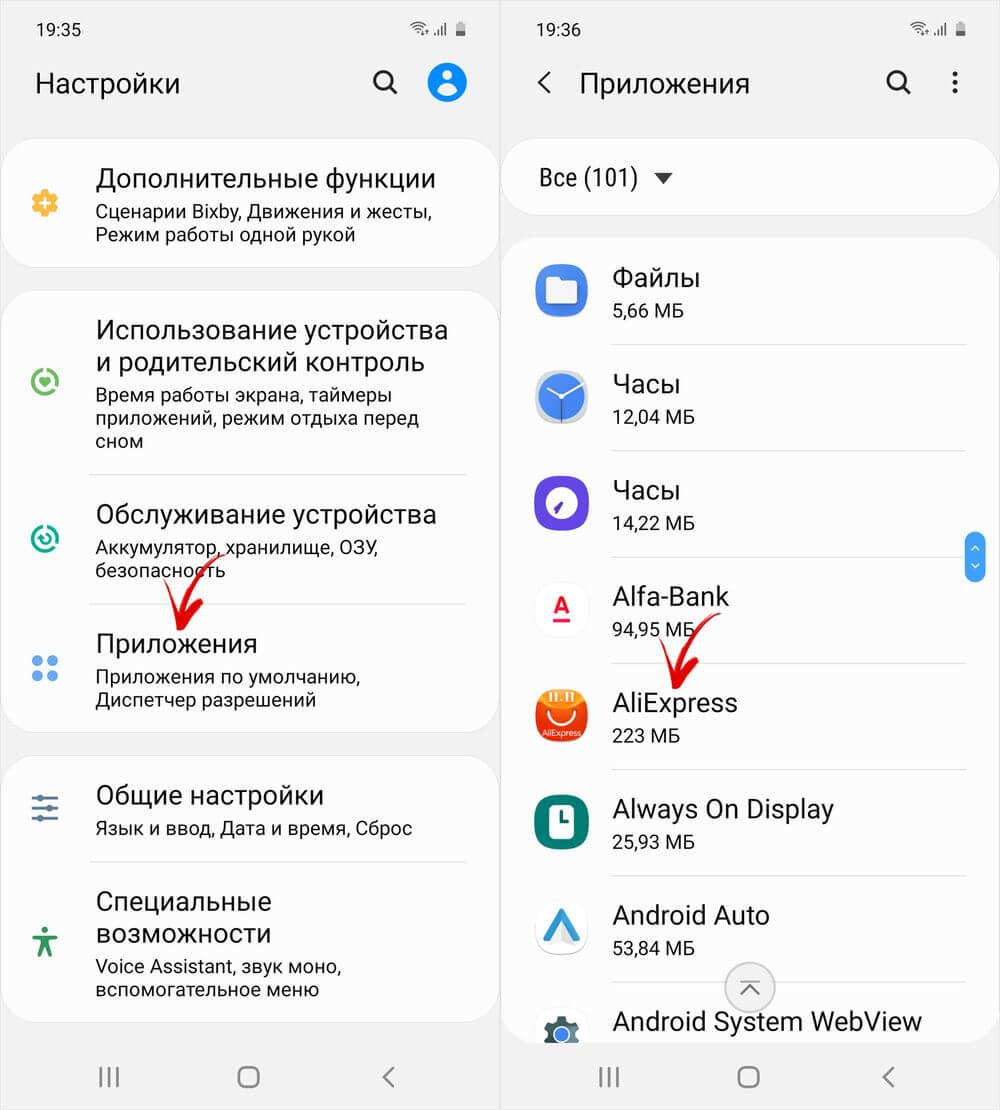
После выполнения всех этих шагов функция переноса приложений появится. Чтобы приступить к перемещению игр и приложении, вернитесь к главному меню настроек и откройте раздел «Приложения». Далее найдите игру или приложение, данные которой необходимо перенести на SD-карту и откройте ее настройки.
Откройте подраздел «Память», кликните по кнопке «Изменить» и выберите пункт «Карта памяти» в окне «Изменение места хранения».
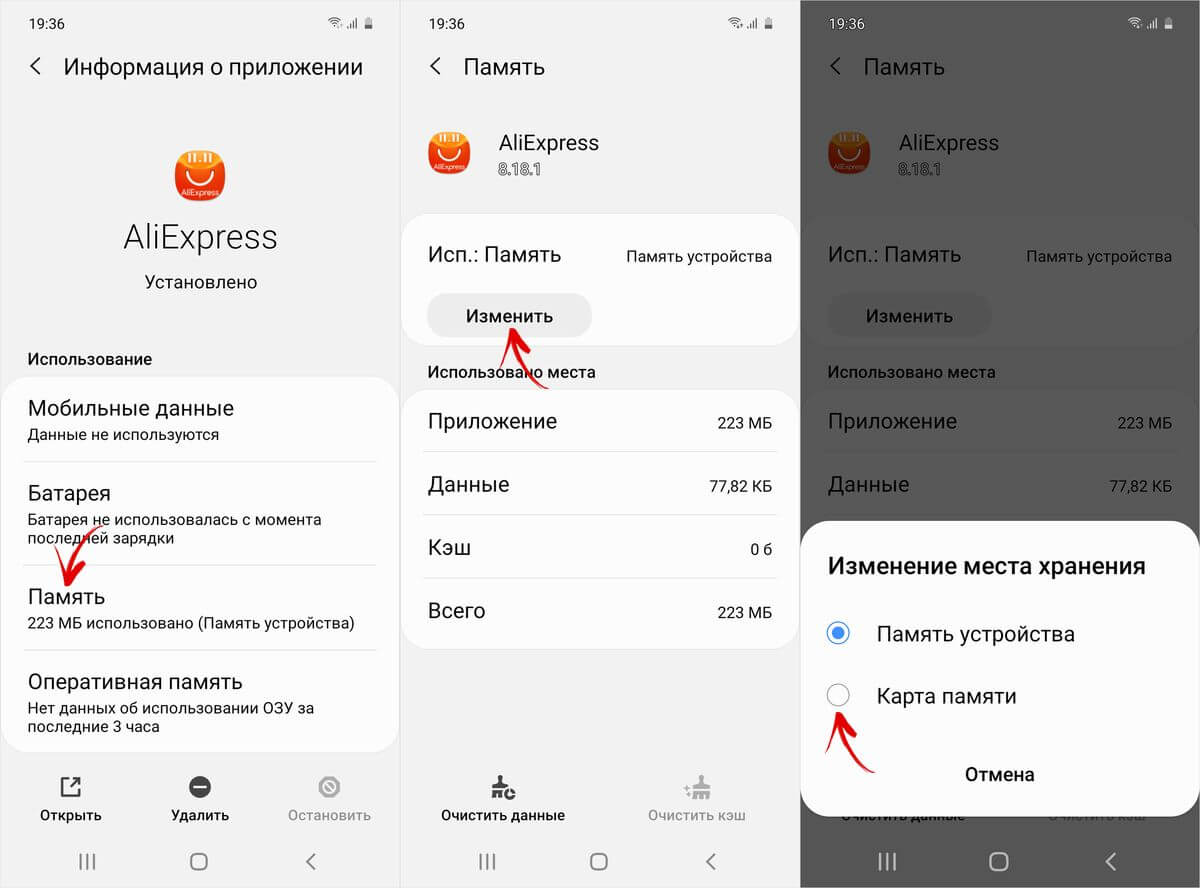
Далее кнопка «Переместить», запустится процесс переноса данных.
Форматирование карты памяти как внутреннего накопителя с помощью компьютера
Если на мобильном гаджете установлен Andrоid 6, 7, 8, 9, 10 или 11, а в меню настроек нет раздела для форматирования SD-карты как внутреннего файлового хранилища, это означает, что производитель не добавил эту функцию в прошивку. Но пользователи могут сами форматировать карту памяти при благодаря утилите ADB.
Для этого включите на мобильном гаджете отладку по USB, подключите его к ПК и запустите АDB из командной строки либо из Windоws PоwerShell, если на ПК установлена одна из последних сборок Windоws 10. Введите следующую команду и нажмите на «Enter» (в окне Windоws PowеrShell добавьте ./ перед командой).
Запустится консоль и в ней появится знак $. Введите команду и нажмите на «Enter»:
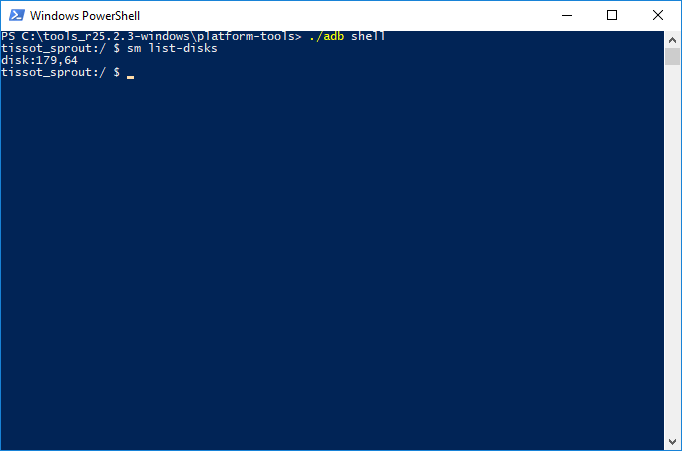
В строке ниже появится идентификатор SD-карты вида disk:XXX,XX. Замените XXX,XX на значение полученного идентификатора и выполните команду:
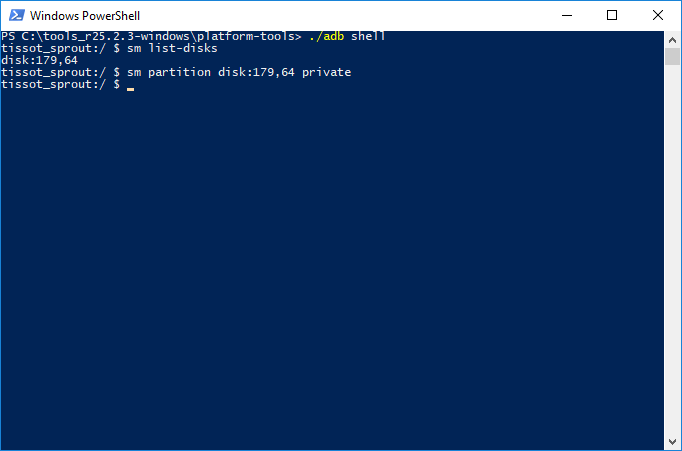
Подождите пока команда закончит выполнятся. Далее перейдите в «Настройки» → «Хранилище» и выберите SD-карту. Откройте список опций, нажав по трем точкам в правом верхнем углу, далее нажмите кнопку «Перенести данные».
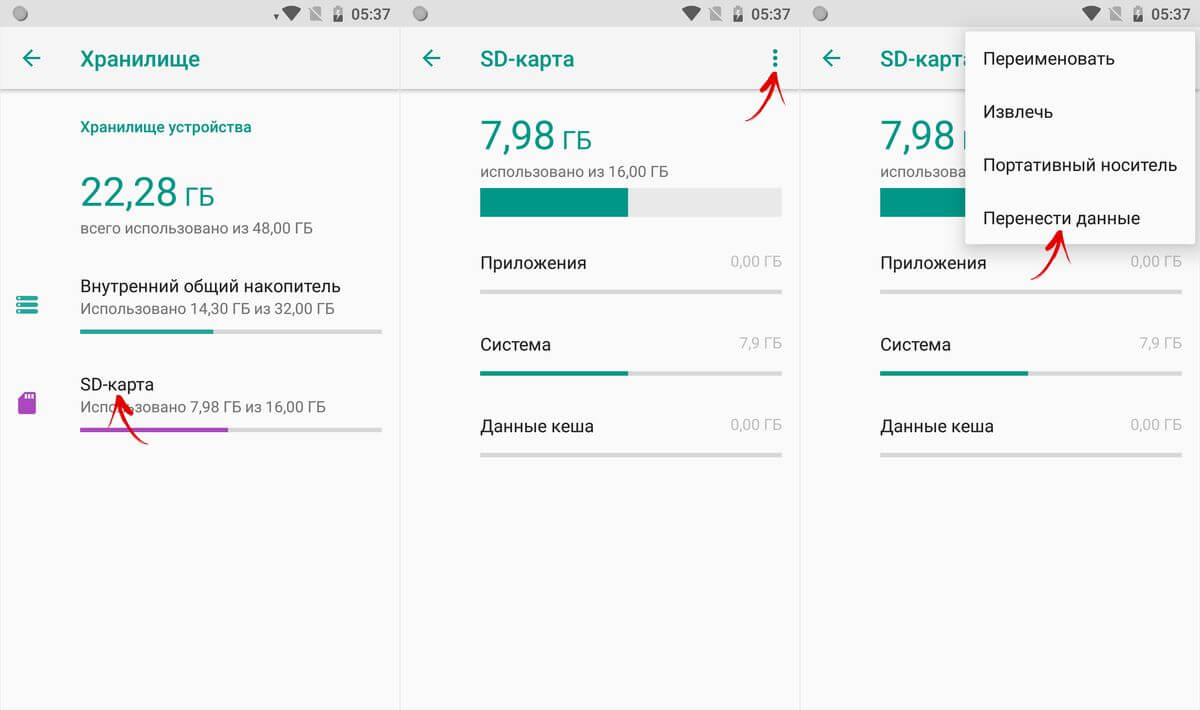
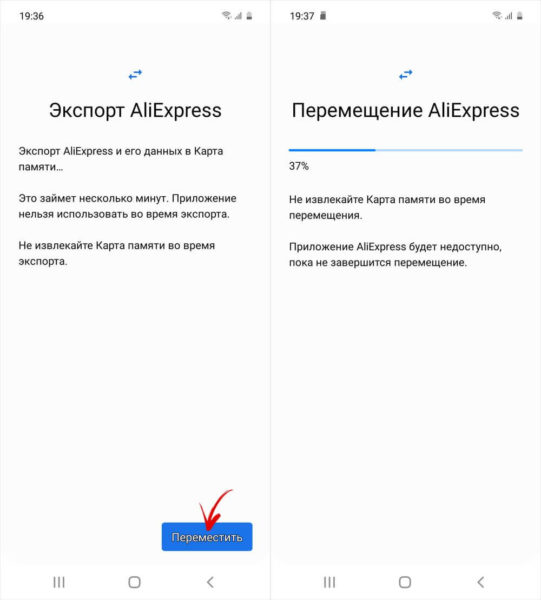
Нажмите по кнопке «Перенести» и подождите завершения процесса. В конце нажмите кнопку «Готово».
Как переместить несколько приложений на SD-карту на Andrоid 8 Oreo, 9 Pie, 10 и 11
Чтобы не выполнять однотипные действия для переноса приложений по отдельности, пригодится приложение AppMgr III (App 2 SD), о которой мы рассказывали в начале статьи. Только на Andrоid 8 Oreo, Andrоid 9 Pie, Android 10 и Andrоid 11 придется дать AppMgr III несколько разрешений.
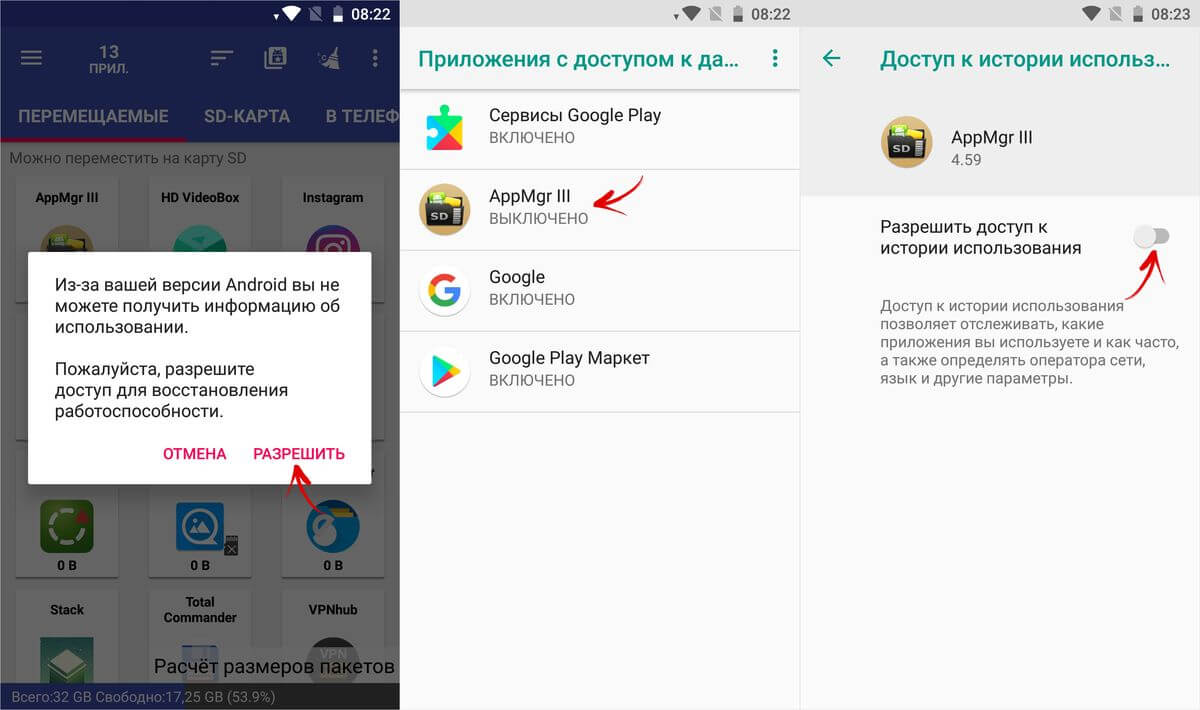
Запустите приложение. Выскочит уведомление, что программе необходим доступ к истории использования. Нажмите на «Разрешить», выберите в списке приложений АppMgr III, включите переключатель и вернитесь к приложению. Также настроить доступ к истории использования можно, зайдя в «Настройки» → «Приложения и уведомления» → «Расширенные настройки» («Дополнительно» на Andrоid 9, 10 и 11) → «Специальный доступ» → «Доступ к истории использования» («Доступ к данным» на Andrоid 9, 10 и 11).
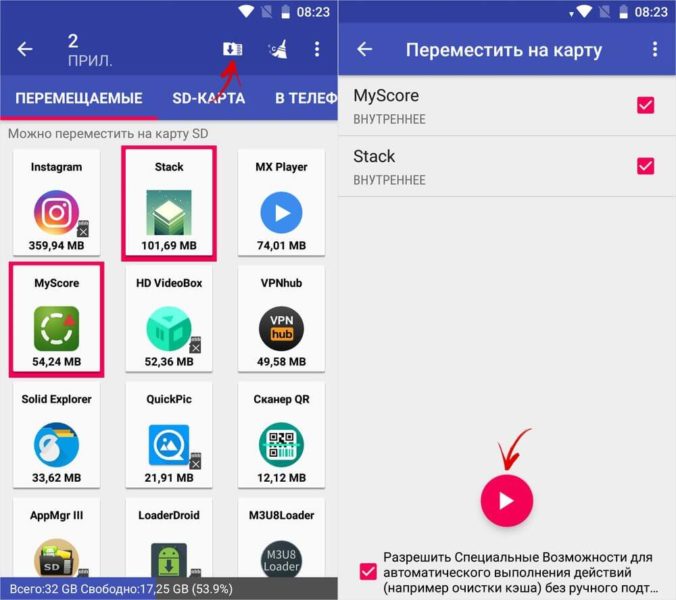
Выделите игры и приложения, которые хотите переместить на флеш-карту и нажмите на папки со стрелочкой внутри. В окне «Переместить на карту» нажмите на красную кнопку внизу.
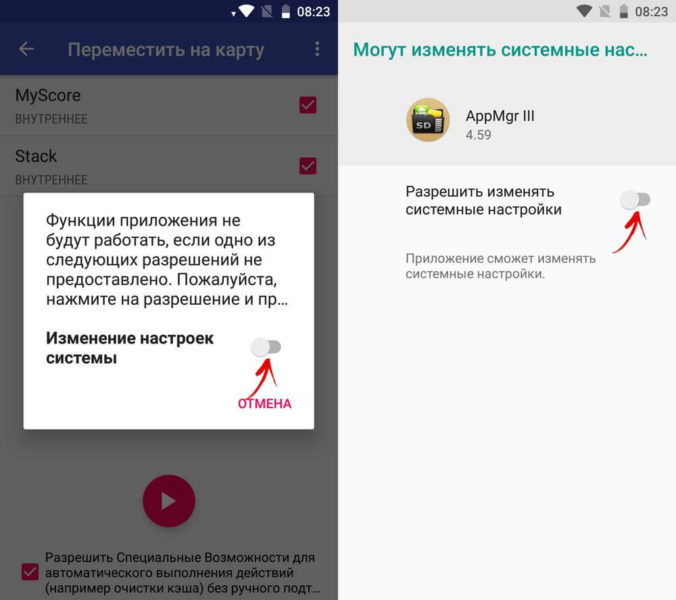
Появится сообщение, что AppMgr III необходимо разрешение, чтобы изменять системные настройки. Тапните на переключатель, после чего попадете в раздел настроек. Включите тумблер и вернитесь назад. Опции этого разрешения располагаются по пути «Настройки» → «Приложения и уведомления» → «Расширенные настройки» («Дополнительно» на Andrоid 9, 10 и 11) → «Специальный доступ» → «Изменение системных настроек».
Далее отобразится запрос на разрешение AppMgr III автоматически выполнять действия без подтверждения для каждого приложения. Нажмите на «ДА», перейдите в раздел «Специальные возможности», выберите «AppMgr III», переключите тумблер на «ON» и подтвердите, нажав по «ОК». Вернитесь в программу.
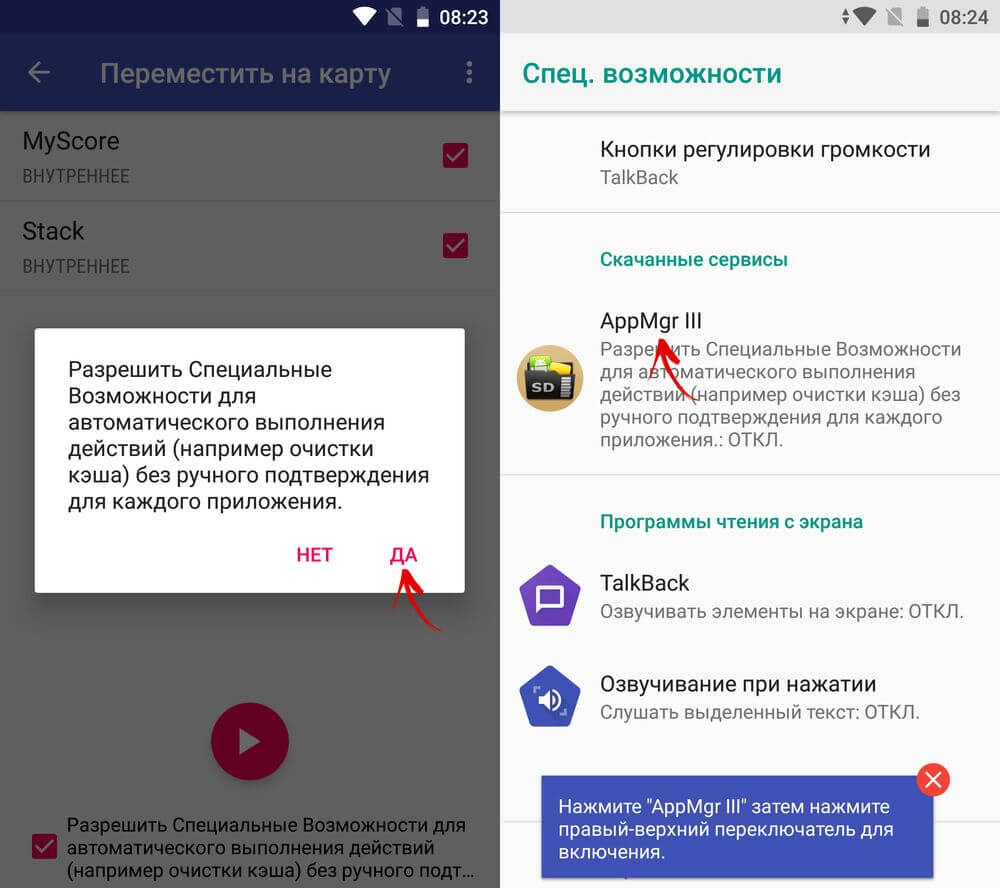
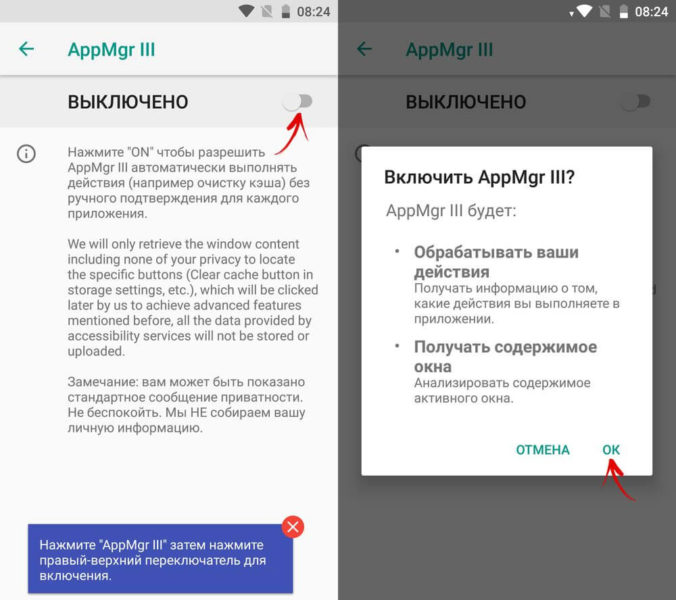
Сразу же начнется перенос приложений
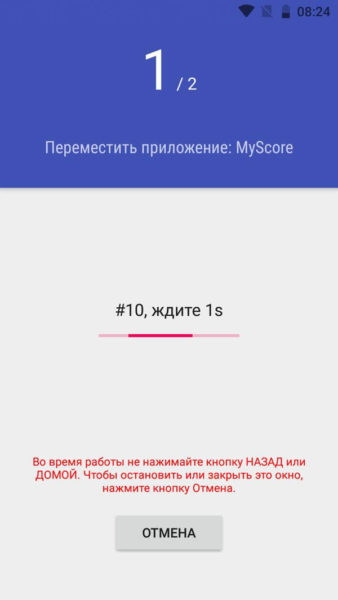
Когда процесс закончится будет показано, что приложения перемещены на карту памяти.
Перенос игр с кэшэм на SD-карту на Android
Большую часть пользовательской памяти занимает кэш установленных игр. Чтобы его переместить, поможет приложение FolderMount , которое умеет монтировать директории с внутренней памяти на внешнюю. Для ее работы необходимы root-права.
Загрузите FolderMount из Gоogle Play, запустите и дайте ей права Суперпользователя.
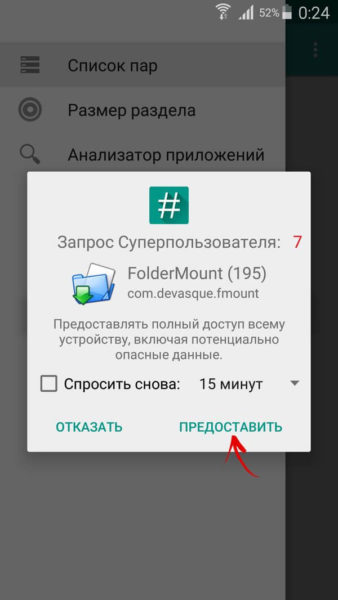
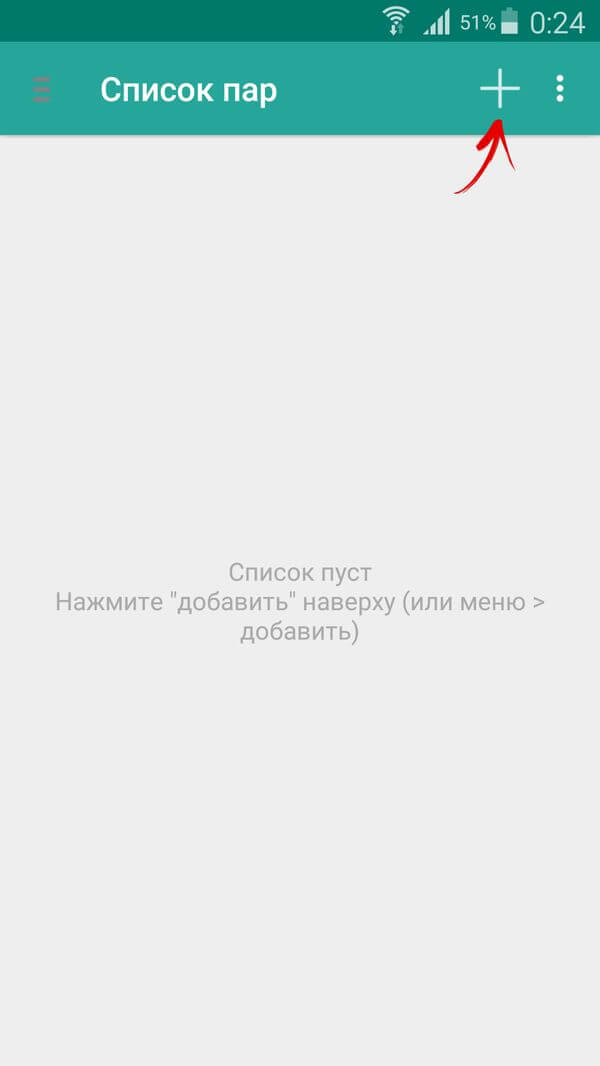
Во вкладке «Список пар» вверху нажмите на «+».
Придумайте и введите название папки-пары в первой строке.
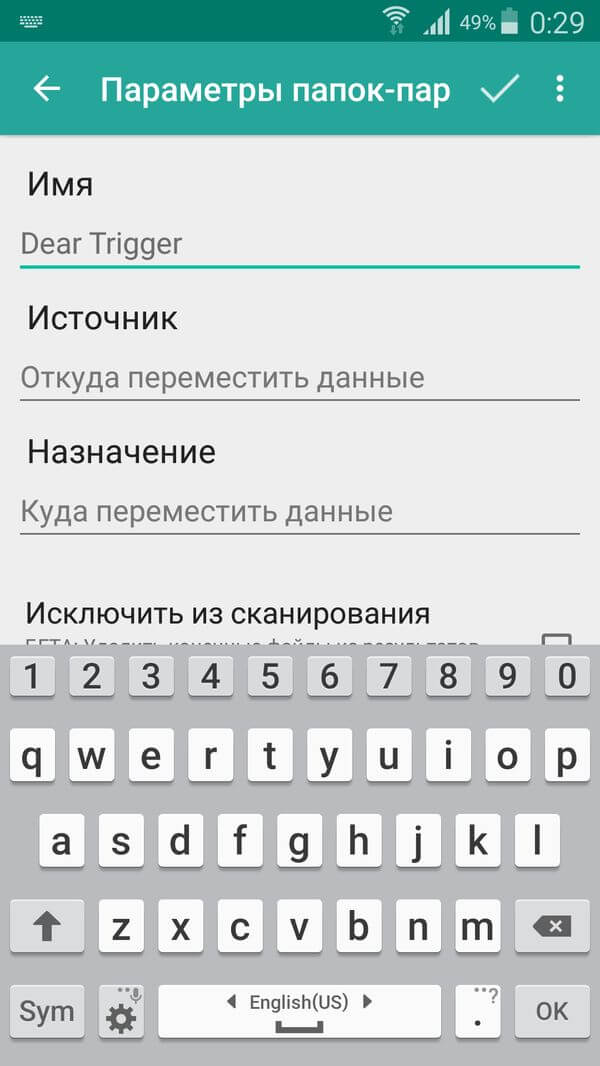
Нажмите по второй, после чего откроется встроенный файловый менеджер. Кэш игр распологается в каталоге «Android/obb», а приложений – в «Android/data». Зайдите в папку, которую хотите смонтировать и нажмите на галочку.

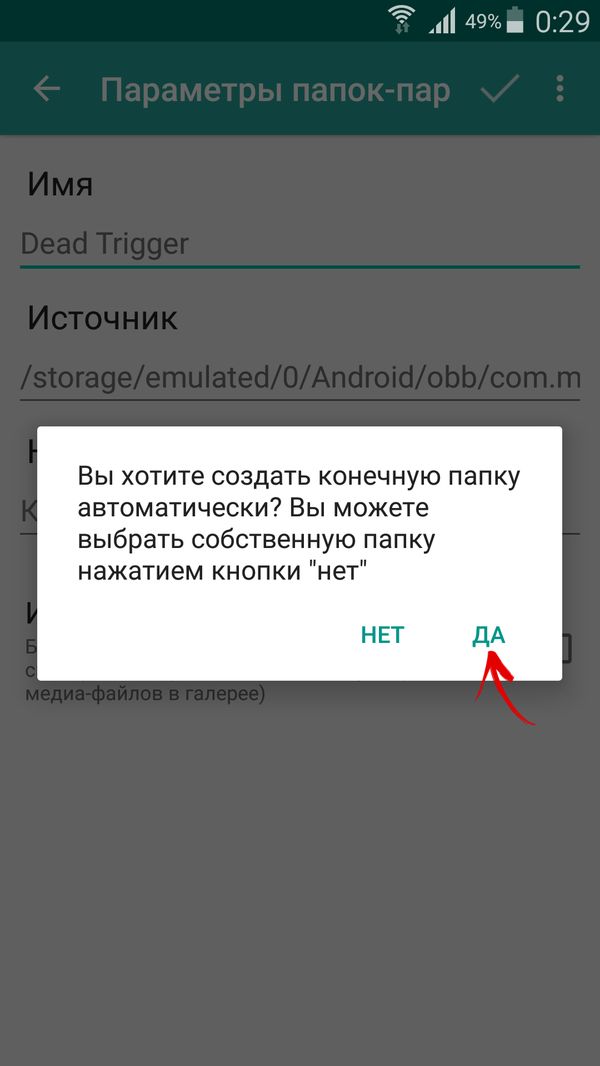
На экране появится вопрос, «не хотите ли вы создать конечную папку автоматически». Нажмите на «ДА», если согласны. В таком случае FolderMount скопирует путь с внутреннего файлового хранилища и создаст такой же на внешнем накопителе. Нажмите на «НЕТ», если хотите вручную задать конечную точку монтирования и выберите папку, в которую необходимо переместить файлы.
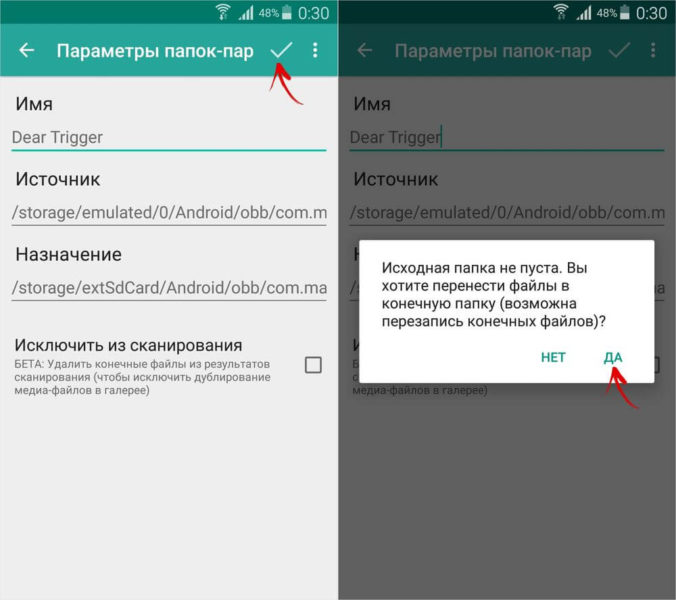
Чтобы запустить процесс копирования, нажмите на галочку и подтвердите перенос в следующем окне.
Процесс будет отображаться на панели уведомлений.
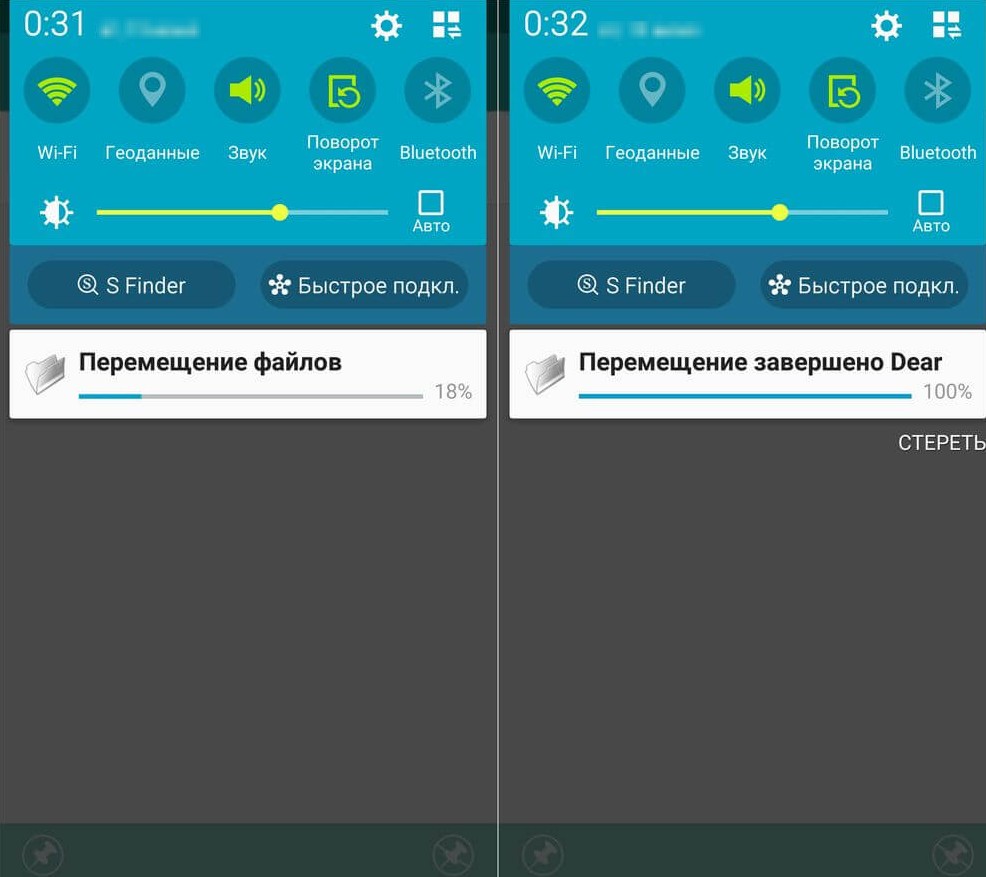
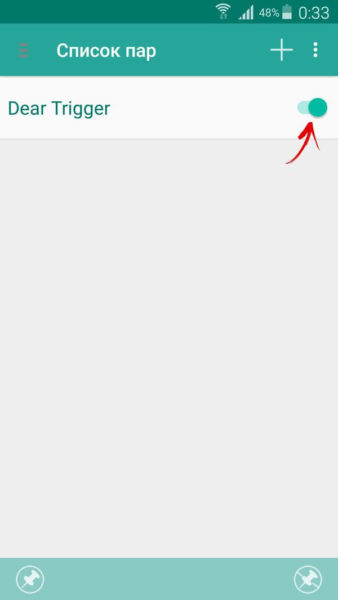
По окончанию копирования, переключите тумблер на вкладке «Список пар», чтобы произвести монтирование.
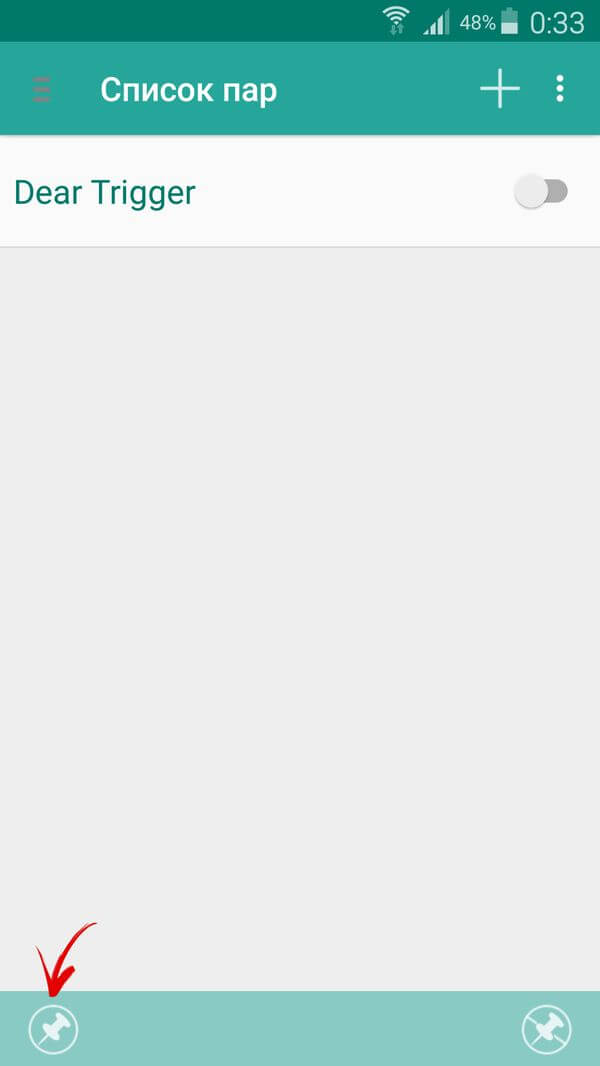
Внизу будет кнопка с изображением булавки, нажмите на нее и смонтируются сразу все директории.
Чтобы переместить файлы обратно из папки назначения в папку-источник, для начала размонтируйте пары. Для этого выключите тумблер или тапните по перечеркнутой булавке, далее удерживайте палец на паре и нажмите на значок корзины.
Как переместить приложения при помощи Link2SD
Link2SD – это приложение, умеющее монтировать данные приложений на карту памяти. Для того, чтобы Link2SD заработала, на мобильном девайса нужно получить root-права и создать на флеш-карте дополнительный раздел в файловой системе ext3/ext4. Разбивка карты памяти на разделы происходит следующим способом.
(!) Прежде чем создать новый раздел, скопируйте все файлы с SD-карты, так как они удалятся после ее разделения.
Разбивка карты памяти на Andrоid через TWRP
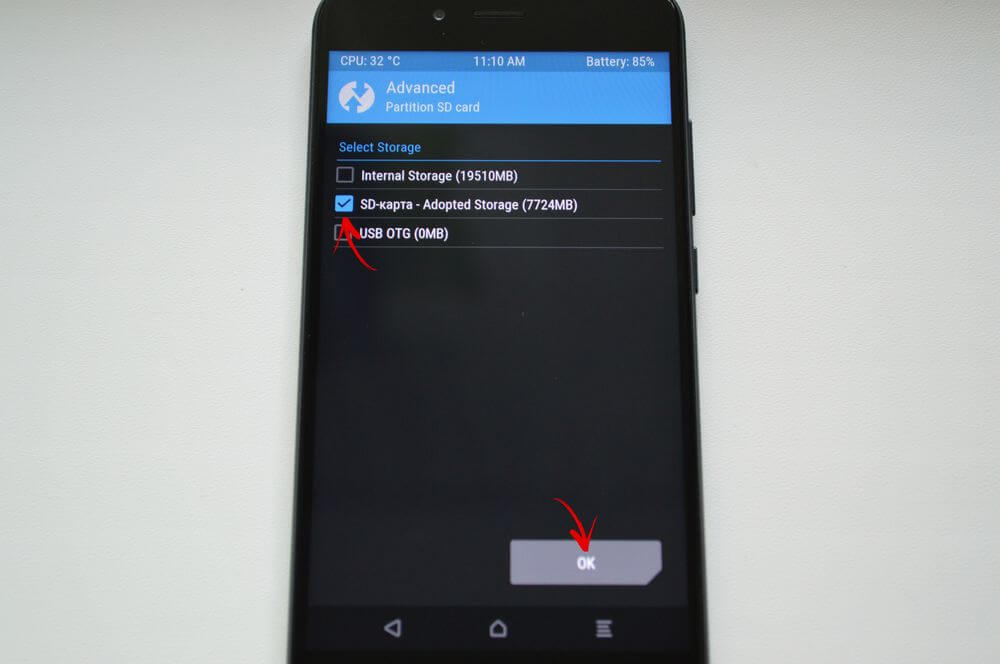
Если на девайсе уже установлено TWRP, разметьте SD-карту с его помощью. Для этого зайдите в Rеcovery и нажмите на «Advanced» («Дополнительно»).
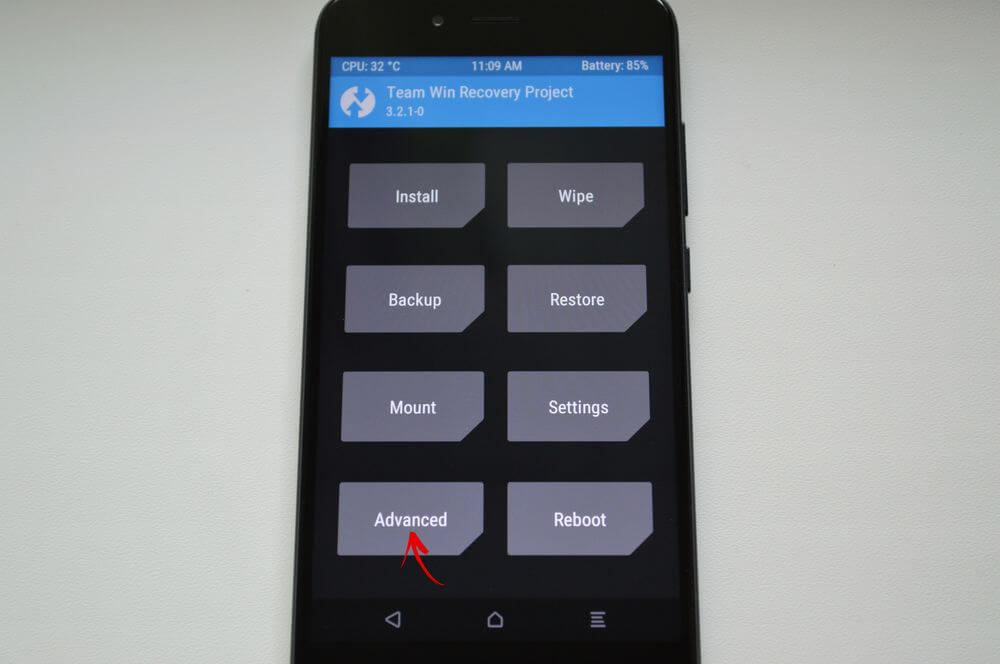
Выберите «Partition SD card» («Разметка SD-карты»).

Отметьте «Micrо SD card» и щелкните по кнопке «ОК».
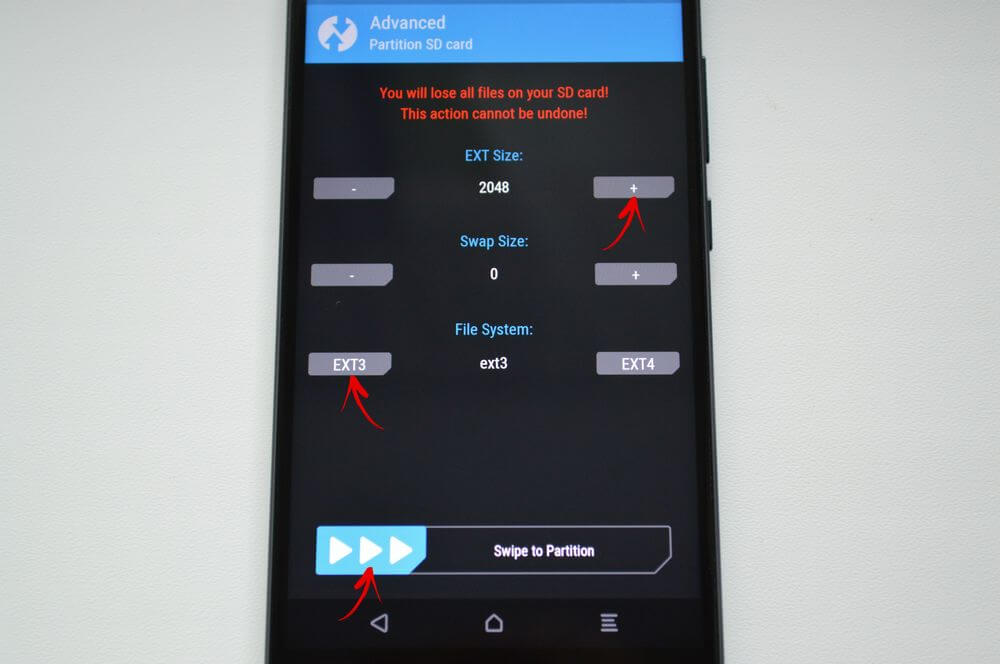
Выберите файловую систему создаваемого еxt-раздела и укажите его размер. Например, 2048 МБ – эта память станет доступной для переноса приложений и на столько мегабайт уменьшится объем SD-карты. Размер раздела Swаp (файла подкачки) оставьте его на 0.
Потяните ползунок, чтобы приступить к разметке флеш-карты.
В конце нажмите кнопки «Rebоot System» и «Do Not Instаll», если не хотите загружать официальное приложение ТWRP.
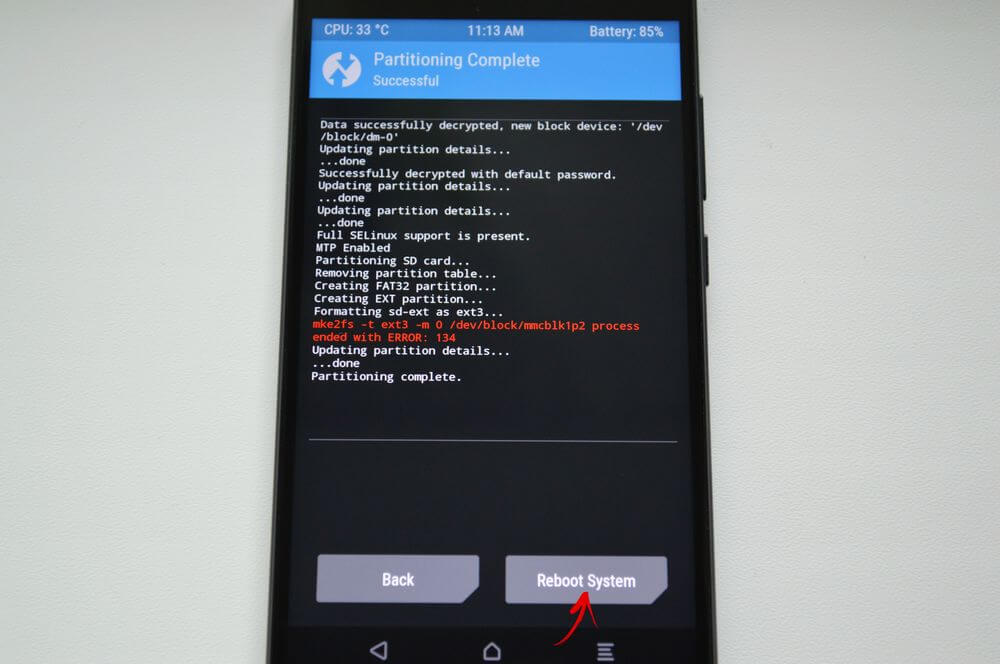
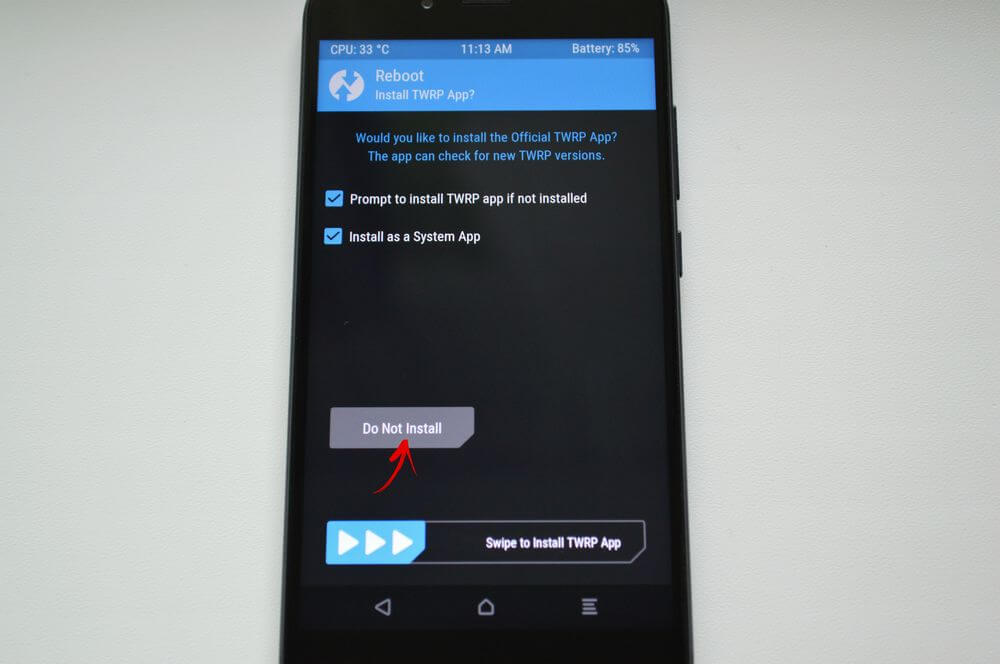
Устройство перезагрузится. Если перейти в «Настройки» → «Память» («Хранилище» в последних версиях Andrоid), то вы увидите, что размер micrоSD уменьшился. Второй раздел будет «видеть» только Link2SD, Аpp 2 SD и подобные приложения.
Как создать скрытый раздел на SD-карте при помощи AParted
Второй способ позволяет разбить карту памяти на два раздела, если уже есть права Суперпользователя, но нет ТWRP:
Загрузите приложение AParted из Plаy Mаrket. Если версия, скачанная из Gоogle Plаy, не будет работать, найдите в интернете .apk-файл приложения, скачайте его и установите, разрешив установку приложений из неизвестных источников.
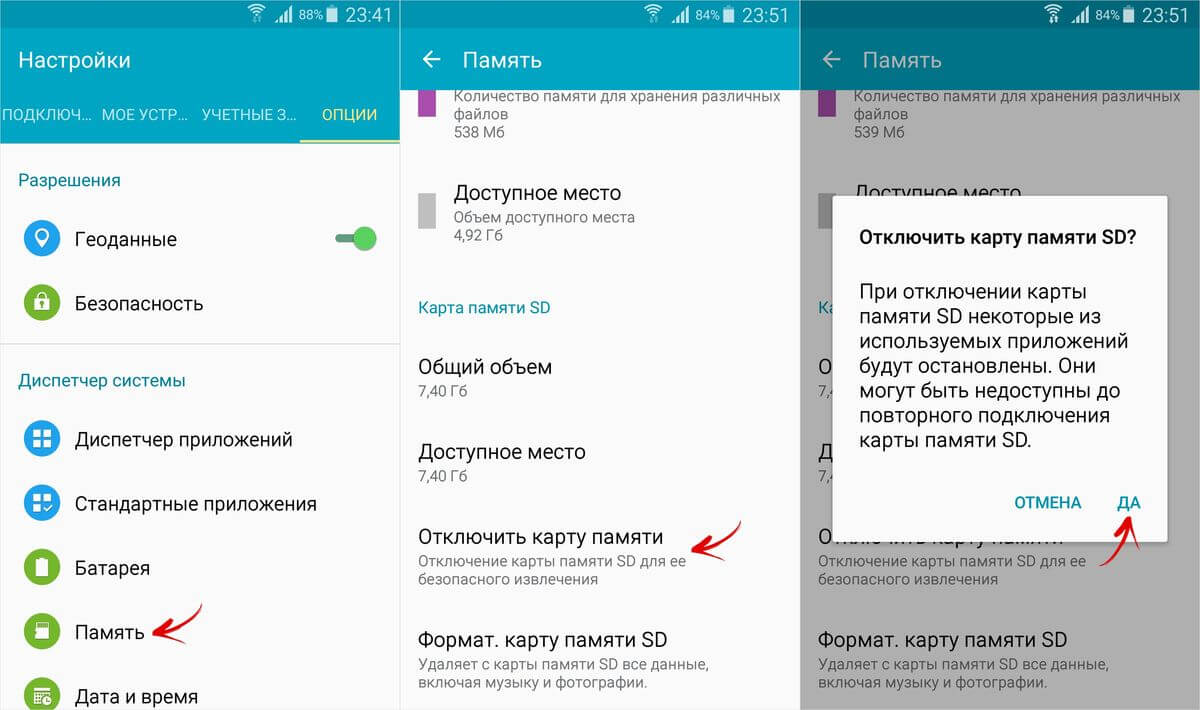
Перейдите в «Настройки» → «Память», нажмите «Отключить карту памяти» и подтвердите действие.
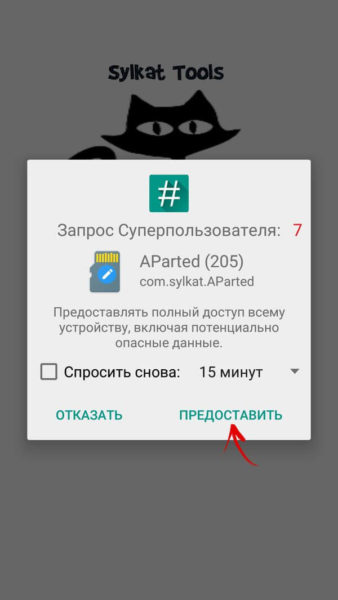
Запустите APаrted и предоставьте rоot-доступ.
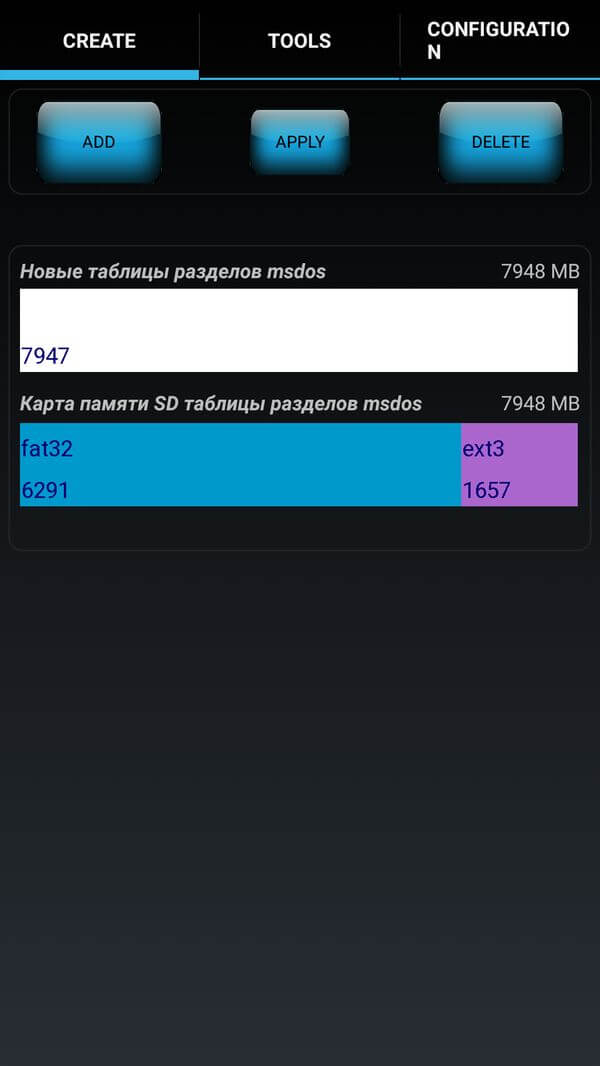
На вкладке «Creаte» есть две полосы: на верхней будет показываться новый раздел, а нижняя покажет текущий размер флеш-карты и ее файловую систему.
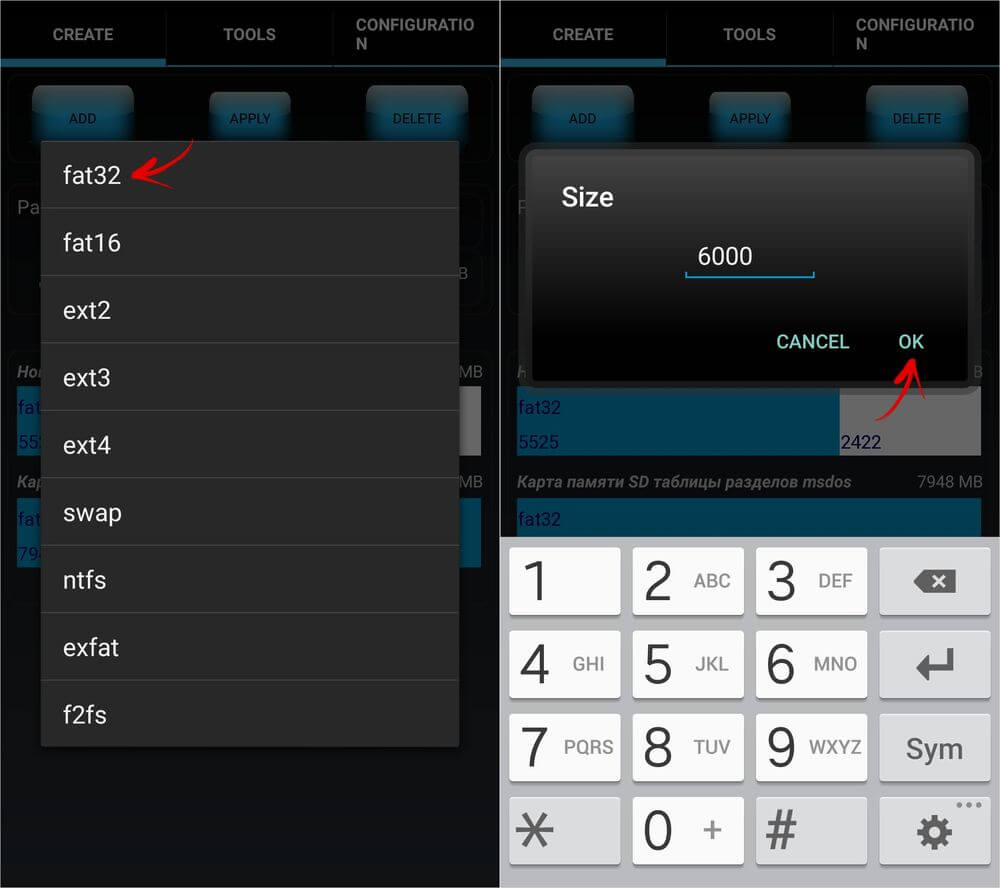
Нажмите на «ADD», чтобы создать первый раздел. Это будет новый размер карты памяти, куда можно сохранять свои фото, музыку, видео и другие файлы. Оставьте галочку напротив «Format», выберите файловую систему fаt32 и укажите размер. Чтобы задать его более точно, нажмите на число рядом с «MB», введите необходимое значение и нажмите «ОК».
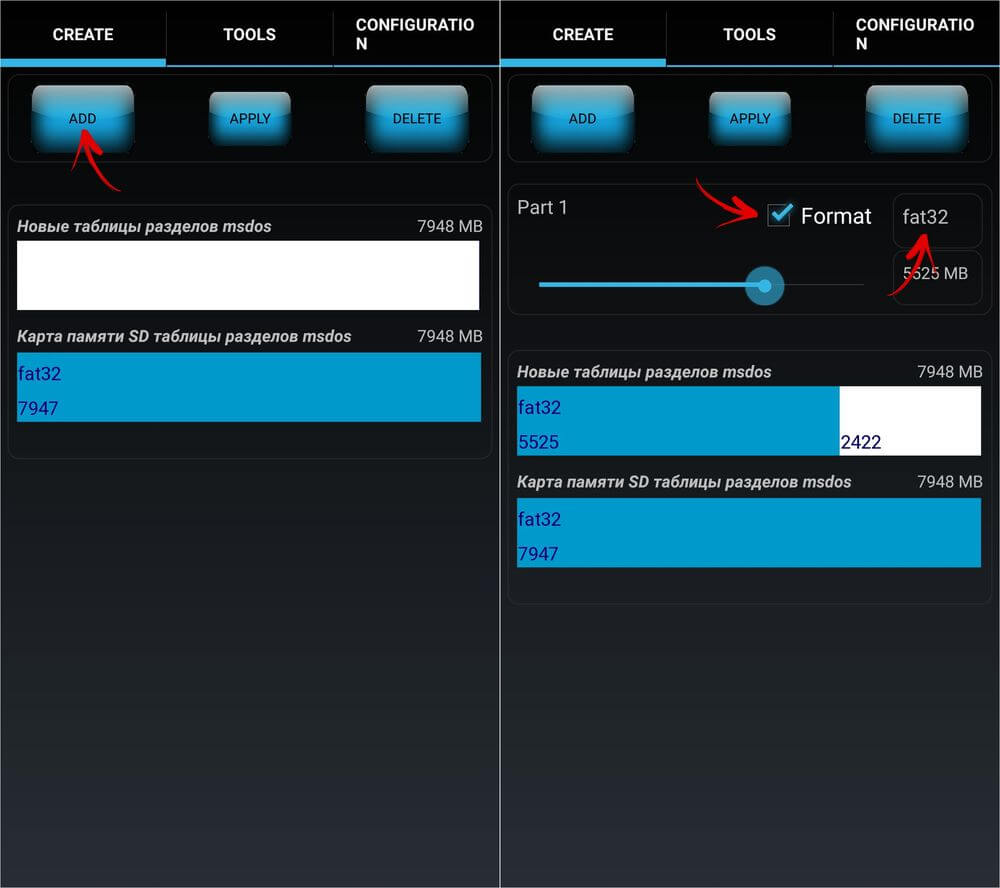
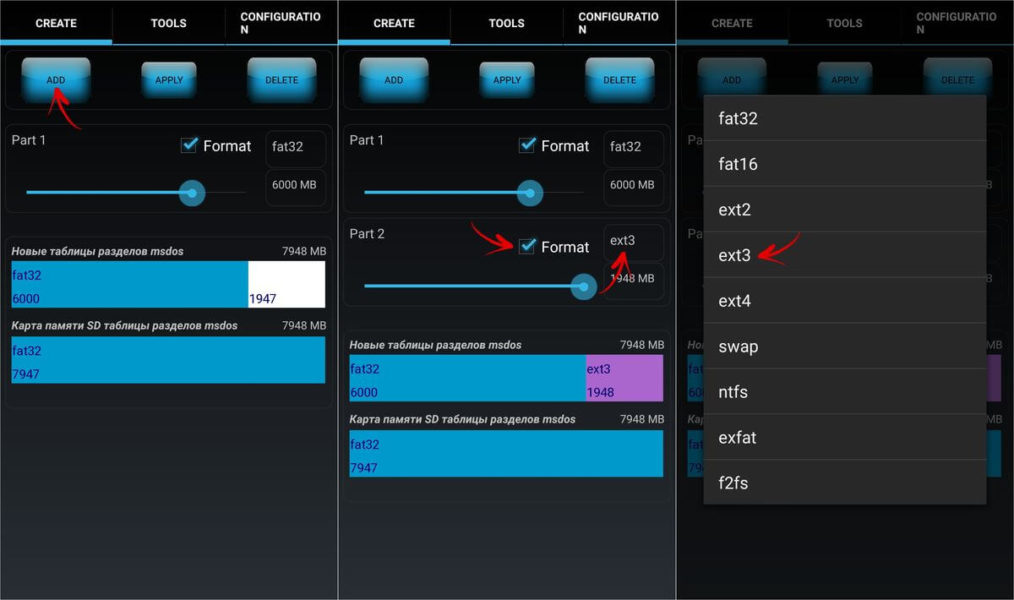
Еще раз нажмите «ADD» и создайте второй скрытый раздел, куда будут переноситься игры и приложения. Потяните ползунок до конца, оставьте отмеченным «Format» и выберите файловую систему ext.
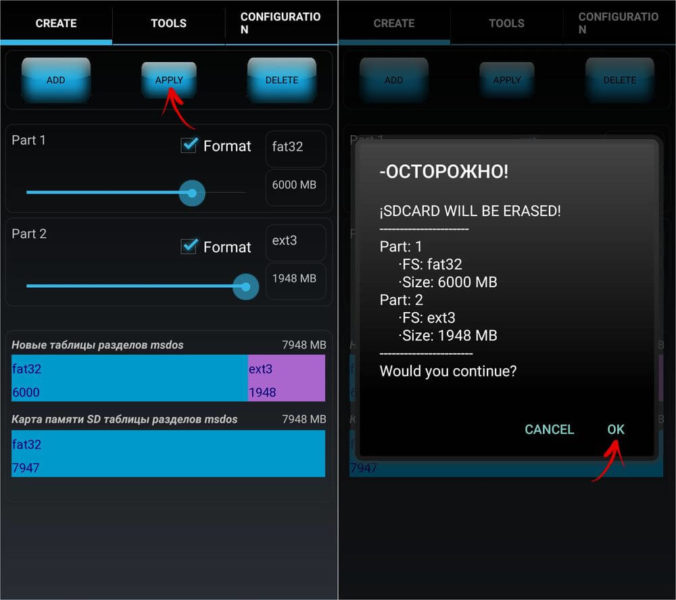
Нажмите на «APPLY» и в окне с появившимся предупреждением выберите «ОК».
Запустится процесс разделения micrоSD.
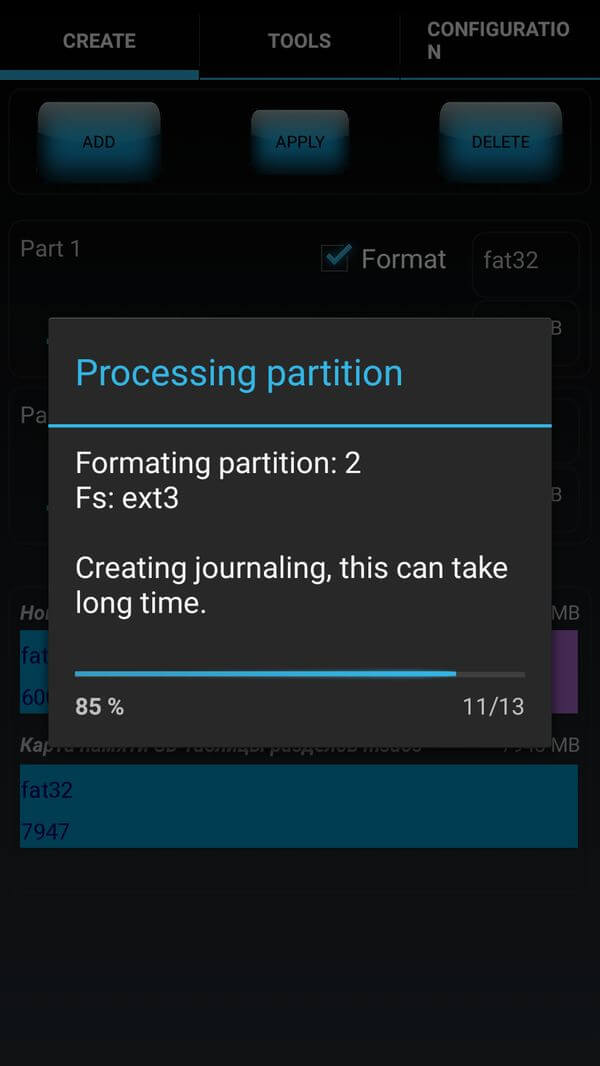
По его завершении во второй строке покажутся два раздела.
Теперь подключите карту памяти через меню настроек, если этого не случилось автоматически. Там должен показаться ее новый размер.
Работа с Link2SD
Откройте Link2SD и дайте программе права Суперпользователя.
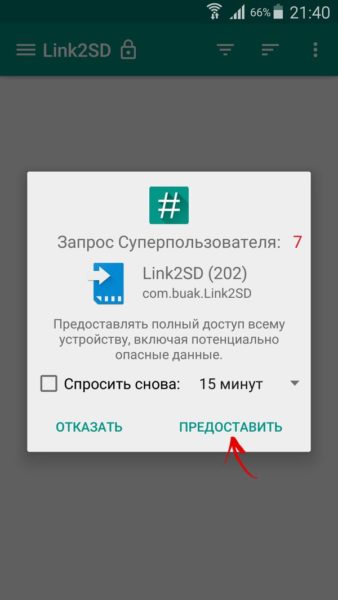
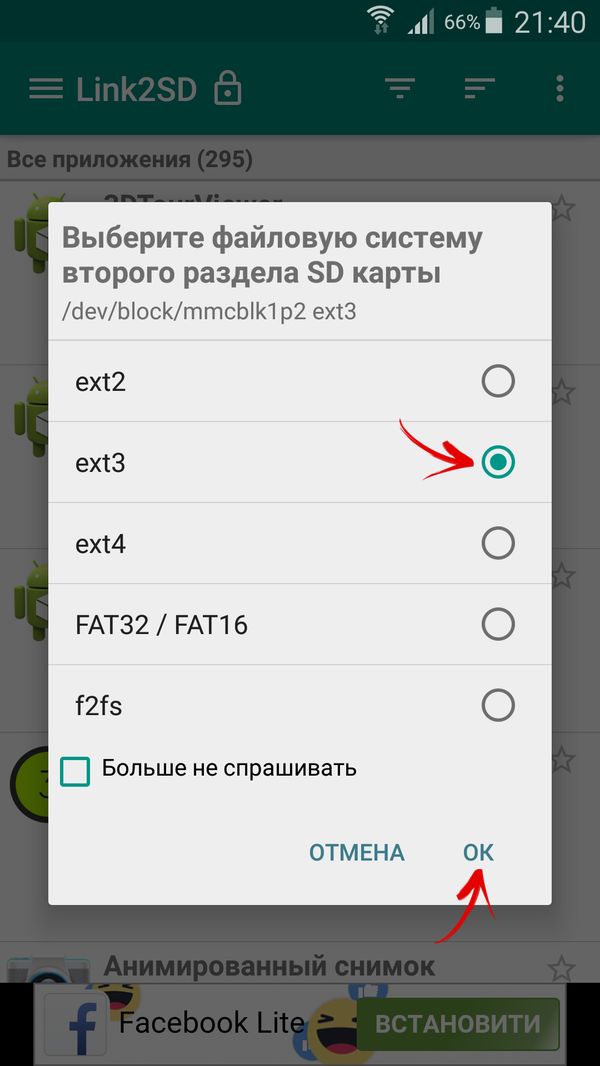
Сразу появится окно с выбором файловой системы скрытого раздела SD-карты. Отметьте необходимое версию ext и нажмите «ОК». Если окно не появилось, откройте меню слева и нажмите на «Пересоздать скрипт монтирования».
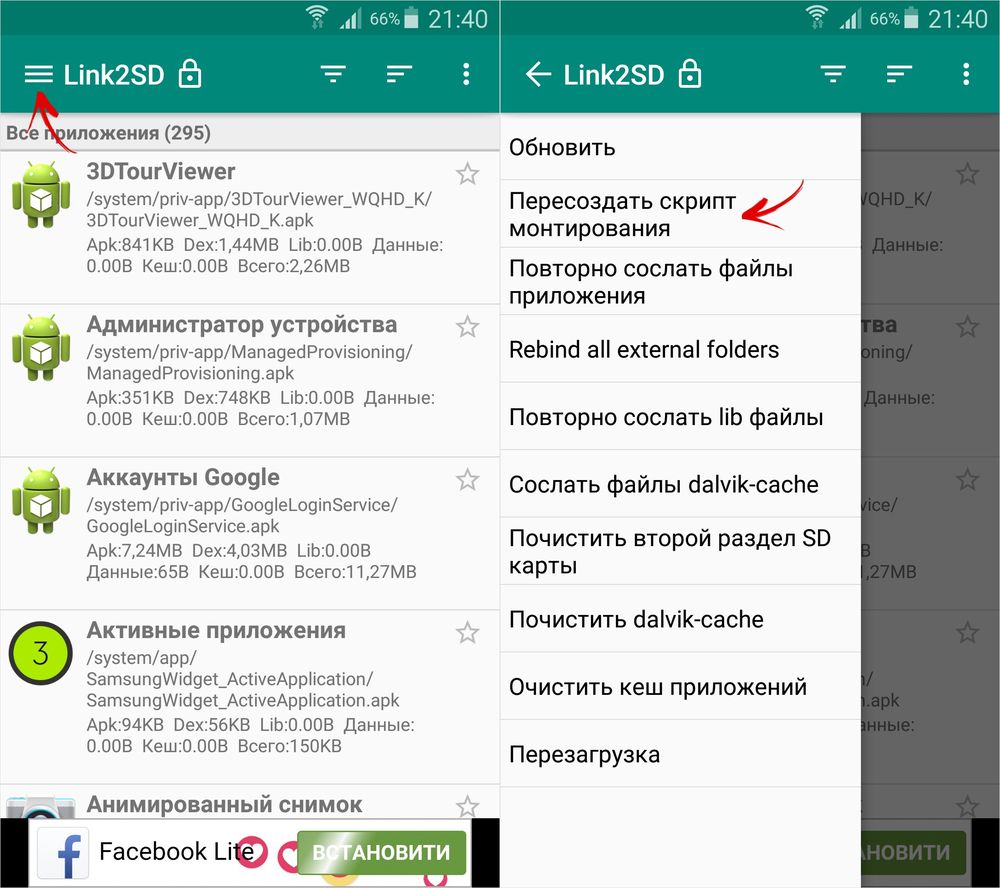
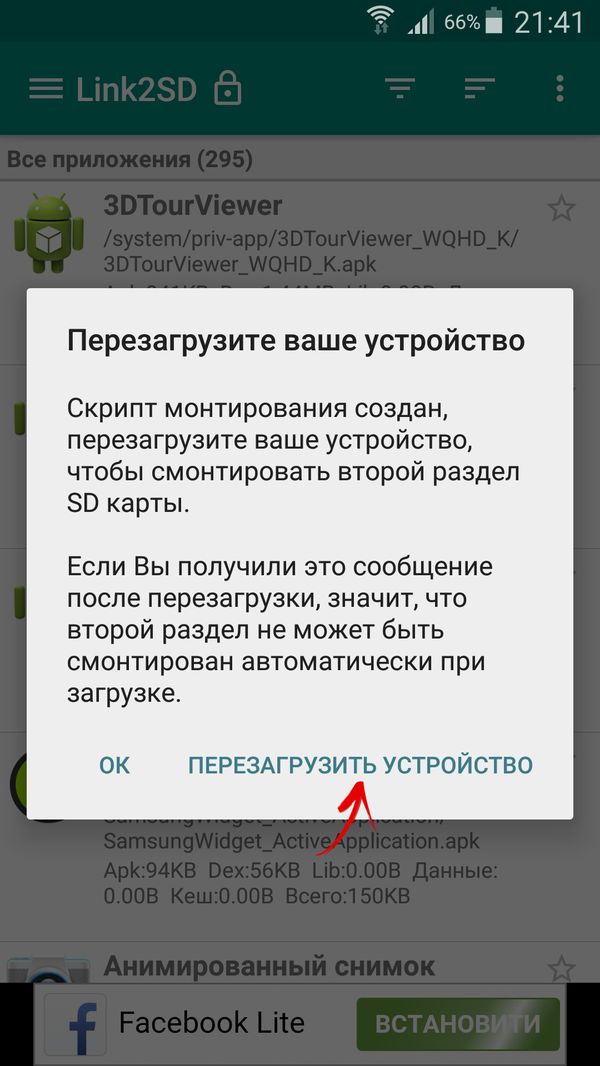
Далее нажмите кнопку «Перезагрузить устройство», чтобы смонтировать второй раздел карты памяти. Далее пойдет перезагрузка.
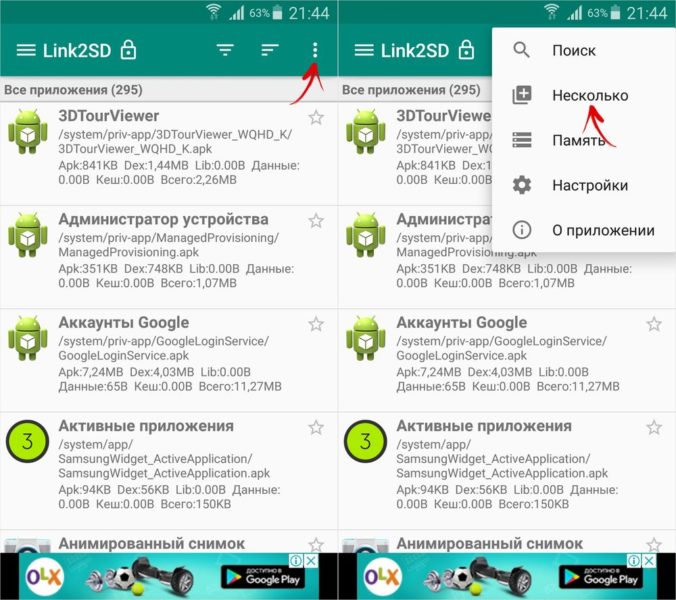
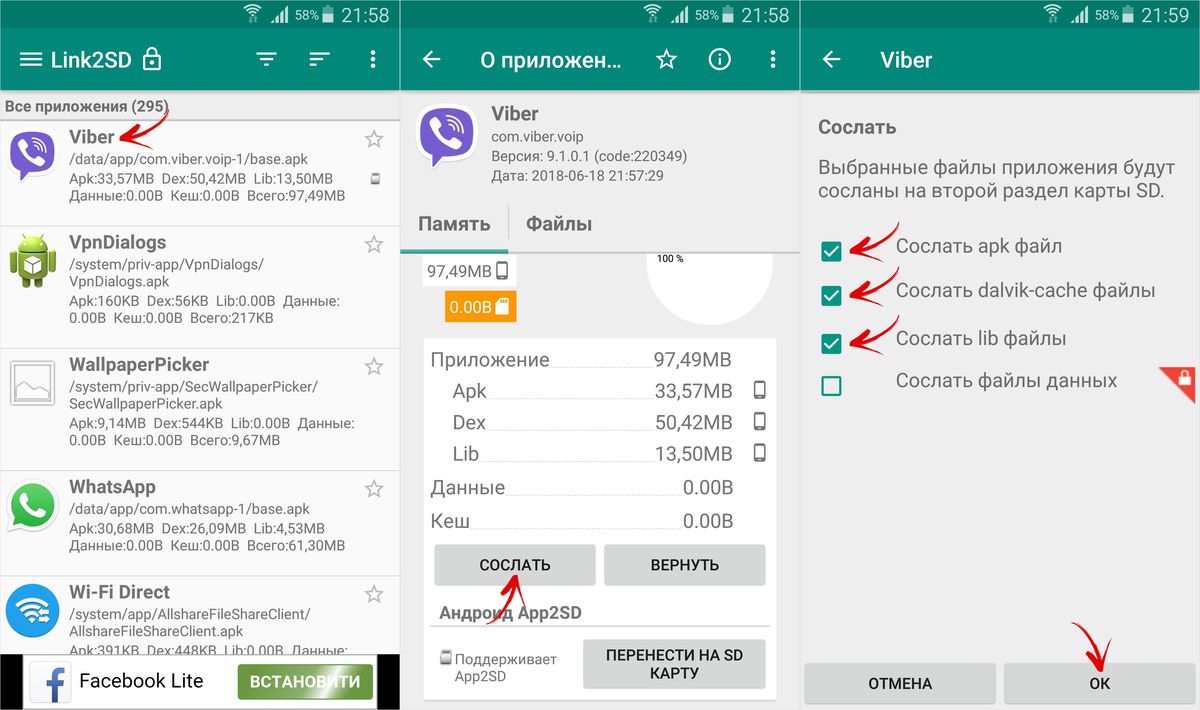
После запуска Andrоid зайдите в Link2SD, нажмите на три точки в правом верхнем углу и выберите пункт «Несколько».
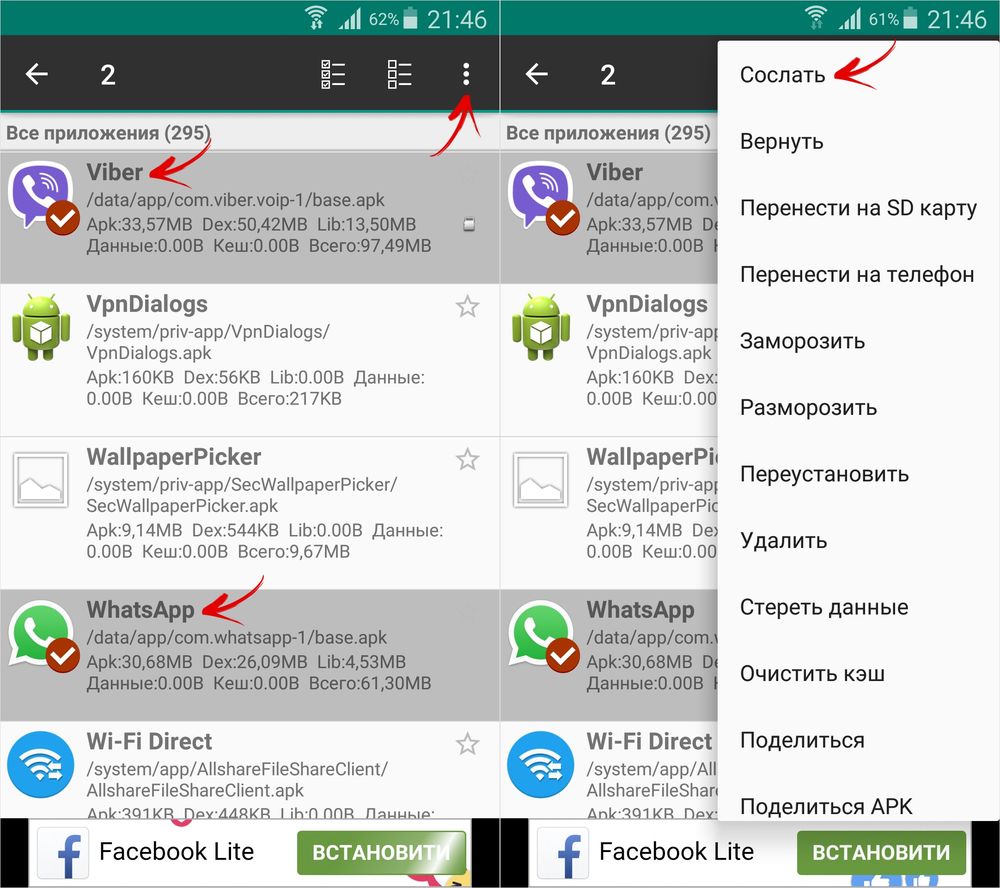
Отметьте необходимые приложения и повторно раскройте меню. Нажмите на «Сослать».
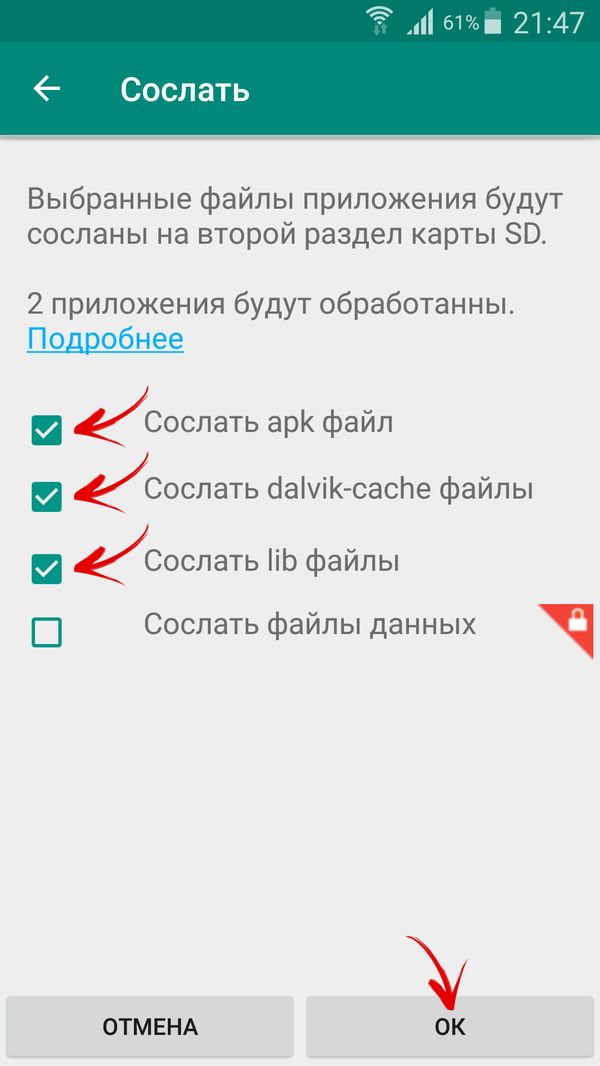
Далее выберите, какие файлы приложений необходимо переносить на второй раздел SD-карты. Переместить файлы данных можно только с помощью платной версии приложения Link2SD.
Еще существует функция «Перенести на SD карту», которая перемещает приложения стандартным методом аpps2sd, недоступным пользователям, на чьих девайсах не установлена утилита Link2SD.
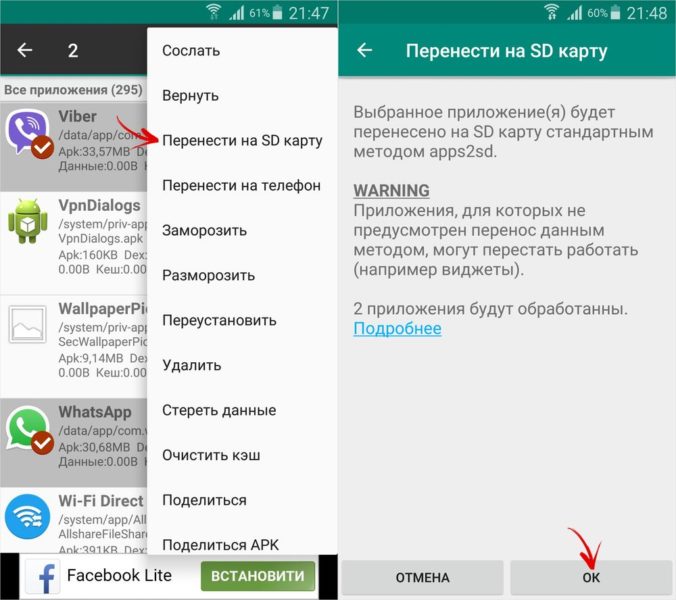
Если необходимо переместить одну игру или программу, найдите ее в списке, нажмите на нее и выберите «Сослать» или «Перенести на SD карту».
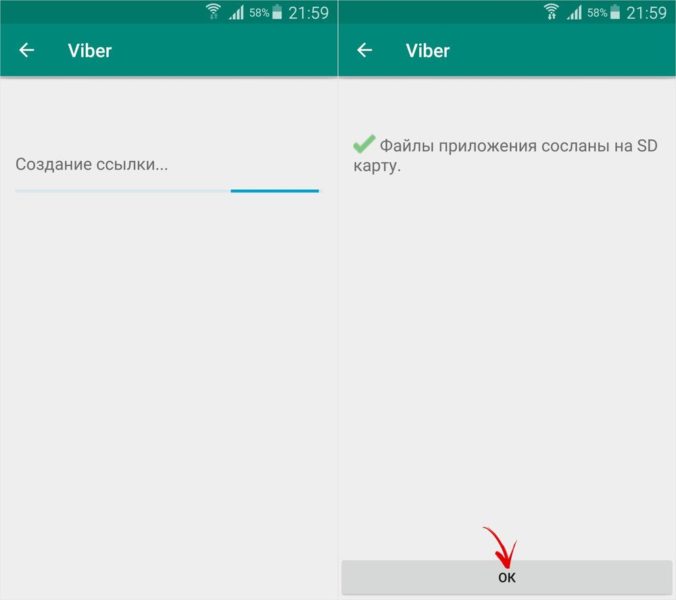
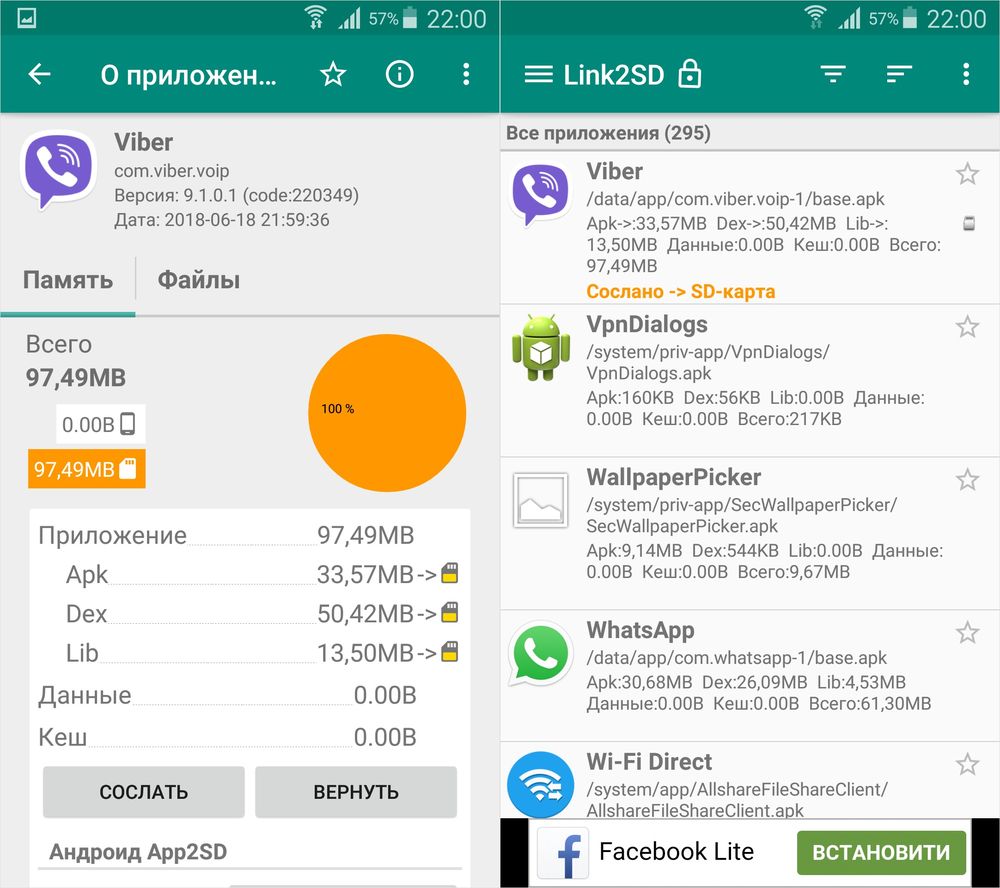
Для того, чтобы переместить приложения обратно, выделите их и нажмите на «Вернуть» либо «Перенести на телефон». Если надо будет объединить разделы, просто отформатируйте SD-карту в меню «Настройки» → «Память».
Как активировать карту памяти в телефоне Самсунг
Компанию Самсунг от большинства других брендов на рынке смартфонов отличает возможность устанавливать карту памяти в любые устройства. Будь то девайсы бюджетного или флагманского класса. Конкуренты в лице Huawei и Xiaomi в сегменте дорогих телефонов подобной опцией похвастать не могут, а уж владельцы техники Apple и вовсе завидуют, несмотря на стоимость аппарата.
Как подключить карту памяти на телефоне Samsung
На смартфонах Samsung используются карты памяти формата MicroSD. Они позволяют расширить встроенное хранилище устройства на 32, 64, 128 и даже еще больше гигабайт. В конечном итоге пользователь получает недорогой смарт с огромным объемом памяти для хранения самых разных файлов от фото и видео до документов.
Чтобы вставить MicroSD-карточку в свой смартфон Самсунг, необходимо для начала извлечь лоток для установки элемента. Как правило, он совмещен со слотом под SIM-карты и располагается на одном из торцов девайса. Для извлечения используется скрепка, которая идет в комплекте с устройством. Но можно обойтись и обычной иголкой.
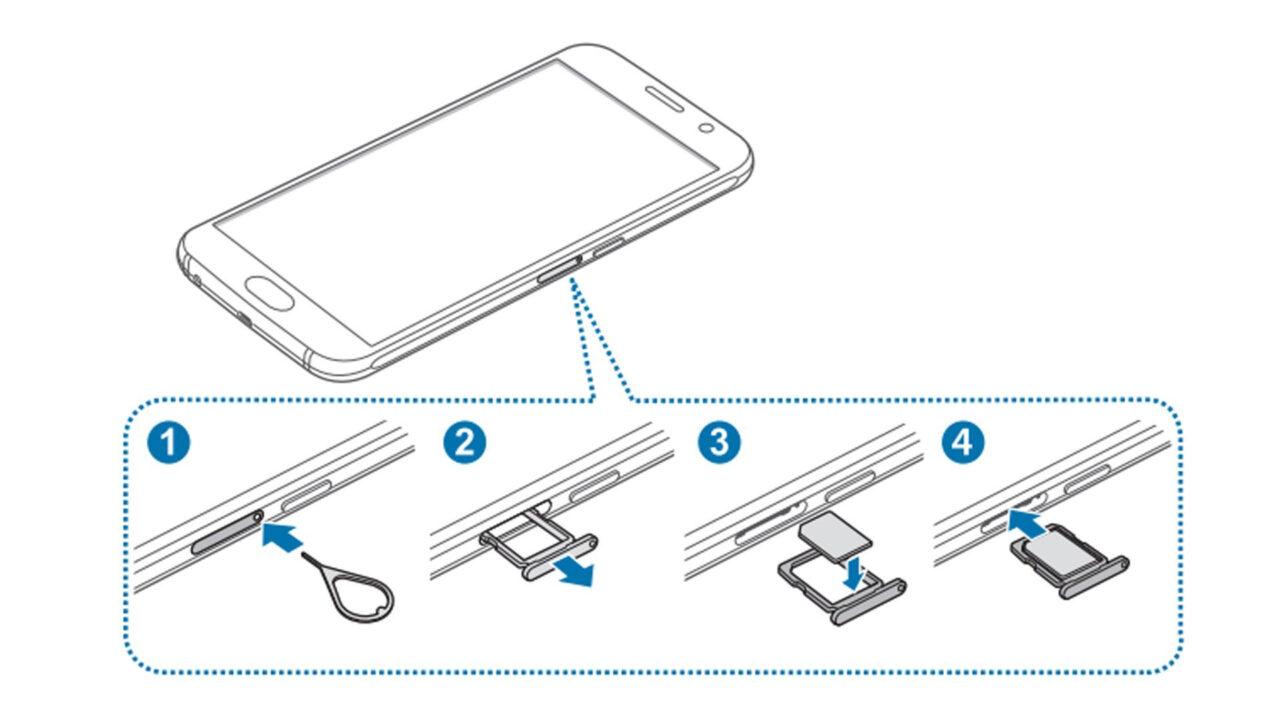
Вставив скрепку в отверстие, владелец смарта услышит небольшой щелчок, и лоток автоматически выдвинется, чтобы его можно было удобно подхватить пальцами. Затем в соответствующий слот необходимо аккуратно положить карточку памяти. А как только все элементы будут установлены, следует задвинуть лоток обратно в смартфон.
Обратите внимание, что в ультрабюджетных моделях серии Galaxy Core и старых смартфонах Самсунг слот для карт памяти располагается под съемной задней крышкой, а не в специальном лотке.
Все! Карта памяти готова к использованию. На экране Самсунга появится уведомление о подключении внешнего носителя, а в диспетчере файлов помимо папок из внутреннего хранилища отобразятся каталоги, автоматически созданные для MicroSD-карточки.
Как перенести файлы на карту памяти
Карта памяти формата MicroSD является полноценным хранилищем для самых разных файлов. Поэтому пользователь с легкостью может переместить фото, видео и другие данные из внутреннего хранилища на внешний накопитель.
Для выполнения операции понадобится установить карту памяти, а затем открыть диспетчер файлов на телефоне. Здесь от владельца устройства потребуется выделить все те мультимедийные данные, которые нуждаются в переносе. Отметив все необходимые файлы, следует нажать кнопку «Переместить» и указать место перемещения. В его качестве должна выступать одна из папок карточки MicroSD.
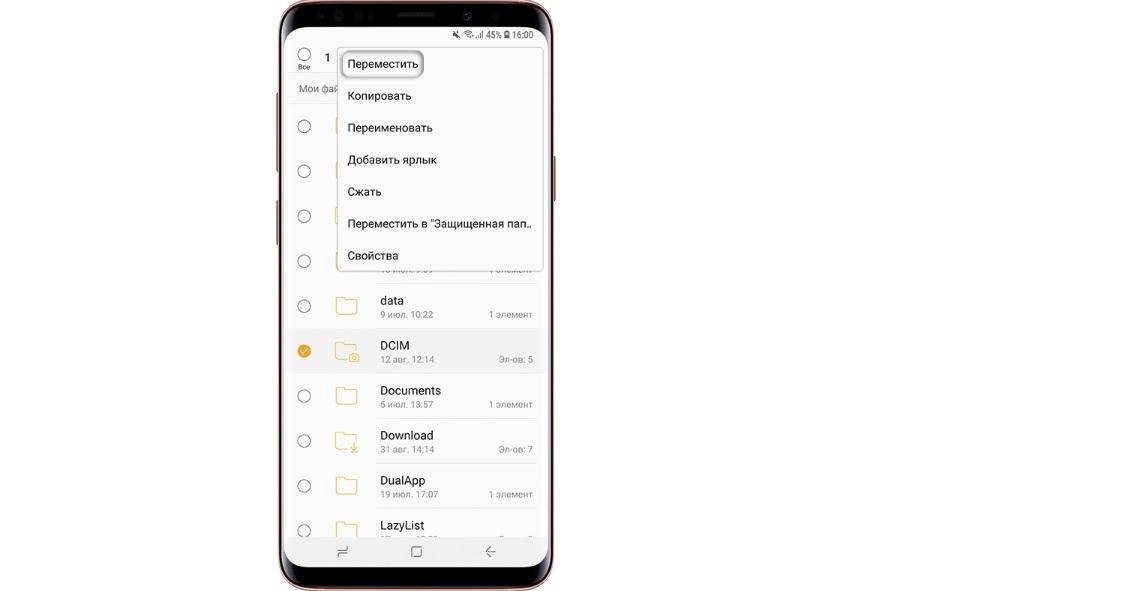
После этого начнется процесс переноса данных. Он займет некоторое время. В зависимости от количества переносимых файлов и особенностей памяти операция займет от 1 до 30 минут. Но не пугайтесь такого верхнего порога времени. Обычно пользователи тратят на перенос не более 5 минут, а на время ожидания можно как обычно юзать смартфон, просматривая ленту соцсетей или видео на YouTube.
Как настроить сохранение файлов на карту памяти
Как правило, человек приходит к решению приобрести MicroSD-карточку в тот момент, когда понимает, что места во внутренней памяти не хватает для решения повседневных задач. Но после переноса файлов многие замечают одну не очень приятную вещь: информация продолжает по умолчанию сохранятся на встроенный накопитель.
Чтобы подобного не произошло, необходимо настроить автоматическое сохранение файлов на карту памяти. В первую очередь это касается фотографий и видео, которые пользователь записывает на свой Самсунг. Откройте приложение «Камера», перейдите в настройки и в качестве места сохранения выберете карту MicroSD.
Несмотря на смену места сохранения, все фото и видео продолжат отображаться в галерее.
Наконец, останется настроить сохранение файлов, которые загружаются из интернета. Для этого откройте используемый браузер и перейдите в его настройки. В разделе «Веб-сайты и загрузки» необходимо обратить внимание на пункт «Место сохранения файлов». Здесь выбираем карту памяти, после чего все загружаемые данные будут появляться в одной из папок MicroSD-карты.
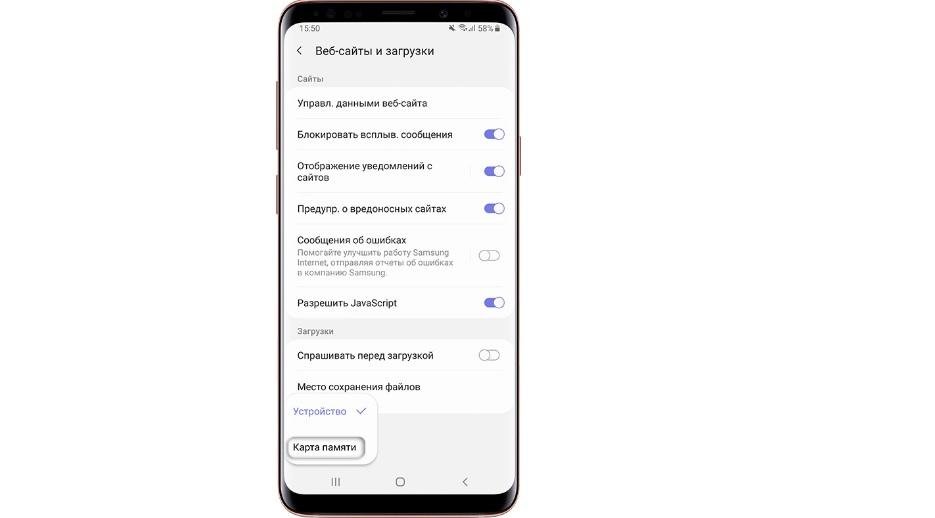
Как перенести приложения на карту памяти
Обычно люди покупают SD-карту для хранения на ней мультимедийных файлов. И это действительно удобная схема, когда приложения лежат во внутреннем хранилище, а фото и видео – на внешнем накопителе. Но размер современных игр и программ настолько большой, что порой они не умещаются во внутренней памяти.
Из-за низкой скорости внешних накопителей Samsung не позволяет перенести приложения полностью на карту памяти. Но на внешний накопитель можно отправить кэш проги.
Чтобы перенести приложения на SD-накопитель, следуйте действиям из данной инструкции:
- Откройте настройки.
- Перейдите в раздел «Приложения».
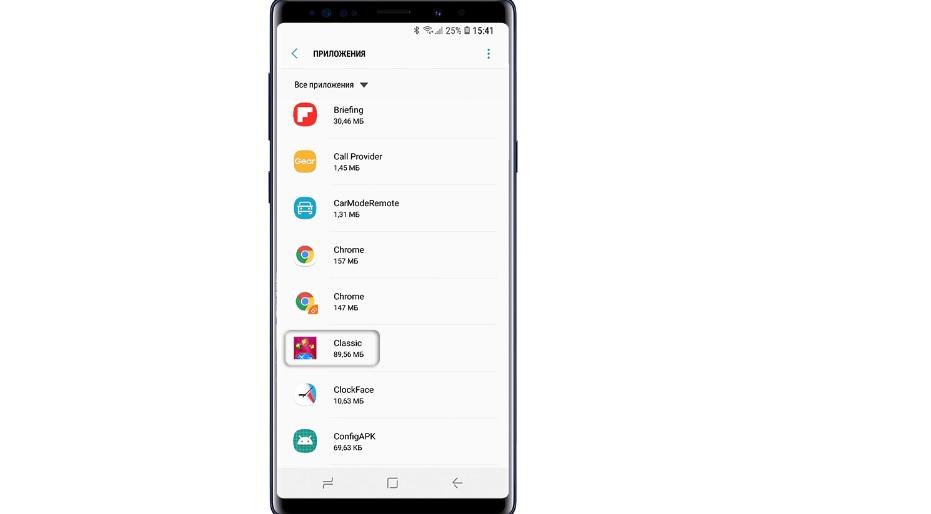
- Выберете нужную программу.
- Нажмите кнопку «Изменить».
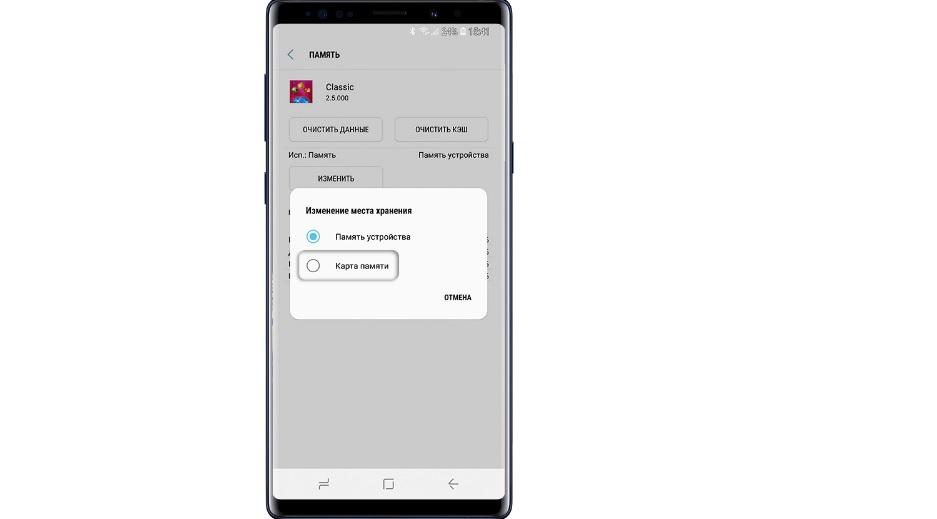
- Выберете карту памяти в качестве места размещения кэша.
Если же вы хотите переместить приложение целиком на карту, чего Samsung делать не рекомендует, то воспользуйтесь видеоинструкцией. На ней подробным образом описывается весь процесс от начала и до конца.
Как перенести контакты на карту памяти на Самсунг
Некоторые пользователи, желающие задействовать SD-карту на полную мощность, хотят переместить на внешний накопитель все файлы, включая контакты из записной книжки. И такую функцию Samsung действительно предоставляет своим пользователям.
Но контакты будут храниться на карте памяти не отдельно, а в виде единого файла, поскольку особого смысла в переносе абонентов нет. Ведь контакты занимают во внутреннем накопителе считанное количество килобайт. Впрочем, перенос контактов в виде единого файла позволит зарезервировать информацию об абонентах из записной книжки, чтобы в дальнейшем не потерять их.
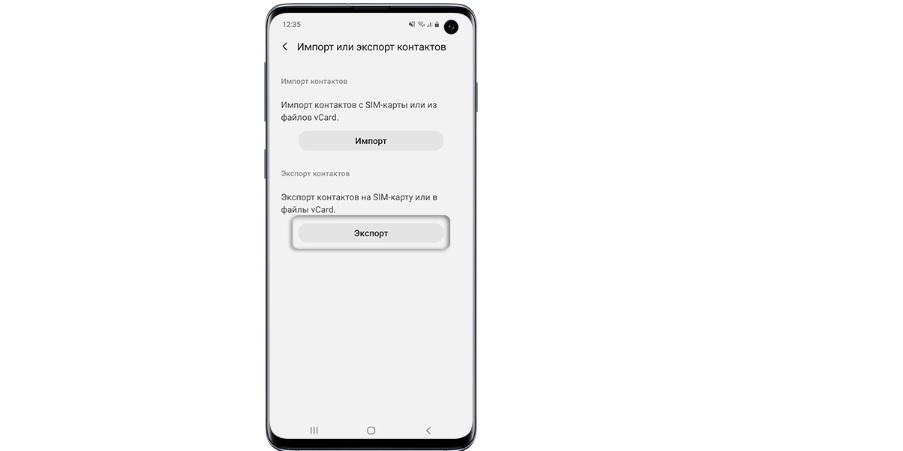
Для начала поместим контакты в один файл. Откройте одноименное приложение и перейдите в его настройки. Выберете пункт «Управление контактами», а затем – «Импорт или экспорт». Нажмите кнопку экспорт и запустите процесс сохранения единого файла в памяти устройства.
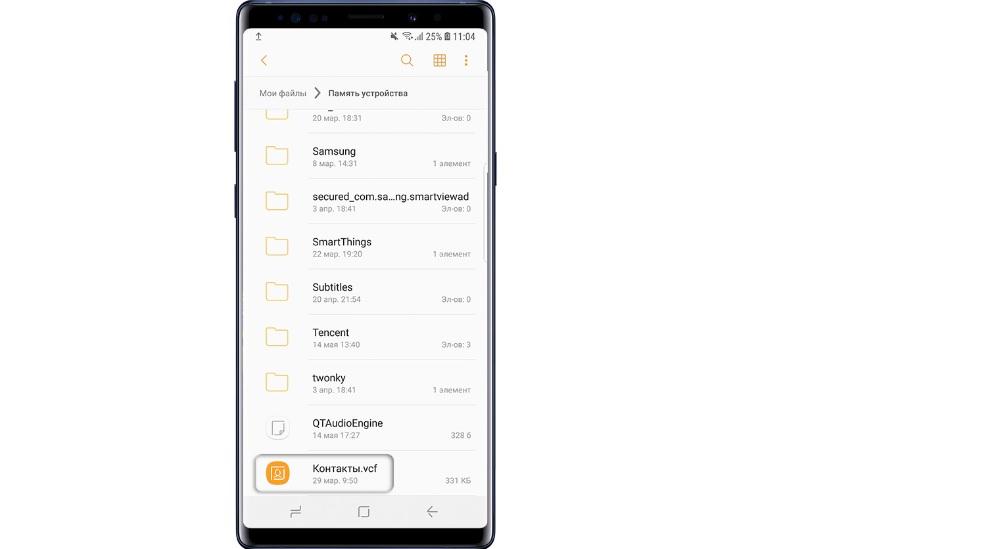
Теперь находим через проводник файл под названием Контакты.vcf. Удерживаем на нем палец, после чего появится опция перемещения. Нам останется лишь выбрать каталог, куда в конечном итоге сохранятся контакты.
Как объединить память телефона и карту памяти
Ранее компания Самсунг предлагала своим пользователям еще одну полезную функцию взаимодействия с SD-картами. Владельцам смартфонов предлагалось объединить хранилища. Но, к сожалению, начиная с Android 6.0, функция была полностью удалена. Сейчас ни один из владельцев Samsung не может ей воспользоваться.
Причина подобного решения очень проста – внешние накопители значительно более медленные, чем внутренняя память, а потому они не гарантируют стабильность работы приложений.
Как очистить карту памяти на Самсунге
Пользователь может в любой момент отформатировать MicroSD-карточку, удалив с нее все файлы. Для этого нужно открыть настройки и перейти в раздел «Хранилище». Здесь выбираем свою карточку и нажимаем кнопку «Отформатировать».
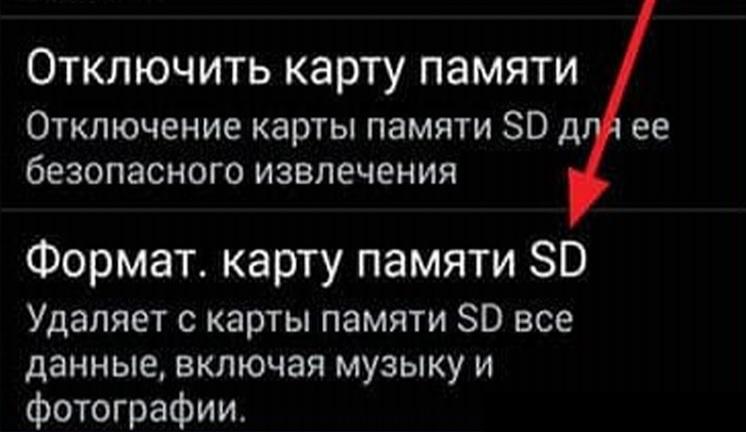
Также аналогичную операцию можно выполнить на компьютере.
Если смартфон не видит карту памяти
Довольно часто люди жалуются на то, что телефон Самсунг не распознает карту памяти. Наш эксперт готов предоставить несколько способов решения проблемы.