Как установить удаленное приложение на айфон
СОВЕТЫ
Устанавливаем на iPhone удалённые из App Store банковские и другие важные российские приложения
Из App Store пропали банковские и другие важные российские приложения, поэтому установить их на iPhone стандартным образом не получится. Впрочем, это всё ещё можно сделать с помощью установленного на компьютер приложения iMazing — стороннего контент-менеджера для мобильных устройств Apple.
В тему:
Что собой представляет iMazing и можно ли ему доверять
→ насколько безопасно устанавливать банковские приложения
iMazing — сторонний файловый менеджер для мобильных устройств Apple, который первоначально задумывался как альтернатива достаточно громоздкому iTunes. Приложение предназначено для компьютеров под управлением macOS и Windows — оно работает с подключёнными кабелем iPhone, iPad и даже iPod Touch.
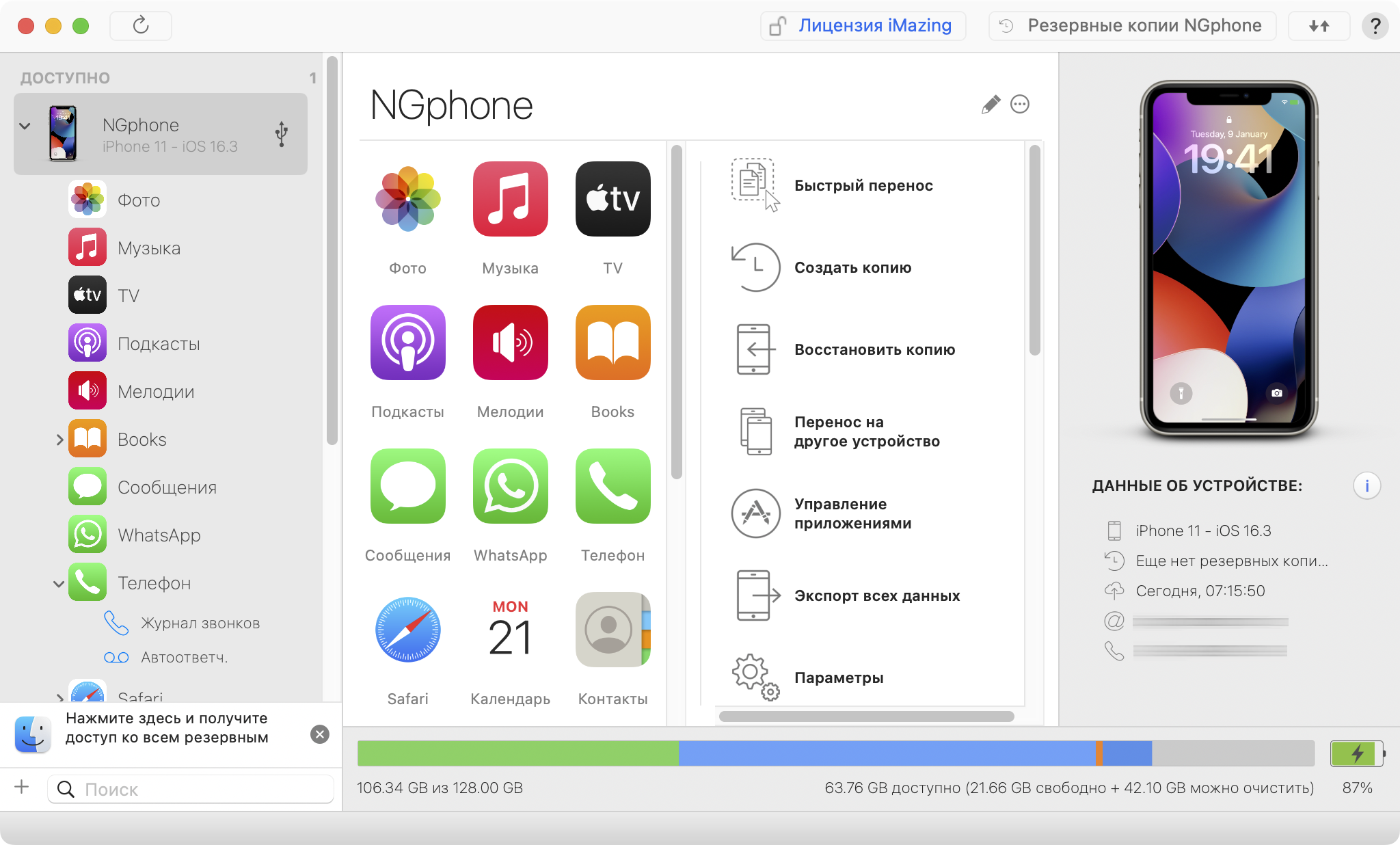
За разработку этого стороннего программного обеспечения отвечает компания DigiDNA. Первая версия iMazing появилась ещё в 2008 году — тогда приложение называлось DiskAid, а актуальное название получило в 2014-м. До сегодня к нему нет претензий по безопасности со стороны Apple или пользователей.
iMazing предлагает целый ряд вспомогательных возможностей, которые не предполагают официальные инструменты Apple, для синхронизации мобильных устройств с Mac или ПК на Windows. В их числе быстрый экспорт истории сообщений для сохранения переписки, простое копирование музыки и доступ к фото.
В числе любопытных возможностей iMazing есть и работа с приложениями. Программное обеспечение позволяет взаимодействовать с официальным софтом для iOS и iPadOS: загружать, хранить и записывать его на мобильные устройства даже в том случае, если он был удалён из App Store.
При этом важно понимать, что через iMazing получится установить на iPhone, iPad или iPod Touch только официальные российские приложения, которые ранее были в App Store и связаны с Apple ID конкретного пользователя. Они на 100% безопасны, ведь не содержат никакого дополнительного программного кода.
Как установить удалённое приложение с помощью iMazing
→ для этого достаточно даже бесплатного функционала программы
❶ Загрузите на компьютер iMazing с официального сайта разработчика по ссылке и установите приложение стандартными средствами macOS или Windows.
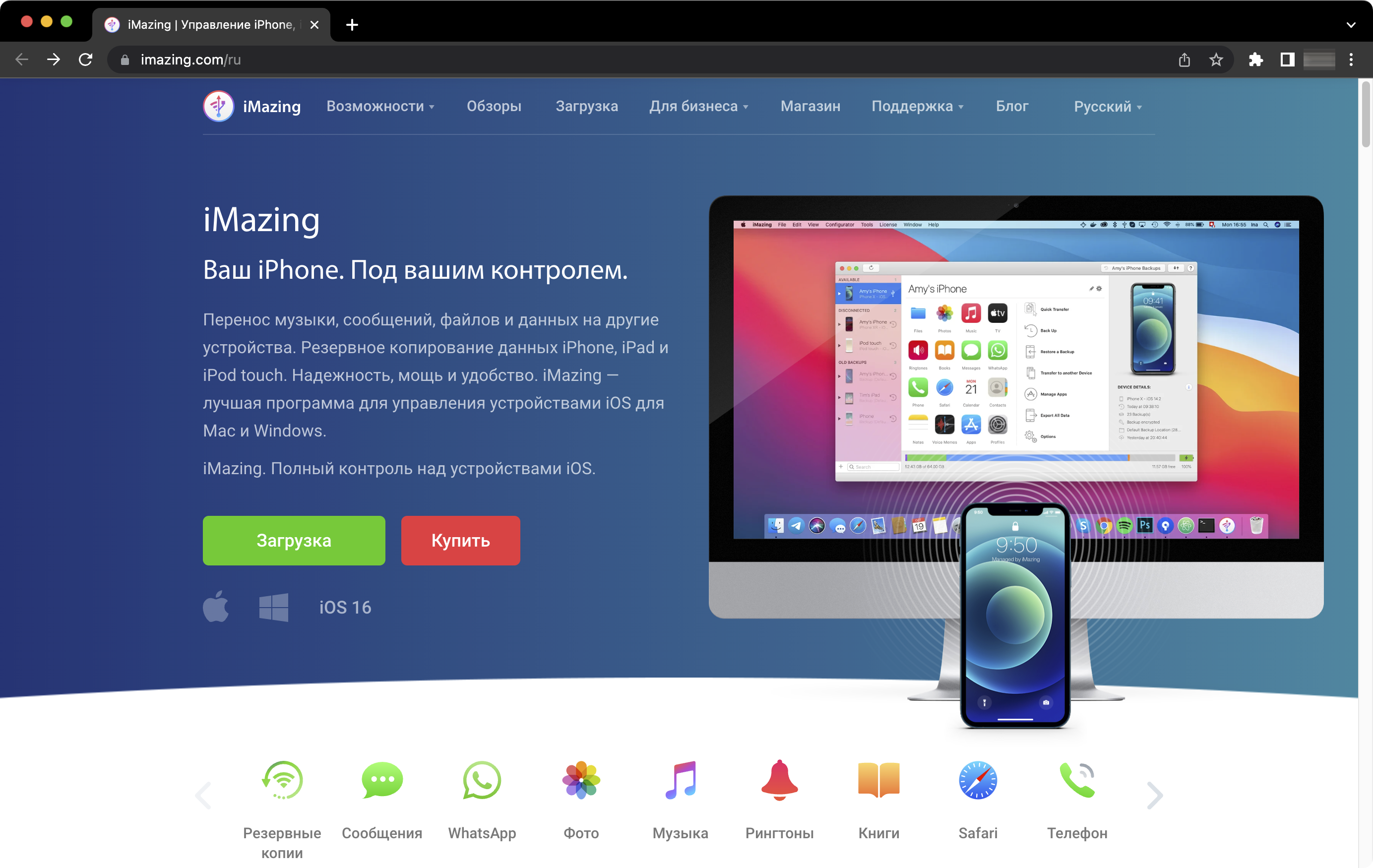
❷ Подключите iPhone к компьютеру кабелем, откройте iMazing и выберите вариант «Продолжить пробный период», чтобы воспользоваться приложением бесплатно.
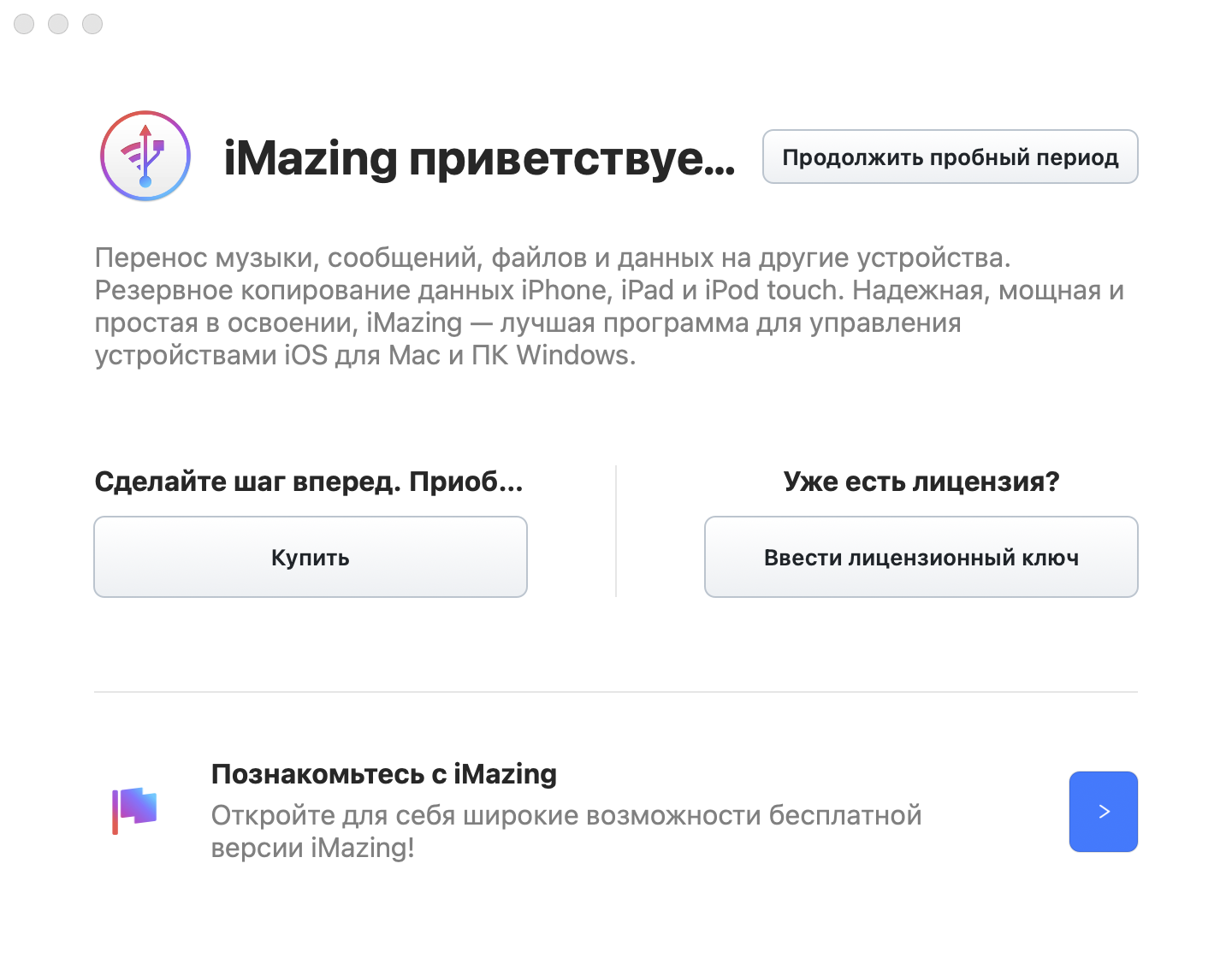
Если приложение покажется полезным для синхронизации мобильных устройств с компьютером, в дальнейшем получится приобрести его полную версию и использовать на постоянной основе.
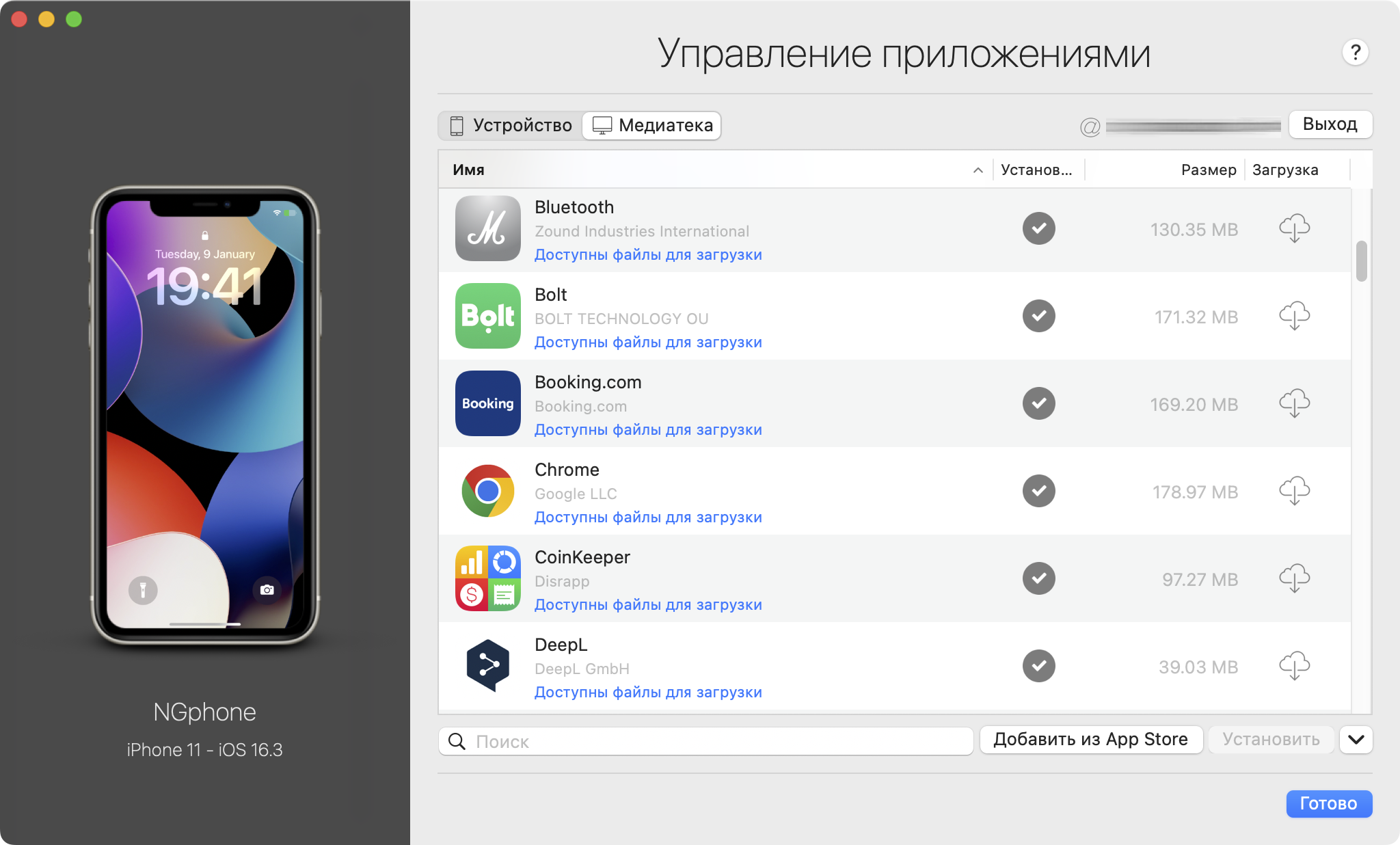
❸ В боковом меню iMazing выберите мобильное устройство, которое сейчас используется, перейдите в раздел «Управление приложениями» и разверните меню «Медиатека».
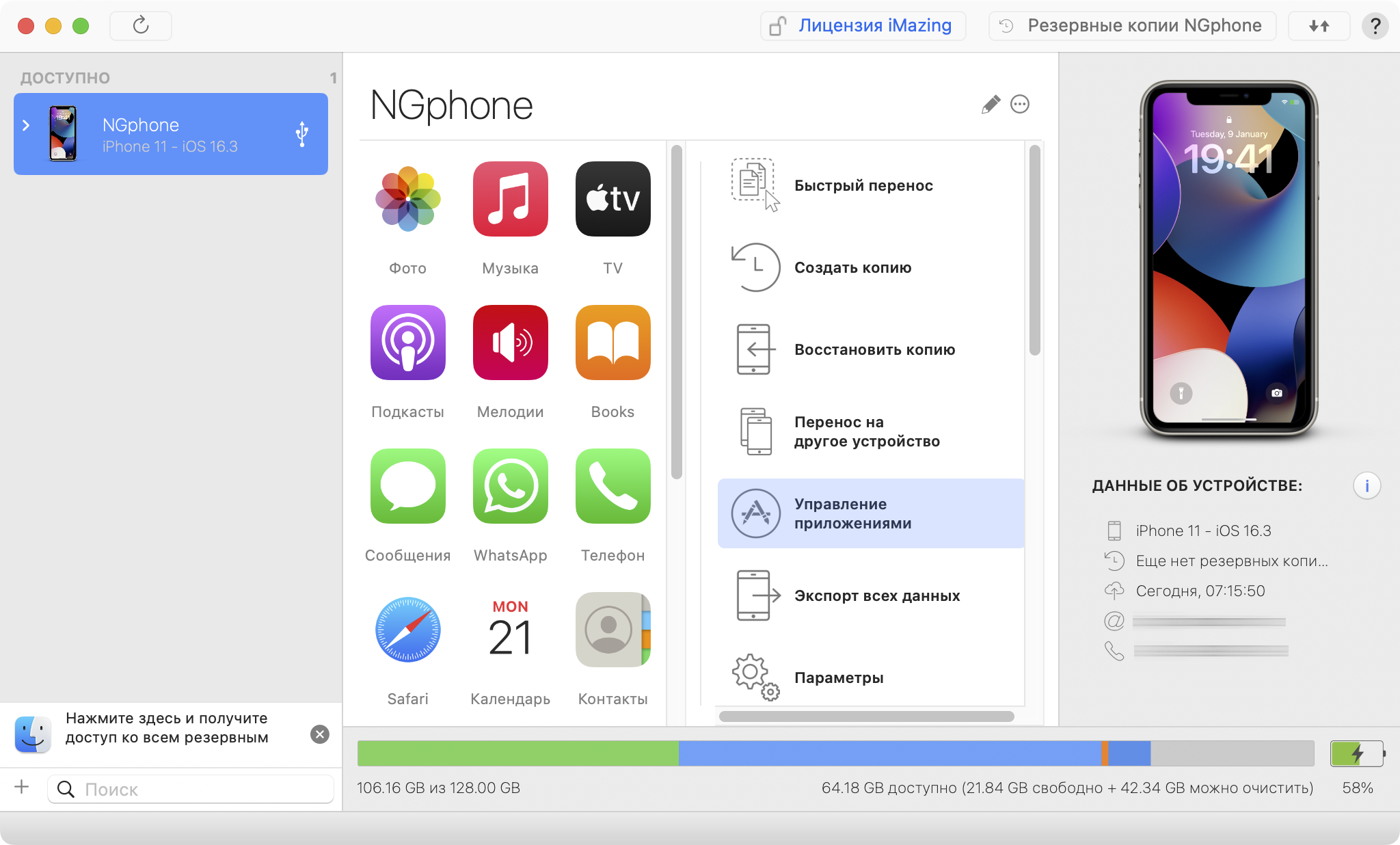
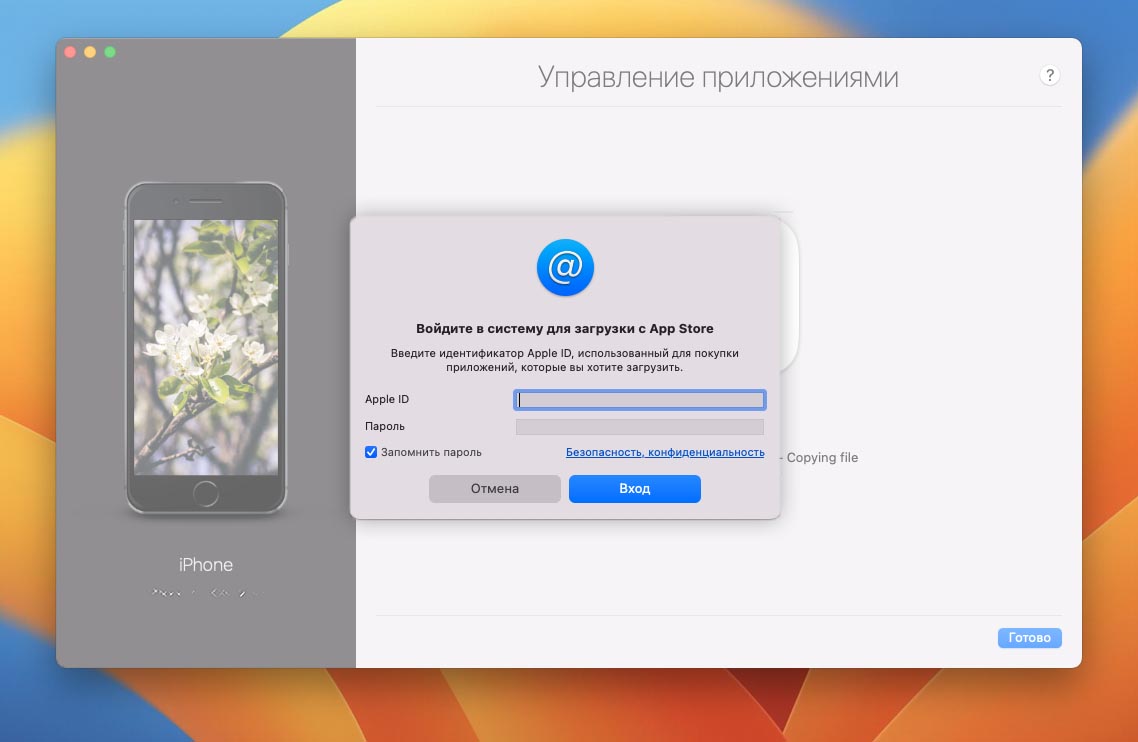
❹ Пройдите аутентификацию в своей учётной записи Apple ID, чтобы получить доступ ко всем приложениям, которые загружались с помощью неё. Это безопасно, беспокоиться не стоит.
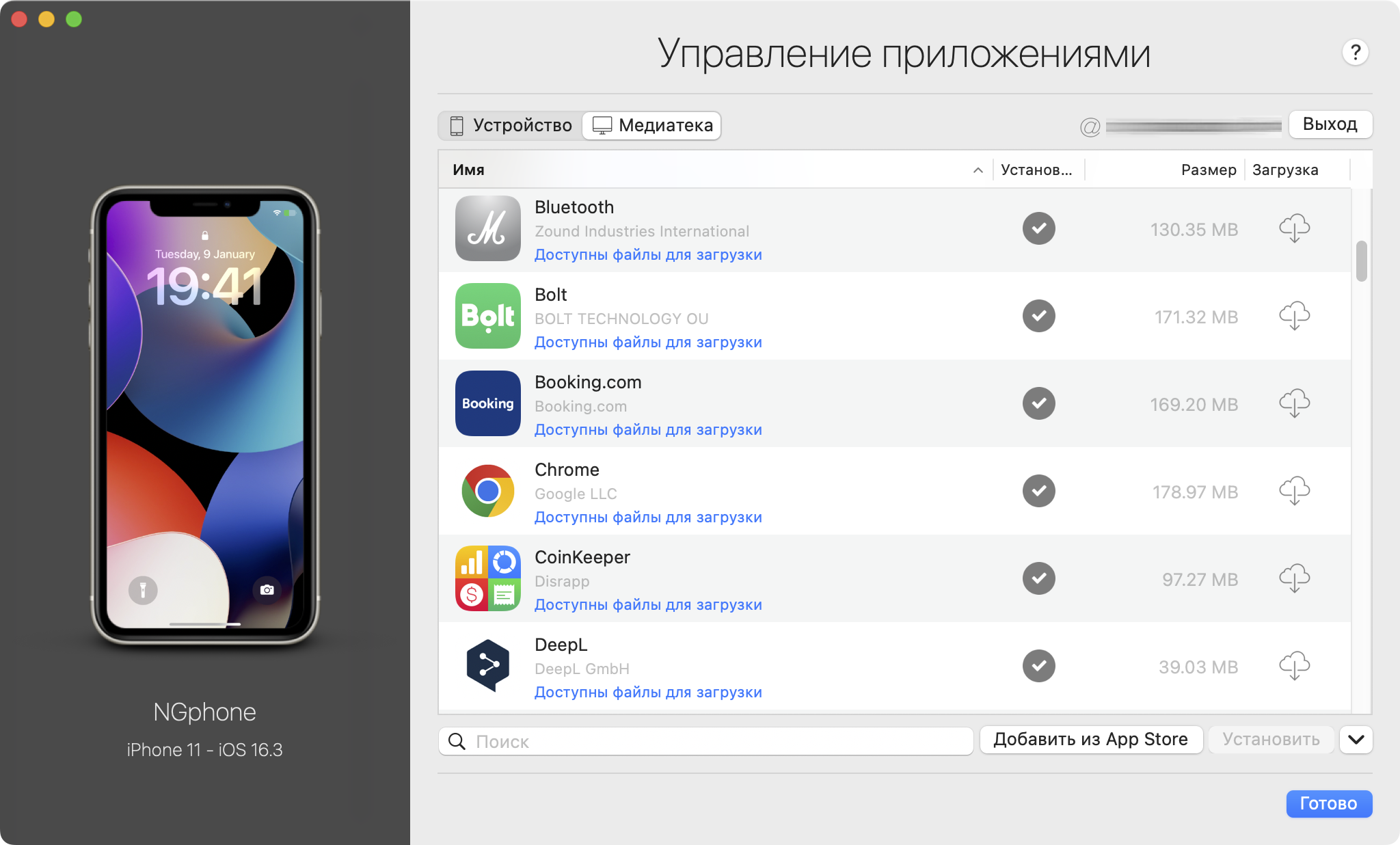
❺ Введите название приложения, которое необходимо установить на iPhone, в поисковую строку в нижней части окна, а затем нажмите на кнопку загрузки программы справа от неё.
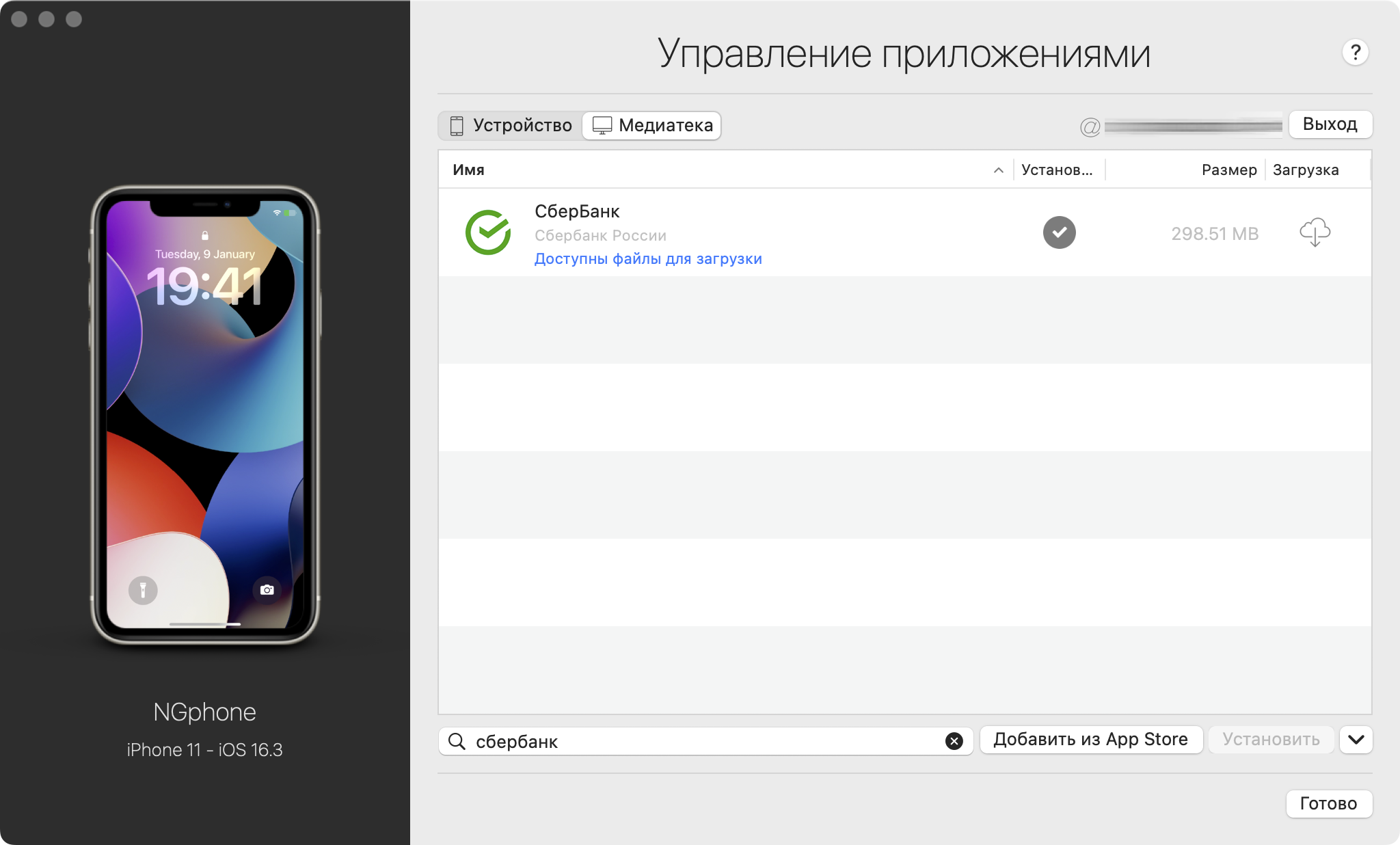
❻ Дождитесь окончания загрузки приложения, а затем выберите вариант «Установить» и подождите, пока оно появится на домашнем экране вашего iPhone или в его «Библиотеке приложений».
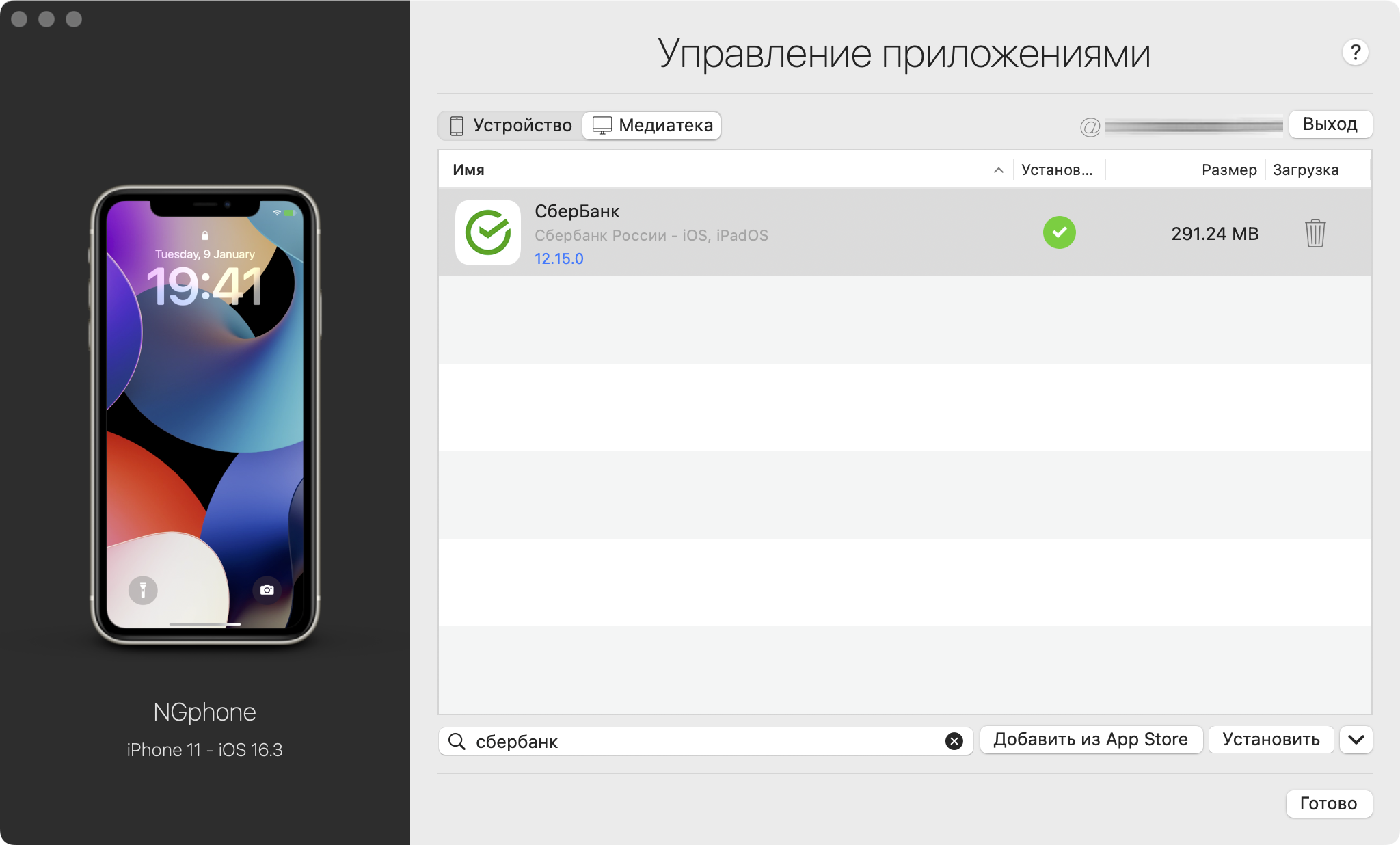
Разработчики приложений российский банков продолжают поддерживать их даже после удаления из App Store. Обновления они не получают, но это не мешает им отлично работать.
Какие ограничения есть у подобного способа установки
→ что делать, если приложение не привязано к Apple ID
С помощью приложения iMazing получится установить только официальные приложения, которые размещались в App Store и были загружены на устройство с заданным Apple ID. Это исключает загрузку модифицированного банковского софта, использование которого может быть небезопасным.
С помощью программного комплекса iMazing получится установить удалённые из App Store приложения на любые устройства со своим Apple ID. Это касается и новых iPhone, приобретённых в последнее время, и любых других устройств, которые ранее не использовались с указанной учётной записью Apple.
Если удалённые из App Store приложения ранее не были установлены на iPhone или другое мобильное устройство Apple с указанным Apple ID, придётся воспользоваться учётной записью Apple доверенного лица, к которой банковский или другой необходимый софт уже был когда-то привязан.
В данном случае перед подключением iPhone к iMazing необходимо выйти из Apple ID в настройках мобильного устройства, а на шаге аутентификации в учётной записи Apple через приложение (❹) ввести данные доверенной. Остальные шаги по установке удалённых из App Store приложений никак не отличаются.
После окончания установки приложений с использованием доверенного Apple ID через iMazing через настройки мобильного устройства Apple можно пройти аутентификацию с использованием собственной учётной записи Apple. После этого получится продолжить эксплуатацию iPhone без каких-либо ограничений.
Как восстановить удаленное приложение на Айфоне
Бывают моменты, когда нужную программу удаляют по ошибке, случайно нажав не на ту клавишу. Деинсталляция не беда, если вы обладатель системы iOS, которая позволяет восстановить все элементы и приложения, которые были скачены ранее. Автоматическая синхронизация с iTunes и авторизация ID запоминается системой, что дает возможность легкого доступа, даже если программы были платными.
Для восстановления удаленных файлов, разработчики обеспечения подумали и создали множество утилит, которые помогут вам в нелегкой ситуации. Существует множество вмонтированных и сторонних сервисов для поддержки удаленных компонентов. Все они сосредоточены на возврате резервных копий на основное устройство.
Далее приведем несколько способов, которые помогут посмотреть удаленные приложения.
Способ 1. Как вернуть удаленное приложение на Айфоне
Для быстрого восстановления существует единое условие – авторизация первоначального ID. То есть возврат данных возможен на тот адрес, на который приложение скачивалось в первый раз. Даже если приложение с App Store было платным, то последующие скачивания будут бесплатными на тот же адрес, так как данные оплаты сохраняются в вашем аккаунте, и не требуют повторного внесения средств.
Прогресс в играх или изменение информации тоже вернется. Также более недоступные программы, которые были удалены разработчиками в магазине App Store можно загрузить повторно, если они использовались ранее и просто были удалены со смартфона или планшета.
Любой вариант отображается в онлайн магазине среди вкладок скачивания. Как это сделать? Достаточно просто.
Шаг 1. Для возобновления запустите фирменный магазин и найдете вкладку «Обновления», которая находится в нижней части панели предлагаемых опций.
Шаг 2. В разделе с покупками, перед вами возникнет вкладка в виде облака со стрелочкой. Нажав на представленную иконку, пойдет автоматическая установка программы, подвязанной к вашему ID.
Шаг 3. Для того чтобы выбрать конкретное вложение листайте по списку далее и выбирайте необходимую потерянную игру.
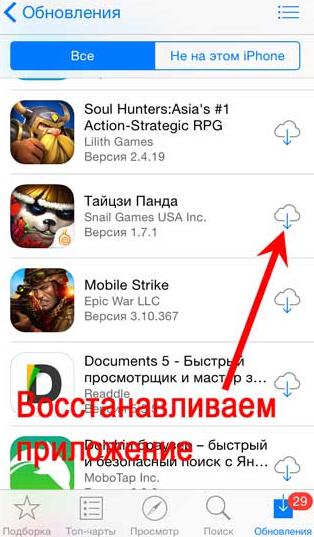
Если ваша программа уже загружается, то возврат будет значительно проще.
Работа с App Store также может поддержать другое устройство, привязанное к вашему личному аккаунту. Дополнительная вкладка, что скрылась в том же разделе «Покупки», называемая «не на этом ….» поможет восстановить или перенести любое скаченное ранее приложение на другое устройство с вашим ID кодом. Для операции следует нажать уже знакомую иконку в виде облака.
Пользуясь специально программой, вам необходимо подключить устройство к компьютеру.
Способ 2. Как восстановить удаленное приложение
Шаг 1. Для того, чтобы восстановить удаленное рекомендуем использовать хитрость пользователей: начните загрузку, после появления таблички с отказом нажимайте «ОК» и переходите в режим «В самолете».
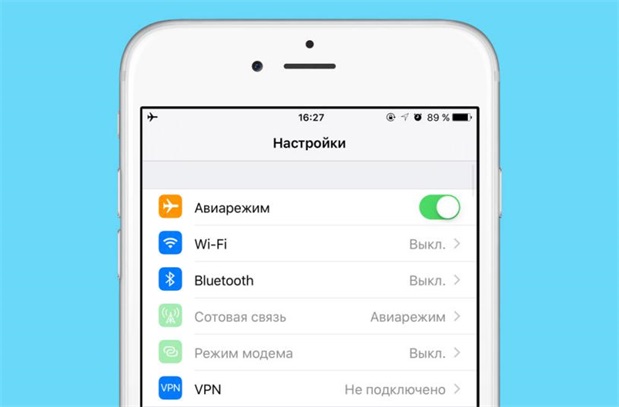
Шаг 2. Последующая перезагрузка устройства с выключением режима, автоматически продолжит загрузку приложения, если интернет будет включен.
Особенностью системы является то, что не только восстановить, но и удалить базовые стандартные программы возможно. Для этого необходимо зажать значок приложения на экране и дождаться появления крестика на ярлыке. Восстановить данные программы возможно также как и другие: пользуясь базовыми и дополнительными приложениями.
Для комфортного восстановления введите ваши данные в сплывающую таблицу.
Способ 3. Как найти недавно удалённое приложение?
Запустите App Store, коснитесь значка своего профиля в правом верхнем углу и выберите «Приобретено». Если вы выберете вкладку «Все», вы увидите все приложения в своей учетной записи. У установленных справа кнопка «Открыть», а у удаленных – небольшой значок облака. Чтобы предварительно просмотреть только удаленные приложения, вместо этого коснитесь вкладки «Не на этом iPhone». В нем перечислены все приложения, которые вы когда-либо удаляли из своей учетной записи.
Способ 4. Как восстановить удаленное приложение на Айфоне без App Store
Как мы все знаем, из-за влияния войны и санкций в России пострадали многие предприятия. Некоторые часто используемые приложения, такие как Сбербанк, 2ГИС, АЛЬФА-БАНК, Spotify и т. д., были запрещены к загрузке в App Store России, что серьезно повлияло на нашу жизнь. Но не волнуйтесь, у нас есть быстрый способ помочь вам вернуть удаленные приложения на Айфоне. Вам нужно использовать программу Tenorshare iCareFone. Tenorshare iCareFone поможет вам скачать Tiktok, Сбербанк, ВК, Facetune и другие запрещенные приложения на устройство одним щелчком мыши. Это очень быстро и удобно.
Давайте посмотрим, как восстановить удаленные приложения на Айфоне с помощью Tenorshare iCareFone:
Примечание: Только если приложение уже было приобретено с вашим идентификатором Apple ID, оно может быть установлено.
Загрузите и установите iCareFone на свой компьютер. Запустите его. Затем подключите iPhone к компьютеру. Выберите раздел Управление в левой строке меню.

Затем перейдите в раздел «Приложения». Нажмите «Загрузка приложений». Вы увидите некоторые запрещенные приложения в разделе «Рекомендуемые». Все эти приложения были удалены или запрещены в iOS App Store в вашей стране. Просто нажмите на значок установки, чтобы установить его на свое устройство.

Если все эти рекомендуемые приложения не являются вашим выбором, вы можете оставить отзыв, и iCareFone предоставит больше приложений в следующих обновлениях!
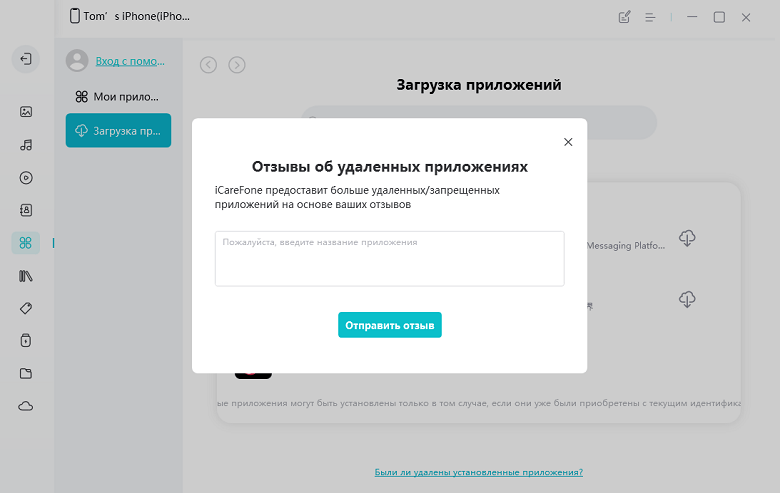
Способ 5. Программа для восстановления данных приложения Tenorshare UltData
Данные, фотографии, сообщения, контакты, видео, файлы и приложение – все найдет программа Tenorshare UltData, которая совместима с любой версией операционной системы. Приложение поможет восстановить файлы следующими способами:
Шаг 1. Загрузите и установите Tenorshare UltData. Откройте UltData и подключите iPhone к компьютеру с помощью кабеля Lightning-USB. Нажмите «Доверять этому компьютеру» на экране iPhone, если вы впервые подключаете его к этому компьютеру.

Шаг 2. После присоединения означаете маркером элементы, которые необходимо восстановить.

Шаг 3. После подтверждения и завершения сканирования ранее удаленные файлы появятся в интерфейсе.

Восстановить удаленную программу iPhone реально. Поэтому случайное удаление приложения в случае сбоев, ошибки и прочих помех – не повод расстраиваться. Все утраченные файлы можно вернуть, пользуясь вышеперечисленными способами. Восстановление без копий, через фирменные iTunes и iCloud возможно быстро и легко как на сам смартфон, так и на домашний компьютер. Вернуть потерянное легко, пользуясь специальным программным продуктом, который поможет в быстром и комфортном восстановлении. Скачивание обеспечения Tenorshare UltData позволит скомпоновать удаленные данные и вывести их на основной экран. Легкое пользование и бесперебойная уверенная работа для вашего гаджета.
Заключение
Мы представили вам всего 5 методов, которые помогут вам восстановить удаленные приложения, и вы можете выбрать тот, который подходит вам в соответствии с вашими потребностями. Конечно, если вашего удаленного ПРИЛОЖЕНИЯ нет в App Store, мы рекомендуем вам использовать Tenorshare iCareFone. Если вы хотите восстановить удаленные данные, вы можете попробовать Tenorshare UltData.
Нашли способ установки удаленных из App Store приложений. Есть одно условие
 В закладки
Мы уже рассказывали о возможности установки удаленных из магазина Apple приложений при помощи утилиты AltStore. Способ немного замороченный, разобраться и сделать правильно с первого раза получится не у всех.
Недавно нашли более простой и доступный метод установки нужных программ, которых уже нет в App Store.
Есть всего одно условие: нужная вам программа должна была ранее устанавливаться через ваш Apple ID.
Таким способом получится установить нужное приложение на iPhone после сброса, даунгрейда прошивки или даже на свой новый гаджет.
Если же нужную программу вы не загружали ранее, следует найти друга, у которого это приложение есть.
Как установить приложение, которые удалили из App Store
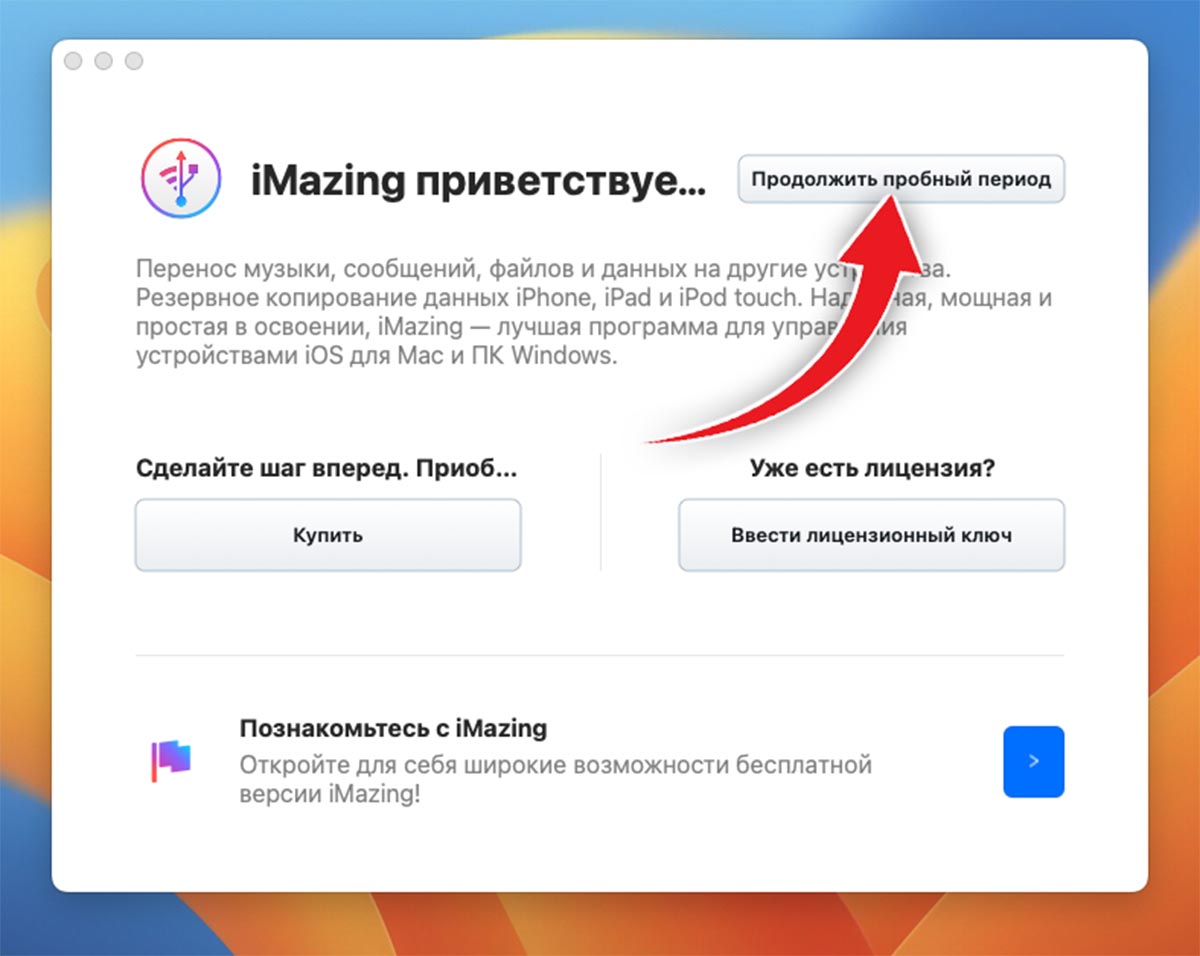
1. Загрузите многофункциональную утилиту iMazing с сайта разработчиков.
2. Установите программу на компьютер и запустите её. Приложение платное, но для нашей задачи хватит и бесплатного демонстрационного периода.
3. Подключите смартфон к компьютеру при помощи кабеля и разблокируйте iPhone (при необходимости нажмите Доверять в диалоговом окне).
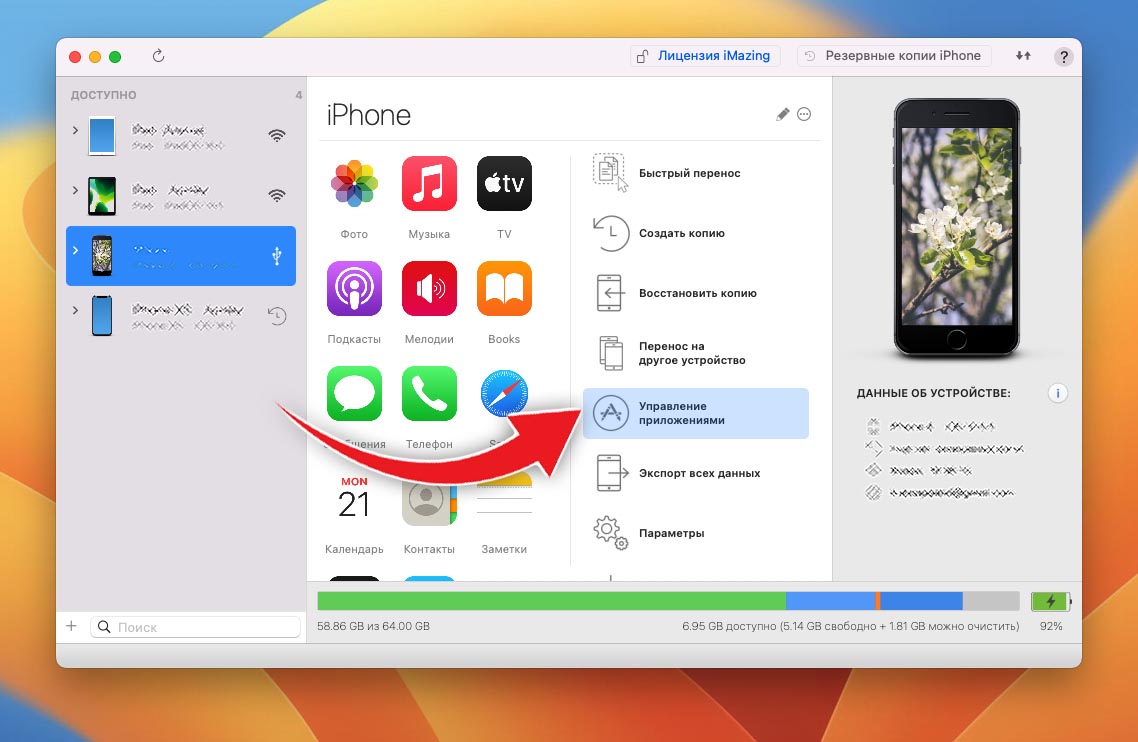
4. В приложении iMazing откройте раздел Управление приложениями и перейдите на вкладку Медиатека.
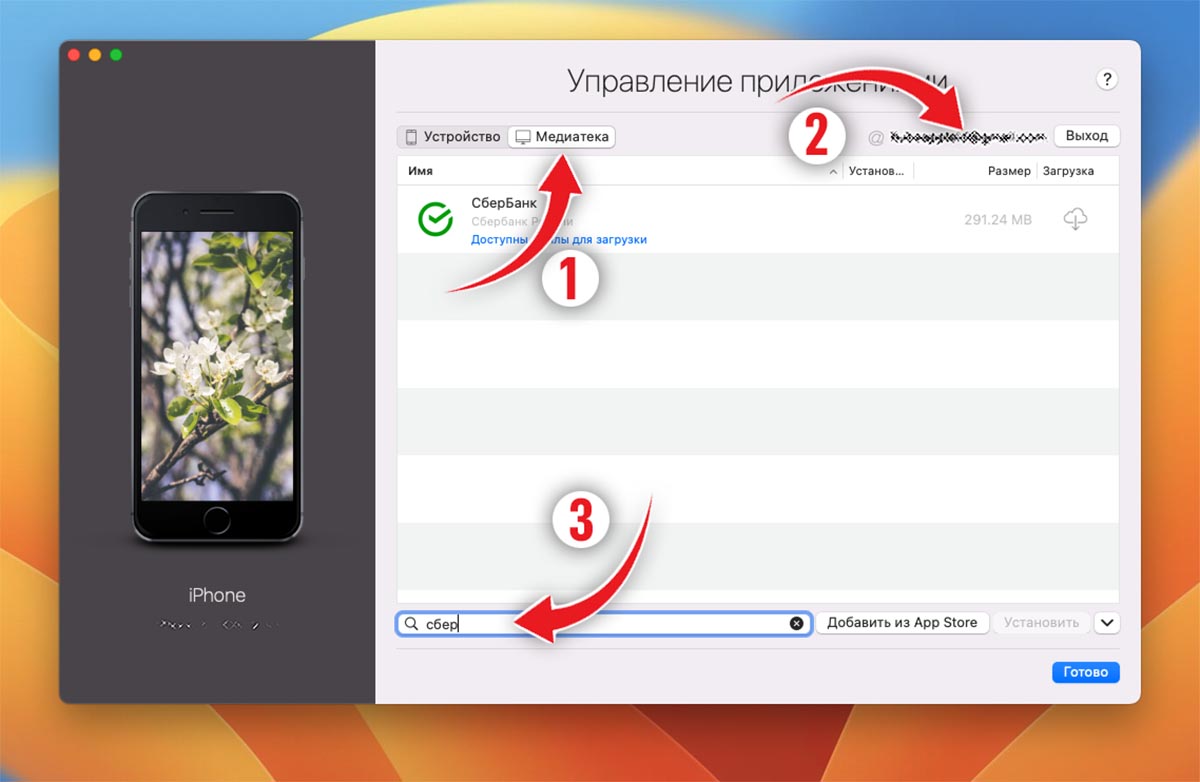
5. Авторизуйтесь в своей учетной записи Apple ID (или в учетке друга, который загружал нужное приложение ранее).
6. При помощи поиска найдите нужное приложение.
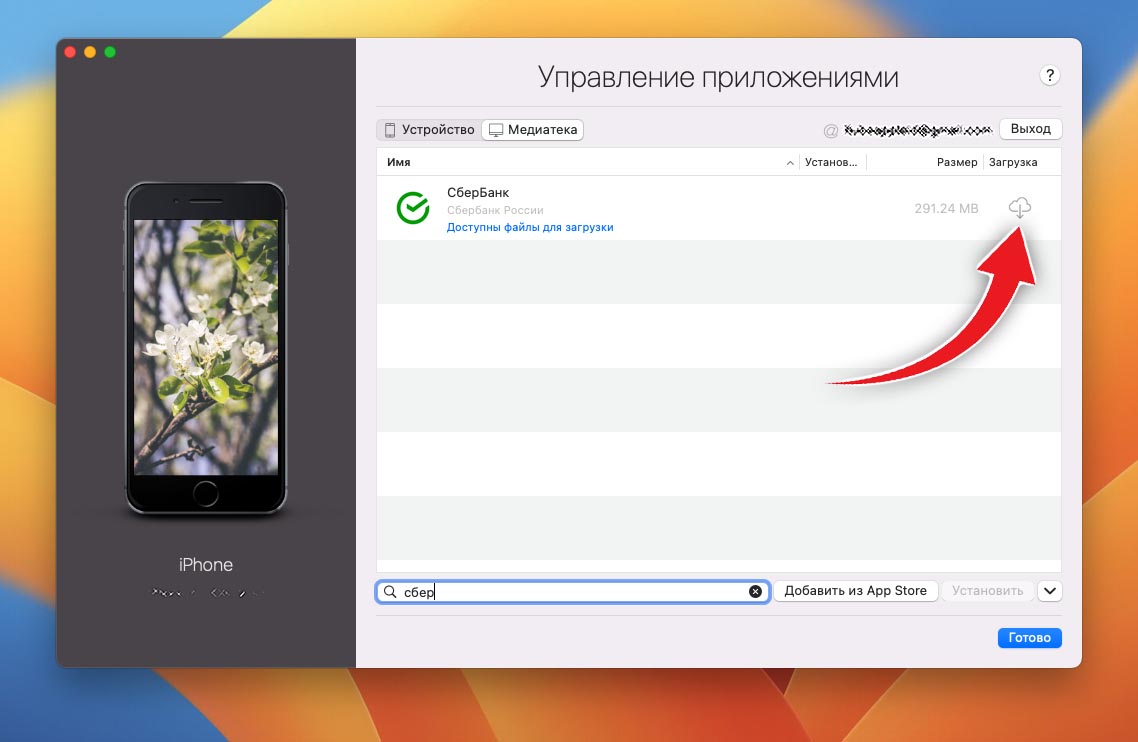
7. Нажмите кнопку Загрузка, чтобы скачать установочные файлы на компьютер.
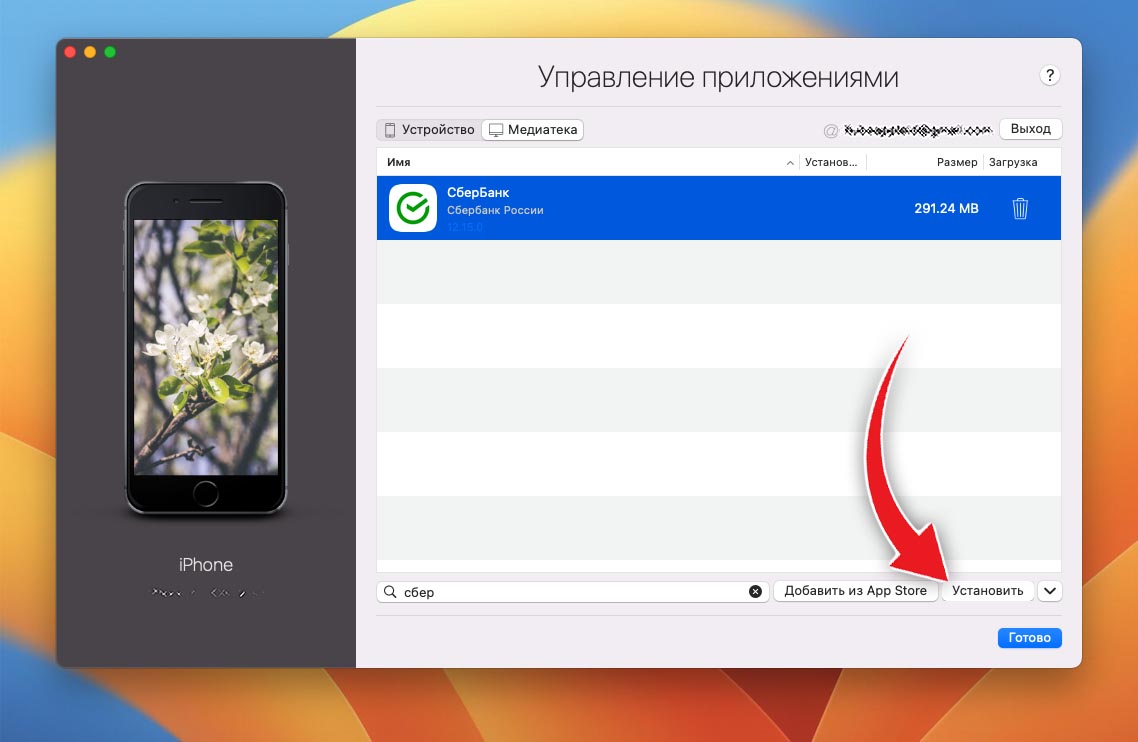
8. Когда загрузка будет завершена, выделите утилиту и нажмите Установить.
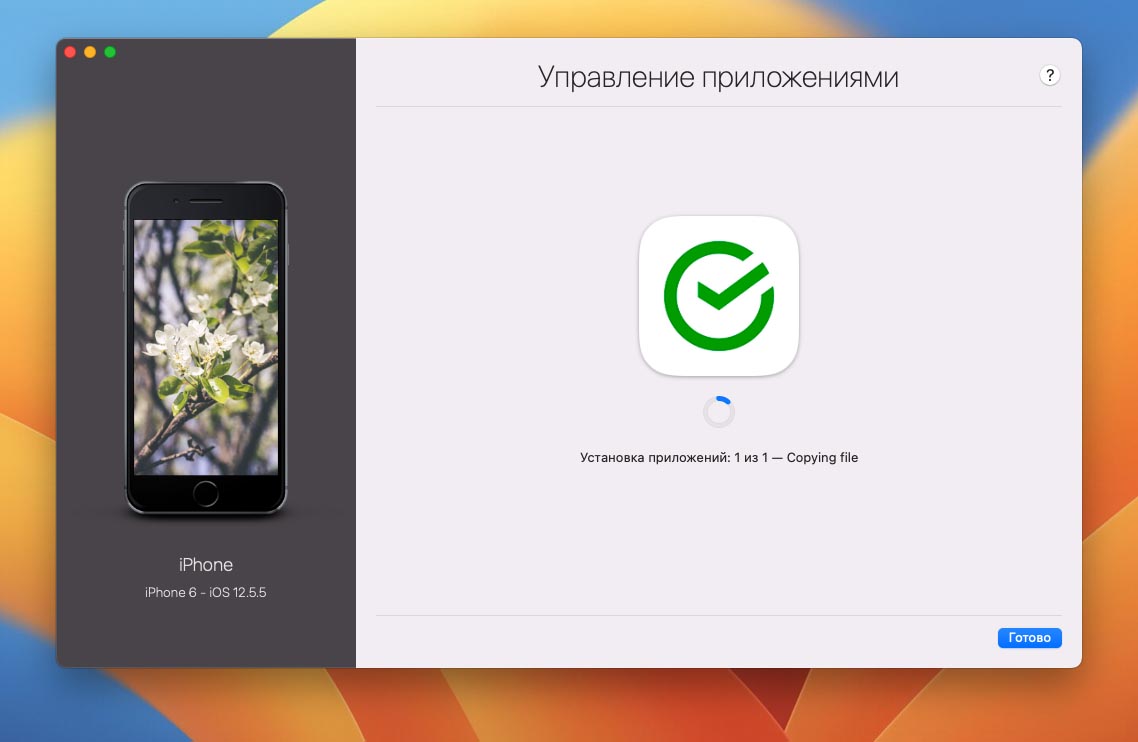
Через несколько минут программа будет успешно установлена на ваш смартфон или планшет. Лично проверил способ на паре iPhone и iPad. Все работает как для своей учетки, так и при загрузке через другой Apple ID.
Теперь можно не бояться потерять нужную программу, которая была удалена из App Store.
В закладки
Как установить Сбер, ВК и другие «удаленные» приложения на iPhone

Зарубежные компании продолжают буйствовать на фоне санкций и удаляют самые удобные и популярные программы, которыми пользуются жители РФ. И, если с Android в этом плане все просто, то вернуть банковские клиенты и другие плюшки на айфон оказывается чуточку сложнее. Но пользователи становятся все хитрее и находят методы борьбы с этим вандализмом. Существует несколько способов установить «запрещенку» на свой айфон — рассказываем и показываем.
iMazing — быстро и бесплатно
Самый быстрый и простой — с помощью утилиты iMazing. Для работы понадобится минимальный набор — само устройство, кабель, компьютер на Windows или macOS, а также программа iMazing и еще одно «условие». Как раз наличие этого условия и гарантирует нам успешность манипуляции. Это Apple ID, с помощью которого ранее уже загружались необходимые для установки программы. Например, «Сбер», «ВКонтакте» или 2ГИС.
При этом учетная запись Apple может быть привязана как к новому устройству, так и к любому другому. Нам необходимо знать только данные для авторизации — логин и пароль. В таком случае существует два варианта развития ситуации.
Ситуация №1
У вас уже был iPhone и перечисленные программы, но вам нужно «переехать» на новый девайс и перенести на него весь софт. В таком случае смело отправляемся по ссылке за программой iMazing. Это крайне полезная софтина, которая поможет нам с установкой программ. На самом деле она платная, но ее «триала» будет достаточно для наших задач.

Скачиваем, устанавливаем и открываем программу. Перед использованием подтверждаем работу в пробном режиме и попадаем в главное окно.

Подключаем новый айфон к компьютеру. Устройство необходимо «подружить» с системой — разблокировать и нажать «Доверять».

Вводим пароль на смартфоне, пропускаем предложение создать резервную копию в iMazing и попадаем в меню управления устройством.

Теперь переходим в раздел «Управление приложениями» и вводим пару логин/пароль от нашего Apple ID. Если вы ранее уже заходили в эту программу и вводили данные, раздел откроется сразу. Переключаем вверху вкладку с «Устройство» на «Медиатека».

Здесь отображается список приложений, установленных на подключенном смартфоне сейчас, а также тех, которые когда-то были загружены из App Store и сохранились в медиатеке. Установленные программы обозначены галочкой. Вбиваем в поиск название софта, который необходимо установить, и нажимаем кнопку «Установить».

Произойдет загрузка, затем начнется распаковка приложения.

Дожидаемся сообщения об успешном завершении операции и идем на рабочий стол iPhone, чтобы проверить, установилось ли приложение.

Это способ работает не только с программами «Сбера», но также позволяет восстановить любой удаленный из App Store софт. Например, 2ГИС, клиенты других банков, «ВКонтакте» и так далее.
Иногда программы могут быть скрыты в медиатеке. В таком случае необходимо подключить старое устройство, на котором эти приложения уже установлены, перейти в раздел «Управление приложениями», затем найти установленную программу и нажать «Загрузить в библиотеку» в выпадающем меню.

После этого можно подключать новый айфон и устанавливать софт описанным выше способом.
Ситуация №2
Вы впервые в жизни купили iPhone и хотите установить нужный софт. Это немного сложнее, так как придется найти человека, который доверит нам личный девайс и аккаунт на время.
Активируем новое устройство, создаем аккаунт Apple ID и зовем в гости доброго товарища. Подключаем его айфон к своему компьютеру и проделываем уже знакомые действия — нажимаем «Доверять» и в окне программы iMazing водим логин и пароль от его учетной записи.

В рамках статьи «айфоном друга» станет все тот же iPhone 13 Pro Max из примеров выше, а «новым» будет iPhone Xs из коллекции автора. Он сейчас активирован под свежим Apple ID, поэтому на него нельзя установить заблокированные программы из медиатеки — их там просто никогда не было. Для примера перенесем на него недавно удаленный из App Store городской справочник 2ГИС.
Находим на айфоне-доноре приложение в разделе «Медиатека», нажимаем значок облака справа, затем переходим в контекстное меню и нажимаем «Экспорт .IPA».

Это сохранит установочный файл с расширением IPA на компьютер.

Теперь айфон друга можно отключить и подключить свой для установки 2ГИС из этого файла. Только не спешите отпускать товарища домой — он нам еще понадобится.
Подключаемся к iMazing, выходим из учетной записи друга в программе и вводим свои данные. После этого переходим во вкладку «Управление приложениями» и открываем «Устройство».

Теперь нам нужно установить тот файл, который мы только что скачали с айфона. Для этого нажимаем на стрелочку в правом нижнем углу и выбираем «Установить файл .IPA». Подсовываем программе установочный файл 2ГИС и ждем окончания процесса.

После завершения установки переходим к настройке iPhone. Его, кстати, можно отсоединить от компьютера. Находим на рабочем столе айфона значок только что установленной программы. В нашем случае — 2ГИС. Тапаем по нему и получаем запрос на авторизацию с тем аккаунтом Apple ID, с помощью которого это приложение когда-то было загружено из App Store.
Вот тут наш любезный друг и понадобится нам еще раз — просим его ввести логин и пароль, затем подтверждаем авторизацию и вуаля! Всеми любимый справочник российских городов теперь работает без проблем даже после выселения из App Store.
Таким образом можно перенести любое другое приложение. При этом безопасность учетных записей и устройств не нарушается — данные вводятся единожды при авторизации. В самом приложении владелец iPhone будет использовать собственную учетную запись Apple ID и личные данные банковских карт.
А есть другие способы?
Несмотря на все запреты Apple, существуют и другие способы установки приложений в обход App Store. Это различные сервисы, позволяющие зарегистрировать iPhone или iPad в качестве устройства для разработчика приложений под iOS. В таком случае индивидуально для каждого девайса выдается сертификат, с помощью которого пользователь может подписать софт. Изначально это сделано для того, чтобы разработчик мог установить на айфон собственные программы и тестировать их на ошибки.
Правда, возможности сертификата не ограничены «самописным» софтом, поэтому с помощью него можно подписать любое другое приложение. Включая даже то, которое создано для джейлбрейкнутых девайсов. Например, YouTube-клиент с премиум-подпиской и без рекламы.

Поэтому, получив такой сертификат, пользователь может загрузить приложение банка или «ВКонтакте» в виде IPA-файла, подписать и установить на iPhone, просто открыв в файловом менеджере.
Правда, за возможность устанавливать приложения напрямую из IPA как в Android придется заплатить порядка одной тысячи рублей. И не забываем про риски — сертификаты выдает Apple, которая в любой момент может отменить его действие, а вместе с этим нарушит работу всех подписанных и установленных с помощью него программ.