Управление ролями в Discord
Discord является известным в среде геймеров приложением для общения через интернет посредством голосовой и видеосвязи, а также текстовых сообщений. Как и другие мессенджеры, использующие VoIP технологию, Дискорд позволяет создавать групповые беседы – «комнаты» для общения нескольких юзеров, где для комфортного взаимодействия собеседников создатель сервера может наделять участвующих специальными полномочиями.
Что такое роль
В Дискорде можно расширить права конкретного участника, предоставив ему больше функциональных возможностей. После создания канала или сервера все, кроме основателя, по умолчанию наделены минимальным набором полномочий, но при необходимости для каждого отдельного пользователя можно настроить роль (или даже несколько), добавив нужные опции. Так, после распределения часть задач ляжет на конкретных людей, а для каждой группы допусков можно присвоить имя и задать индивидуальный цвет, что обеспечивает лучшее визуальное восприятие при работе с приложением.
Как добавить роль пользователю
Разрешения могут быть настроены на уровне сервера, а также на уровне канала. Таким образом, все допуски для каждого геймера складываются из всех назначенных ролей. Причём определённые полномочия, данные на уровне сервера, утрачивают силу при ограничениях для каналов, тогда как настройки на уровне чата будут работать и в том случае, когда недоступны для сервера.
Начинающие пользователи не знают, как создать роль и давать другим различные полномочия в Discord. На самом деле в выполнении процедуры нет ничего сложного, однако предоставлять расширенные полномочия следует с осторожностью, в особенности, если речь идёт об администраторе, который наделяется всеми возможными разрешениями. Админа не могут исключить из беседы или поменять ему должность даже люди с аналогичными правами.
Рассмотрим, как можно добавить роль в Дискорде, чтобы затем её можно было присвоить определённым людям:
- заходим в приложение, создаём канал и добавляем участников;
- выбираем правой кнопкой мыши нужный сервер и переходим к его настройкам;
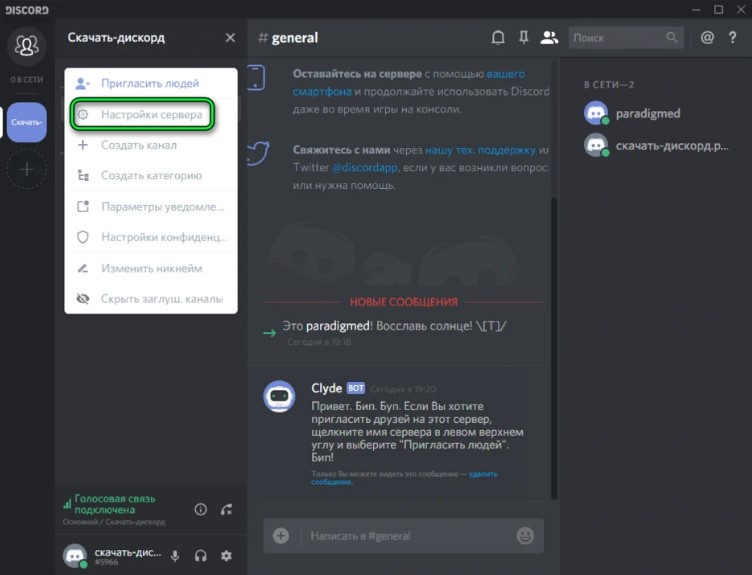
- из списка доступных настроек выбираем «Роли»;
- жмём на кнопку в виде значка «+» в верхней части;
- указываем название должности, выбираем цвет и добавляем права, которыми будет обладать пользователь;
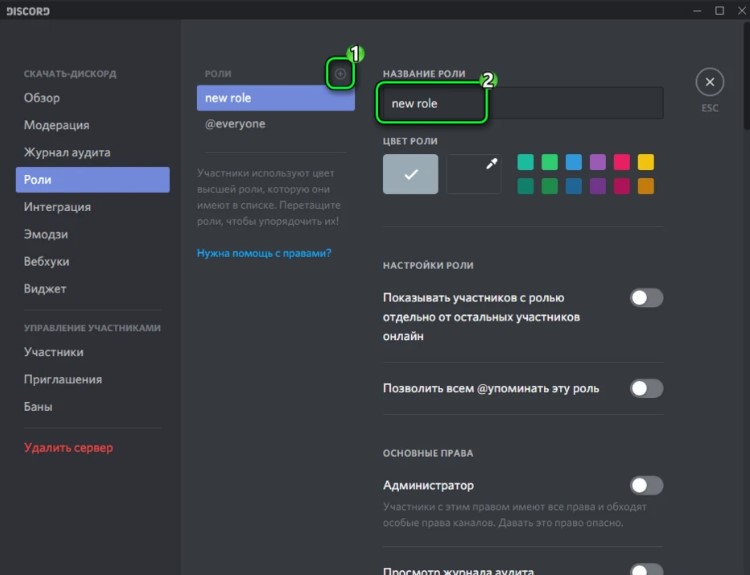
- сохраняем внесённые изменения;
- здесь же путём перемещения тумблера в активное положение можно задать и некоторые дополнительные настройки – возможность показа собеседников с должностью отдельно от остальных и позволить всем упоминать её;
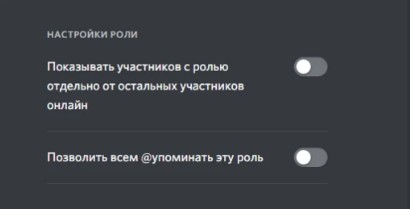
- с момента создания можно наделить этой ролью выбранного юзера, для чего потребуется выделить его имя, затем нажатием на «+» развернуть перечень, где применить название должности.
Для удобства работы лучше создать сразу несколько наборов полномочий, чтобы затем предоставлять их разным людям.
Одному юзеру может быть назначено несколько ролей.
Названия
В Discord возможно поставить разные имена для ролей с учётом полномочий, которые может получить человек. Стандартные наименования:
- Основатель – создатель сервера, отображающийся в списке участвующих со значком короны;
- Совладелец – юзер с аналогичными правами, но функция удаления сервера, как основателю, ему недоступна;
- Администратор – контролирующий работу сервера;
- Модератор – пользователь, обладающий правами блокировать собеседников, менять их никнеймы, делать кики. Полномочия модератора не такие глобальные как у админа, но всё же шире, чем у обычных участников.
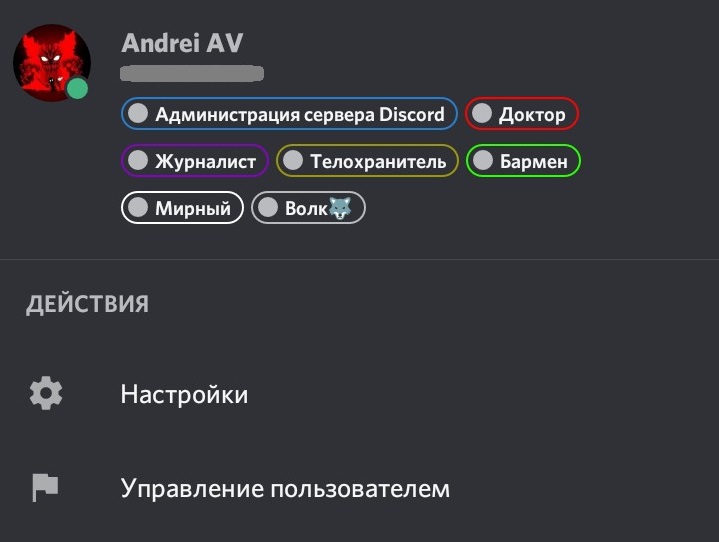
В качестве названий в Discord можно выбирать любые наименования, в том числе нестандартные, при этом во избежание путаницы важно, чтобы они отображали иерархию.
Создателю сервера не нужно создавать для себя роли и настраивать разрешения, все функции находятся в полном его распоряжении.
Цвета
Для ролей можно выбирать разные цветовые решения из палитры или с использованием кода. Выбор параметра выполняется в настройках путём применения определённого цвета, а как сделать роль в Дискорде, мы рассмотрели выше. Если ни один из представленных цветов не подошёл, потребуется нажать на поле с пипеткой рядом с ними и выбрать необходимый вариант в палитре, здесь же доступен выбор кода оттенка.
Если требуется, чтобы буквы в имени светились разными цветами, следует добавить бота к себе на сервер:
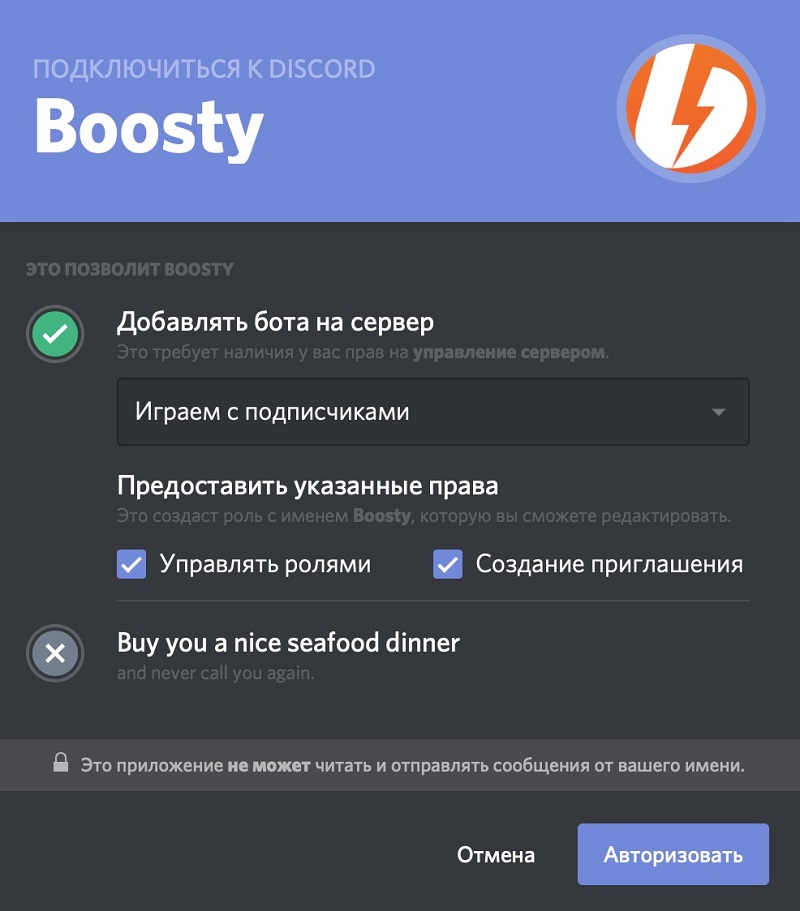
- идём по ссылке и жмём «Добавить бота к себе на сервер»;
- выбираем, куда будем добавлять бота и нажимаем «Продолжить»;
- подтверждаем предоставление прав администратора в Дискорде боту;
- жмём «Авторизовать»;
- входим в профиль и вводим команду !рб для запроса списка команд;
- в меню серверных настроек выбираем «Роли»;
- бота в списке ставим первым;
- в чате вводим команду !старт для создания ботом роли Радужный ник;
- теперь находим юзера.
Если действия не дали результата и возникла ошибка, следует ввести команду !запуск или снова повторить все шаги. Бота всегда можно отключить командой !остановить.
Добавление роли на сервере и прав на канале
Теперь рассмотрим, как настроить роли на сервере в Дискорд и выдать определённые права в чате отдельным участникам.
Чтобы добавить роль на сервере, выполняем следующие действия:
- в перечне участвующих выбираем пользователя и жмём «+»;
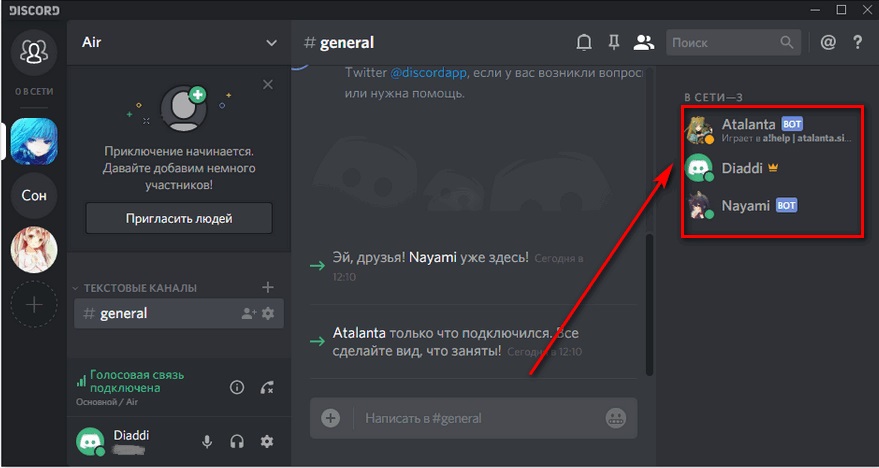
- выберем для него нужную должность;
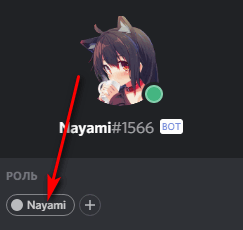
- ник юзера окрасится цветом, выбранным в настройках для этой должности.
Настройка прав для ролей и конкретных людей в Дискорде подразумевает выполнение следующих действий:
- идём на канал Discord;
- в настройках (значок шестерни) выбираем «Права доступа»;
- находим пункт «Роли»/участники;
- жмём по значку «+» для добавления участников;
- выберем юзера;
- в списке отмечаем пункты для предоставления ему определённых прав.
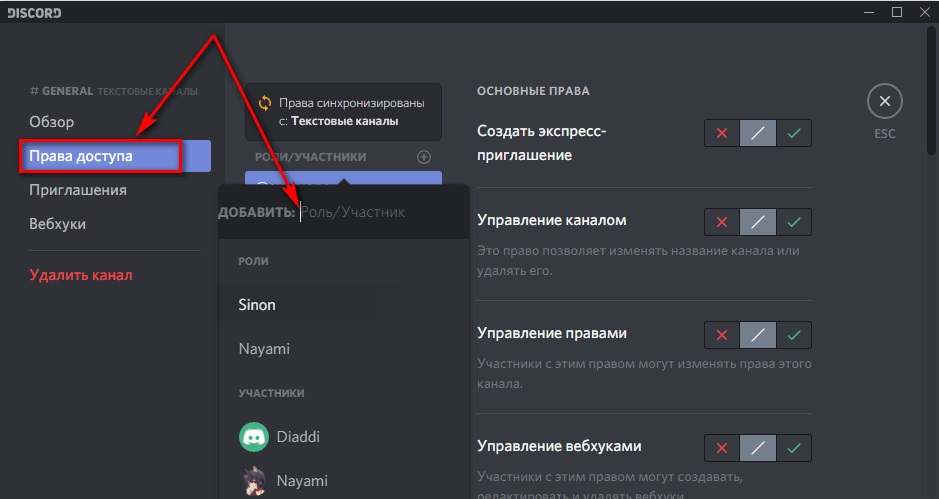
Используя инструкцию, можно определить разрешения для всех должностей, имеющихся в наличии, и задать основные права и настройки для каналов.
Управлять ролями и редактировать полномочия могут все, для кого включено данное разрешение или присвоена должность «Администратор», при этом доступно управление лишь теми, кто ниже по иерархии. Всеми независимо от статуса может управлять только создатель сервера.
Как удалить роль у пользователя
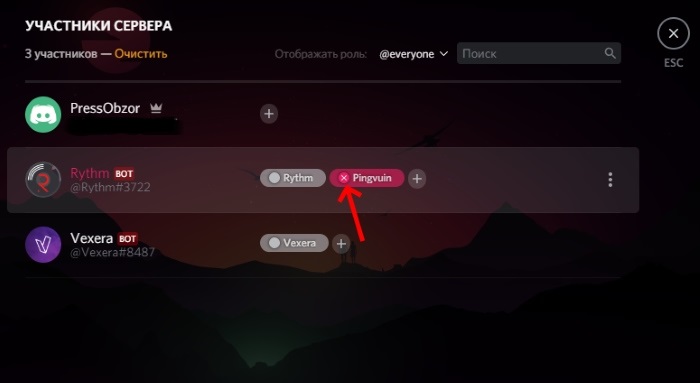
Чтобы удалить назначенную должность с определённого человека, выполняем следующее:
- жмём по серверу и идём на вкладку «Участники»;
- в перечне находим участника и жмём на крестик рядом с должностью, которую требуется с него снять;
- изменения мгновенно вступят в силу.
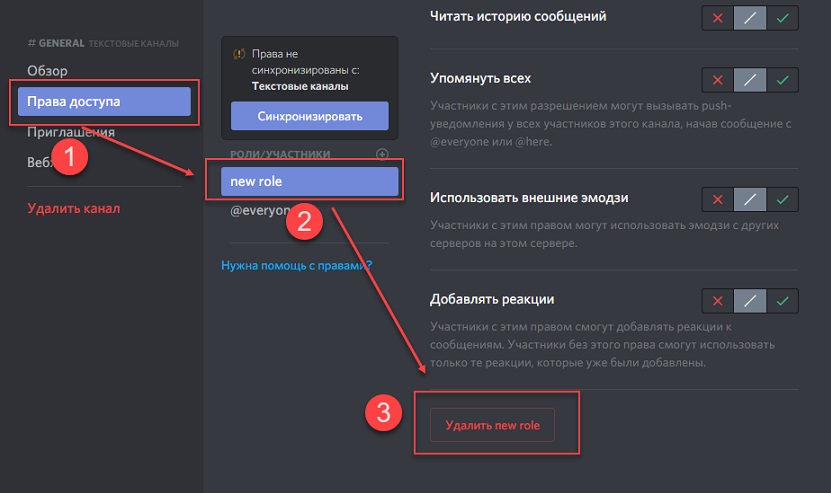
Теперь рассмотрим, как удалить роль в Дискорде для канала:
- выбираем среди каналов тот, который будем настраивать, и жмём рядом с ним значок шестерёнки;
- нажимаем «Права доступа» и находим должность для удаления, жмём в нижней части окна кнопку «Удалить» и подтверждаем действие.
В разделе настроек для канала можно также закрыть чат, обозначив его как «Приватный» и выбрать определённые роли, участники с которыми будут подключены к беседе, ограничив к нему доступ для остальных, то есть канал будет невидимым для других юзеров.
Если требуется удалить должность со всего сервера, выполняем следующие действия:
- идём в настройки сервера, выбираем «Роли»;
- выбираем нужную должность из списка доступных и внизу окна жмём «Удалить», подтверждаем действие.
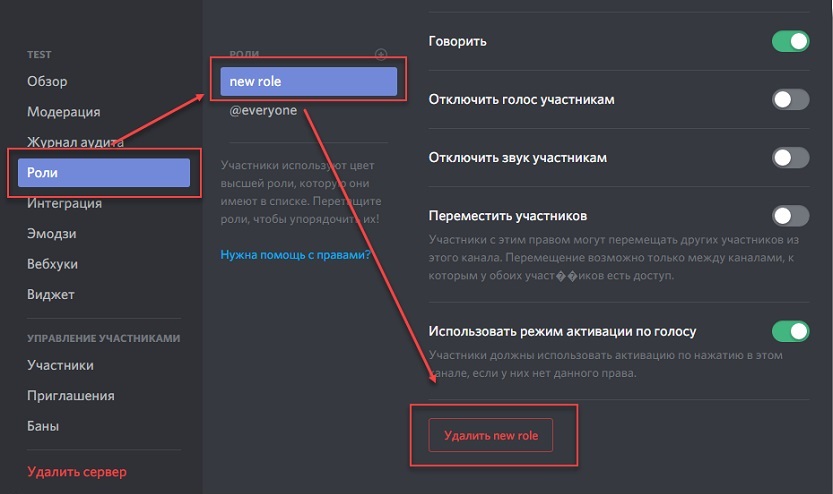
Те, кому была присвоена данная роль, потеряют предоставленные ею привилегии, включая цвет ника (станет белым). Альтернативный вариант решения по снятию полномочий с юзера предполагает заблокировать определённые права, тогда цветной ник останется.
Роли в Discord являются полезным и удобным инструментом геймеров, позволяющим настроить эффективную работу группы путём делегирования заданных полномочий другим людям. Здесь главное – грамотно назначить разрешения, особенно если речь идёт об администрировании, возложив ответственные задачи на доверенных лиц.
Как выбрать приоритетную роль в дискорде
Discord — это платформа для общения, которая стала популярной среди геймеров, стримеров и в целом молодежи, предоставляя возможность общаться голосом и текстом. Сегодня мы расскажем, как настроить приоритетный режим ролей на своем сервере через создание роли.
Как создать роль в Discord
Перед тем, как приступить к настройке приоритета ролей в Discord, вам необходимо создать саму роль. Для этого выполните следующие шаги:
- Нажмите на сервер, для которого хотите создать роль.
- Перейдите в “Настройки сервера” и выберите вкладку “Роли”.
- Нажмите на кнопку “Добавить роль”.
- Введите нужное название роли и установите ее параметры (цвет, разрешения и т.д.).
Как включить приоритетный режим ролей в Discord
Когда роль уже создана, можно приступить к настройке приоритетного режима:
- В настройках сервера перейдите во вкладку “Роли”.
- Найдите созданную роль и нажмите на значок карандаша, чтобы отредактировать ее.
- Включите приоритетный режим, который находится в самом низу списка параметров, и сохраните изменения.
Как работает приоритетный режим ролей в Discord
После включения приоритетного режима, роль, которая находится ближе к верху списка ролей, будет иметь приоритет при конфликтах полномочий каналов.
Например, если у двух ролей есть разные разрешения на доступ к каналу, то у роли с более высоким приоритетом (находящейся ближе к верху списка) будет предпочтение.
Полезные советы
Чтобы сделать роль выше в списке, просто переместите ее на нужное место, перетаскивая иконку в списке ролей.
Если вы не хотите, чтобы приоритетная роль имела доступ ко всем каналам на сервере, можно изменить ее настройки и ограничить ее доступ только к нужным каналам.
Не злоупотребляйте приоритетным режимом ролей, так как это может вызвать разногласия среди пользователей сервера и нарушить общую атмосферу.
Выводы
Настройка приоритетного режима ролей в Discord позволяет улучшить управление правами доступа на сервере, разрешая конфликты и упрощая жизнь администраторам и модераторам. Следуя рекомендациям этой статьи, вы сможете успешно настроить и использовать эту функцию на своем сервере.
Как отметить роль в дискорд
Для того, чтобы отметить роль в Дискорде, можно воспользоваться прямым упоминанием пользователя или роли через идентификатор. При этом, Дискорд автоматически заменит @роль или @имя#тег на соответствующую ссылку. Также возможна обратная замена — набрав ссылку на роль или пользователя в текстовом сообщении, она автоматически превратится в упоминание. Зачастую данная функция используется для того, чтобы обратиться к определенной роли в разговоре на сервере или пригласить в беседу конкретного участника. Также это может быть полезным при работе с ботами, которые используются на сервере для различных задач. В целом, функция отметки пользователей и ролей в Дискорде удобна и позволяет более эффективно организовывать работу на серверах и в беседах.
Как сделать разделение ролей в ДС
Если вы хотите разделить роли на вашем сервере в Discord, то вам нужно зайти в настройки сервера и выбрать пункт «Роли». Здесь вы можете создавать новые роли, определять их название и цвет, а также устанавливать права доступа для каждой из них. Это может быть полезно, если вы хотите выделить администраторов, модераторов, главных участников и т.д. Таким образом, каждая роль будет иметь свои индивидуальные настройки и права доступа к каналам общения. Кроме того, вы сможете назначать роли пользователям, чтобы они могли использовать определенные функции сервера в зависимости от своей роли. Важно подобрать нужные права для каждой роли, на основе того, что вы хотите, чтобы пользователи могли делать на вашем сервере в Discord.
Как дать человеку свой дискорд
Если вы хотите поделиться своим дискордом с другим человеком, то для этого необходимо открыть ваш сервер и нажать на иконку с экспресс-приглашением, находящуюся рядом с названием канала. После этого появится окно с кодом приглашения, который можно отправить своим друзьям. По этому коду они смогут подключиться к вашему серверу и общаться с вами в чате, голосом и видео. Кроме того, вы можете разместить этот код на своей странице в социальных сетях или дать его ссылкой в личной переписке. Важно помнить, что приглашение на сервер можно ограничить по времени и количеству приглашенных пользователей, чтобы поддерживать безопасность и комфорт в общении.
Как получить новый значок в дискорде
Если вы хотите получить новый значок в Discord для своей команды или личного использования, вам нужно зайти на Портал Разработчика. Там вы найдете приглашение присоединиться к программе Активного Разработчика и получить свой значок. Для этого вам нужно выбрать активное приложение и назначить сервер сообщества. В результате вы получите уникальный значок для использования в Discord. Необходимо отметить, что этот процесс доступен только для участников программы Активного Разработчика и для тех, у кого уже есть активное приложение. Если вы не являетесь членом программы, вам нужно сначала присоединиться к ней, чтобы получить доступ к этой функции.
Для того, чтобы установить в дискорде приоритетную роль, следует зайти в раздел «Настройки сервера» и выбрать вкладку «Роли». Далее, необходимо создать новую роль, которая заслуживает приоритетного статуса. Чтобы включить приоритетный режим на сервере, переместите соответствующий переключатель в нижней части экрана. Приоритетная роль дает ее обладателю определенные преимущества перед другими участниками сервера, такие как более высокий приоритет в списке пользователей, доступ к дополнительным функциям и возможность управлять сервером. Выбор приоритетной роли следует осуществлять тщательно, учитывая цели и задачи сервера, а также потребности и интересы членов его сообщества.
Как добавлять, управлять и удалять роли в Discord

Discord — это платформа для голосового и текстового чата, которую выбирают онлайн-геймеры в наши дни. Он прост в использовании, имеет широкие возможности настройки и предлагает множество полезных функций чата.
Эти функции включают в себя возможность назначать и управлять ролями пользователей на вашем чат-сервере. В этой статье вы узнаете, как добавлять, управлять и удалять роли в Discord.
Что такое роли в Discord?
В терминологии Discord роль — это определенный набор разрешений с именем. Например, существует роль по умолчанию под названием «@everyone», которая дает широкий спектр основных разрешений, таких как общение на сервере и чтение сообщений.
Администратор сервера может создать роль «Модератора», которая добавит возможность отключать звук или блокировать других пользователей. Пользователи также могут иметь несколько ролей, т. е. тот, у кого есть роли @everyone и модератор, будет иметь все полномочия @everyone плюс полномочия модератора.
Раздор Разрешения
В Discord есть 29 разрешений, которые делятся на общие, текстовые и голосовые. Чтобы правильно распределить роли, вы должны понимать, что делает каждая из них. Ниже вы найдете список всех разрешений для справки.
Общие разрешения
- Администратор — разрешение Администратора предоставляет все разрешения, существующие на сервере. Предоставление этого разрешения может быть опасным, поскольку оно дает пользователю большую власть.
- Просмотр журнала аудита — это разрешение позволяет пользователю читать журналы аудита сервера.
- Управление сервером — это разрешение позволяет пользователю изменить имя сервера или переместить его в другой регион.
- Управление ролями — это разрешение позволяет пользователю создавать новые роли и редактировать роли, для которых не включено разрешение на управление ролями.
- Управление каналами — это разрешение позволяет пользователю создавать, редактировать и удалять каналы на сервере.
- Kick Members — это разрешение позволяет пользователю исключать участников с сервера.
- Запретить участников — это разрешение позволяет пользователю запрещать участникам доступ к серверу.
- Создать мгновенное приглашение — это разрешение позволяет пользователю приглашать других пользователей на сервер.
- Изменить псевдоним — это разрешение позволяет пользователю изменить свой собственный псевдоним.
- Управление псевдонимами — это разрешение позволяет пользователю изменять псевдонимы других пользователей.
- Управление смайликами — это разрешение позволяет пользователю управлять смайликами на сервере.
- Управление веб-перехватчиками — это разрешение позволяет пользователю создавать, редактировать и удалять веб-перехватчики.
- Чтение текстовых каналов и просмотр голосовых каналов — это разрешение позволяет пользователю читать каналы сообщений.
Текстовые разрешения
- Отправка сообщений — это разрешение позволяет пользователю отправлять сообщения в текстовом чате.
- Отправить сообщения TTS — это разрешение позволяет пользователю отправлять текстовые сообщения в речь.
- Управление сообщениями — это разрешение позволяет пользователю удалять или закреплять сообщения от других пользователей.
- Вставлять ссылки — это разрешение позволяет пользователю вставлять гиперссылки в чат.
- Прикреплять файлы — это разрешение позволяет пользователю прикреплять файлы в чате.
- Чтение истории сообщений — это разрешение позволяет пользователю прокручивать назад и получать доступ к предыдущим сообщениям.
- Упоминать всех — это разрешение позволяет пользователю запускать push-уведомления для участников канала.
- Использовать внешние эмодзи — это разрешение позволяет пользователям использовать эмодзи с других серверов.
- Добавить реакции — это разрешение позволяет пользователю добавлять новые реакции на сообщение.
Голосовые разрешения
- Подключиться — это разрешение позволяет пользователю подключаться (т. е. слышать) к голосовому каналу.
- Говорить — это разрешение позволяет пользователю говорить по голосовому каналу.
- Заглушить участников — это разрешение позволяет пользователю отключать возможность говорить другому пользователю.
- Deafen Members — это разрешение позволяет пользователю отключать способность другого пользователя слышать на канале.
- Переместить участников — это разрешение позволяет пользователю перемещать других участников с одного канала на другой.
- Использовать голосовую активность — это разрешение позволяет пользователю говорить без использования Push-to-Talk.
- Приоритетный динамик — это разрешение позволяет пользователю уменьшать громкость других пользователей, когда этот пользователь говорит, чтобы их слова звучали громче на канале.
Как создать роли в Discord
Правильная настройка ваших ролей — это ключ к управлению вашими пользователями на сервере Discord. Рекомендуется создать основные роли еще до того, как вы начнете приглашать людей на сервер. Вы всегда можете вернуться и добавить новые роли или перенастроить существующие, когда вы находитесь в бизнесе.
Выберите «Сохранить изменения» внизу. Если вы забудете сохранить изменения, появится диалоговое окно с напоминанием сделать это, прежде чем продолжить.
Повторите для каждой новой роли, которую хотите создать.
Назначение разных уровней разрешений разным ролям позволяет создать иерархию в соответствии с доверием. Вы можете назначать более низкие роли новичкам и более высокие роли с большими разрешениями тем, кого вы хорошо знаете.
Как назначить роли в Discord
После создания ролей для вашего сервера вам необходимо назначить их пользователям в вашем чате.
Чтобы назначить нескольких участников одновременно, перейдите в «Настройки сервера» и нажмите «Роли». Затем сделайте следующее:
- Нажмите на роль, которую вы хотите, чтобы ваши участники имели.

- Нажмите «Управление участниками».

- Нажмите «Добавить участников».

- Установите флажки рядом с каждым участником, который должен иметь эту роль, и нажмите «Добавить».

Если вам нужно добавить только одного или двух участников, этот метод быстрее:
- Выберите пользователя, которому вы хотите назначить роль, на правой панели.

- Выберите маленький «+» под именем пользователя и выберите роль в меню.

Повторите для каждого пользователя на вашем сервере.
Вы также можете быстро добавить роли, щелкнув правой кнопкой мыши пользователя, выбрав «Роли», а затем щелкнув роли, которые вы хотите добавить, во всплывающем меню.

Помните, что вы можете добавить столько ролей, сколько хотите для каждого пользователя.
Назначение ролей в Discord Mobile
Чтобы создать новую роль и назначить ее на ходу, зайдите в приложение Discord на своем мобильный телефон. Инструкции аналогичны настольному приложению.
- Откройте приложение Discord и выберите свой сервер. Нажмите на три вертикальные точки вверху рядом с именем вашего сервера.
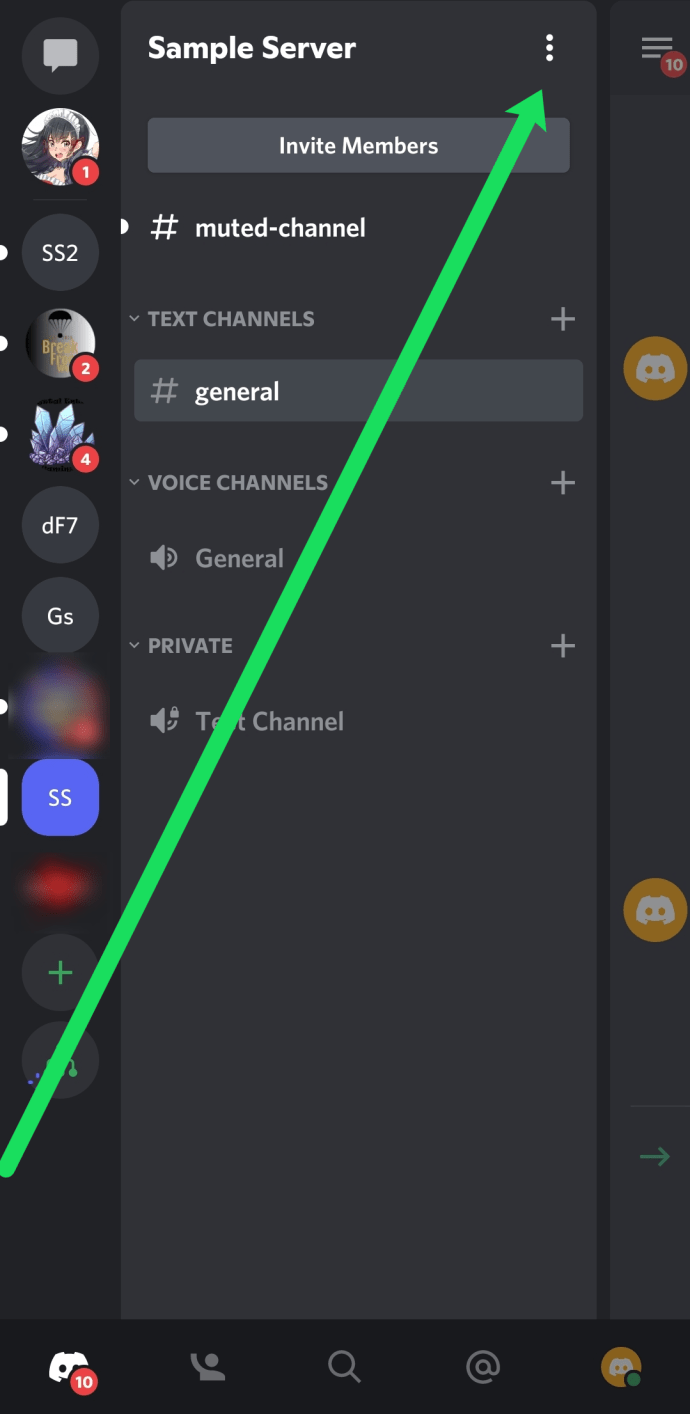
- Нажмите «Настройки», прокрутите вниз до «Участники».

- Нажмите на имена пользователей, которым вы хотите назначить существующую роль.

- Нажмите на флажок рядом с именем каждого участника для роли, которую вы назначаете.

Редактирование ролей в Discord Mobile
Перейдите в настройки сервера и нажмите «Роли», как вы делали выше, затем выполните следующие действия:
- Нажмите на роль, которую хотите изменить.

- Прокрутите список, внося необходимые изменения.

Следуя вышеперечисленным шагам, ваш сервер Discord будет организован и продуктивным даже в пути.
Как управлять ролями в Discord
Управление ролями в Discord аналогично их созданию. Вы можете добавить больше ролей, если вам нужно, и изменить разрешения. В зависимости от того, как вы хотите запустить свой сервер, вы можете создать всего две роли: admin и @everyone.
Чтобы быстро добавить/удалить участников или настроить разрешения, все, что вам нужно сделать, это вернуться к настройкам сервера и нажать «Роли», как мы сделали выше. Затем выполните следующие действия:
- Нажмите на роль, которую хотите изменить.
- Выберите «Разрешения», чтобы контролировать, что участники могут делать на вашем сервере.

- Выберите «Управление участниками», чтобы добавить или удалить участников.
По мере роста вашего сообщества вы можете добавлять других. Поскольку роли должны добавляться индивидуально для каждого пользователя, наиболее эффективное использование вашего времени — поместить как можно больше решений политики вашего сервера в роль @everyone.
Возможно, вы заметили левый столбец на странице «Роли», в котором отображаются имена всех созданных вами ролей. Имена пользователей на сервере будут отображаться цветом самой высокой роли, назначенной пользователю. Пользователи могут легко узнать, кто является модераторами, администраторами и т. д. на сервере.
Как удалить роли в Discord
Вам редко приходилось удалять роль в Discord, так как вы могли просто не назначать ее. Однако, если ваша учетная запись загромождена неиспользуемыми ролями, вот как вы можете их удалить.
- Выберите маленькую стрелку раскрывающегося списка рядом с вашим сервером и выберите «Настройки сервера».

- Выберите «Роли» на левой панели и выберите роль, которую хотите удалить.

- Прокрутите вниз и нажмите «Удалить [role name]» кнопка.

- Подтвердите, нажав «ОК».
Часто задаваемые вопросы
В Discord всегда можно узнать что-то новое. В этот раздел мы включили дополнительную информацию о ролях.
Могу ли я автоматически назначать роли в Discord?
Абсолютно! Хотя для этого вам может понадобиться бот. Управление сервером Discord может быть утомительной и непосильной задачей. К счастью, вы можете добавить других администраторов, которые помогут вам или изучат использование ботов. У нас есть статья, которая проведет вас через автоматическое назначение ролей в Discord здесь.
Я администратор, но я все еще не могу управлять сервером. Что происходит?
Если владелец сервера создал для вас роль администратора, но вы не можете внести некоторые изменения, вероятно, он не включил все разрешения для вашей роли. Свяжитесь с владельцем сервера и убедитесь, что у вас есть разрешение.
Последние мысли
Управление ролями является важной частью поддержания организованности сервера Discord, особенно по мере того, как он набирает пользователей.
Имейте в виду, что на одном сервере существует ограничение в 250 различных ролей. Это не должно быть ограничением с практической точки зрения, но не начинайте определять все возможные комбинации разрешений, которые вы, возможно, когда-либо захотите использовать — у вас быстро закончатся роли, если вы это сделаете.
Как сделать роли в Дискорде? Инструкция
Роль Discord — это определенный набор разрешений с именем на языке Discord. Например, роль по умолчанию «@everyone» назначает широкий диапазон разрешений, таких как разговор на сервере и чтение сообщений.
Администратор сервера Discord может создать роль «модератор», которая может блокировать или отключать звук других. Пользователю может быть назначено несколько ролей. Если у человека есть роли «@everyone» и «модератор», то он обладает полномочиями обеих ролей.
Всего в Discord 31 разрешение. Они подразделяются на общие разрешения сервера, разрешения членства, разрешения текстового канала, разрешения голосового канала, а также расширенные разрешения.
Общие разрешения сервера
- Просмотр каналов: позволяет участникам просматривать каналы по умолчанию (за исключением частных каналов).
- Управление каналами: позволяет участникам создавать, редактировать или удалять каналы.
- Управление ролями: позволяет участникам создавать новые роли и редактировать или удалять роли ниже их наивысшей роли. Также позволяет участникам изменять разрешения отдельных каналов, к которым у них есть доступ.
- Управление смайликами: позволяет участникам добавлять или удалять собственные смайлы на этом сервере.
- Просмотр журнала аудита: позволяет участникам просматривать записи о том, кто какие изменения внес на этом сервере.
- Управление веб-перехватчиками: позволяет участникам создавать, редактировать или удалять веб-перехватчики, которые могут отправлять сообщения из других приложений или сайтов на этот сервер.
- Управление сервером: позволяет участникам изменять имя этого сервера, переключать регионы и ботов на этот сервер.
Разрешения на членство
- Создать приглашение: позволяет участникам приглашать новых людей на этот сервер.
- Изменить псевдоним: позволяет участникам изменять свой собственный псевдоним , настраиваемое имя только для этого сервера.
- Управление псевдонимами: позволяет участникам изменять псевдонимы других участников.
- Удаление участников : разрешить участникам удалять других участников с этого сервера. Исключенные участники смогут снова присоединиться, если у них будет другое приглашение.
- Запретить участников: разрешить участникам навсегда запретить другим участникам доступ к этому серверу.
Разрешения текстового канала
- Отправлять сообщения: позволяет участникам отправлять сообщения в текстовых каналах.
- Встраивать ссылки: позволяет ссылкам, которыми поделились участники, отображать встроенный контент в текстовых каналах.
- Прикрепить файлы: позволяет участникам загружать файлы или мультимедиа в текстовые каналы.
- Добавить реакции: позволяет участникам добавлять новые реакции смайликов к сообщению. если это разрешение отключено, участники по-прежнему могут реагировать, используя любые существующие реакции на сообщение.
- Использовать внешние эмодзи: позволяет участникам использовать эмодзи с других серверов, если они являются участниками Discord Nitro.
- Упоминание @everyone, @here и All Roles: позволяет участникам использовать @everyone (все на сервере) или @here (только онлайн-участники на этом канале). Они также могут @ упомянуть все роли, даже если разрешение роли «Разрешить кому-либо упоминать эту роль» отключено.
- Управление сообщениями: позволяет участникам удалять сообщения других участников или закреплять любое сообщение.
- Читать историю сообщений: позволяет участникам читать предыдущие сообщения, отправленные в каналах. Если это разрешение отключено, участники будут видеть сообщения, отправленные только тогда, когда они находятся в сети и сосредоточены на этом канале.
- Отправлять сообщения преобразования текста в речь : позволяет участникам отправлять сообщения преобразования текста в речь , начав сообщение с / tts. Эти сообщения может услышать любой, кто сосредоточен на канале.
- Использовать команды с косой чертой : позволяет участникам использовать команды с косой чертой в текстовых каналах.
Разрешения голосового канала
- Подключиться: позволяет участникам присоединяться к голосовым каналам и слышать других.
- Говорить: позволяет участникам разговаривать по голосовым каналам. Если это разрешение отключено, участники по умолчанию отключены до тех пор, пока кто-нибудь с разрешением «Отключить микрофон» не включит их.
- Видео: позволяет участникам делиться своим видео, показывать экран или транслировать игру на этом сервере.
- Использование голосовой активности: позволяет участникам говорить по голосовым каналам, просто разговаривая. Если это разрешение отключено, участники должны использовать Push-to-Talk . Хорошо подходит для управления фоновым шумом или шумными участниками.
- Приоритетный оратор: позволяет участникам быть более услышанными в голосовых каналах. При активации громкость других пользователей без этого разрешения будет автоматически понижена. Приоритетный динамик активируется с помощью комбинации клавиш Push to Talk (Priority).
- Отключение звука участников: позволяет участникам отключать звук других участников в голосовых каналах для всех.
- Deafen members: позволяет участникам оглушать других участников в голосовых каналах, что означает, что они не смогут говорить или слышать других.
- Перемещение участников: позволяет участникам перемещать других участников между голосовыми каналами, к которым имеет доступ участник с разрешением.
Расширенные разрешения
- Администратор: участники с этим разрешением будут иметь все разрешения, а также будут обходить все разрешения или ограничения, относящиеся к конкретному каналу (например, эти участники получат доступ ко всем частным каналам). Это опасное разрешение давать.
Как добавить роль в Discord?
- Войдите в свою учетную запись Discord.
- Перейдите на целевой сервер и перейдите в Настройки сервера> Роли .
- Щелкните значок добавления «+» в правом верхнем углу центральной панели.
- Назовите новую роль и присвойте ей цвет. Цвета проясняют и информируют пользователей о ролях друг друга.
- Назначьте разрешения новой роли. Просто включите те, которые вы хотите связать с ролью.
- Нажмите кнопку « Сохранить изменения» в нижней части окна приложения.

Discord Управление ролями
Теперь пришло время управлять ролями в Discord.
Как редактировать роли в Discord?
Просто перейдите в Настройки сервера Discord и выберите Роли . Затем нажмите на роль, которую хотите изменить, и внесите изменения. Наконец, нажмите « Сохранить изменения» .
Как удалить роли в Discord?
Чтобы удалить роль в Discord, просто перейдите в « Настройки сервера» и выберите « Роли» в левом меню. Затем наведите указатель мыши на целевую роль и щелкните появившиеся три точки справа от имени роли. наконец, нажмите « Удалить» во всплывающем окне.

Или вы можете нажать на роль, которую хотите удалить, в настройках ролей , прокрутить вниз в правом разделе до самого конца и нажать кнопку « Удалить [имя роли]» .

Как распределить роли в Discord?
Когда вы успешно создаете некоторые роли на своем сервере, вам может потребоваться назначить их участникам сервера. Руководства ниже.
Способ 1. Назначьте роль из панели участников
- Щелкните участника, которому вы хотите назначить роль, на правой панели участников на вашем сервере.
- Щелкните значок добавления «+» во всплывающем окне.
- Выберите роль для участника.

Вы также можете быстро добавить роли участнику, щелкнув правой кнопкой мыши его имя пользователя и выбрав Роли . Затем выберите для него одну созданную роль.

Способ 2. Назначьте роль в настройках участника сервера
Перейдите в Настройки сервера> Участники . В правой области щелкните значок «+» целевого участника и добавьте ему роли. Или наведите курсор на человека, нажмите на три точки, выберите « Роли» и выберите роли для назначения.

Как удалить роль с участника?
Если вы находитесь в настройках участника сервера, просто наведите указатель мыши на имя целевой роли участника и щелкните значок крестика «×». Или щелкните три точки на члене, выберите « Роли» и снимите флажок с целевой роли.

Как настроить разрешения для каналов Discord?
Помимо отдельных участников, вы также можете назначать разрешения / роли для определенных каналов, как текстовых, так и голосовых. Щелкните значок « Изменить канал» (шестеренка) рядом с именем канала, выберите « Разрешение» и затем настройте каждое разрешение для этого канала.
Или прокрутите вниз, чтобы щелкнуть значок добавления рядом с РОЛИ / ЧЛЕНЫ , и выберите роль или участника, чтобы назначить права доступа к каналу этой роли или участнику.

Как настроить разрешения категории?
Два состояния канала по умолчанию синхронизируются и не синхронизируются. Синхронизированный канал будет иметь разрешения, полностью соответствующие категории.
Чтобы изменить разрешения категории, щелкните ее правой кнопкой мыши и выберите « Изменить категорию» . Во всплывающем окне щелкните вкладку Разрешение . Затем отредактируйте разрешения для категории. Все синхронизируемые каналы автоматически обновятся до измененных разрешений.

Если вы не синхронизируете разрешения при перемещении канала между категориями или если вы изменяете индивидуальное разрешение на уровне канала, тогда будет показано, что канал не синхронизирован с категорией. Просто нажмите кнопку «Синхронизировать сейчас» в настройках разрешений канала, и разрешения канала снова будут сопоставлены с категорией.
Если вы не хотите использовать разрешения категории, вы можете оставить все каналы в категории как несинхронизированные и управлять ими по отдельности. Разрешениями также можно управлять для каждого канала.