Если купить ноутбук без операционной системы — что дальше?
Приветствую. Данная заметка простыми словами расскажет что делать, если купить ноутбук без операционки, какие действия дальше.
Скажу сразу: в принципе, мое мнение, если у вас есть современный смартфон с выходом в интернет, а также знакомый, который может записать содержимое образа Виндовс на флешку — можно обойтись без мастера. Пусть знакомый запишет Виндовс на флешку, а дальше, используя смартфон для информации — вы легко самостоятельно установите Виндовс, даже если на ноуте например стоит DOS. Зато ноут без винды — стоит обычно дешевле. А поставить винду — на самом деле очень просто, только кажется что сложно.
Как выключить или перезагрузить ноутбук с помощью клавиатуры
 Доброго дня всем!
Иногда такое случается, что мышка (тачпад) перестает работать и ноутбук ее не видит (например, после ее отключения/подключения).
Также нередко курсор может перестать «двигаться» при зависаниях и сбоях в работе устройства. И в том и другом случае, первое, что рекомендует большинство опытных пользователей — выполнить перезагрузку.
И выполнять сие действие приходится с помощью клавиатуры (и, как я заметил, многие просто теряются, и сами чуть ли не «зависают», т.к. настолько привыкли к мышке, что не представляют, как без нее). 👀
Собственно, в этой небольшой статье хочу привести несколько вариантов, как можно выключить (или перезагрузить) ноутбук (ПК), используя для этого всего лишь несколько сочетаний клавиш. Думаю, статья пригодится всем начинающим пользователям. 👌
👉 Ремарка
в одной из прошлых статей я указывал на основные причины, из-за которых может не работать мышка. Возможно, вам пригодится!
5 способов выключить или перезагрузить ноутбук без мышки и тачпада
Стандартная функция
Я покажу на примере ОС Windows 10 (как самой современной на сегодняшний день). В отличных Windows — действия аналогичны.
- сначала необходимо нажать на клавишу Win на клавиатуре (должен открыться «ПУСК»);
- далее с помощью клавиш TAB и стрелочек выбрать кнопку «выключения» (
 ), нажать Enter;
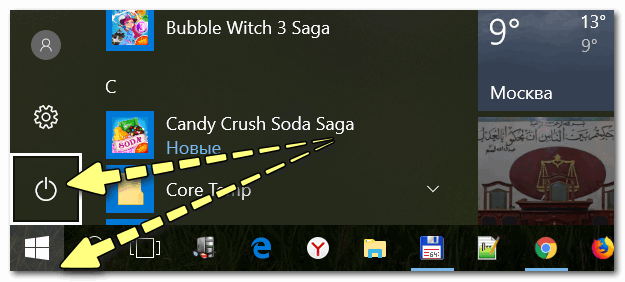
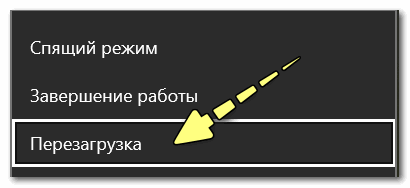
Выключить, спящий режим или перезагрузка
Дополнение : если реакции на команду выше никакой не последовало, то возможно ваша 👉 Windows зависла намертво. Также можете попробовать альтернативные способы, описанные ниже.
С рабочего стола
В любой версии Windows (XP, 7, 8, 10), если у вас открыт рабочий стол — просто нажмите сочетание кнопок Alt+F4 (означает закрытие окна, но на рабочем столе — срабатывает альтернативная функция).
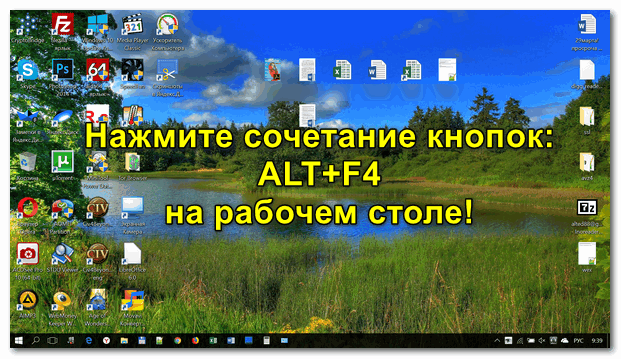
ALT+F4 на рабочем столе
У вас должно появиться небольшое окно со списком, что может сделать ПК. Чтобы прокрутить список: используйте стрелочки клавиатуры (↑, ↓). Когда выберите нужное действие, например, «Перезагрузка» , нажмите Enter.
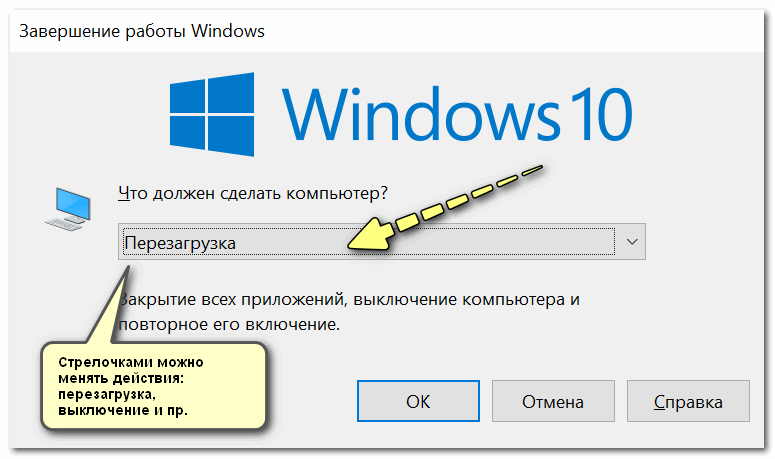
Через мгновение ноутбук должен уйти в перезагрузку.
С помощью Ctrl+Alt+Del
Если система не отзывается на ваши нажатия клавиш, попробуйте сочетание Ctrl+Alt+Del (оно помогает выходить из множества проблемных ситуаций).
Должен появиться небольшой список, из него нужно выбрать вариант «Выйти» (для выбора нужного варианта используйте TAB и стрелочки на клавиатуре).
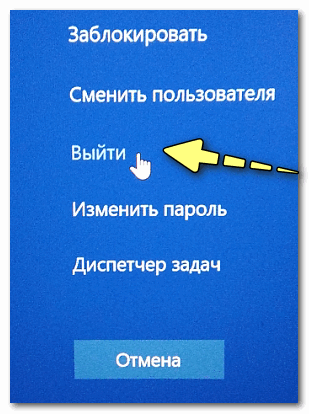
Далее в правом углу экрана выберите значок «Выключить» (), нажмите на нем Enter и в появившемся небольшом списке выберите нужную функцию (как правило: перезагрузка, выключение и спящий режим).
Прим. : также используйте стрелочки (↑, ↓, →, ←), клавишу TAB и Enter (↵) для выбора варианта.
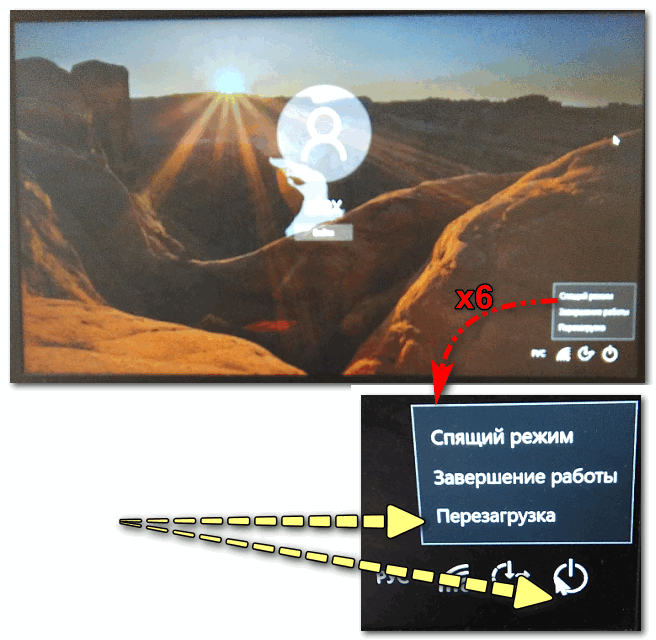
Перезагрузка или выключение
С помощью спец. команды shutdown
- нажмите сочетание кнопок Win+R (должно открыться окно «Выполнить» в левом нижнем углу экрана);
- далее введите команду shutdown.exe -r -f -t 20 (перезагрузка через 20 сек.), или shutdown /s /t 60 (выключение через минуту).
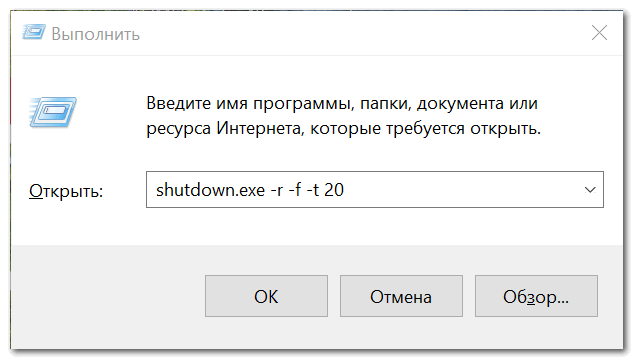
shutdown.exe -r -f -t 20 (команда перезагрузки через 20 сек.)

Ваш сеанс будет завершен
Аварийное выключение
Если ноутбук вообще не реагирует на нажатия клавиш, то выключить его можно только с помощью кнопки «Включения» .
Для этого ее необходимо зажать на 5÷10 секунд — затем произойдет аварийное выключение (на некоторых моделях также слышен слабый «писк»).
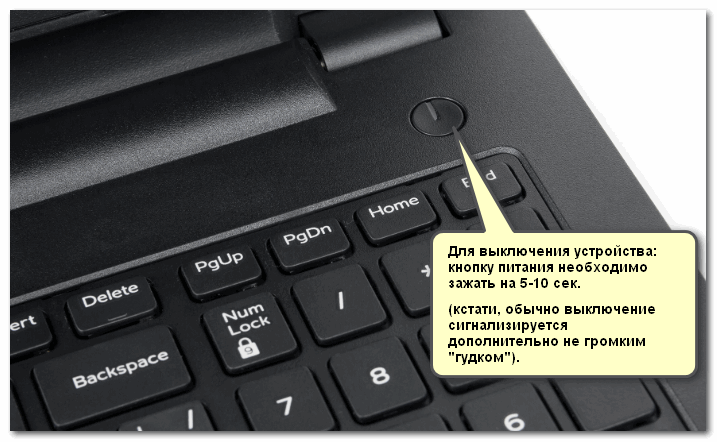
Типовой ноутбук (кнопка питания крупным планом)
Кстати, если ноутбук не реагирует и на кнопку питания — то здесь можно только перейти к крайней мере: отключить ноутбук от сети и вынуть аккумуляторную батарею. Тогда он 100% будет обесточен и не сможет работать.
Правда, подобные меры применять следует осторожно, и только при различных неисправностях (когда устройство вообще не воспринимает никакие нажатия).
Как выключить компьютер без операционной системы: пошаговая инструкция
Если вам необходимо выключить компьютер без операционной системы, например, если вы хотите заменить жесткий диск или выполнить другие технические операции, следуйте этой пошаговой инструкции:
Шаг 1: Определите тип вашего компьютера
Если ваш компьютер стационарный, вы можете выключить его, вынув шнур из стенной розетки. Если ваш компьютер ноутбук, вы можете нажать и удерживать кнопку питания на корпусе компьютера, пока он не выключится полностью.
Шаг 2: Ожидайте, пока компьютер выключится
После извлечения шнура питания или удержания кнопки питания соответствующее устройство должно выключиться. Ожидайте, пока все компоненты остановят свою работу и на экране не появится информация.
Шаг 3: Отключите другие устройства
Если вы пользуетесь другими устройствами, например, монитором или акустической системой, выключите их тоже.
Шаг 4: Подождите, прежде чем работать с компьютером
Если вы хотите начать пользоваться компьютером снова после его выключения без операционной системы, подождите несколько минут, чтобы компоненты внутри остыли. Это снизит риск перегрева и повысит долговечность устройства.
Советы:
— Убедитесь, что компьютер заземлен перед тем, как вынимать шнур для выключения.
— Перед техническими операциями лучше выключить компьютер вне зависимости от его операционной системы.
Почему этот ноут не выключается без Windows?

Около месяца назад заказывал этот ноутбук, так как по мне он оптимален за свою цену.
В магазине при распаковке и включении выяснилась олна неприятная вещь — он не выключается. То есть запускается прога efi shell, можно через esc в биос старого типа выйти. Но комп не выключается. Держали кнопку чуть ли не по минуте — без толку. Подходило несколько продавцов, пробовали по-разному его отключить, но не помогло.
Один из продавцов позвонил в сц, там указали "покупать на свой страх и риск, если после установки винды кнопка включения по-прежнему не будет работать, нести ноут сразу в сц".
Самое интересное, что у них оказался второй такой ноутбук. Распаковали его и та же штука — включить удается, а выключить — нет.
В итоге выкупать ноут не стал.
Подскажите, нормально ли это для данной модели ноутбука и стоит ли его покупать в таком случае? Будет ли работать кнопка выключения после установки винды?