Как заблокировать сообщения от ВК
Во время использования мобильной или веб-версии ВКонтакте пользователь может слегка потерять контроль над своими сообщениями и часто не знает, как защитить свою приватность. Также, есть моменты, когда пользователь желает заблокировать другого пользователя, чтобы он не мог писать ему сообщения более. В этой статье мы рассмотрим, как заблокировать сообщения от других пользователей в ВКонтакте, запретить удалять сообщения, что видит человек в черном списке, как удалить не отправленное сообщение и сколько сообщений можно отправить в ВК, чтобы не было блокировки.
Как заблокировать сообщения от пользователя в VK
Если вы уже общались с пользователем через диалог, который желаете заблокировать, следуйте следующим шагам:
- Откройте диалог
- Наведите курсор на три точки в правом верхнем углу окна диалога.
- Выберите «Заблокировать пользователя».
Подтвердите свой выбор и теперь, когда блокировка пользователя выполнена, он не сможет написать вам сообщение.
Можно ли запретить удалять сообщения в ВК
Часто бывает ситуация, когда пользователь удаляет свои сообщения после отправки и в этом случае, это может быть проблемой для того, кто хочет сохранить историю переписки. Однако, есть возможность запретить удаление сообщений в ВК. Для этого, необходимо процитировать сообщения собеседника, либо напрямую ответить на сообщение из диалога, чтобы сохранить историю переписки на будущее.
Что видит человек в черном списке ВКонтакте
В Vkontakte запрещено любое насилие и угрозы в адрес других пользователей. В связи с этим, возможно заблокировать другого пользователя ВКонтакте. В случае, если это навсегда, такой пользователь не будет иметь доступ к контенту на странице сообщества и перестанет быть его участником. В случае временного бана, этот пользователь не сможет оставлять комментарии, создавать темы, предлагать новости, писать сообщения сообществу и делать любые другие действия.
Как убрать не отправленные сообщения в ВК
Иногда возникает ситуация, когда неправильно написано сообщение или совершено ошибка и следует его удалить до того, как кто-то его прочтет. В случае не отправленного сообщения в ВКонтакте, откройте диалог и наведите курсор на восклицательный знак. Система предложит повторить отправку или удалить сообщение вовсе.
Сколько сообщений можно отправить в ВК, чтобы не заблокировали
Вы можете отправлять сообщения всем пользователям ВКонтакте, независимо от того, являются они вашими друзьями или нет. Если пользователь предоставил открытые настройки приватности, он может получать сообщения от всех пользователей ВКонтакте. Однако, чтобы не стать жертвой массовой рассылки спама, в сутки можно отправить не более чем 20 сообщений, адресованных пользователям, которые не являются вашими друзьями.
Советы и выводы
Используйте эти простые советы, чтобы общаться с другими пользователями на Vkontakte без риска утечки личной информации или получения массового спама:
- Заблокируйте сообщения от тех пользователей, с которыми вы не желаете общаться.
- Иногда лучший способ заблокировать кого-то — это просто перестать общаться с ним.
- Не удаляйте сообщения при общении в диалоге, если не хотите, чтобы собеседник их удалил; процитируйте их или напрямую ответьте.
- Помните, что если вы отправляете больше 20 сообщенийпользователям, которые не являются вашими друзьями, вам может быть предоставлен бан на отправку сообщений в течение следующих 24 часов.
Как отключить безопасный поиск в телефоне
Чтобы отключить безопасный поиск в мобильном устройстве Android, необходимо открыть приложение Google и выбрать функцию «Безопасный поиск». После этого нужно выбрать один из вариантов: «Фильтровать», «Размывать» или «Отключить». Если выбрать «Фильтровать», то результаты поиска будут фильтроваться по категориям и отфильтровываться неприемлемые для детей. Если выбрать «Размывать», то результаты поиска будут размываться и неприемлемые материалы будут скрыты. И, наконец, если выбрать «Отключить», то безопасный поиск будет отключен полностью, а поиск будет производиться без каких-либо внешних ограничений. Важно отметить, что отключение безопасного поиска может привести к получению нежелательных результатов, поэтому необходимо быть внимательным при его использовании.
Как перевести деньги в группу ВК
Если вам необходимо переслать деньги в группу ВКонтакте, то процедура обычная и неотъемлемая часть работы в соцсети. Для этого необходимо открыть диалог с сообществом, затем выбрать пункт меню «Деньги», ввести необходимую сумму и комментарий к операции, а затем подтвердить ее проведение. Перевод может быть принят только администраторами или редакторами сообщества, а также доступен просмотр истории всех операций с деньгами, проведенных в рамках данного сообщества. Если вы заботитесь о безопасности своего банковского счета, следует использовать дополнительные методы аутентификации, такие как требование явного подтверждения одноразовым паролем или смс-кодом. В целом, процедура перевода денег в сообществе ВКонтакте максимально эффективна и безопасна.
Как вконтакте сделать ссылку на человека в посте
Чтобы сделать ссылку на пользователя, сообщество или любой другой объект ВКонтакте, нужно ввести символ «*» и после него написать короткое имя пользователя или id, или написать ссылку на материал внутри ВКонтакте. Такой формат ссылки будет автоматически преобразован в ссылку на страницу объекта, на которую можно будет кликнуть и перейти без переписывания адреса вручную. Это очень удобно, особенно при написании поста или комментария, где нужно сослаться на определенного человека или сообщество, чтобы другие пользователи могли быстро перейти на нужную страницу. Использование этой функции позволяет сделать контент более комфортным и понятным для пользователей, улучшая их взаимодействие с социальной сетью ВКонтакте.
Как называется приложение для скачивания музыки с ВК
Существует приложение для компьютеров под названием VKMusic, которое позволяет скачивать музыку из социальной сети «ВКонтакте». Программа является достаточно стабильной и функциональной. С ее помощью можно загружать треки из коллекции личной страницы, а также аудиозаписи других пользователей и групп. Кроме этого, в приложении есть различные чарты и рекомендации, которые помогут выбрать подходящую музыку и обновить свою коллекцию. Пользователи также могут скачивать клипы и смотреть их на своих устройствах. VKMusic — это отличное приложение для тех, кто хочет скачивать песни из социальной сети на свое устройство и слушать их в любое время, даже без доступа к интернету.
Социальные сети становятся все более популярными среди пользователей интернета. Однако, иногда возникает необходимость заблокировать сообщения от определенных пользователей. Например, если вы хотите избежать нежелательной переписки или просто не хотите общаться с определенным человеком. В случае с ВКонтакте, чтобы заблокировать сообщения от пользователя, которому вы уже ответили, нужно открыть диалог с ним, навести курсор на три точки в правом верхнем углу и выбрать функцию «Заблокировать пользователя». Простым способом избавиться от надоедливых сообщений и не отнимать свое время на чтение ненужных сообщений. Остается только придерживаться благоприятной атмосферы в общении, не причинять друг другу вреда и уважать личное пространство.
Блокировка сообщений от человека ВКонтакте
Одной из основных возможностей социальной сети ВКонтакте является отправка сообщений другим пользователям с целью общения. И хотя это реализовано достаточно удобно, иногда возникает необходимость блокировки входящих от конкретного человека на временной или на постоянной основе. В ходе данной инструкции мы как раз-таки расскажем, как можно заблокировать сообщения от любого пользователя.
Блокировка сообщений ВК на компьютере
В настоящее время произвести блокировку на ПК можно тремя основными способами в зависимости от раздела социальной сети и списка, в котором состоит нужный пользователь. При этом учитывайте сразу, что в большинстве случаев заблокировать сообщения отдельно от страницы невозможно из-за особенностей сайта.
Способ 1: Черный список
Лучший метод блокировки пользователя, включающей и запрет на отправку сообщений в ваш адрес, заключается в использовании черного списка. После блокировки внесенный в него человек не сможет писать вам сообщения и даже посещать учетную запись. Более подробно функция была рассмотрена в отдельной инструкции.
-
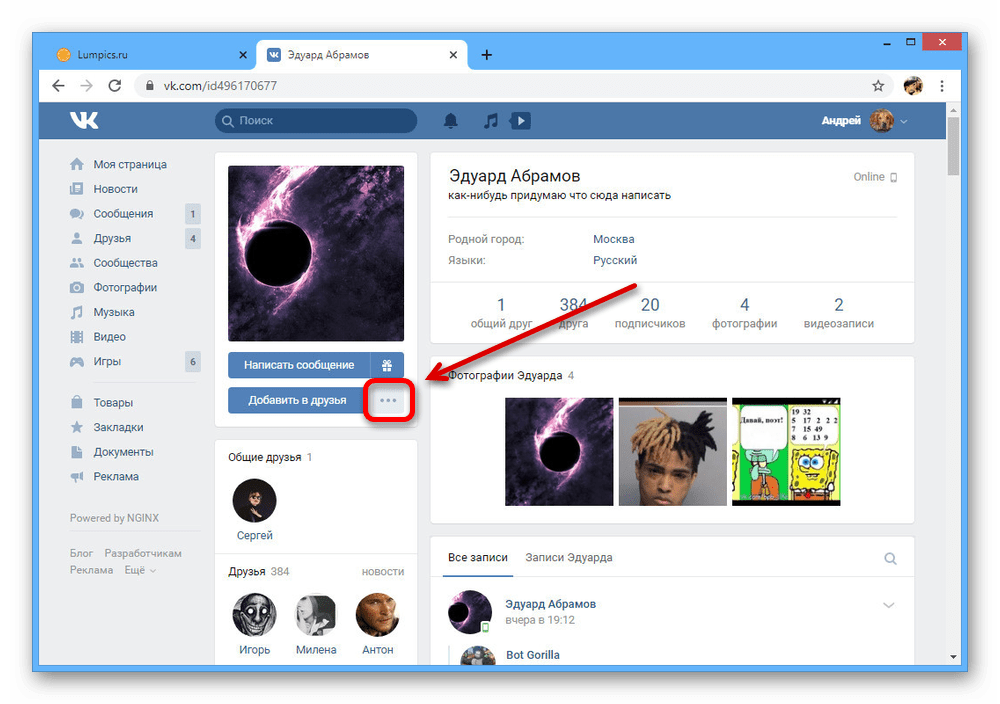
Для блокировки откройте страницу нужного пользователя и кликните левой кнопкой мыши по значку «…» под фотографией учетной записи.
Как видно, способ требует минимум действий, при этом является наиболее эффективным. В то же время, главный минус сводится к полной блокировке и удалению из друзей, что требуется далеко не всегда.
Способ 2: Настройки приватности
Более гибкий способ блокировки сообщений от пользователя заключается в изменении настроек приватности учетной записи, отвечающих за обратную связь с вашей страницей. Единственным ограничением при этом является необходимость добавления человека в список друзей.
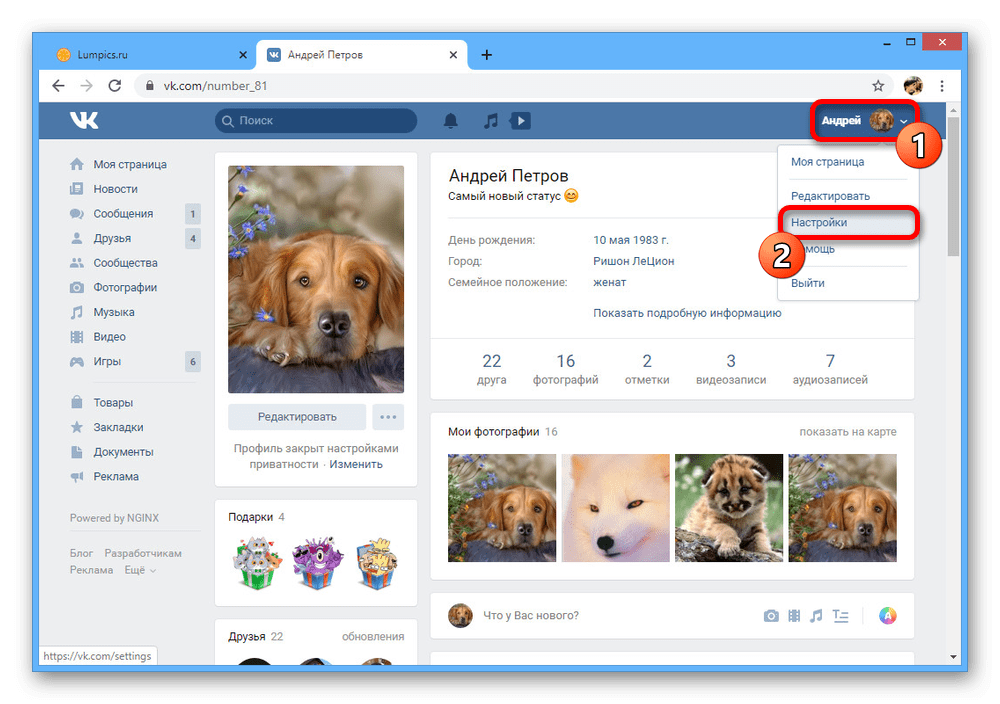
- Щелкните ЛКМ по фотографии своего аккаунта на любой из страниц социальной сети и выберите пункт «Настройки».
- Через дополнительное меню в правой части страницы перейдите на вкладку «Приватность» и пролистайте данный раздел до блока «Связь со мной».
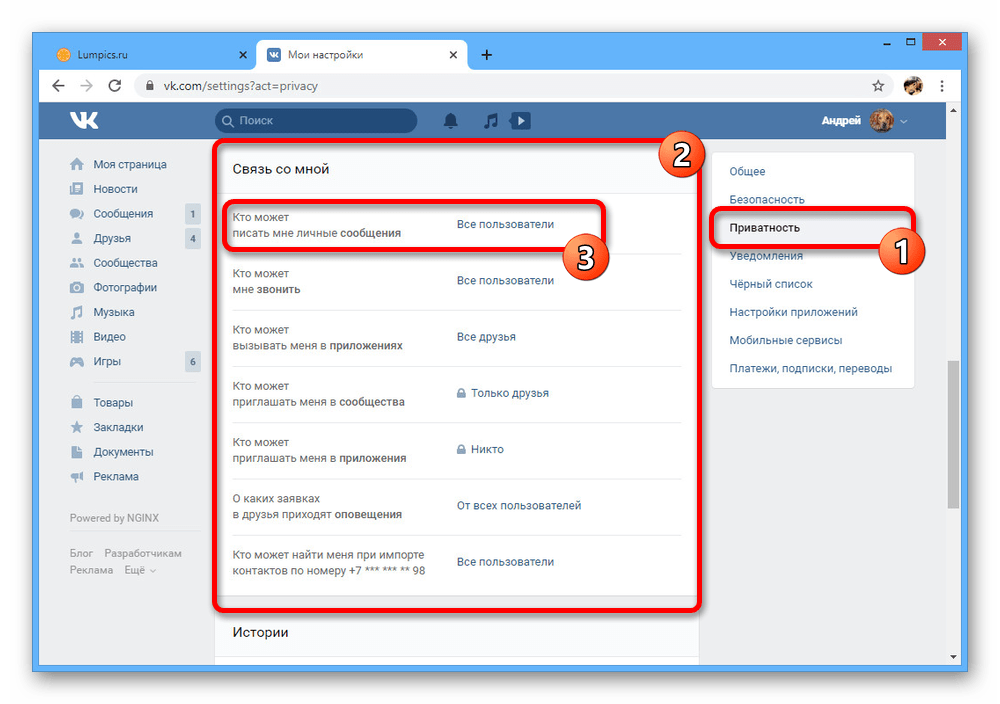
- Щелкните левой кнопкой мыши по ссылке напротив пункта «Кто может писать мне» и выберите вариант «Все, кроме». По необходимости можете, наоборот, указать «Некоторые друзья», чтобы заблокировать общение со всеми, кроме определенных людей.
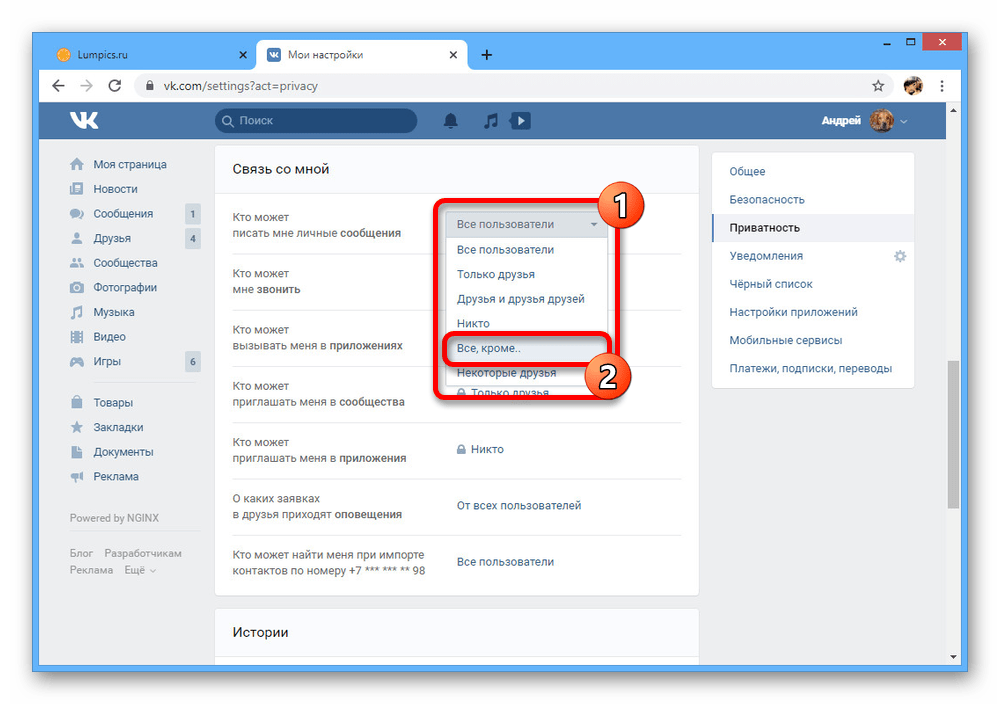
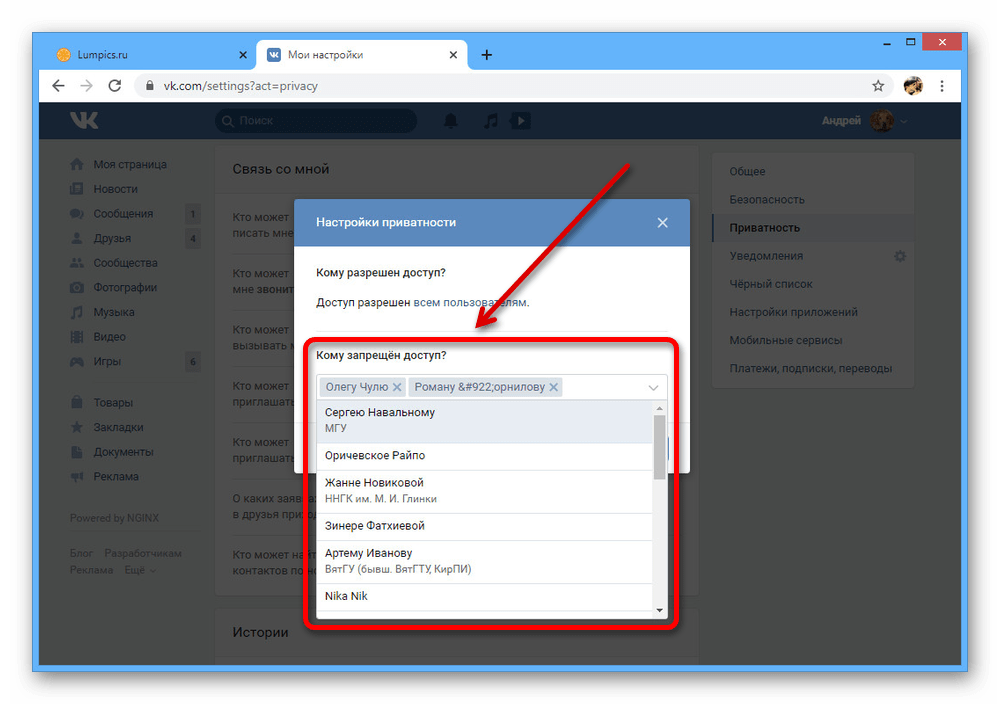
- Нажмите по текстовой строке в подразделе «Кому запрещен доступ» и через выпадающее меню укажите пользователей, которых хотите заблокировать. Здесь, к сожалению, доступы только друзья, в то время как любых других людей без черного списка ограничить невозможно.
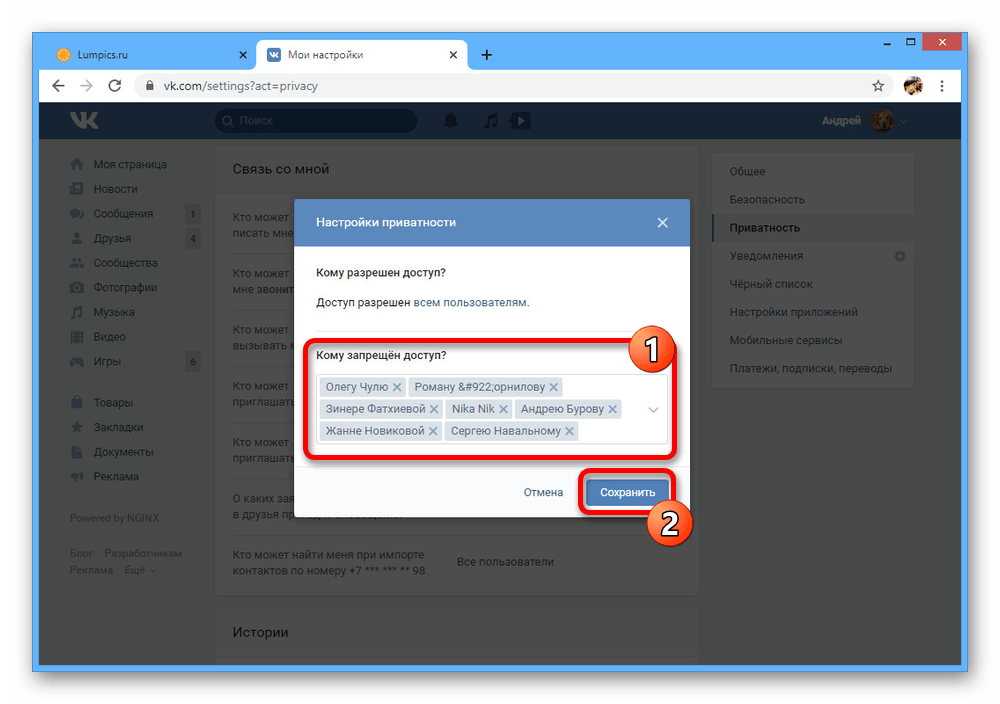
- Разобравшись с добавлением, в правом нижнем углу воспользуйтесь кнопкой «Сохранить». На этом процедуру можно считать завершенной.
Если вы не можете добавить какого-то пользователя в друзья для блокировки подобным образом, но и не хотите использовать более глобальный подход, попросту выставьте ограничение для сообщений «Только друзья». В таком случае вам смогут писать исключительно люди из этого списка с учетом ранее рассмотренных настроек.
Способ 3: Блокировка в сообществе
Во ВКонтакте сообщества играют не меньшую роль, нежели персональные страницы, предоставляя во многом похожие настройки и возможности. Одной из таких функций выступает «Черный список», позволяющий не только исключить из участников, но и ограничить действия конкретного пользователя.
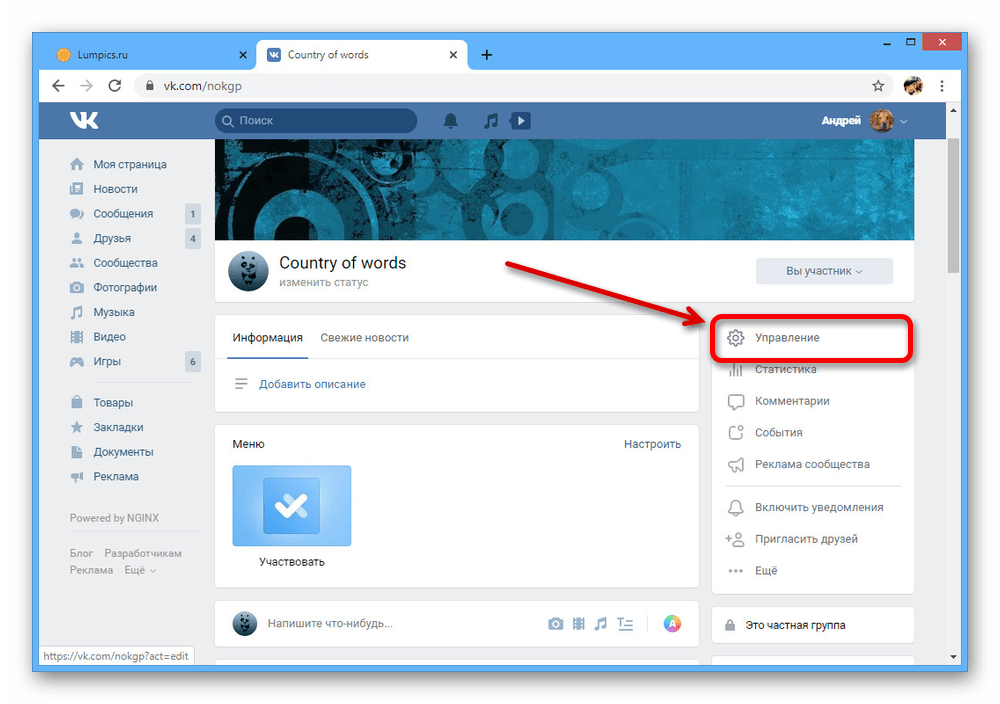
- Перейдите на главную страницу сообщества и через меню в правой части откройте раздел «Управление».
- Здесь необходимо переключиться на вкладку «Черный список» в подразделе «Участники» и нажать кнопку «Добавить» на верхней панели.
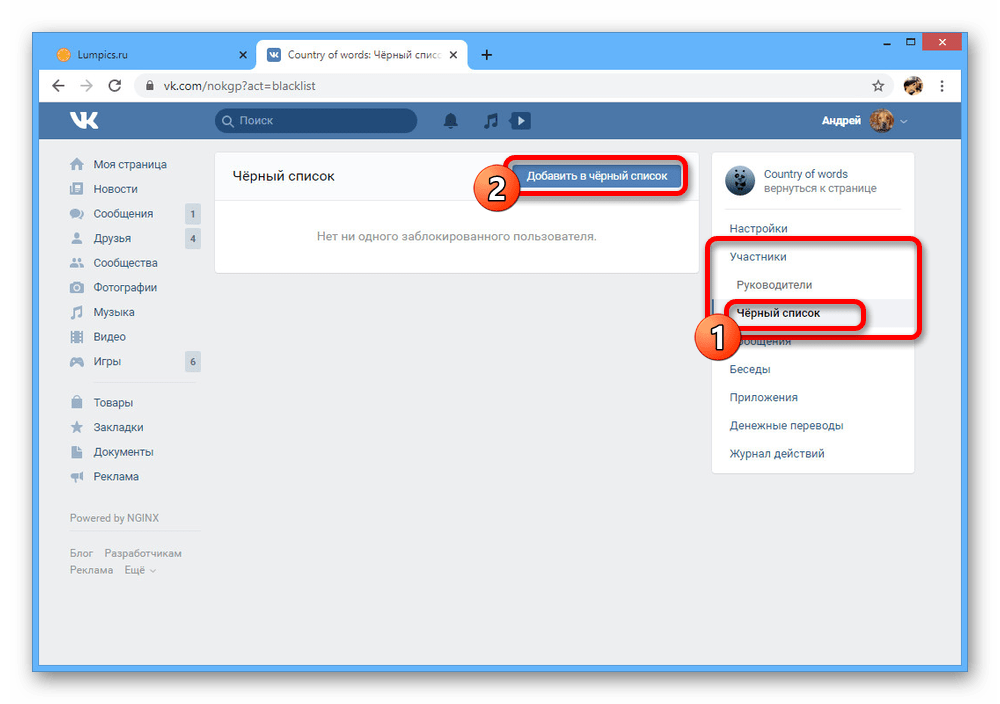
- Среди участников сообщества выберите нужного пользователя, используя поле поиска, и нажмите кнопку «Заблокировать».
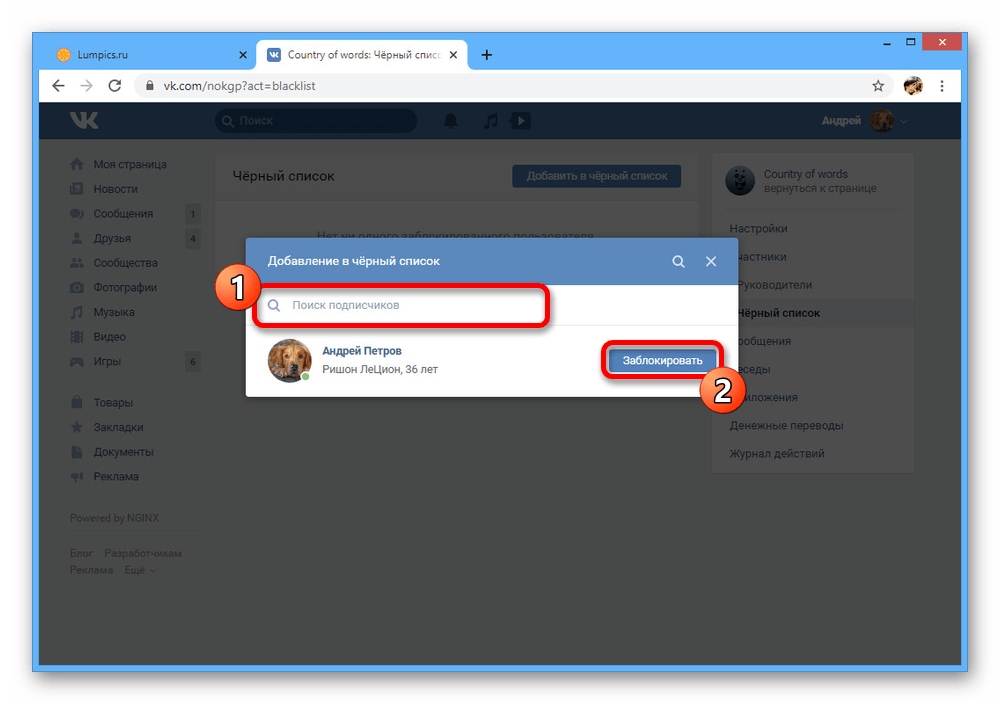
- Для завершения заполните дополнительные поля и подтвердите блокировку с помощью кнопки «Добавить в черный список». После этого пользователь не сможет писать в адрес сообщества, оставлять комментарии и проявлять какую-либо другую активность.
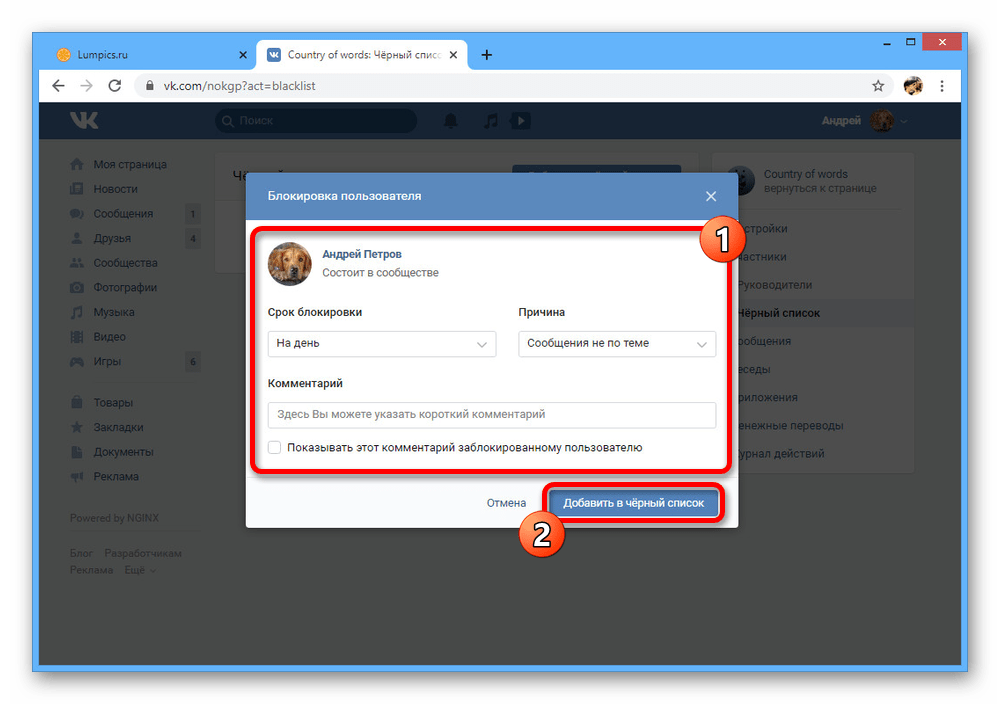
По аналогии с первым способом, данный вариант является радикальной мерой из-за полной блокировки. Однако в отличие от настроек приватности, здесь нет каких-то альтернативных решений, позволяющих отключить сообщения сообщества или комментарии для отдельного человека.
Блокировка сообщений ВК на телефоне
Официальное мобильное приложение ВКонтакте не сильно отличается от полной версии сайта в плане доступных вариантов блокировки сообщений. Как и в предыдущем случае, здесь можно воспользоваться ЧС или должным образом настроить приватность учетной записи.
Способ 1: Черный список
В мобильном приложении ВК возможность блокировки пользователей, как и многие другие функции, доступна без ограничений. По этой причине единственное отличие в процессе сводится к совершенно другому интерфейсу с иным расположением разделов.
- Перейдите на страницу пользователя, сообщения от которого хотите заблокировать, и в правом верхнем углу коснитесь значка с тремя вертикальными точками. Здесь необходимо выбрать вариант «Заблокировать».
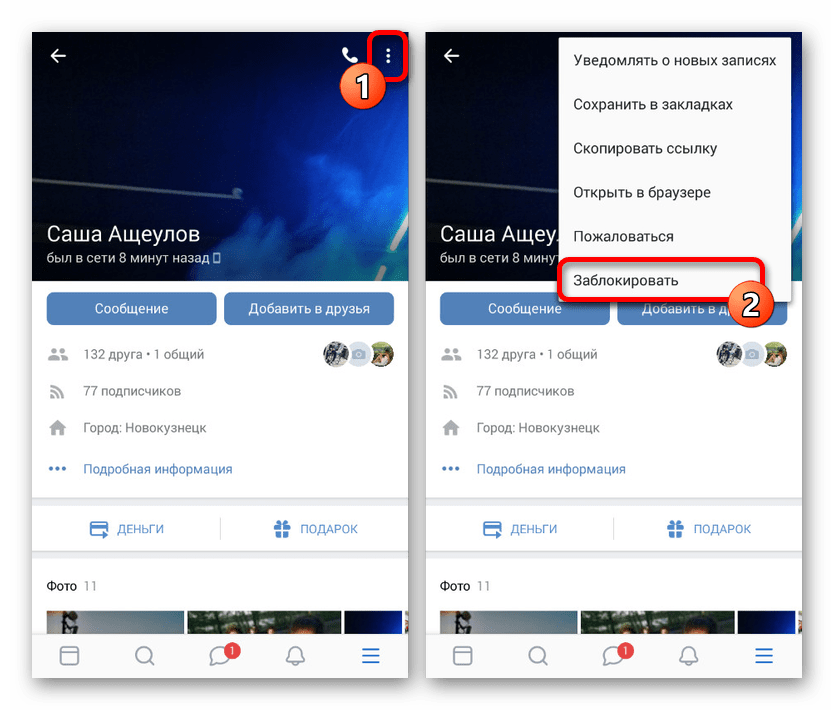
- Данное действие потребуется подтвердить через всплывающее окно, и в результате человек окажется в черном списке. Можете перейти в соответствующий раздел настроек, чтобы убедиться в успешном добавлении или для разблокировки в будущем.
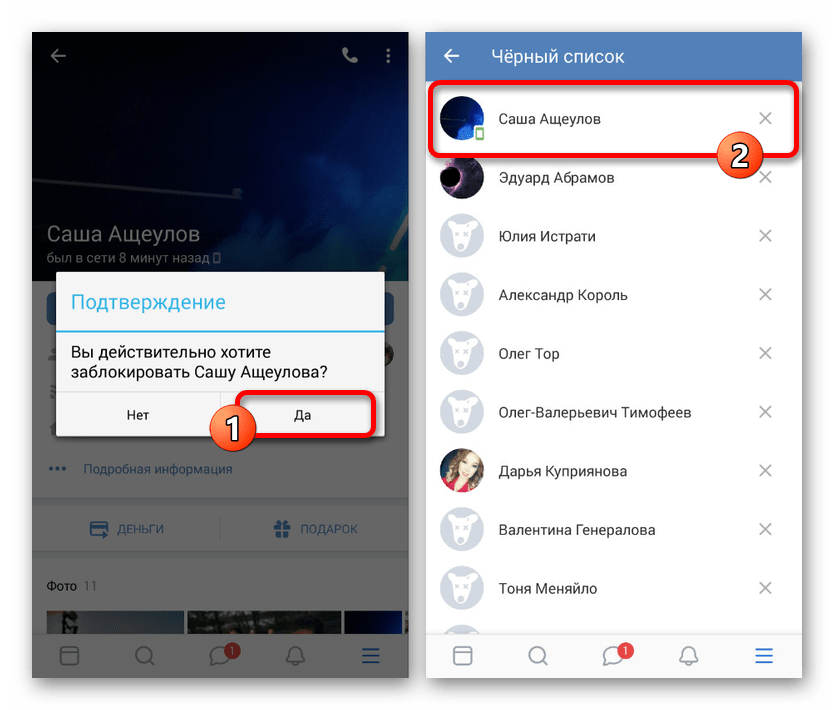
Настоящий метод хоть и является самым эффективным, все же полностью сохраняет ранее названные недостатки. По этой причине использовать черный список стоит лишь в крайних случаях.
Способ 2: Настройки приватности
Наиболее удобный способ блокировки сообщений от других пользователей ВКонтакте заключается в использовании параметров приватности. Задействуйте именно этот вариант, если хотите сохранить дружбу с владельцем страницы, но при этом ограничить обратную связь.
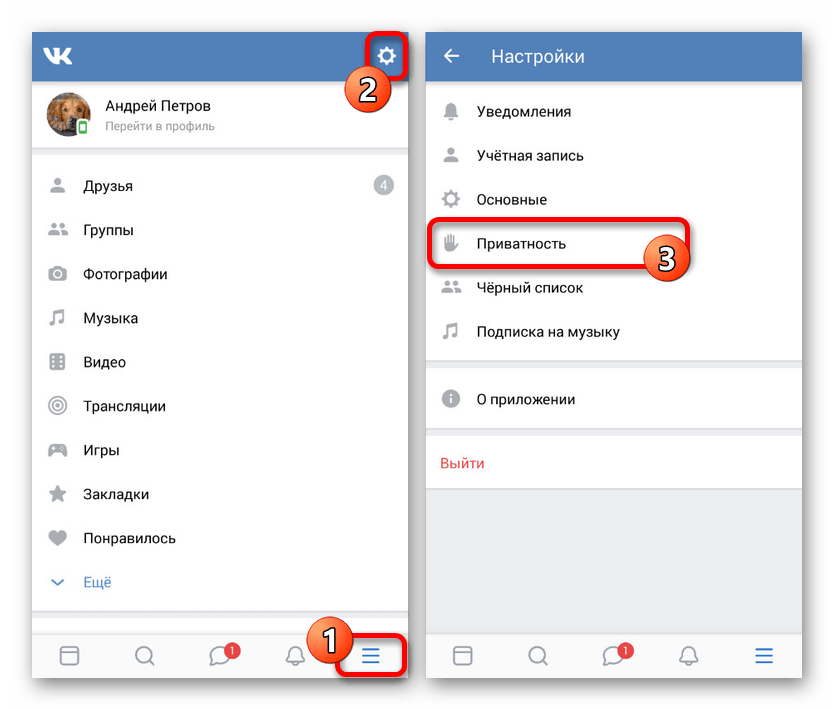
- На нижней панели в приложении откройте вкладку с главным меню и в правом верхнем углу коснитесь пиктограммы шестеренки. Из представленного списка необходимо выбрать «Приватность».
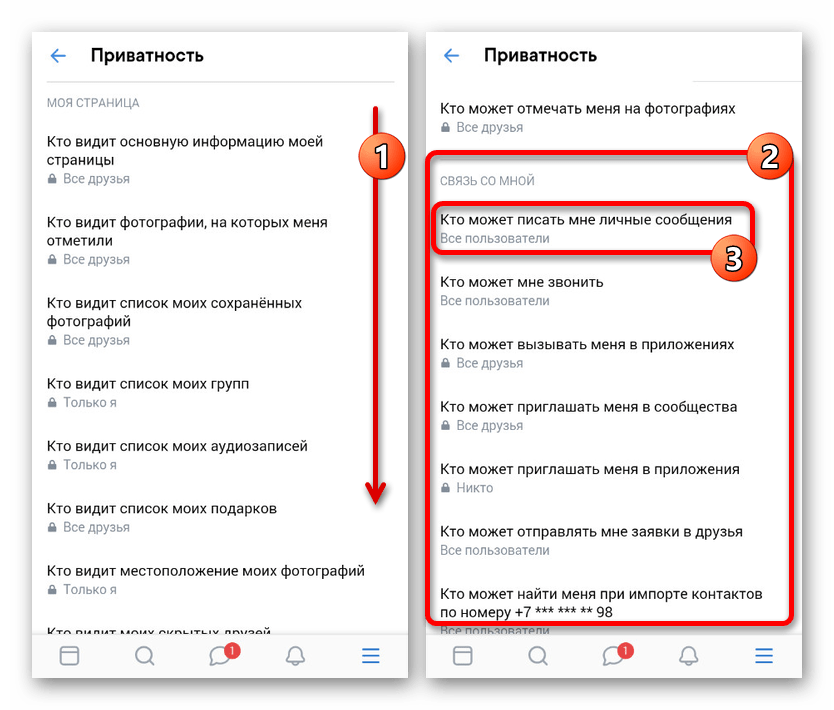
- Пролистайте страницу ниже до блока «Связь со мной» и тапните по строке «Кто может писать мне».
- В ниже представленном блоке «Кому запрещено» нажмите по одной из ссылок в зависимости от требований к блокировке. Если вы ранее не создавали списки, варианты будут идентичны друг другу.
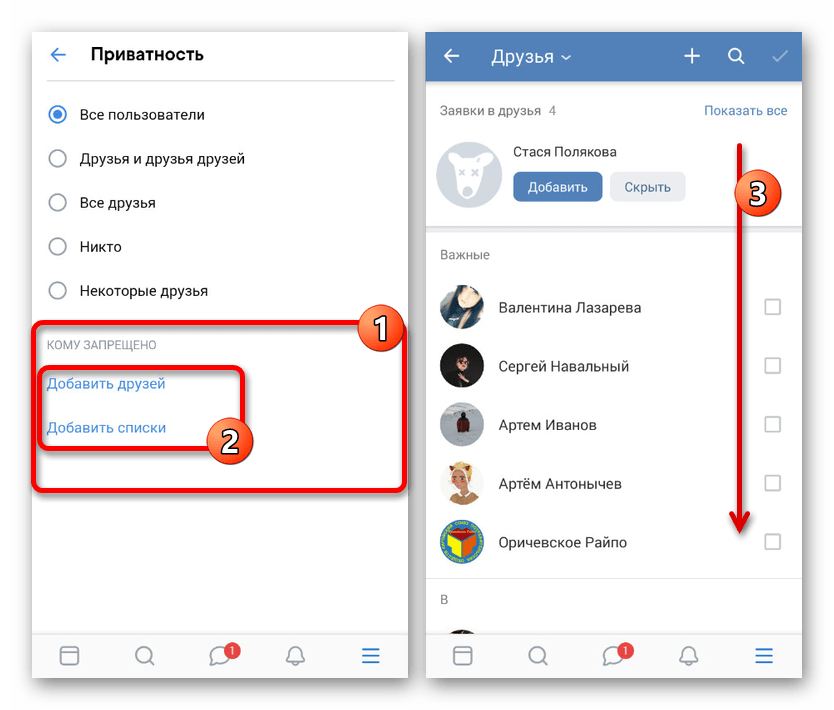
- Установите галочку рядом со всеми пользователями, общение с которыми хотите ограничить, и для сохранения коснитесь галочки на верхней панели. В результате ранее пустой блок «Кому запрещено» будет дополнен выбранными людьми.
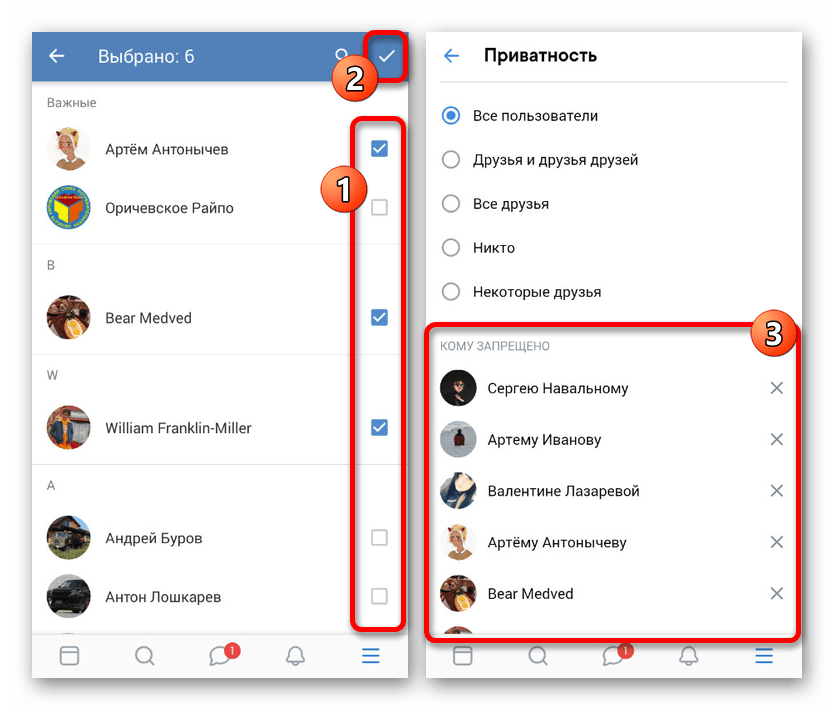
Если в будущем вам потребуется удалить какого-то пользователя из списка, используйте значок с изображением крестика. К сожалению, моментально отменить блокировку невозможно, и потому будьте внимательны.
Способ 3: Блокировка в сообществе
Последний доступный вариант блокировки является аналогом черного списка для группы, но уже через мобильное приложение. И хотя большинство функций в сообществах недоступно с телефона, данный раздел позволяет как блокировать, так и разблокировать участников паблика без ограничений.
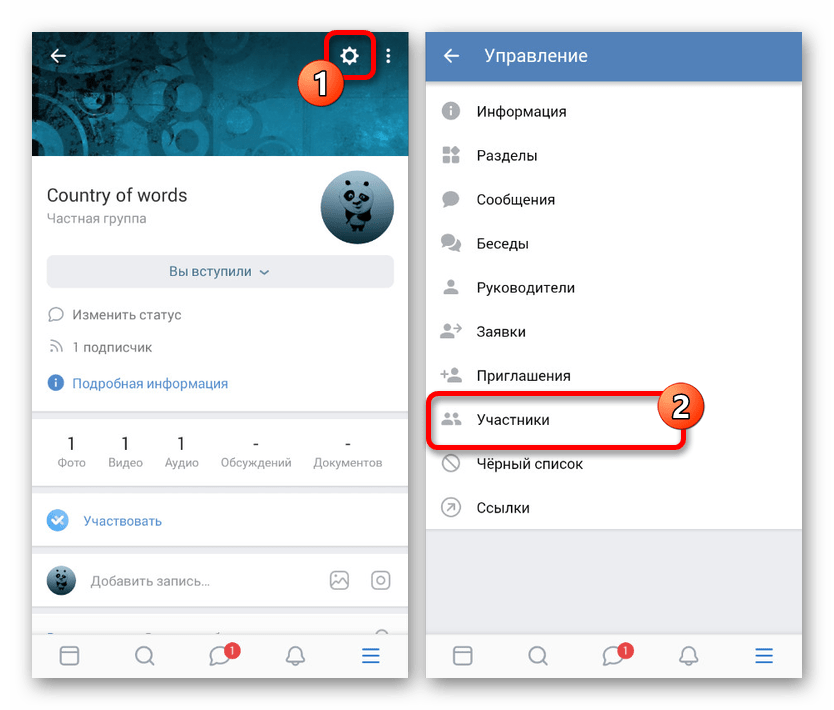
- Откройте главную страницу сообщества и коснитесь пиктограммы шестеренки в правом верхнем углу экрана. Через представленное меню перейдите к разделу «Участники».
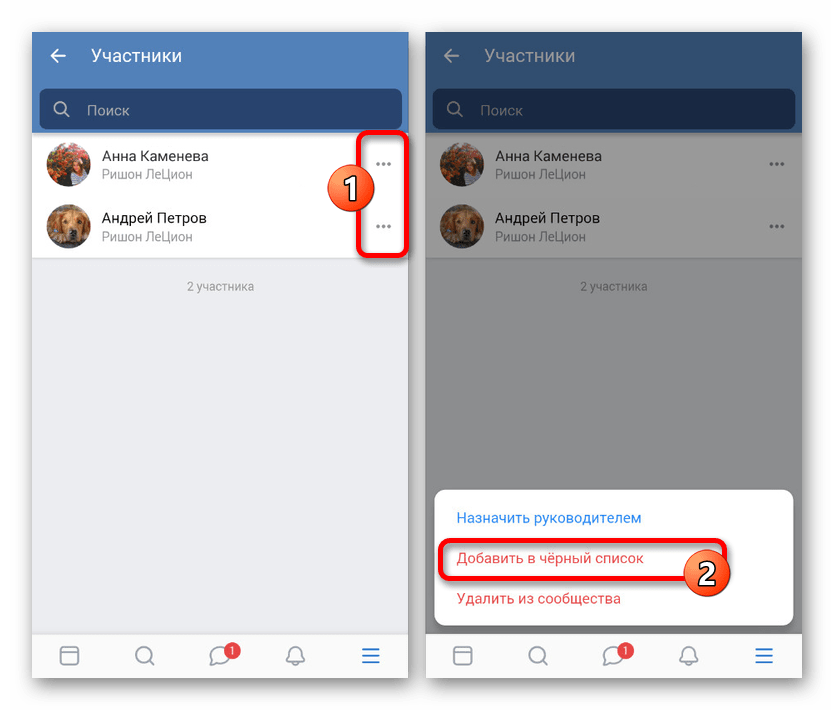
- Выберите пользователя для блокировки, тапнув по значку «…» напротив имени. После этого в дополнительном окне коснитесь варианта «Добавить в черный список».
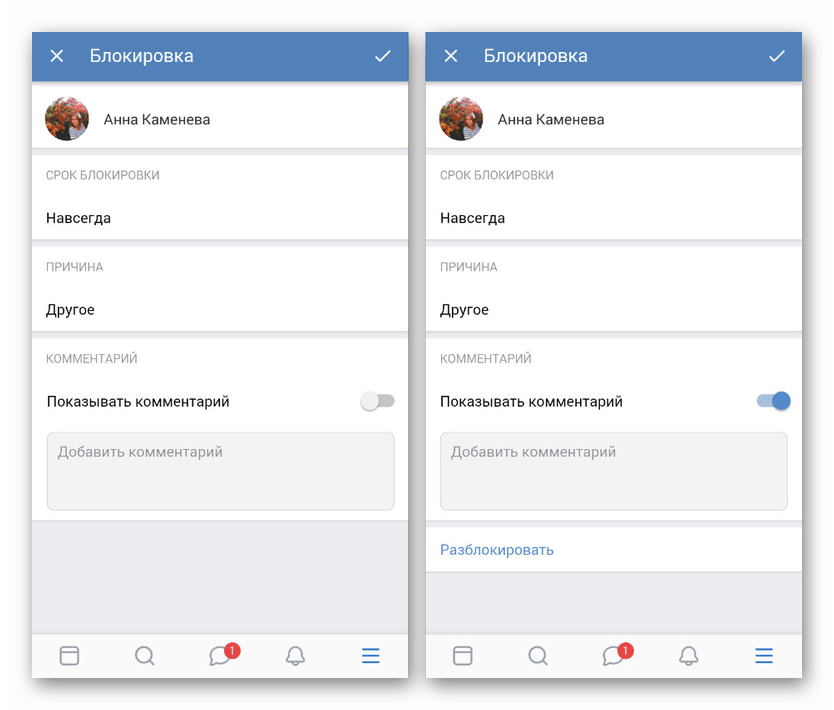
- Для завершения заполните поля, по необходимости добавьте комментарий и нажмите по галочке на верхней панели. В результате пользователь окажется среди заблокированных.
Надеемся, способ помог вам заблокировать сообщения от лица конкретных пользователей, так как на этом инструкция подходит к завершению.
Заключение
Нами было представлено более чем достаточно способов для блокировки сообщений от пользователя как на личной странице, так и в сообществе на всех актуальных платформах. При этом по необходимости вы можете воспользоваться и другими функциями вроде «Закрытого аккаунта» или «Частной группы» в сочетании с параметрами приватности, тем самым позволяя писать сообщения только друзьям.
Как заблокировать сообщения в вк?
Если вопрос в том, чтоб вам никто не смог написать, то нужно зайти в настройки, выбрать вкладку "приватность", и в графе "кто может писать мне личные сообщения" выбрать "НИКТО". Только будьте готовы к тому что несколько дней вам могут приходить сообщения от людей с которыми вы переписывались менее недели назад, так как система дает возможность им ответить на сообщения, и только потом блокирует.
Вы можете либо заблокировать отдельного пользователя Вконтакте, добавив его в черный список (это можно сделать через страницу пользователя), либо настроить ограничение через "Настройки" Вк. Ищите их в правом верхнем углу. Потом перейдите в раздел "Приватность" и настройте данный пункт:

Если страница в Вконтакте вам нужна совершенно не для общения со своими друзьями, а для других целей, то можно отключить сообщения следующим образом. Зайдите в "настройки". Там найдите "приватность". Далее появится графа, где можно сделать выбор, кто может присылать вам личные сообщения. Нужно выбрать пункт "Никто".
Единственное, люди, с которыми вы переписывались с этого аккаунта за последнюю неделю в течении нескольких дней смогут вам писать сообщения. Но потом эта функция блокируется для всех. Так что гораздо проще в графе "кто может писать мне личные сообщения" я бы порекомендовал выбрать пункт "Друзья", а тех кто вам не нравится просто удалить из списка друзей и заблокировать.
Чтобы не получать различные сообщения от пользователей социальной сети "Вконтакте" достаточно немного повозиться с настройками и нико вас не сможет доставать своими письмами.
Для этого нужно для начала зайти в свой акаунт "вконтакте", далее находим функцию "Настройки" (они находятся справа, вверху), заходим в этот раздел. Далее, находим пункт под названием "Приватность", нажимаем на него, дальше выбираем такой параметр "Кто может
писать мне личные сообщения" и жмем его — после выбираем строчку "Никто" и ставим галочку.
Проделав все эти нехитрые шаги, вам уже из пользователей никто не сможет написать.

Если вы хотите чтобы в социальной сети ВКонтакте вам больше никто не смог написать сообщение, то нужно для начала перейти в "настройки" а там выбрать вкладку "приватность", далее в графе "кто может писать мне личные сообщения" выбрать "никто" и сохранить, после данных действий вам никто не сможет написать сообщения.
Прием сообщений можно легко настроить. Например, человек может указать, что сообщения принимаются только от друзей. В таком случае никто с посторонних не может ничего написать. Можно добавить определенных людей в черный список и тогда только они не смогут связаться с владельцем страницы. А можно вообще запретить кому-либо писать.
Для этого нужно нажать на аватарку в правом верхнем углу страницы и выбрать пункт "Настойки". Затем — раздел "Приватность" и дойти до пункта — "Связь со мной". Там напротив надписи "Кто может писать мне личные сообщения" выбрать нужный пункт — "Никто". И больше никто не сможет ничего написать. Подобным образом можно настроить и стену, чтобы с владельцем вообще было невозможно связаться.
Как заблокировать сообщения Вконтакте

Одной из основных возможностей социальной сети ВКонтакте является отправка сообщений другим пользователям с целью общения. И хотя это реализовано достаточно удобно, иногда возникает необходимость блокировки входящих от конкретного человека на временной или на постоянной основе. В ходе данной инструкции мы как раз-таки расскажем, как можно заблокировать сообщения от любого пользователя.
Блокировка сообщений ВК на компьютере
В настоящее время произвести блокировку на ПК можно тремя основными способами в зависимости от раздела социальной сети и списка, в котором состоит нужный пользователь. При этом учитывайте сразу, что в большинстве случаев заблокировать сообщения отдельно от страницы невозможно из-за особенностей сайта.
Способ 1: Черный список
Лучший метод блокировки пользователя, включающей и запрет на отправку сообщений в ваш адрес, заключается в использовании черного списка. После блокировки внесенный в него человек не сможет писать вам сообщения и даже посещать учетную запись. Более подробно функция была рассмотрена в отдельной инструкции.
1. Для блокировки откройте страницу нужного пользователя и кликните левой кнопкой мыши по значку «…» под фотографией учетной записи.
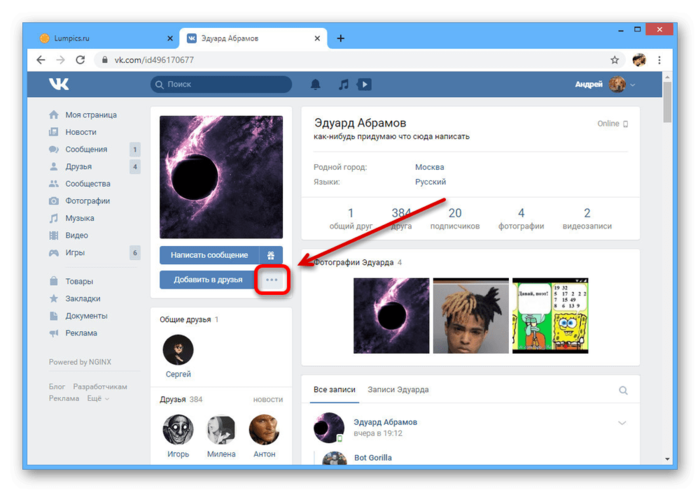
2. В представленном ниже меню выберите вариант «Заблокировать», и на этом процедура завершается.

Проверить наличие человека в соответствующем разделе можно, если открыть «Настройки» и перейти в «Черный список». Отсюда же производится разблокировка.
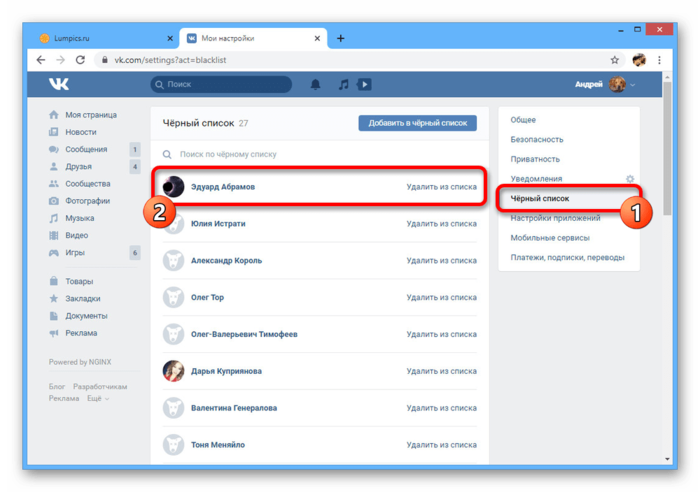
Как видно, способ требует минимум действий, при этом является наиболее эффективным. В то же время, главный минус сводится к полной блокировке и удалению из друзей, что требуется далеко не всегда.
Способ 2: Настройки приватности
Более гибкий способ блокировки сообщений от пользователя заключается в изменении настроек приватности учетной записи, отвечающих за обратную связь с вашей страницей. Единственным ограничением при этом является необходимость добавления человека в список друзей.
1. Щелкните ЛКМ по фотографии своего аккаунта на любой из страниц социальной сети и выберите пункт «Настройки».
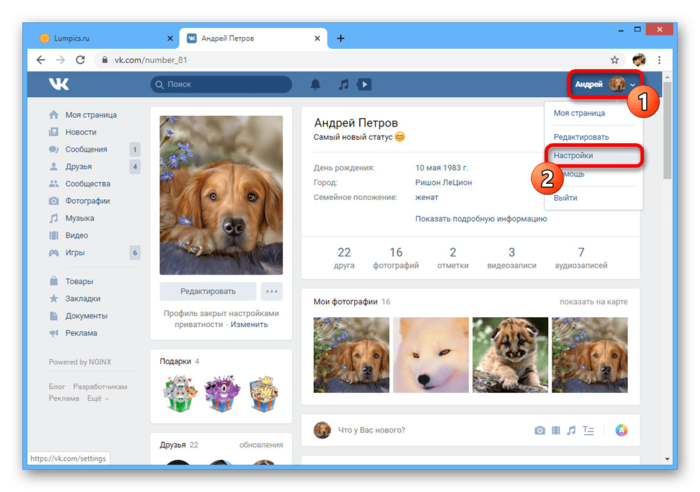
2. Через дополнительное меню в правой части страницы перейдите на вкладку «Приватность» и пролистайте данный раздел до блока «Связь со мной».

3. Щелкните левой кнопкой мыши по ссылке напротив пункта «Кто может писать мне» и выберите вариант «Все, кроме». По необходимости можете, наоборот, указать «Некоторые друзья», чтобы заблокировать общение со всеми, кроме определенных людей.
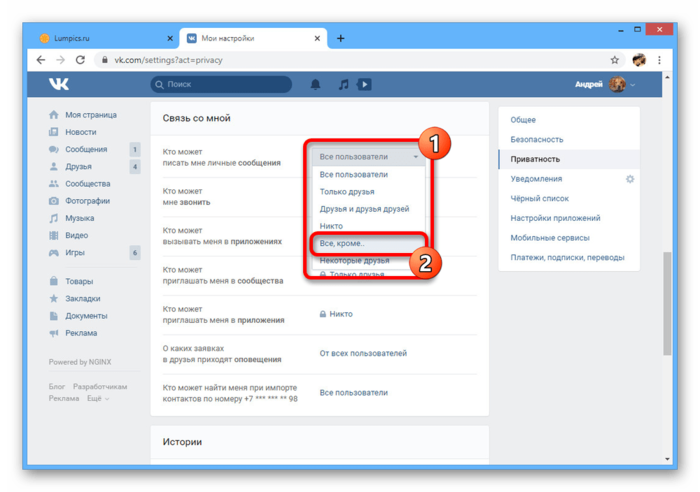
4. Нажмите по текстовой строке в подразделе «Кому запрещен доступ» и через выпадающее меню укажите пользователей, которых хотите заблокировать. Здесь, к сожалению, доступы только друзья, в то время как любых других людей без черного списка ограничить невозможно.
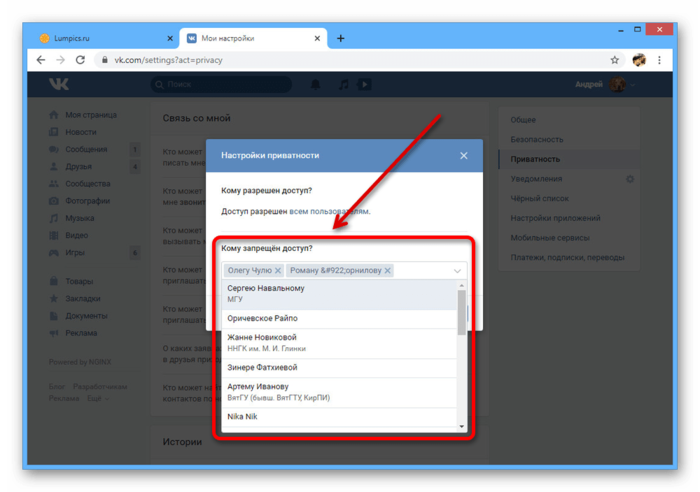
5. Разобравшись с добавлением, в правом нижнем углу воспользуйтесь кнопкой «Сохранить». На этом процедуру можно считать завершенной.

Проверить список и по необходимости изменить можно будет также на странице «Приватность» в блоке «Связь со мной».
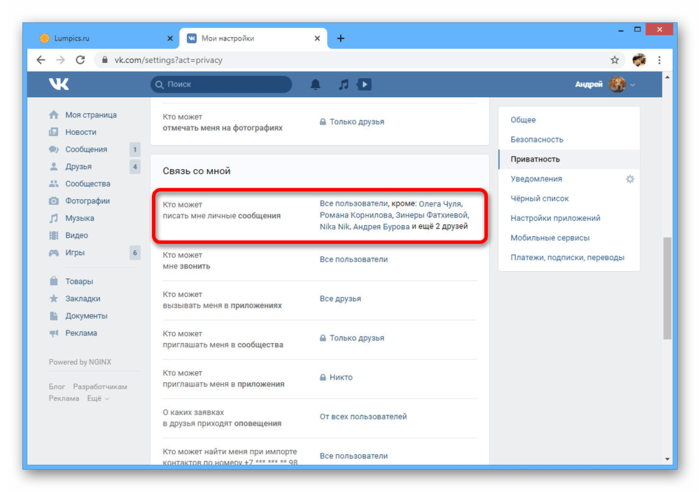
Если вы не можете добавить какого-то пользователя в друзья для блокировки подобным образом, но и не хотите использовать более глобальный подход, попросту выставьте ограничение для сообщений «Только друзья». В таком случае вам смогут писать исключительно люди из этого списка с учетом ранее рассмотренных настроек.
Способ 3: Блокировка в сообществе
Во ВКонтакте сообщества играют не меньшую роль, нежели персональные страницы, предоставляя во многом похожие настройки и возможности. Одной из таких функций выступает «Черный список», позволяющий не только исключить из участников, но и ограничить действия конкретного пользователя.
1. Перейдите на главную страницу сообщества и через меню в правой части откройте раздел «Управление».
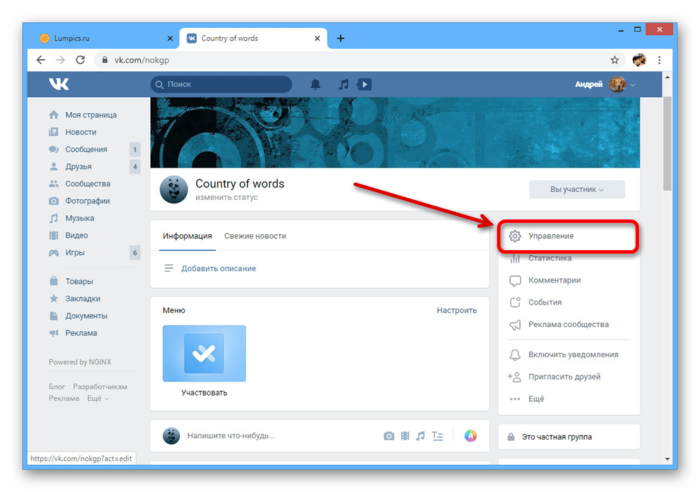
2. Здесь необходимо переключиться на вкладку «Черный список» в подразделе «Участники» и нажать кнопку «Добавить» на верхней панели.

3. Среди участников сообщества выберите нужного пользователя, используя поле поиска, и нажмите кнопку «Заблокировать».
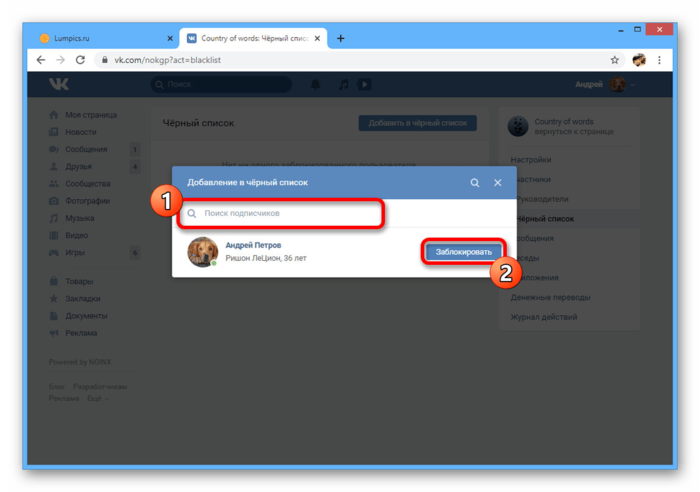
4. Для завершения заполните дополнительные поля и подтвердите блокировку с помощью кнопки «Добавить в черный список». После этого пользователь не сможет писать в адрес сообщества, оставлять комментарии и проявлять какую-либо другую активность.
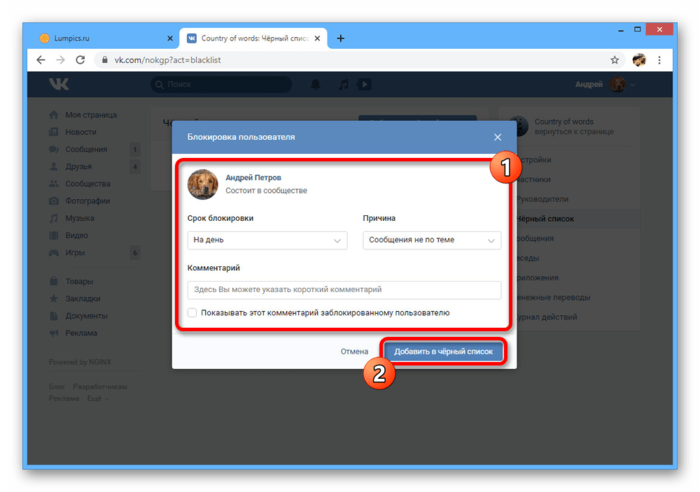
По аналогии с первым способом, данный вариант является радикальной мерой из-за полной блокировки. Однако в отличие от настроек приватности, здесь нет каких-то альтернативных решений, позволяющих отключить сообщения сообщества или комментарии для отдельного человека.
Блокировка сообщений ВК на телефоне
Официальное мобильное приложение ВКонтакте не сильно отличается от полной версии сайта в плане доступных вариантов блокировки сообщений. Как и в предыдущем случае, здесь можно воспользоваться ЧС или должным образом настроить приватность учетной записи.
Способ 1: Черный список
В мобильном приложении ВК возможность блокировки пользователей, как и многие другие функции, доступна без ограничений. По этой причине единственное отличие в процессе сводится к совершенно другому интерфейсу с иным расположением разделов.
1. Перейдите на страницу пользователя, сообщения от которого хотите заблокировать, и в правом верхнем углу коснитесь значка с тремя вертикальными точками. Здесь необходимо выбрать вариант «Заблокировать».
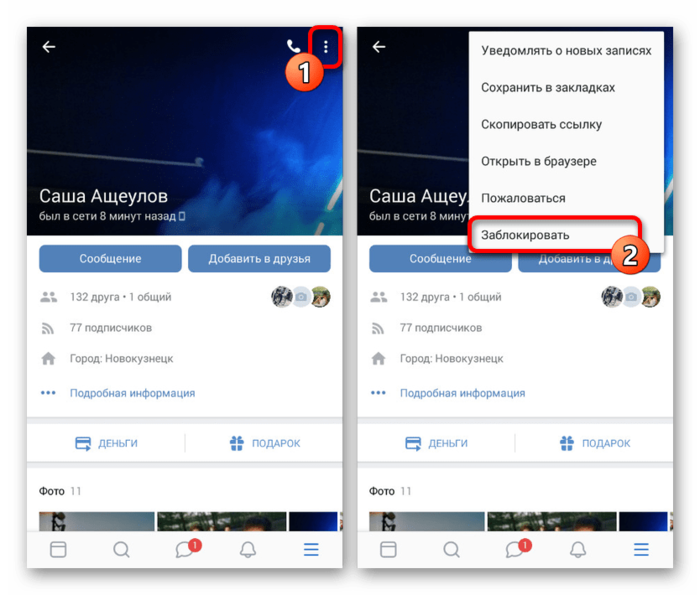
2. Данное действие потребуется подтвердить через всплывающее окно, и в результате человек окажется в черном списке. Можете перейти в соответствующий раздел настроек, чтобы убедиться в успешном добавлении или для разблокировки в будущем.

Настоящий метод хоть и является самым эффективным, все же полностью сохраняет ранее названные недостатки. По этой причине использовать черный список стоит лишь в крайних случаях.
Способ 2: Настройки приватности
Наиболее удобный способ блокировки сообщений от других пользователей ВКонтакте заключается в использовании параметров приватности. Задействуйте именно этот вариант, если хотите сохранить дружбу с владельцем страницы, но при этом ограничить обратную связь.
1. На нижней панели в приложении откройте вкладку с главным меню и в правом верхнем углу коснитесь пиктограммы шестеренки. Из представленного списка необходимо выбрать «Приватность».
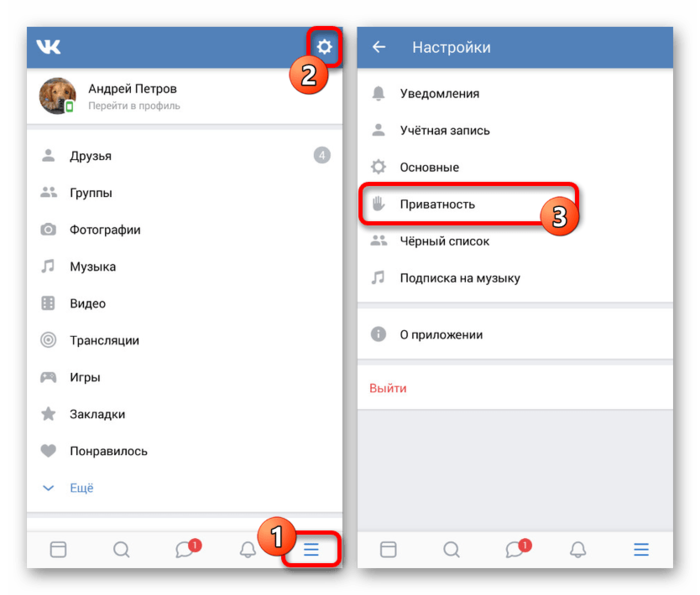
2. Пролистайте страницу ниже до блока «Связь со мной» и тапните по строке «Кто может писать мне».
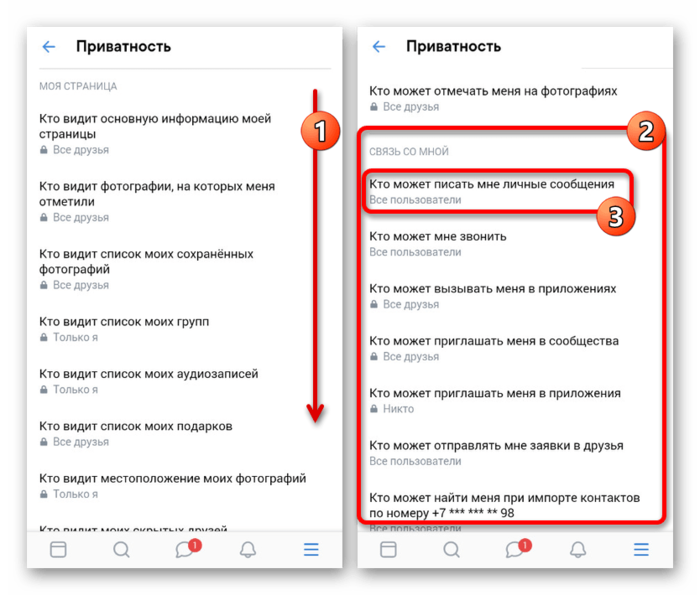
3. В ниже представленном блоке «Кому запрещено» нажмите по одной из ссылок в зависимости от требований к блокировке. Если вы ранее не создавали списки, варианты будут идентичны друг другу.
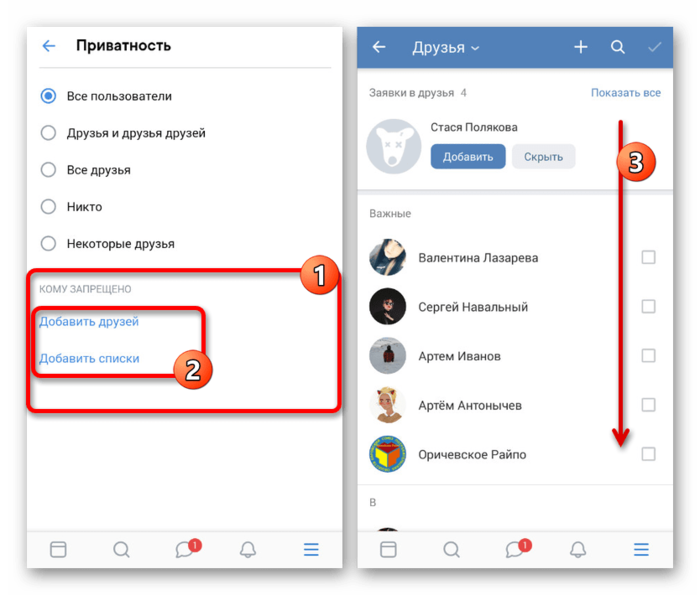
4. Установите галочку рядом со всеми пользователями, общение с которыми хотите ограничить, и для сохранения коснитесь галочки на верхней панели. В результате ранее пустой блок «Кому запрещено» будет дополнен выбранными людьми.
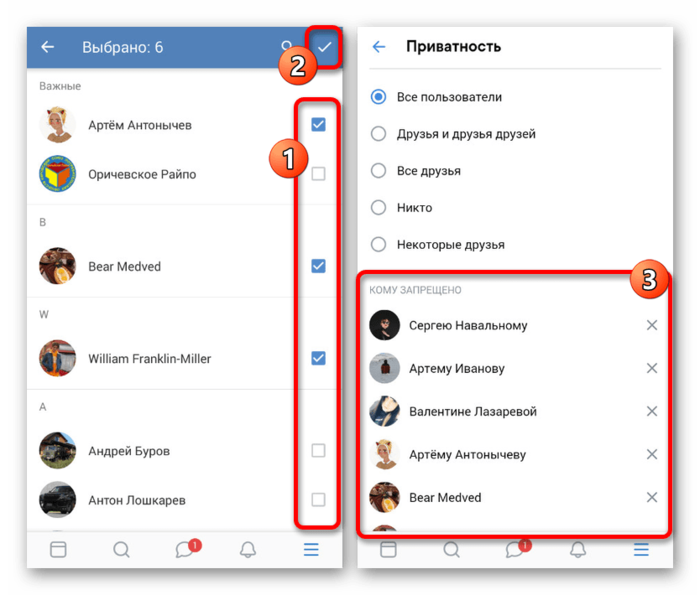
Если в будущем вам потребуется удалить какого-то пользователя из списка, используйте значок с изображением крестика. К сожалению, моментально отменить блокировку невозможно, и потому будьте внимательны.
Способ 3: Блокировка в сообществе
Последний доступный вариант блокировки является аналогом черного списка для группы, но уже через мобильное приложение. И хотя большинство функций в сообществах недоступно с телефона, данный раздел позволяет как блокировать, так и разблокировать участников паблика без ограничений.
1. Откройте главную страницу сообщества и коснитесь пиктограммы шестеренки в правом верхнем углу экрана. Через представленное меню перейдите к разделу «Участники».
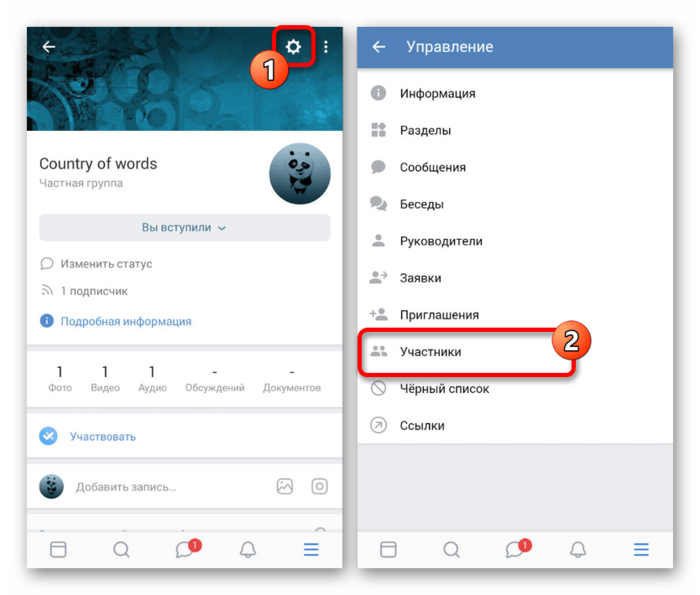
2. Выберите пользователя для блокировки, тапнув по значку «…» напротив имени. После этого в дополнительном окне коснитесь варианта «Добавить в черный список».
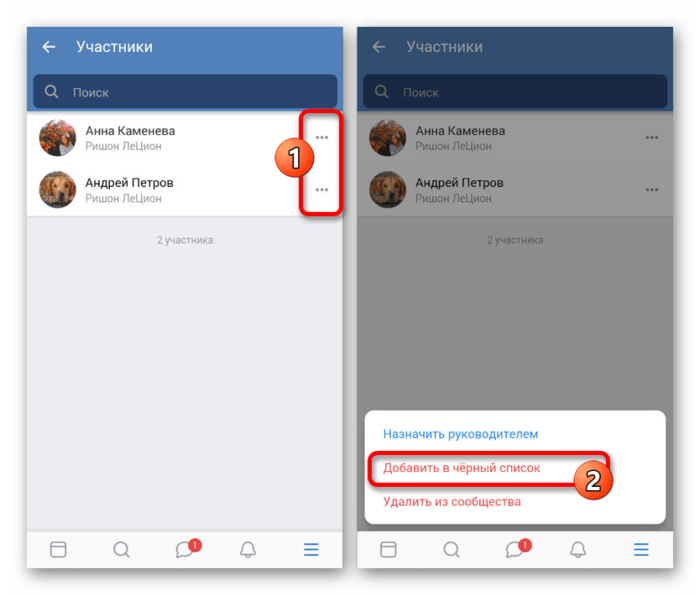
3. Для завершения заполните поля, по необходимости добавьте комментарий и нажмите по галочке на верхней панели. В результате пользователь окажется среди заблокированных.
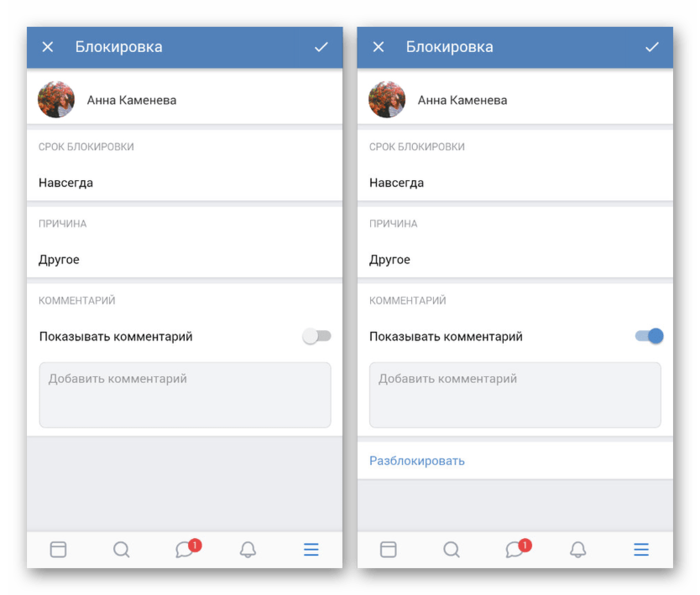
Надеемся, способ помог вам заблокировать сообщения от лица конкретных пользователей, так как на этом инструкция подходит к завершению.
Заключение
Нами было представлено более чем достаточно способов для блокировки сообщений от пользователя как на личной странице, так и в сообществе на всех актуальных платформах. При этом по необходимости вы можете воспользоваться и другими функциями вроде «Закрытого аккаунта» или «Частной группы» в сочетании с параметрами приватности, тем самым позволяя писать сообщения только друзьям.