Инструкции
Здесь мы рассмотрим проблемы с которыми чаще всего сталкиваются наши клиенты при отправке файлов со снимками МРТ .
Видеоинструкции для создания и отправки данных на МРТ расшифровку
- Как упаковать файлы DICOM с CD диска с результатами МРТ в один архив для удобства отправки через интернет:
-
; или аналогов (WinRar, BandiZip и др.);
- файлообменника My-Files.ru ;
- Облака Mail.ru (GoogleDrive, Яндекс.Диск и др) .
❓ Если возникнут вопросы – обратитесь в техподдержку через раздел Контакты.
Переписываете содержимое 💿 CD с результатами МРТ (полностью или только папку DICOM со снимками) на 🖥 жесткий диск HDD своего компьютера.
Используя любой доступный архиватор (встроенный в ОС Windows, WinRar, 7-Zip и др.) поместите данные в архив (*.zip, *.rar, *.7z и др.).
КАК СОЗДАТЬ ZIP-АРХИВ, ИСПОЛЬЗУЯ ВСТРОЕННЫЙ АРХИВАТОР ОС WINDOWS:
- Выделяете (помещаете курсор) нужную папку (обычно имеет название DICOM, либо набор цифр – самая объемная папка на CD, в которой находится много файлов).
- Кликаете на названии папки правой кнопкой мыши (ПКМ) и выбираете в контекстном всплывающем меню пункт “Отправить” – “Сжатая Zip-папка”.
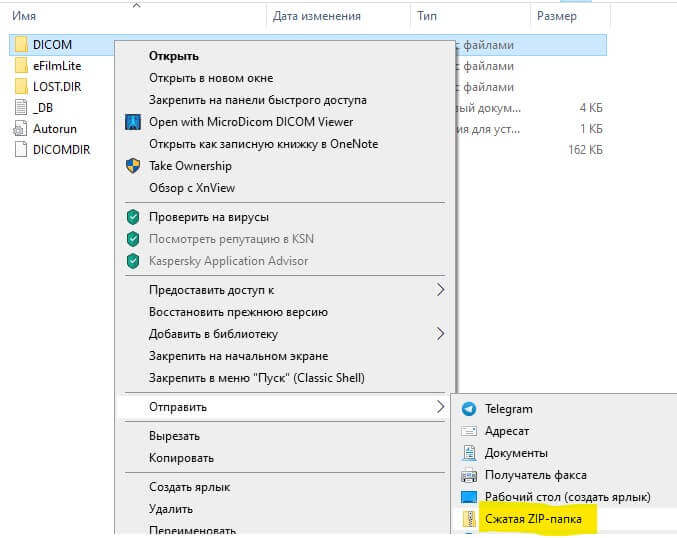
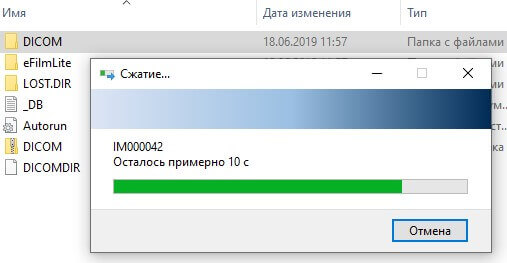
- Запускается процесс архивирования.
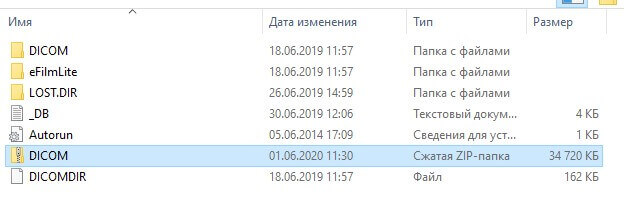
- По окончании рядом с исходной папкой появляется ZIP-архив с именем исходной папки (в нашем случае DICOM.zip).
СОЗДАНИЕ АРХИВА ПРОГРАММОЙ 7-ZIP
* Как создать архив, используя бесплатную программу 7-ZIP *
ЗАГРУЗКА АРХИВА В ФАЙЛОВОЕ ХРАНИЛИЩЕ В ИНТЕРНЕТЕ
* Как загрузить архив МРТ снимков в файловое хранилище My-Files.ru *
Регистрация на сайте не нужна – Вам нужно просто перетащить архив на изображение папки, зажав его левой кнопкой мыши.
* Загрузка архива снимков МРТ в Облако Mail.ru *
Для использования Облака Mail.ru вам необходимо иметь 📧 почтовый ящик вида @mail.ru, @inbox.ru, @list.ru, @bk.ru.
Если у вас его нет – зарегистрируйтесь по ссылке – получите почтовый ящик и 8 Гб для хранения своих файлов.

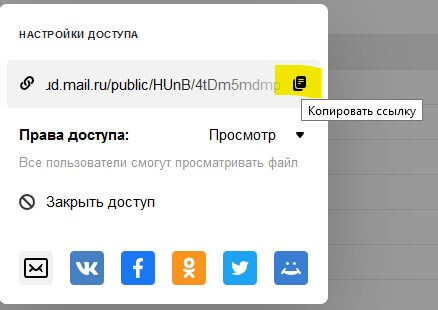
- Создайте и скопируйте публичную ссылку 🔗 для скачивания архива МРТ снимков из файлового хранилища.
- Вставьте полученную ссылку 🔗 в форму заявки для получения расшифровки МРТ (второе мнение).
📝 Для уточнения результатов МРТ диагностики
заполните и отправьте нам заявку на повторную расшифровку МРТ онлайн.
Как отправить снимки МРТ с диска на электронную почту
Достаточно часто возникает ситуация, когда требуется отправить результаты магнитно-резонансной томографии или компьютерной томографии врачу для консультации и оценки динамики состояния уже после проведённого лечения. В этой статье я постараюсь кратко описать процесс отправки данных МРТ диска или флешки по электронной почте.
На CD, DVD диске данные МРТ хранятся в виде DICOM файлов. Чаще всего, в корневом каталоге диска имеется папка DICOM, в которой и лежат эти файлы. Внутри этой папки лежит очень много DICOM файлов, поэтому перед отправкой по почте требуется запаковать все файлы в один zip архив.
- Вставляем диск в дисковод.
- Заходим в папку «Мой компьютер», далее заходим «в CD-дисковод» или «DVD-дисковод».
- Нажимаем правой кнопкой на папку «DICOM» ->копировать. Далее, вставляем папку на рабочий стол.
Упаковываем папку в zip архив: нажимаем правой кнопкой на папку -> отправить -> сжатая zip папка.

У нас получился готовый файл DICOM.zip для отправки по электронной почте.
Файл готов к отправке по электронной почте. Вы можете прикрепить его к вашему письму.
Если у вас нет электронной почты, вы можете создать её, например, в Яндекс-Почте:
В случае если отправляемый файл очень много весит и нет возможности его прикрепить к письму, то следует воспользоваться облачным сервисом, например, Яндекс-Диском. К письму прикрепляется не сам файл, а его ссылка на Яндекс-Диске.
Как переслать крупные файлы (КТ, МРТ) через облачное хранилище
КТ или МРТ обычно записываются на CD-диск или флэшку и достаточно много весят. Чтобы переслать крупные файлы (КТ, МРТ) доктору – Вам необходимо сохранить всю папку с файлами у себя на компьютере/мобильном устройстве или сразу загурзить в облачное хранилище с флешки или CD-диска, после чего предоставить к ней доступ. Рассмотрим, как это сделать на компьютере.
Распространенные и удобные облачные хранилища для личного использования:
- Googleдиск(Google Drive)
- Яндекс Диск
- Mail.ru
Google Диск
Простой и удобный инструмент. Для хранения и скачивания файлов вам достаточно иметь только аккаунт на Gmail.com. Пользоваться облачным хранилищем Google можно с помощью любого браузера или загрузить Google диск на компьютер или мобильное устройство.
- Максимальный размер загружаемых файлов для большинства форматов (без преобразования в формат Гугл) – 5ТБ
Основное отличие и удобство от Яндекс Диска в том, что если ваш файл весит больше 2ГБ и вы не собираетесь преобразовывать свой формат в Гугл – вам не обязательно скачивать Google Диск (В Яндексе для загрузки файлов больше 2ГБ – обязательно нужно скачать программу Яндекс Диск на ПК или мобильное устройство).
Как загрузить снимки МРТ?
Подробная инструкция
На выданном вам в МРТ-центре CD или флэш-накопителе найдите папку, которая называется DICOM, либо А, либо РА и набор цифр, либо ST и набор цифр, либо просто набор цифр. Крайне редко она может называться иначе.
Для уверенности в правильном выборе:
— эта папка самая «большая» по объему информации
— это точно НЕ DICOMDIR или autoran.exe
Переименуйте ее в формате «фамилия больного дата исследования»
Если на выданном диске нет ни одной папки, подходящей под это описание,заархивируйте все его содержимое с помощью WinRAR или Zip и отправьте единым архивом.