Пользователи пожаловались на обновление Maps.me: изменился источник карт, «сломался» поиск и исчез офлайн-доступ Статьи редакции
Maps.me пообещала рассмотреть жалобы и в ближайшие дни выпустить очередное обновление.
В декабре компания Daegu Limited (входит в Parity.com Group), которой теперь принадлежит картографический сервис Maps.me, выпустила своё первое обновление. Некоторые пользователи оказались недовольны изменениями.

Если вы пользуйтесь картами http://maps.me ни в коем случае не обновляйте приложение!

Пока приложение обновилось только на iOS.
Основная проблема пользователей — карты теперь доступны только в онлайн-режиме или при скачивании. Раньше карты вместе со всеми объектами загружались перед началом работы в память смартфона. Как пишет iOS-программист Даниил Сибирцев, размер «скачанной Москвы» теперь увеличился в четыре раза — с 50 до 200 Мб. Теперь сервис мало чем отличается от Google Maps и Apple Maps, считает Сибирцев.
Карты теперь загружаются при помощи Mapbox SDK — американского поставщика онлайн-карт для веб-сайтов и приложений, логотип которого теперь отображается в верхнем левом углу экрана. Mapbox также служит источником карт для Foursquare, Lonely Planet, Facebook, Financial Times, The Weather Channel и Snapchat. Раньше Maps.me работал на основе свободной и бесплатной географической карты OpenStreetMap.
Кроме того, «сломался» поиск, отмечают пользователи. «Поиск и до этого не был идеальным, но он улучшался год от года и несколько раз просто спасал меня в путешествиях. Сейчас я толком не смог найти ничего из того, что я искал», — отмечает Сибирцев. Он сравнивал обновлённый Maps.me на iOS и старую версию на Android. На скринах видно, как на Android приложение нашло нужный адрес, а на iOS нет.
Похожие жалобы озвучил сооснователь и бывший главный технический директор Maps.me Виктор Говако: «Обновил Maps.me после сделки Mail.ru Group с кем-то там. Офлайн пропал. Теперь это Mapbox демоприложение с неработающим поиском. Пропал дом». Судя по данным в Facebook, Говако сейчас работает ведущим программистом в Mapbox.
Издание о путешествиях Perito Burrito отмечает, что сбросились все метки пользователей, а дизайн карт стал «детским и похожим на сервис Waze». «Крупные значки всех подряд категорий, отсутствие названий улиц, пока вы не приблизите карту до максимума», — пишет издание.
Однако метки остались, например, на скринах Сибирцева. «Новое приложение пытается загрузить координаты меток, но потерялись цвета, мои комментарии, их больше нельзя экспортировать и импортировать», — отмечает он.
Пропал также поиск туалетов, отмечает Perito Burrito. Издание проверило Париж: на карте города сейчас не больше десяти туалетов, раньше их было «сотни».
Изменилась и пешеходная навигация. По словам Сибирцева, раньше Maps.me показывал тропинки, которые нет ни в Apple Maps, ни в Google Maps, а сейчас они исчезли. Также исчезла диаграмма с перепадом высот.
Среди других изменений: пропали все подписки на отключение рекламы, на путеводители и так далее, исчез OSM-редактор, ландшафтный режим, карта и навигация по метро, запись и отображение недавно пройденного трека, CarPlay и отзывы на заведения. Некоторые также отмечают, что приложение зависает.
Пользователи отметили и положительные изменения. Например, появился «Кошелёк». Пока сервис предлагает встать в список ожидания доступа к его функциям, пишет Сибирцев. Perito Burrito рассказало подробнее: с помощью «кошелька» можно будет получить скидки и кэшбек на карточки Visa — с покупок в сервисе или у партнёров, не уточняется. Также с помощью кошелька можно будет пополнить eSIM.
Появилась возможность включить карту в 2D или 3D, а также другие слои, один из которых называется «Ностальгия» и позволяет вернуться к привычному виду карт. Однако проблемы с отображением улиц и крупными значками рандомных категорий остаются, пишет Perito Burrito.
Также в сервисе теперь можно смотреть пробки и в один клик отключить использование сотовых данных.
Официальный аккаунт сервиса в Twitter в ответ на жалобы пользователей заявил, что компания получила много «полезных и конструктивных отзывов» от поклонников приложения. Maps.me пообещала рассмотреть жалобы и в ближайшие дни выпустить очередное обновление.

Один из платных пользователей написал, что после обновления отменил подписку и удалил приложение. В ответ аккаунт компании предложил дать рекомендации для исправления ошибок, а также подарочную карту Amazon «в знак благодарности за отзыв».
Maps.Me — что за программа. Как пользоваться
Навигатор Maps.Me – это бесплатное приложение, которое пригодится автолюбителям и туристам. Детализированные карты отображают пробки на дорогах, метро, развязки, парки и магазины. Разберемся, как пользоваться Maps.Me с помощью мобильного телефона, как настроить карты, как скачать и установить приложение на русском языке.
Особенности и предназначение Maps.Me
Maps.Me – что это за программа ? Это навигатор, который можно установить на мобильные устройства с операционной системой Android и iOS. При первом запуске приложение определяет местоположение и автоматически загружает карты местности. При отсоединении от интернета навигационная система продолжает работать, используя датчик GPS.
Скачать карты перед поездкой заграницу можно самостоятельно. Найти их можно через меню. Для загрузки карт регистрация не потребуется. Вес файлов зависит от выбранного города или региона.
Благодаря частым обновлениям карты обладают высокой достоверностью и детализацией. Искать места можно с помощью точек на карте, путем ввода адреса или стандартных запросов: «Заправиться», «Поесть», «Достопримечательность».
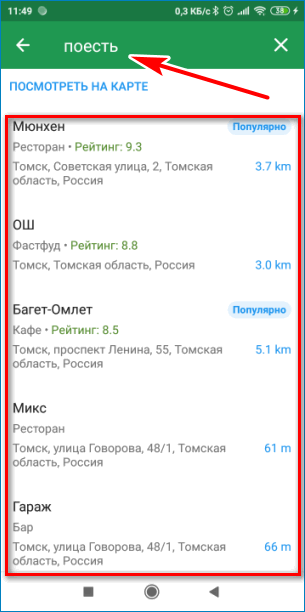
Важно. Внешнее оформление навигатора может отличаться. Это зависит от установленной версии и разрешения экрана на телефоне.
Встроенные возможности Maps.Me
Главным преимуществом навигатора Maps.Me является возможность работы без интернета. Водитель или пешеход может проложить маршрут, используя только датчик GPS. Таким образом, можно сэкономить на интернете в роуминге. Скачать нужные карты придется заранее через настройки.
Обзор опций, встроенных в навигатор:
- автоматическое определение местоположения с помощью GPS или интернета;
- карты работают в 3D режиме, автоматически поворачиваются при прогулке или поездке;
- пользователь может сохранить маршрут, добавить место в закладки;
- в навигатор встроена опция отслеживания ближайших мероприятий;
- через меню можно забронировать место в отеле или ресторане;
- навигация может работать без интернета;
- меню на русском языке;
- карты обновляются автоматически.
Навигатором удобно пользоваться на телефоне или планшете. Приложение не нагружает центральный процессор, не снижает быстродействие смартфона во время работы. При использовании GPS датчика аккумулятор может разряжаться быстрее, чем обычно.
Важно. Некоторые из перечисленных опций работают только при подключении к сети. Функции могут отличаться в зависимости от используемой версии Maps.Me.
Базовая настройка перед использованием
Перед началом работы не требуется выполнять сложных настроек. Maps.Me автоматически определяет местоположение, загружает карты города для работы вне сети. Для удобства использования можно включить автоматический зум, выбрать размер шрифта, подключить автоматическое обновление.
Настройка навигатора Мапс Ми (инструкция по применению):
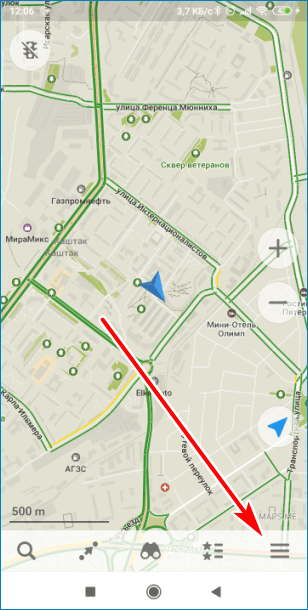
- Откройте навигатор, кликните по клавише вызова меню.
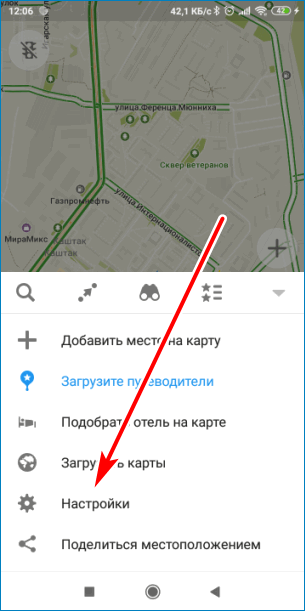
- Перейдите в настройки.
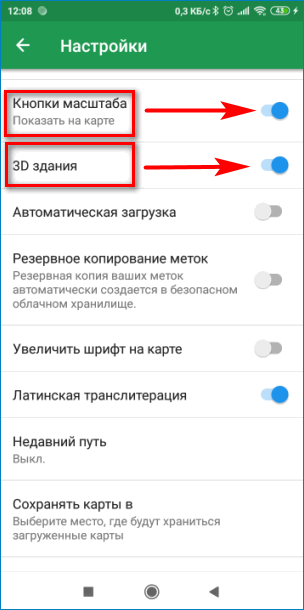
- Установите ползунок в активное положение напротив опции «Автоматическая загрузка», если шрифт на карте показался мелким, увеличьте его.
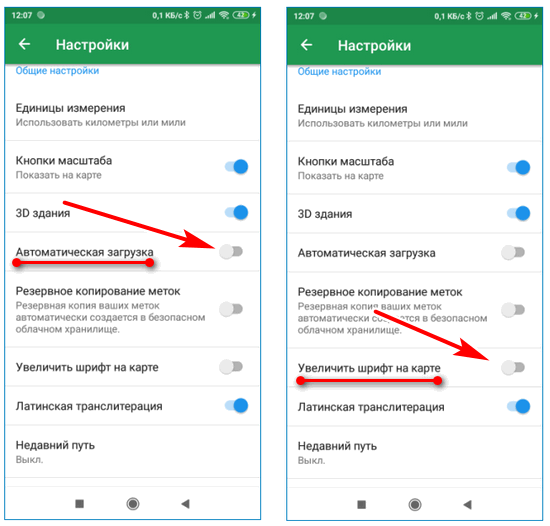
- В меню можно убрать кнопки масштаба на карте, или выключить 3D режим.
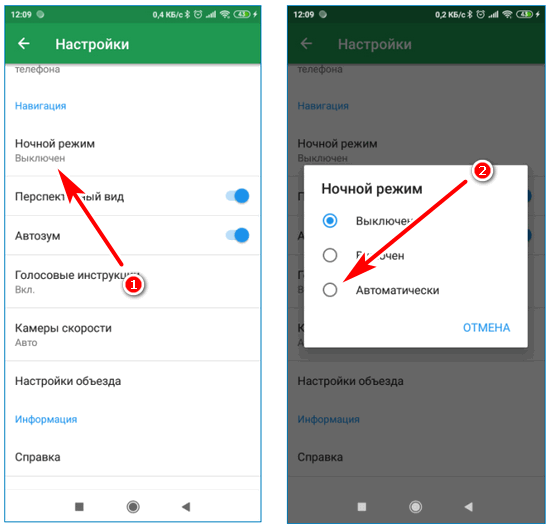
- Пролистайте список вниз, кликните по строке «Ночной режим», выберите «Автоматически».
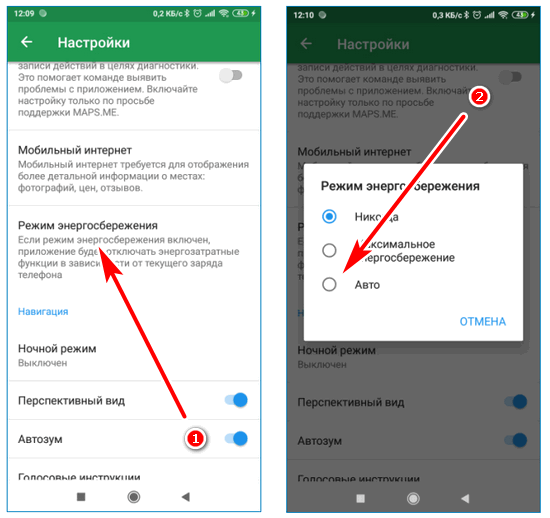
- Для экономии заряда аккумулятора тапните по опции «Режим энергосбережения», выберите строку «Авто».
Голосовые подсказки во время следования по маршруту включены по умолчанию, настраивать их не нужно. После настройки выйдите на главное окно навигатора и продолжайте работы в обычном режиме. Перезагрузка телефона или перезапуск приложения не требуется.
Как проложить маршрут в приложении
Проложить маршрут в навигаторе можно с помощью нескольких способов. Для работы заранее скачанной карты подключение к интернету не потребуется.
Как проложить маршрут в навигаторе Maps.Me:
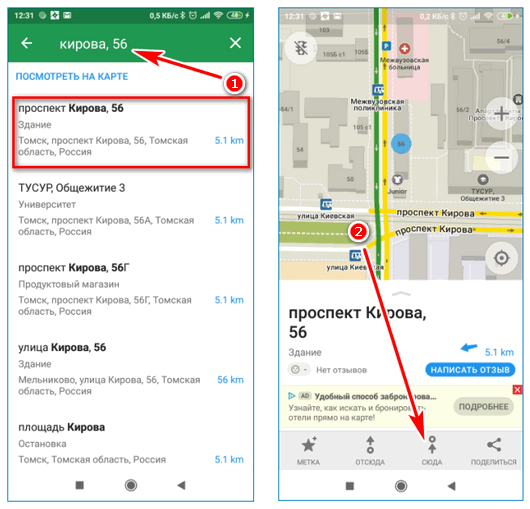
- Найдите место на карте, нажимайте на него в течение двух секунд. После появления меню снизу, нажмите на кнопку «Сюда». Кликните по кнопке «Начать» и начните движение по маршруту.
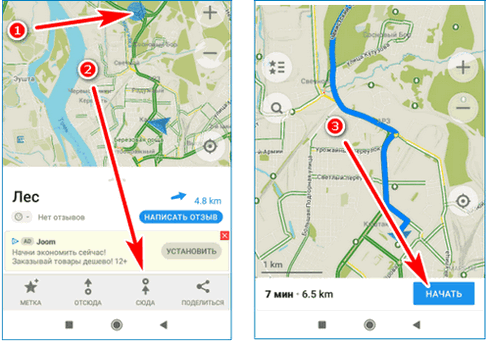
- Нажмите на лупу внизу слева, введите адрес или название места в поисковом окне. Кликните по найденному результату, нажмите на клавишу «Сюда». Навигатор построит ближайший маршрут. Для начала ведения кликните по клавише «Начать».
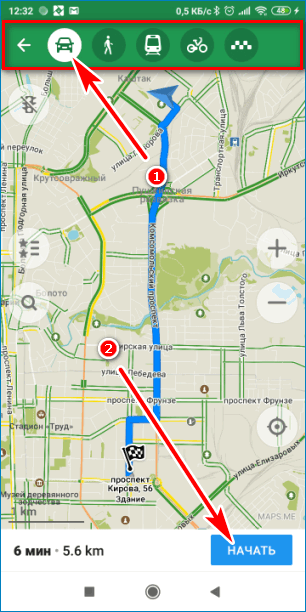
Перед началом ведения в Maps.Me можно выбрать способ передвижения . Для этого кликните по соответствующей иконке сверху.
Возможность работы в режиме офлайн
Maps.Me может работать вне сети. Для этого используются карты, сохраненные в памяти телефона.
Скачать карты для работы офлайн можно через настройки:
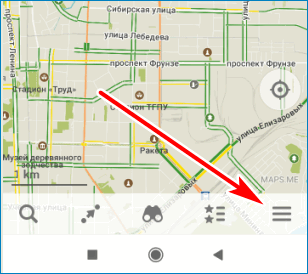
- Перейдите в меню.
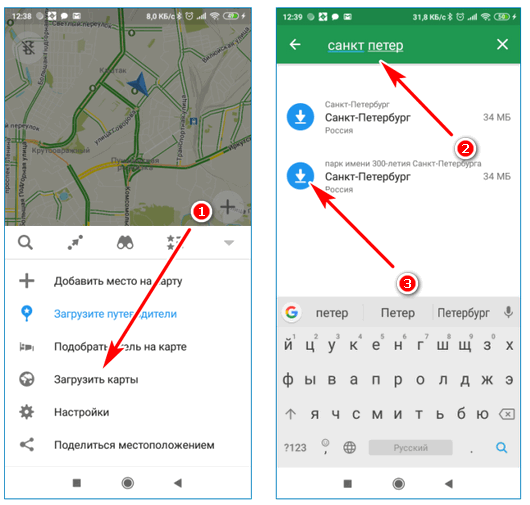
- Нажмите на строку «Загрузить карты».
- Найдите город с помощью окошка сверху, кликните по кнопке загрузки.
Важно. Заранее загрузите нужную местность, чтобы использовать навигатор без интернета. Вес данных зависит от выбранного города. Если без интернета приложение не определяет местоположение, включите датчик GPS в телефоне.
Обновление базы в Maps.Me
Карты в навигаторе обновляются автоматически. Для самостоятельного поиска обновлений можно зайти в настройки и загрузить новую версию для нужного города.
Как пошагово обновить базу в Maps.Me:
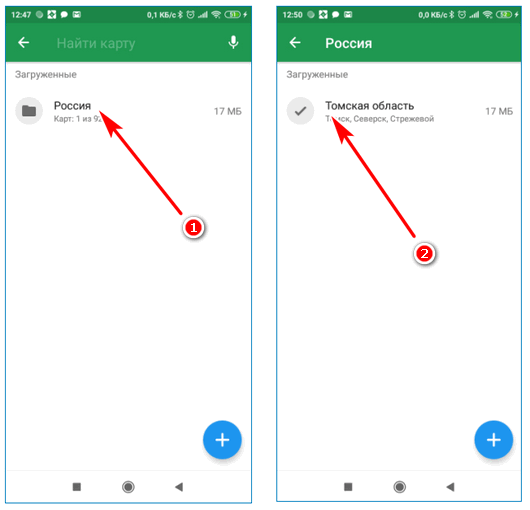
- Войдите в опцию «Загрузить карты».
- Выберите папку со страной, нажмите на город или область.
- Если есть новая версия, ее загрузка начнется моментально.
Проверяйте обновления перед поездкой заграницу, чтобы пользоваться достоверной версией карт.
Скачивание и установка приложения
Установить Maps.Me можно бесплатно из встроенного магазина с приложениями. Навигатор поддерживается на Айфоне и устройствах с Android. Действия практически не отличаются, нужно зайти в магазин, найти Maps.Me и кликнуть по кнопке установки.
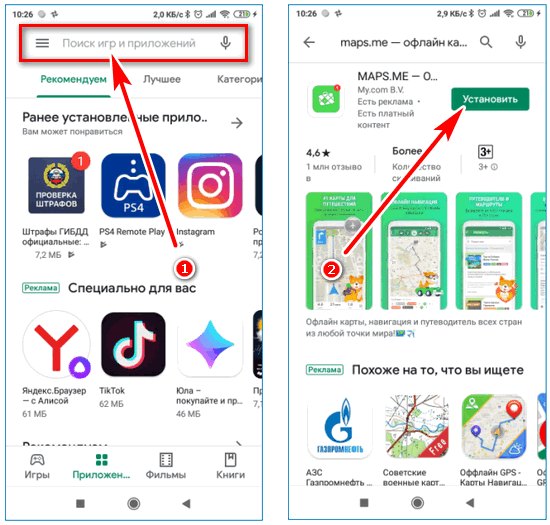
Важно. Устанавливайте приложение с помощью встроенных магазинов. Телефон скачает последнюю версию Maps.Me на русском языке. Для использования навигатора не требуется регистрация.
Преимущества и недостатки
К преимуществам Maps.Me можно отнести возможность работы без интернета, удобное меню на русском языке, быстрый поиск мест на карте и моментальное построение маршрута. Как работает карта без интернета? Навигатор использует файлы, загруженные в память телефона.
К отрицательным сторонам относится общий вес приложения с картами. Если скачать карты России и загрузить несколько зарубежных городов, можно занять до 500-900 мегабайт памяти смартфона.
Не обновляйте Maps.me! Сервис переделали, и все сломалось

Maps.me — лучший картографический сервис для путешественников. Точнее, был им до продажи Mail.ru Group компании Parity Group. Позавчера новая команда выкатила обновление для iOS, которое полностью изменило весь вид приложения и убило все метки пользователей.
Один из основателей и бывший CTO Maps.me до эпохи Mail.ru Group Виктор Говако отреагировал на изменение пользователей так.
Пользователи в Twitter ругаются с сервисом все последние дни, для многих обновление стало полной неожиданностью и испортило их путешествия. В ответ новая команда Maps.me заявляет, что апдейт негативно повлиял лишь на небольшой процент пользователей, и предлагает пострадавшим гифт-карточки в Амазон.
Paying user here. This update has taken the best offline maps app and ruined it. I’ve cancelled my subscription and uninstalled it from my iPhone. Super disappointing.
— Yaw Anokwa, PhD (@yanokwa) December 20, 2020
The new colors, contrast are not usable as before. Sorry, but this looks like Maps for children and not for a proper use. I‘‘ really disappointed about that change. Where can I get the old version. It was the best maps app and now it is ready to replace
— Runner_Fast (@RunnerFast4) December 19, 2020
I’ve found a few possible alternative apps and will try them out, and unless this entire update is undone soon I’ll delete https://t.co/LjIp1crpXC and make do with something else. I cannot trust a company who thinks “move fast and break things” is a good slogan.
— Evan Odell (@evanodell) December 20, 2020
Самая большая проблема, помимо сброшенных меток, — изменившийся визуал, который стал детским и похожим на сервис Waze. Крупные значки всех подряд категорий, отсутствие названий улиц, пока вы не приблизите карту до максимума. Плюс, сломался очень удобный поиск.
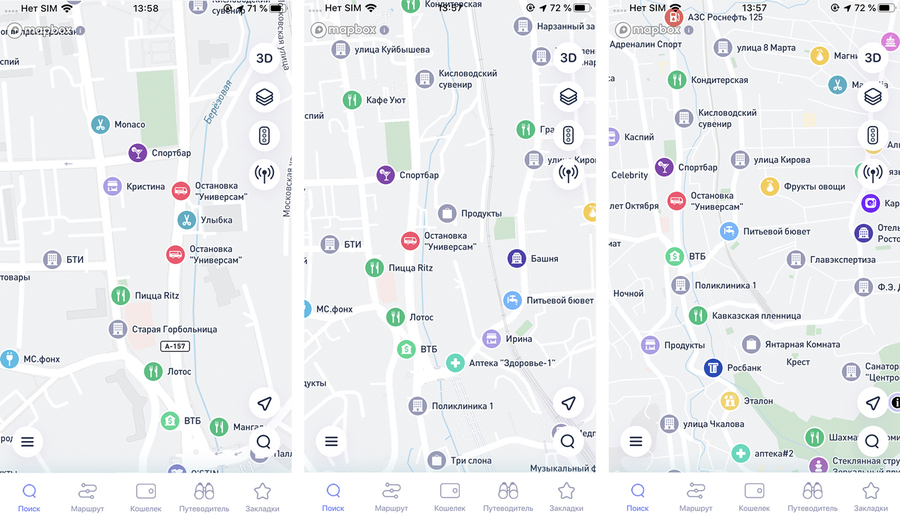
К слову, есть и некоторые удобства. В правом верхнем углу появились кнопки поверх экрана: вид 2D/3D, слои, в которых присутствует слой «Ностальгия» с привычным визуалом Maps.me (новые проблемы с отображением улиц и крупными значками рандомных категорий остаются), пробками и возможностью в один клик отключить использование сотовых данных.
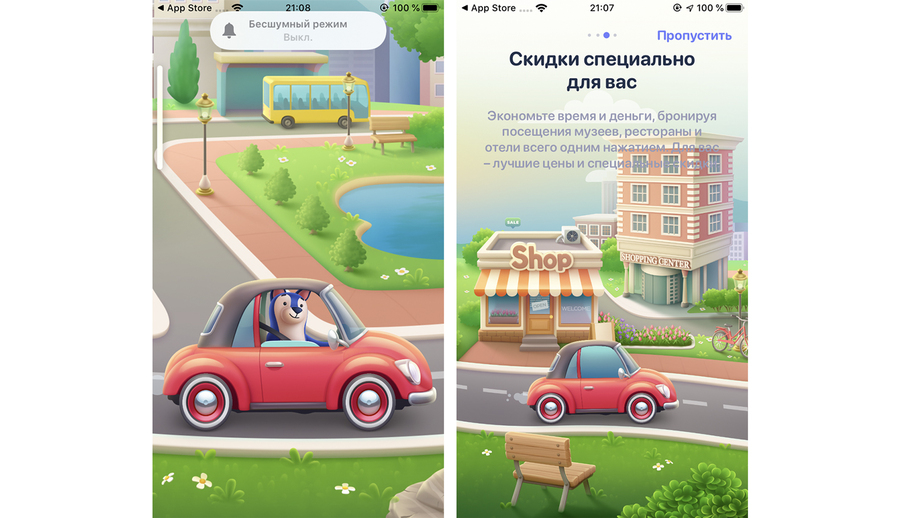
Помимо этого, в сервисе появился кошелек, в котором обещают скидки и кешбэк, а также пополнение eSim. Видимо, сервис договорился о сотрудничестве с VISA: именно на бронирования с их карточкой обещают давать кешбэк, но как это будет выглядеть, пока не ясно.
Maps Me – оффлайн карты для iOS и Android

Одна из главных проблем, которую приходится решать любому путешественнику – это, конечно же, вопрос ориентирования в дороге. Обзавестись традиционными бумажными картами или атласами любого города или региона сейчас не составляет проблемы, тем более широк выбор различных мобильных приложений. Maps.Me — как раз одно из таких приложений, популярность которого в последнее время просто взлетела.
Нам всегда хочется большего! Обычная карта не слишком удобна, а для того, чтобы пользоваться электронными, почти всегда необходимо интернет-соединение. Это не всегда возможно в дороге: роуминг стоит огромных денег, Wi-Fi доступен не всегда. Значит, нужны оффлайновые электронные карты.
Такие решения существуют, и одно из лучших, по нашему мнению – приложение Maps Me — оффлайновые карты, о котором мы сейчас подробно расскажем.
Коротко о главном
Maps.Me – это приложение для iOS и Android, которое предлагает все основные функции, необходимые путешественникам, в оффлайн-режиме. Именно это является её главным преимуществом: карты и маршруты для интересующей вас местности можно загрузить на гаджет заранее, а ваше позиционирование на карте будет осуществляться при помощи GPS – естественно, это бесплатно.
Само приложение тоже бесплатное, что не может не радовать. Причём бесплатное полностью: никаких дополнительных платежей за изначально недоступные возможности. Раннее за многие функции приходилось платить.
Что же умеет Maps.Me, помимо простой демонстрации оффлайн-карт?
[list][list-child icon=»fa-check»]Прокладывание маршрутов;[/list-child] [list-child icon=»fa-check»]Удобный поиск транспорта, отелей, достопримечательностей, ресторанов и других объектов, интересных путешественникам;[/list-child] [list-child icon=»fa-check»]«Закладки» на карте для избранных мест.[/list-child][/list]
Одним словом, всё необходимое, и ничего лишнего.
Ещё одно важное достоинство Maps.Me – относительно малый размер как самого приложения (менее 50 мегабайт), так и, что самое главное, карт. Для европейского города карта «весит», в среднем, от нескольких до 100 мегабайт, иногда несколько больше – в любом случае, подобные объёмы не слишком обременят любой современный смартфон. Да и загрузится необходимая информация быстро! Разработчики провели серьёзную работу над оптимизацией, чтобы добиться такого результата.
Теперь давайте подробнее поговорим о том, как установить приложение, и как им пользоваться.
Установка приложения
Для примера рассмотрим установку на операционную систему Android, и работу в ней же – iOS-версия практически ничем не отличается.
Устанавливается Maps.me точно так же, как любое другое мобильное приложение. Но, на всякий случай, кратко поясним, как это происходит.
1. Зайдите в Google Play или App Store на своем телефоне и введите в строке поиска maps.me.
2. Выберите приложение в поисковой выдаче

Maps.Me в поисковой выдаче Google Play и App Store
3. Нажмите на кнопку «Загрузить» или «Установить». Дождитесь окончания загрузки.

Установка программы на iOS и Android
Как уже отмечалось выше, объём дистрибутива – менее 50 мегабайт, что для столь серьёзного приложения не так уж много. Итак, Maps.Me загружено на ваш гаджет, значок появился на рабочем столе, и можно приступать к использованию приложения. Ниже рассказ пойдёт о его основных функциях.
Запуск Maps.Me
При первом запуске на iOS программа предложит сразу сделать некоторые настройки: доступ к вашей геопозиции (разрешить только при использовании), запросит разрешение на отправку вам уведомлений (я, например, запрещаю). В системе Android вы даете согласие на использование определенных функций на телефоне еще на этапе загрузки приложения.

Запрос на доступ к геопозиции на телефоне с iOS
Все настройки можно будет потом изменить в настройках телефона. Ниже вы узнаете, как работать с программой, прокладывать маршруты и делать метки.
Работа с Maps.Me
Войдя в приложение, мы в первую очередь видим перед собой карту мира – пока ещё в очень большом масштабе. Как обычно, интересующий участок можно «приближать» при помощи жеста на экране, либо кнопок с изображением плюса и минуса (если эти кнопки вам мешают, в настройках программы их можно и отключить). Всё вполне интуитивно.
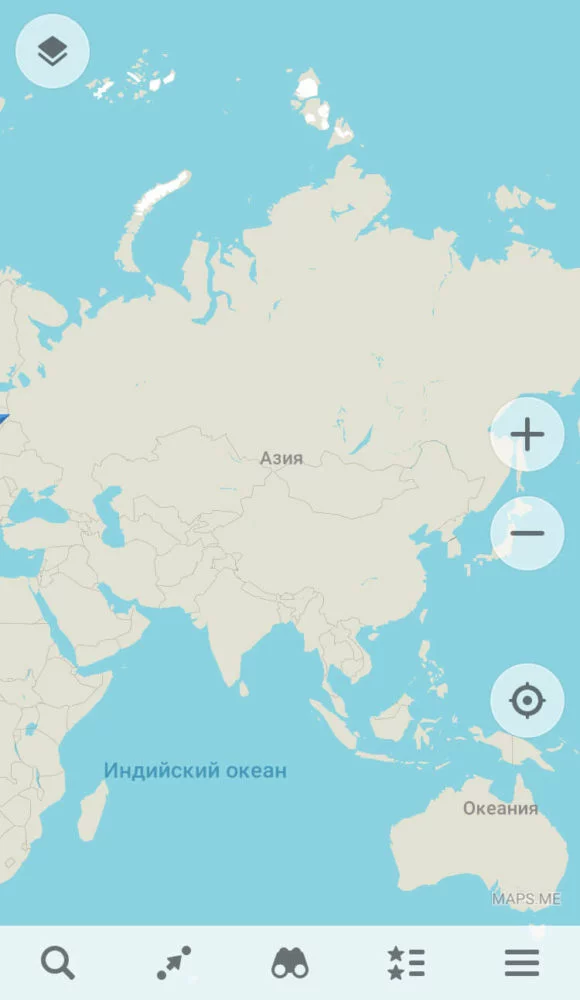
Но, если вы не хотите искать нужный объект таким образом, самое время обратить внимание на меню, расположенное в нижней части экрана. Оно включает в себя всего пять пунктов, которые мы сейчас и разберём.
Главное меню и настройки
Слева находится пиктограмма поиска в виде традиционной для таких кнопок лупы. О функционале этой кнопки мы подробно поговорим позднее.
Далее находится пиктограмма в виде стрелочки. Нажав на нее, вы сможете построить маршрут (на машине, пеший, на общественном транспорте, на велосипеде или на такси).
Следующая иконка в виде бинокля при нажатии на нее покажет вам отели, достопримечательности и кафе поблизости.
Далее находится иконка отвечает за работу с метками, которые вы можете ставить на карте. Этот вопрос также заслуживает отдельного рассмотрения.
Наконец, последняя, самая правая – это дополнительное меню программы. Здесь есть: кнопка добавления метки, кнопка загрузки путеводителей, подборка отеля, загрузка карт, настройки, а также кнопка «поделиться местоположением». Настроек в программе не очень много и все они вполне понятны: вы можете задать, где хранить загруженные карты (в памяти устройства или на карте памяти, если она у вас есть), установить желаемые единицы измерения, и указать ещё несколько необязательных параметров.
 Меню Maps.Me на iOS и Android
  Настройки программа на смартфонах с iOS и Android
Как добавить карты
Это можно сделать двумя способами. Во-первых, через меню поиска (кнопка с лупой). Вы вводите название города/страны, карты отображают вам это место и сразу предлагают скачать соответствующую карту.
Во-вторых, нужные карты можно просто выбрать из списка. Для этого нажмите на самую правую кнопку в меню программы, а затем выберите пункт «Загрузить карты». Перед вами появится список, разбитый в алфавитном порядке.

Загрузка карт для программы в iOS и Android
Естественно, подробность карт несколько разная. Скажем, карты большинства африканских стран занимают всего несколько мегабайт, а «вес» карты Парижа превышает сотню мегабайт. Но, если вы не путешествуете по крайне экзотическим местам, детализации карт Maps.Me точно хватит с лихвой. А по-настоящему серьёзные путешествия требуют более вдумчивой подготовки, чем загрузка в смартфон одного приложения.
Также в этом меню, в самой верхней части, имеется пункт «Загруженные» — через него вы можете просмотреть ранее скачанные карты, и управлять ими.
Как искать на карте
Нажатие на кнопку с изображением лупы вызывает простую поисковую строку, а также меню с различными категориями объектов.
Запросы в поисковую строку могут выдавать как глобальные объекты на карте мира (страны и города), так и локальные – на скачанных картах. Это весьма удобно: всё происходит на одном экране, без необходимости переключаться. Просто попробуйте – вы убедитесь, насколько просто и изящно всё реализовано.
При желании, в строку поиска можно ввести не название объекта, а его координаты. Это полезно в том случае, если названия у искомого места просто нет: допустим, вы хотите отметить некую точку на трассе.
Если же выбрать одну из категорий, то вы увидите список объектов определённого типа (гостиницы, достопримечательности, развлечения, магазины и так далее), отмеченные на загруженной вами карте. Естественно, такой поиск не требует подключения к интернету (если вы предварительно загрузили карты): просто заходите в интересующий пункт меню, и вас ждёт список подходящих мест.

Категории объектов в Maps.Me на iOS и Android
Выбрав категорию, затем выбираем нужный объект. В «вытягиваемом» меню в нижней части экрана вы сможете узнать время работы, телефон, сайт и координаты объекта.
Как ставить метки
Если вы хотите иметь быстрый доступ к определённой точке на карте, отметить понравившееся заведение, или передать кому-то расположение интересного места, найденного в путешествии, то на помощь придёт возможность расстановки меток.
Поставить метку на карте очень просто. Просто нажмите на нужное место на карте – оно пометится синим кружком. После этого нажмите иконку в виде звёздочки – метка установлена!
 Как поставить метку в Maps.Me на iOS
  Как поставить метку в Maps.Me на Android
Кстати, в «вытягиваемом» снизу меню цвет метки легко можно изменить, нажав на «Редактировать метку».
Теперь это место легко найти через соответствующий пункт главного меню: нажимаем на кнопу с двумя звездочками «Метки» , выбираем «Мои метки»:
Как проложить маршрут
Для того, чтобы проложить маршрут к пункту назначения, нужно сначала активировать определение вашего местоположения в настройках операционной системы (через GPS) если вы не сделали этого при установке или запуске программы, а также разрешить приложению доступ к этой информации.
Построить маршрут можно несколькими способами. В каждом из способов вы сможете в верхнем меню программы выбрать вариант передвижения: на машине, пешком и т.д. После того, как вы проложите маршрут, нажмите кнопку «Начать» и программа запустит навигацию. Снизу вы сможете видеть скорость, время до прибытия и расстояние до места.

Построение маршрута в приложении
Вы можете ввести в строку поиска ваш пункт назначения и нажать снизу кнопку «Сюда» и программа проложит маршрут от вашего текущего местоположения в указанную точку.
Еще один способ — это нажать в главном меню на кнопку со стрелочкой, после чего программа попросит ввести конечную и начальную точки и проложит маршрут.
Также вы можете строить маршрут между произвольными точками. Выбирайте нужную точку на карте (таким же образом, как ставили метки), нажимайте снизу кнопку «Отсюда» и выбираете таким же способом конечную точку и наживаете «Сюда».
Если вы хотите проложить маршрут до произвольной точки на карте от вашего текущего местоположения, то выбирайте точку на карте, нажимайте кнопку «Сюда» и программа автоматически проложит маршрут от того места, где вы сейчас находитесь.
Как завершить работу с программой
Чтобы завершить навигацию, нажмите на правую кнопку меню навигации (три горизонтальные полосочки) и снизу появится строка с кнопкой «Стоп».

Завершение маршрута