Как поставить запрет на удаление приложения на андроид
Настройка защиты приложений довольно важна, чтобы предотвратить нежелательный доступ или удаление приложений со смартфона. В данной статье мы рассмотрим несколько способов, которые помогут Вам защитить свои приложения на Android-устройстве.
Включение защиты приложений на Google Play
- Откройте Google Play на Вашем устройстве.
- Найдите пункт «Play Защита» и зайдите в настройки.
- Зайдите в настройки функции и отключите автоматическое сканирование приложений.
- Подтвердите свои действия.
Настройка ограничений удаления приложений
- Откройте меню «Настройки» на Вашем устройстве.
- Зайдите в раздел «Экранное время».
- Выберите «Контент и конфиденциальность».
- Выберите «iTunes и покупки приложений».
- Выберите «Удаление приложений» и выберите «Не разрешать».
Использование блокировки приложений
Одним из самых удобных способов защиты Ваших приложений на Android-устройстве является использование приложения AppLock. Оно позволяет блокировать потенциально опасные действия и изменения, которые могут быть выполнены другими пользователями на Вашем устройстве. Если Вы хотите запретить другим пользователям удалять Ваши приложения, запустите AppLock и перейдите в раздел «Конфиденциальность». Заблокируйте приложение «Настройки», чтобы предотвратить доступ к настройкам удаления приложений.
Защита от детей
Если Вы хотите защитить свои приложения от случайных удалений Вашими детьми, то следуйте следующим инструкциям:
- Откройте приложение Family Link.
- Выберите профиль ребенка.
- Нажмите на «Управление устройствами».
- Найдите нужное приложение и выберите «Разрешать всегда» для того, чтобы защитить его от удаления.
Защита приложений на Windows-устройстве
- Запустите приложение «Параметры» из стартового меню Windows.
- Кликните по разделу «Приложения».
- В разделе «Установка приложений» откройте выпадающий список и выберите нужный Вам вариант.
Полезные советы
- Никогда не делитесь паролями и данными для авторизации в приложениях со случайными людьми.
- Включайте защиту экрана на Вашем устройстве, чтобы предотвратить несанкционированный доступ к приложениям.
- Обновляйте свои устройства и приложения, чтобы не иметь уязвимостей в системе.
Вывод
Настройка защиты Ваших приложений — очень важный процесс, который поможет предотвратить нежелательный доступ и удаление приложений со смартфона. При использовании тщательно настроенных функций защиты, пользователи могут сохранить свои личные данные в безопасности. Соответственно, следует быть осторожными в интернете и следовать инструкциям по защите личных данных.
Как защитить файлы от удаления на Андроиде
Для того чтобы защитить важные файлы от случайного удаления на устройстве Android, необходимо воспользоваться приложением Google Files. Инструкция по защите очень проста. Вам нужно открыть приложение на устройстве и нажать на значок меню Настройки в левом верхнем углу экрана. После этого перейти в раздел «Секретная папка» и выбрать «Изменить способ защиты». Далее введите установленный вами PIN-код или графический ключ. На странице «Выберите способ защиты» выберите нужный способ защиты — либо PIN-код, либо графический ключ. После этого вы сможете добавить в секретную папку нужные документы, фотографии или видео защищенным паролем путем переноса их из общей папки в секретную. Важно заметить, что удаление данных из секретной папки будет возможно только после ввода правильного пароля.
Как запретить удаление приложений
Если вы хотите предотвратить случайное или нежелательное удаление приложений с вашего iPhone, это может быть сделано через настройки устройства. Для этого перейдите в раздел настроек и выберите пункт «Экранное время». Затем выберите «Контент и конфиденциальность» и активируйте ползунок. После этого перейдите в раздел «Покупки в iTunes и App Store», где появится опция для запрета удаления приложений. Выберите «Нет» в поле «Удаление приложений». Теперь предотвращено удаление любых приложений с вашего устройства. Это может быть особенно полезно, если у вас есть дети, которые могут случайно удалить приложения, которые вы считаете важными или дорогими. Некоторые пользователи также могут захотеть заблокировать возможность удаления приложений в целях безопасности или сохранения конфиденциальности.
Как поставить запрет на удаление приложений андроид
Если вы хотите запретить удаление приложений на своем устройстве Android, то вам необходимо пройти несколько простых шагов. Во-первых, зайдите в настройки Google Play на вашем гаджете и найдите пункт «Play Защита». Перейдите в него и зайдите в настройки данной функции. Здесь вы сможете отключить автоматическое сканирование приложений. Если вы все сделали правильно, то теперь удаление приложения станет недоступно без вашего разрешения. Не забудьте подтвердить свои действия, чтобы изменения вступили в силу. Защита вашего устройства Android — это залог сохранности ваших данных и позволяет избежать нежелательного удаления важных приложений.
Как изменить Разрешение экрана для определенного приложения
Чтобы изменить разрешение экрана для определенного приложения, необходимо открыть приложение «Настройки» на своем устройстве. Затем необходимо выбрать вкладку «Приложения» и выбрать нужное приложение из списка. После этого необходимо выбрать вкладку «Разрешения». Далее, если нужно изменить определенное разрешение, необходимо нажать на него и выбрать опцию «Разрешить» или «Запретить». Это может быть полезно, если приложение использует определенное разрешение, которое вы не хотите использовать, например, если вы не хотите, чтобы приложение использовало камеру вашего устройства или имело доступ к вашей локации. Изменение разрешения для конкретного приложения — это быстрый и простой способ улучшить безопасность своего устройства.
Для тех, кто хочет избежать случайного удаления своих любимых приложений на Android-устройствах, есть возможность поставить запрет на их удаление. Для этого необходимо зайти в настройки Google Play, найти пункт «Play Защита» и кликнуть на него. Затем следует перейти в настройки этой функции и отключить автоматическое сканирование приложений. После этого нужно подтвердить свои действия и сохранить настройки. Пользоваться избранными приложениями теперь безопаснее, потому что они не будут удаляться по ошибке или намерению других пользователей. Осуществить запрет на удаление приложений несложно и займет всего несколько минут. Вы сможете спокойно использовать свой телефон или планшет, не опасаясь потерять любимые программы.
Как запретить удаление приложений
Удаление приложений на мобильных устройствах может быть проблематичным, особенно если вы хотите предотвратить нежелательное удаление важных приложений или игр. Присутствуют различные способы запретить удаление приложения на мобильном устройстве, в зависимости от типа вашего устройства и операционной системы. В этой статье мы рассмотрим способы запретить удаление приложений на Android и iOS устройствах.
Как запретить удаление приложений на Android устройствах
На Android устройствах существует несколько способов запретить удаление приложений. Вот несколько из них:
Способ 1: Отключение автоматического сканирования приложений в Google Play
Шаги для отключения автоматического сканирования приложений в Google Play:
- Зайдите в настройки Google Play на вашем устройстве.
- Найдите пункт «Play Защита» и зайдите в него.
- Зайдите в настройки этой функции.
- Отключите автоматическое сканирование приложений и подтвердите свои действия.
Способ 2: Использование приложения Family Link
Если вы хотите запретить удаление приложений на Android устройстве вашего ребенка, вы можете использовать приложение Family Link. Вот шаги, которые вам нужно выполнить:
- Откройте приложение Family Link на вашем устройстве.
- Выберите профиль ребенка.
- Нажмите «Настройки Ограничения для приложений».
- Выберите приложение, которое нужно одобрить или заблокировать.
- Нажмите «Заблокировать».
- Готово.
Способ 3: Установка запрета на удаление файлов Диска, Meet и Сайтов
Если вы используете сервис Google Workspace, вы можете настроить запрет на удаление файлов Диска, Meet и Сайтов. Вот шаги, которые вам нужно выполнить:
- Войдите в аккаунт на сайте vault.google.com.
- Нажмите «Дела».
- Если дело уже создано, нажмите на него, чтобы открыть.
- Нажмите «Запрет удаления Создать».
- Укажите уникальное название для запрета.
- Нажмите «Выберите сервис».
- Нажмите «Продолжить».
Способ 4: Ограничение на установку и удаление программ
Если вы хотите запретить установку и удаление программ на вашем Android устройстве, вы можете изменить соответствующие настройки в приложении «Параметры». Вот шаги, которые вам нужно выполнить:
- Запустите приложение «Параметры» из стартового меню Android.
- Кликните по разделу «Приложения».
- В пункте «Установка приложений» откройте выпадающий список и выберите нужный вариант.
Как запретить удаление приложений на iOS устройствах
На iOS устройствах может быть проще запретить удаление приложений, чем на Android устройствах. Вот несколько способов, которые вы можете использовать:
Способ 1: Отключение автоматического удаления приложений
Шаги для отключения автоматического удаления приложений на iOS устройствах:
- Откройте «Настройки» на вашем устройстве.
- Перейдите в раздел «iTunes Store и App Store».
- Переведите в неактивное положение переключатель «Сгружать неиспользуемые».
Способ 2: Использование родительского контроля
Если вы хотите запретить удаление приложений на iOS устройстве вашего ребенка, вы можете использовать функцию родительского контроля. Вот шаги, которые вам нужно выполнить:
- Откройте приложение «Настройки» на устройстве родителя.
- Нажмите на свой Apple ID в верхней части экрана.
- Пройдите по ссылке «Семья».
- Нажмите «Добавить ребенка» и выполните инструкции.
- Выберите «Настройки ребенка» и затем «Разрешения для покупок и загрузок».
- Включите «Установка приложений» и / или «Удаление приложений».
Полезные советы и выводы
Использование ограничительной функции или родительского контроля может предотвратить случайное или нежелательное удаление важных приложений на мобильных устройствах. Настройте эти функции на своих устройствах, чтобы обеспечить безопасность данных и сохранность важной информации. Также помните, что некоторые приложения могут иметь свои собственные настройки, которые позволяют запретить удаление приложений, поэтому ознакомьтесь с настройками каждого приложения отдельно.
Как заблокировать Гугл на телефоне ребенка
Если вы хотите заблокировать доступ к Google на телефоне ребенка, для этого есть несколько шагов. В меню настроек на Android нужно выбрать вкладку Google, а затем Родительский контроль. Далее нужно ввести пароль, после чего нажать Начать и выбрать пункт Ребенок или подросток. Выбрать аккаунт ребенка и нажать Далее. Далее следует выбрать настройки, которые хотите установить для приложений, которыми может пользоваться ребенок. Выберите нужные параметры и нажмите завершить. Теперь, когда ребенок попытается открыть Google, он не сможет этого сделать. Блокировка Google может быть полезна, если вы хотите ограничить время, которое ребенок проводит в Интернете, или если вы не хотите, чтобы ребенок случайно удалил важные данные.
Как заблокировать приложение не удаляя
Существует способ заблокировать доступ к приложению, не удаляя его. Для этого необходимо зайти в настройки телефона и найти раздел «Блокировка приложения». В этом разделе можно легко добавить нужное приложение в список заблокированных. После этого при попытке открыть заблокированное приложение, система запросит PIN-код или сканер отпечатков пальцев. Таким образом, вы можете убедиться в безопасности своих данных и избежать случайного удаления важной информации. Например, если у вас в мобильном приложении есть важная для работы информация, вы можете заблокировать данное приложение, чтобы избежать возможных утечек в случае утери мобильного устройства.
Как снять ограничение с приложения Family Link
Family Link — специальное приложение для родительского контроля над содержимым, которое ребенок использует на своем устройстве. Активация ограничений времени позволяет родителю ограничивать количество времени, в течение которого ребенок может пользоваться приложениями на своем телефоне. Такие ограничения могут быть полезными, однако иногда необходимо их изменить или отменить. Для этого необходимо открыть приложение Family Link, выбрать профиль ребенка и зайти в Настройки. Далее, нужно выбрать устройство ребенка и нажать Заблокировать или Разблокировать. Это уберет ограничения времени использования и позволит ребенку использовать приложения за пределами заданных ранее параметров. Таким образом, родитель может легко управлять доступом ребенка к интернет-ресурсам и приложениям на устройстве.
Как удалить детский режим на Андроиде
Если вы хотите отключить детский режим на Андроиде, то для этого необходимо выполнить следующие действия. Сначала откройте приложение Family Link на своем устройстве. Затем выберите имя ребенка, для которого вы хотите отключить родительский контроль. Нажмите настройки, затем информация об аккаунте и выберите пункт «Отключить родительский контроль». Подтвердите свое действие и нажмите «Отключить». В дальнейшем нужно следовать инструкциям на экране, чтобы окончательно удалить режим ограниченного доступа. Это позволит вам воспользоваться всеми функциями устройства без ограничений. Важно помнить, что отключение детского режима может привести к тому, что ребенок получит полный доступ к устройству. Поэтому следите за тем, что делает ваш ребенок на телефоне или планшете.
Если вы не хотите, чтобы к некоторым приложениям имели доступ другие пользователи вашего Android-устройства, вы можете запретить их удаление. Для этого откройте настройки Google Play и найдите пункт «Play Защита». Зайдите в настройки этой функции и отключите автоматическое сканирование приложений. После этого подтвердите свои действия и настройки сохранятся. Теперь пользователи вашего устройства не смогут случайно удалить важные для вас приложения, а вы будете уверены в сохранности ваших данных и личной информации. Эта простая мера безопасности поможет вам избежать нежелательных последствий и уберечь ваше устройство от возможных угроз.
Все права защищены © 2023.
Удаление приложений — это процесс, при котором с компьютера удаляются ненужные или неработающие программы или приложения. Удаление приложений может освободить место на диске, повысить производительность системы и избавить от ошибок. В Windows 11 есть несколько способов удалить приложения: через панель управления, через параметры или через меню Пуск. Для удаления приложения нужно выбрать его в списке и нажать кнопку Удалить, а затем подтвердить действие. Некоторые приложения могут запускать свой собственный деинсталлятор, который может потребовать дополнительных шагов.
Как надежно сохранить приложение от удаления на Андроид
Удаление приложений на Андроиде может стать причиной потери важных данных и нарушения работы установленных программ. К счастью, существует несколько способов, которые помогут сохранить приложение от случайного удаления или нежелательной деинсталляции.
Во-первых, можно воспользоваться встроенной функцией «Запретить удаление». Для этого достаточно зайти в настройки устройства, найти раздел «Приложения» и выбрать нужное приложение. Затем следует нажать на кнопку «Запретить удаление». Теперь при попытке удаления приложения, система будет запрашивать дополнительное подтверждение.
В случае, если встроенное решение не соответствует вашим потребностям, можно воспользоваться дополнительным приложением из Google Play Market. Некоторые приложения предлагают возможность блокировать удаление других приложений. В таких приложениях можно создать список «защищенных» программ, которые будут недоступны для удаления без ввода специального пароля.
Кроме того, необходимо помнить о правах администратора. Если пользователь предоставил права администратора определенному приложению, оно получает дополнительные возможности для защиты от удаления. Пользователь должен быть осторожен при предоставлении таких прав и тщательно выбирать, какие приложения заслуживают доверия для получения расширенных прав.
Способы защиты приложения на Андроид от удаления
Хранение и защита приложения на устройствах под управлением операционной системы Андроид может быть крайне важным, особенно если вы хотите предотвратить его случайное или нежелательное удаление. Ниже приведены несколько способов, которые помогут вам защитить ваше приложение от удаления на Андроид.

1. Запрет удаления приложения
Один из самых простых способов защитить приложение от удаления на Андроид — запретить его удаление. Для этого вам понадобится изменить настройки доступа к приложениям на устройстве.
- Откройте настройки устройства и выберите «Безопасность» или «Дополнительные настройки».
- Найдите раздел «Администраторы устройства» или «Управление устройством».
- В списке приложений найдите ваше приложение и активируйте опцию «Запретить удаление».
После активации этой опции ваше приложение будет защищено от удаления, пока опция активна.
2. Использование парольного доступа
Еще один эффективный способ защиты приложения на Андроид от удаления — использование парольного доступа.
Вы можете добавить пароль на свое приложение, чтобы предотвратить несанкционированный доступ и удаление. Это обеспечит высокий уровень безопасности и поможет защитить ваше приложение от случайного удаления.
3. Резервное копирование приложения
Дополнительным способом защиты приложения на Андроид от удаления является регулярное резервное копирование приложения.
Вы можете использовать специальные программы или сервисы для создания резервной копии своего приложения. Это позволит восстановить его в случае его удаления с устройства.

4. Скрытие приложения
Еще один способ защитить приложение на Андроид от удаления — скрыть его от глаз посторонних.
Скрытие приложения прячет его значок с рабочего стола и среди других приложений, делая его менее заметным. Это может предотвратить случайное удаление приложения, поскольку пользователи могут не заметить его среди других приложений.
Мы рассмотрели несколько способов защиты приложения на Андроид от удаления. Вы можете выбрать наиболее подходящий для вас способ или комбинировать их для достижения максимальной защиты вашего приложения.
Включение режима администратора
Одним из способов надежно сохранить приложение от удаления на устройстве Android является включение режима администратора. Этот режим позволяет пользователю запретить удаление определенных приложений на своем устройстве.
Как включить режим администратора:
- Откройте настройки устройства Android.
- Выберите раздел «Безопасность» или «Защита» (название раздела может отличаться в зависимости от версии Android).
- Найдите и выберите опцию «Администратор устройства» или «Управление устройством».
- В списке доступных приложений найдите желаемое приложение и нажмите на него.
- Нажмите на кнопку «Активировать» или «Включить администратора».
- Подтвердите свое решение, следуя инструкциям на экране.
В результате выполнения этих шагов, выбранное приложение будет получать статус администратора устройства. Это означает, что пользователю будет запрещено удалять это приложение без предварительного отключения режима администратора.

Включение режима администратора может быть полезным для защиты важных приложений от случайного или несанкционированного удаления. Однако, перед включением этого режима, пользователю следует внимательно оценить свои нужды и учитывать возможные ограничения, связанные с этой функцией.
Установка дополнительных приложений-защитников
Одним из способов надежно сохранить приложение от удаления на устройствах Android является установка дополнительных приложений-защитников. Такие приложения обладают функционалом, позволяющим запретить удаление приложения без дополнительных разрешений.
Как установить дополнительное приложение-защитника?
- Откройте магазин приложений Google Play на своём устройстве.
- В строке поиска введите название приложения-защитника, например «AppLock» или «CM Security».
- Выберите подходящее вам приложение из результатов поиска.
- Нажмите на кнопку «Установить» и подождите, пока приложение загрузится и установится на ваше устройство.
После установки приложения-защитника необходимо настроить его для защиты нужного вам приложения от удаления. В большинстве приложений-защитников это можно сделать следующим образом:
- Запустите приложение-защитник на своём устройстве.
- Прокрутите список приложений и найдите нужное вам приложение, которое хотите защитить.
- Нажмите на него и включите опцию «Защита от удаления» или аналогичную функцию в настройках приложения-защитника.
Теперь выбранное вами приложение будет защищено от случайного или нежелательного удаления. Если вы захотите удалить это приложение, вам придётся снять защиту в приложении-защитнике и только потом удалить приложение с вашего устройства.
Установка дополнительных приложений-защитников позволит вам усилить безопасность своих приложений и предотвратить их удаление.
Использование кодовой блокировки
Одним из способов надежно сохранить приложение от удаления на Андроид является использование кодовой блокировки.
Кодовая блокировка – это функция, которая позволяет установить пароль или PIN-код для доступа к приложению. Таким образом, только пользователь, который знает код, сможет удалить приложение или внести какие-либо изменения в его настройки.
Как использовать кодовую блокировку:
- Откройте настройки вашего приложения и найдите раздел «Конфиденциальность» или «Безопасность».
- В этом разделе найдите опцию «Кодовая блокировка» или «Защита доступа».
- Выберите тип кодовой блокировки, который будет использоваться: пароль или PIN-код.
- Введите выбранный код и подтвердите его.
- После этого кодовая блокировка будет активирована и при попытке удаления приложения или внесения изменений пользователь будет запрошен ввод кода.
Кодовая блокировка является надежным средством защиты от удаления приложений на Андроид. Она обеспечивает дополнительный уровень безопасности и предотвращает случайное или несанкционированное удаление. Кроме того, использование кодовой блокировки позволяет ограничить доступ к приложению и защитить личные данные пользователей.
Однако следует помнить, что кодовая блокировка может быть снята или обходится опытными пользователями. Поэтому рекомендуется использовать дополнительные меры безопасности, такие как резервное копирование данных, защита от несанкционированного доступа к файловой системе и регулярное обновление приложения.
Перенос приложения на карту памяти
В операционной системе Android существует возможность переноса приложений на карту памяти, что может быть полезным для освобождения внутренней памяти устройства. Какие-либо ограничения на перенос приложений на карту памяти можно запретить.
Позволяют некоторые устройства Android перемещать приложения на карту памяти:
- Перейдите в «Настройки» вашего устройства Android.
- Найдите «Приложения» или «Приложения и уведомления» в списке доступных опций.
- Выберите «Управление приложениями» или «Все приложения» для просмотра списка всех установленных приложений.
- Выберите приложение, которое вы хотите переместить на карту памяти.
- В зависимости от версии Android, найдите опцию «Перенос на карту памяти», «Хранение» или «Место хранения».
- Нажмите эту опцию и выберите «Перенести на карту памяти».
Однако, стоит отметить, что не все приложения могут быть перенесены на карту памяти в Android. Некоторые разработчики приложений запрещают эту функцию или ограничивают доступ к ней. Если настройка перемещения приложений на карту памяти недоступна для вашего приложения, то вариант переноса на карту памяти, к сожалению, недоступен.
Перенос приложений на карту памяти может быть полезным для пользователей, которые часто устанавливают новые приложения и испытывают нехватку внутренней памяти на своем устройстве Android. Эта функция позволяет освободить место на устройстве, перенося приложения на карту памяти.
Интернет-помощник собрал в данном разделе публикации, которые позволят вам найти ответ на любой вопрос, имеющий непосредственное отношение к сотовой связи и мобильным устройствам
Как работает программа App Lock?
Это приложение представляет собой расширенные настройки блокировки. Здесь вы сможете блокировать отдельные приложения или все сразу. Можно вводить пароль, а можно пользоваться графическим ключом. В программе существует множество настроек: от секретного вопроса и до отображения приложения в стоке состояния.
- Откройте страницу Основные сведения о безопасности и выполните вход с помощью учетной записи Майкрософт.
- Выберите Дополнительные параметры безопасности.
- В разделе Пароли приложений выберите Создать новый пароль приложения.
Итак, это лучшие Android-приложения для блокировки ваших файлов и папок. Эти приложения помогут вам защитить паролем любые файлы и папки, хранящиеся на вашем устройстве. Если вам известно о каких-либо других подобных приложениях, напишите об этом в комментариях.
Может ли Барк увидеть удаленную историю?
Bark может отслеживать удаленные тексты на Android. Для устройств iOS Bark может отслеживать некоторые удаленные тексты. …Bark разработан, чтобы предоставить вашей семье цифровую сеть безопасности, а также вернуть вам время, потраченное на проверку устройств ваших детей.
Если мы получим новые данные с устройства до того, как текстовые сообщения будут удалены, вы обязательно их увидите. Мы работаем над 100% охватом, но еще не достигли этого.
При отключении приложение удаляется из App Store и не может работать на вашем устройстве.
Как поставить пароль на приложения самсунг?
Google Play Защита помогает обеспечить безопасность устройства, а именно: предварительно проверяет все приложения, которые вы скачиваете в Play Маркете; сканирует ваше устройство на наличие потенциально опасных приложений из сторонних источников (вредоносного ПО);
- Открываем Google Play Market.
- Нажимаем на 3 полоски в левой области строки поиска и выбираем «Настройки».
- В разделе «Личные» нажимаем на «Родительский контроль».
- Активируем опцию и вводим PIN-код, который понадобится для установки приложений.
Как поставить запрет на приложение айфон
Перейдите в меню «Настройки» и выберите функцию «Экранное время». Нажмите «Контент и конфиденциальность», а затем — «Ограничения контента». Выберите настройки для каждой функции или настройку в разделе «Разрешенный контент магазина».
Официально Apple не имеет возможности блокировать приложения по отдельности. Что если я заблокирую приложения на iPhone и забуду пароль. Что можно сделать? Если вы используете пароль ограничений и каким-то образом его забыли, вам, возможно, придется восстановить свой iPhone, чтобы сбросить пароль.
Возможно, вы восстановили заводские настройки телефона Android по умолчанию. Это удалит все ненужные приложения и данные с вашего телефона. Еще одна причина, по которой приложения удаляются или повреждаются, — это вирусы.
Как выделить больше места для Ubuntu?
Этот сайт, Вы даете свое согласие на работу с этими файлами. OK
Блокировщики крайне полезны, ведь это не только защита от чужого доступа у устройству, но и от защита от удаления нужных приложений и файлов. Использовать тот же App Lock достаточно просто – нужно установить, настроить набор блокируемых компонентов и выбрать метод разблокировки.
Что за приложение App Lock?
App Lock (или App Protector) – это приложение, которое позволяет блокировать ваши приложения и ограничить доступ к таковым, используя пароль.
Google Play Защита помогает обеспечить безопасность устройства, а именно: предварительно проверяет все приложения, которые вы скачиваете в Play Маркете; сканирует ваше устройство на наличие потенциально опасных приложений из сторонних источников (вредоносного ПО);
может иметь смысл бэкапить чтобы можно было их установить не выкачивая заново, либо если нужно иметь возможность установить старую версию приложения из Play Маркет
Как защитить детей от сайтов для взрослых?
- Откройте приложение Family Link .
- Выберите профиль ребенка.
- На карточке «Настройки» нажмите Настройки Фильтры в Google Chrome.
- Выберите нужный параметр. Одобрить доступ ко всем сайтам. .
- Нажмите Управление сайтами, чтобы разрешить или заблокировать определенные сайты.
Войдите в систему на странице учетной записи Apple ID. В разделе «Безопасность» нажмите кнопку «Создать пароль» в области «Пароли приложений». Следуйте инструкциям на экране.
В современном информационном мире защита личных данных и конфиденциальности является крайне важным вопросом. Одной из мер по защите конфиденциальности является защита приложений от случайного удаления. мы рассмотрим несколько способов защиты приложений на устройствах с операционной системой iOS и Android.
Как предотвратить удаление приложений на Android?
Есть несколько способов сделать приложение неудаляемым. Один из способов — установить пароль в приложении. Другой способ – потребовать ввода PIN-кода перед использованием приложения.
Есть несколько вещей, которые вы можете попробовать, чтобы устранить проблему. Во-первых, убедитесь, что вы случайно не удаляете нужные вам приложения. Затем проверьте, не занимает ли какое-либо из ваших приложений слишком много места на вашем телефоне. Наконец, попробуйте отключить некоторые функции вашего приложения, чтобы освободить место.
Ваш телефон может автоматически удалять приложения, чтобы освободить место или потому, что вы их больше не используете. Или это может быть частью периодического обновления.
Есть несколько причин, по которым приложения могут быть удалены с устройства. Приложения могут быть удалены по разным причинам, например, если приложение не используется или если у пользователя нет разрешения на его использование. Кроме того, приложения можно удалить, если на устройстве заканчивается свободное место и приложение больше не нужно.
Есть несколько способов скрыть приложение на Android. Один из способов — перейти в ящик приложений и перетащить приложение в нижнюю часть ящика. Другой способ — перейти на главный экран и нажать на три строки в верхнем левом углу экрана.. Затем нажмите “Приложения”. Затем вы можете перетащить приложение в конец списка приложений.
Есть несколько способов удалить предустановленные приложения на Android. Один из способов — зайти в настройки приложения и выбрать “удалить”. Другой способ — зайти в Google Play Store и найти приложение, а затем выбрать “удалить” в появившемся меню.
При отключении приложение удаляется из App Store и не может работать на вашем устройстве.
Есть несколько причин, по которым приложение может исчезнуть с вашего телефона Android. Во-первых, приложение могло быть удалено из магазина Google Play разработчиком или перемещено в раздел “Платные” магазина. Если у вас больше нет доступа к устройству, на котором было установлено приложение, возможно, вы не сможете загрузить его снова.
Вот некоторые приложения для Android, которые можно удалить:
-Facebook
-Twitter
-WhatsApp
-Google Play Store
-Instagram
Есть несколько способов скрыть приложения на устройстве Android. Вы можете либо скрыть их в панели приложений, либо использовать скрытую панель запуска приложений.
Как запретить удаление приложений на андроид
Вы можете защитить приложение Kaspersky от несанкционированного удаления с устройства. Если ваше устройство было украдено, злоумышленники не смогут удалить Kaspersky и помешать вам воспользоваться функцией "Где мое устройство".
Изменение некоторых системных настроек нарушает работу функций защиты в Kaspersky. При включении защиты от удаления эти системные параметры также становятся защищенными от изменения. При попытке их изменения происходит блокировка устройства. Вы сможете разблокировать устройство с помощью PIN-кода устройства, графического ключа или отпечатка пальца.
Чтобы защитить приложение Kaspersky от несанкционированного удаления:
- В панели быстрого запуска Kaspersky нажмите Где мое устройство .
- Разблокируйте доступ к функции с помощью секретного кода, графического ключа или отпечатка пальца.
- В разделе Дополнительная защита нажмите Защита от удаления .
- Включите функцию.
Kaspersky будет запрашивать секретный код, когда кто-то попытается удалить приложение с устройства. При попытке изменения системных параметров, влияющих на защиту устройства, будет происходить блокировка устройства.
андроид запрет удаления приложений
Под двумя замками: как «запереть» отдельные приложения на смартфоне

Иногда возникают ситуации, когда приходится отдавать свой смартфон в руки кому-то другому — и встает вопрос об ограничении доступа к некоторым установленным приложения. Например, очень личный контент могут содержать мессенджеры, электронная почта, галерея изображений и т.п. К счастью, практически на любом смартфоне есть стандартные средства, которые так или иначе умеют ограничивать доступ к установленным на нем приложениям.
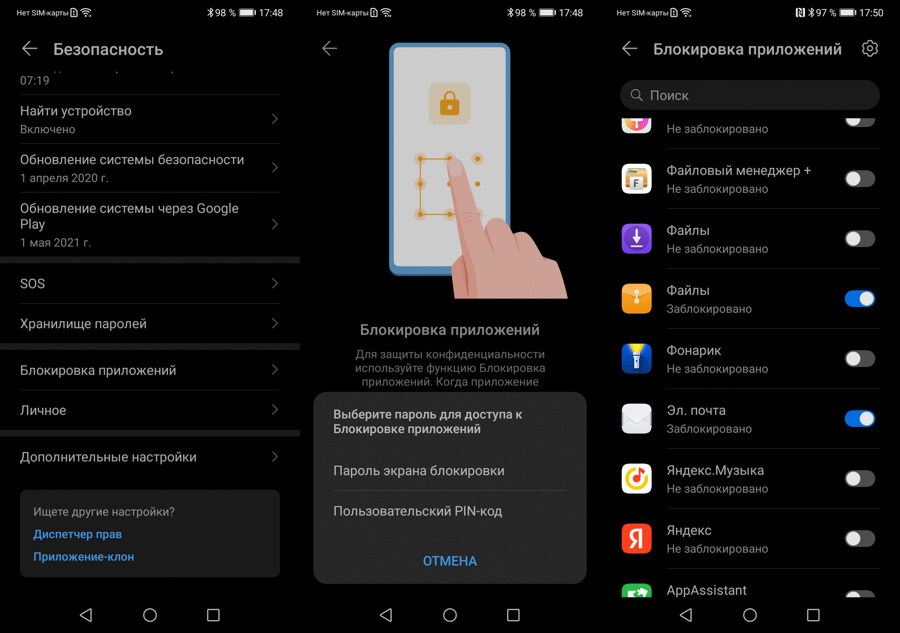
Так, на смартфонах Huawei/Honor, что еще работают под управлением Android с оболочкой EMUI, первым делом следует открыть «Настройки» и перейдя там в раздел «Безопасность», войти в «Блокировку приложений». Там будет предложено сделать выбор между существующим паролем для всего аппарата и пользовательским PIN-кодом. Кстати, после регистрации отпечатка пальца его также можно использовать. В появившемся списке следует отметить приложения с наиболее чувствительным для вас контентом. Теперь доступ к ним сможет получит лишь тот, кто выведает у вас соответствующий код.
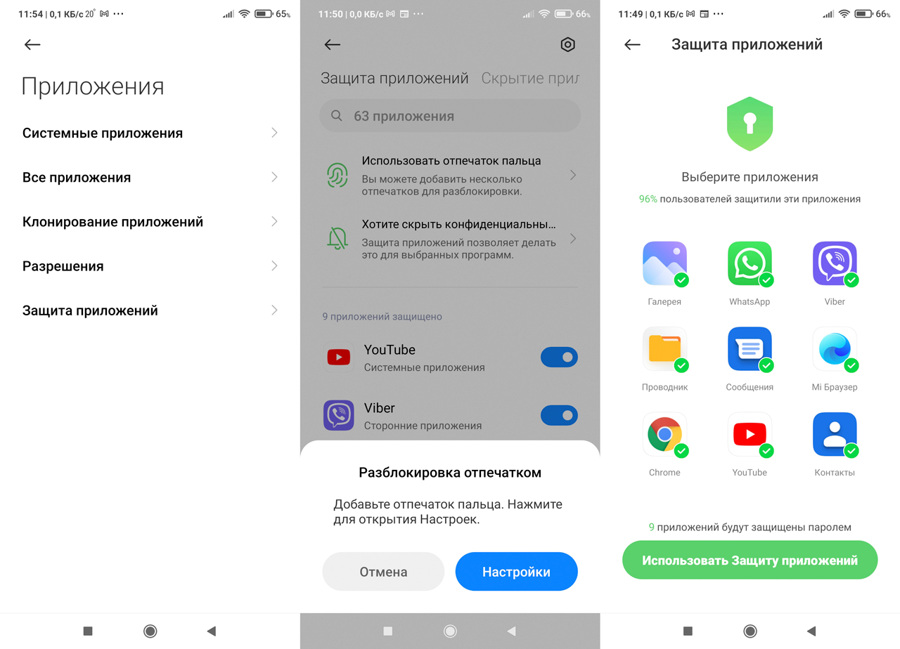
Если вы пользуетесь одним из смартфонов Xiaomi (Mi, Redmi, Poco) с оболочкой MIUI, то для него ограничение доступа к установленным программам также включается в «Настройках», но уже в разделе «Защита приложений», где нужно активировать соответствующую функцию. Запустить программу после ее блокировки можно только после ввода рисунка, PIN-кода или пароля. Не возбраняется пользоваться и зарегистрированной дактилоскопией.
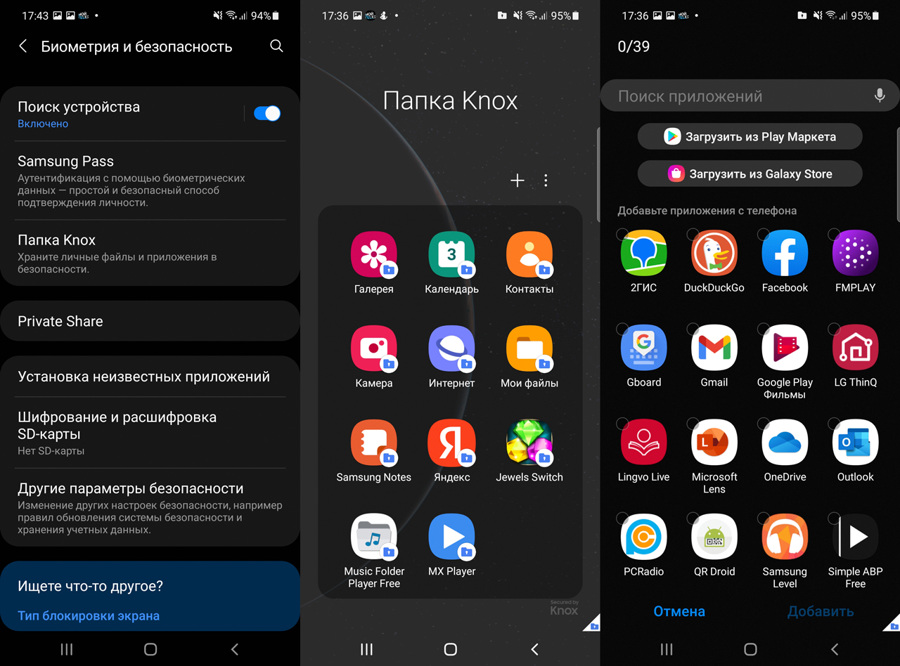
Шифруя доступ к приложениям, значки которых видны на экране смартфона, иной раз поневоле можно обидеть недоверием близкого человека. возможно, поэтому Samsung на своих смартфонах и планшетах использует другой способ спрятать от чужих глаз программы с чувствительным контентом — защищенную папку. Для этого в «Настройках» ищем раздел «Биометрия и безопасность», где выбираем пункт «Папка Knox». Сразу заметим, что для ее создания без аккаунта Samsung не обойтись.
Кроме того, для входа рекомендуется придумать оригинальный PIN-код, а не полагаться на тот, что используется для общей разблокировки. Также можно остановиться на рисунке или пароле, да и сохраненные отпечатки пальцев тоже пригодятся. В папку Knox легко добавить копии уже установленных приложений (а в незащищенном пространстве их следует потом удалить), или загружать новые программы прямо из магазинов Play Маркет или Galaxy Store.
Как поставить запрет на удаление приложения на андроид?
Как защитить приложение от удаления?
Разблокируйте доступ к функции с помощью секретного кода, графического ключа или отпечатка пальца. В разделе Дополнительная защита нажмите Защита от удаления. Включите функцию.31 мая 2019 г.
Как поставить запрет на скачивание с плей маркета?
Как настроить родительский контроль
Как защитить приложения на андроид?
Для гостевого режима можно выбрать усиленную степень защиты приложений. Для этого нажмите на кнопку «Profiles», выберите «Guest» и укажите, доступ к каким приложениям следует защитить паролем.
Как запретить установку программ из неизвестных источников?
Как запретить установку приложений из неизвестных источников?
Как поставить запрет на приложение?
Как блокировать установку приложений на Android:
Как скрыть приложения на Сяоми?
Поэтому приходится думать над тем, как скрыть приложение на Xiaomi.
…
Для скрытия программ нужно:
Как запретить ребенку скачивать приложения?
Чтобы ограничить доступный вашему ребенку контент в Play Маркете, настройте родительский контроль.
Как поставить запрет на скачивание игр на компьютер?
Блокировка всех игр
Как поставить запрет на установку программ Windows 10?
Запретить установку программ Windows 10
Как поставить пароль на приложения на самсунге?
Инструкция как поставить пароль на любое приложения в Android:
Как сделать поверх других приложений?
Здесь нужно совершить следующие действия:
Как поставить пароль на приложение плей маркет?
Как добавить защиту паролем покупок в приложении Google Play Маркет:
Как отключить установку из неизвестных источников самсунг?
Старые версии Android
Откройте «Настройки» и перейдите в раздел «Безопасность». Затем пролистайте страницу вниз, активируйте тумблер напротив пункта «Неизвестные источники» и подтвердите свой выбор, нажав «ОК».
Как отключить установку из неизвестных источников MIUI 11?
Вы увидите сообщение: «Установка заблокирована. В целях безопасности на устройстве заблокирована установка приложений из неизвестных источников.» Нажмите на кнопку «Настройки». Перед вами откроется страница «Безопасность». Здесь есть строка «Неизвестные источники», при этом переключатель находится в положении «Выкл».
Как отключить установку из неизвестных источников Honor?
Когда появится сообщение «Необходимо отключить установку из неизвестных источников», перейдите в меню Настройки > Безопасность (на некоторых устройствах — Lock screen and security (Блокировка экрана и безопасность)) и отключите параметр Unknown sources (Неизвестные источники).
Лучшие программы для блокировки приложений на вашем смартфоне
Смартфоны в настоящее время содержат массу конфиденциальных данных. И даже если не брать во внимание личные переписки и фотографии, то можно вспомнить про банковские приложения, программы для заметок и так далее. Кроме того, когда мы передаем устройство ребенку, он может ненароком что-то удалить или купить. Поэтому дополнительно заблокировать смартфон было бы крайне полезно.
Закрываем доступ к смартфону!
AppLock — Первый среди равных
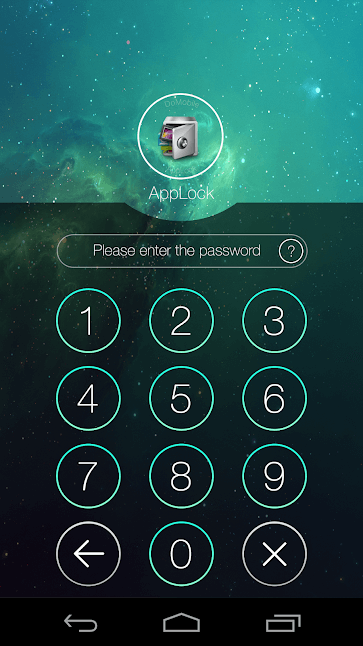
AppLock — это, пожалуй, самое популярное приложение для блокировки Android. Вы можете использовать его для защиты паролем любого конкретного приложения на вашем телефоне и предотвращения несанкционированного доступа. Более того, программа позволяет скрывать фотографии и видео из галереи и хранить их в отдельном хранилище. Кроме того, вы можете установить разные профили для блокировки отдельных приложений, добавить поддельную иконку для заблокированных приложений и включить распознавание отпечатков пальцев.
Norton App Lock — От создателей антивирусов
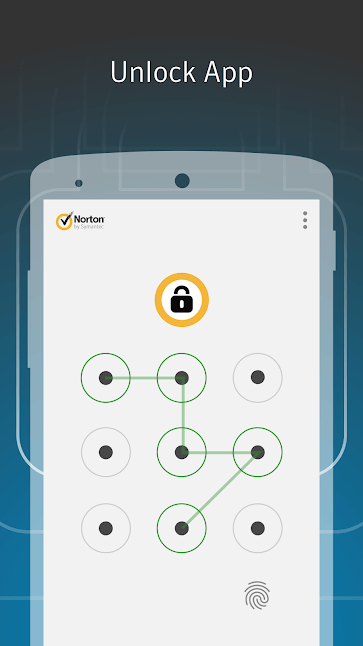
Norton — это довольно известное имя в области поставщиков антивирусных программ. Тем не менее, компания также предлагает и программы иного рода. Например, Norton App Lock абсолютно бесплатна, да к тому же не имеет встроенной рекламы и других «радостей» современных приложений. Вы можете заблокировать свои приложения с помощью ПИН-кода, биометрических сенсоров или шаблона разблокировки посредством росчерков. Защита фото и видео также присутствует.
Privacy AppLock – Ваш личный защитник
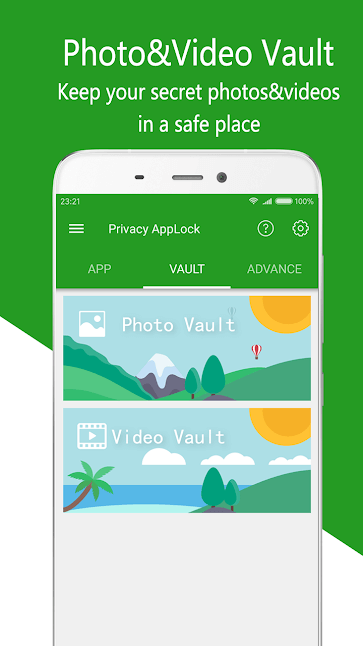
Privacy AppLock имеет весь уже упомянутый «джентльменский набор» опций по сокрытию приложений, так что повторять их не имеет смысла. Остановиться хотелось бы на отличительных особенностях программы. Например, на разблокировку приложений можно назначить функцию встряхивания. Или «запрятать» ее в отчет об ошибке по запуску программы, когда для получения доступа нужно совершить определенные действия в окне этой «ошибки». А еще тут нет надоедливой рекламы. Как нет ее и в нашей новостной группе в Телеграм. Обязательно подписывайтесь!
AppLock IvyMobile — Запутает все следы
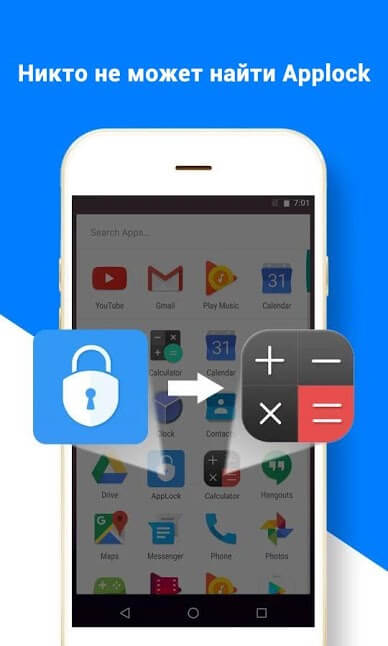
AppLock от IvyMobile позволяет заблокировать практически все в вашем устройстве. В дополнение ко всем сторонним приложениям, он позволит вам защитить также контакты, галерею, настройки, электронную почту и так далее. Более того, для разблокировки можно также «перетасовать» клавиатуру для ввода. Скажем, вы можете поменять местами некоторые цифры, но отображаться они будут на старом месте. Зачем это нужно? Ну, например, эту опцию полезно включать в людных местах и тогда даже если злоумышленник и увидел, что вы ввели пароль, он его не узнает, так как запомнит не ту последовательность
Perfect AppLock — Почти идеал
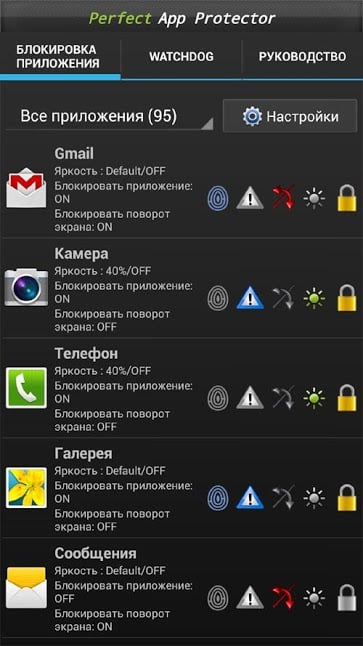
Perfect AppLock позволяет защитить вообще все, что вам придет в голову: от приложений и настроек смартфона до работы модулей Wi-Fi, Bluetooth и возможности выходить в интернет. А еще тут есть опция по созданию фотографий посредством селфи-камеры смартфона в случае неверного ввода пароля. Таким образом вы сможете знать в лицо тех, кто пытался посягнуть на ваше устройство.
Новости, статьи и анонсы публикаций
Свободное общение и обсуждение материалов

Пандемия ворвалась в нашу жизнь очень стремительно и разрушила многие планы. Большинство образовательных учреждений перешли на удаленку и остро встал вопрос о платформе для дистанционного обучения. В прошлом году многие педагоги столкнулись с проблемой выбора площадки для видеосвязи. Действовали методом проб и ошибок. Кроме того, офисные сотрудники тоже перешли на формат домашней работы и тогда сервера некоторых программ окончательно просели. Сейчас же, ситуация несколько наладилась, разработчики доработали софт, а значит самое время разобраться какие сервисы за год пандемии оказались лучшими.

Что обычно вы делаете перед покупкой чего-то относительно дорогого? Наверняка, многие скажут, что изучают рынок, смотрят обзоры, ищут в Интернете отзывы и тому подобное. Угадал? Скорее всего, да, ведь подход к этому вопросу у всех одинаковый. Но что происходит дальше? Что случается между моментом принятия решения о покупке и тем, как заветный гаджет (или другая вещь) оказывается в руках. Ответить на этот вопрос попыталось известное аналитическое агентство, которые уже много раз делилось интересными результатами своего труда. Теперь мы знаем еще больше и и можем, посмотрев на себя, понять, насколько мы похожи или не похожи на других.

Как запретить Android автоматически убивать приложения в фоновом режиме [All OEMs]
Android OEM (Производитель оригинального оборудования) Huawei, Xiaomi, OnePlus, Samsung, Oppo, Vivo они буквально крутятся smartphones на ленивых телефонах. Вы когда-нибудь замечали, что ваши Android-приложения убивают в фоновом режиме и внезапно перестают работать? Я уверен, что вы, наверное, видели эту проблему в приложениях автоматизации, таких как журнал уведомлений, TaskerИспользуйте приложения и многое другое.
Знаете ли вы, почему эти приложения перестают работать на вашем устройстве, но продолжают работать без проблем на устройствах, работающих с Stock Android? Если вы не знаете, виноват производитель вашего устройства.
Google уже позаботился об ограничении фоновых сервисов и оптимизации использования батареи с Спящий режим, Но многие производители снова добавили несколько бессмысленных ограничений во имя выжимания дополнительной батареи. Эти ограничения включены по умолчанию для каждого загружаемого вами приложения, за исключением популярных приложений (которые находятся внутри белого списка), и пользователи не знают об этом.
А для разработчиков Android это был кошмар. Разработчики следуют правилам Google и показывают постоянное уведомление во время выполнения длинных задач в фоновом режиме. Но даже с постоянными уведомлениями OEM-производители убивают фоновые сервисы, потому что приложение не занесено в белый список.
Одно из наших приложений Журнал истории уведомлений Это также серьезно затронуто из-за различных ограничений, наложенных различными производителями Android. Хуже всего то, что у каждого OEM есть разные реализации, и нет доступных официальных API-интерфейсов, которые могли бы попросить пользователей внести в белый список наше приложение.
Так как многие пользователи и разработчики ищут решение для запретить Android убивать приложения на заднем плане. Мы решили написать это руководство, чтобы помочь пользователям, разработчикам и нашим пользователям журнала истории уведомлений.
Предотвратить автоматическое удаление приложений на вашем смартфоне Android
Для удобства мы взяли приложение «Журнал истории уведомлений» в качестве имени приложения, и мы подробно объясним шаги для внесения в белый список всех популярных OEM-производителей, которые меняются. smartphones Для ленивцев Если вы не можете найти своего OEM в списке, выберите «Другие» для общих шагов.
Выберите своего производителя
Huawei
Компания Huawei известна своими нарушениями функций приложений, и разработчики будут часто получать отчеты от пользователей Huawei. Мы не исключение. Более 50% электронных писем и 1-звездочных обзоров мы получаем от устройств Huawei. К сожалению, в EMUI не было прямого решения для истории уведомлений белого списка или любого другого приложения.
EMUI 9Huawei добавил новое приложение под названием PowerGenie который удалит все приложения, если он не внесен в белый список в приложении PowerGenie. К сожалению, PowerGenie не имеет опций настройки, доступных для добавления в белый список других приложений, и вы также можете полностью удалить / отключить PowerGenie.
Это означает, что невозможно решить проблему правильно в EMUI 9. Тем не менее, рекомендуется попробовать общие шаги для временного решения проблемы.
Если вы обнаружите, что журнал истории уведомлений или любое другое приложение перестало работать на вашем устройстве Huawei, выполните следующие действия, чтобы внести изменения в настройки телефона:
Note: Вы не можете найти все опции, указанные ниже, на вашем мобильном устройстве. Вы можете спокойно их игнорировать, если они недоступны на вашем мобильном устройстве Huawei.
Изменить 1:
Изменить 2:
Изменить 3:
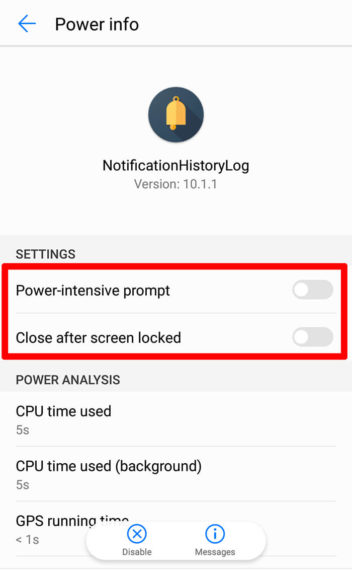
Изменить 4:
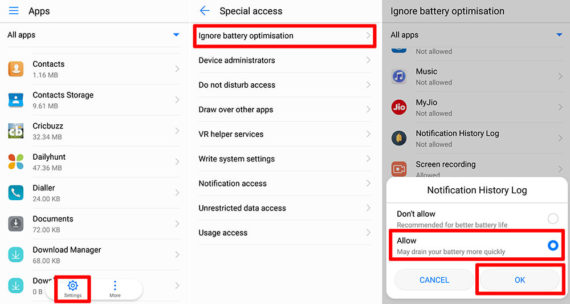
Для пользователей журнала истории уведомлений, после внесения вышеуказанных изменений, перейдите на поиск неисправностей экран в приложении Журнал истории уведомлений и нажмите Разрешить разрешение кнопка. Теперь отключите разрешение доступа к уведомлениям и включите его снова через минуту.
Samsung
На последних флагманских устройствах Samsung появилась новая функция Спальные приложения добавлено Приложения, включенные в этот список «Спящих приложений», никогда не будут работать в фоновом режиме, никогда не будут получать обновления и даже не смогут отображать уведомления. Сначала необходимо убедиться, что журнал истории уведомлений (или любое другое приложение, которое вы выберете) не добавлен в «Спящие приложения».
Чтобы предотвратить автоматическое удаление приложений, внесите следующие изменения в свое устройство Samsung:
Изменить 1:
Изменить 2:
У самсунг Galaxy S8, есть еще одна функция под названием Монитор питания приложения которые поддерживают спящие приложения, когда они не используются в течение 3 дней подряд. Но будет много приложений, которые работают в фоновом режиме для синхронизации данных, мониторинга уведомлений, сигналов тревоги и т. д., которые не будут открываться каждый день, но все равно будут работать. В этом случае вам нужно отключить приложение Power Monitor как объяснено ниже.
Изменить 3:
На других устройствах Samsung выполните следующие действия, чтобы отключить оптимизацию аккумулятора:
Изменить 4:
В предыдущих версиях на устройствах Samsung необходимо отключить режимы энергосбережения следующим образом:

Для пользователей журнала истории уведомлений, после внесения вышеуказанных изменений, перейдите на поиск неисправностей экран в приложении Журнал истории уведомлений и нажмите Разрешить разрешение кнопка. Теперь отключите разрешение доступа к уведомлениям и включите его снова через минуту.
OnePlus
OnePlus очень популярен благодаря своему удивительному пользовательскому интерфейсу и функциям ОС Oxygen. Но что касается оптимизации батареи, у нее есть свои ограничения и недостатки. Как пользователь, вам нужно внести некоторые изменения в настройки вашего телефона, чтобы OnePlus не удалял приложения, работающие в фоновом режиме.
Вот наиболее распространенные изменения, которые необходимо внести для предотвращения автоматического удаления приложений:
Изменить 1:
Из-за ошибки в Oxygen OS OnePlus может отменить это изменение случайным образом в любое время. Таким образом, вы должны быть бдительными и изменить его обратно на «Не оптимизировать», если позже он вернется к значению по умолчанию.
Быстрое решение, чтобы предотвратить эту проблему:
Как только вы заблокируете приложение, оно продолжит работать в фоновом режиме, и настройки оптимизации батареи никогда не изменятся на настройки по умолчанию.
Изменить 2:
На некоторых моделях OnePlus необходимо убедиться, что Автоматический запуск приложений включен для вашего приложения. Для этого:
Изменить 3:
Если вы все еще сталкиваетесь со случайным удалением фоновых служб приложения, попробуйте внести следующие изменения:
Для пользователей журнала истории уведомлений, после внесения вышеуказанных изменений, перейдите на поиск неисправностей экран в приложении Журнал истории уведомлений и нажмите Разрешить разрешение кнопка. Теперь отключите разрешение доступа к уведомлениям и включите его снова через минуту.
На некоторых устройствах Asus Приложение Power Master Он был предварительно установлен, что автоматически удалит фоновые задачи при выключенном экране телефона, а также предотвратит их перезапуск. Чтобы ваше устройство Asus никогда не удаляло приложения, работающие в фоновом режиме, необходимо внести в устройство следующие изменения:
Nokia
Мало Nokia smartphones прийти с Экономия энергии предустановленное приложение, которое отвечает за удаление приложений, работающих в фоновом режиме. К сожалению, для устранения этой проблемы на устройствах Nokia доступен только один обходной путь:
Note: Приложение Power Saver может быть перезапущено в любое время, и вам может потребоваться принудительная остановка каждый раз, когда вы замечаете, что используемые вами приложения начинают плохо себя вести.
Для пользователей журнала истории уведомлений, после внесения вышеуказанных изменений, перейдите на поиск неисправностей экран в приложении Журнал истории уведомлений и нажмите Разрешить разрешение кнопка. Теперь отключите разрешение доступа к уведомлениям и включите его снова через минуту.
Lenovo
Мобильные телефоны Lenovo редко удаляют приложения в фоновом режиме, но мало устройств Lenovo, которые мгновенно убивают целые процессы приложений, когда вы уходите от запуска приложений. Вот быстрое решение для пользователей Lenovo:
Изменить 1:
Изменить 2:
Для пользователей журнала истории уведомлений, после внесения вышеуказанных изменений, перейдите на поиск неисправностей экран в приложении Журнал истории уведомлений и нажмите Разрешить разрешение кнопка. Теперь отключите разрешение доступа к уведомлениям и включите его снова через минуту.
Xiaomi
MIUI от Xiaomi был любим 50% пользователей Android, а остальные просто ненавидят его. Я уверен, что 100% разработчиков ненавидят MIUI за его плохие API, документацию и отслеживание ошибок. Для записи истории уведомлений мы полностью исключили все телефоны Xiaomi (кроме серии Mi A) из списка совместимых устройств.
К сожалению для разработчиков, нет доступных API для запроса пользователей на внесение изменений или проверку информации о конфигурации пользователя. К счастью для пользователей, они могут (много) изменить настройки своего телефона, чтобы MIUI не удалял приложения, работающие в фоновом режиме:
Изменить 1:
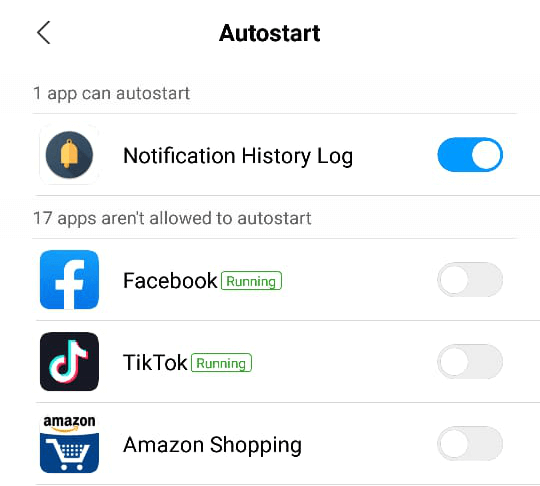
Изменить 2:
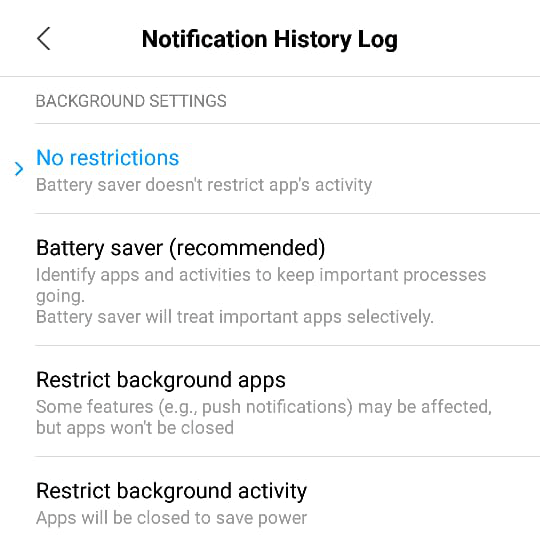
Изменить 3:

Изменить 3:
Изменить 4:
Изменить 5:
Изменить 6:
премия: При нажатии кнопки последних приложений в нижней части экрана перетащите предварительный просмотр приложения вниз, чтобы закрепить его. Когда вы это сделаете, приложение не будет удалено при удалении последних приложений, а фоновый процесс приложения будет работать бесконечно.
Pixel, Nexus и другие стоковые Android-устройства
Устройства, работающие на стоковой Android, редко замечают, что приложения уходят в фоновом режиме. Сначала вы должны убедиться, что вы не используете какое-либо приложение для повышения скорости или очистки памяти. Если вы используете похожие приложения, которые утверждают, что улучшают скорость вашего устройства, немедленно удалите их. Они не будут работать как обещано, а иногда даже замедляют работу вашего устройства.
На устройствах с Android Pie или выше убедитесь, что у вас НЕТ Фоновые ограничения, случайно включенные для регистрации истории уведомлений (или любого приложения, которое вы выбираете). Вы можете проверить это по телефону конфигурации > приложений > Журнал уведомлений (или любое другое приложение по вашему выбору)> передовой > аккумулятор > Фоновые ограничения,

Если все не работает, но проблема не устранена, попробуйте отключить оптимизацию батареи, как показано ниже:
Для пользователей журнала истории уведомлений, после внесения вышеуказанных изменений, перейдите на поиск неисправностей экран в приложении Журнал истории уведомлений и нажмите Разрешить разрешение кнопка. Теперь отключите разрешение доступа к уведомлениям и включите его снова через минуту.
заключение
Из-за тысяч устройств Android на рынке и десятков OEM-производителей невозможно выполнить один шаг, чтобы запретить Android убивать приложения в фоновом режиме, И хуже всего то, что даже устройства одного производителя поставляются с разными настройками и опциями. Я хочу, чтобы Google решил эту проблему фрагментации на Android и упростил ее, как iOS.
Как пользователь, все, что вам нужно сделать, это проверить изменения, которые я упомянул выше для вашего устройства, и посмотреть, предотвращает ли оно удаление приложений в фоновом режиме. Поскольку каждое устройство оснащено различными функциями и параметрами, на вашем мобильном устройстве могут отсутствовать некоторые предыдущие настройки. В этом случае вы можете либо проигнорировать его, либо проверить, доступны ли аналогичные термины в ваших настройках.