Как ввести iPhone в режим DFU. 3 способа для старых и новых айфонов
 В закладки
Смартфоны Apple работают очень стабильно и редко нуждаются в восстановлении прошивки. Однако, иногда возникает необходимость вернуть iPhone к заводскому виду, чтобы избавиться от глюков после неудачного обновления ПО или системного сбоя.
Для этого пригодится DFU режим.
? Спасибо re:Store за полезную информацию. ?
DFU режим (Device Firmware Update) — это низкоуровневый режим обновления прошивки iPhone. При его включении смартфон будет распознан компьютером для восстановления iOS. Сам iPhone при этом не будет загружать графическую оболочку системы и реагировать на нажатия кнопок.
Очень часто режим DFU путают с режимом восстановления (Recovery mode). Внешне их легко отличить, в режиме DFU на экране iPhone нет никаких обозначений, а в режиме восстановления увидите индикатор подключения к компьютеру.
Recovery Mode это режим восстановления iOS программным методом. Данные при этом остаются на месте, а системные файлы восстанавливаются из оригинальной прошивки или бекапа.
Режим DFU это восстановление iOS в режиме загрузчика, при котором все файлы стираются и перезаписываются данными из оригинальной прошивки.
Условно Recovery Mode можно сравнить с загрузкой бекапа Time Machine, а режим DFU с полной переустановкой операционной системы.
Как войти в DFU-режим на iPhone с физической кнопкой Home
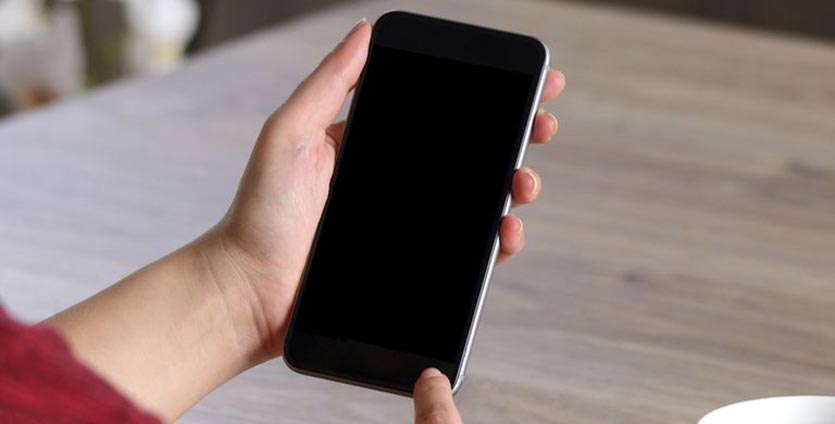
Все старые модели смартфонов Apple до iPhone 6s и iPhone SE включительно имеют физическую кнопку Домой. На них вход в DFU осуществляется следующим образом:
1. Подключаем смартфон к компьютеру при помощи кабеля.
2. Выключаем iPhone.
3. Когда экран потухнет, зажимаем кнопку питания на 3 секунды.
4. Зажимаем кнопку Домой, при этом продолжаем держать нажатой кнопку питания.
5. Через 10 секунд отпускаем кнопку питания и продолжаем держать кнопку Домой еще 5 секунд.
Черный экран смартфона будет свидетельствовать о входе в DFU. Яблоко на экране сигнализирует о начале загрузки iOS, придется повторить процедуру заново.
Для выхода из режима DFU нужно зажать кнопки Домой и Power на 10 секунд.
Как войти в DFU-режим на iPhone с сенсорной кнопкой Home
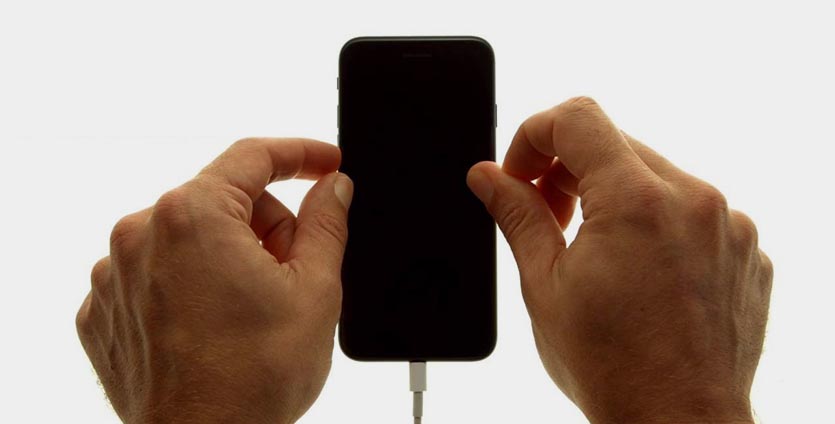
В смартфонах с влагозащитой купертиновцы отказались от физической кнопки на передней грани смартфона. Ее заменила сенсорная клавиша. Процедура перехода в DFU режим стала немного отличаться:
1. Подключаем смартфон к компьютеру при помощи кабеля.
2. Выключаем iPhone.
3. Когда экран потухнет, зажимаем кнопку питания на 3 секунды.
4. Зажимаем кнопку уменьшения громкости, при этом продолжаем держать нажатой кнопку питания.
5. Через 10 секунд отпускаем кнопку питания и продолжаем держать кнопку уменьшения громкости еще 5 секунд.
Черный экран смартфона будет свидетельствовать о входе в DFU. Яблоко на экране сигнализирует о начале загрузки iOS, придется повторить процедуру заново.
Для выхода из режима DFU нужно зажать кнопки уменьшения громкости и Power на 10 секунд.
Как видите, процесс входа и выхода в данный режим отличается лишь использованием клавиши громкости вместо кнопки Домой.
Вот видеоинструкция для моделей с физической и виртуальной кнопкой Домой.
Как войти в DFU-режим на iPhone с Face ID
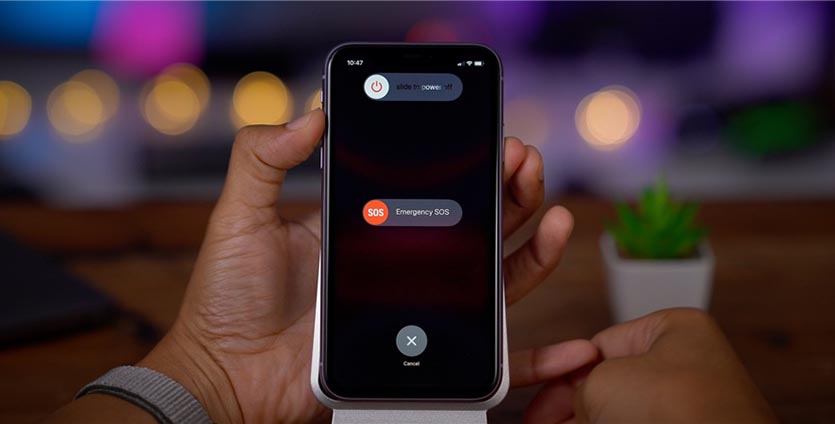
С выпуском iPhone X в Apple вовсе отказались от кнопки на лицевой стороне смартфона, а переход в режим DFU немного усложнили:
1. Подключаем смартфон к компьютеру при помощи кабеля.
2. Поочередно нажимаем кнопку увеличения громкости, затем кнопку уменьшения громкости и зажимаем кнопку питания.
3. Как только экран смартфона погас, зажимаем кнопку уменьшения громкости и продолжаем держать кнопку питания 5 секунд.
4. Отпускаем кнопку питания и продолжаем держать кнопку уменьшения громкости еще 15 секунд.
Если увидите логотип Apple, значит началась загрузки iOS и вы что-то сделали неверно. Придется попробовать заново.
Для выхода из режима нужно поочередно нажать кнопку увеличения громкости, кнопку уменьшения громкости и зажать кнопку питания. Отпустить кнопку можно после появления на экране яблока.
Для наглядности приводим видеоинструкцию для iPhone X/XS/XR/11/11 Pro.
В закладки
Как ввести iPhone X, XS, XR в DFU — режим
Хочешь стать успешным разработчиком
приложений? Тогда добро пожаловать к нам.
Все права защищены © 2014-2023 GURU
Позвоните мне
Список поддерживаемых устройств
Приложение в App Store
Блиц – это проверка усвоенного материала учеником.
В течение 1 часа (60 минут) преподаватель задаёт вопросы по пройденным темам, и ученик пишет код, одновременно комментируя и отвечая на вопросы преподавателя.
Мы уверены в эффективности данного подхода, он позволит нам понять, уровень усвоенного материала, а так же выявить темы, которые были не до конца усвоены и требуют дополнительного домашнего задания.
Тем самым сможем анализировать ответы, улучшая программы курсов и обучающий процесс.
Как войти в режим DFU на iPhone XS, iPhone XR, iPhone XS Max
Перевод iPhone XS, iPhone XR или iPhone XS Max в режим DFU может потребоваться в качестве шага по устранению неполадок в некоторых ситуациях для восстановления iPhone. Режим DFU – это низкоуровневое состояние восстановления устройства, которое позволяет восстановить iPhone непосредственно из прошивки. Для правильного использования требуется компьютер Mac или Windows с iTunes.
Если вам нужно войти в режим DFU на iPhone XS, XR или XS Max, мы покажем вам, как это сделать, в этом пошаговом руководстве. Точно так же это руководство покажет вам, как выйти из режима DFU на iPhone XS, iPhone XR и iPhone XS Max.
Программы для Windows, мобильные приложения, игры — ВСЁ БЕСПЛАТНО, в нашем закрытом телеграмм канале — Подписывайтесь:)
Примечание. Режим DFU предназначен для опытных пользователей и для определенных сценариев устранения неполадок, когда iPhone XS, XR или XS Max в противном случае не отвечает или зависает в необычном состоянии. Это редко бывает необходимо, подавляющее большинство пользователей могут просто восстановить iPhone с помощью iTunes, как обычно, или из резервной копии, без использования режима DFU или режима восстановления.
Как войти в режим DFU на iPhone XS, iPhone XR, iPhone XS Max
Для использования режима DFU с iPhone XS, XR, XS Max требуется компьютер с новой версией iTunes, будь то Mac или ПК, не имеет значения, если у него есть порт USB для подключения iPhone XS / XR / XS Max. к. Восстановление устройства может привести к безвозвратной потере данных, особенно если у вас нет резервной копии.
- Запустите iTunes на Mac или ПК с Windows
- Подключите iPhone XS, XR или XS Max к компьютеру с iTunes с помощью USB-кабеля.
- Нажмите кнопку увеличения громкости и отпустите
- Нажмите кнопку уменьшения громкости и отпустите
- Теперь нажмите и удерживайте кнопку питания, пока экран iPhone не станет черным, обычно это занимает около 10 секунд.
- Удерживая кнопку питания, теперь нажмите и удерживайте кнопки питания и уменьшения громкости в течение 5 секунд.
- Отпустите кнопку питания, но продолжайте удерживать кнопку уменьшения громкости еще 10 секунд или около того.
- iTunes должен вывести предупреждающее сообщение: «iTunes обнаружила iPhone в режиме восстановления. Вы должны восстановить этот iPhone, прежде чем его можно будет использовать с iTunes », что означает, что iPhone XS / XR находится в режиме DFU.
IPhone XS, XR или XS Max теперь находится в режиме DFU с iTunes и готов к восстановлению или обновлению при необходимости.
Если вы не видите сообщение «iTunes обнаружила iPhone в режиме восстановления. Вы должны восстановить этот iPhone, прежде чем его можно будет использовать с iTunes », начните процесс заново и внимательно следуйте инструкциям. Шаги явно необычные, и их точное соблюдение необходимо для правильного входа в режим DFU.
Если экран iPhone включается или вы видите логотип Apple или iTunes на дисплее iPhone, то iPhone XS, XR или XS Max не находится в режиме DFU, и вам нужно начать заново.
Если вам нужны файлы прошивки IPSW для восстановления, вы можете найти здесь ссылки на файлы прошивки iOS IPSW. Вы должны использовать файл прошивки iOS, совместимый с моделью iPhone, а файл iOS IPSW должен быть подписан Apple для использования и восстановления из. При необходимости вы можете проверить статус подписи IPSW версий iOS, и вы можете использовать файлы IPSW, удерживая клавишу OPTION (Mac) или клавишу SHIFT (ПК) при выборе восстановления в iTunes.
Как выйти из режима DFU на iPhone XS, iPhone XR, iPhone XS Max
Если вы вошли в режим DFU и больше не нуждаетесь в нем, вы можете выйти из режима DFU, не восстанавливая iPhone, выполнив следующие действия:
- Нажмите и отпустите кнопку увеличения громкости
- Нажмите и отпустите кнопку уменьшения громкости
- Нажмите и удерживайте кнопку питания, пока на экране не появится логотип Apple.
По сути, это принудительный перезапуск iPhone XS, iPhone XR, iPhone XS Max, который позволяет выйти из режима DFU.
Все устройства iOS могут войти в режим DFU для восстановления, хотя процесс перехода в режим DFU зависит от модели устройства.
Опять же, использование режима DFU редко требуется, и обычно он нужен только в экстремальных сценариях устранения неполадок, например, когда iPhone кажется “ заблокированным ”, застрявшим на логотипе Apple, застрявшим на экране восстановления или в каком-либо другом аналогичном низкоуровневом штат. Это редкие сценарии, обычно возникающие только во время неудачного обновления iOS, неудачного восстановления, неудачной попытки модификации устройства iOS или чего-то подобного.
Программы для Windows, мобильные приложения, игры — ВСЁ БЕСПЛАТНО, в нашем закрытом телеграмм канале — Подписывайтесь:)
Как перевести iPhone Xr в режим DFU?
Как войти в Режим DFU на APPLE iPhone Xr? Как выйти из Режима DFU на APPLE iPhone Xr? Как открыть Режим DFU на APPLE iPhone Xr?
Простое руководство запуска режима DFU в APPLE iPhone Xr. Здесь вы увидите как получить доступ к iOS скрытому режиму.
iPhone Xr Режим DFU
Режим DFU дает возможность восстановить iPhone Xr, обновить версию системы и сбросить настройки из любого состояния. Этот режим работает в паре с программой iTunes. Кроме того, вам понадобится Mac или компьютер с ОС Windows, где будет установлен iTunes, и USB-кабель для подключения APPLE iPhone Xr к ПК.
Режим обновления прошивки устройства не загружает систему iOS, но дает возможность связать ее с программным обеспечением iTunes.
Как открыть режим DFU на iPhone Xr?
1. Сначала подключите телефон к ПК или ноутбуку.
2. Затем нажимайте кнопки в следующем порядке, одну за другой, увеличивая громкость, затем уменьшая громкость, и нажмите и удерживайте боковую кнопку.
3. Если экран выключается, нажмите и удерживайте кнопку «Уменьшение громкости» в течение короткого времени в течение 5 секунд, затем отпустите только кнопку питания.
4. Когда вы получите уведомление от iTunes о том, что оно обнаружило устройство в режиме восстановления, отпустите кнопку уменьшения громкости .
Что такое режим DFU?
Обновление прошивки устройства является более глубоким и продвинутым, чем обычный режим восстановления. Прошивка — это программа, которая управляет оборудованием вашего iPhone Xr.
Режим DFU — это режим, в котором BootROM принимает iBSS. Этот режим является несъемной частью SecureROM.
Для чего используется режим DFU?
Режим обновления прошивки устройства предназначен для восстановления или обновления устройства APPLE.
Режим DFU может помочь решить проблемы, которые могут возникнуть при использовании iPhone Xr, путем изменения версии программного обеспечения или удаления данных.
Как выйти из режима DFU на iPhone Xr?
Чтобы выйти из режима DFU, отсоедините iPhone Xr от компьютера, затем последовательно нажимайте «Увеличение громкости» → «Уменьшение громкости», а затем удерживайте кнопку питания до тех пор, пока не загорится экран с логотипом APPLE.
Обращать внимание:
Даже слегка поврежденное устройство APPLE, особенно поврежденное водой, может неправильно выполнить восстановление DFU и привести к полному отказу.
Перед использованием метода восстановления «Обновление прошивки устройства» не забудьте сделать резервную копию своих данных в iCloud или хранилище ПК.
Как перевести iPhone Xr в режим DFU? — HardReset.info
Если Вам помогло это решение, поделитесь им с другими чтобы помочь им, и подписывайтесь на наши страницы в Facebook, Twitter and Instagram